
Añadir categorías
1. En Configuración / Tu empresa – seleccionar la función para añadir categorías a los productos

Marque la “Categoría” en Campos adicionales – Producto
2. Seleccionar Configuración – Categorías – añadir una nueva categoría
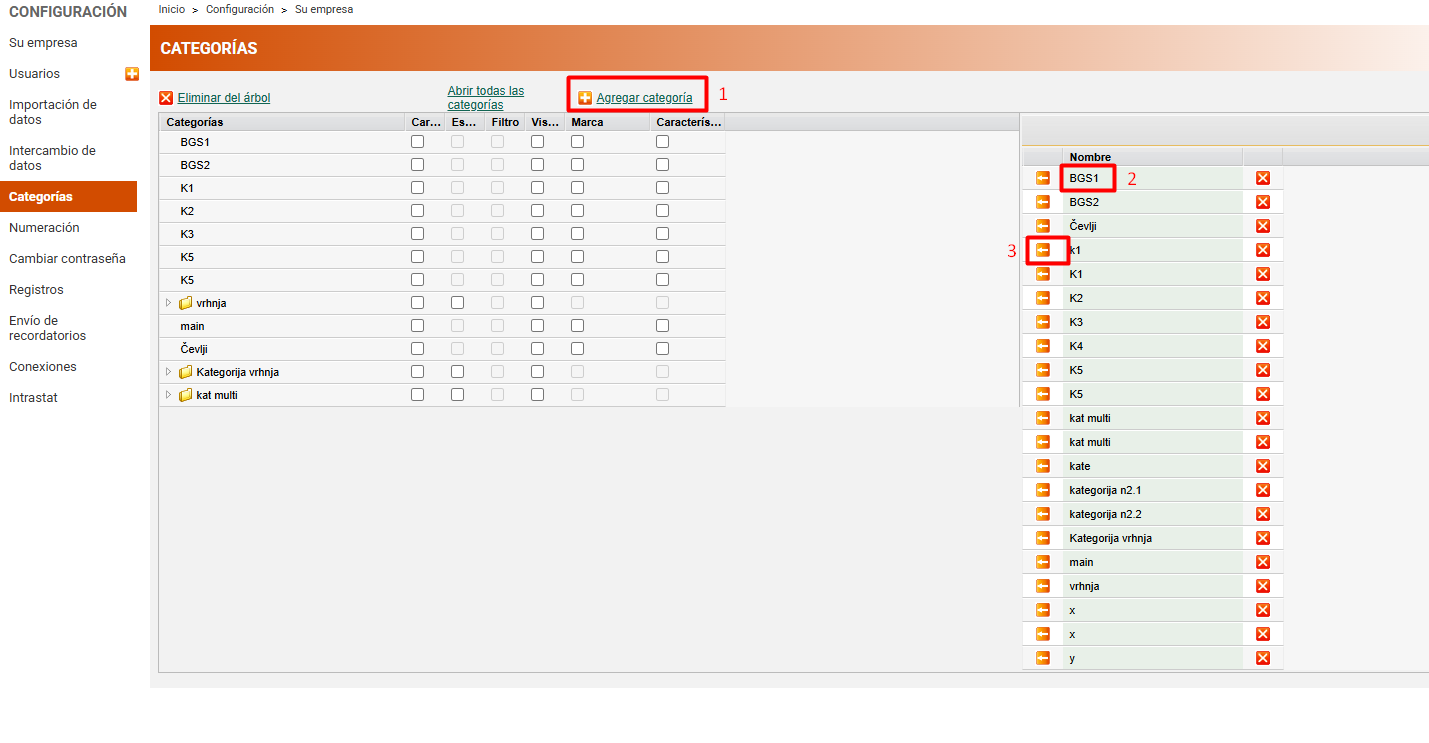
1. Haga clic en “Añadir categorías” y, en la columna derecha, agregue todas las categorías necesarias.
2. Introduzca el nombre de la nueva categoría.
3. Al hacer clic en el ícono, la categoría se moverá a la parte izquierda.
Si se crean varias filas en el árbol (parte izquierda), desplace la “fila superior” hacia la parte izquierda, márquela (posicionándose sobre ella) y añada la subcategoría desde la parte derecha.
Repita el procedimiento hasta completar todas las filas.
4. Guarde nuevamente la información.
CONSEJO: Si se deben añadir muchas categorías, esto se puede agilizar mediante la importación.
3. Añadir una categoría al producto
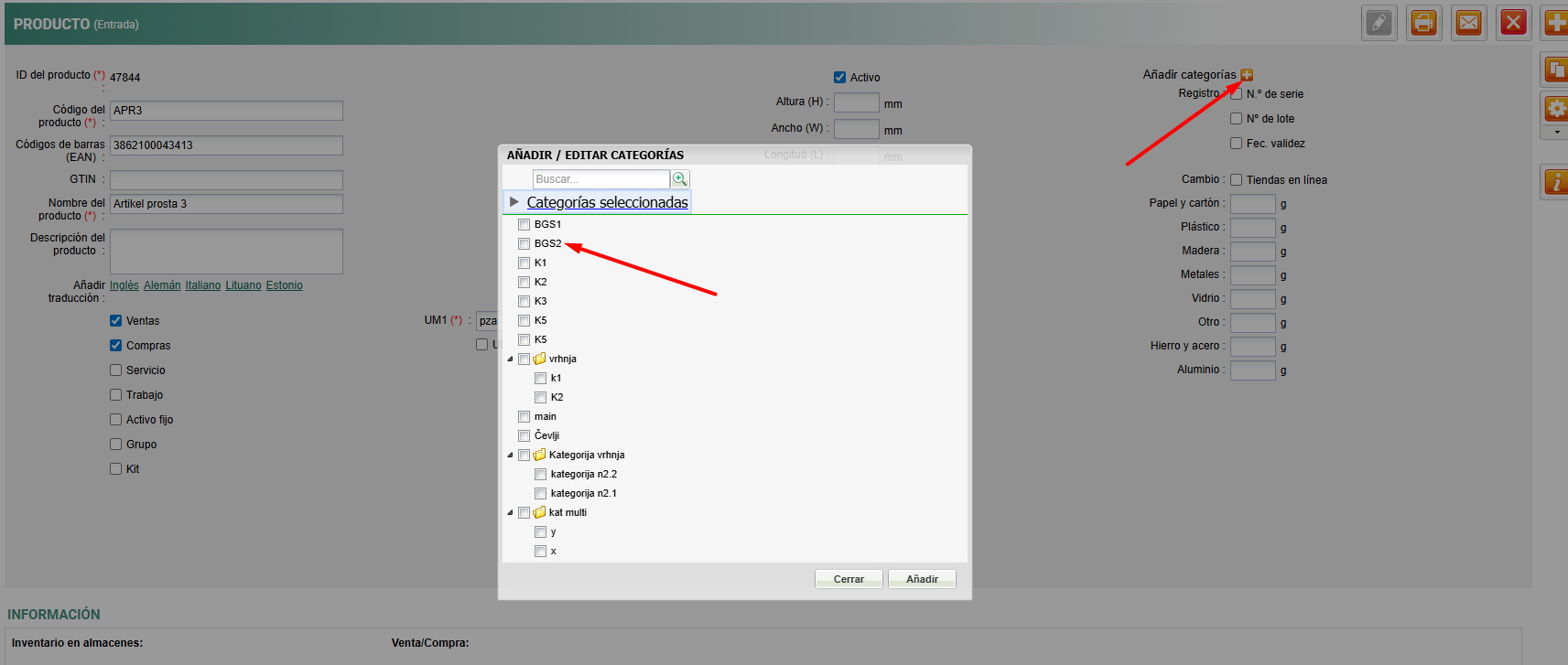
Añada o modifique la categoría del producto añadido (de venta o de compra). La categoría se añade haciendo clic en el ícono para añadir categoría (en la esquina derecha) y seleccionando el valor correspondiente.
3.a Añadir/modificar/eliminar categorías asignadas a múltiples productos
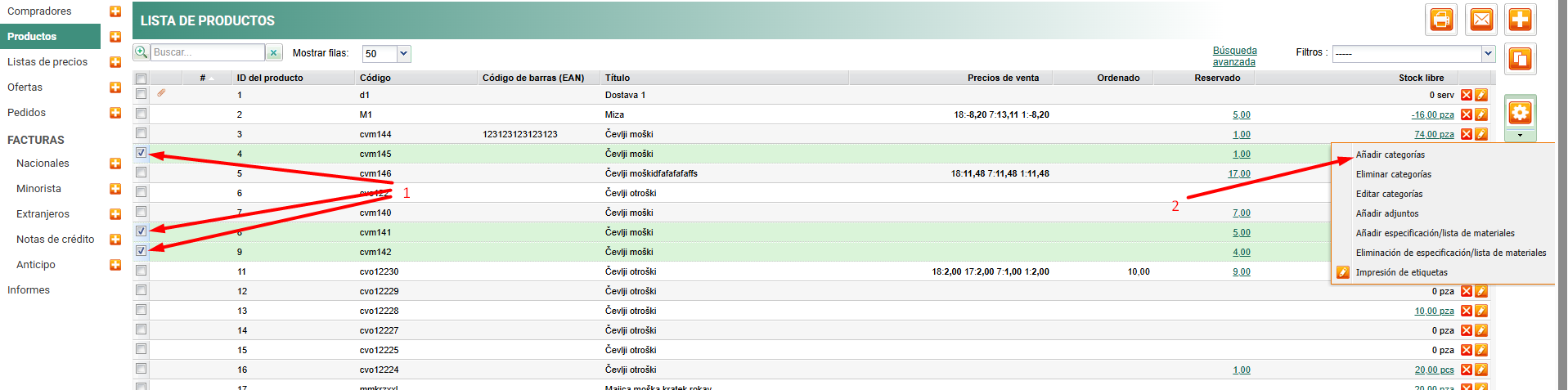
Si las categorías deben cambiarse simultáneamente para varios productos, puede hacerlo seleccionando múltiples productos en la Lista de productos y haciendo clic en Herramientas.
4. Confirmar los cambios en la configuración de categorías
Haga clic en Confirmar.
(Si se ha añadido un nuevo producto, debe guardarlo primero).
5. Listado de ventas/pedidos por categoría
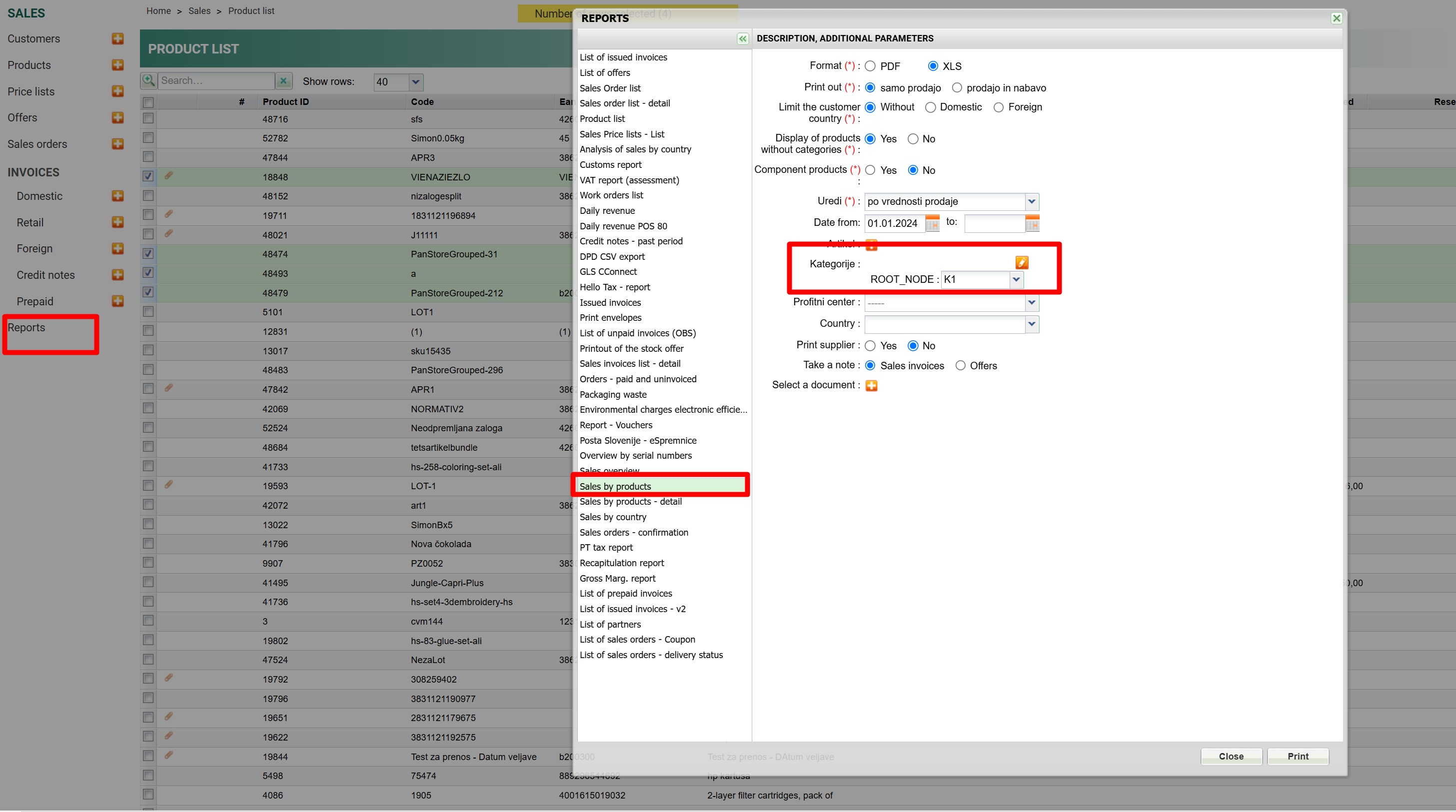
Una vez finalizada la edición de categorías, puede imprimir las ventas y compras (también retroactivas) seleccionando una o varias categorías, tal como se muestra en la imagen inferior.
¿Le ha sido útil este artículo?
¡Qué bien!
Gracias por sus comentarios
¡Sentimos mucho no haber sido de ayuda!
Gracias por sus comentarios
Sus comentarios se han enviado
Agradecemos su esfuerzo e intentaremos corregir el artículo