1. Hacer clic en Órdenes de trabajo
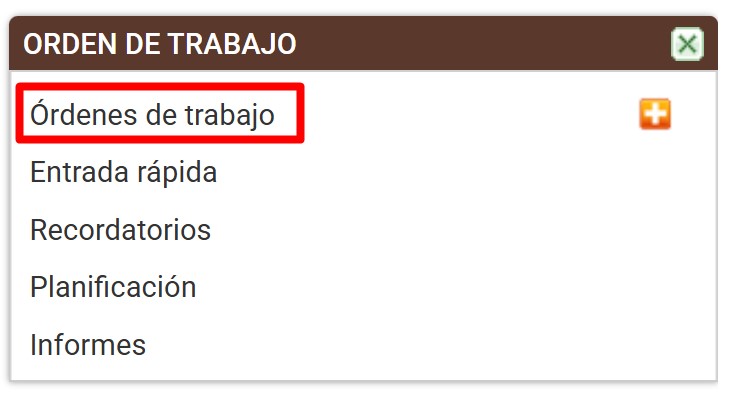
Haga clic en "Órdenes de trabajo"
2. Lista de órdenes de trabajo - añadir una nueva orden de trabajo
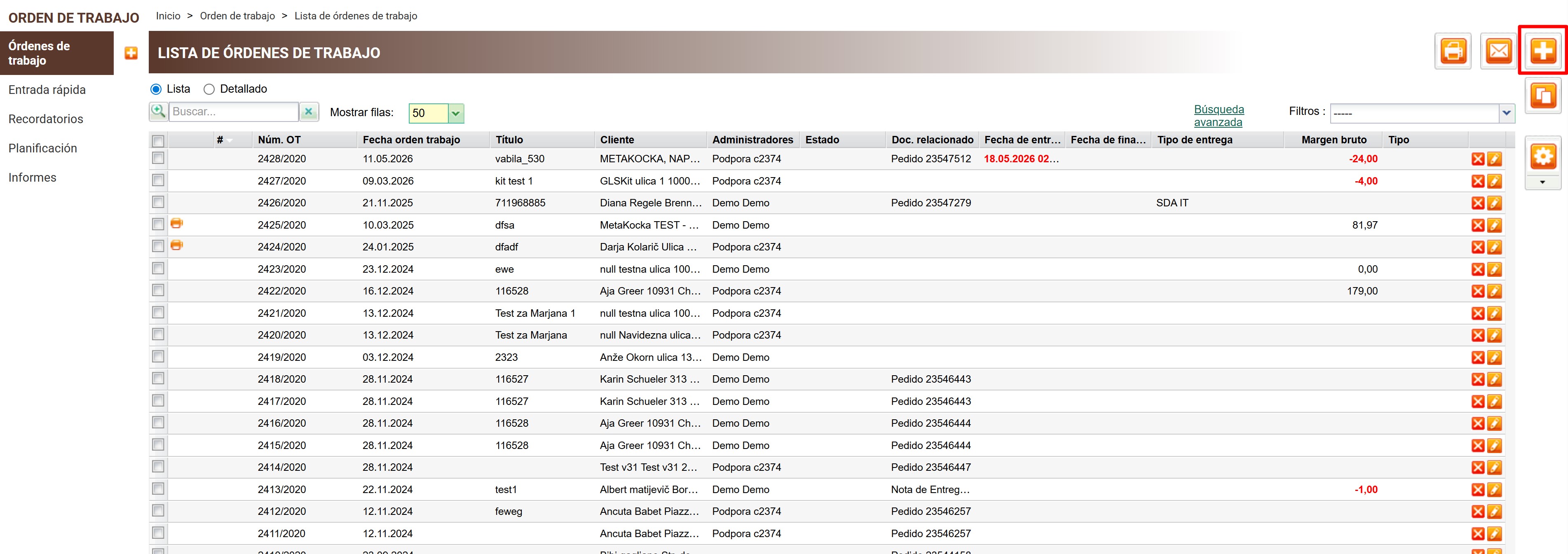
1. Haga clic en (+) para añadir una nueva órden de trabajo
3. Introducir los datos en el encabezado de la página de la orden de trabajo
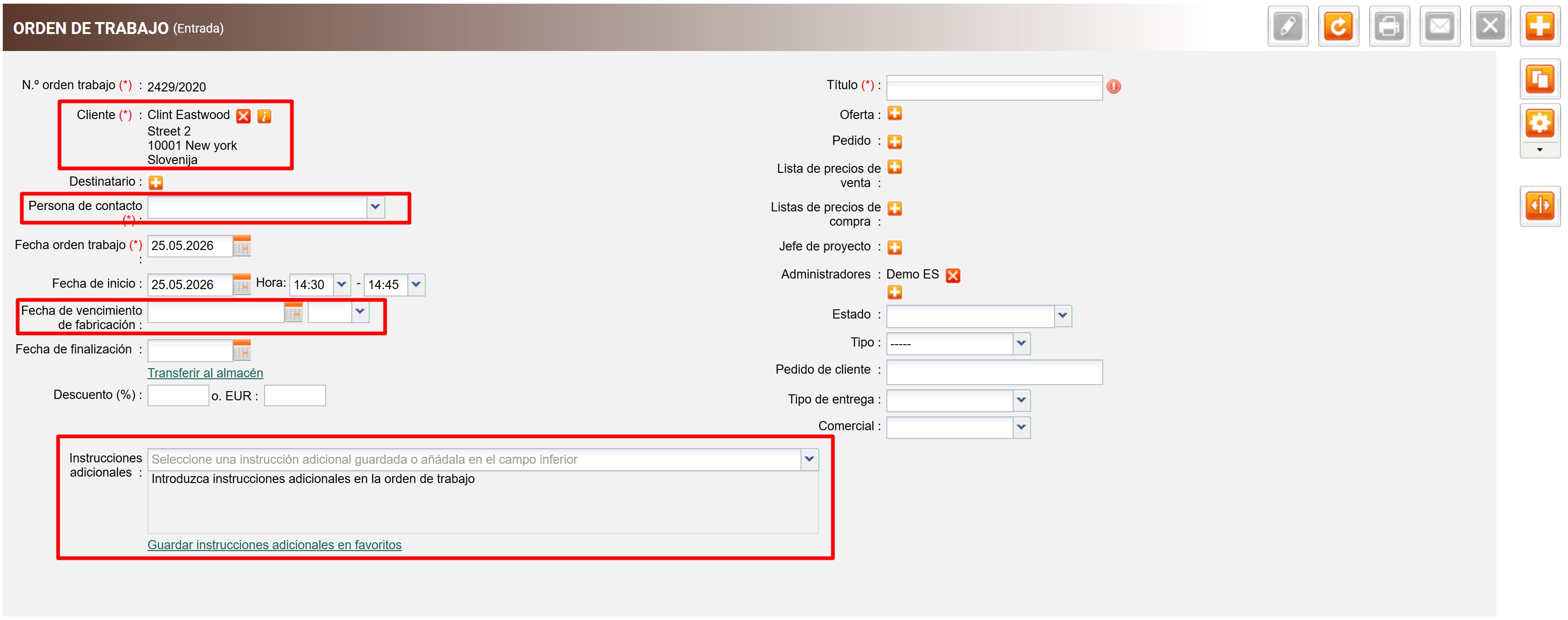
Seleccione "Cliente": comprador (si la producción es para stock, seleccione su empresa), persona de contacto, fecha de vencimiento de fabricación, cualquier directriz adicional en "Instrucciones adicionales" (instrucciones importantes para la ejecución de la orden de trabajo).
4. Añadir un pedido de productos/ servicios a la orden de trabajo
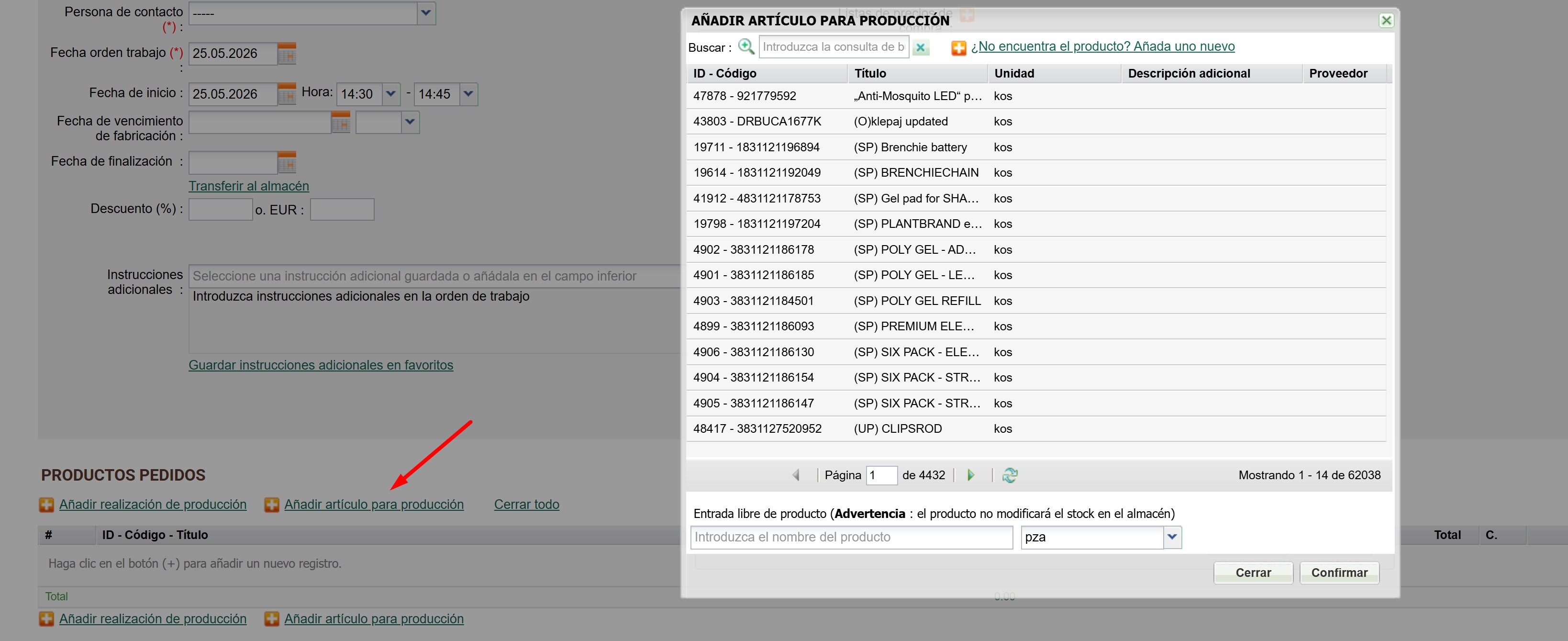
Haga clic sobre "Añadir artículo para producción" para abrir un cuadro de diálogo donde podrá seleccionar aquellos productos procesados con la orden de trabajo (también puede transferirlos desde la oferta o el pedido de venta).
En el campo "Buscar", introduzca parcialmente el nombre o el código del producto que se debe procesar con la orden de trabajo. Haga clic en Confirmar e introduzca la Cantidad y el Precio.
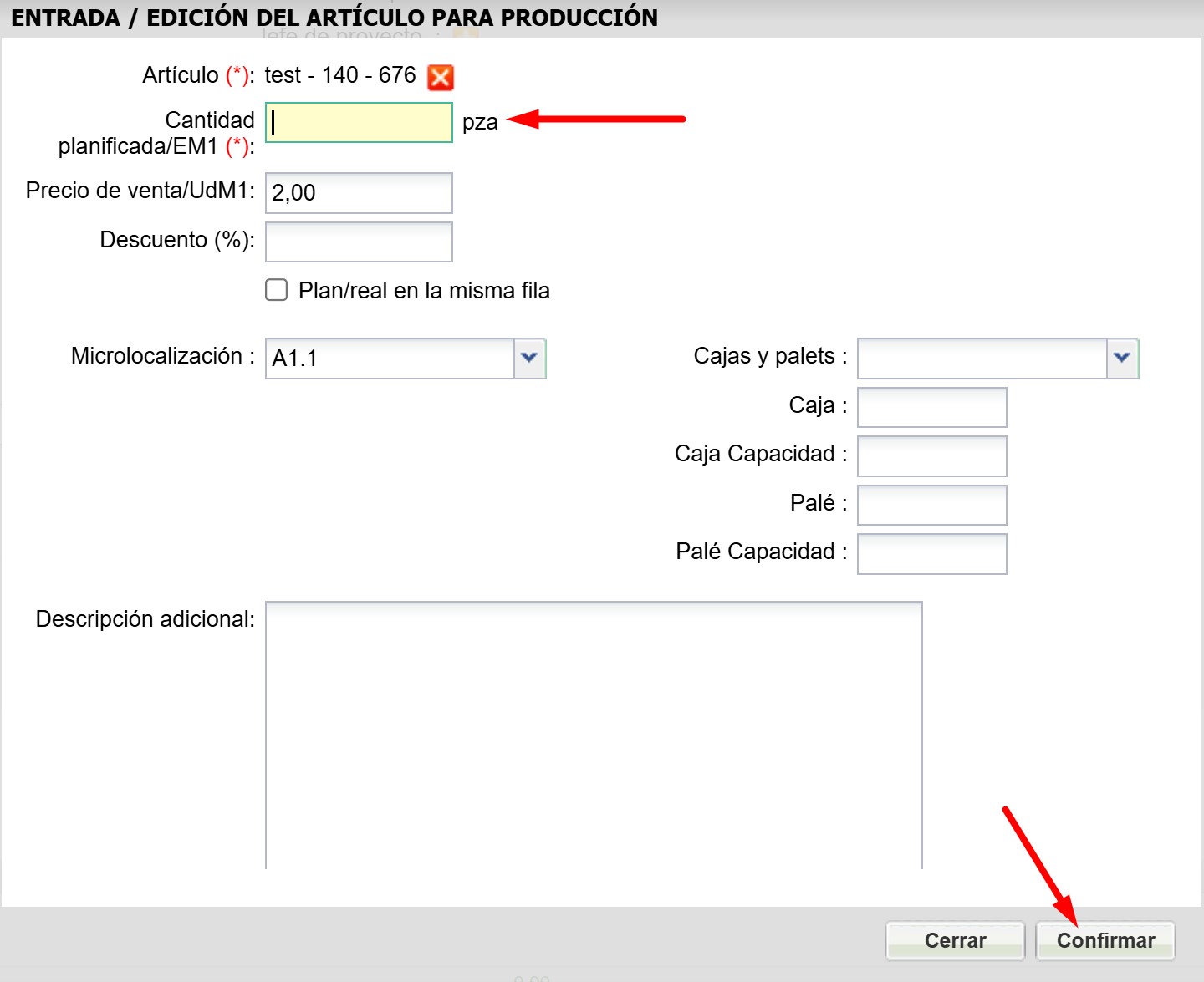
Si selecciona la opción (la visualización de está opción está vinculada a la configuración de MetaKocka) Plan/ real en la misma fila, la realización del artículo para producción aparecerá en la misma fila que la planificación
Nota: Si ha seleccionado un artículo para el que ya ha creado un estándar, las cantidades previstas de materiales y mano de obra se añadirán automáticamente (puntos 5 y 6 de esta instrucción).
5. Añadir materiales y mano de obra previstas a la orden de trabajo (este paso no es obligatorio)
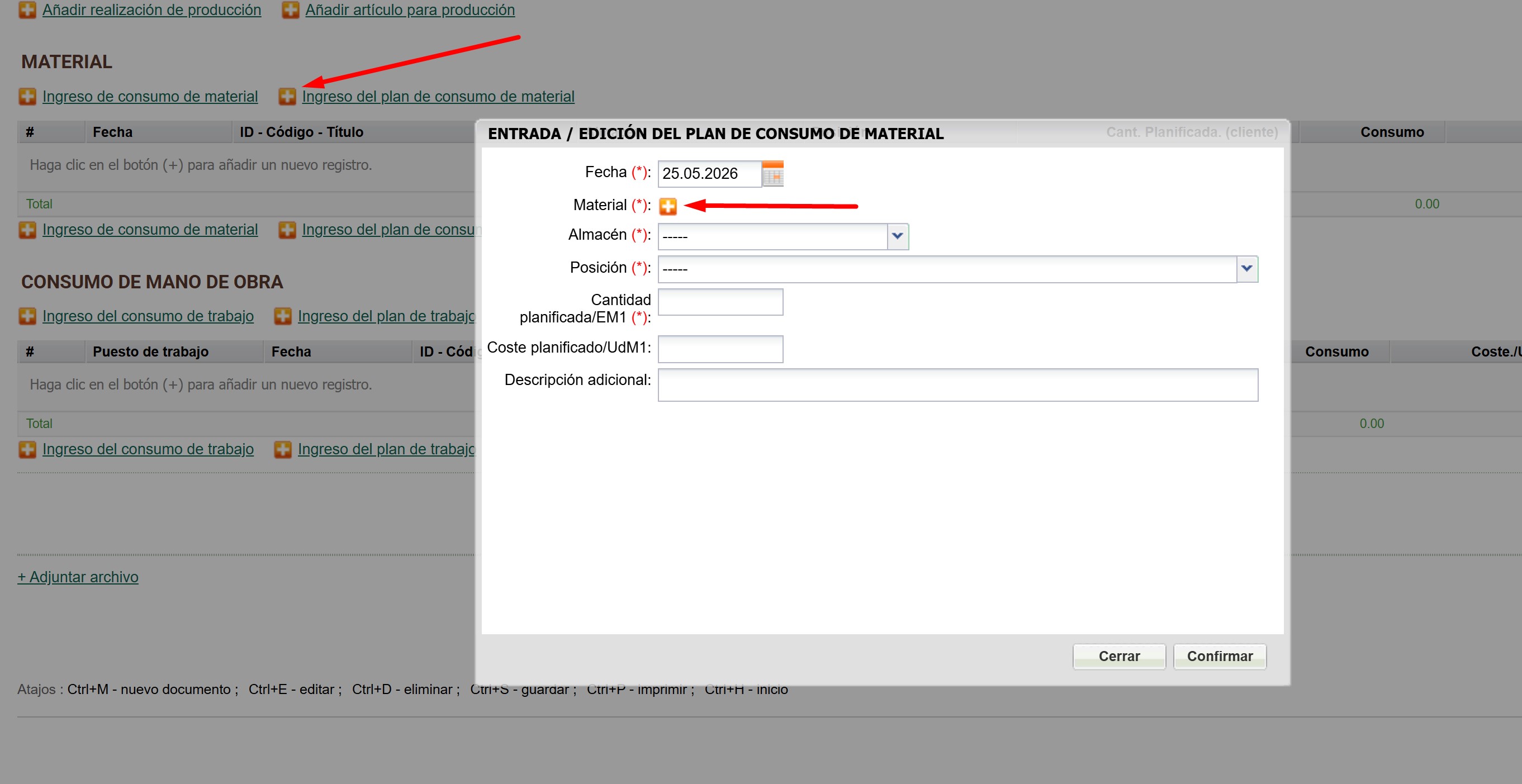
Para añadir el material planificado que ha previsto para la orden de producción, haga clic en "Ingreso de plan de consumo de material" – se abrirá un cuadro de diálogo para la selección de artículos del almacén. Aquí podrá encontrar y seleccionar el material previsto para producción y añadirlo al pulsar en "Confirmar".
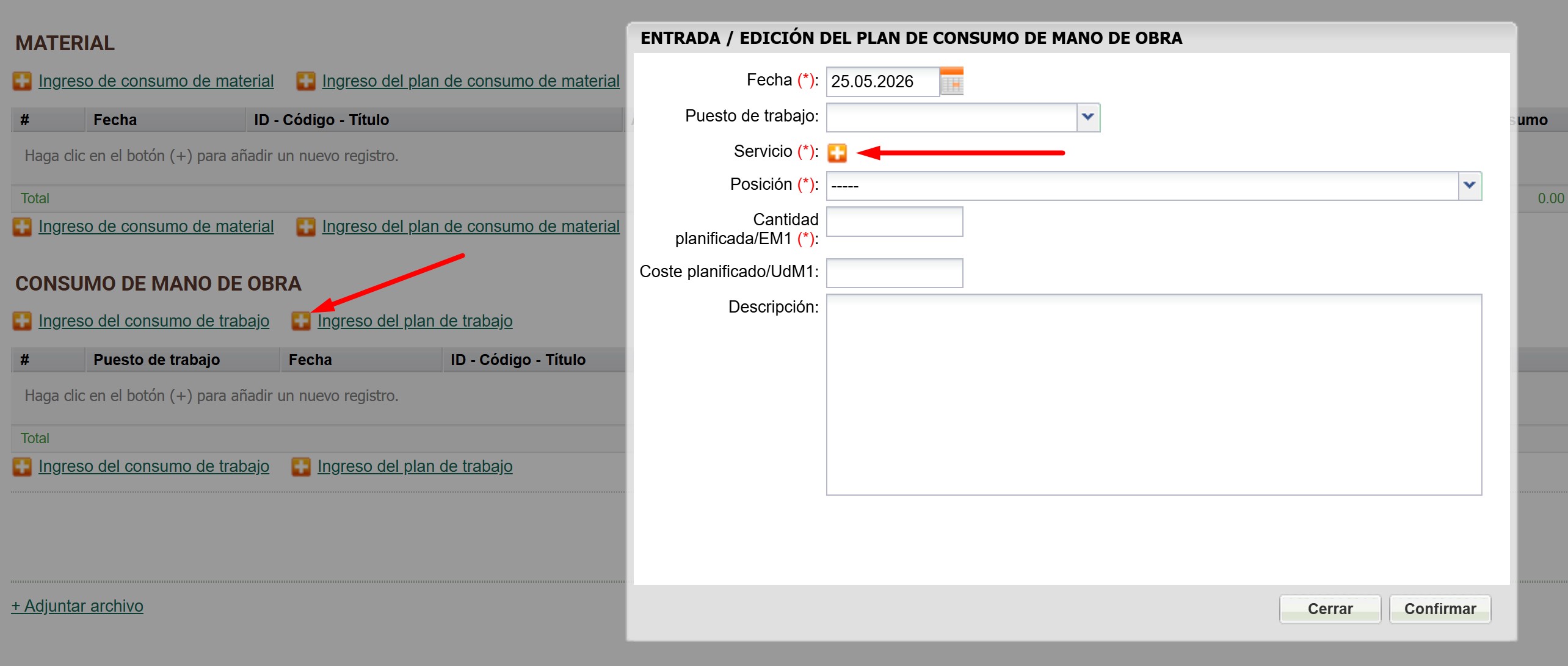
También puede programar o planificar la mano de obra necesaria para la orden de producción. Al hacer clic en "Ingreso del plan de trabajo", se abrirá un cuadro de diálogo donde podrá seleccionar al contratista, el servicio que realizará, el puesto que desempeñará, el número de horas planificadas y el coste.
6. Añadir consumisión de material

Si ya ha introducido el artículo planificado, puede hacer clic en el campo vacío "Consumo" de la fila de planificación y se abrirá un cuadro de diálogo para introducir la cantidad de material consumido. Si no ha introducido un plan de materiales, haga clic en "Ingreso de consumo de material" y se abrirá un cuadro de diálogo donde podrá seleccionar el material del almacén.
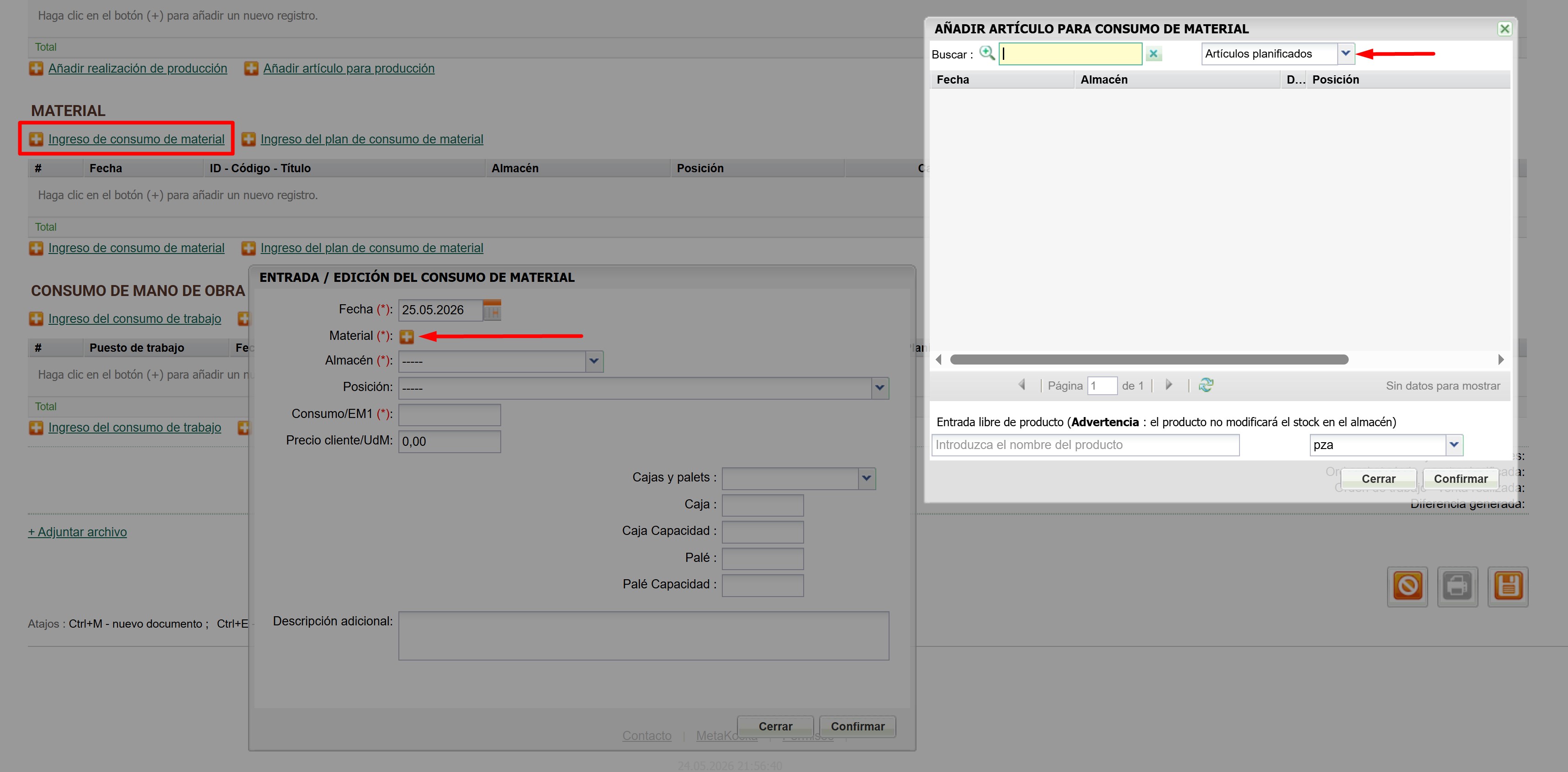
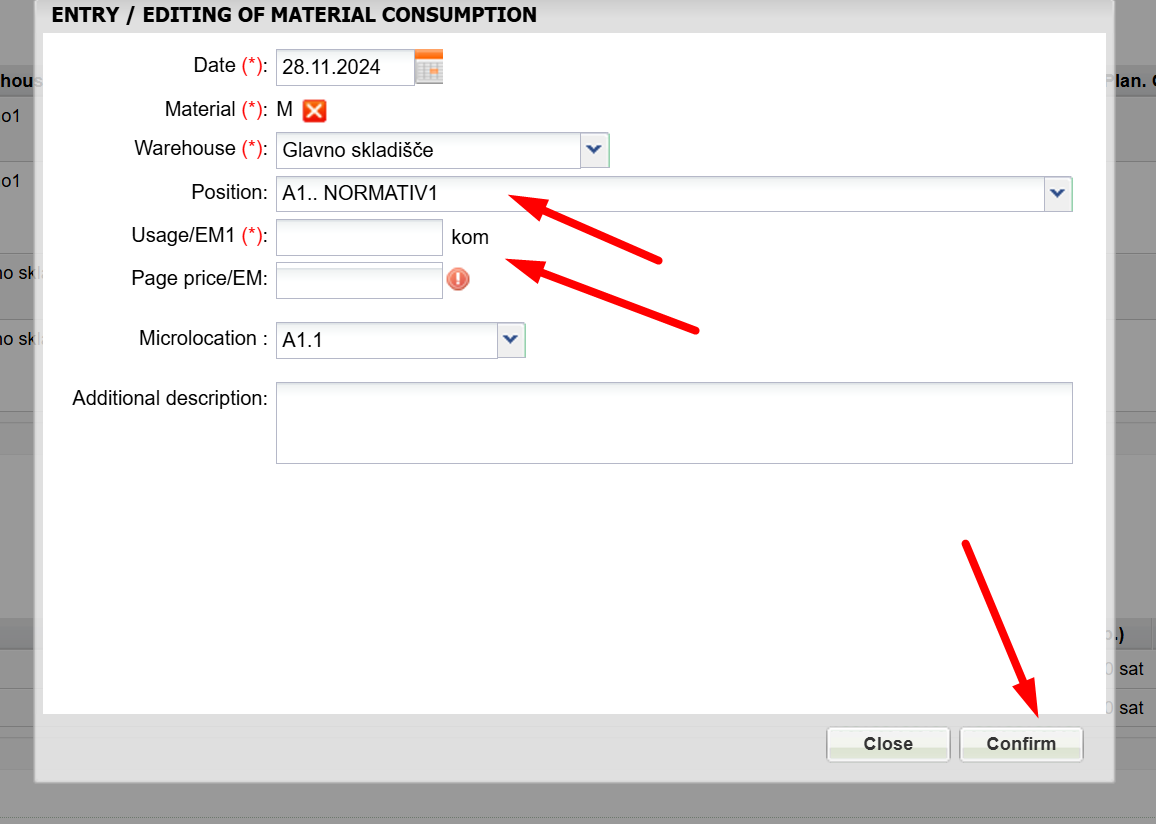
Al guardar la entrada de consumo, el stock del almacén seleccionado se reducirá. Los costes se atribuirán automáticamente a la posición y al pedido seleccionados.
7. Completar el procesamiento de productos/servicios en la orden de trabajo 
Marque la casilla en "Productos pedidos" para confirmar que la fabricación del artículo se ha completado.
Si la orden de trabajo incluye varios productos (posiciones) estos pueden completarse todos o solo de forma parcial.
8. Trasladar el producto procesado al almacén: crear suministros
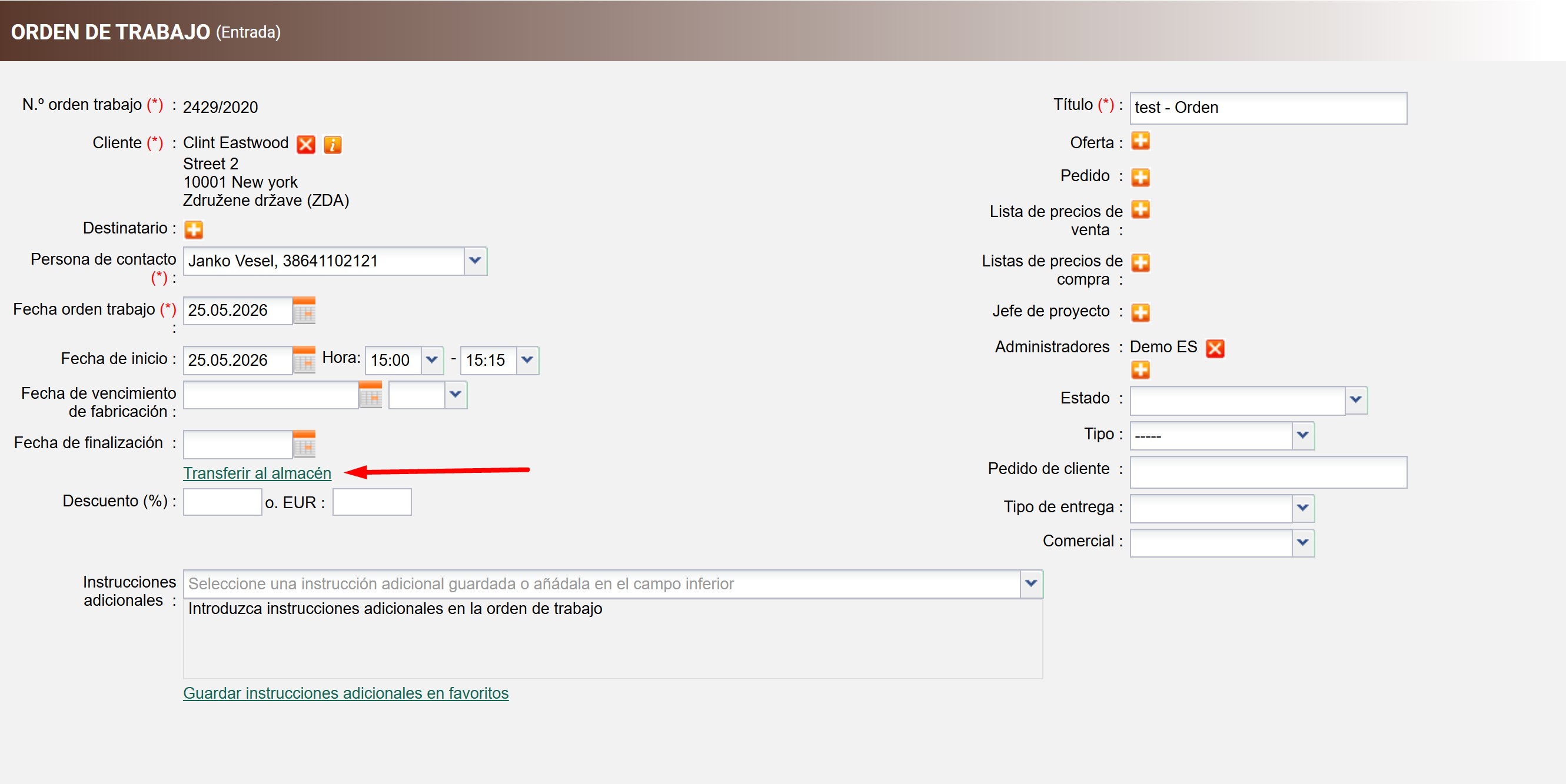
Al hacer clic en "Transferir al almacén", se crearán los suministros de los productos pedidos en el almacén.
9. Crear un pedido de entrada/albarán/factura a partir de la orden de trabajo
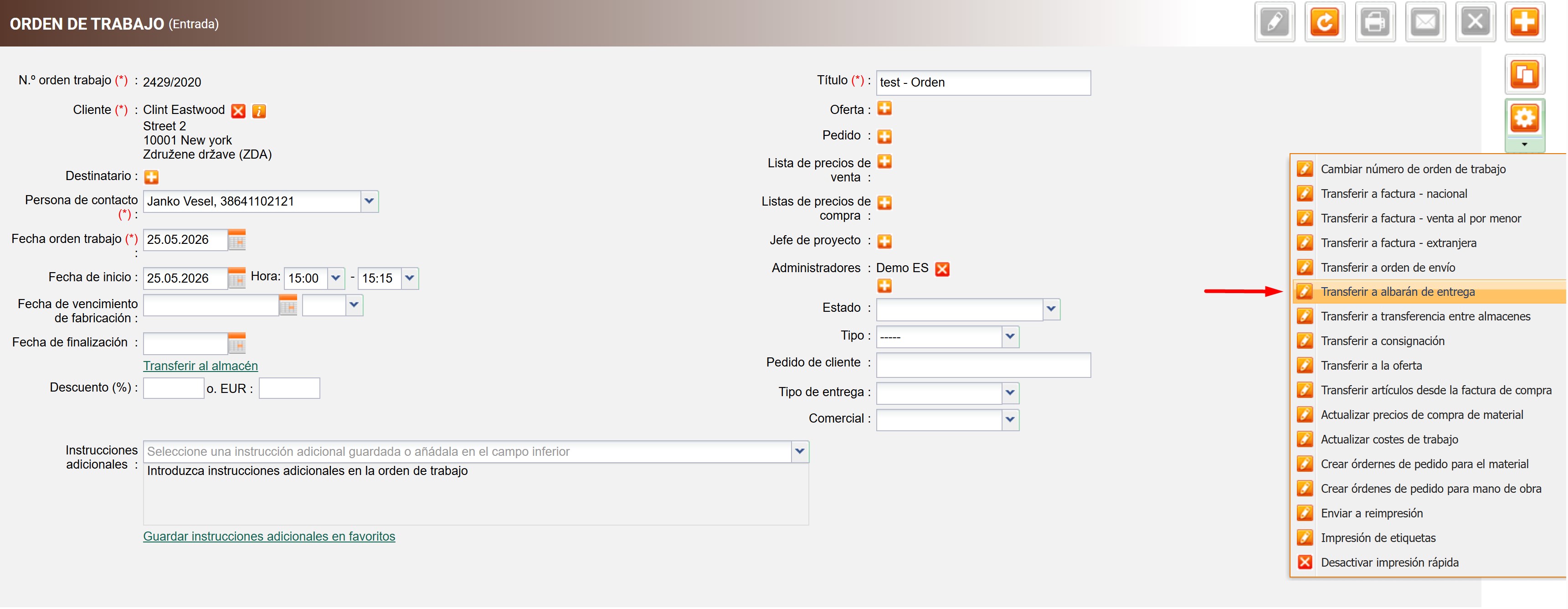
Al hacer clic en el icono de "Herramientas", se mostrará la opción para transferir la orden de trabajo al documento deseado (orden de entrada, albarán, transferencia entre almacenes, comisión).
Todos los productos pedidos y pendientes de envío se transferirán al documento seleccionado.
¿Le ha sido útil este artículo?
¡Qué bien!
Gracias por sus comentarios
¡Sentimos mucho no haber sido de ayuda!
Gracias por sus comentarios
Sus comentarios se han enviado
Agradecemos su esfuerzo e intentaremos corregir el artículo