
1. Einstellungen/Importieren von Daten
Um Produkte in Metakocka zu importieren, klicken Sie in den "Einstellungen" auf "Importieren von Daten".
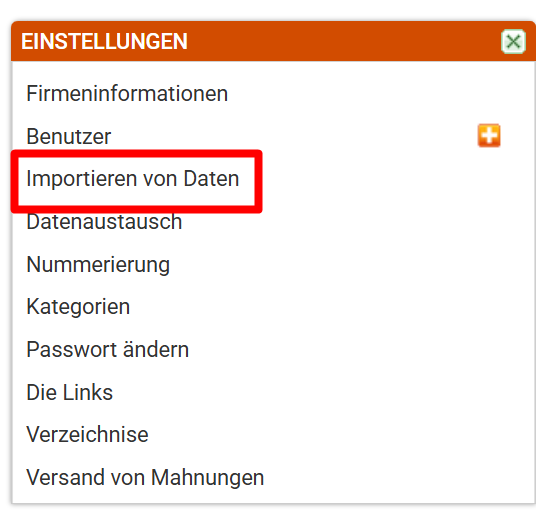
Klicken Sie auf "Importieren von Daten"
2. Importtabelle für Produkte
Unter Punkt "b.) Produkte" klicken Sie auf "Produkt – Hinzufügen".
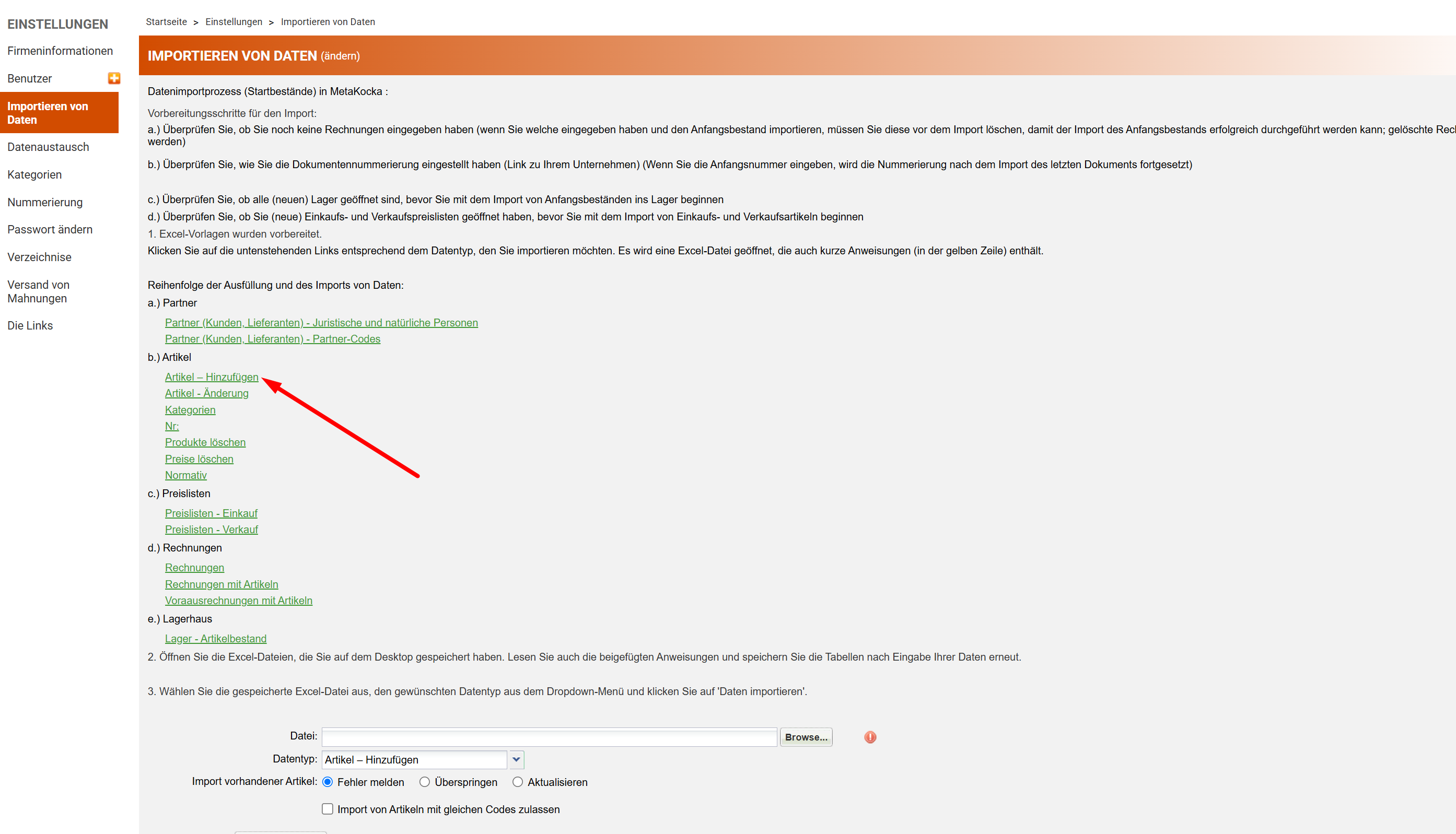
Klicken Sie auf "Produkte – Hinzufügen".
Es wird eine Excel-Tabelle exportiert, in die Sie die Daten eintragen (Pflichtspalten sind fett markiert und mit einem Sternchen versehen). Weitere Daten können Sie eintragen, wenn Sie diese in MK speichern möchten.
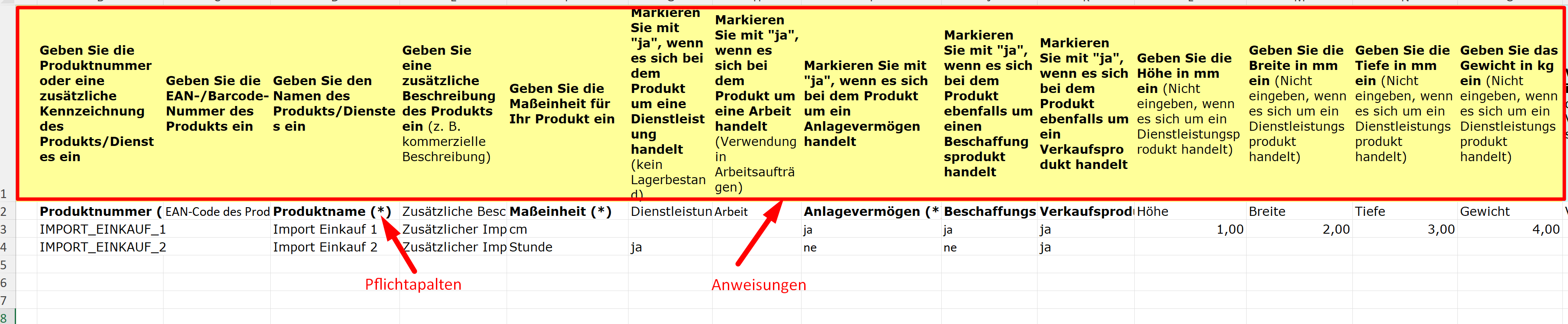
Nach dem Ausfüllen der Daten in der Tabelle speichern Sie die Tabelle.
3. Hinzufügen zusätzlicher Spalten zur Tabelle
Falls Sie beim Import der Produkte weitere Daten hinzufügen möchten, wie zum Beispiel zweite Mengeneinheit, Verhältnis ME1:ME2, Zolltarif usw., können Sie der Tabelle eine zusätzliche Spalte hinzufügen.
Die Spalte fügen Sie hinzu, indem Sie zum Reiter "Zusätzliche Spalten" wechseln.
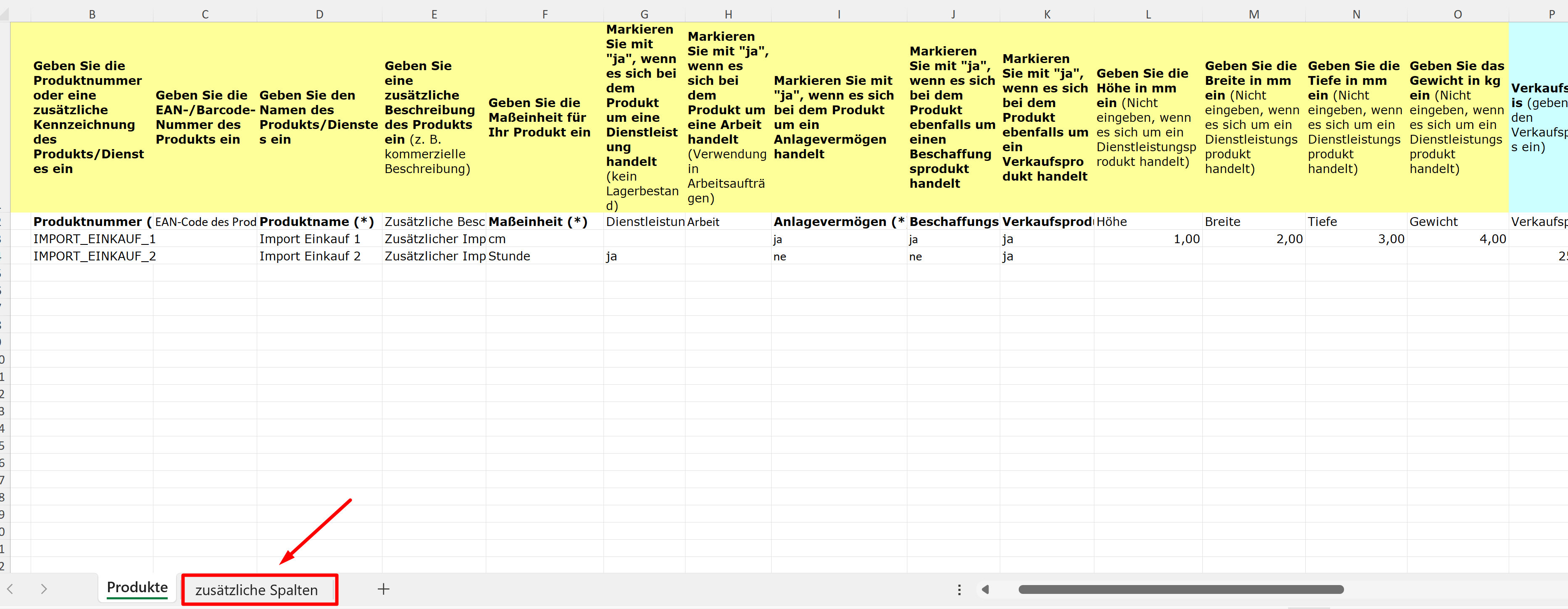
Klicken Sie auf den Reiter "Zusätzliche Spalten".
Dort werden Ihnen sämtliche verfügbaren Optionen übersichtlich angezeigt, die Sie der Tabelle hinzufügen können.
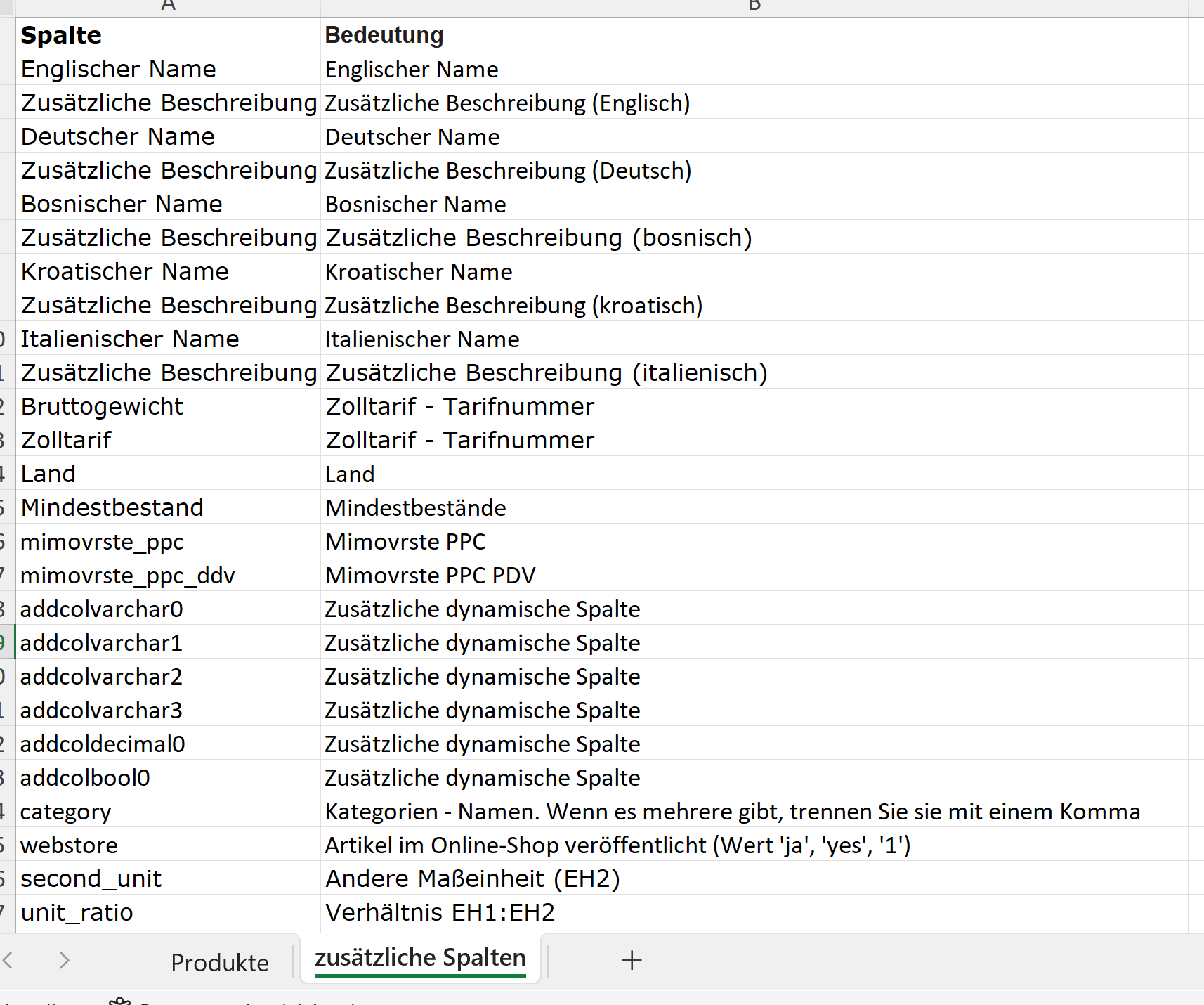
In die Importtabelle kopieren Sie die genaue Bezeichnung, wie sie in der Spalte "Spalte" steht.
Beispiel:
Wenn Sie einem Produkt eine zweite Mengeneinheit (ME2) hinzufügen möchten, kopieren Sie in der Zeile 2 am Ende der Produkttabelle (rechts vom letzten Spaltenfeld) den Begriff „second_unite“ (siehe Bild unten).
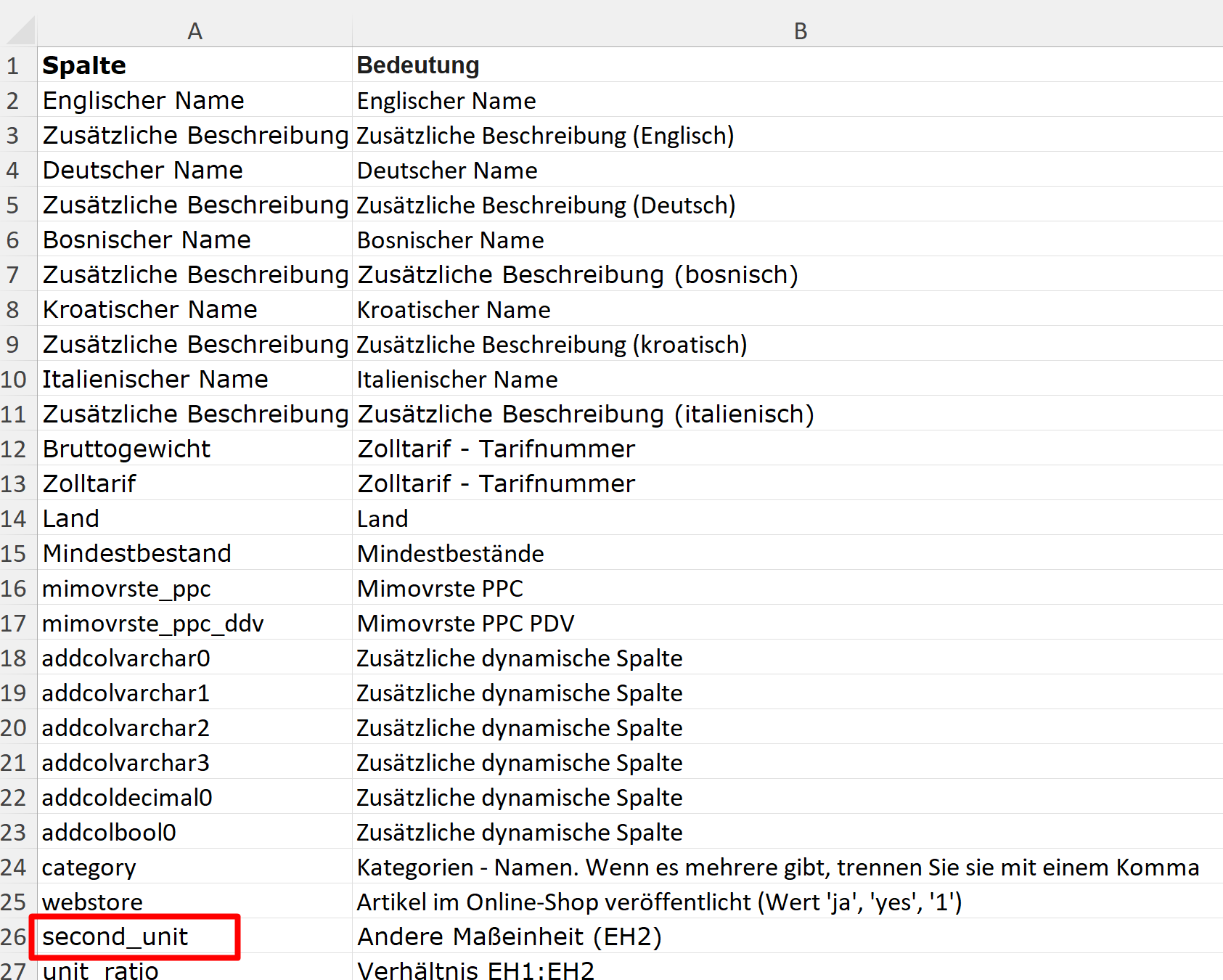
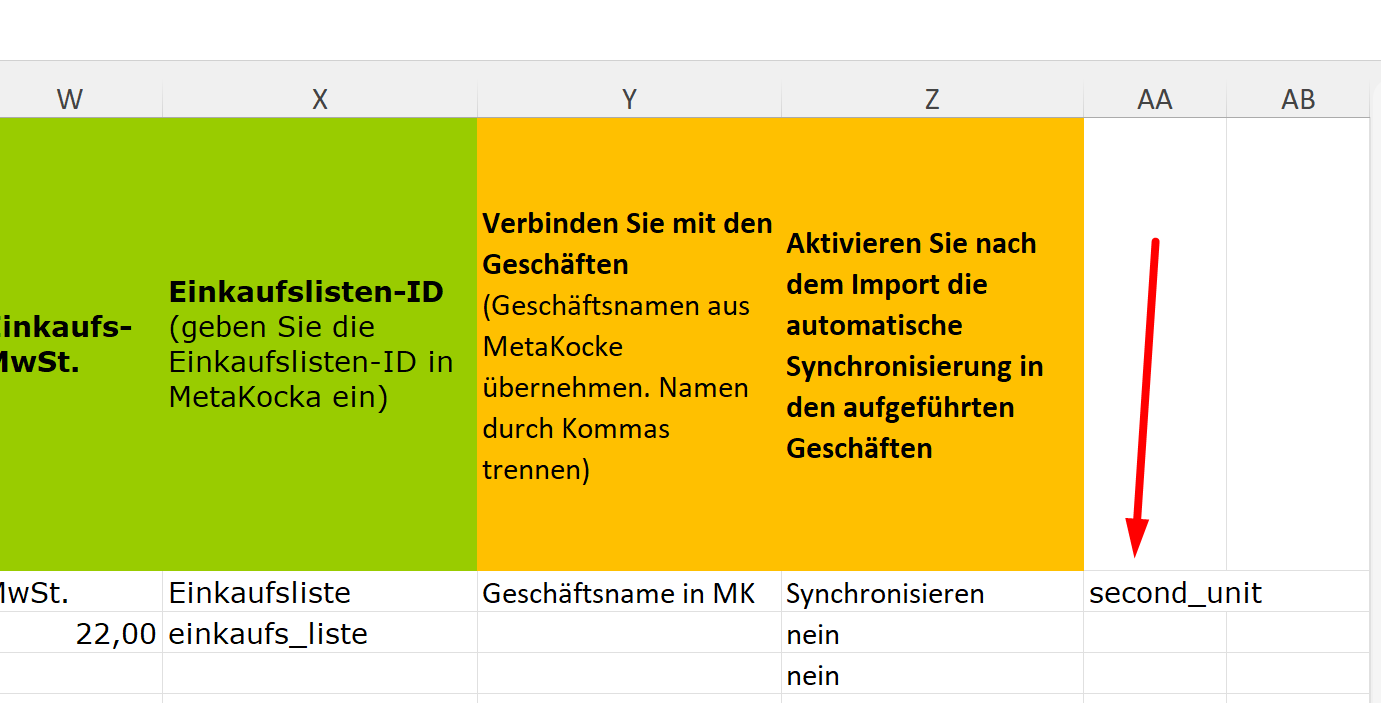
Kopieren Sie unter Zeile 2 in die letzte Spalte „second_unit“ zur Eingabe der zweiten Mengeneinheit.
3. Import der Produkte in Metakocka
Unter Einstellungen/Importieren von Daten importieren importieren Sie unter Punkt 3 die Produkttabelle.
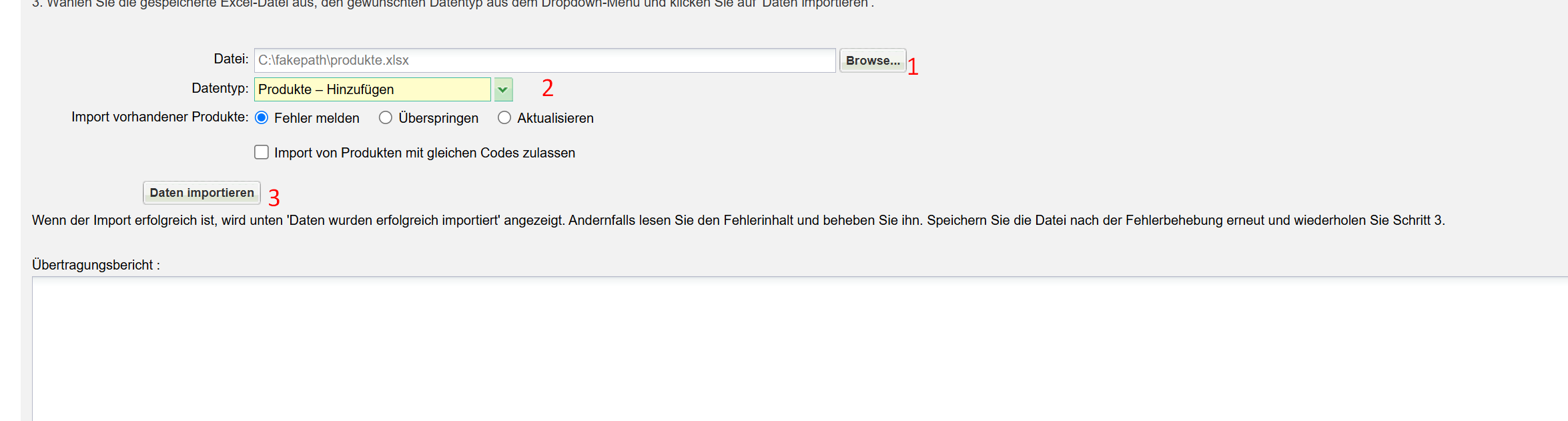
Klicken Sie auf "Durchsuchen" und wählen Sie die Datei zum Import der Produkte aus
Wählen Sie unter „Datentyp“ die Option "Produkte – hinzufügen"
Klicken Sie auf "Daten importieren"
Im Feld "Übertragungsbericht" wird der Importbericht angezeigt. Im Falle eines Fehlers lesen Sie die Meldung und beheben Sie den Fehler entsprechend. Nachdem Sie die Tabelle korrigiert und gespeichert haben, wiederholen Sie den Import.