
Añadir una oferta
1. Ventas - Seleccionar Ofertas
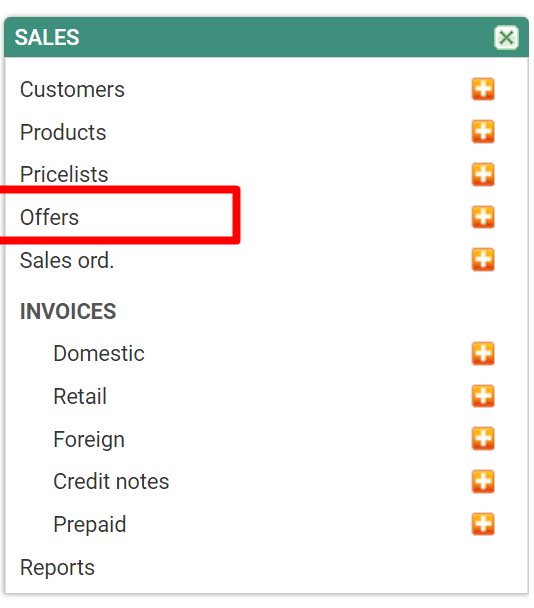
Haga clic en el submenú "Ofertas".
2. Lista de Ofertas - Añadir una nueva Oferta

Para añadir una nueva oferta, haga clic en el ícono (+).
3. Ingreso de Datos de la Oferta - Encabezado
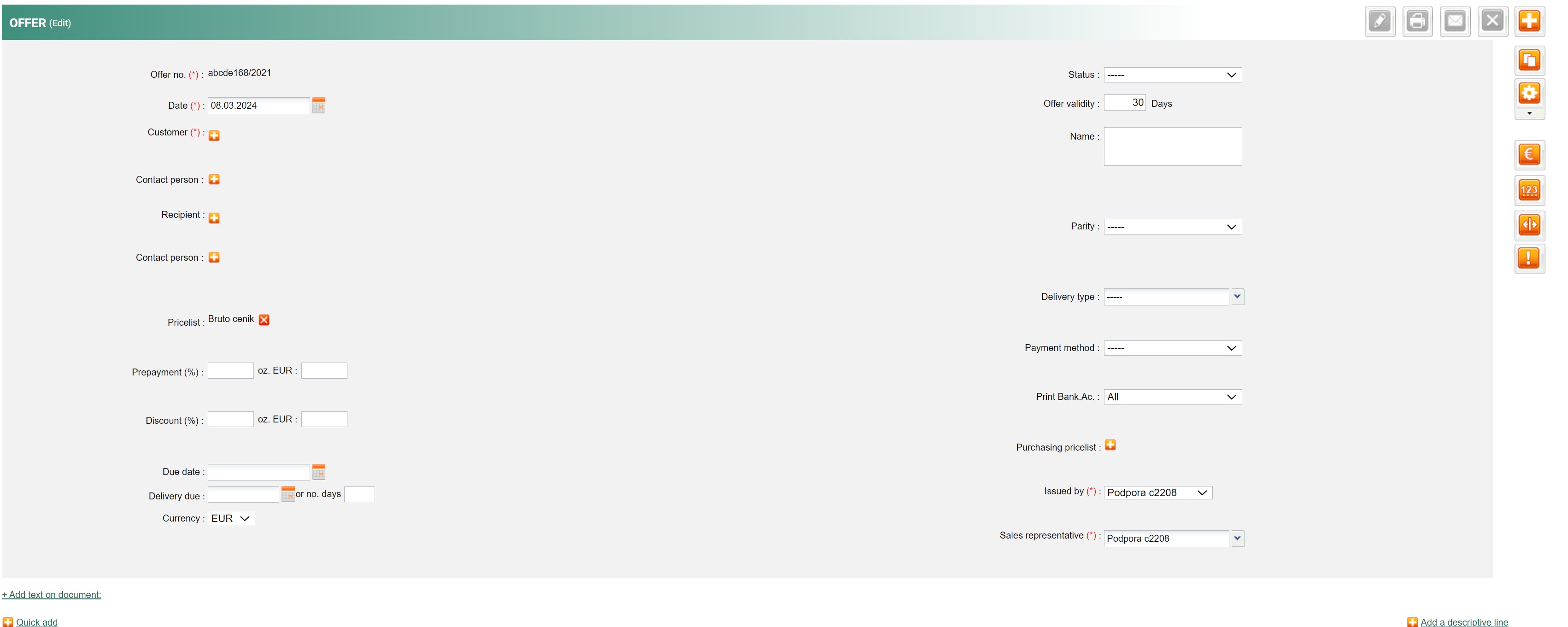
Introduzca los datos en el encabezado de la oferta. Los campos obligatorios están marcados con (*):
1. Introduzca el número de la oferta (si no tiene configurada la numeración automática).
2. Introduzca o seleccione la fecha de la oferta.
3. Seleccione el cliente al que desea enviar la oferta.
4. Introduzca la validez de la oferta (número de días en que será válida).
Opcional: (dependiendo de los campos habilitados en Configuración)
Puede añadir una nota, introducir el nombre del proyecto en el campo "Nombre" y definir el estado de la oferta (nota: defina el estado según el acuerdo interno sobre el uso de estados).
Si desea que el cliente realice un pago anticipado sobre la oferta, Introduzca en el campo "Anticipo", el porcentaje o importe solicitado sobre el valor total.
4. Agregar productos a la Oferta

Haga clic en "(+) Agregar producto" para añadir productos/servicios a la oferta.
Busque el producto en el cuadro de diálogo e introduzca la cantidad, precio (si no se transfiere desde la lista de precios) y cualquier descuento.
Si desea insertar una línea de texto libre antes o entre los productos (para separar bloques como " objeto 1, objeto 2"), haga clic en "(+) Agregar línea descriptiva".
5. Agregar Texto Adicional a la Oferta

Para añadir texto adicional a la oferta, haga clic en "+ Añadir texto al documento".
1. Escriba el texto que desea mostrar en la oferta (ej. condiciones adicionales, descripciones, instrucciones).
2. Con el botón "Guardar texto en favoritos", podrá almacenarlo en la lista desplegable y marcarlo como predeterminado.
Haga click en "+ Adjuntar archivo", para añadir documentos que sirvieron de base para preparar la oferta.
6. Guardar los datos de la oferta

Guarde la información haciendo clic en el ícono "Guardar". Si desea cancelar, haga clic en el ícono "Cancelar".
7. Enviar la Oferta por Correo Electrónico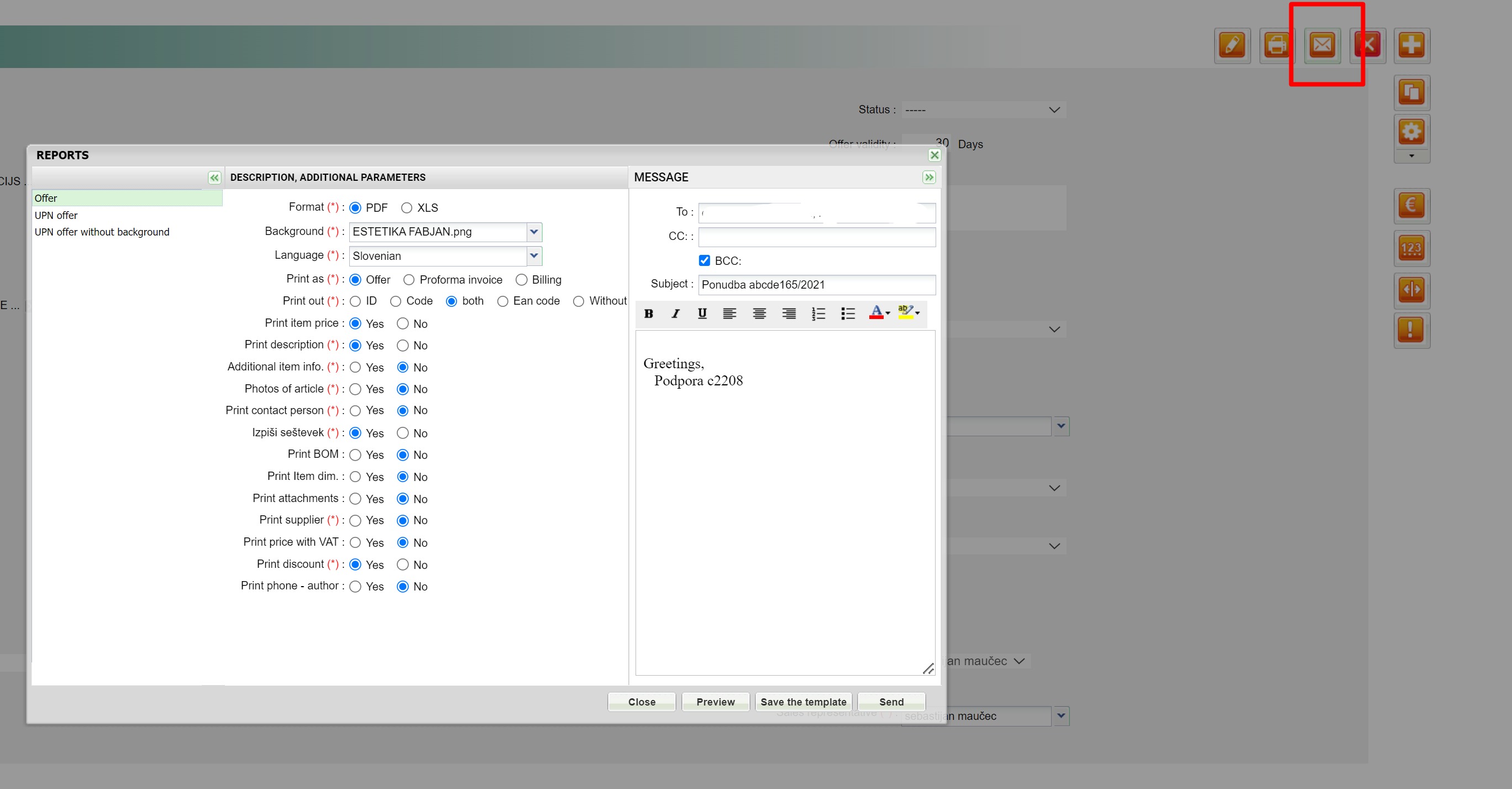
Haga clic en el ícono del sobre para enviar la oferta directamente por e-mail desde MetaKocka.
Recibirá una copia en el correo electrónico con el que inició sesión en MetaKocka.
8. Registrar Pago Anticipado
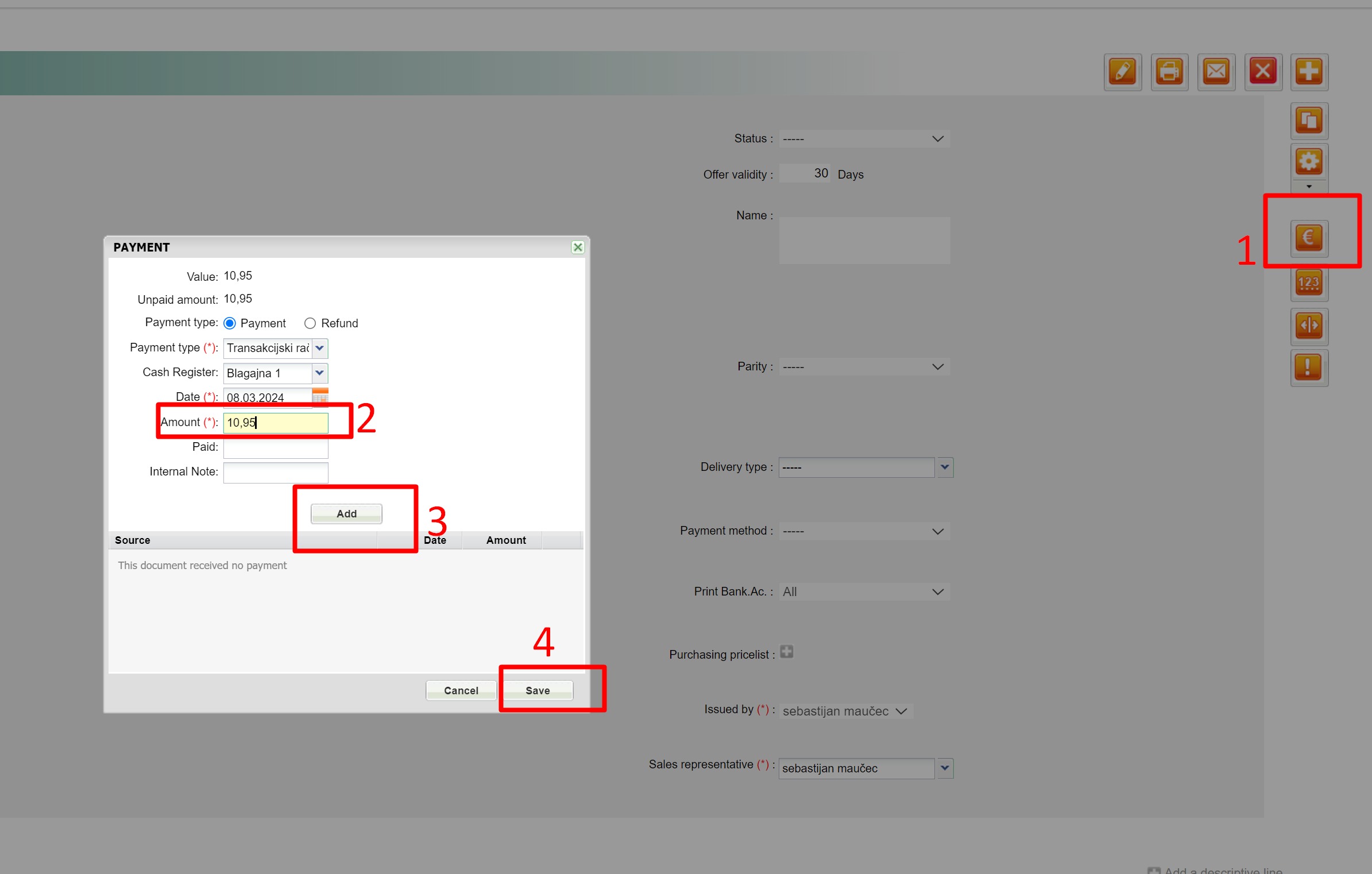
Busque la oferta, ábrala y:
1. Haga clic en el ícono "Euro (€)".
2. En el cuadro de diálogo, ajuste la fecha y el importe (si el pago fue menor que la oferta) y haga clic en "Agregar" cuando haya acabado de corregir los datos.
3. Cuando el importe aparezca en la parte inferior del cuadro de diálogo, haga clic en "Guardar".
El anticipo queda registrado en la oferta y se transfiere al documento de anticipo o factura correspondiente.
9. Transferir la Oferta a Pedido/Orden de Trabajo/Albarán/Factura
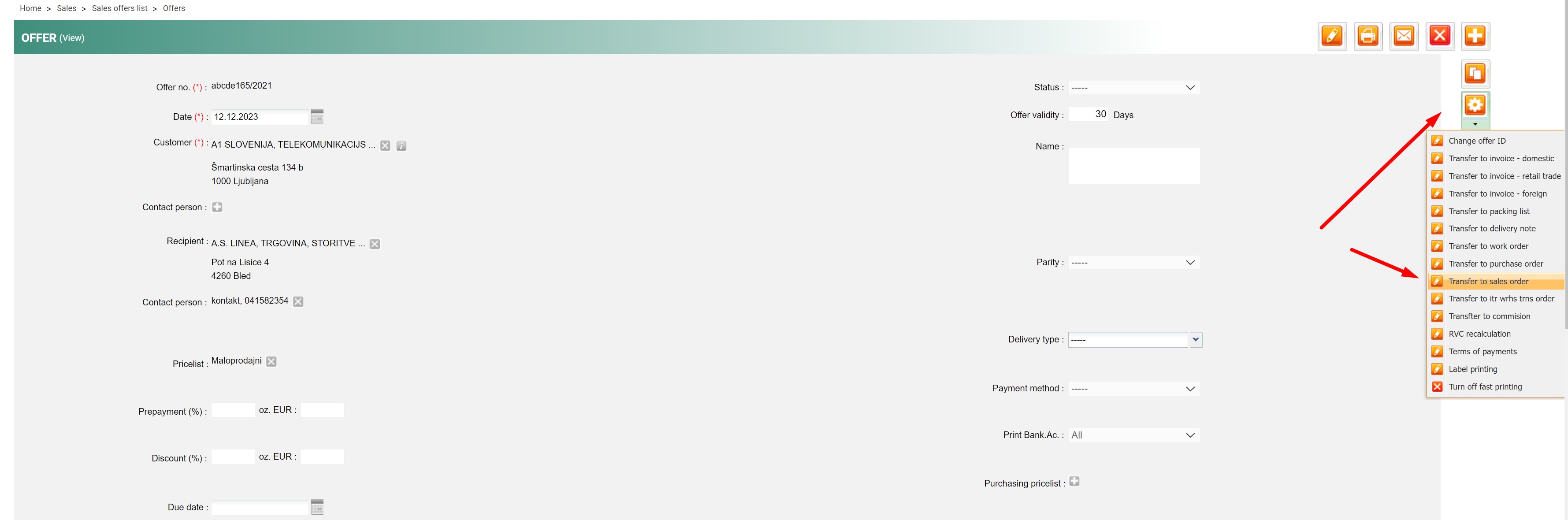
Haga clic en el ícono de herramientas para convertir la oferta con un solo click en el documento deseado (Pedido de venta, orden de trabajo, albarán o factura).
¿Le ha sido útil este artículo?
¡Qué bien!
Gracias por sus comentarios
¡Sentimos mucho no haber sido de ayuda!
Gracias por sus comentarios
Sus comentarios se han enviado
Agradecemos su esfuerzo e intentaremos corregir el artículo