
Añadir Orden de Compra
1. Compras – seleccione Órdenes de Compra
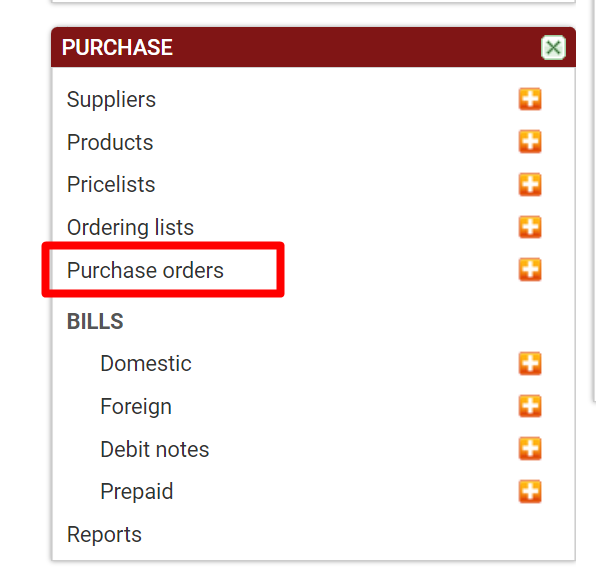
Haga clic en ''Órdenes de compra''
2. Lista de órdenes de compra - seleccione añadir una nueva orden de compra

Haga clic en el icono (+) para añadir una nueva orden de compra
3. Introducción de datos de la orden de compra - encabezado del documento
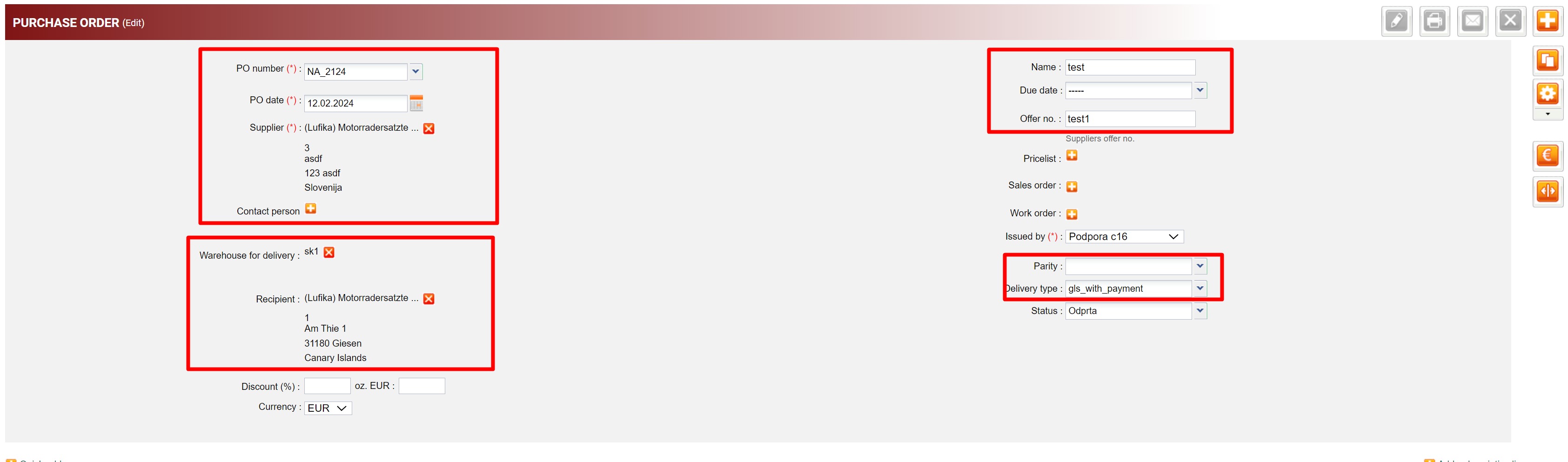
Introduzca los datos en el encabezado de la orden de compra. Los campos obligatorios están marcados con (*)
1. Introduzca el número de orden de compra (si la numeración automática no está configurada), la fecha de la orden de compra y el proveedor
2. Introduzca un nombre (si el campo está disponible) y la fecha de entrega deseada. La introducción de una oferta del proveedor es opcional.
3. Seleccione un almacén cuando la entrega sea a su almacén y un receptor (cliente) cuando la entrega sea a la ubicación del cliente
4. Seleccione la paridad acordada y el tipo de entrega (los campos deben activarse previamente en Configuración)
4. Añadir productos a una orden de compra

Haga clic en ''+Añadir producto'' para añadir productos a una orden de compra
Busque/seleccione un producto en el cuadro de diálogo que se abrirá e introduzca la cantidad y el precio de compra correspondientes.
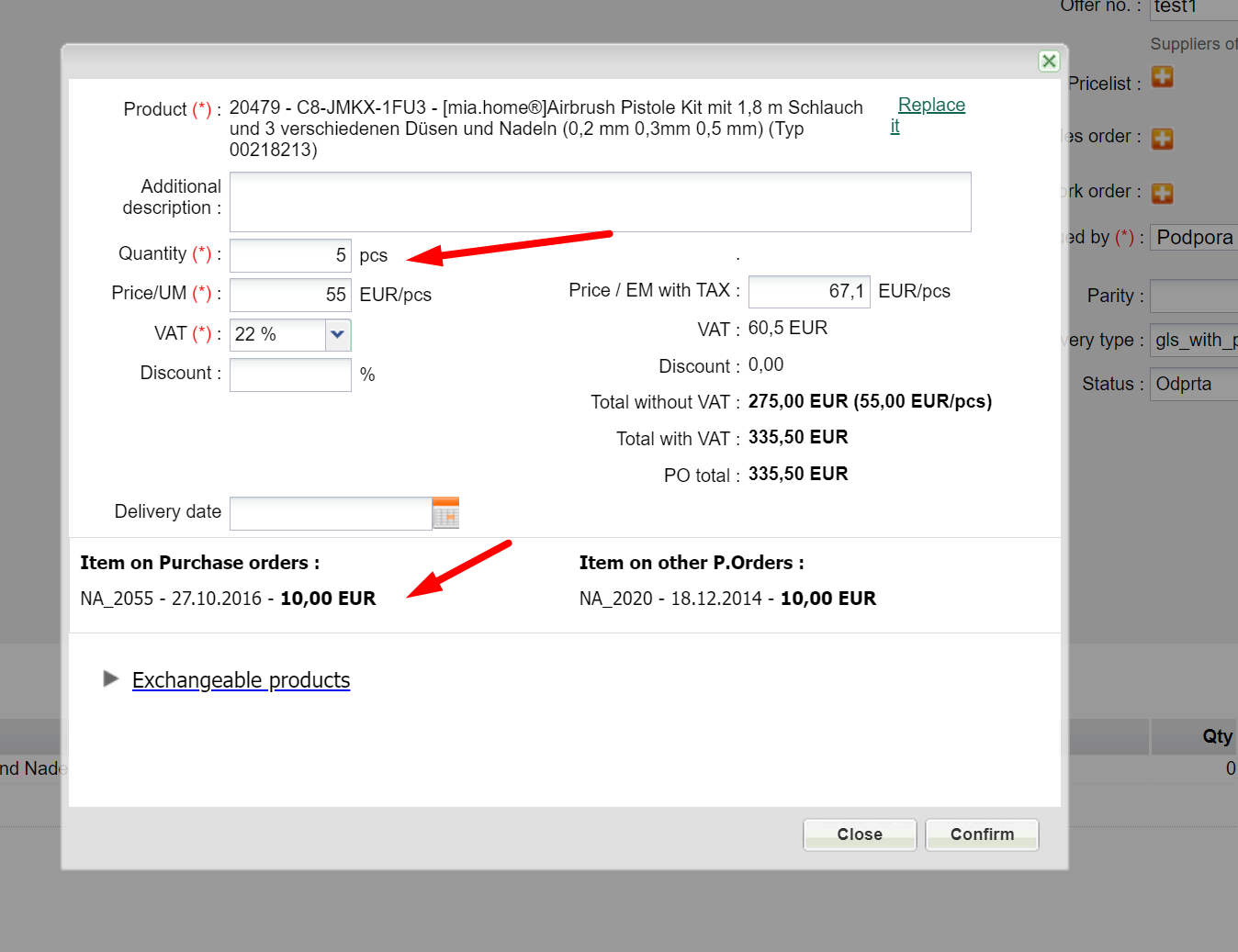
Si ya ha pedido anteriormente el mismo producto al mismo proveedor, el último precio de compra se mostrará en la parte inferior del cuadro de diálogo (mostrado arriba).
5. Añadir texto nuevo a una orden de compra

Para añadir texto adicional a la orden de compra, haga clic en ''+Texto adicional en un documento''
En el campo que se abre, introduzca el texto que desea que se imprima en la orden de compra (como condiciones adicionales, descripciones e instrucciones...).
El texto debe guardarse y la próxima vez podrá seleccionarse de nuevo en el menú desplegable.
6. Guardar los datos de la orden de compra

Guarde los datos introducidos haciendo clic en el botón ''Guardar'' o cancélelos haciendo clic en el botón ''Cancelar''.
7. Imprimir una orden de compra
Imprima la orden de compra haciendo clic en el botón ''Imprimir'' una vez guardada.
8. Seleccione el formato de impresión de la orden de compra
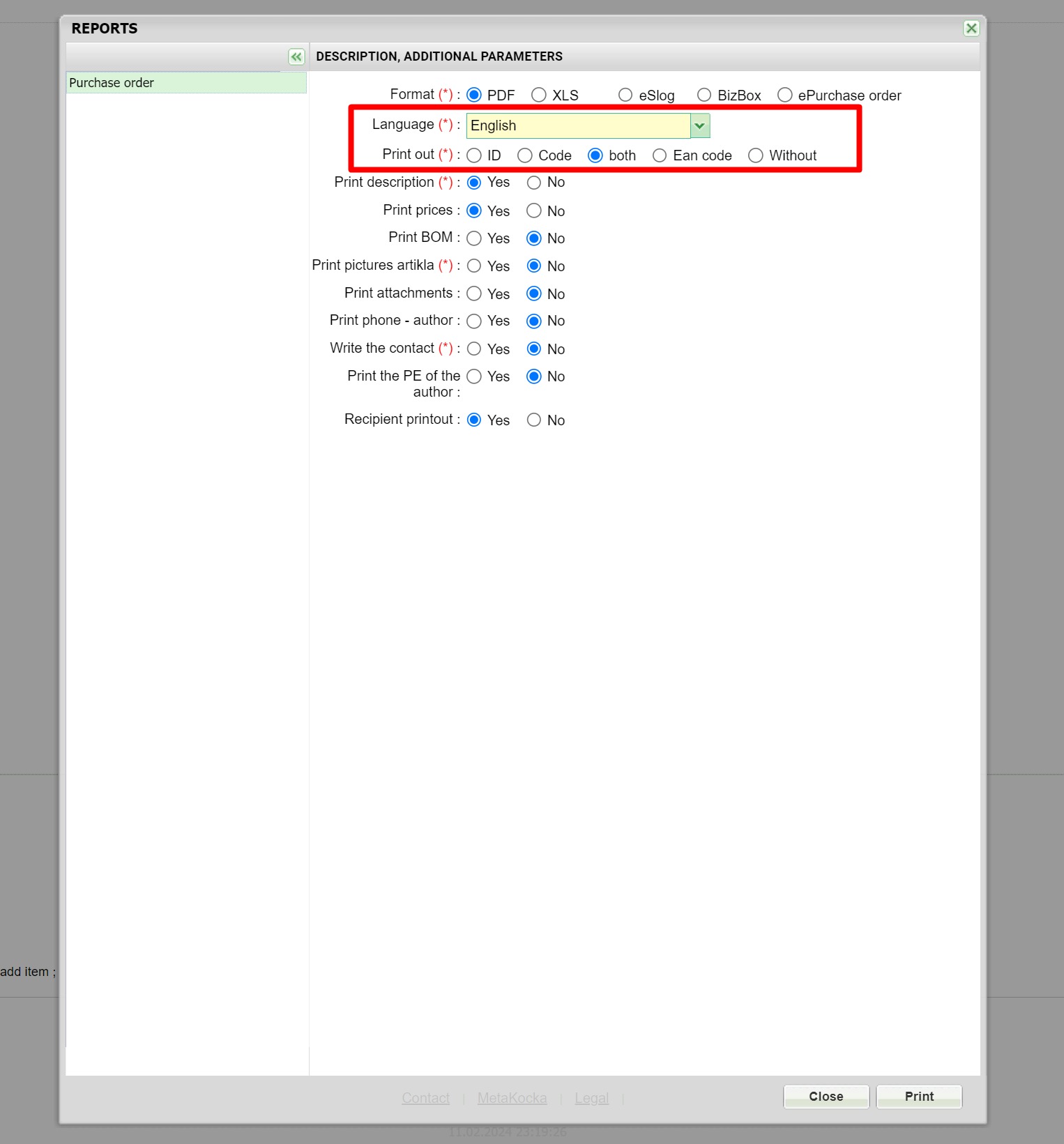
En la lista de informes, seleccione ''Orden de compra'', elija Formato-PDF en el lado derecho y haga clic en el botón ''Imprimir''. También puede optar por imprimir en un idioma extranjero o sin ID/código.
¿Le ha sido útil este artículo?
¡Qué bien!
Gracias por sus comentarios
¡Sentimos mucho no haber sido de ayuda!
Gracias por sus comentarios
Sus comentarios se han enviado
Agradecemos su esfuerzo e intentaremos corregir el artículo