
Añadir un albarán de entrega (nota de entrega)
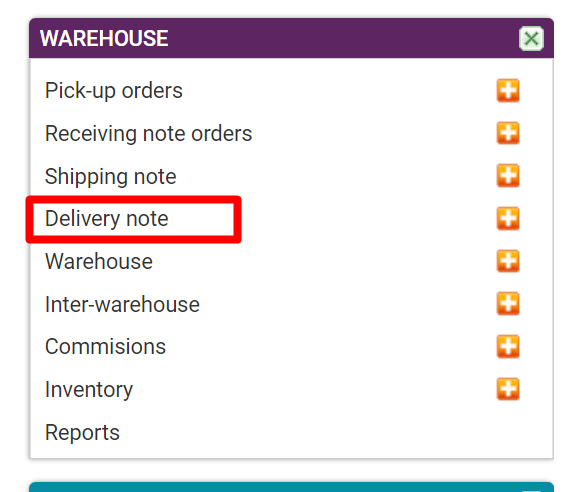
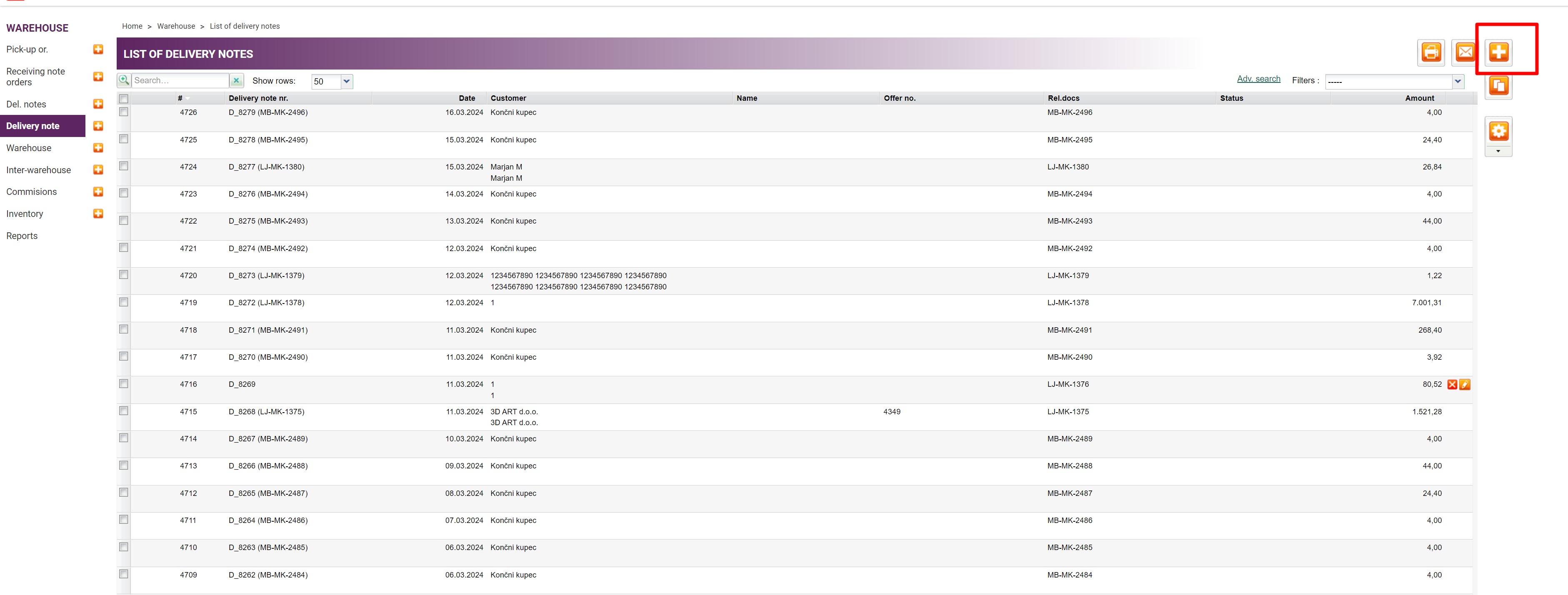
Haga clic en el icono (+) para introducir un nuevo albarán de entrega
Añadir datos al Albarán - Encabezado del documento - seleccionar Tu Empresa
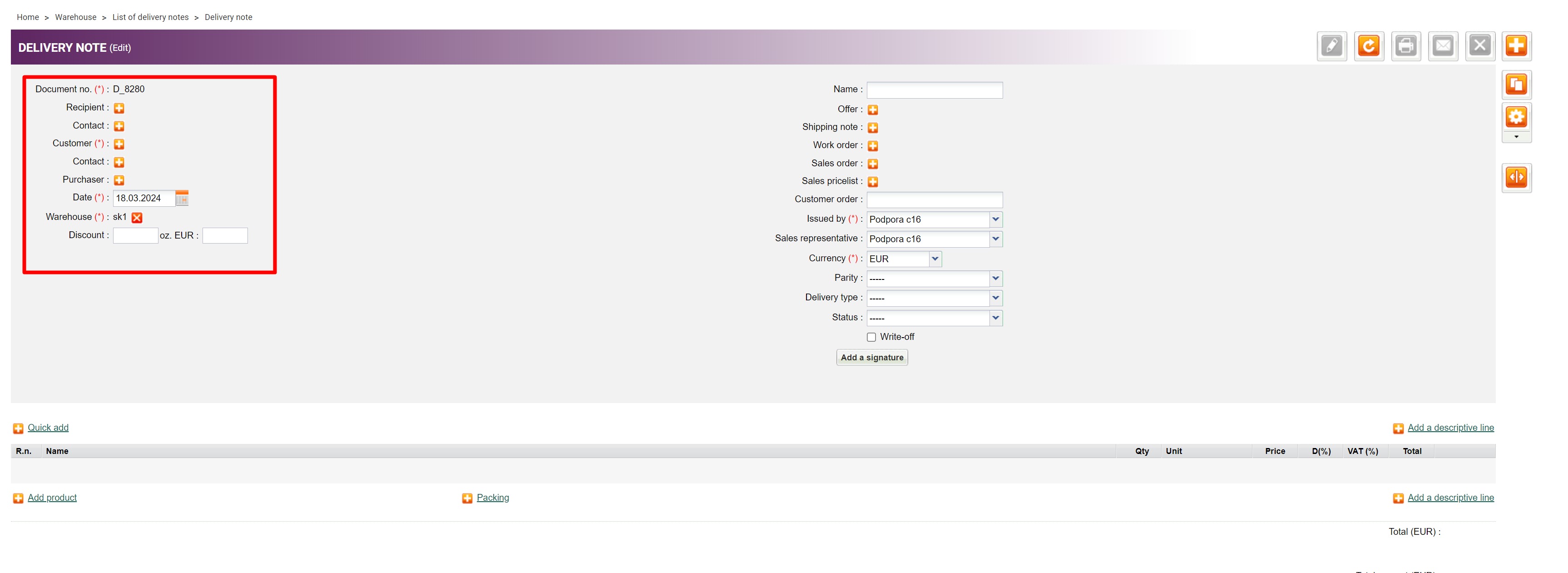
Introduzca los datos en el encabezado del Albarán. Los campos obligatorios estan marcados con (*).
1. Introduzca el número del Albarán (si no ha configurado la numeración automático)
2. Seleccione el cliente (si aparece el campo «Destinatario», seleccione el destinatario)
3. Introduzca la fecha del Albarán de entrega
4. Seleccione el almacén desde el que se enviarán las mercancías.
Si se ha enviado una oferta al cliente o se ha creado una orden de trabajo o pedido de venta para los productos, seleccione el documento y los productos se transferirán automáticamente al albarán de entrega.
Añadir productos al Albarán de entrega

Al hacer clic en (+) Añadir producto, se añadirán nuevas filas para incluir productos en el albarán de entrega
1. Una vez añadida la fila, se pueden añadir productos de dos maneras: haciendo clic en (+) para seleccionar el producto o introduciendo el nombre del producto en el campo «Nombre del producto».
2. Introduzca la cantidad emitida (si no se ha transferido desde la oferta).
Haga clic en el clip si desea añadir texto adicional a la fila.
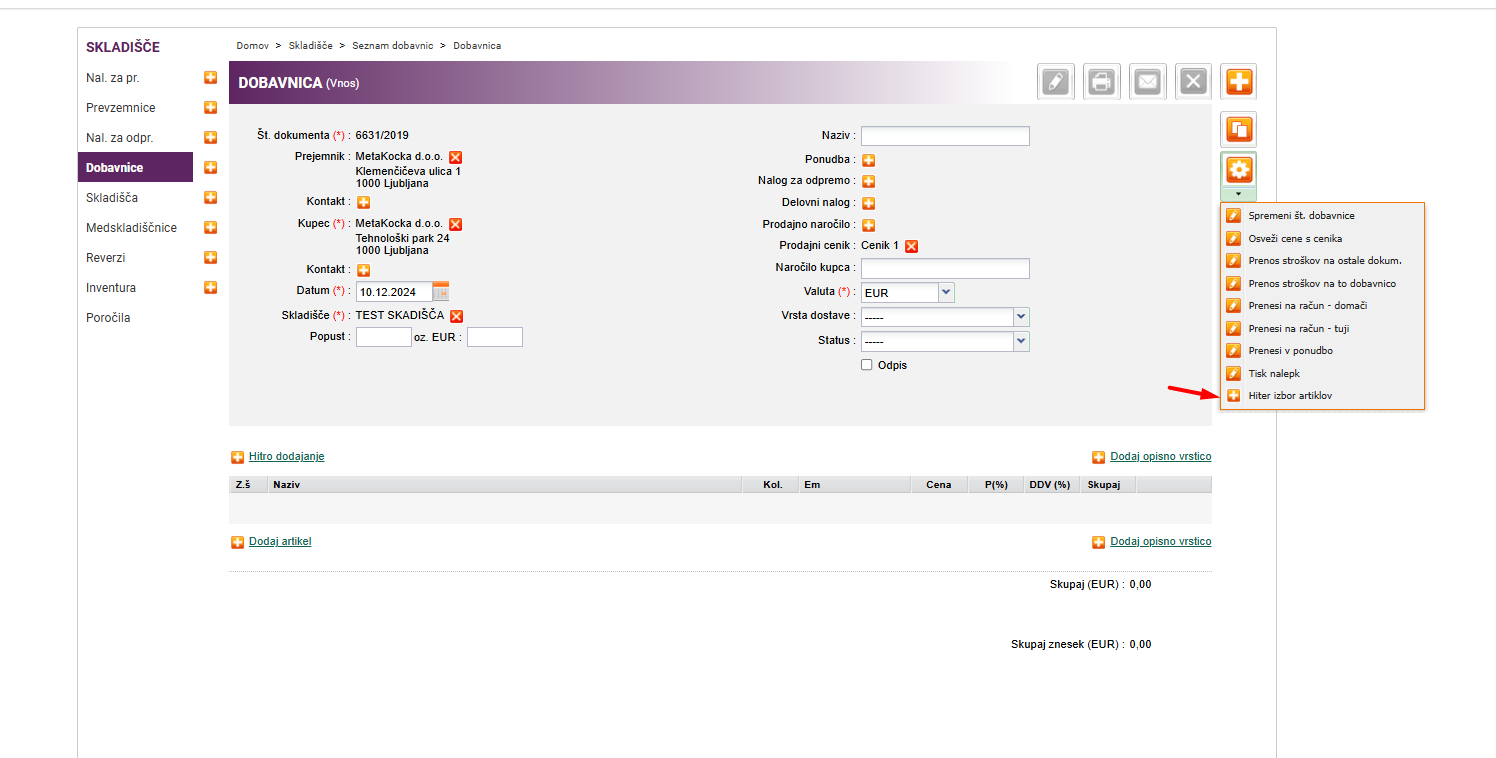
Selección rápida de productos:
Guardar los datos del albarán de entrega
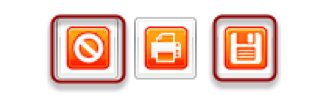
Guarde los datos introducidos haciendo clic en ''Guardar''; para cancelar la introducción de datos, haga clic en ''Cancelar''
Transferir el albarán de entrega a la factura
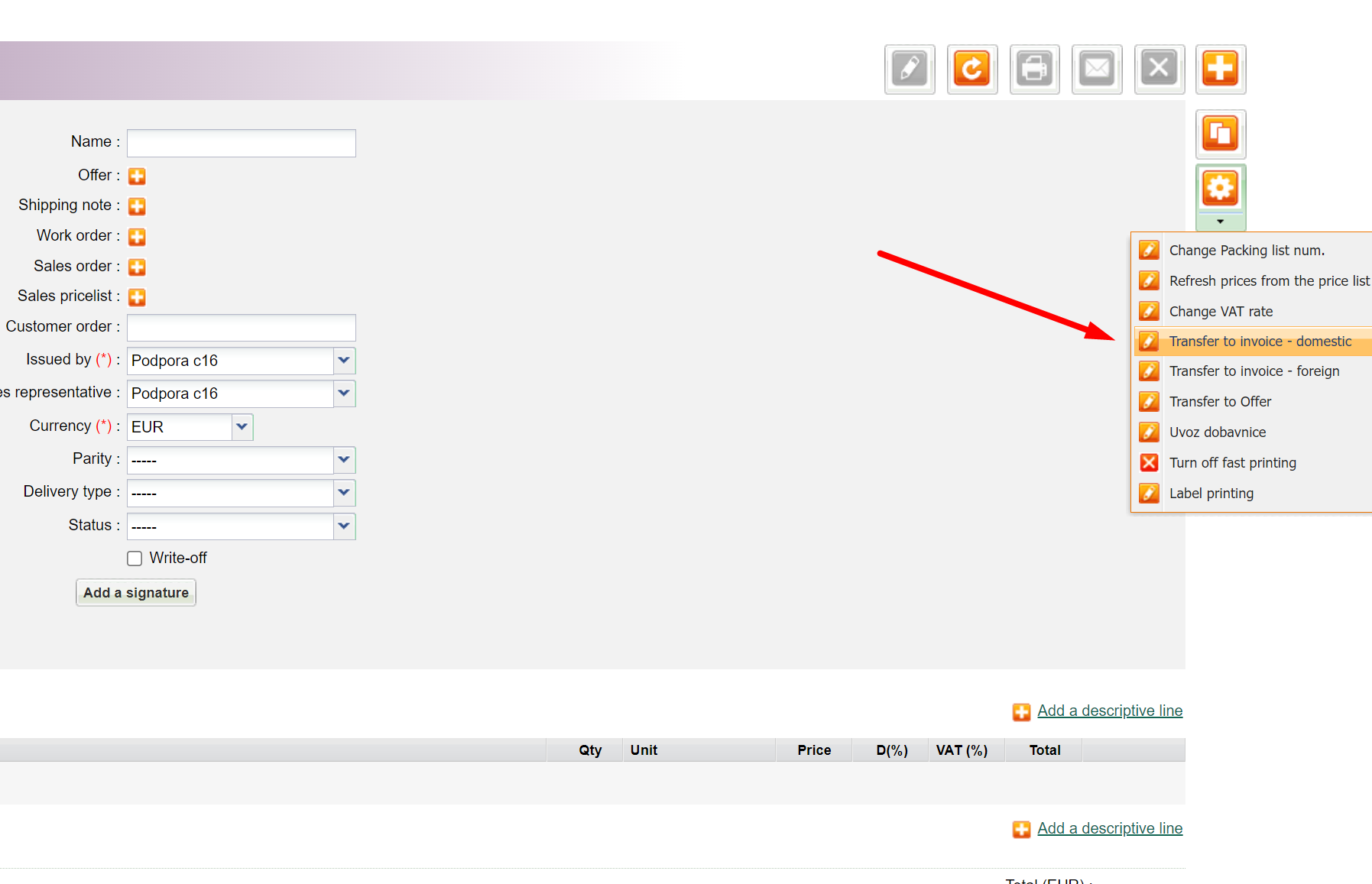
Haga clic en el icono ''Herramientas'' y transfiera el Albarán de Entrega a la factura.
Todos los datos del albarán de entrega se transferirán a la factura (incluidos los datos transferidos desde otros documentos, como la oferta y la orden de trabajo)
¿Le ha sido útil este artículo?
¡Qué bien!
Gracias por sus comentarios
¡Sentimos mucho no haber sido de ayuda!
Gracias por sus comentarios
Sus comentarios se han enviado
Agradecemos su esfuerzo e intentaremos corregir el artículo