1. Configuración / Importación de productos
Para importar artículos en Metakocka, en el menú “Configuración” haga clic en “Importación de datos”.
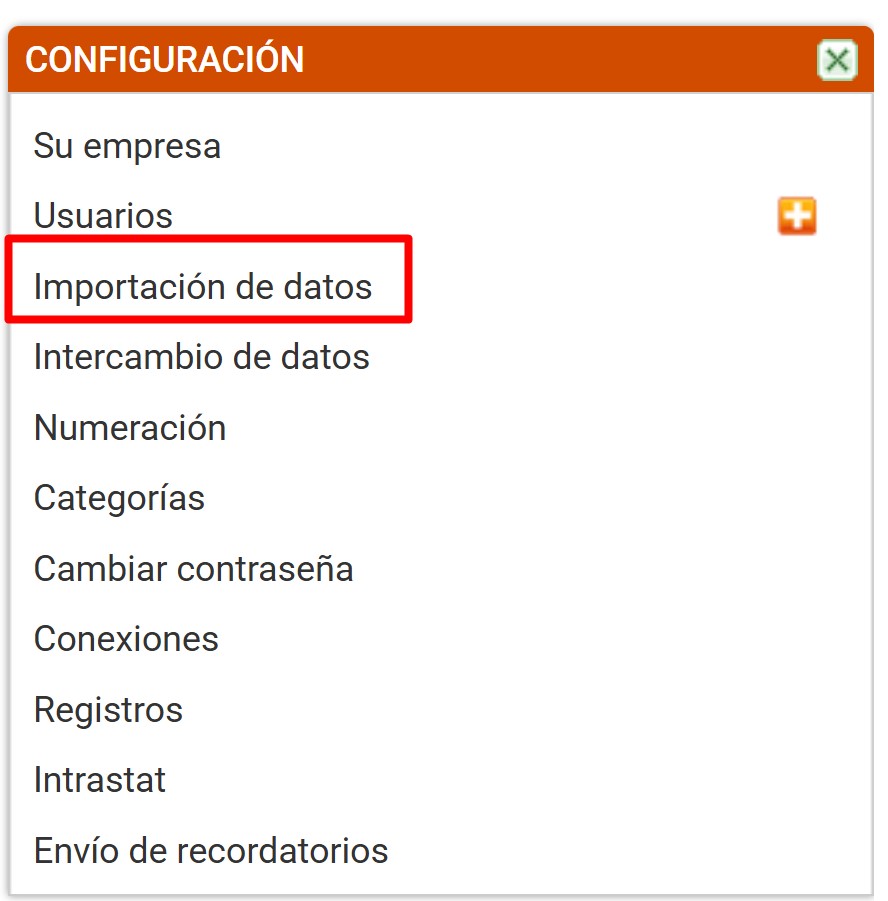
Haga clic en “Importación de datos”.
2. Tabla para importar productos
En el apartado “b.) Productos”, haga clic en “Producto – añadir”.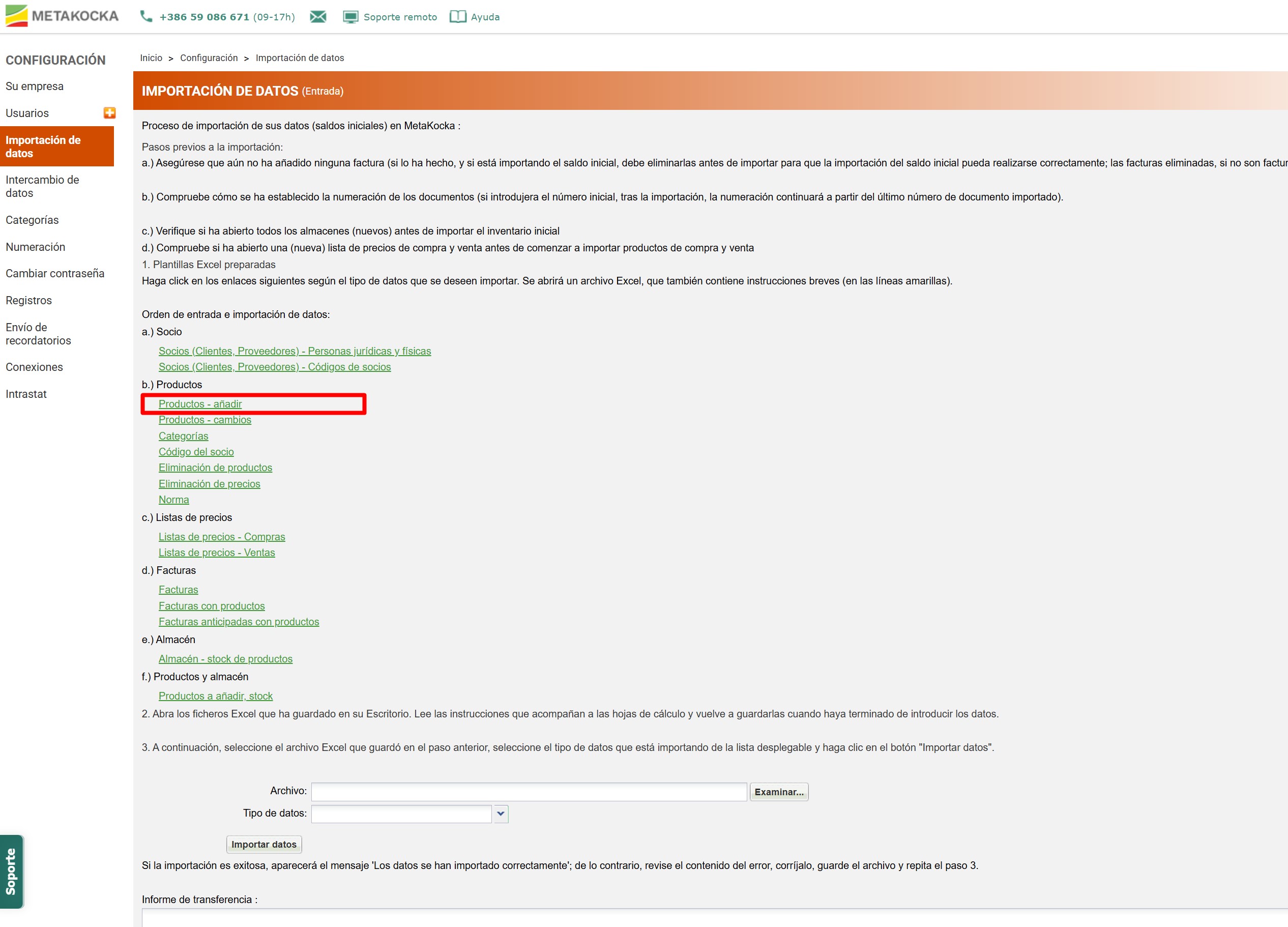
Haga clic en “Productos – añadir”.
Se exportará un archivo Excel en el que debe ingresar los datos (las columnas obligatorias están marcadas con negrita y un asterisco). Los demás datos son opcionales y puede rellenarlos si desea tenerlos registrados en Metakocka (MK).
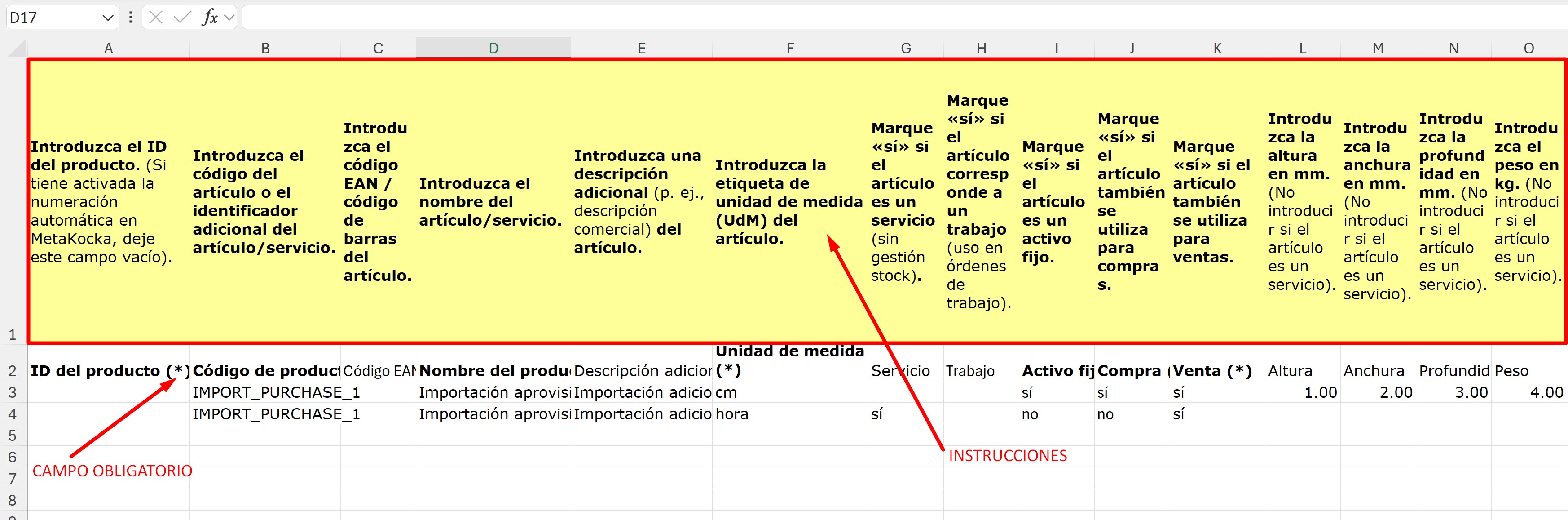
Una vez finalizado el ingreso de datos en la tabla, guarde el archivo.
3. Añadir columnas adicionales en la tabla
Si al importar artículos desea añadir información adicional, como por ejemplo unidad de medida 2, proporción UM1:UM2, tarifa aduanera, etc., puede agregar una columna extra en la tabla.
Para añadir la columna, vaya a la pestaña “Columnas adicionales”.
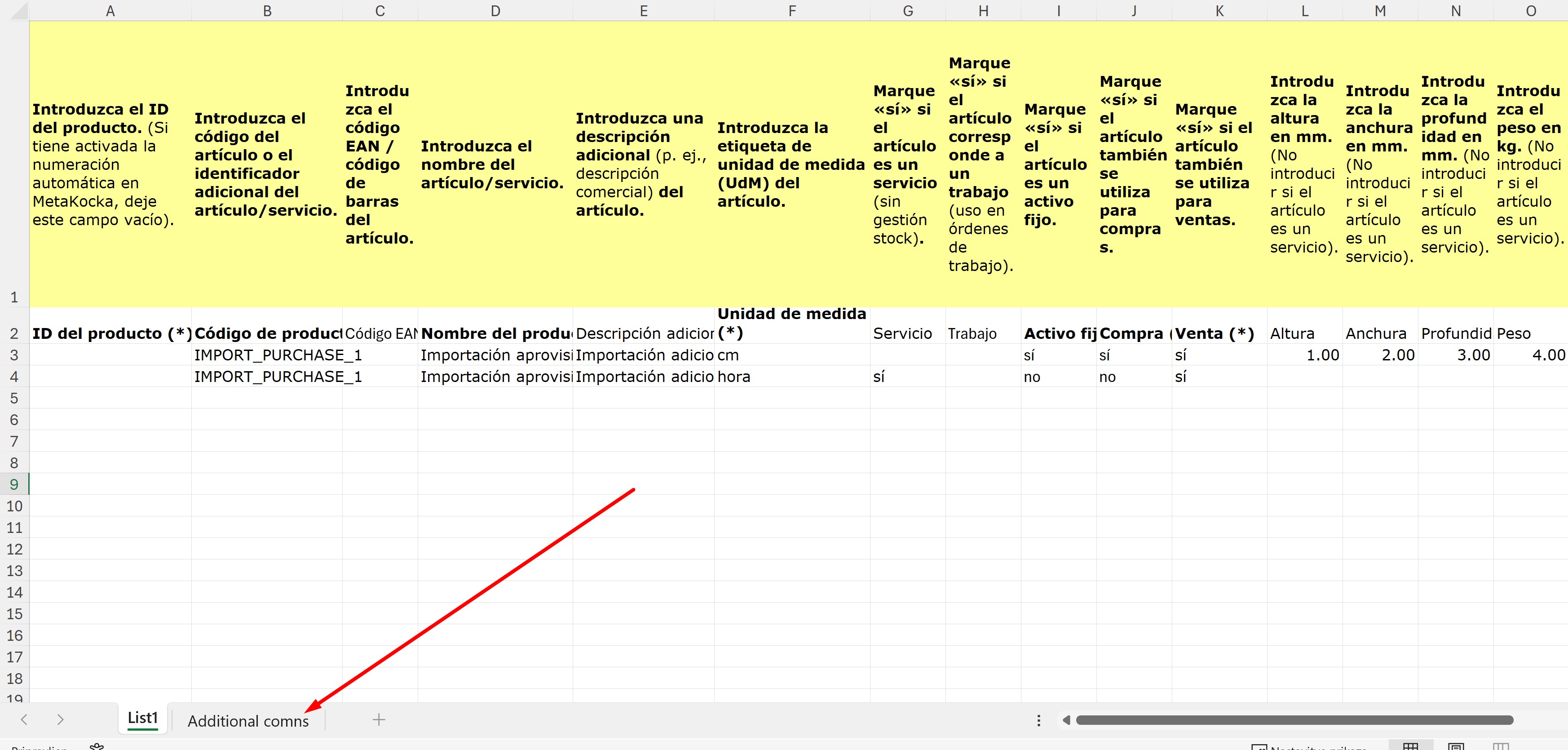
Haga clic en la pestaña “Columnas adicionales”.
En esa pestaña encontrará todas las opciones que puede añadir a la tabla
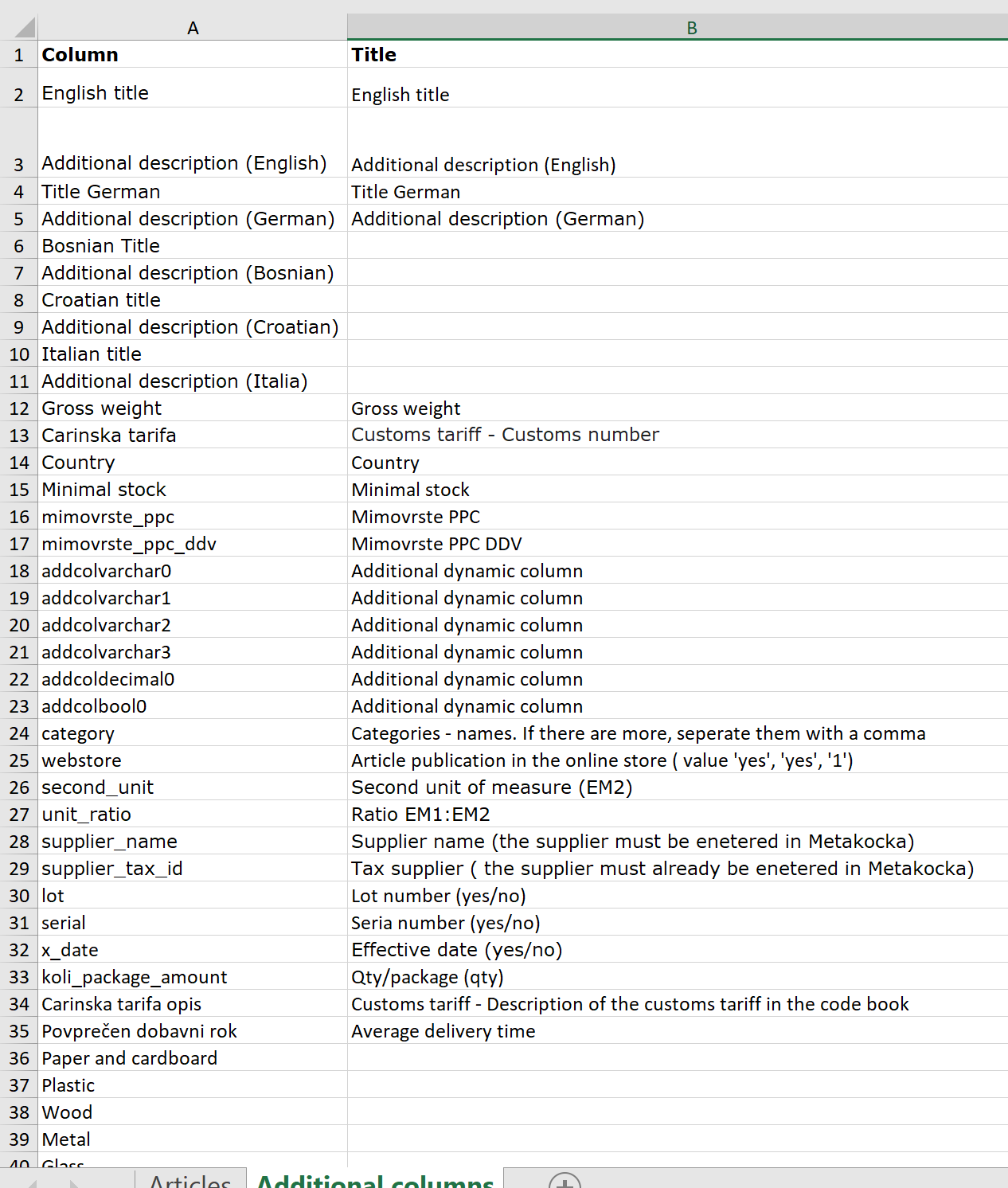
En la tabla de importación debe copiar el nombre exacto.
Ejemplo:
Si queremos añadir al producto una segunda unidad de medida (UM2), al final de la tabla de productos (a la derecha de la última columna), en la fila 2 copiamos “second_unit” (ver imagen abajo)
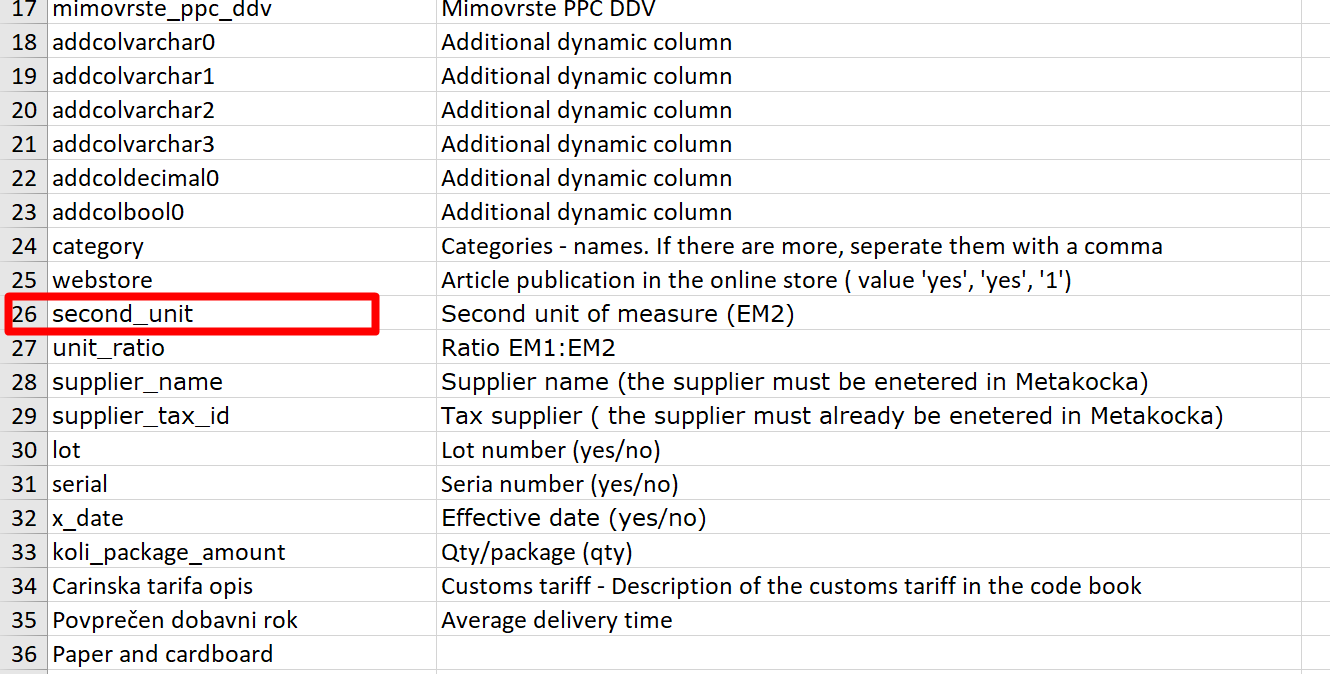
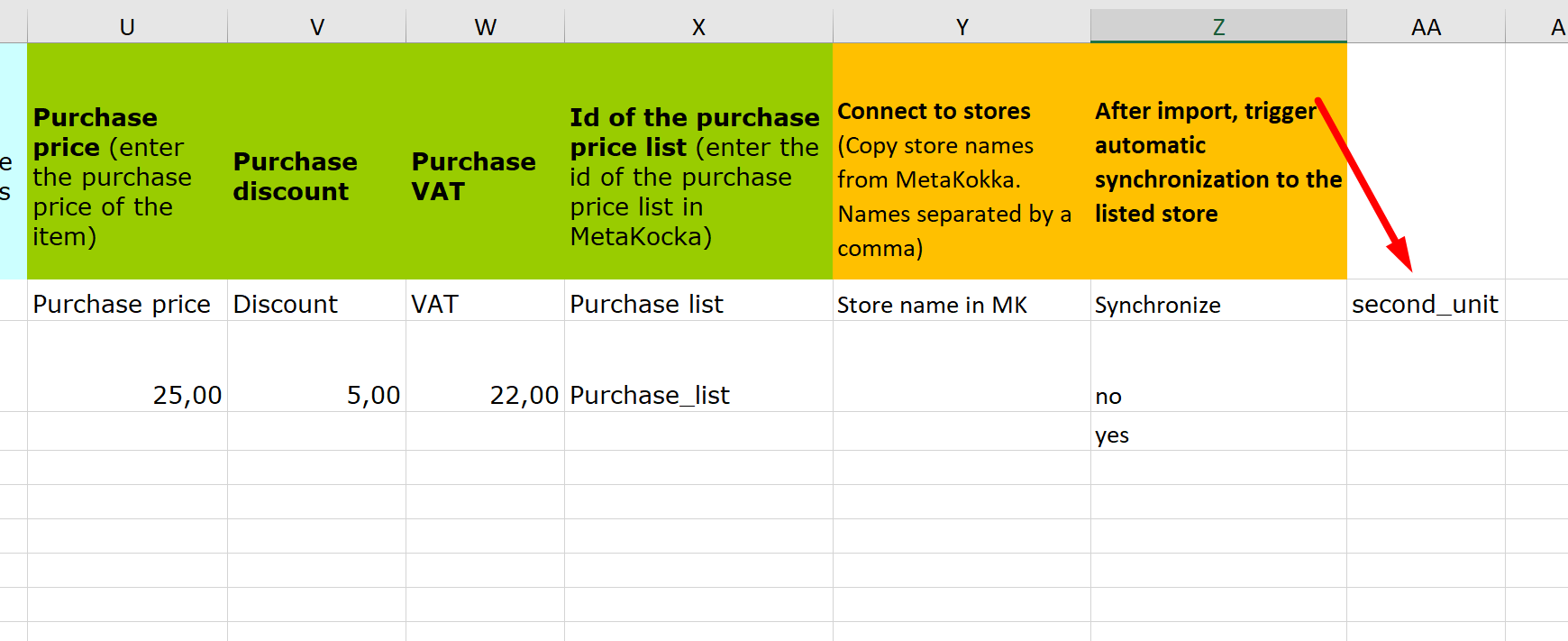
En la última columna, en la fila 2, copie “second_unit” para introducir la unidad de medida 2.
4. Importación de productos en Metakocka
En Configuración → Importación de datos, en el paso 3 importamos la tabla con los productos.
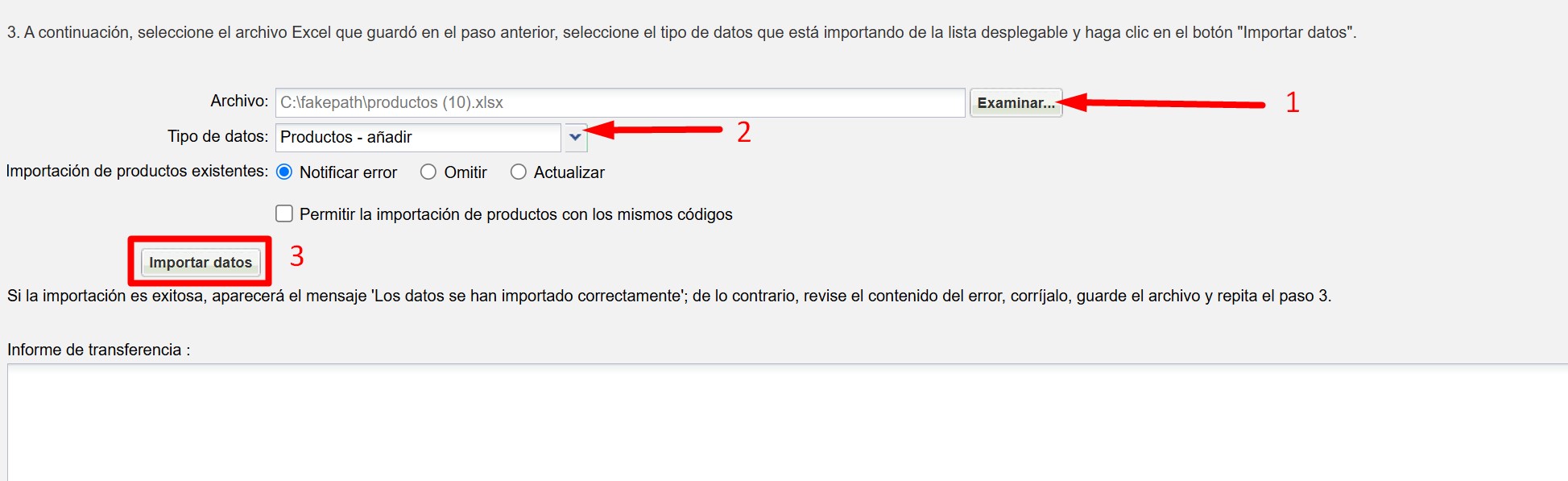
1. Haga clic en “Examinar” y seleccione el archivo para importación de productos.
2. En “Tipo de datos” seleccione “Productos – añadir”.
3. Haga clic en “Importación de datos”.
En el campo “Informe de transferencia” se mostrará el resultado de la importación. En caso de error, léalo atentamente y corríjalo en la tabla. Después de guardar la corrección, vuelva a ejecutar la importación.
¿Le ha sido útil este artículo?
¡Qué bien!
Gracias por sus comentarios
¡Sentimos mucho no haber sido de ayuda!
Gracias por sus comentarios
Sus comentarios se han enviado
Agradecemos su esfuerzo e intentaremos corregir el artículo