1. Prodaja - izberite Artikli
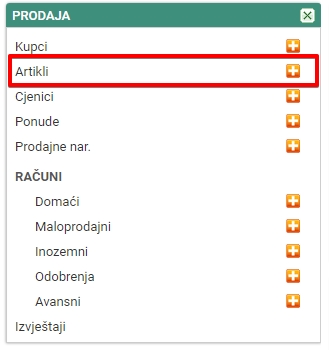
Kliknite na poveznicu "Artikli".
.
2. Popis Artiklov - izaberite dodajanje novog Artikla
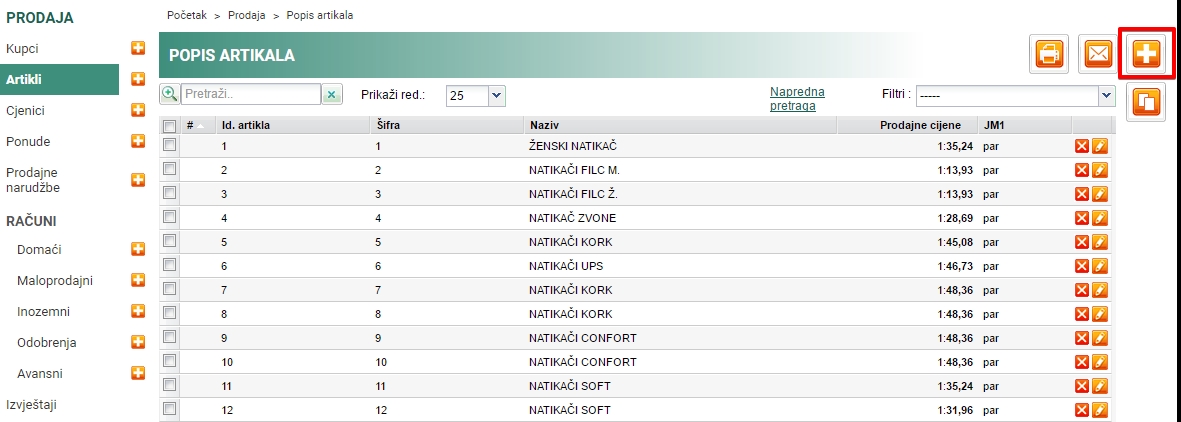
Kliknite na ikonu (+), koju nađete u desnom kutu ekrana.
3. Unos podataka Artikla
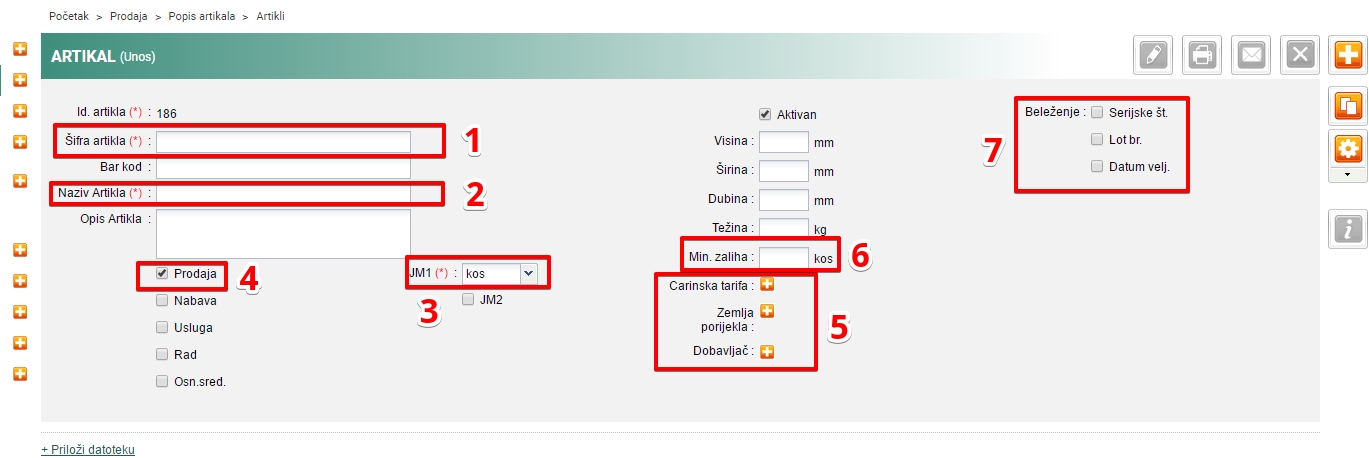
Unesite podatke u glavi zapisa. Obavezna polja su označena sa (*).
1. Unesite ID artikla (ako nije postavljena automatski), unesite šifru artikla.
2. Unesite Naziv artikla (ako je potreban opis, ga dodate u "opis artikla")
3. Izaberite JM - Jedinice mjere
4. odredite, da je artikl Prodajni + nabavni za trgovačke artikle (nakup kod dojavitelja, prodaja kupcu).
Po izboru - ovisno od uključenih polja v Postavke:
5. Dopunite podatke carinskih artikla, država porijekla i dobavljač (ako je uključeno i upotrebljavate).
6. Upišite minimalnu zalihu.
7. izaberite dali se određen artikle upotrebi lot, serijski broj ili datum rok uporabe.
Dodajte sliku - kliknite na "Dodaj prilog" i izaberite sliku ako želite, da se na poudah izbriše slika artikla.
SAVJET: Brži unos sličnih artikla može se kopirati sa postojećih artikla.
4. Spremite unos podatka Kupaca

Spremite unos sa klikom na "Spremi" ili sa kombinacijom Ctrl + S.
War dieser Artikel hilfreich?
Das ist großartig!
Vielen Dank für das Feedback
Leider konnten wir nicht helfen
Vielen Dank für das Feedback
Feedback gesendet
Wir wissen Ihre Bemühungen zu schätzen und werden versuchen, den Artikel zu korrigieren