
Intrastat
Básicos
- Se declara el flujo físico o movimiento de mercancías entre Eslovenia y otros estados miembros de la UE.
- El cambio de servicios, mercancías en tránsito y mercancías de la lista específica determinada por la comunidad.
- El umbral de inclusión asciente a 270.000 EUR para los envíos y 200.000 EUR para la recepción de mercancías.
Fuente: http://www.rs-biro.si/splosne-informacije-o-intrastatu/
Documentación de interés:
- https://www.stat.si/StatWeb/DataCollection/Intrastat Guía básica
- https://www.stat.si/dokument/5229/IntrastatPrirocnikXML.pdf - Formato XML de los mensajes
- https://www.fu.gov.si/carina/podrocja/nomenklatura_uvrscanje_in_taric/#c4733 - documentación específica
Habilitar Intrastat
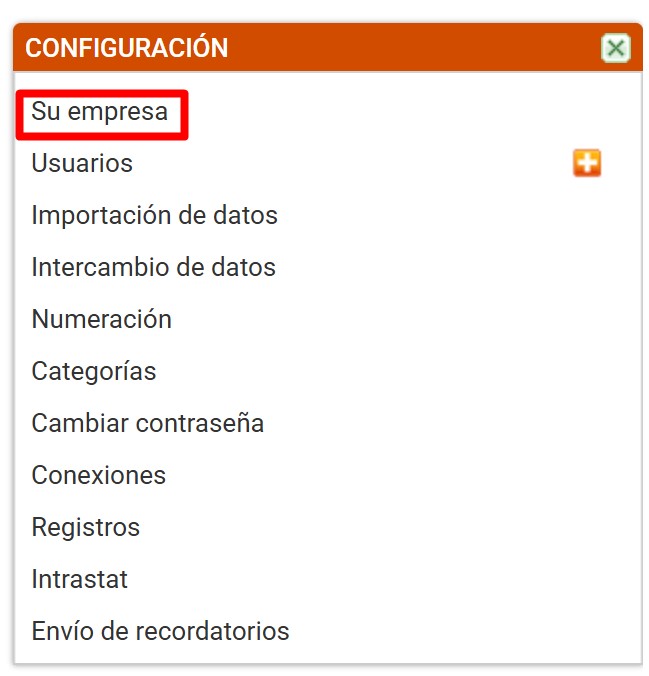
Se habilita Intrastat al marcar la casilla de Intrastat en Configuración -> Su empresa
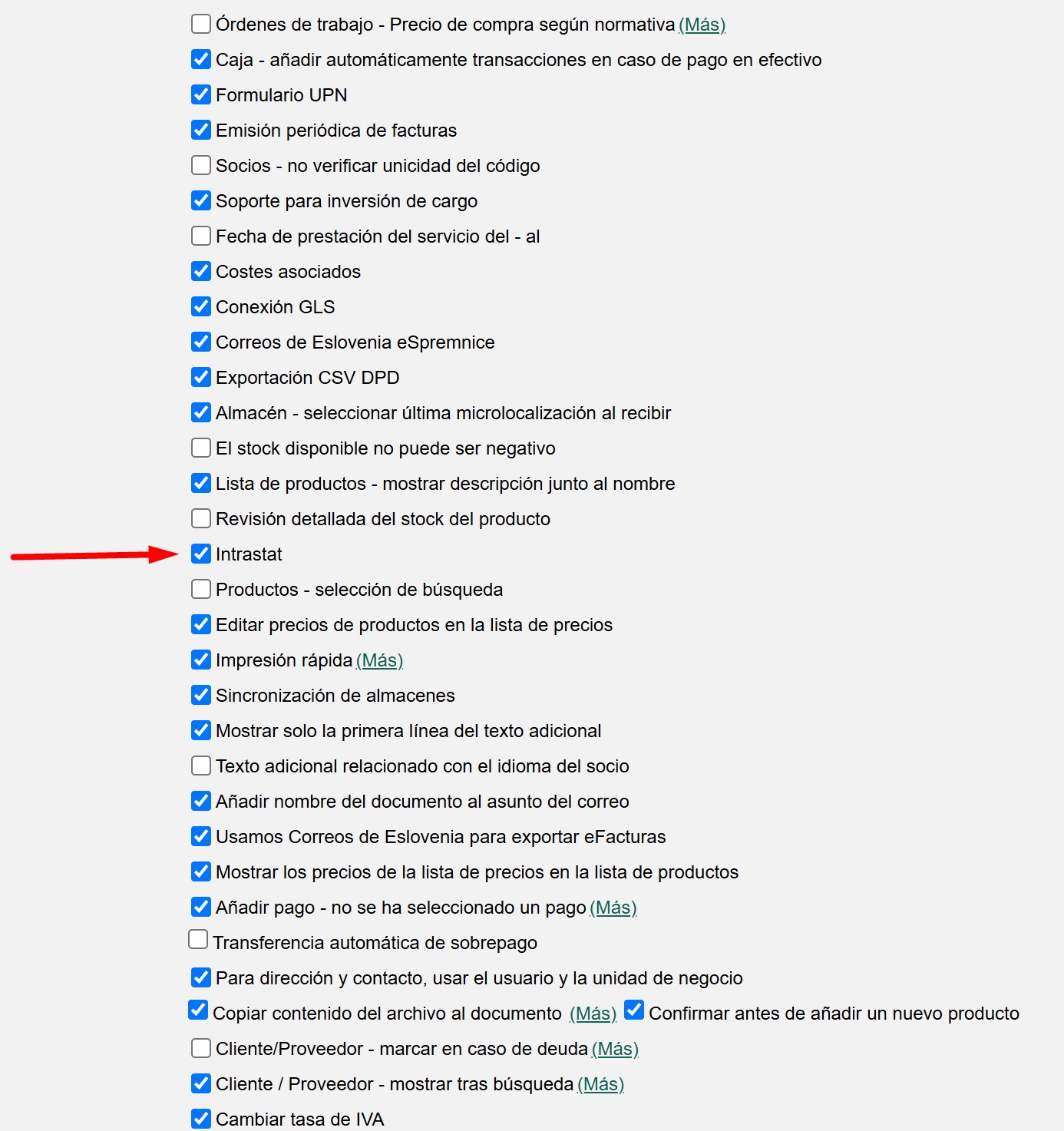
Marque la casilla de Intrastat y guarde los cambios.
Una vez guardado los cambios, actualice MetaKocka.
Habilitar tarifa aduanera, país de origen y entrada del peso del producto
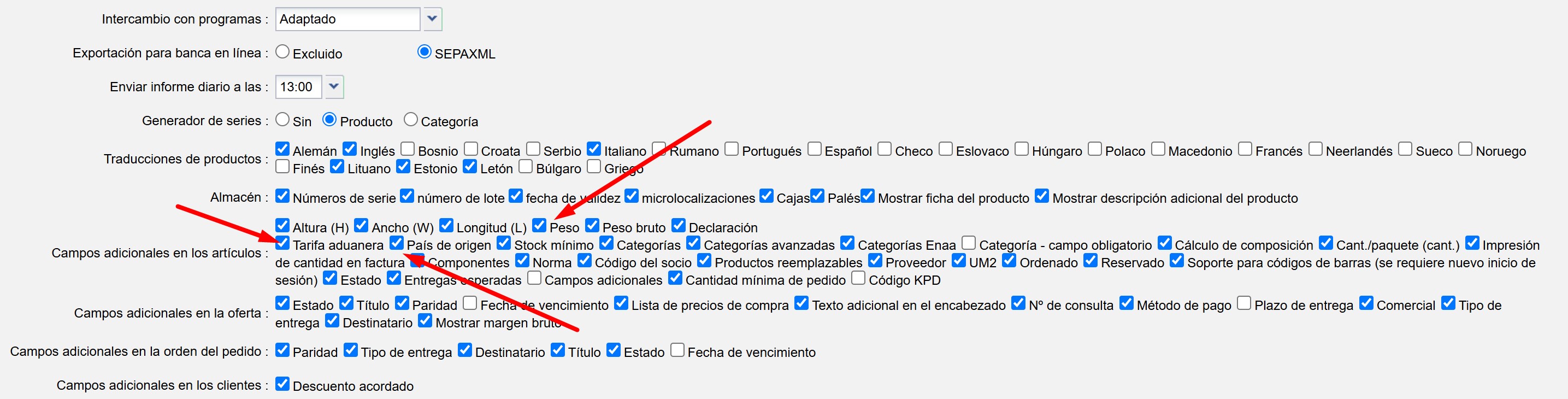
En primer lugar, será necesario activar la opción para poder añadir tarifa aduanera, el país de origen y el peso del producto.
Puede activarlo yendo a Configuración -> Su Empresa
En "Campos adicionales en los artículos", marque las casillas Tarifa aduanera, país de origen y peso.
Guarde los cambios
Una vez guardados los cambios, se actualizará la página de MetaKocka.
Registro de tarifas aduaneras
Las tarifas aduaneras se pueden introducir de la siguiente manera:
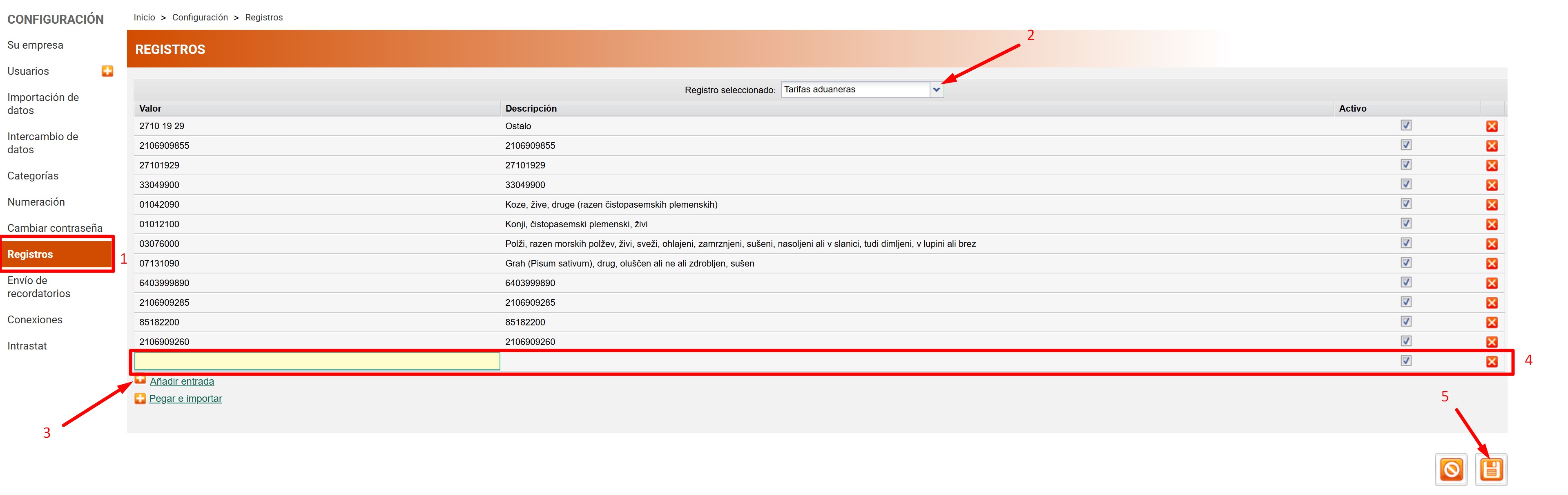
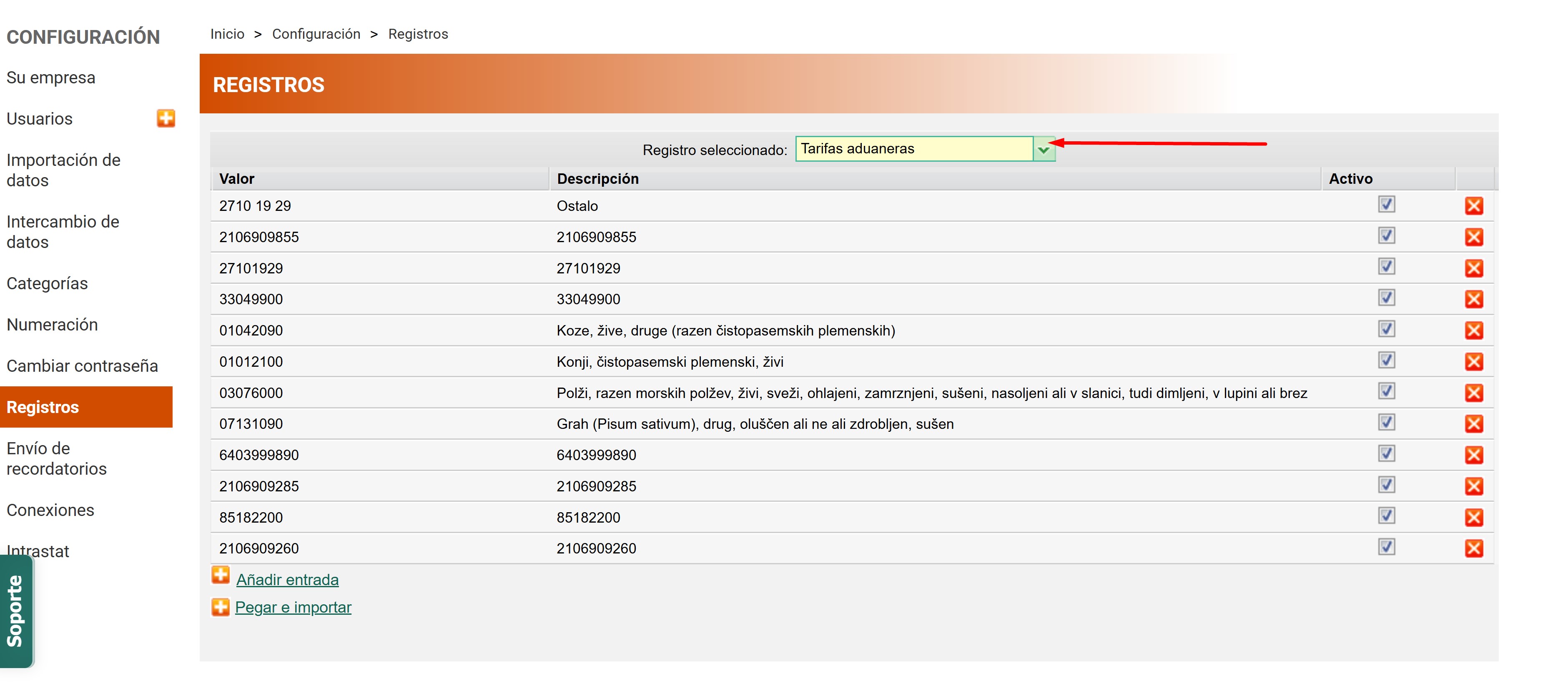
1. Vaya a Configuración -> Registros
2. De la lista de registros, seleccione Tarifas aduaneras
4. Introduzca el Valor y la Descripciónenter the Value and description
5. Guarde la tarifa aduanera añadida
Añadir manualmente tarifa aduanera, peso y país de origen en un producto
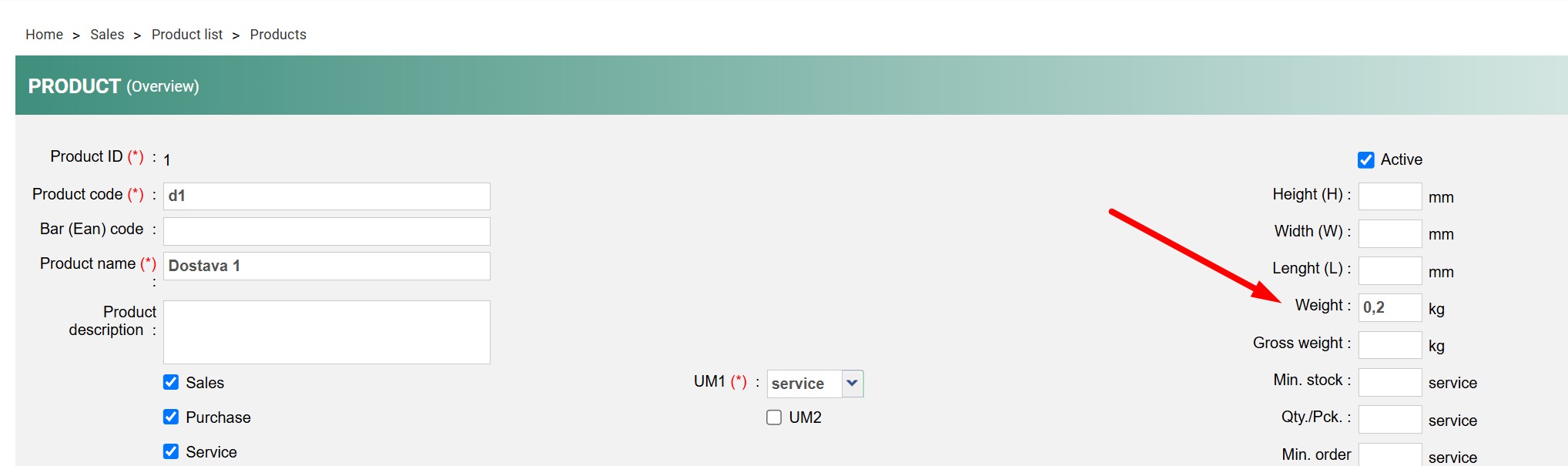
Ahora es posible añadir al producto la Tarifa aduanera, el País de origen y el Peso.
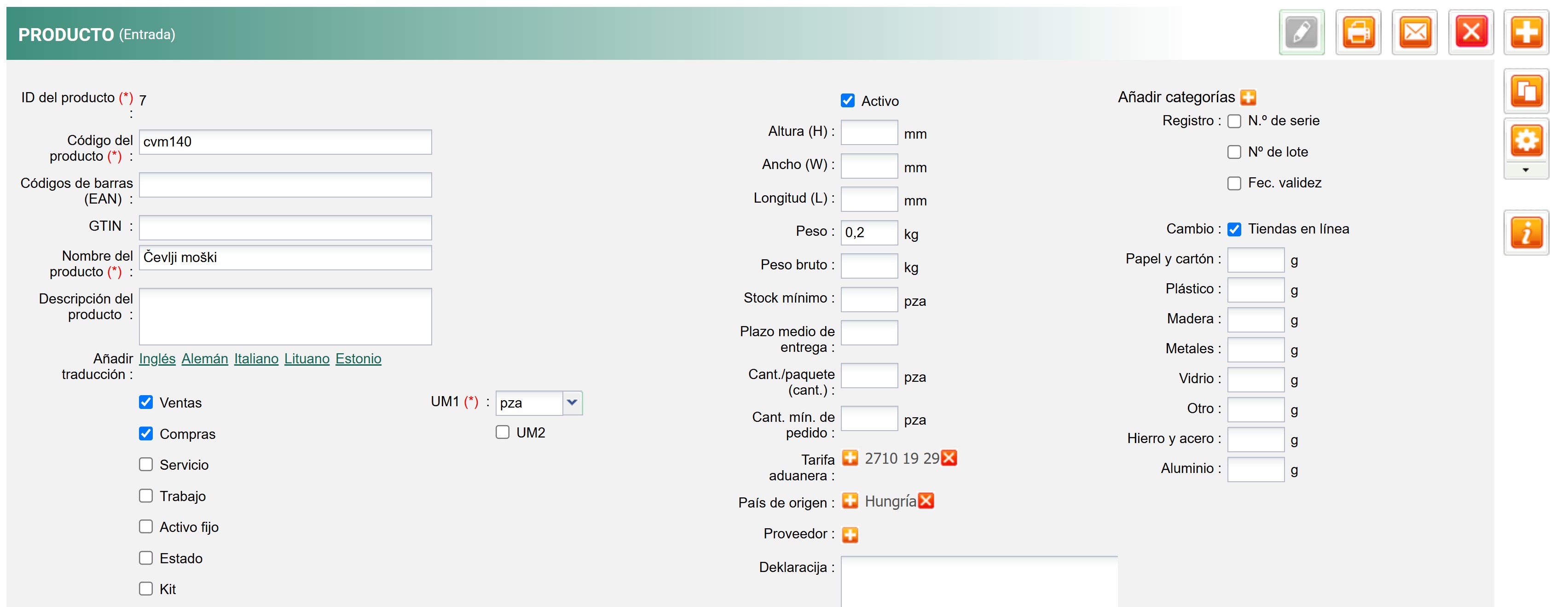
Una vez especificados la Tarifa aduanera, el País de origen y el Peso, guarde los cambios. When Customs tariff, Country of origin, and Weight are specified, save changes.
También es posible importar la Tarifa aduanera, el peso y el país de orgen. Para acceder a las instrucciones, haga clic aquí.
Exportar Intrastat
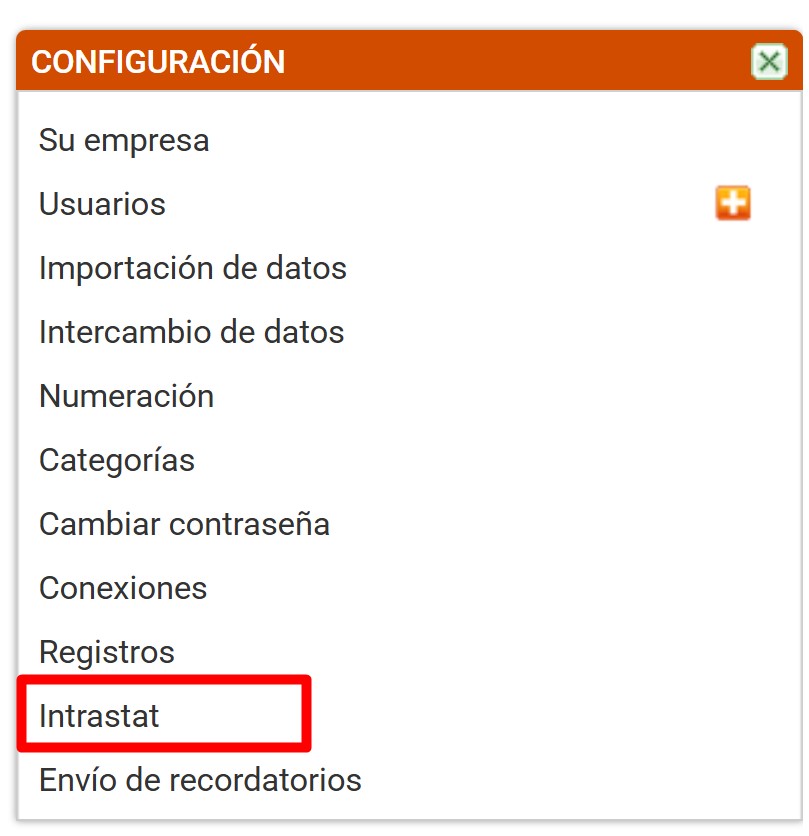
Se puede exportar Intrastat desde Configuración -> Intrastat
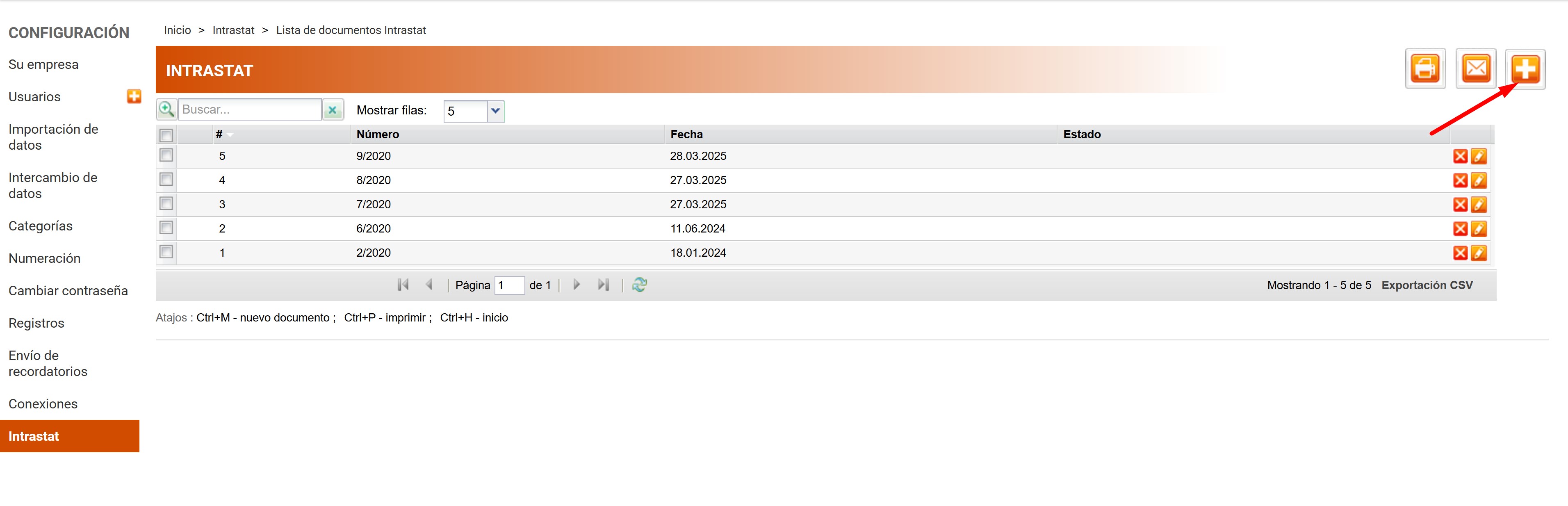
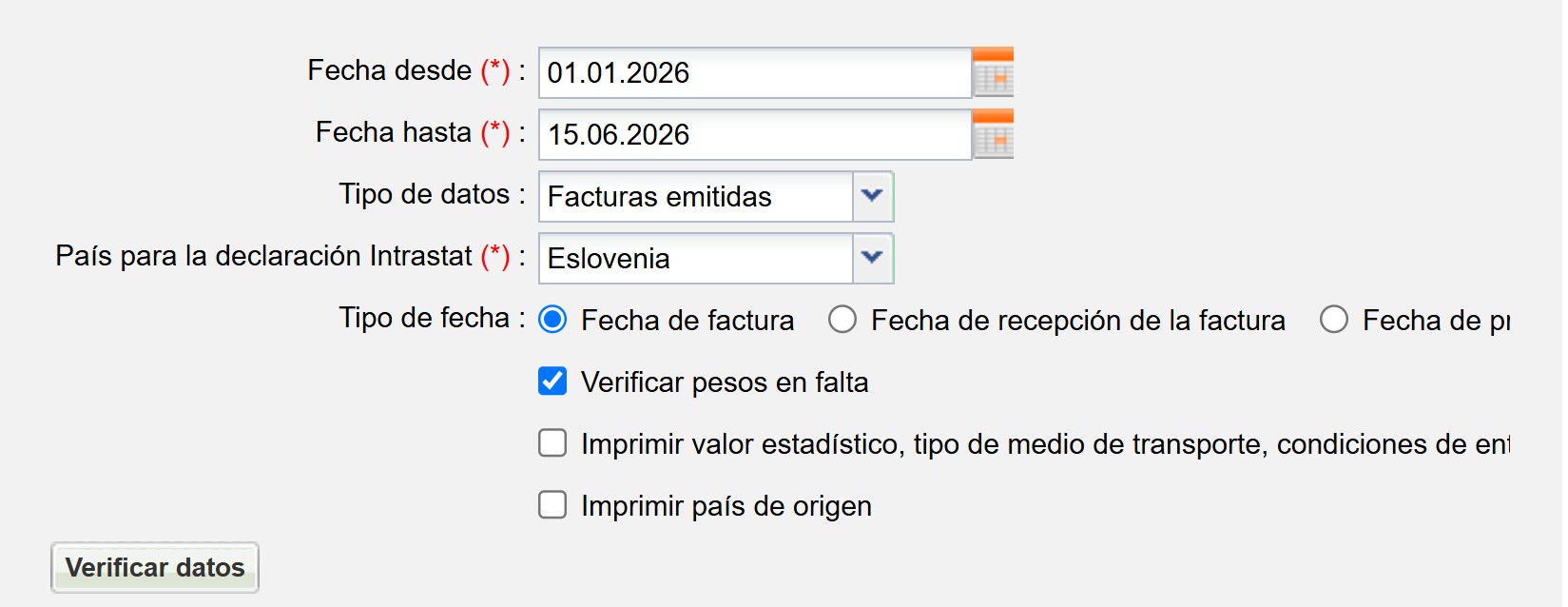
Para la exportación de datos, haga clic en (+)
Posibles métodos de exportación de datos:
La fuente de datos se especifica en función del tipo de documento:
- Facturas emitidas: nacionales, extranjeras y notas de crédito. Para la comparación de periodos, siempre se toma en cuenta la fecha de la factura (independientemente de lo seleccionado en "Tipo de fecha")
- Facturas recibidas: nacionales, extranjeras y notas de débito. Para la comparación de periodos, se tiene en cuenta la selección realizada en "Tipo de fecha" (fecha de factura o fecha de recepción de factura)
- Albaranes de recepción: todos los albaranes de recepción - añadidos manualmente, generadas automáticamente a partir de la factura o derivadas de la cancelación de una factura de venta.
Introducir tarifas aduaneras
Las tarifas aduaneras se introducen accediendo a "Configuración" -> "Registros" y seleccionar el registro "Tarifas aduaneras". En la primera columna (Valor) es obligatorio introducir un número, mientras que en la segunda columna el valor es arbitrario ( aunque también se suele introducir un número).
Significado de las columnas:
| Columna | Tipo de dato: Facturas emitidas | Tipo de dato: Facturas recibidas | Tipo de dato: Albaranes de recepción |
| Peso neto | (cantidad facturada * "Peso" del producto) | (cantidad facturada * "Peso" del producto) | (cantidad del albarán de recepción * "Peso" del producto) |
| Cant. | cantidad facturada | cantidad facturada | cantidad del albarán de recepción |
| Imp. fact. | (cantidad facturada * precio neto facturado) | (cantidad facturada * precio neto facturado) | (cantidad del albarán de recepción * precio neto del albarán de recepción) |
| Imp. ant. | (cantidad facturada * precio neto facturado) | (cantidad facturada * precio neto facturado) | (cantidad del albarán de recepción * precio neto del albarán de recepción) |
Verificación del peso faltante
Si no se debe declarar el peso en Intrastat, se puede desactivar la función que valida si los productos tienen peso asignado.
En ese caso, no se realizará ninguna validación, pero si el peso del producto está registrado en el campo "Peso", este se declarará de todos modos.
Si el peso está registrado solo para algunos productos, se recomienda registrarlo para todos los productos.
Verificación del código TARIC
En caso de un código TARIC incorrecto, la importación a Intrastat mostrará los siguientes errores:

El número ''Postavka'' corresponde al orden de salida de los datos en el informe de MK.
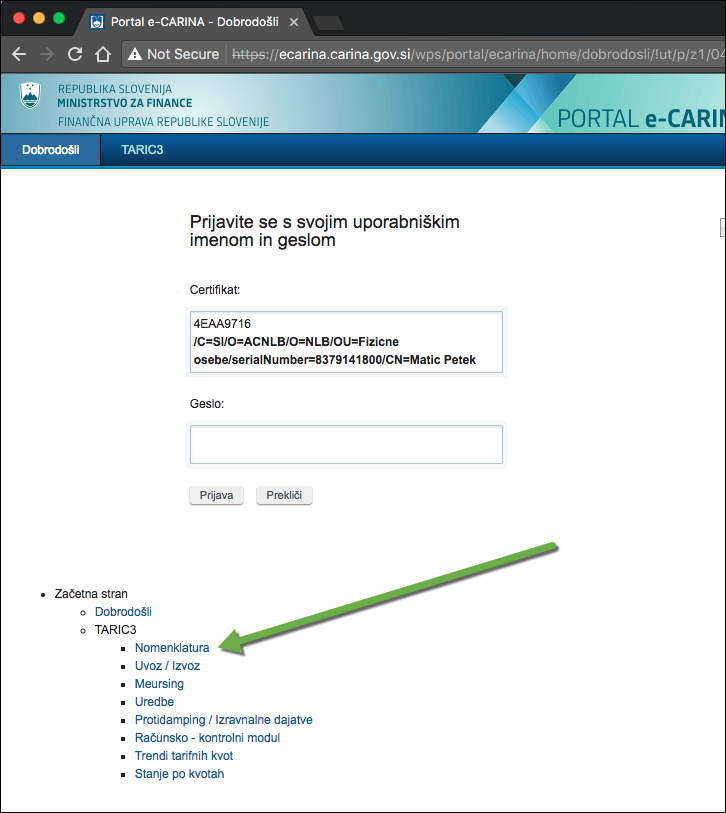
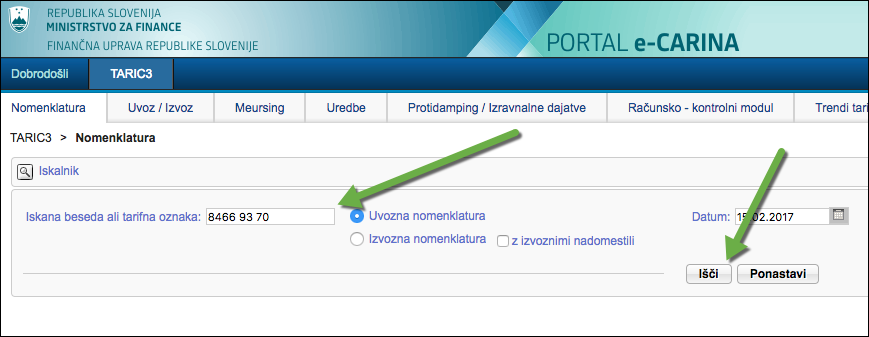
Se puede verificar un código TARIC específico en la web oficial de la oficina de estadística.
- https://ecarina.carina.gov.si/wps/portal/ecarina/home/dobrodosli/
- Link "Nomenklatura"
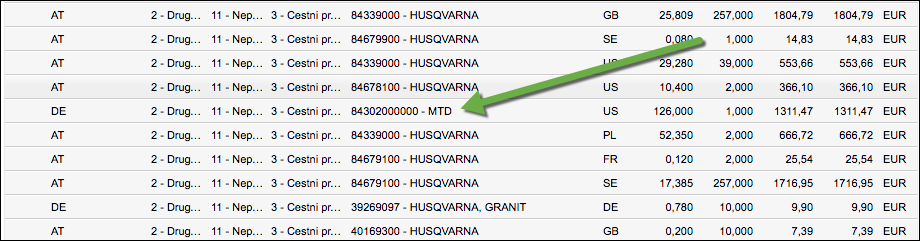
3. Si la búsqueda no encuentra ningún resultado, significa que la tarifa aduanera no existe y se debe ajustar en consecuencia.
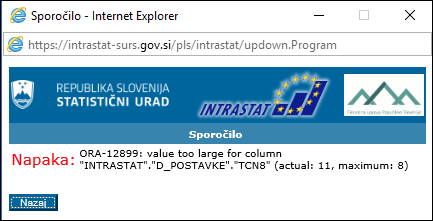
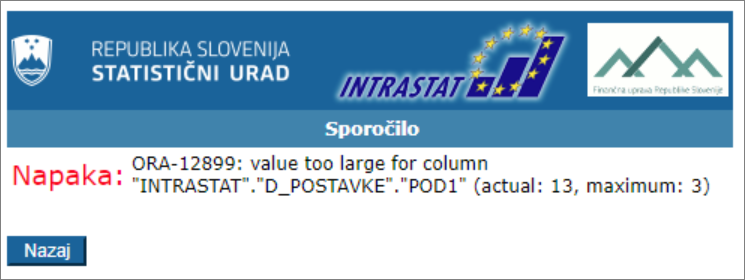
La longitud de la tarifa aduanera es demasiado extensa
Si aparece el siguiente error, significa que la tarifa aduanera introducida es demasiado larga
Paridad incorrecta
El código de paridad se determina de acuerdo con los INCOTERMS (código Intrastat), donde los códigos de 3 letras representan los valores. El registro está disponible en el documento https://www.stat.si/dokument/8829/NAVODILA_ZA_PE_2016.pdf. Si el valor es incorrecto, se mostrará el siguiente error al importar. el código DAP se utiliza habitualmente para tiendas en línea.
Determinación automática y manual del tipo de transacción comercial
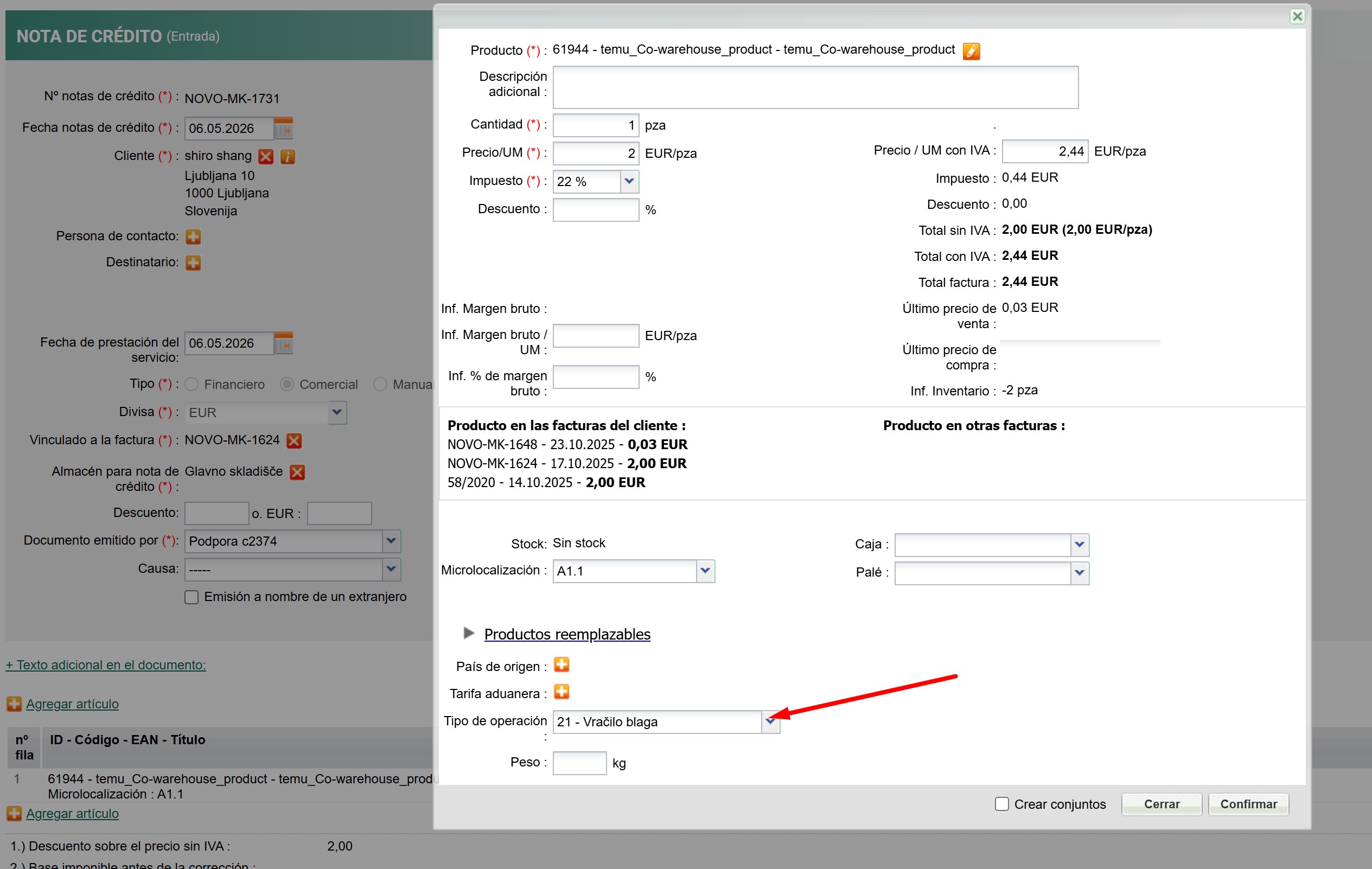
Por defecto, el tipo de transacción comercial está configurado en ''11 - Compraventa directa''. Este valor se establece automáticamente en el valor ''21 - Devolución de mercancía'' en los siguientes casos:
- se genera automáticamente una nota de crédito mediante la cancelación de una factura, la eliminación de un pedido de gestión de pedidos, una importación de pedidos, etc.
- se añade manualmente una nota de crédito a la página de ventas para los productos agregados recientemente, sin que se especifique manualmente el tipo de transacción comercial.
La condición previa es que el usuario introduzca "21" como valor para el "tipo de transacción comercial".
Dichos valores son válidos a partir del 13.9.2019 en adelante.
Para cada producto, es posible añadir manualmente el tipo de transacción comercial de forma independiente. Esta opción está disponible para los siguientes documentos:
- Facturas de ventas nacionales/extranjeras/nota de crédito
- Facturas de compra nacionales/extranjeras/nota de débito
- albarán de recepción
Si el albarán de recepción se crea automáticamente a partir de la factura de compra, tendrá los mismo valores para el tipo de transacción comercial que esta.
El registro del tipo de transacción comercial puede descargarse desde la página web de la Oficina de Estadística - The register of the type of business transaction can be downloaded from the Statistical Office webpage - http://www.stat.si/dokument/5243/VrstaPosla.xls
Consideración de kits (componentes) para la elaboración de informes
Si el producto es un kit, sus componentes se utilizan para el informe Intrastat en los siguientes casos:
- Si el producto padre es un kit
- Si el producto padre no tiene tarifa aduanera; de lo contrario, se utilizará el producto padre para el informe
Además, las cifras se ajustarán de la siguiente manera:
- Cantidad: Cantidad de producto padre + cantidad de componentes
- Valor: si un componente tiene un precio de compra registrado, se utilizará la proporción de los precios de compra para la distribución. De lo contrario, los valores se distribuirán a partes iguales entre los productos.
Por ejemplo,el producto ''Master'' se compone de 1 unidad del producto "cter1" y 2 unidades del producto "cter2". Ambos tienen el precio de compra indicadoy la proporción correspondiente. Además, se reciben 2 unidades del producto "Master" por un precio de compra de 100 EUR. Como este producto constituye un conjunto, a efectos de Intrastat se tendrá en cuenta lo siguiente:
Cantidades:
- cter1: 2 (cantidad Master) * 1= 2
- cter2: 2 (cantidad Master) * 3= 6
Valores por pieza:
- Nota: el valor total es 1 * 20 + 3 * 5 = 35
- cter1: 2 (cantidad Master) * 100 (precio Master) * (1 * 20) / 35 (factor precio de compra)/1 (cantidad cter1) = 200 * 20 / 35 = 114.29
- cter2: 2 (cantidad Master) * 100 (precio Master) * (3 * 5) / 35 (factor precio de compra) / 3 (cantidad cter2) = 200 * 15 / 35 / 3 = 28.57

Nota: si un producto tiene un valor de compra, se utilizará la distribución según los precios de compra. Si un kit tiene un valor de compra y el otro no, el otro kit tendrá automáticamente 0 como valor y no formará parte del informe Intrastat. Por lo tanto, al agregar los valores de compra, este se debe añadir para todos los productos.
Si el producto ''Master'' no tuviera un precio de compra añadido, se utilizaría la cantidad de kits para la distribución. El cálculo (con respecto a la imagen del kit que se muestra a continuación) sería la siguiente:
Cantidades:
- cter1: 2 (cantidad Master) * 1= 2
- cter2: 2 (cantidad Master) * 3= 6
Valores por unidad:
- cter1: 2 (cantidad Master) * 100 (precio Master) * 1/2 (un kit está compuesto por 2 productos) / 1 (cantidad cter1) = 200 / 2 = 100
- cter2: 2 (cantidad Master) * 100 (precio Master) * 1/2 (un kit está compuesto por 2 productos) / 3 (cantidad cter2) = 200 /2 / 3 = 33.33
Error: 029027 Para la tarifa aduanera, se debe introducir la cantidad en a unidad de medida adicional.
Si el sistema muestra el siguiente error, por favor, proporcione a nuestro equipo de soporte lo siguiente:
* la lista con todos los errores (ya que así se vería el número de fila consecutivo)
* Archivo de entrada XML
Metakocka verificará las entradas de la tarifa aduanera e introducirá los datos para la salidad de la unidad de medida adicional para dicha tarifa aduanera.
Declaración de periodos anteriores
El periodo de declaración de Intrastat se determina en función de la fecha del documento, pero corresponde al mes anterior. Por ejemplo, si la fecha del documento es el 10/02/2021, el periodo de declaración será automáticamente enero de 2021 (1/2021).
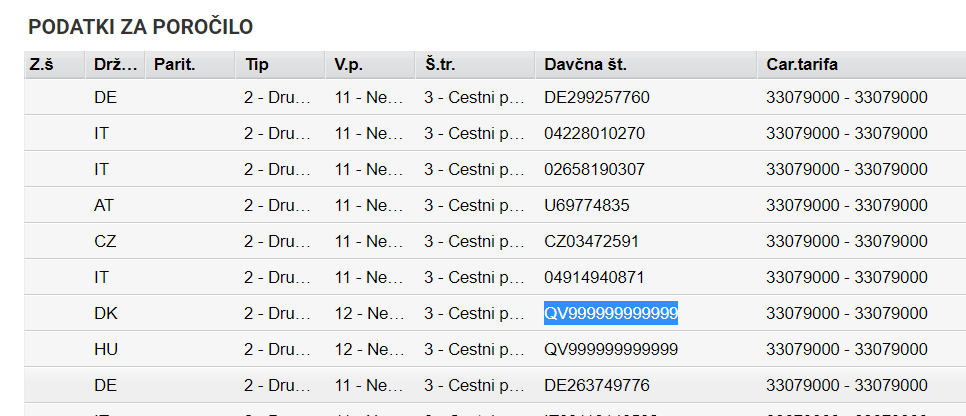
Número de identificación fiscal QV999999999999
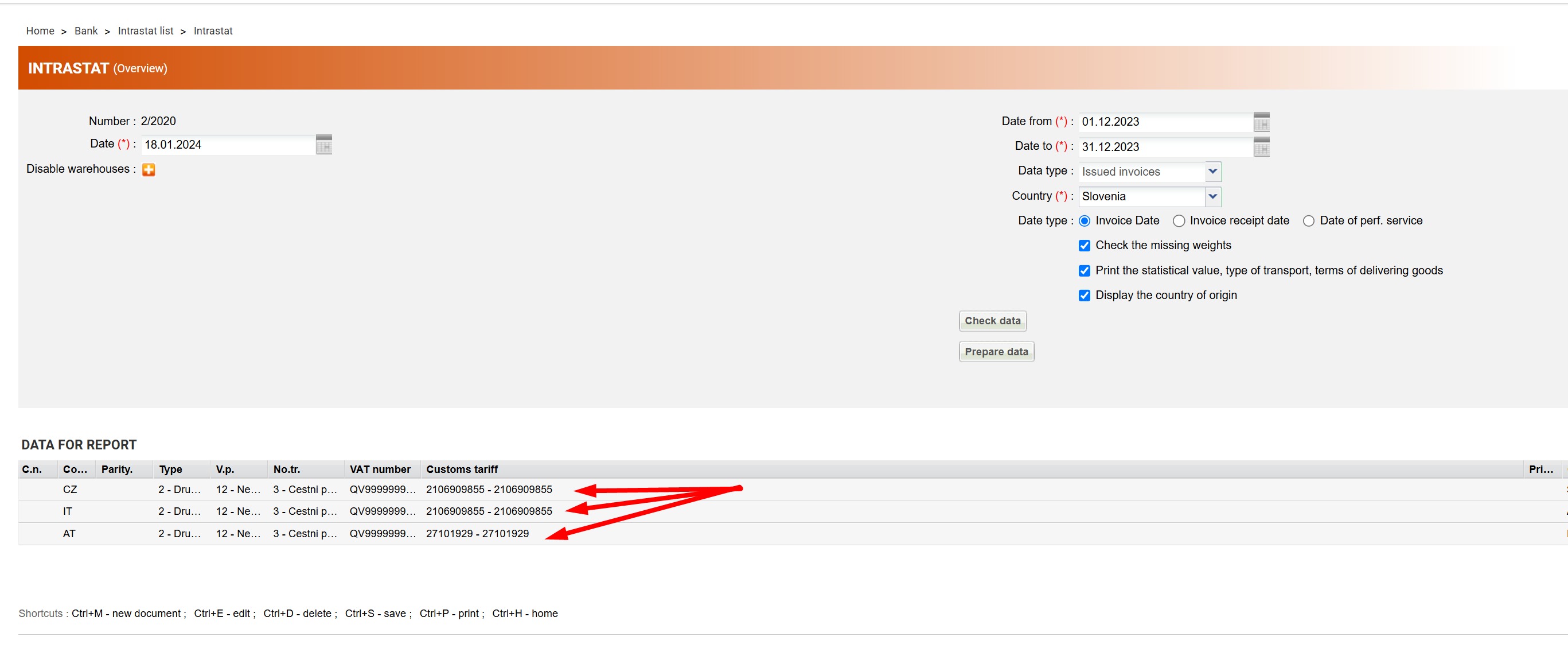
En 2022, la declaración cambió ligeramente, ya que ahora también incluye las ventas a personas físicas en países de la UE. Dado que las personas físicas normalmente no facilitan su número de identificación fiscal, se debe introducir algún valor en el campo del número fiscal. En la lista de datos del informe, se mostrará algo similar a lo que aparece en la imagen de abajo.
Es posible encontrar información más detallada en la documentación de Intrastat: https://www.stat.si/StatWeb/File/DocSysFile/11270
En casos excepcionales, también puede utilizarse para la declaración el denominado número fiscal ficticio QV999999999999 (código QV y 12 nueves). Su uso solo está permitido si la unidad declarante que envía mercancías desde Eslovenia a otro Estado miembro de la UE no dispone de la información necesaria.
Desactivar almacenes
Si realiza envíos desde almacenes extranjeros, es posible que estos no se incluyan en la declaración Intrastat. Ejemplo: envía paquetes a 10 países desde su propio país. Para agilizar la entrega, dispone de un almacén independiente en Dinamarca y solo realiza envíos desde allí. Los paquetes llegan a este almacén desde un proveedor de un país del tercer mundo (por ejemplo, China), lo que significa que ya se habrá registrado un albarán de entrada para la recepción de mercancía.
Condiciones para incluir el almacén:
Almacén seleccionado automáticamente en la factura (procedimiento habitual para la Gestión de pedidos [Order Management] o cualquier generación automática de facturas).
- Almacén en el albarán de entrega, si únicamente este se transfiere a la factura
La factura incluye varios albaranes de entrega con diferentes almacenes: en este caso, solo se tiene en cuenta el almacén de la primera entrega y únicamente se consideran los valores de la factura correspondientes a dicho almacén.
Puede seleccionar uno o varios almacenes:
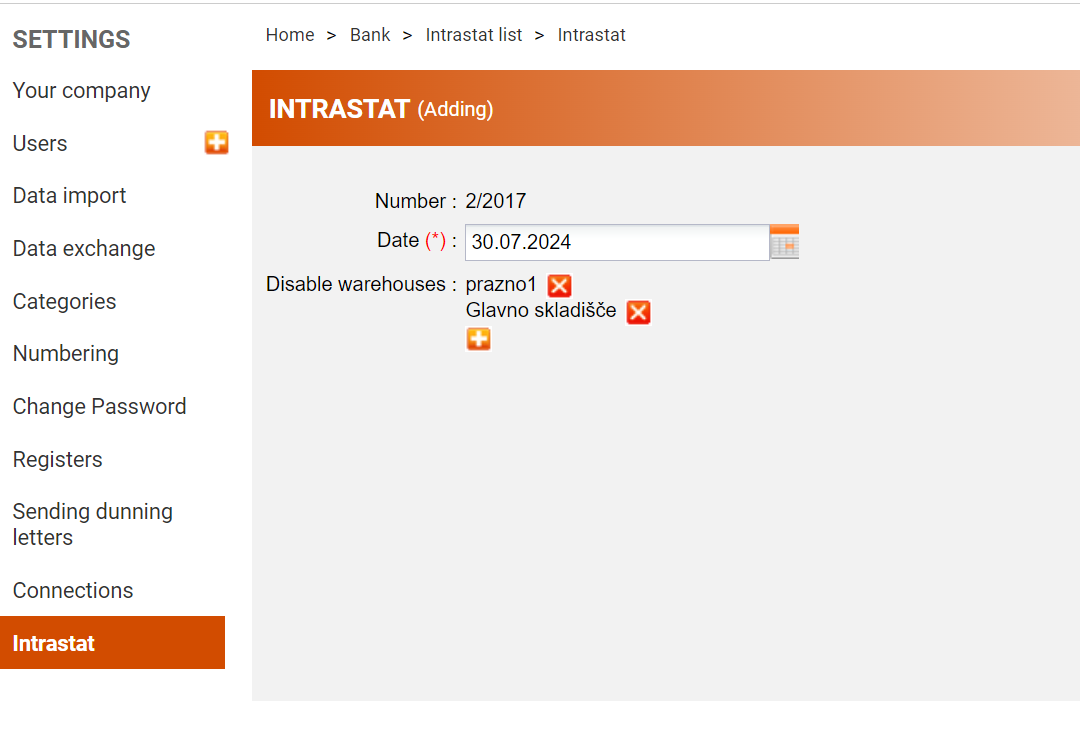
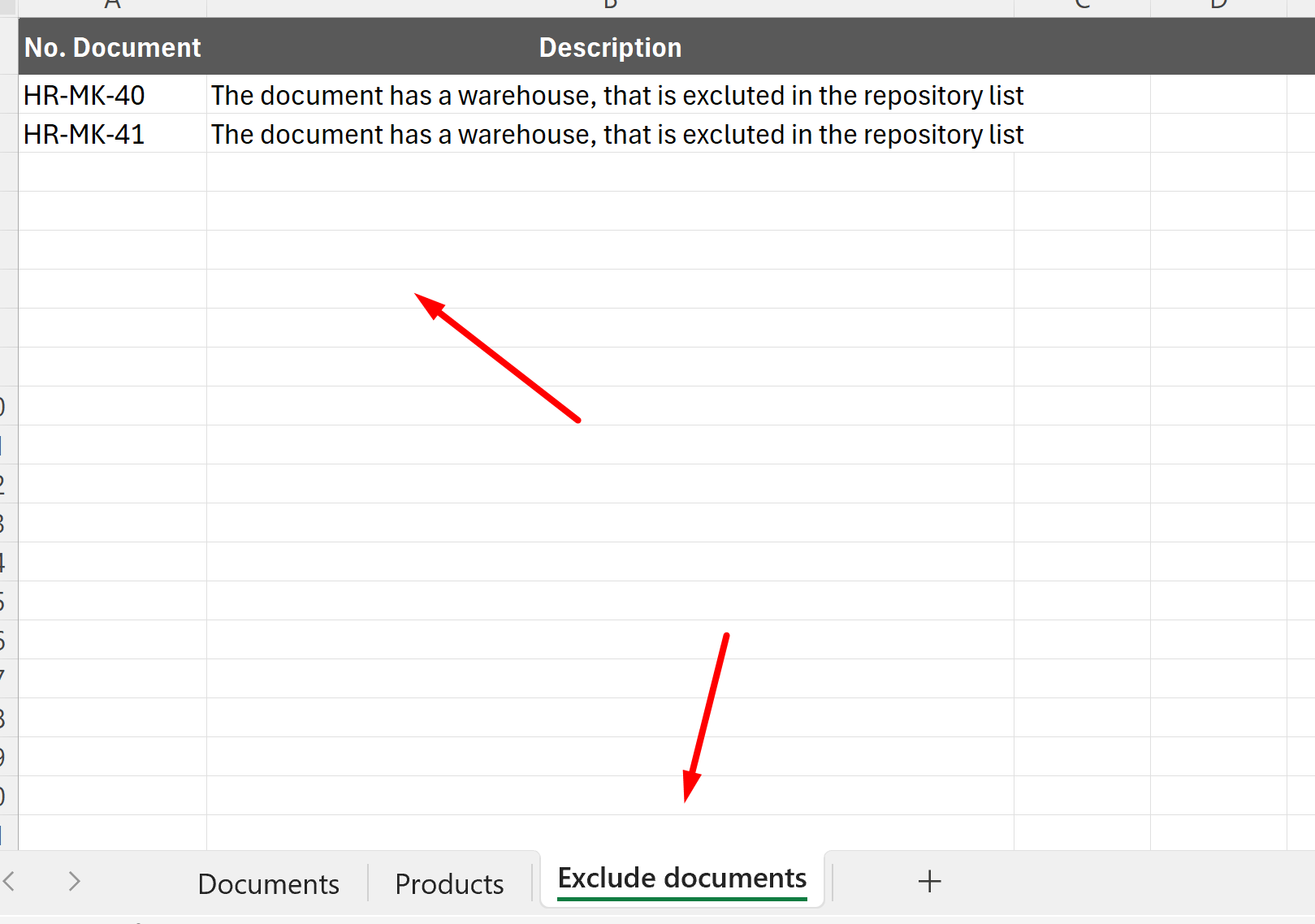
Al generar los datos, el informe incluye una pestaña especial donde se listan todos los documentos excluidos.
¿Le ha sido útil este artículo?
¡Qué bien!
Gracias por sus comentarios
¡Sentimos mucho no haber sido de ayuda!
Gracias por sus comentarios
Sus comentarios se han enviado
Agradecemos su esfuerzo e intentaremos corregir el artículo