
Añadir una factura de venta para clientes nacionales (PDF o factura electrónica)
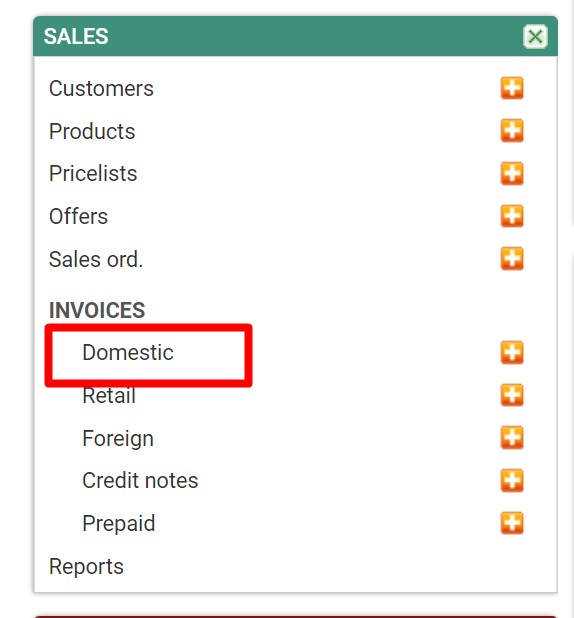
Haga clic en Ventas – Facturas – “Nacional” (o Domestica)
2. Lista de Facturas – Nacional – "Añadir nueva factura"
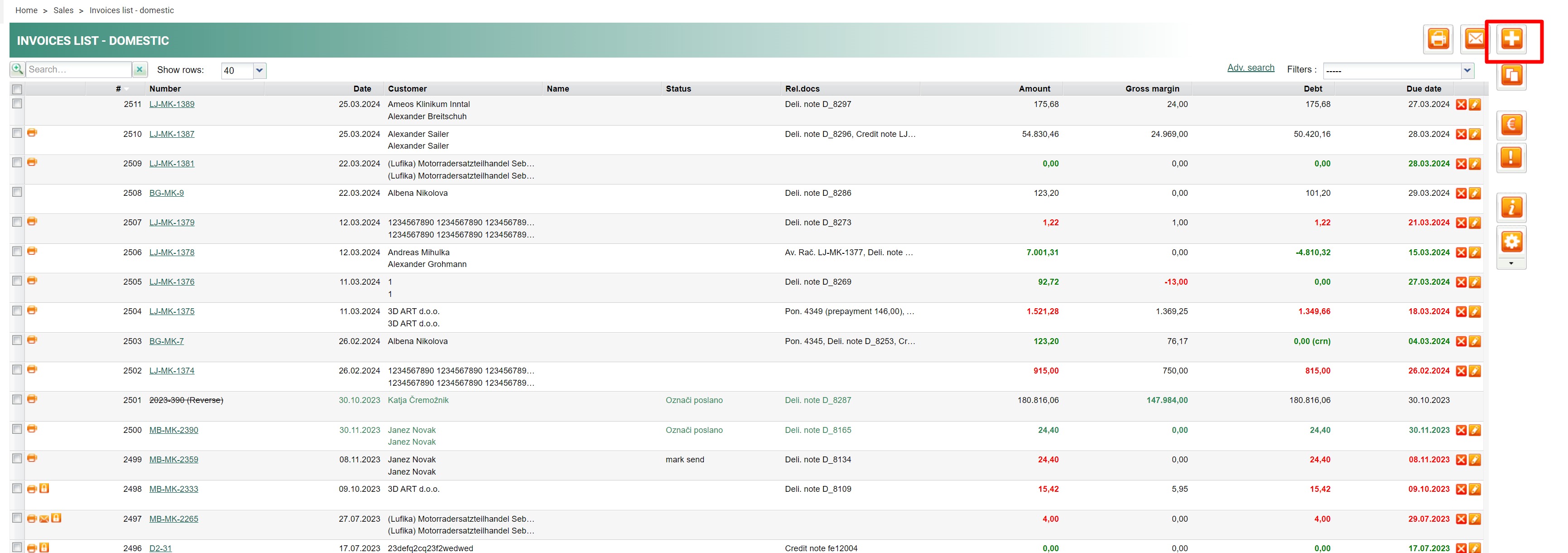
Haga clic en el ícono (+) para agregar una nueva factura.
3. Introducción de datos en Factura Nacional – Encabezado del documento
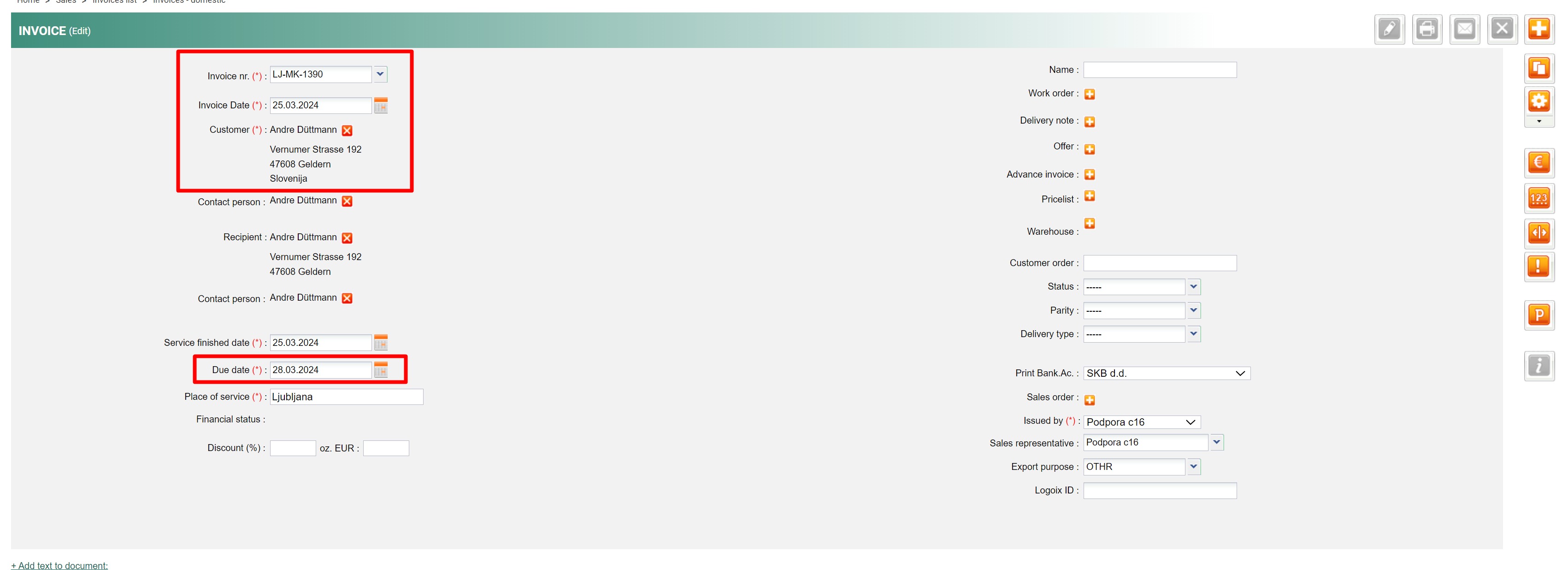
Introduzca los datos en el encabezado de la factura. Los campos obligatorios están marcados con (*):
1. Introduzca el número de la factura (si no tiene numeración automática configurada).
2. Seleccione la fecha de la factura.
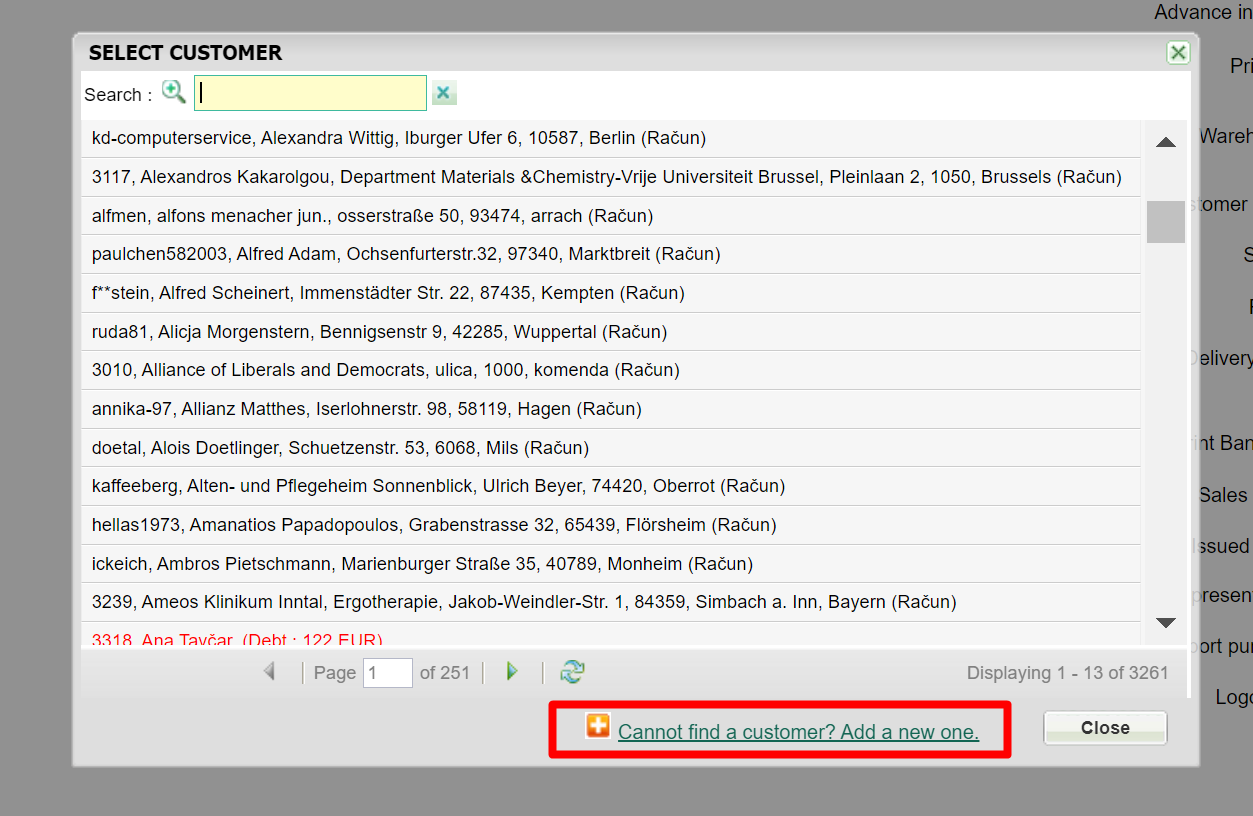
3. Seleccione el cliente al que envía la factura (o el receptor si los bienes se entregan/instalan en otra dirección).
Si el cliente no existe en MetaKocka, haga clic en + para agregarlo y luego seleccione “¿No encuentra al cliente? Agregar nuevo”
4. Seleccione el plazo de pago (o introduzca “30” para un plazo de 30 días).
5. Seleccione la fecha de prestación del servicio.
Si para el cliente existe una orden de trabajo, albarán u oferta, selecciónela, ya que los productos o líneas de la factura se transferirán automáticamente.
4. Añadir productos a la factura nacional

Haga clic en "+ Añadir producto" para añadir artículos o servicios a la factura.
Si el impuesto es de tipo invertido, seleccione el impuesto con la etiqueta “NO”.
5. Agregar texto adicional a la factura
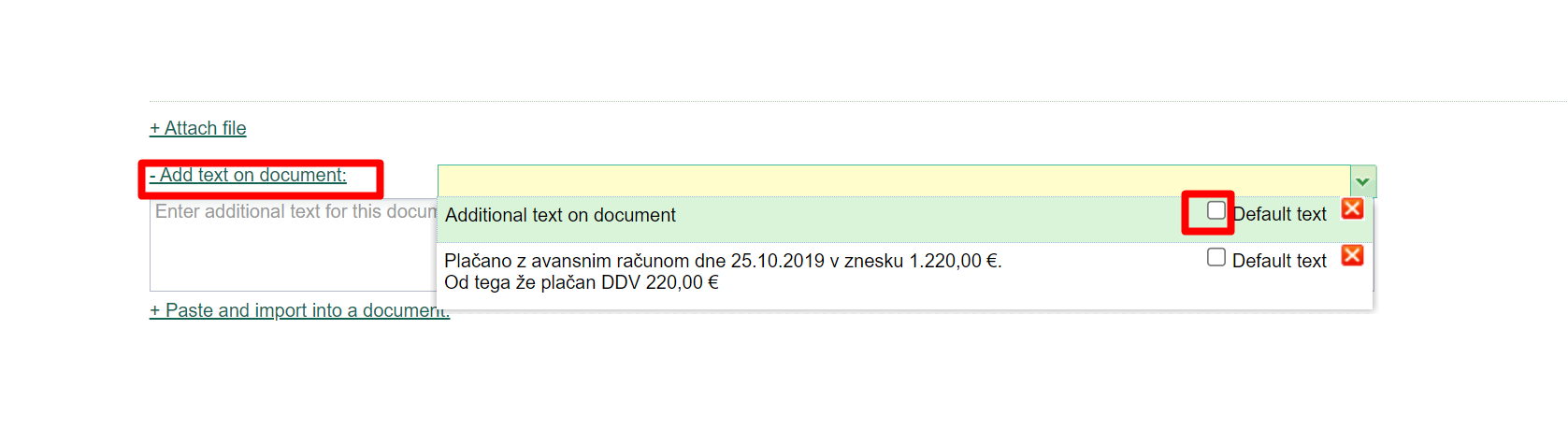
Haga clic en "+ Texto adicional en el documento".
En el campo que se abre, introduzca el texto que desea mostrar en la factura (por ejemplo, condiciones adicionales, descripciones, instrucciones, etc.).
El texto se guarda y podrá seleccionarlo en la lista desplegable en futuras facturas.
El texto que desee que aparezca siempre en la parte inferior de la factura, márquelo como “texto predeterminado”.
6. Guardar los datos de la factura
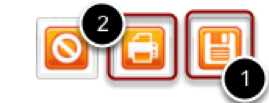
1. Haga clic en “Guardar” para guardar los datos introducidos
2. Imprima la factura haciendo clic en “Imprimir”.
7. Seleccionar impresión de la factura
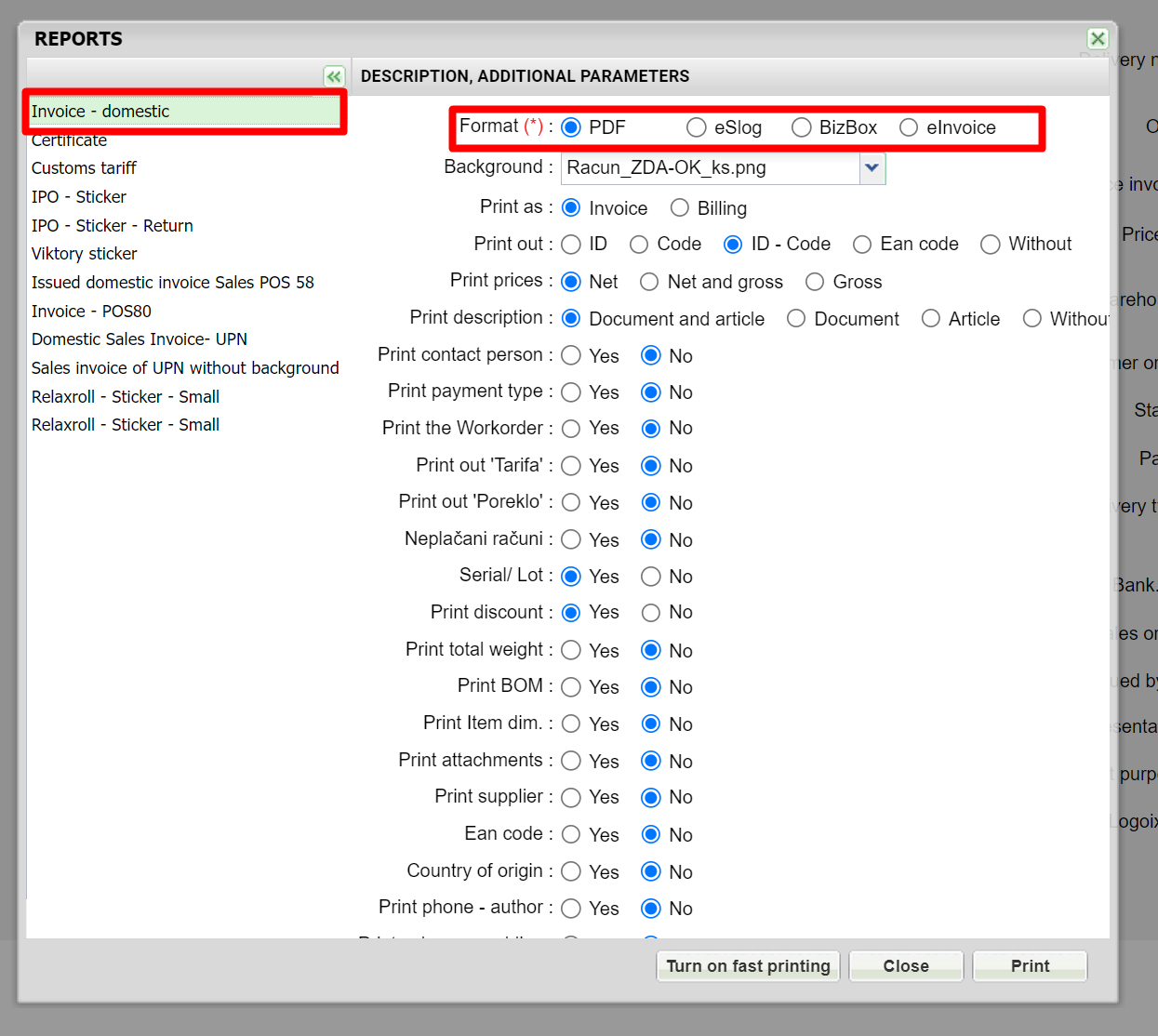
En la lista de informes, seleccione “Factura Nacional – Ventas”. En el panel derecho, seleccione el formato de salida PDF o eFactura para usuarios de entidades públicas y haga clic en “Imprimir”.
Active opciones adicionales marcando “Sí”, si desea que aparezcan en la factura.
Si selecciona PDF, se abrirá una vista previa de la factura que, una vez se verifica que es correcta, puede ser impresa. Si selecciona eFactura, se descargará en su ordenador para luego importarla a su banca online.
Una vez recibido el pago, marque la factura como pagada y el importe se resaltará en verde.
Si el cliente tarda en pagar, puede generar cartas de reclamación de pago desde la aplicación.
¿Le ha sido útil este artículo?
¡Qué bien!
Gracias por sus comentarios
¡Sentimos mucho no haber sido de ayuda!
Gracias por sus comentarios
Sus comentarios se han enviado
Agradecemos su esfuerzo e intentaremos corregir el artículo