1. Facturas – Venta Minorista
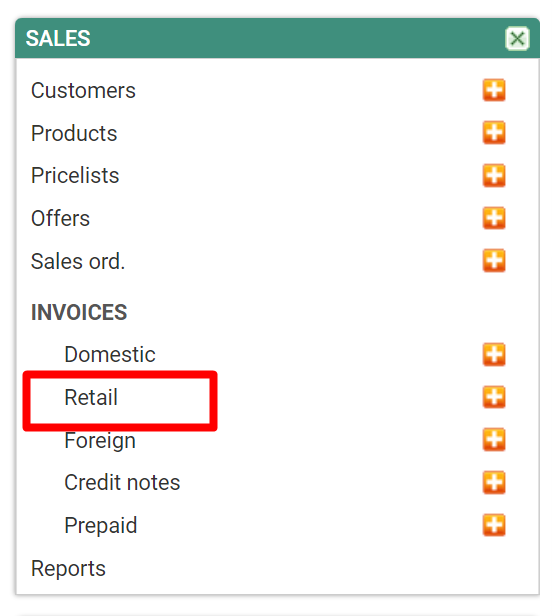
Seleccione Facturas – Venta Minorista.
2. Añadir una nueva factura (atajo Ctrl + M)
Haga clic en (+) para agregar una nueva factura, como se muestra en la imagen.
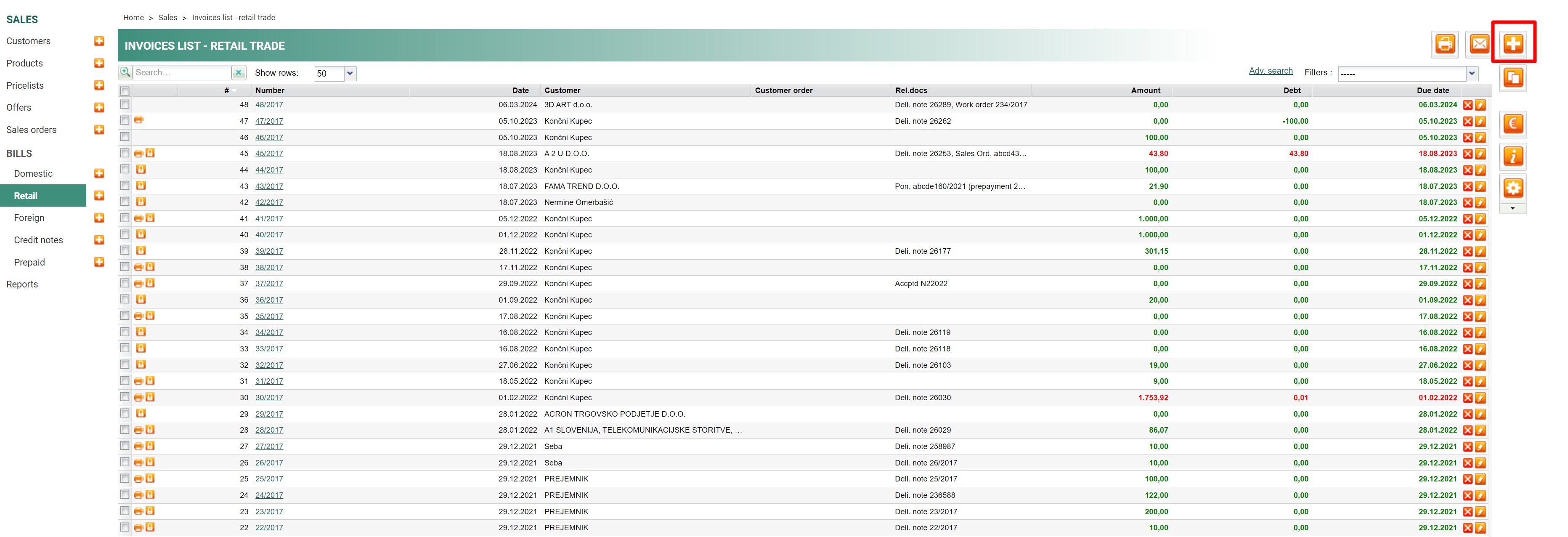
3. Añadir productos a la factura
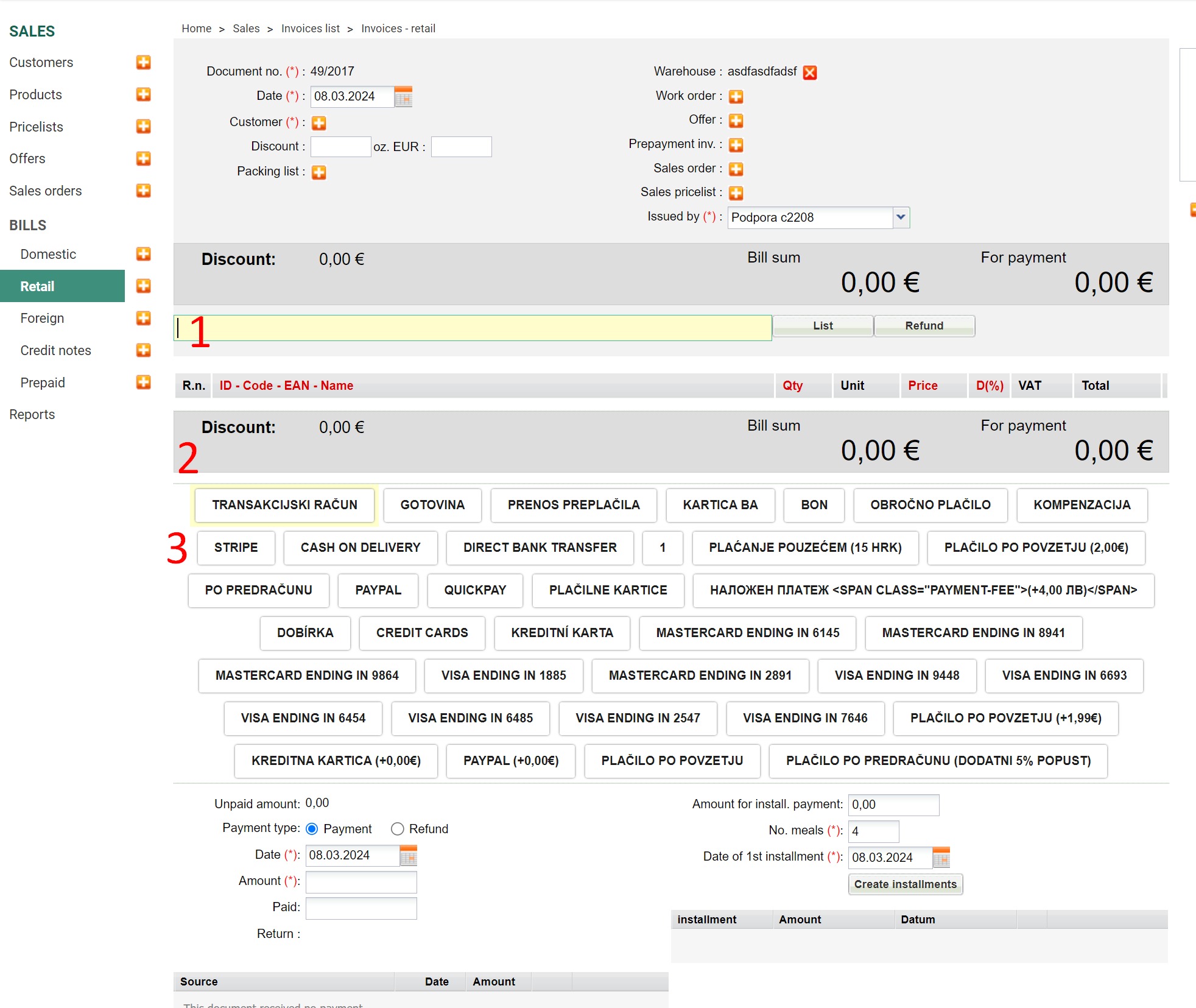
1. Introduzca el código o el nombre del producto en el campo y selecciónelo. (También puede escanearlo con un lector de código de barras).
2. Introduzca la cantidad (si es superior a 1) y el precio, si no se ha introducido al recibirlo o si no figura en la lista de precios.
3. Seleccione el tipo de pago (puede seleccionar más de un pago).
4. Imprima la factura.
Si es necesario realizar un cambio para el cliente, hay que tramitar una devolución.
4. Seleccionar impresión de la factura
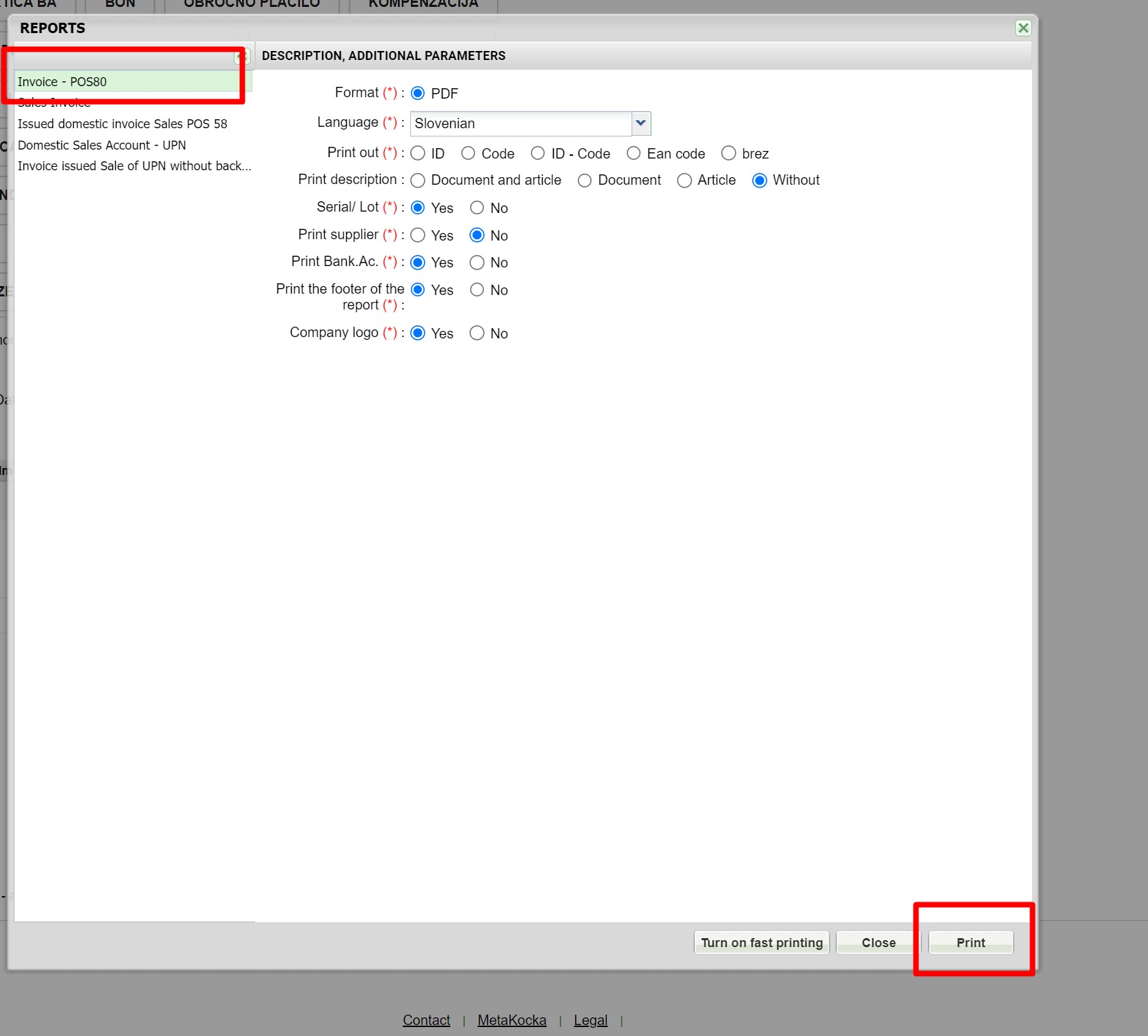
En la lista de informes, ya está seleccionado el informe Factura – POS 80 o POS 58. Haga clic en "Imprimir" y se abrirá un PDF listo para enviarse a la impresora.
5. Configurar impresión rápida de facturas
En el siguiente enlace encontrará el programa y las instrucciones para instalar la función de impresión rápida.
http://blog.metakocka.si/hitro-tiskanje/
6. Configuración de usuario para agilizar trabajo en ventas al por menor
Si aún no ha configurado todo lo necesario para el trabajo del usuario en ventas minoristas, revise las configuraciones en este enlace.
7. Cierre de caja
Al finalizar la emisión de facturas de un día determinado, puede realizar el cierre de caja.
¿Le ha sido útil este artículo?
¡Qué bien!
Gracias por sus comentarios
¡Sentimos mucho no haber sido de ayuda!
Gracias por sus comentarios
Sus comentarios se han enviado
Agradecemos su esfuerzo e intentaremos corregir el artículo