1. Facturas – Venta Minorista
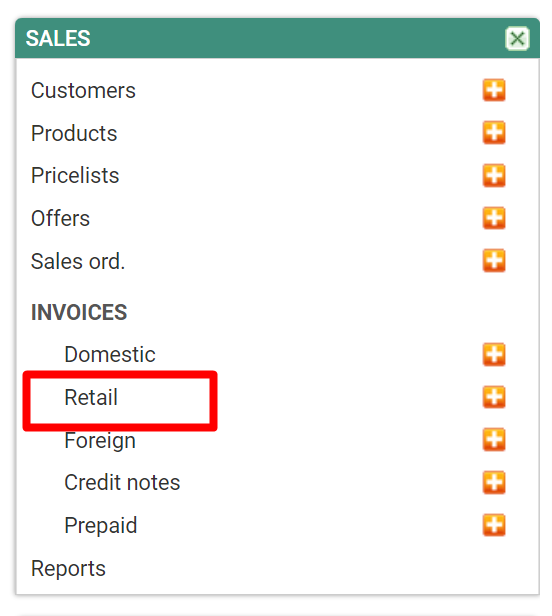
Seleccione Facturas – Venta Minorista.
2. Añadir una nueva factura (atajo Ctrl + M)
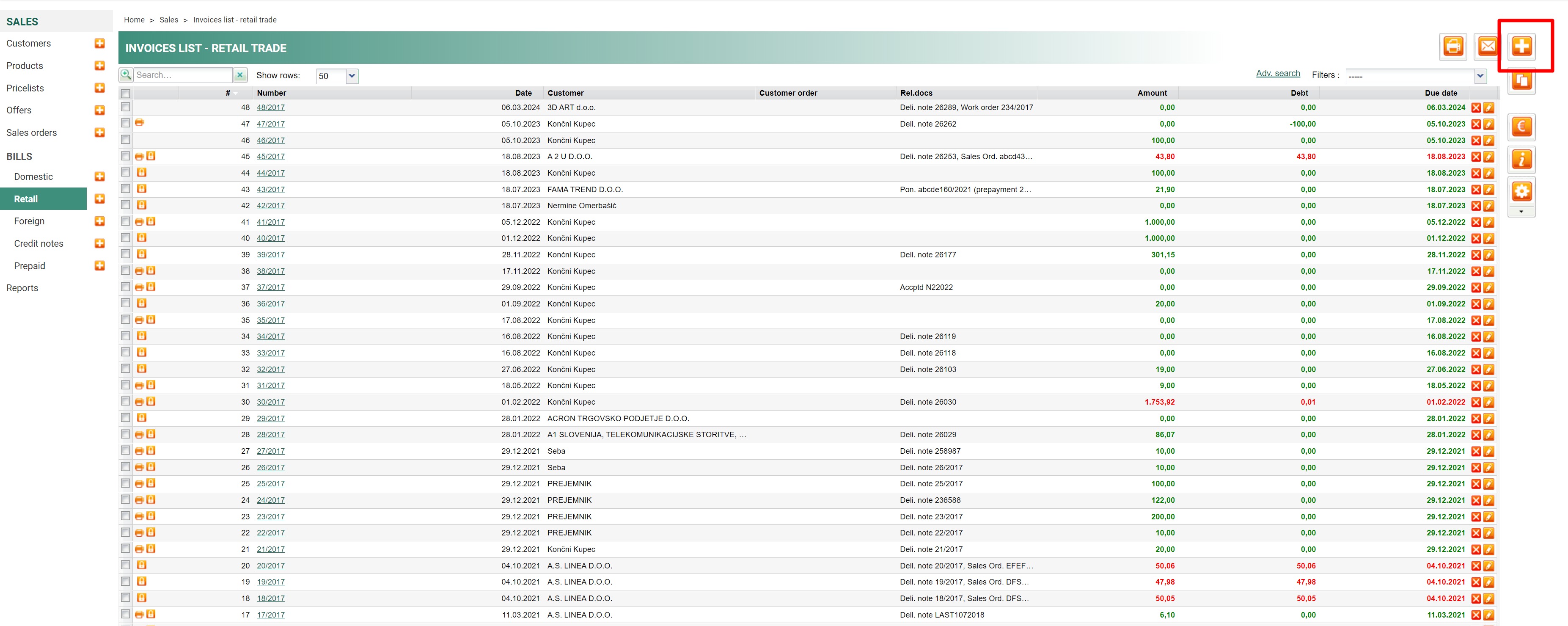
Haga clic en (+) para añadir una nueva factura.
3. Seleccione Devolución (Botón Devolución)
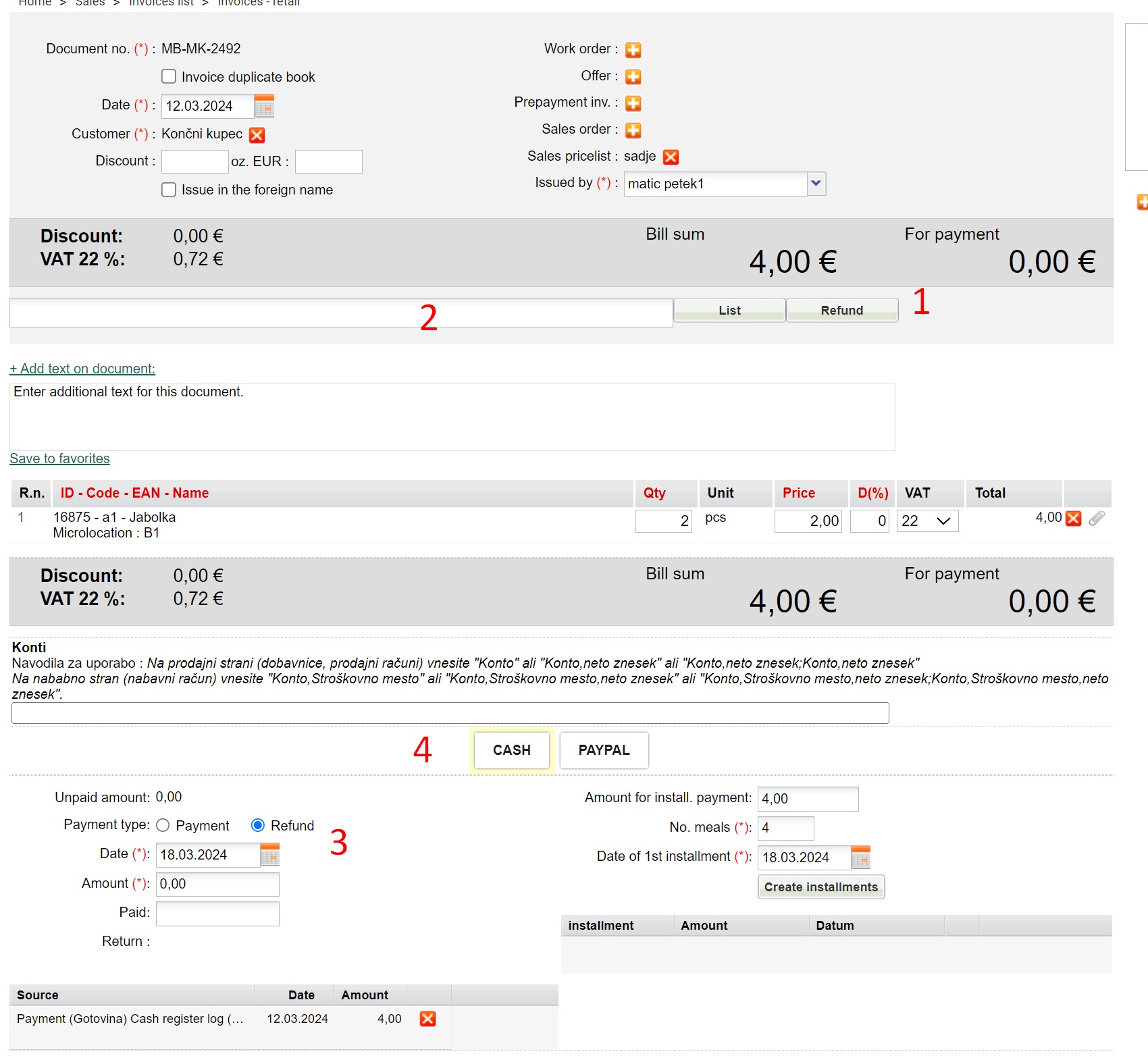
1. Haga clic en Devolución.
2. En el campo de búsqueda, introduzca el número de la factura de la cual el cliente devuelve el producto y seleccione el producto correcto.
3. Si el cliente no desea cambiar el producto, seleccione «Reembolso» como forma de pago (3)
4. Haz clic en «Tipo de pago». Ejemplo: si se devuelve dinero en efectivo, haz clic en «Efectivo».
La factura se guardará automáticamente
Si el cliente acepta el producto de sustitución, vuelve a hacer clic en «Devolución». En la barra de búsqueda (2), busca ese producto y añádelo a la factura.
Si el precio total del producto de sustitución es inferior al del producto devuelto, selecciona «Reembolso» como forma de pago; si es superior, selecciona «Pago» junto con la forma de pago correspondiente: tarjeta de crédito, efectivo, etc.
6. Imprimir la factura
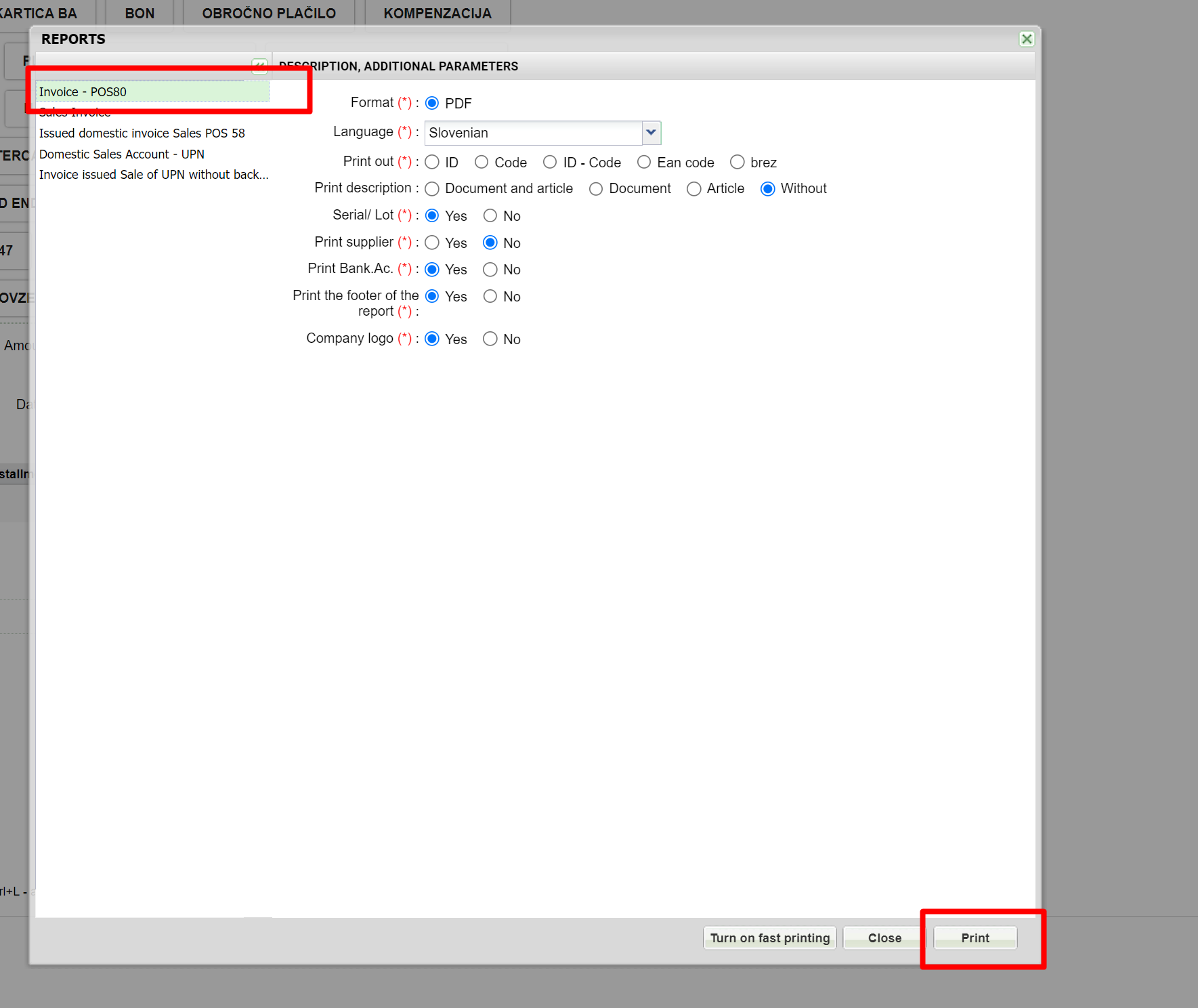
Imprima la factura de devolución (Si tiene configurada la impresión rápida, la factura se imprimirá directamente en la impresora).
Valoración de los productos devueltos
Si al realizar la devolución se selecciona también la factura de venta, el producto devuelto tendrá el mismo precio de compra que el artículo vendido en la factura original.
Si no existe esta vinculación, el precio de compra se determinará de la siguiente manera:
- Último precio de compra registrado en el almacén de la factura seleccionada.
- Si el producto nunca fue recibido en este almacén, se tomará el costo del almacén predeterminado (configurado en “Tu empresa”).
- Si el producto nunca fue recibido en ningún almacén, el precio de compra será 0.
¿Le ha sido útil este artículo?
¡Qué bien!
Gracias por sus comentarios
¡Sentimos mucho no haber sido de ayuda!
Gracias por sus comentarios
Sus comentarios se han enviado
Agradecemos su esfuerzo e intentaremos corregir el artículo