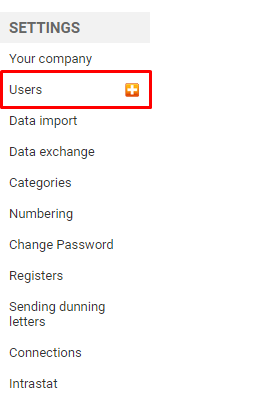
1. Configuración - Seleccione Usuarios
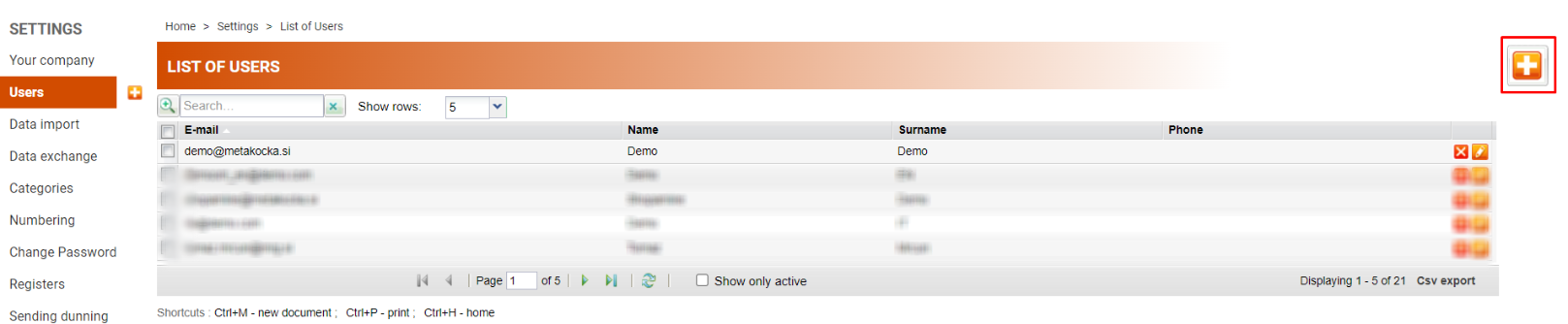
2. Lista de usuarios - Seleccione agregar nuevo usuario
3. Introducción de datos del usuario
Introduzca los datos del nuevo Usuario. Los campos obligatorios están marcados con (*).
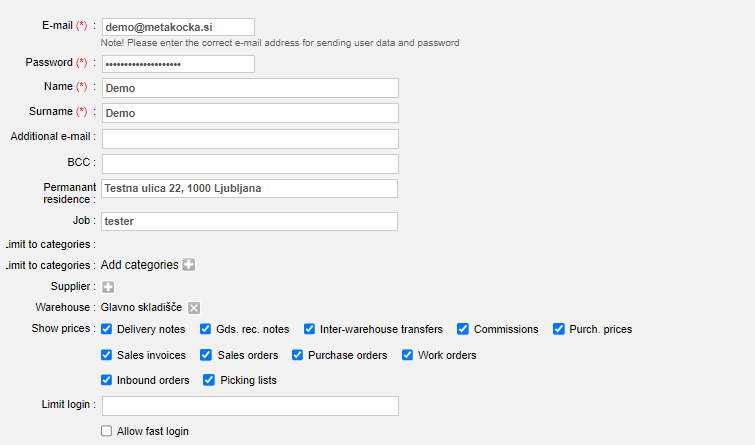
- Introduzca el correo electrónico. (Atención: el correo introducido debe ser exacto, de lo contrario el usuario no recibirá su invitación para usar la aplicación).
- Introduzca la contraseña para el usuario.
- Introduzca el nombre del nuevo Usuario.
- Introduzca el apellido del nuevo Usuario.
Defina si puede ver los precios en el albarán de entrega, albarán de recepción, transferencia interna y lista de picking (marque la casilla) en “Mostrar precios”.
Asigne el lugar de prestación del servicio (si es diferente de la sede de la empresa) y el almacén desde el cual se descontará el stock al crear albraranes de entrega/factura.
Puede restringir su acceso introduciendo la IP de su empresa, lo que limita el inicio de sesión solo a su red empresarial.
Si el usuario es empleado de su empresa, puede asignarle un coste por hora de trabajo, que se tendrá en cuenta al ejecutar las órdenes de trabajo.
Si el usuario es su proveedor/subcontratista, seleccione la empresa a la que pertenece (a través de la lista de precios de compra se considerará el coste del trabajo de ese usuario en la orden de trabajo).
Si desea que los documentos creados por el usuario se registren bajo un centro de beneficios específico, seleccione el centro de beneficios (a la derecha del encabezamiento).
También puede cargar una imagen de la firma escaneada, que se agregará a los documentos de salida.
Ajustes adicionales - venta minorista - caja fiscal
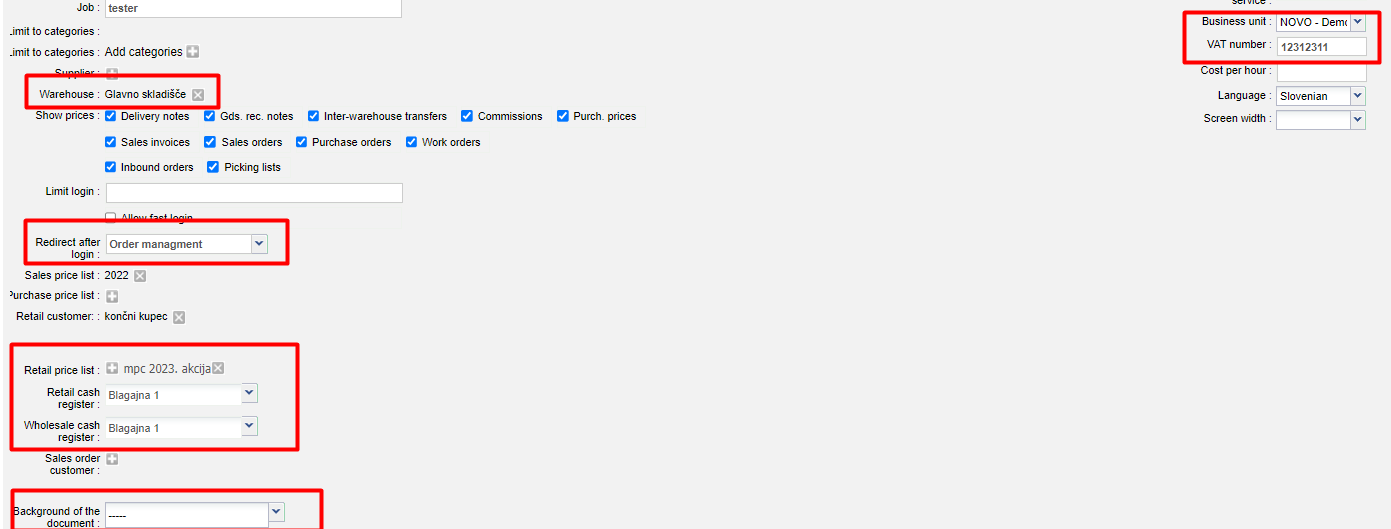
Asigne al usuario:
- El almacén desde el cual se venden los productos
- La unidad de negocio y el número de identificación fiscal (parte derecha del encabezamiento del perfil del usuario)
- El cliente minorista, la lista de precios y la caja registradora
Opcionalmente:
- Configure que al iniciar sesión se abra automáticamente una nueva factura minorista
- Establezca un fondo de documento que será prioritario para el usuario seleccionado
Defina los permisos del usuario
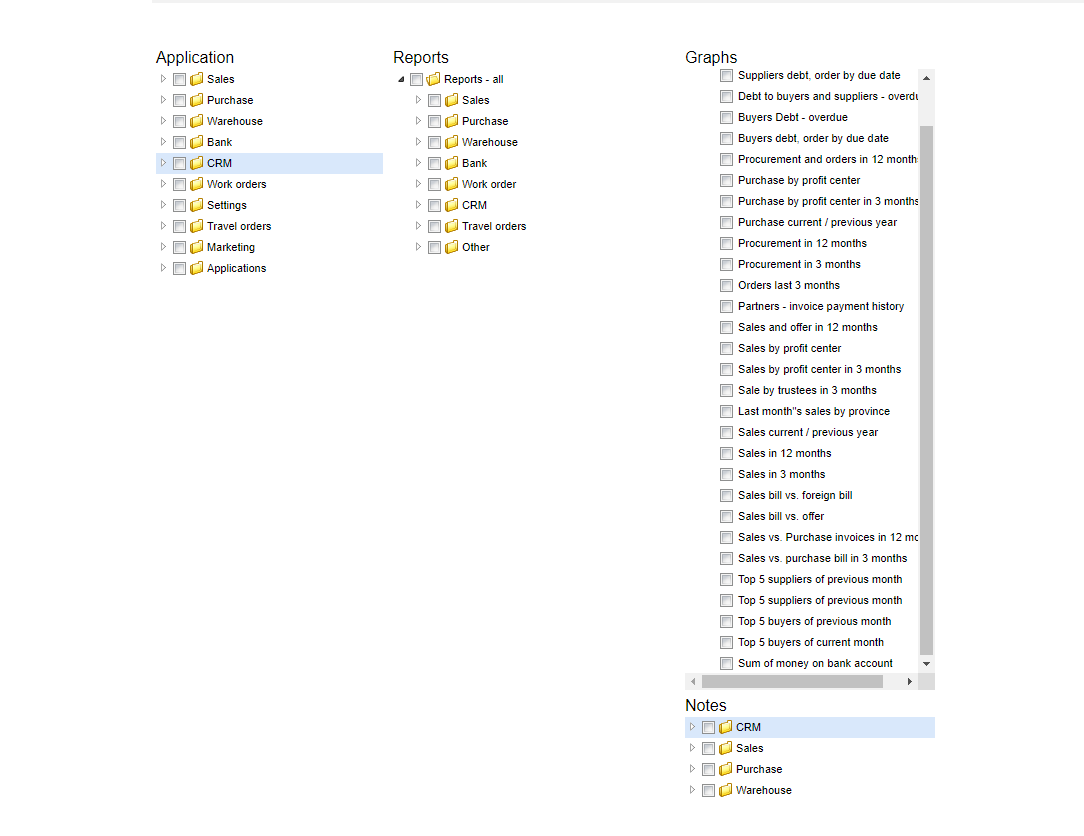
Los permisos del usuario se definen agregando o quitando la marca frente al área que desea asignar o retirar.
Ejemplo: si desea que el usuario vea solo sus propias facturas de ventas, configure las marcas así:
- Ventas - no
- Cliente - sí
- Administrador - registros propios - sí
- Factura - no
- Administrador - registros propios - sí
- Informes - todos - no
- Ventas - no
- Facturas internas de venta - sí
Si selecciona la opción “vista”, significa que puede ver ciertos documentos, pero no editarlos, agregarlos o eliminarlos.
Si en las órdenes de trabajo selecciona la opción “Trabajador - ingreso de consumo”, el usuario no verá precios, solo las tareas en las que está planificado o trabaja.
4. Guarde los datos introducidos del Usuario
Guarde las entradas haciendo clic en “Guardar”.
¿Le ha sido útil este artículo?
¡Qué bien!
Gracias por sus comentarios
¡Sentimos mucho no haber sido de ayuda!
Gracias por sus comentarios
Sus comentarios se han enviado
Agradecemos su esfuerzo e intentaremos corregir el artículo