Introducción de los datos de su empresa
1. Configuración general
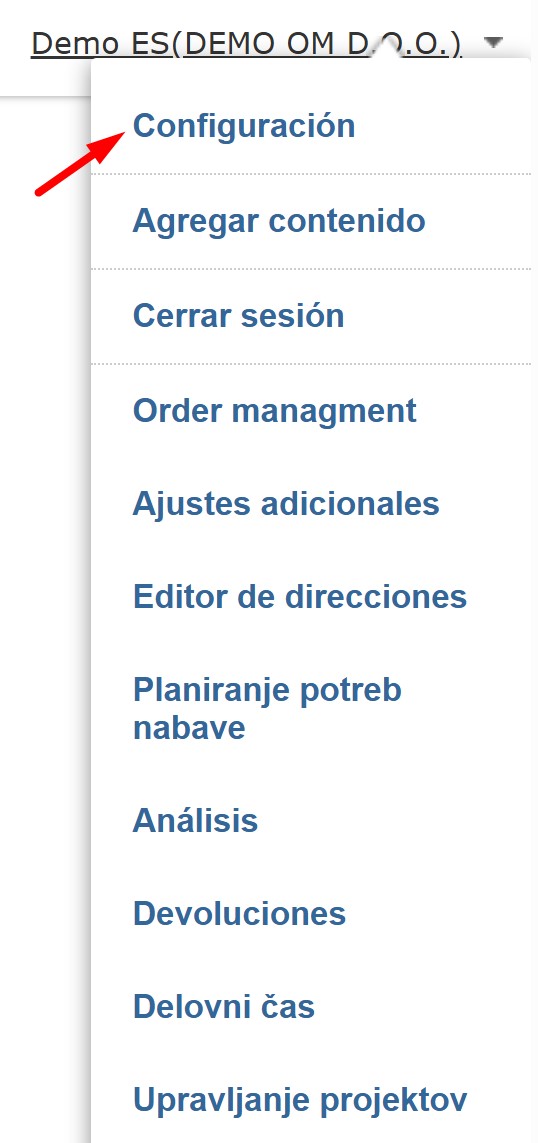
Haga clic en el enlace con su nombre y apellido (o el de su empresa) y seleccione Configuración en el menú desplegable.
1.1 Verificar y completar los datos de la empresa
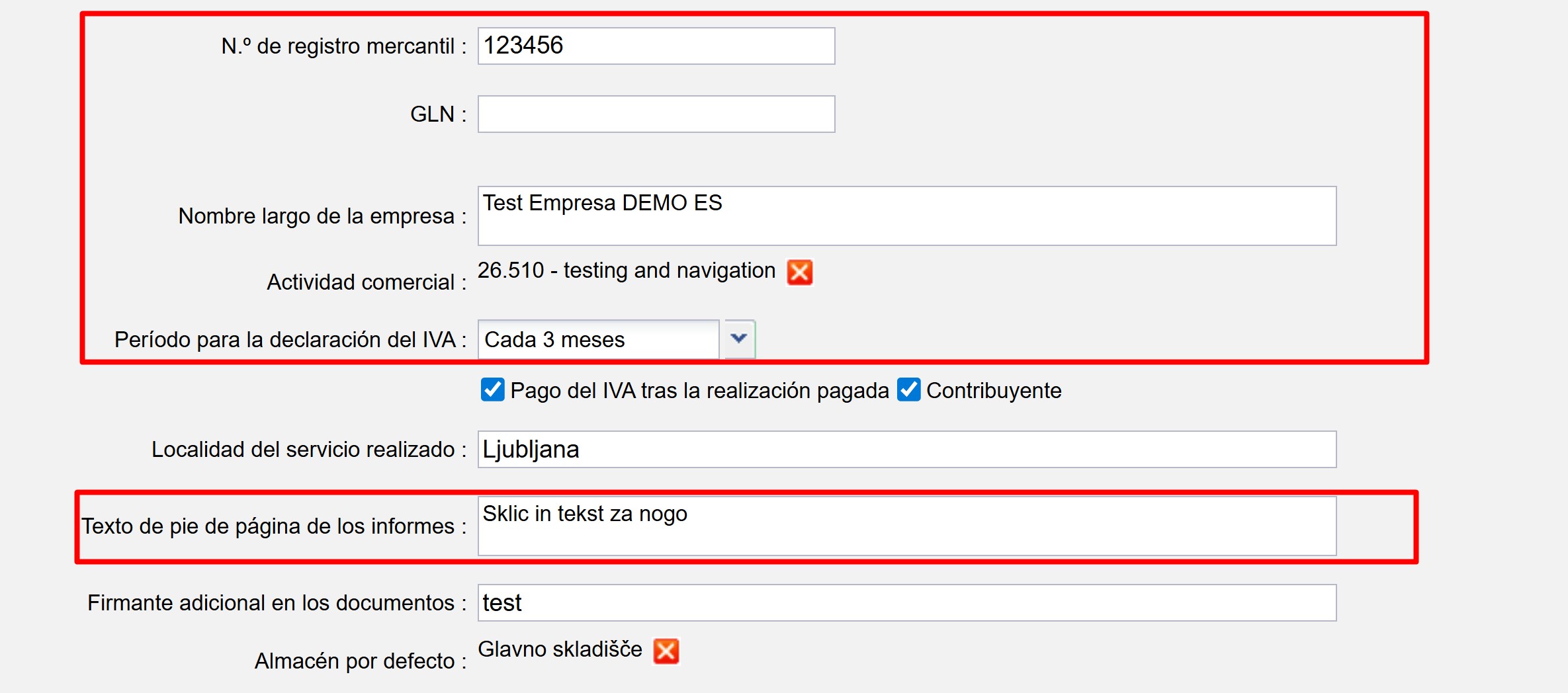
Número de registro
Nombre de la empresa
Nombre largo de la empresa
Ubicación del servicio – Ciudad (si es diferente a la ubicación de la empresa
Texto para el pie de página (aparecerá en el pie de facturas y albaranes)
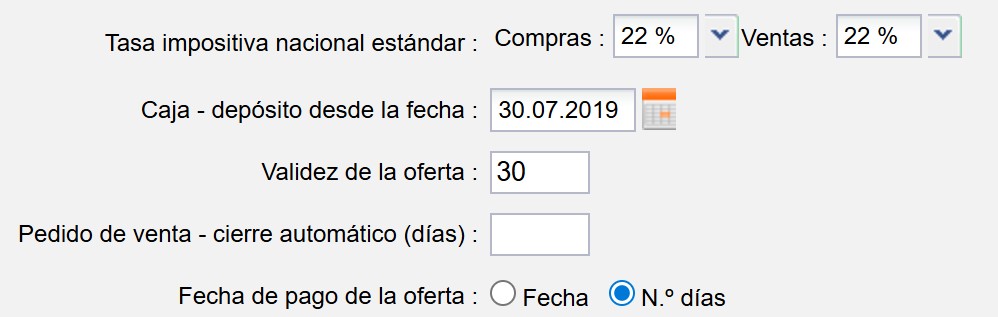
1.2 En el siguiente menú, configure las opciones de funcionamiento de MetaKocka.

1.3 Configuración de la caja registradora fiscal
Las instrucciones para configurar la caja registradora fiscal se encuentran aquí
¿Su empresa no es contribuyente? Consulte las pautas indicadas aquí.
Para añadir un logotipo, haga clic en "Examinar", seleccione el logotipo desde su ordenador y haga clic en "Subir imagen".

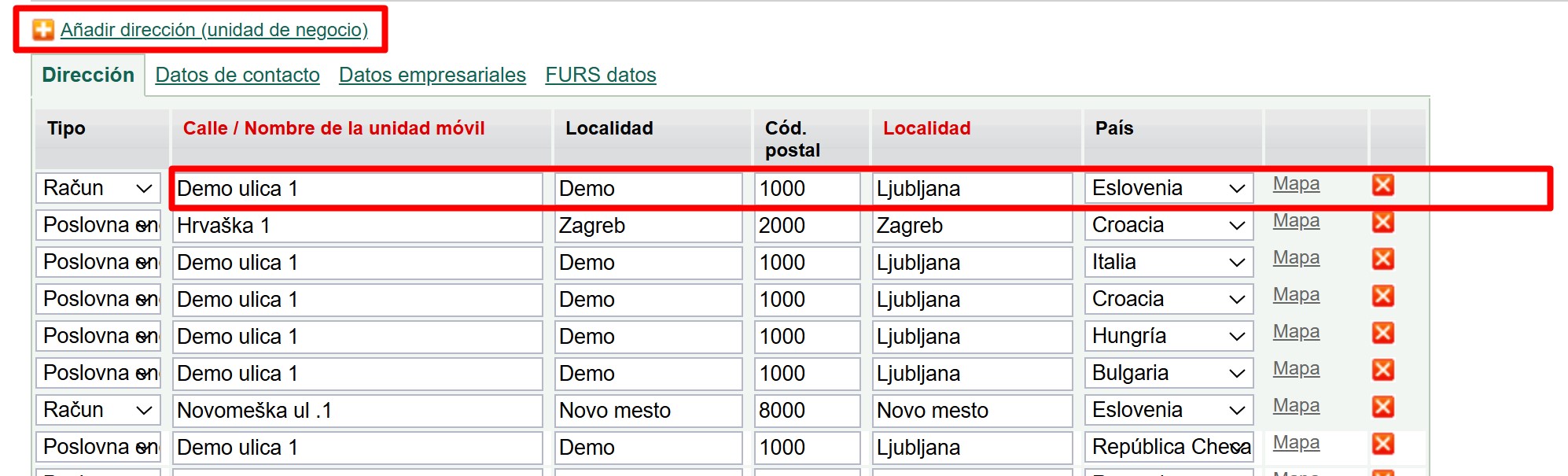
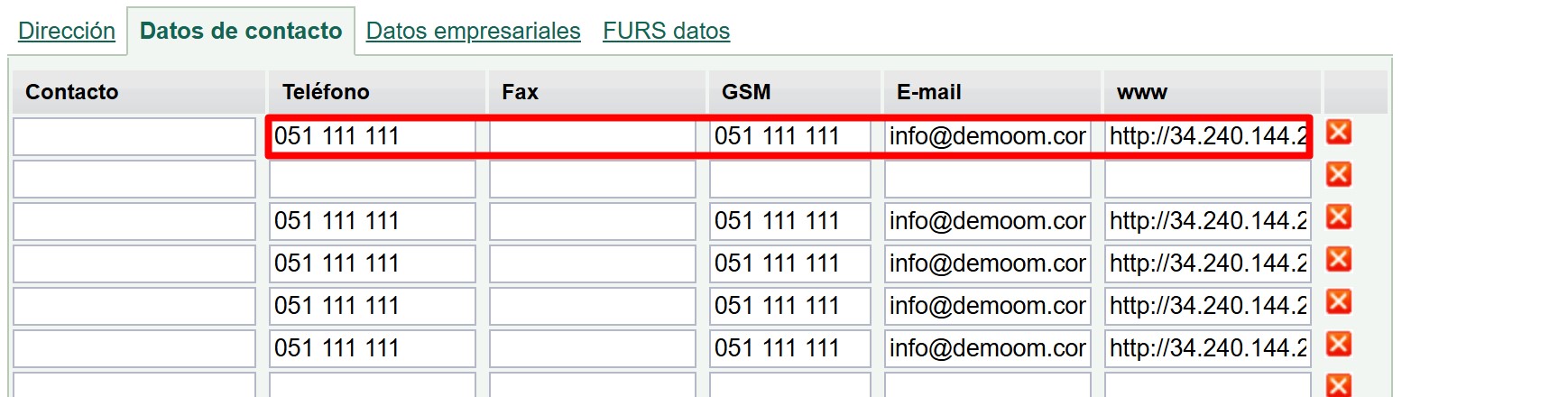
Si su empresa opera en varias direcciones, haga clic en "Añadir dirección" e introduzca los datos necesarios.
Registro de usuario
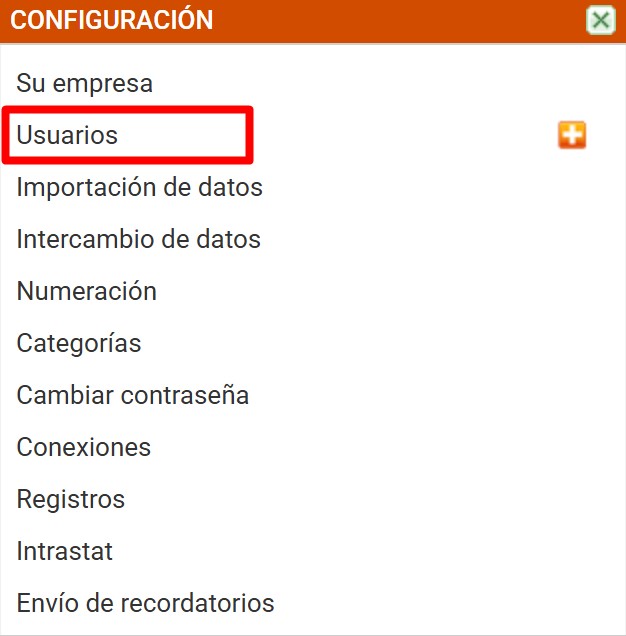
1.1 Añadir un nuevo usuario
Para añadir un nuevo usuario, haga clic en el icono "+".
1.2 Introducir los datos del usuario
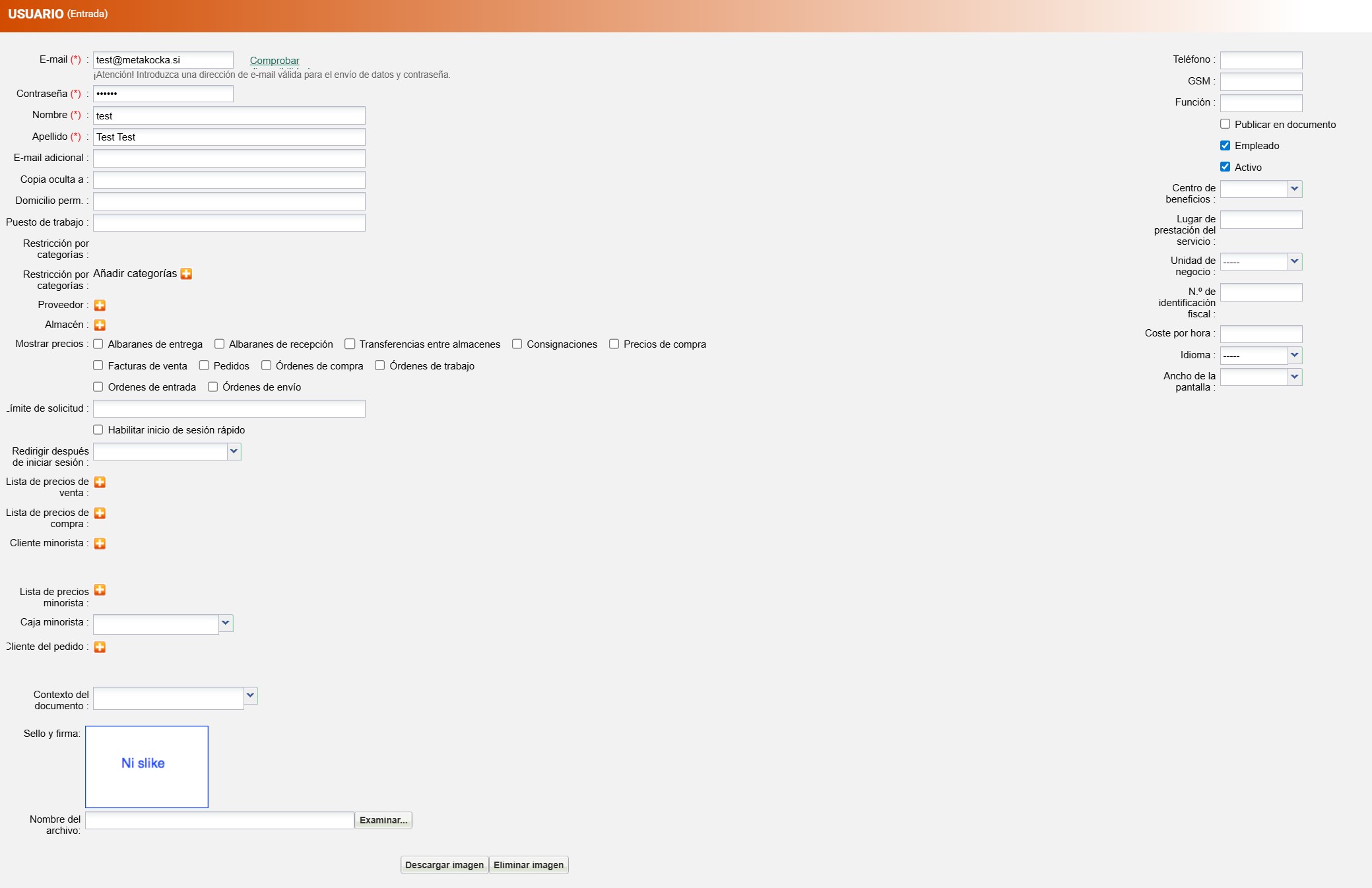
Introduzca los datos del nuevo usuario. Los campos obligatorios están marcados con (*).
Introduzca el correo electrónico (asegúrese de que sea correcto para que el usuario reciba la invitación).
Introduzca la contraseña del usuario.
Introduzca el nombre del usuario.
Introduzca el apellido del usuario.
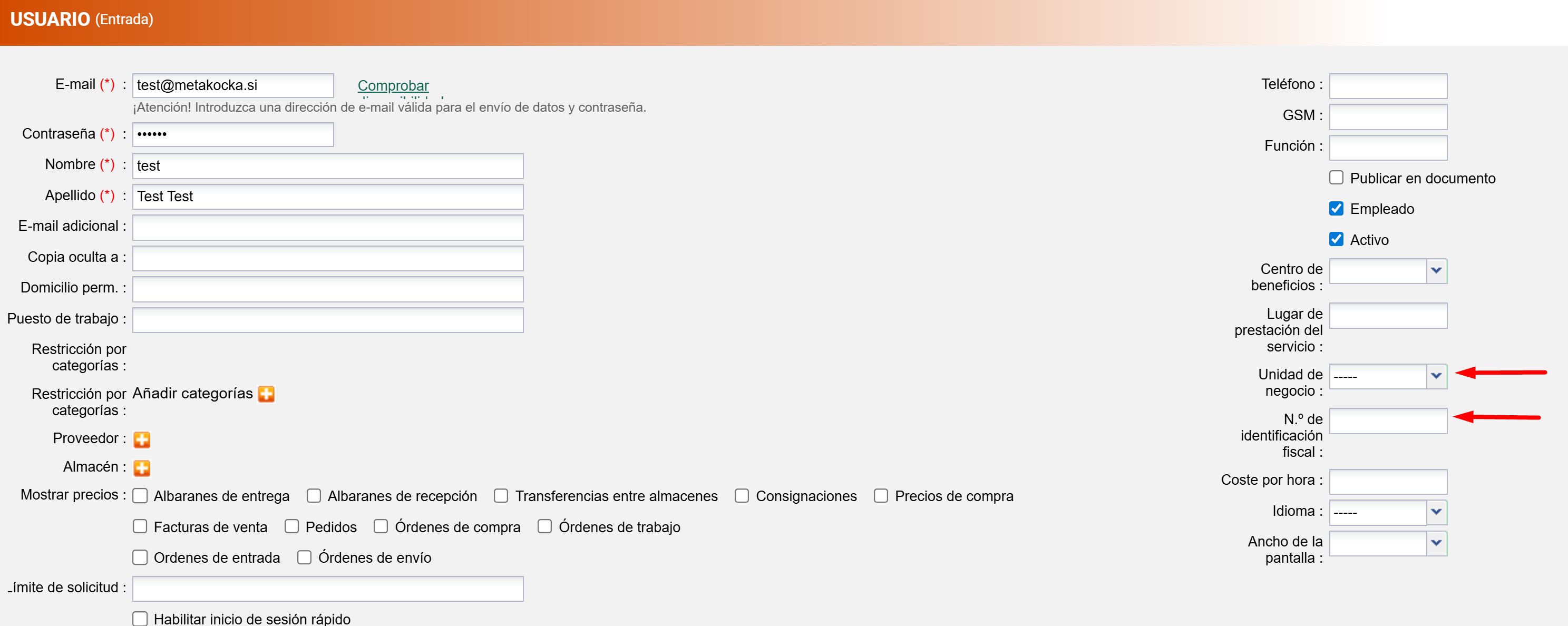
Si el usuario va a emitir facturas, asígnele una unidad de negocio y el número fiscal correspondiente.
El usuario puede tener los siguientes permisos: acceso a precios en albaranes de entrega, albaranes de recepción,ordenes de transferencias internas y órdenes de picking (marcar opción "Mostrar precios").
Especifique si el lugar de prestación del servicio es diferente a la sede de la empresa.
Especifique si el usuario está empleado en su empresa.
Si el usuario es empleado de de su empresa, puede asignarle un coste por hora, que se tendrá en cuenta en las órdenes de trabajo.
Si el usuario es su proveedor o fabricante, seleccione su empresa. El coste de su trabajo se aplicará a las órdenes de trabajo según el listado de precios de compra.
También se puede asignar a los usuarios un almacén predeterminado, que se tendrá en cuenta en la creación de albaranes de entrega y recepción, en la visibilidad de precios en los albaranes de entrega y recepción, junto con la firma escaneada.
1.3 Derechos del usuario
Los derechos se asignan al usuario marcando las casillas correspondientes.
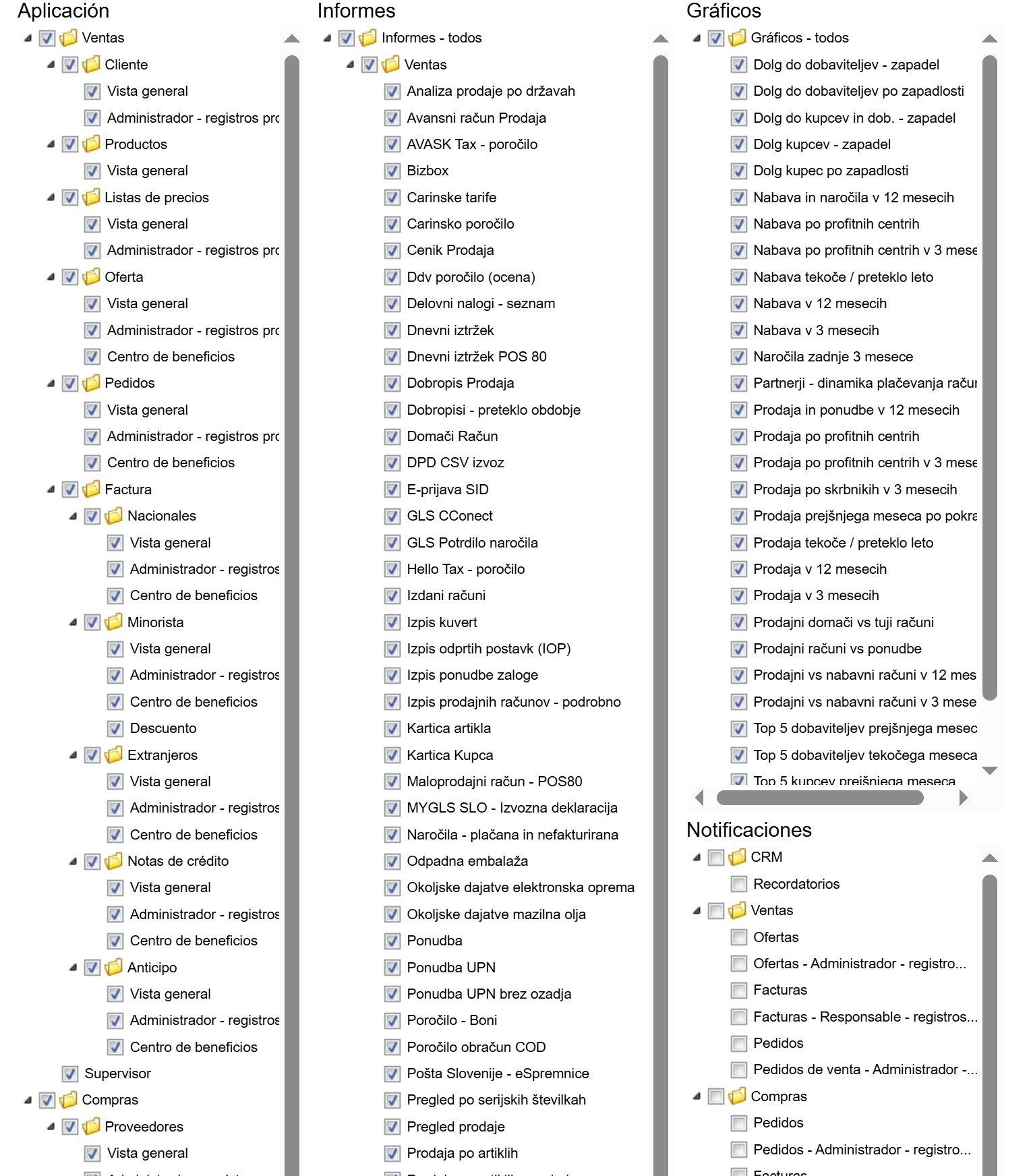
Ejemplo: Un usuario al que sólo se le permiten ver sus facturas de venta:
Ventas – no
Comprador – no
Administrador – registros propios – sí
Factura – no
Administrador – registros propios – sí
Informes – todos – no
Facturas de ventas nacionales – sí
La opción "Vista" permite consultar documentos, no necesariamente editados, añadidos o eliminados por el usuario.
La opción "Trabajador – entrada de consumo- en órdenes de trabajo", no permite a los usuarios ver los precios, pero si pueden ver las órdenes de trabajo en las que está planificado asignarle o aquellas en las que está actualmente trabajando.
Numeración de documentos
1.1 Configuración- seleccionar Numeración.
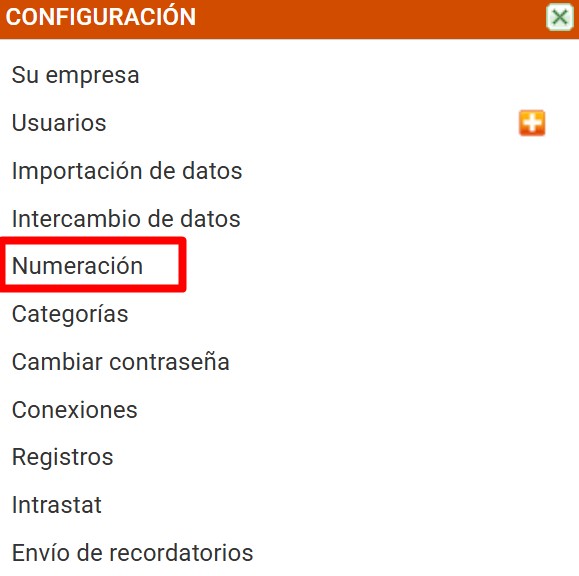
1.2 Introducir prefijos de sus documentos
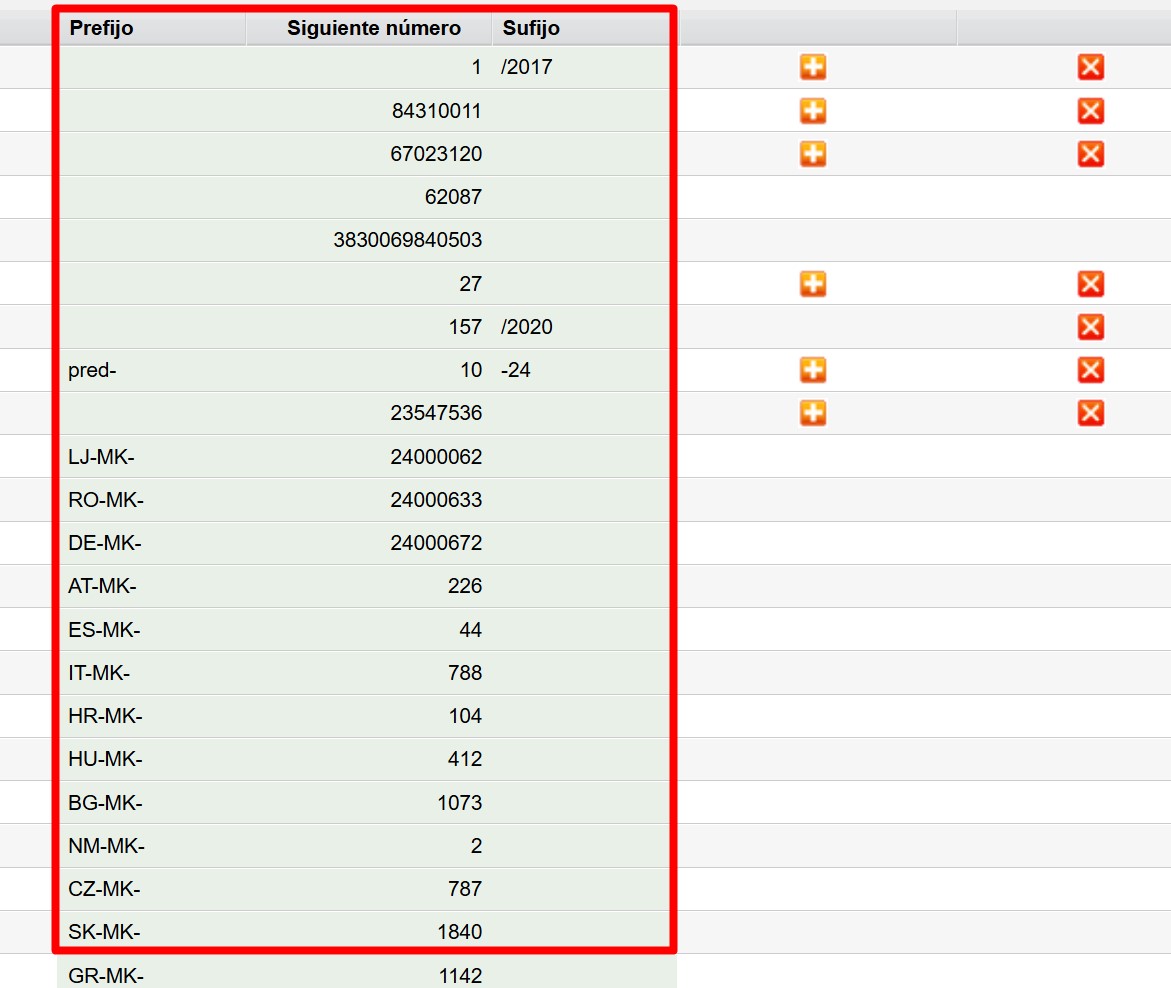
En MetaKocka, puede establecer numeración automática o manual para documentos o registros.
Numeración automática: se introducen los valores en las columnas verdes: Prefijo, Próximo número y Sufijo (Buckle up). Si el campo está vacio, la numeración será manual.
Si no comienza a usar MetaKocka al inicio del año fiscal, y ya tiene facturas, albaranes de entrega u ofertas emitidos en el programa usado anteriormente. Introduzca en las columnas verdes, de la manera mostrada arriba, el prefijo a partir del cual seguirá la numeración en MetaKocka.
Guarde los cambios.
Nota:En caso de usar caja fiscal, la numeración será automática.
Para facturas que no se envían a Hacienda / FURS, se recomienda numeración automática.
Importar saldos/estados iniciales
1.1 Configuración – selecciones “Importar datos”
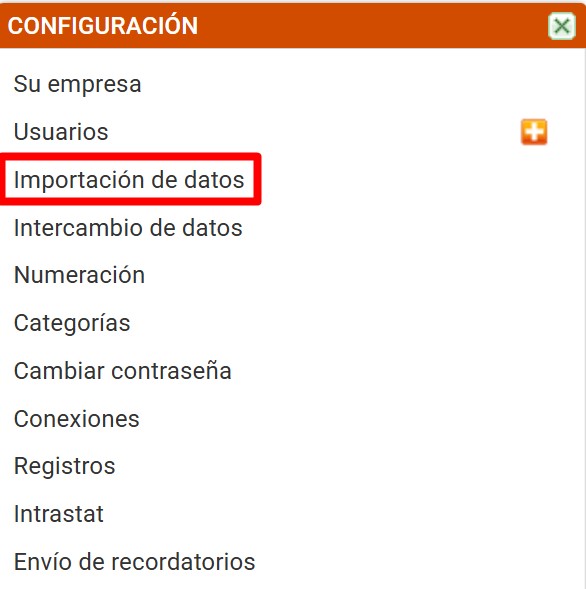
1.2 “Importar datos”- Las plantillas Excel preparadas para importar los saldos iniciales.
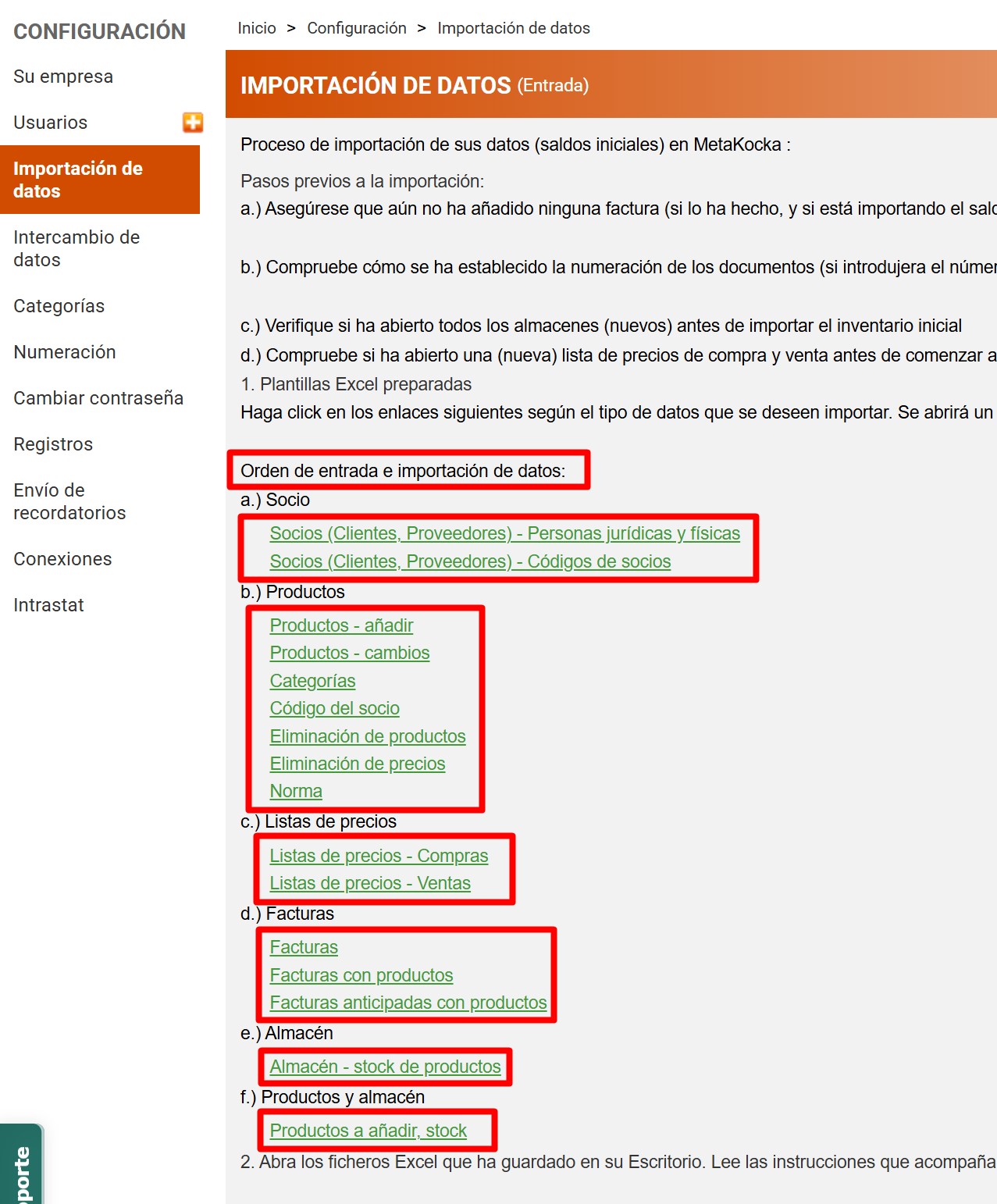
Los datos iniciales son importados en el siguiente orden:
Lea las instrucciones descritas en "Pasos previos a la importación".
Descargue las tabla Excel.
Si se cumplen todas las condiciones descritas en las instrucciones anteriores, puede continuar con la descarga de los archivos de Excel preparados a su ordenador haciendo clic en los siguientes enlaces.
Productos
Facturas
Transferirá todas las plantillas necesarias para introducir sus datos iniciales. Abra los archivos descargados y rellénelos según las instrucciones, que se encuentran en la primera fila (amarilla) en cada archivo.
Cuando termine de introducir los datos en los archivos de Excel, guarde los cambios..
1.3 Importar archivos
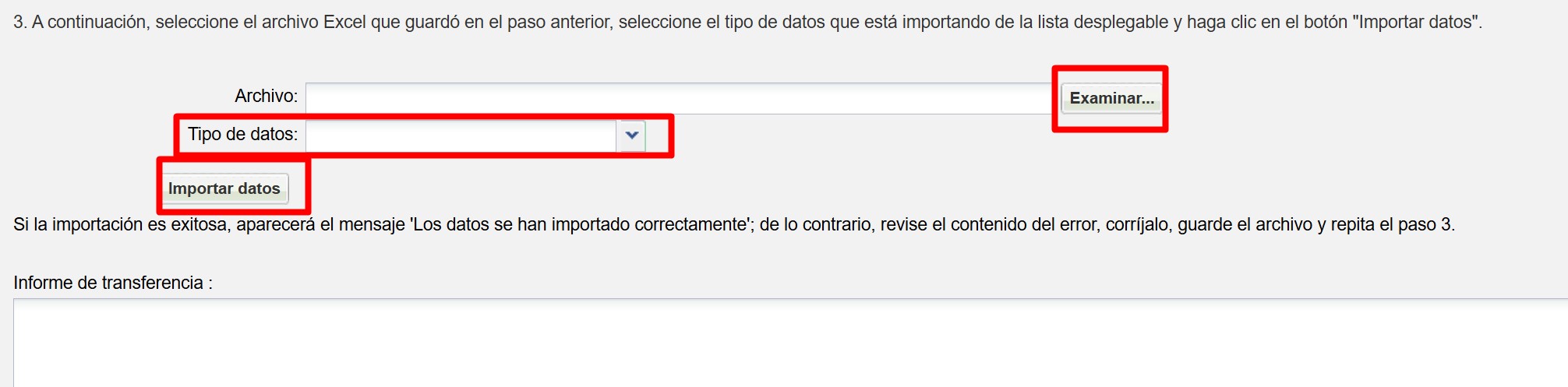
Con el botón "Explorar", seleccione los archivos que rellenó en el paso anterior.
Especifique el "Tipo de datos", según el tipo de datos de la tabla de importación y haga clic en "Importar datos".
En el campo "Informe de transferencia", se mostrará el informe de transferencia. Si encuentra algún error, léalo y corríjalo. Después de corregir el error de la tabla, guárdelo y vuelva a intentar importarlo.
Página de inicio de MetaKocka
1.1 Vista inicial de MetaKocka
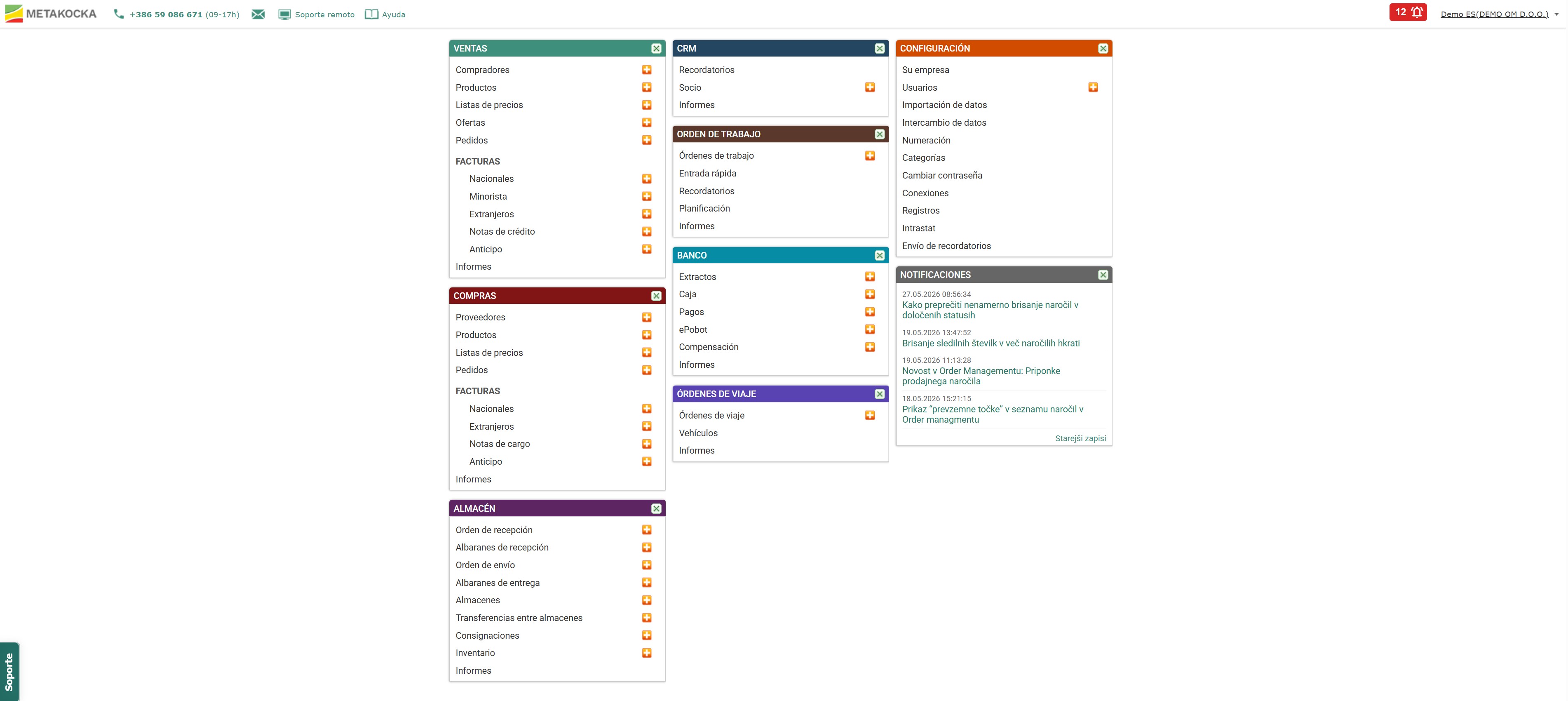
Al acceder a MetaKocka por primera vez, se mostrará la pantalla anterior (la disposición y el contenido mostrados pueden variar según los datos introducidos y el paquete seleccionado).
Los componentes de navegación (Ventas, Compras) y gráficos se muestran en una sola pantalla.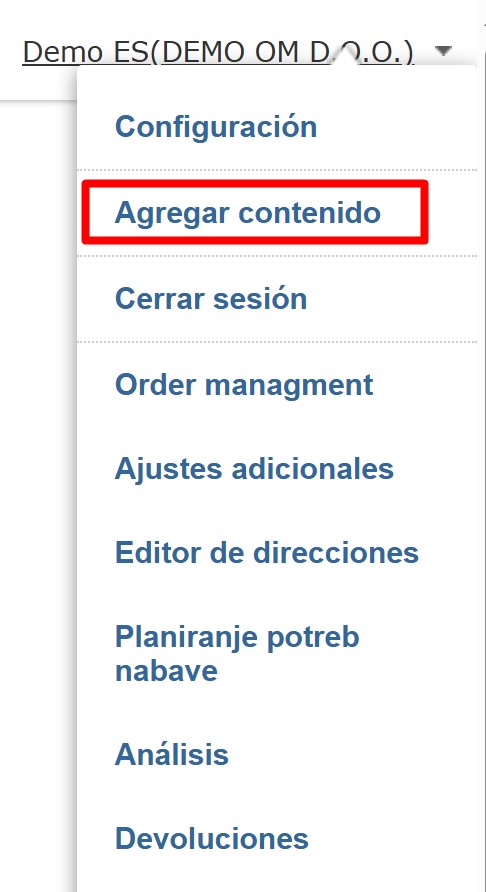
Puedes añadir contenido nuevo a la página de inicio haciendo clic en el enlace de tu nombre y apellidos (Empresa) y seleccionando "Añadir contenido" en el menú desplegable.
Tras hacer clic en el botón "Añadir contenido", se abrirá el siguiente cuadro de diálogo: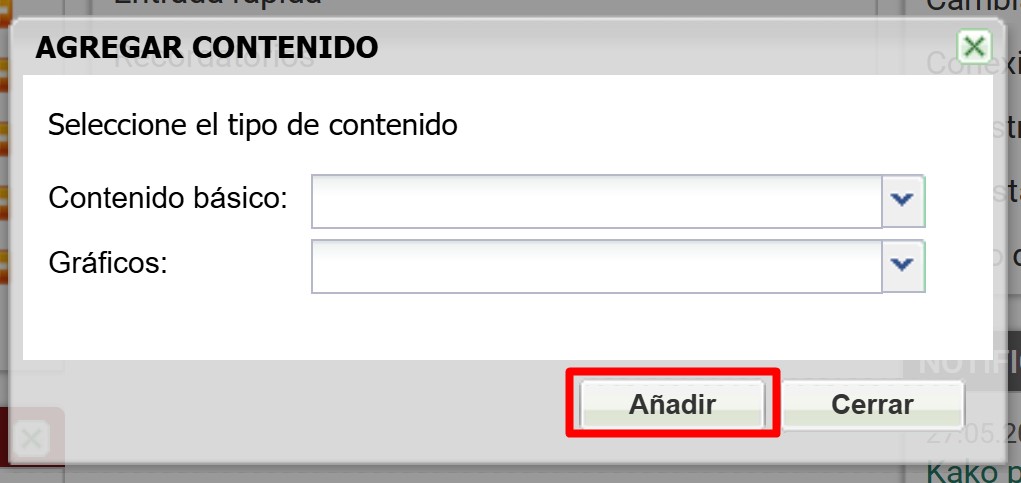
Con la ayuda de un menú desplegable, puede seleccionar lo siguiente:
- "Contenido básico": visualización de navegación (Ventas, Compras, Almacén) y
- "Gráficos": gráficos que representan su negocio; por ejemplo, los 5 principales clientes del último mes, deudas vencidas, etc.
Una vez seleccionado el contenido, haga clic en el botón "Añadir". Este aparecerá en la esquina superior izquierda de la página de inicio, desde donde podrá moverlo como se describe a continuación.
1.3 Añadir o eliminar contenido en la página de inicio
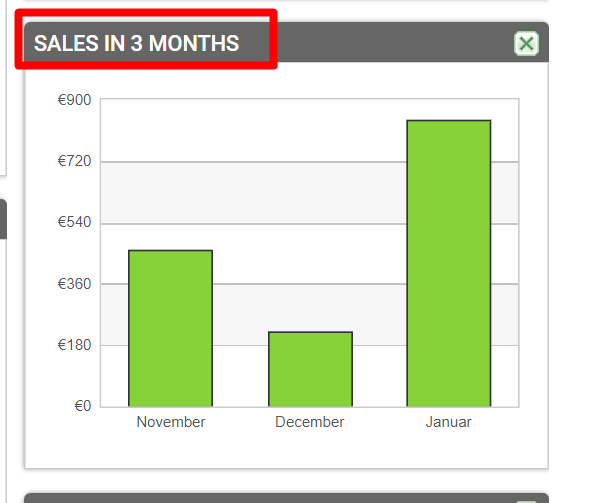
Si desea reorganizar el contenido con el ratón, seleccione “Contenido” (el cursor se convierte en una cruz) y arrástrela hasta donde desee colocarla.
El resto del contenido se reorganizará según corresponda, y MetaKocka guardará la configuración.
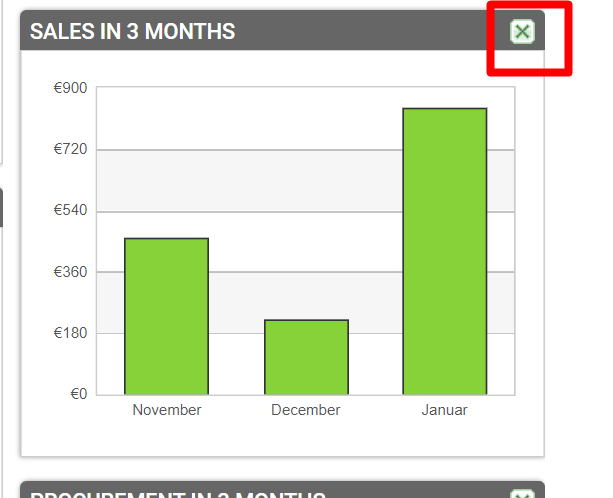
El contenido se elimina haciendo clic en (x) (solo se eliminará la visualización del contenido, si se hace por error, repita el segundo y tercer paso de estas pautas)
El contenido, así como los datos que se muestran por componente al eliminarlos de la página de destino, no se eliminan. Solo se elimina la visualización. Siempre se pueden recuperar repitiendo los pasos 2 y 3.
Para propietarios de tiendas online
Las instrucciones específicas están disponibles en el enlace.
¿Le ha sido útil este artículo?
¡Qué bien!
Gracias por sus comentarios
¡Sentimos mucho no haber sido de ayuda!
Gracias por sus comentarios
Sus comentarios se han enviado
Agradecemos su esfuerzo e intentaremos corregir el artículo