
Pasos para configurar las cajas fiscales - numeración por unidad comercial
Para configurar con éxito las cajas registradoras fiscales, se necesita lo siguiente:- Certificado, que se puede obtener en el portal eDavki (para Eslovenia)
- Datos catastrales de la(s) unidad(es) comerciales desde la(s) cual(es) se emitirán las facturas.
- Números de identificación fiscal personales de todos los usuarios que emitirán facturas en efectivo
Pasos de configuración (Configuración / Tu empresa)
1.) Busque la opción “Cajas registradoras fiscales” y actívela (como se muestra en la imagen de abajo).
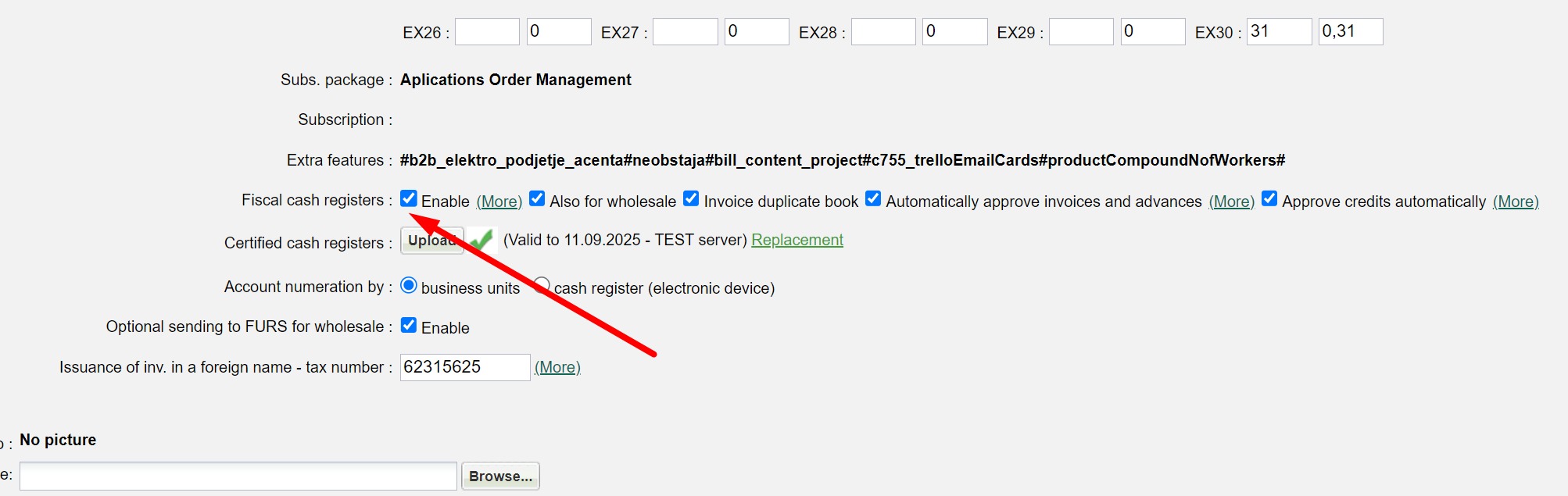
Guarde la configuración y el programa procederá a cerrar sesión y volver a iniciarla.
2.) Transferencia del certificado- Se mostrará un botón para subir el certificado → haga clic en él.
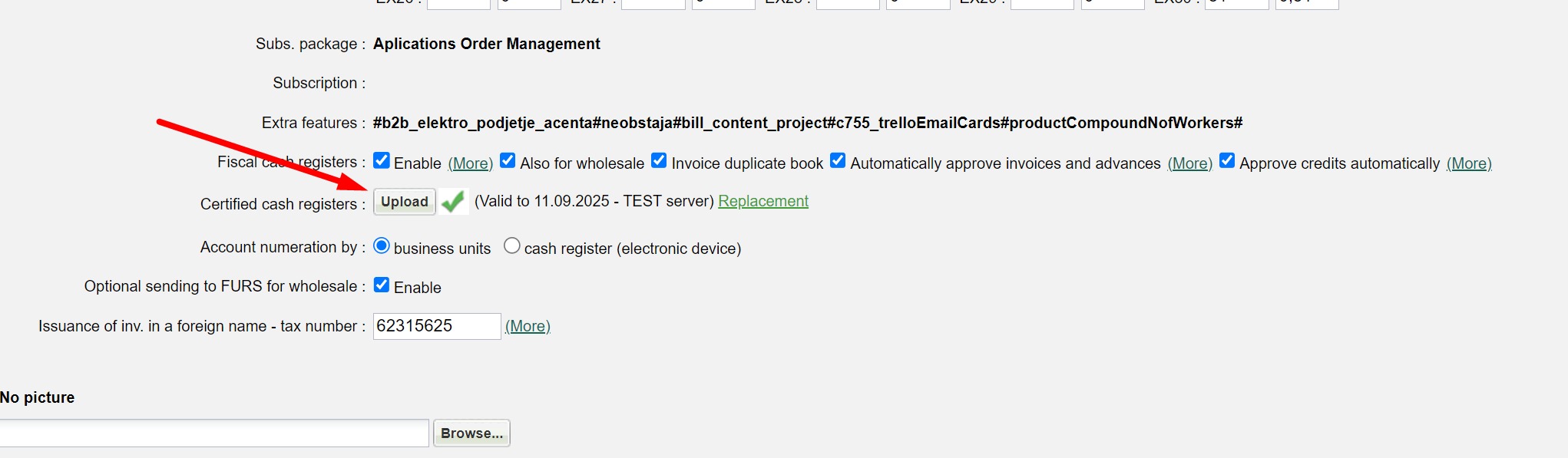
Seleccione/instale el certificado que fue recibido desde el portal eDavki, el cual sirve para la firma y el envío de datos a FURS
(http://www.datoteke.fu.gov.si/eDavki/PrevzemNamenskegaDigitalnegaPotrdila.pdf). Para la transferencia con éxito del certificado, use la misma contraseña en el cuadro de diálogo que introdujo al descargarlo de FURS
En caso de emitir facturas con diferentes medios de pago (por ejemplo, pagos diferidos en cuenta bancaria), se puede activar el envío selectivo de facturas a FURS o la opción de no enviarlas en el caso de ventas al por mayor.
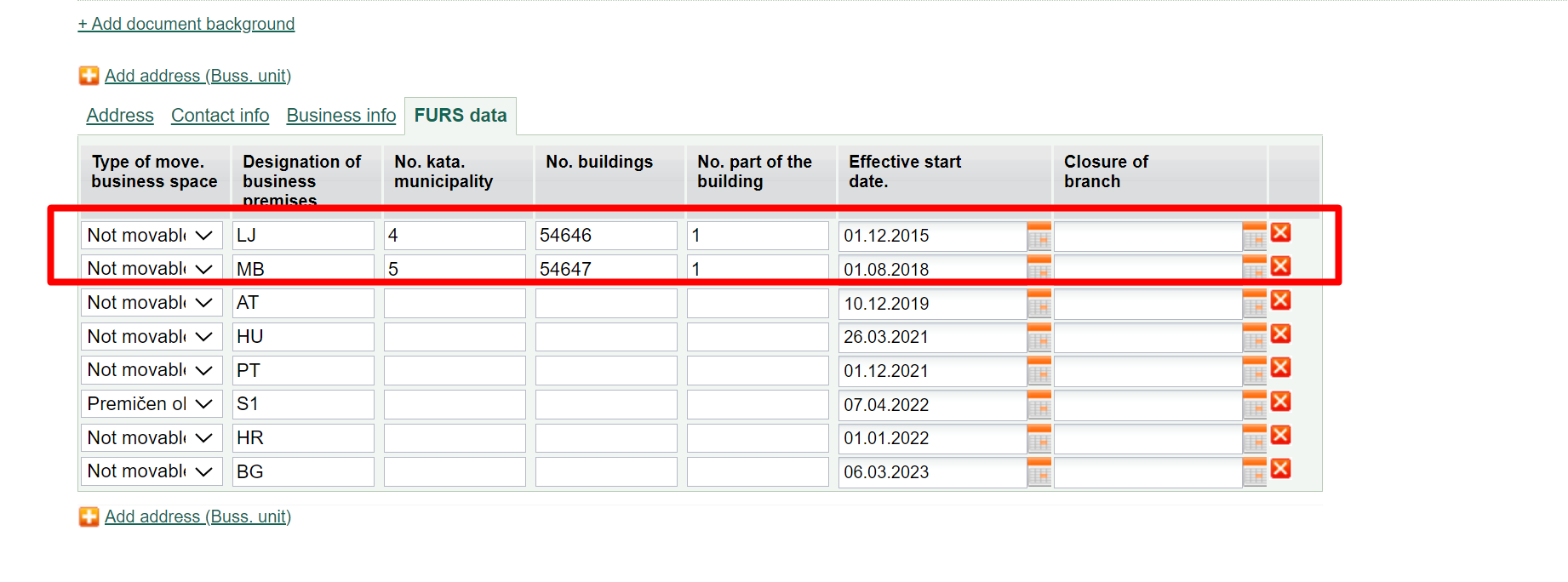
3.) Datos FURS- En la parte inferior del formulario (Configuración / Tu empresa) aparecerá una pestaña adicional llamada “Datos FURS”
3.1 Datos FURS
En esta pestaña introuzca lo siguiente:
- Designación de los locales comerciales, tal como fue especificado en el acto interno. No debe tener más de 3 caracteres
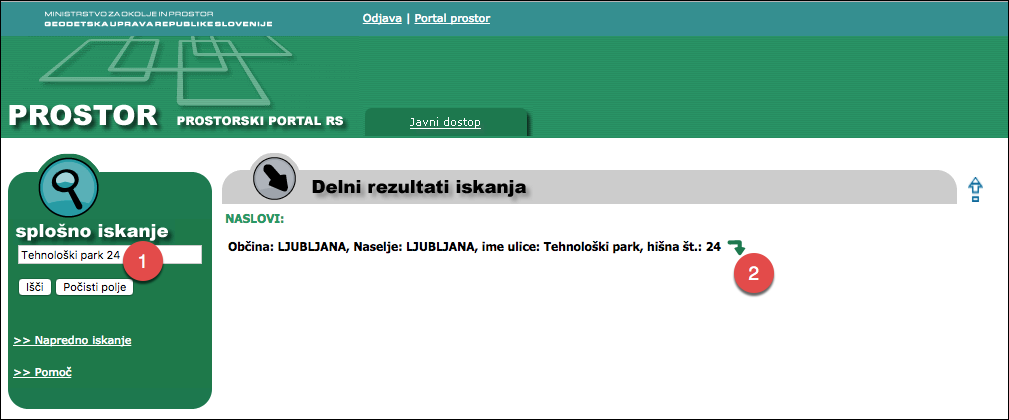
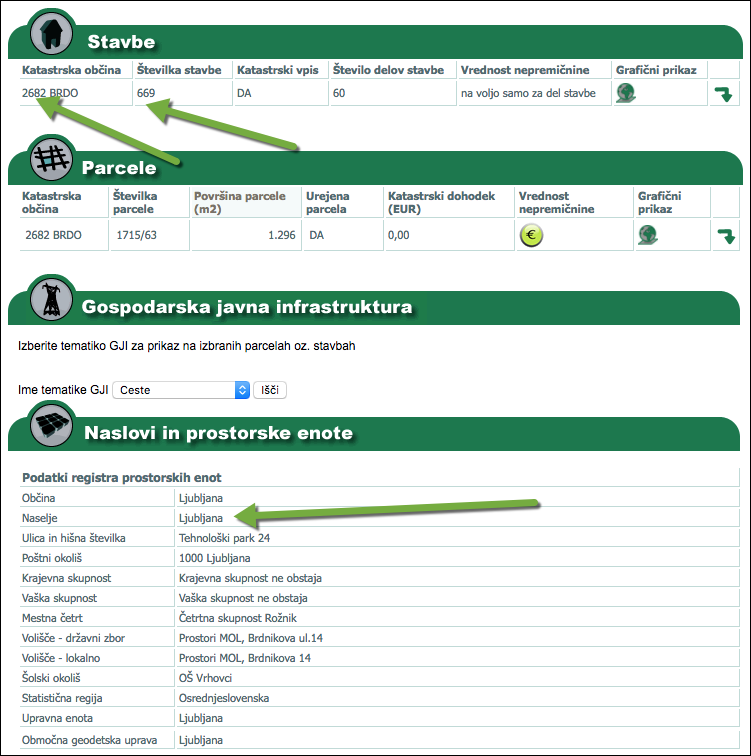
- Datos catastrales de cada sucursal de la empresa desde la cual se emiten facturas (imagen ilustrativa arriba).
En caso de tener problemas para obtener los datos catastrales, el siguiente enlace puede ser de ayuda:
3.1 Dirección
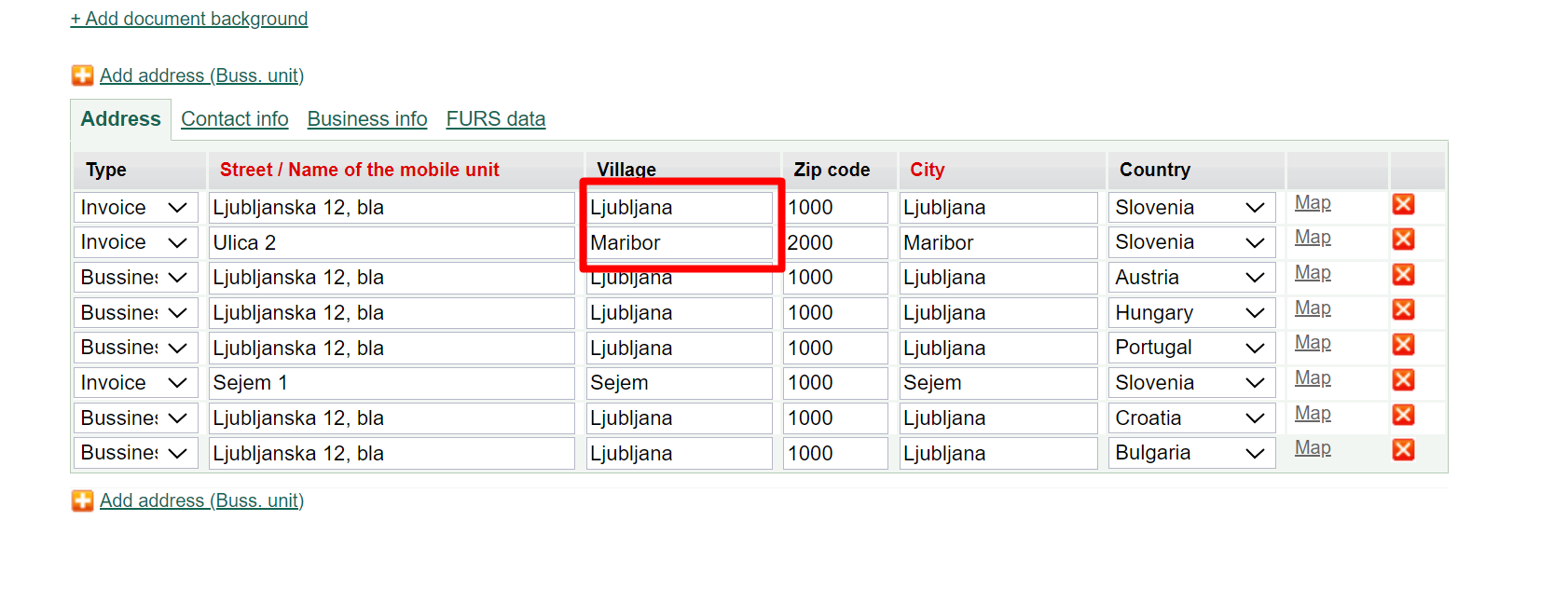
En la pestaña Dirección, introduzca la ciudad en la cual se encuentra ubicada la unidad comercial
4.) Ingreso de datos – Usuarios que emiten facturas
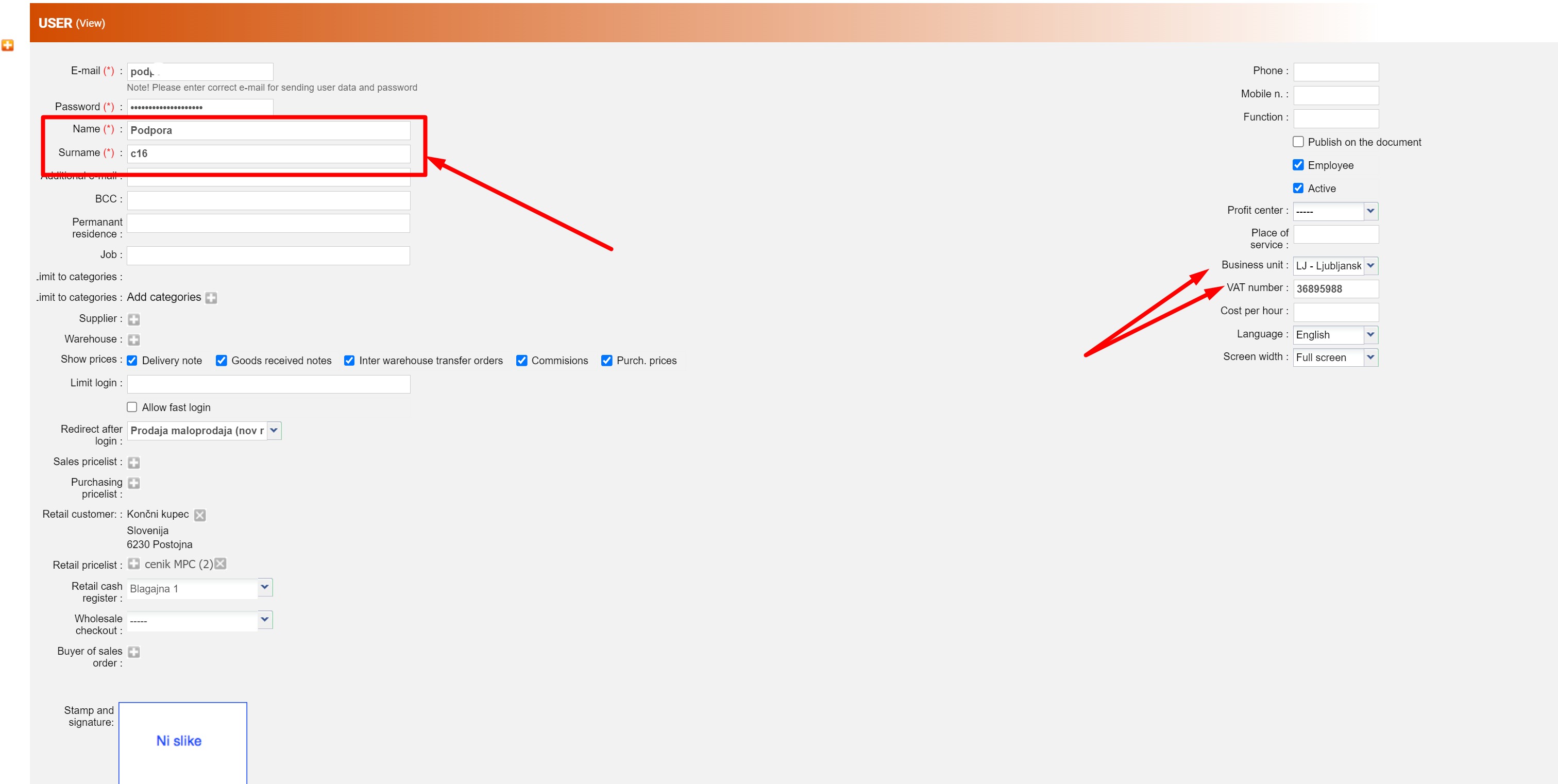
Cada usuario que emitirá facturas debe tener definidos: Nombre, apellidos y número de identificación fiscal personal (ver imagen abajo)
- El usuario debe tener asignada una unidad comercial desde la cual emitirá facturas
- También configure lo siguiente: Almacén de la unidad de negocio, caja registradora, cliente minorista, lista de precios- autoridades
5.) Opciones adicionales
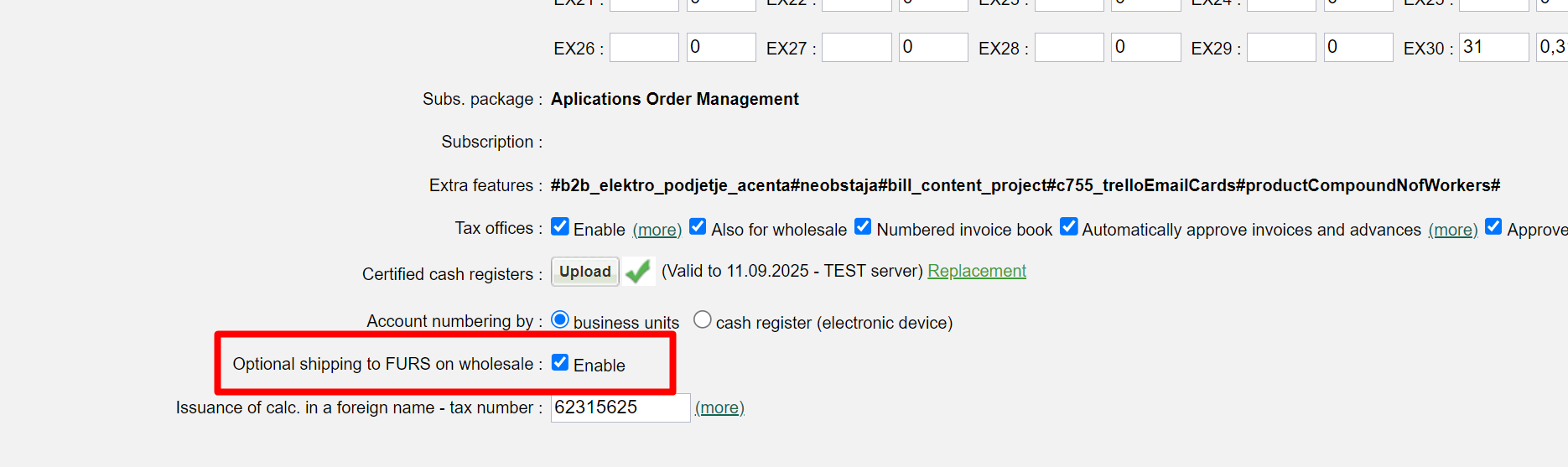
Cuando un certificado ha sido configurado correctamente, aparecerá una opción adicional: “Envío opcional a FURS en ventas al por mayor”. Esta opción está destinada principalmente a la emisión de facturas al por mayor (si no se emiten facturas en efectivo en ventas nacionales/extranjeras, salte al punto 4). En este caso, las facturas no se enviarán a FURS después de su impresión, ya que el pago se recibe en la cuenta bancaria. Si este tipo de pago es compatible, marque el campo “Habilitar”
En la parte superior de la factura, seleccione la numeración que no esté destinada a la verificación fiscal o la numeración que sí esté destinada a verificación fiscal, como se muestra en la imagen. Una vez que se selecciona la numeración, ya no puede modificarse.
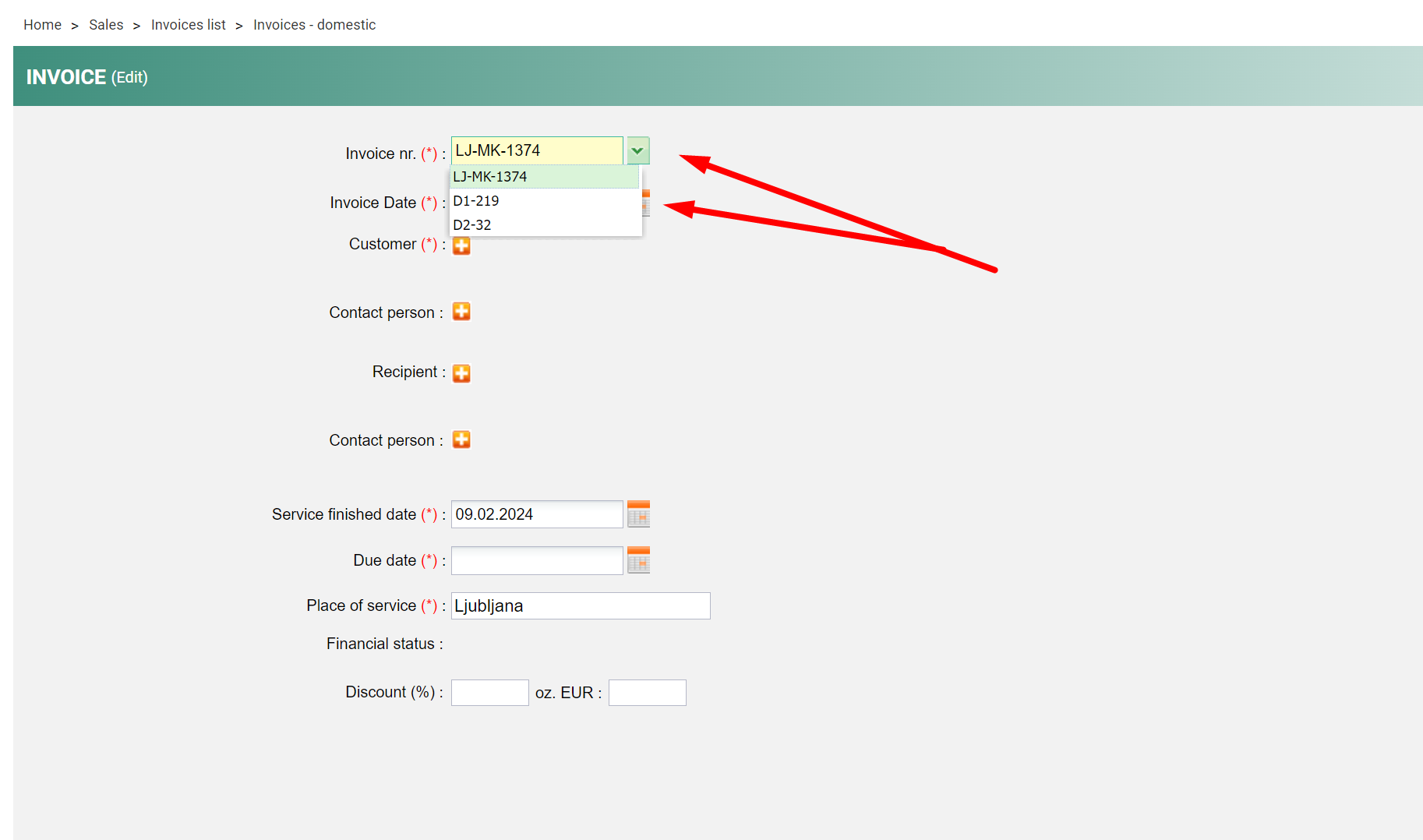
Si se selecciona la numeración equivocada y la factura ya fue guardada, debe anularse y volver a emitirse.
- Opciones para activar otras funciones están también disponibles:
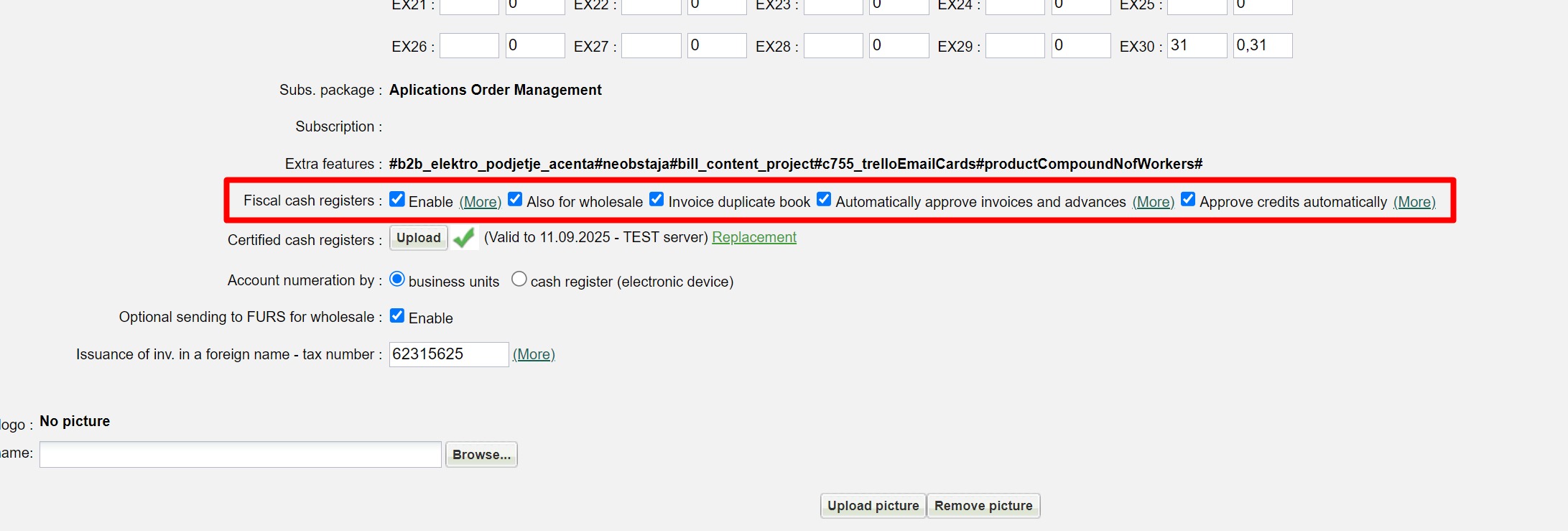
1. También para ventas al por mayor – si vende en minorista y desea verificar fiscalmente también las facturas al por mayor (especialmente obligatorio para tiendas en línea), marque la casilla correspondiente.
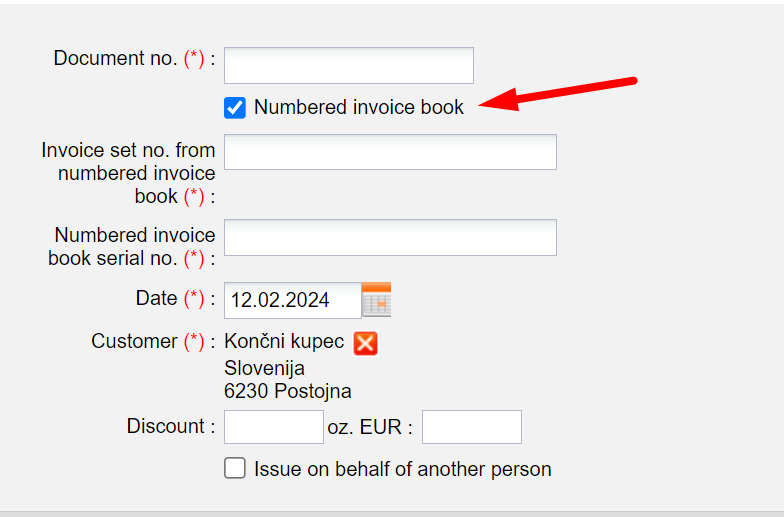
2. Libro duplicado de facturas – si utiliza un libro duplicado de facturas, puede transferir esas facturas a MetaKocka.
En la factura minorista, existe un campo “Libro duplicado de facturas” → marque la casilla para ingresar los datos desde el libro duplicado.
3. Verificación fiscal automática de facturas y notas de crédito – con esta opción, las facturas y notas de crédito se verificarán automáticamente en horas de la noche, en caso de que no hayan sido verificadas desde su lado (las facturas se verifican fiscalmente al ser impresas)
6.) Numeración de facturas
Si desea cambiar el prefijo, esto puede hacerse para cada unidad comercial en:
Configuración → Numeración
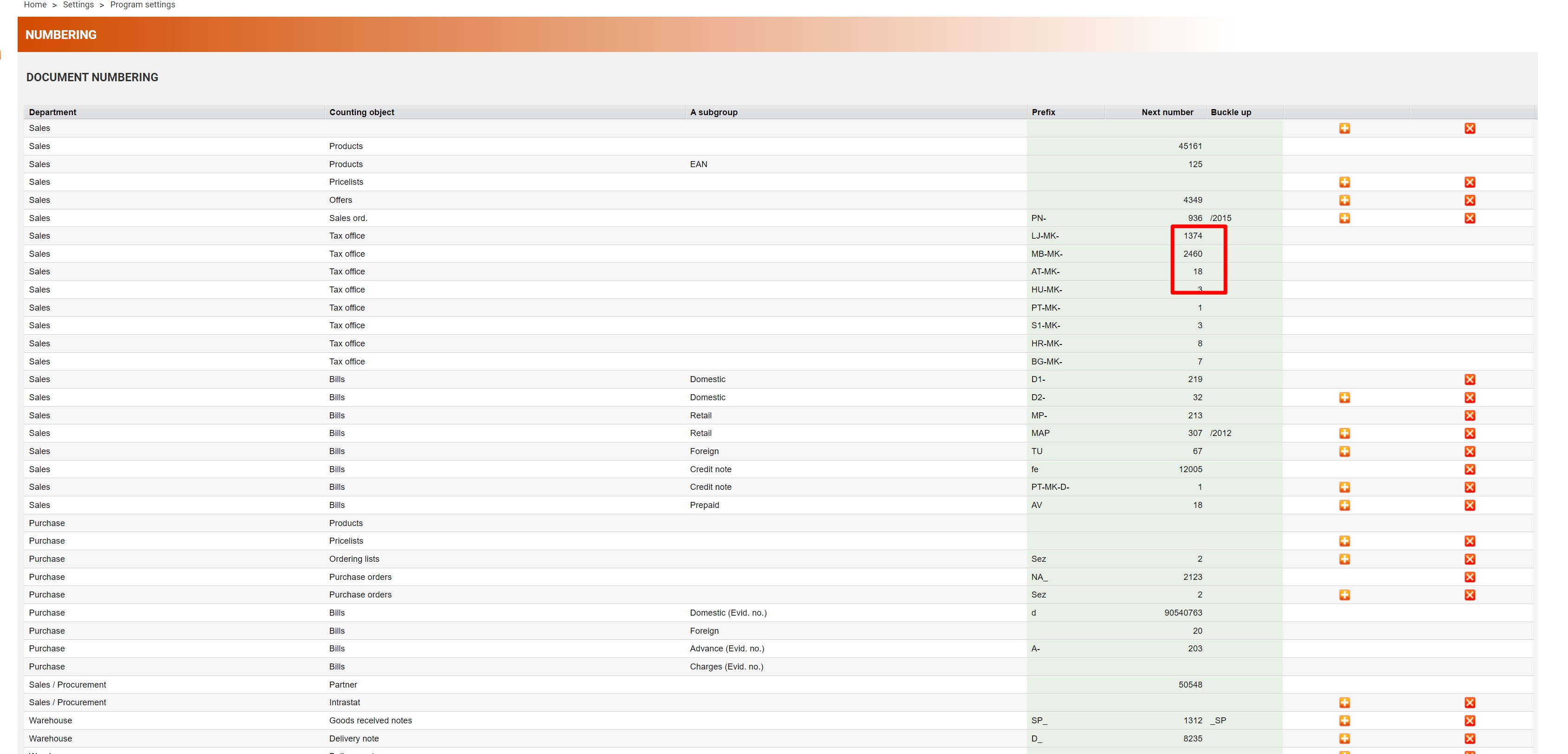
Al guardar, ya puede empezar a emitir facturas. Las facturas se verifican en FURS la primera vez que son impresas.
Usuario para emisión automática de facturas
Si las facturas no son creadas por usuarios (por ejemplo, mediante creación automática vía API), no es correcto asignar a una persona como emisor de la factura si no ha participado en el procedimiento. Se recomienda crear un usuario especial, al cual deben asignarse tanto la unidad comercial como el número fiscal, de manera que las facturas puedan verificarse. Seleccione la sede de la empresa como dirección de la unidad de negocio. Para el número fiscal, es obligatorio usar el número fiscal de la empresa sin el código de país (no introducir el número fiscal de un empleado al azar).
Cambio de dirección de locales de negocio
Si los locales de negocio cambian junto con el cambio de dirección de la empresa, solo se debe reportar la información actualizada a FURS, sin necesidad de cerrar y volver a abrir los locales. Se deben de seguir los siguientes pasos:
- En Tu Empresa → Direcciones, cambie calle/ciudad, código postal y provincia.
- Contacte con soporte para realizar el reenvío de datos a FURS. Es obligatorio indicar qué dirección ha cambiado.
Instrucciones para soporte de MetaKocka
- Debe utilizarse la llamada sendFursBusinessPremise. En businessUnitMark debe introducirse la designación de locales de negocio de FURS. Tras una llamada con éxito, verifique en Solicitudes FURS que la petición junto con la respuesta correspondiente hayan sido realmente enviadas.
- La explicación oficial de FURS se encuentra en la solicitud FD74490.
Para configurar con éxito las cajas registradoras fiscales, se necesita lo siguiente:- Certificado, que se puede obtener en el portal eDavki (para Eslovenia)
- Datos catastrales de la(s) unidad(es) comerciales desde la(s) cual(es) se emitirán las facturas.
- Números de identificación fiscal personales de todos los usuarios que emitirán facturas en efectivo
Pasos de configuración (Configuración / Tu empresa)
1.) Busque la opción “Cajas registradoras fiscales” y actívela (como se muestra en la imagen de abajo).
Guarde la configuración y el programa procederá a cerrar sesión y volver a iniciarla.
2.) Transferencia del certificado- Se mostrará un botón para subir el certificado → haga clic en él.
Seleccione/instale el certificado que fue recibido desde el portal eDavki, el cual sirve para la firma y el envío de datos a FURS
(http://www.datoteke.fu.gov.si/eDavki/PrevzemNamenskegaDigitalnegaPotrdila.pdf). Para la transferencia con éxito del certificado, use la misma contraseña en el cuadro de diálogo que introdujo al descargarlo de FURS
En caso de emitir facturas con diferentes medios de pago (por ejemplo, pagos diferidos en cuenta bancaria), se puede activar el envío selectivo de facturas a FURS o la opción de no enviarlas en el caso de ventas al por mayor.
3.) Datos FURS- En la parte inferior del formulario (Configuración / Tu empresa) aparecerá una pestaña adicional llamada “Datos FURS”
En esta pestaña introuzca lo siguiente:
- Designación de los locales comerciales, tal como fue especificado en el acto interno. No debe tener más de 3 caracteres
- Datos catastrales de cada sucursal de la empresa desde la cual se emiten facturas (imagen ilustrativa arriba).
En caso de tener problemas para obtener los datos catastrales, el siguiente enlace puede ser de ayuda:3.1 Dirección
En la pestaña Dirección, introduzca la ciudad en la cual se encuentra ubicada la unidad comercial4.) Ingreso de datos – Usuarios que emiten facturas
Cada usuario que emitirá facturas debe tener definidos: Nombre, apellidos y número de identificación fiscal personal (ver imagen abajo)
- El usuario debe tener asignada una unidad comercial desde la cual emitirá facturas
- También configure lo siguiente: Almacén de la unidad de negocio, caja registradora, cliente minorista, lista de precios- autoridades
5.) Opciones adicionales
Cuando un certificado ha sido configurado correctamente, aparecerá una opción adicional: “Envío opcional a FURS en ventas al por mayor”. Esta opción está destinada principalmente a la emisión de facturas al por mayor (si no se emiten facturas en efectivo en ventas nacionales/extranjeras, salte al punto 4). En este caso, las facturas no se enviarán a FURS después de su impresión, ya que el pago se recibe en la cuenta bancaria. Si este tipo de pago es compatible, marque el campo “Habilitar”
En la parte superior de la factura, seleccione la numeración que no esté destinada a la verificación fiscal o la numeración que sí esté destinada a verificación fiscal, como se muestra en la imagen. Una vez que se selecciona la numeración, ya no puede modificarse.
Si se selecciona la numeración equivocada y la factura ya fue guardada, debe anularse y volver a emitirse.
- Opciones para activar otras funciones están también disponibles:1. También para ventas al por mayor – si vende en minorista y desea verificar fiscalmente también las facturas al por mayor (especialmente obligatorio para tiendas en línea), marque la casilla correspondiente.
2. Libro duplicado de facturas – si utiliza un libro duplicado de facturas, puede transferir esas facturas a MetaKocka.
En la factura minorista, existe un campo “Libro duplicado de facturas” → marque la casilla para ingresar los datos desde el libro duplicado.
3. Verificación fiscal automática de facturas y notas de crédito – con esta opción, las facturas y notas de crédito se verificarán automáticamente en horas de la noche, en caso de que no hayan sido verificadas desde su lado (las facturas se verifican fiscalmente al ser impresas)
6.) Numeración de facturas
Si desea cambiar el prefijo, esto puede hacerse para cada unidad comercial en:
Configuración → Numeración
Al guardar, ya puede empezar a emitir facturas. Las facturas se verifican en FURS la primera vez que son impresas.
Usuario para emisión automática de facturas
Si las facturas no son creadas por usuarios (por ejemplo, mediante creación automática vía API), no es correcto asignar a una persona como emisor de la factura si no ha participado en el procedimiento. Se recomienda crear un usuario especial, al cual deben asignarse tanto la unidad comercial como el número fiscal, de manera que las facturas puedan verificarse. Seleccione la sede de la empresa como dirección de la unidad de negocio. Para el número fiscal, es obligatorio usar el número fiscal de la empresa sin el código de país (no introducir el número fiscal de un empleado al azar).
Cambio de dirección de locales de negocio
Si los locales de negocio cambian junto con el cambio de dirección de la empresa, solo se debe reportar la información actualizada a FURS, sin necesidad de cerrar y volver a abrir los locales. Se deben de seguir los siguientes pasos:
- En Tu Empresa → Direcciones, cambie calle/ciudad, código postal y provincia.
- Contacte con soporte para realizar el reenvío de datos a FURS. Es obligatorio indicar qué dirección ha cambiado.
Instrucciones para soporte de MetaKocka
- Debe utilizarse la llamada sendFursBusinessPremise. En businessUnitMark debe introducirse la designación de locales de negocio de FURS. Tras una llamada con éxito, verifique en Solicitudes FURS que la petición junto con la respuesta correspondiente hayan sido realmente enviadas.
- La explicación oficial de FURS se encuentra en la solicitud FD74490.

¿Le ha sido útil este artículo?
¡Qué bien!
Gracias por sus comentarios
¡Sentimos mucho no haber sido de ayuda!
Gracias por sus comentarios
Sus comentarios se han enviado
Agradecemos su esfuerzo e intentaremos corregir el artículo