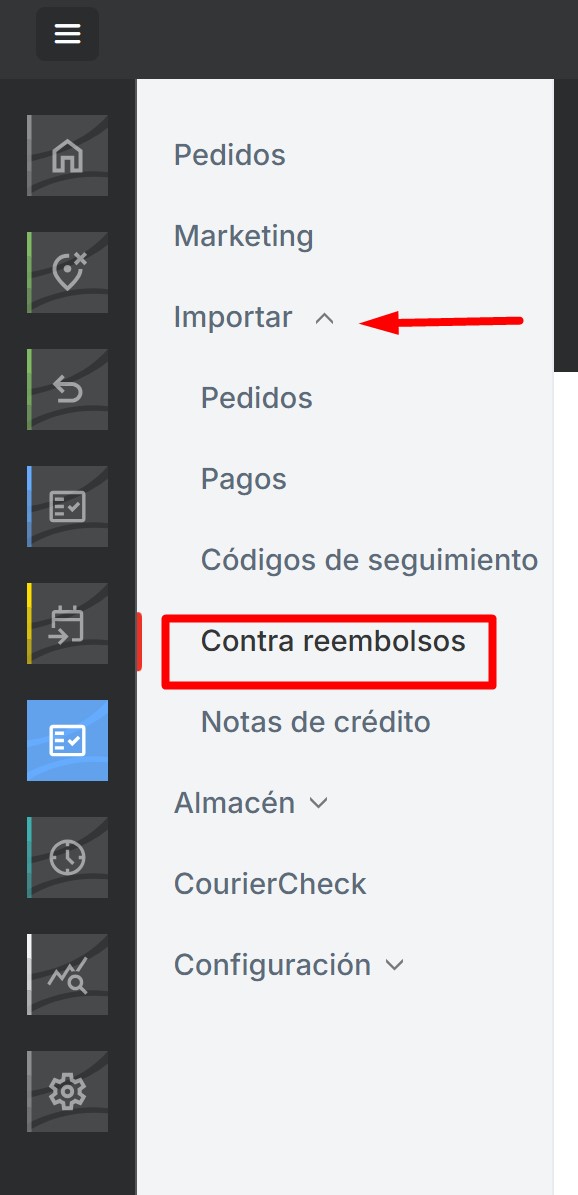
La importación general del contra reembolso te permite utilizar un archivo Excel preparado en el que puedes copiar uno de los identificadores del pedido o los códigos de seguimiento junto con el importe del contra reembolso. Tras una importación correcta, el pedido —y, en consecuencia, la factura— se marcarán como Pagados.
Gestión de pedidos – Contra Reembolso
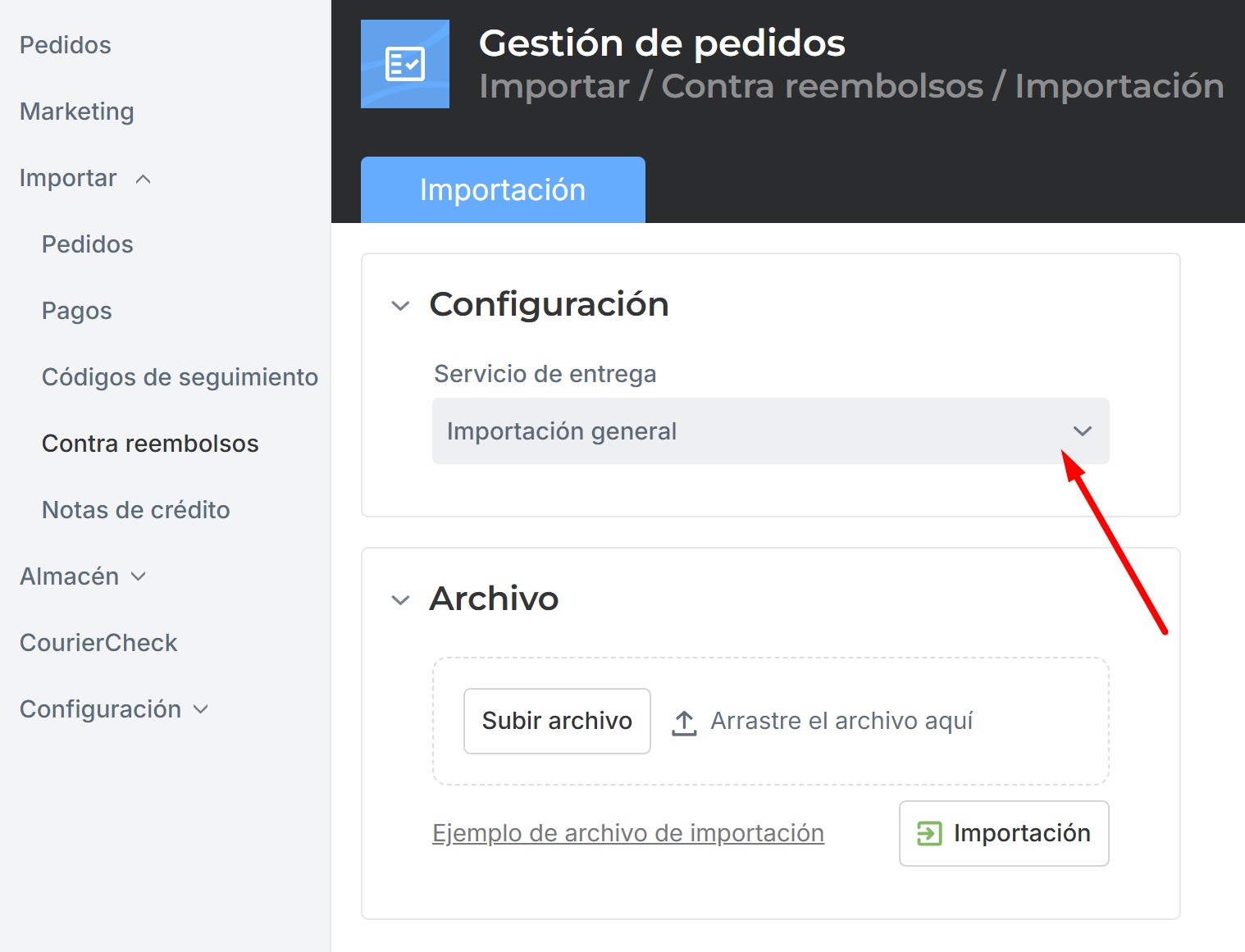
Configuración
De forma predeterminada, está seleccionada la Importación general, por lo que no se requieren selecciones ni cambios adicionales. Si deseas utilizar una importación diferente, deberás seleccionarla manualmente.
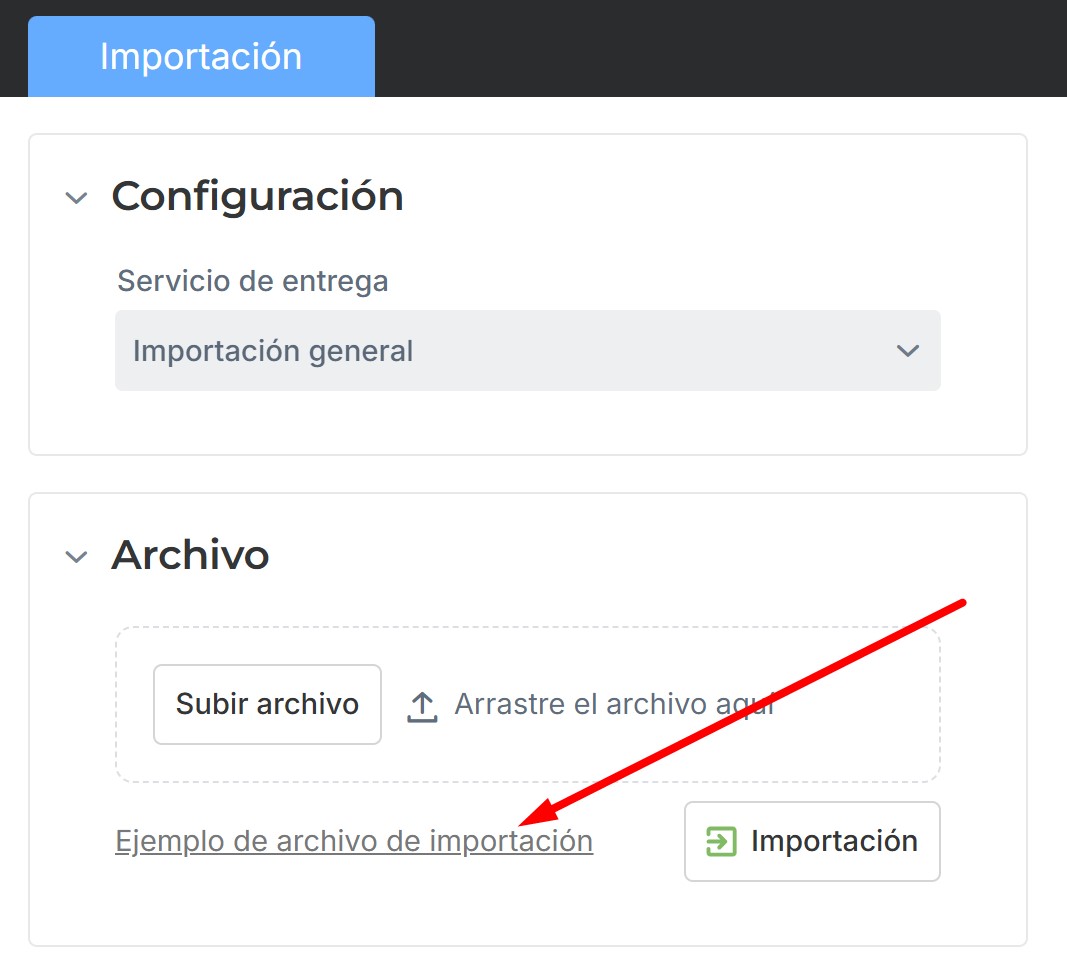
Archivo de importación
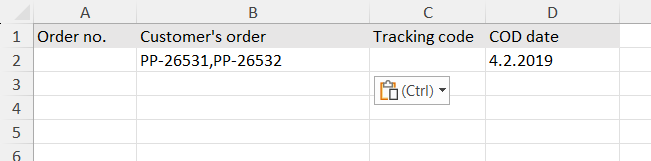
Puedes descargar la plantilla del archivo de importación desde la aplicación haciendo clic en “Ejemplo de archivo de importación”. Es importante que se introduzca al menos un identificador del pedido para el que se recibió el pago contra reembolso: Número de pedido de venta / Pedido del cliente de la tienda online o Código de seguimiento.
Si se introducen varios datos para el mismo pedido en la tabla, la comparación se realiza de izquierda a derecha. Si no se proporciona la fecha del contra reembolso, se utilizará la fecha actual.
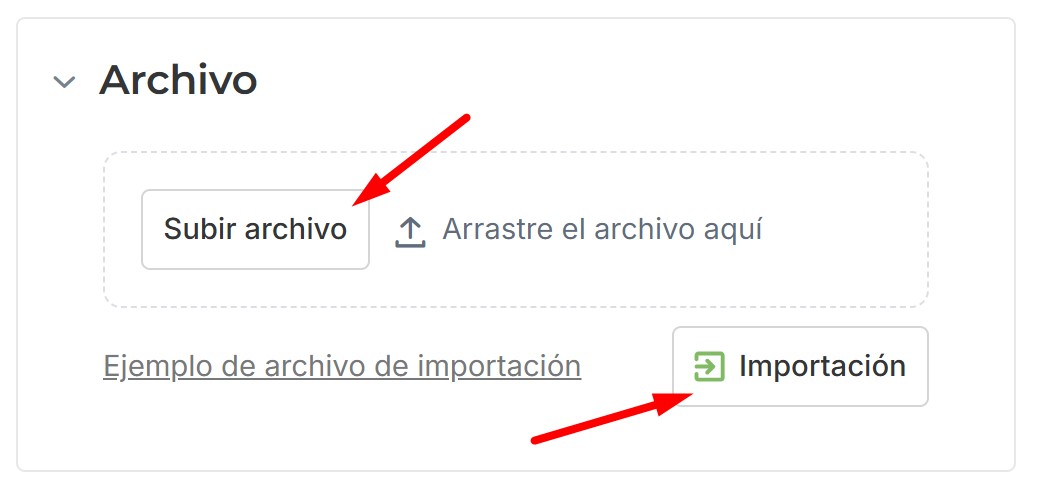
Añadir el archivo
Importa la plantilla completada en el programa como se muestra a continuación.
Marcado del pago y fecha de contra reembolso
Tras una importación correcta, el pedido y la factura se marcarán como Pagado – Contra reembolso con la fecha proporcionada (o con la fecha de importación si no se indica ninguna fecha).
Importe de control
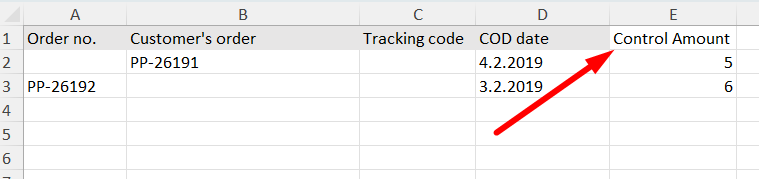
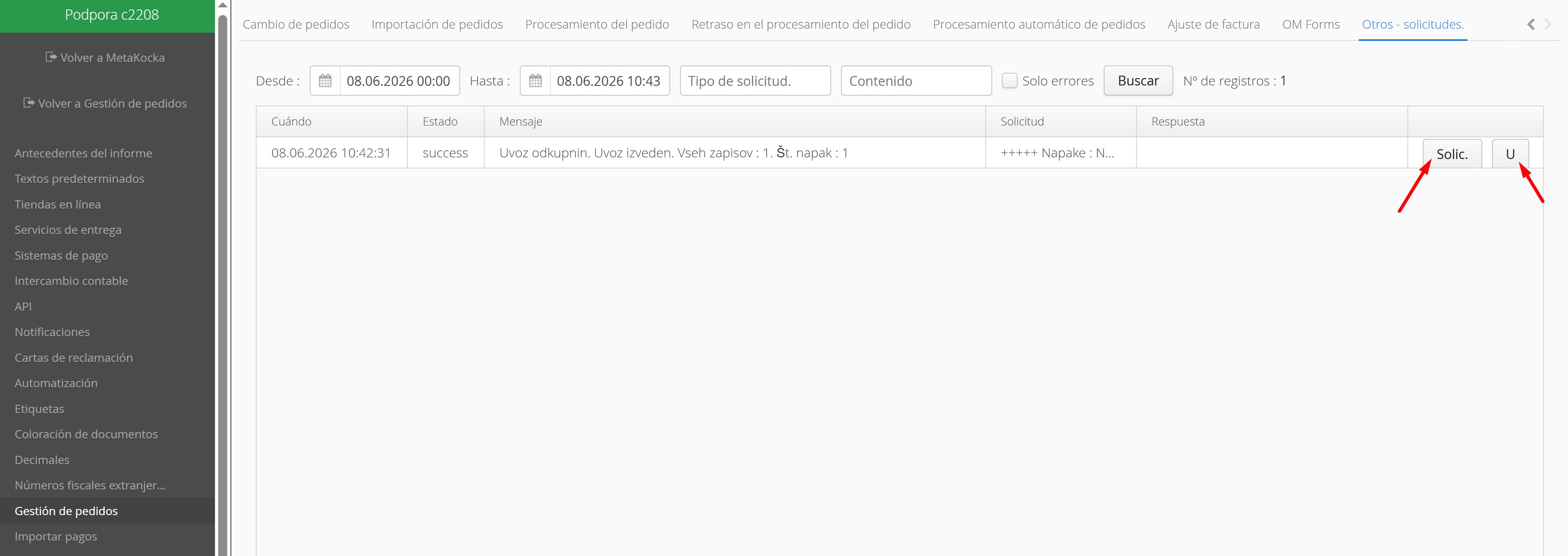
El archivo de importación también contiene una columna Importe de control. Si deseas verificar que el importe del contra reembolso coincide con el importe del pedido, puedes introducir el valor en el campo Importe de control. En caso de discrepancia, se mostrará un mensaje de error correspondiente (ver imagen debajo). Si existe una discrepancia, el importe del contra reembolso no se añadirá al pedido.
En Excel, el valor debe introducirse en la columna E, y la columna debe llamarse Control Amount.
Verificación y registro del pago – Primer plazo
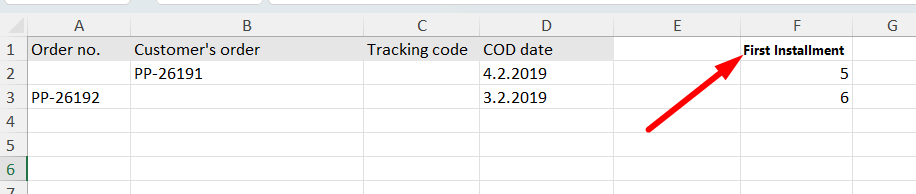
Si el cliente paga el pedido en plazos y abona el primer plazo al recibir el pedido, puedes introducir el importe de este plazo en la columna Primer plazo.
El sistema realizará la comprobación de importe correspondiente y registrará el pago del plazo.
En Excel, el valor debe introducirse en la columna F, y la columna debe llamarse First Installment.

¿Le ha sido útil este artículo?
¡Qué bien!
Gracias por sus comentarios
¡Sentimos mucho no haber sido de ayuda!
Gracias por sus comentarios
Sus comentarios se han enviado
Agradecemos su esfuerzo e intentaremos corregir el artículo