Upute za podešavanje
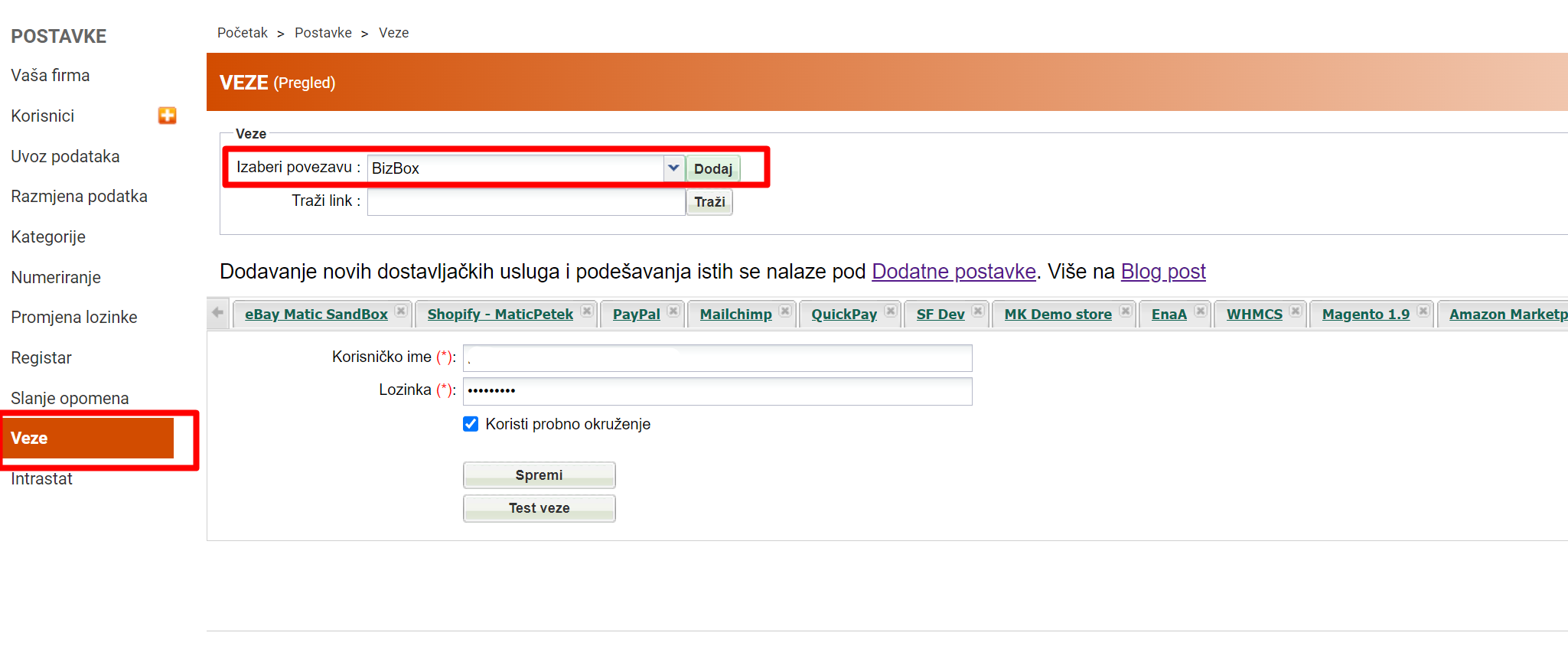
1. U MK u Postavkama dodajte novu vezu BizBox.
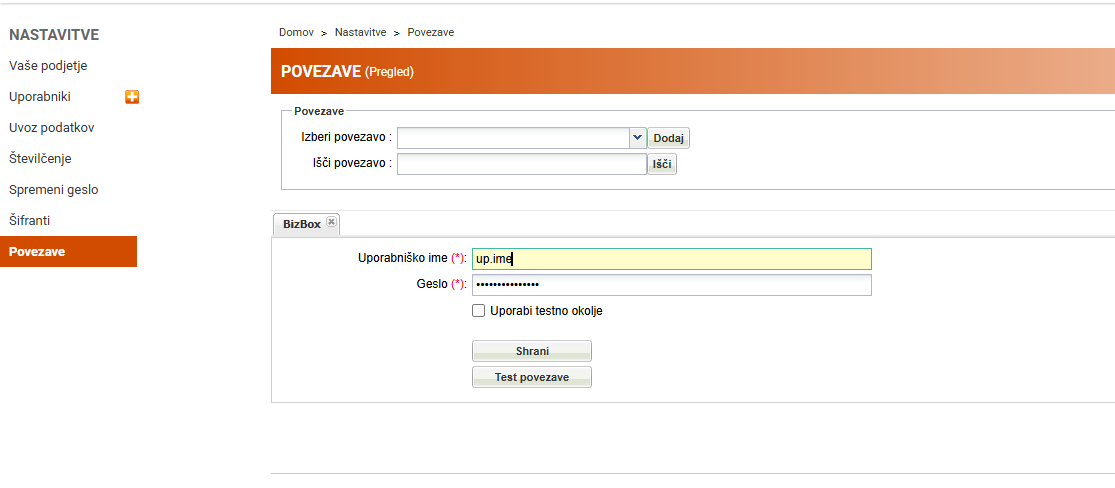
Upišite korisničko ime i šifru. Pri kliku na "Test povezave" morali biste dobiti zelenu poruku koja potvrđuje uspješno povezivanje.
!!Bizbox će za vas obavljati fiskalizaciju poslanih računa. B2B računi u Metakocki neće biti fiskalizirani.!!
Zahtjevi i pravila za korištenje
1.Obvezan KPD kod na artiklima
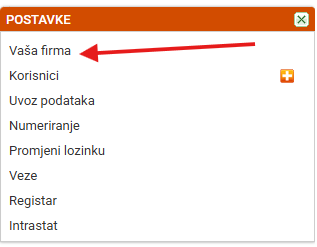
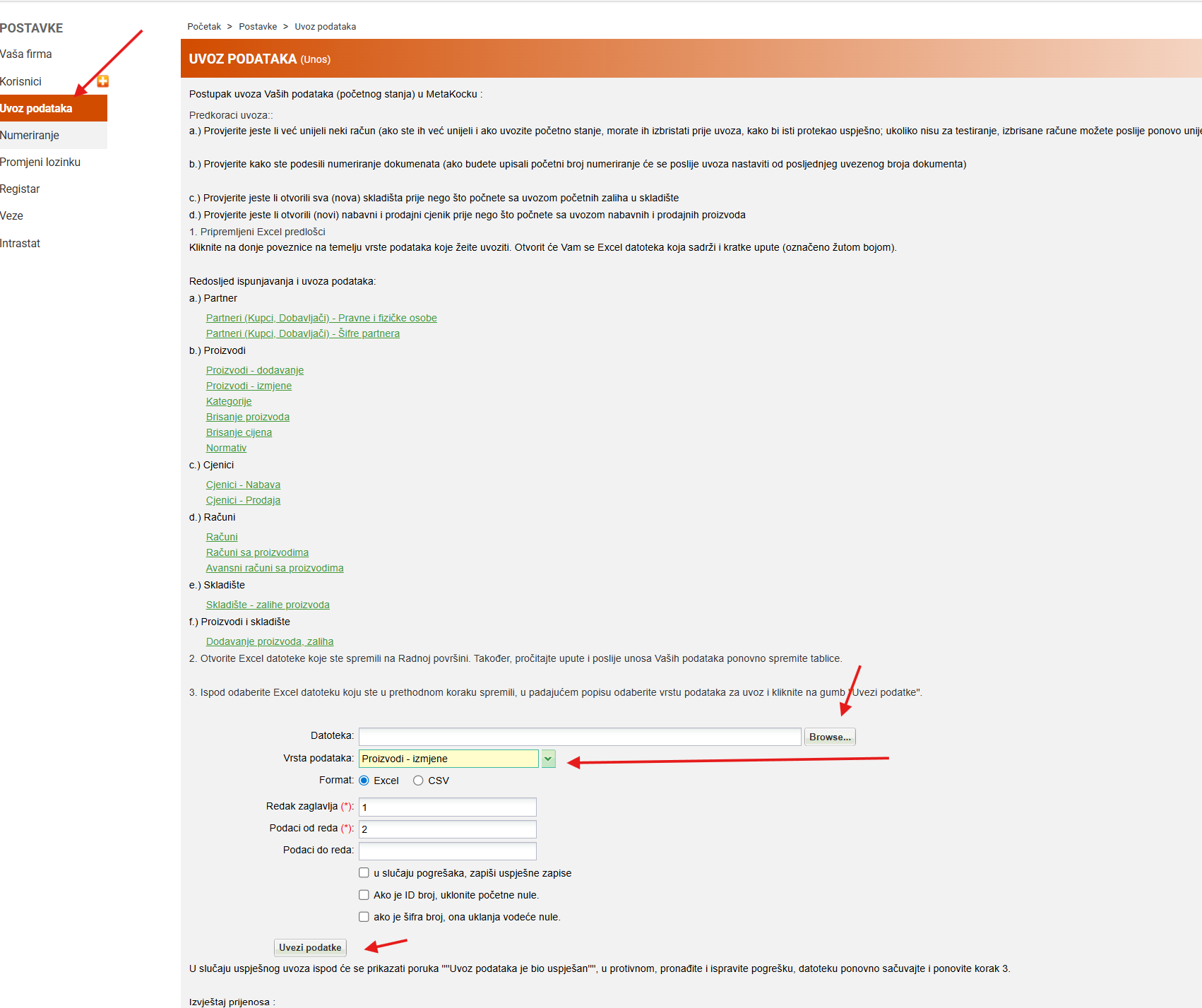
KPD kod na artiklima je obvezan odatak za slanje eRačuna. U postavkama odaberite svoju tvrtku i označite dodatna polja na artiklima „KPD kod“. Time će se na artiklima otvoriti novo polje za upis KPD koda.

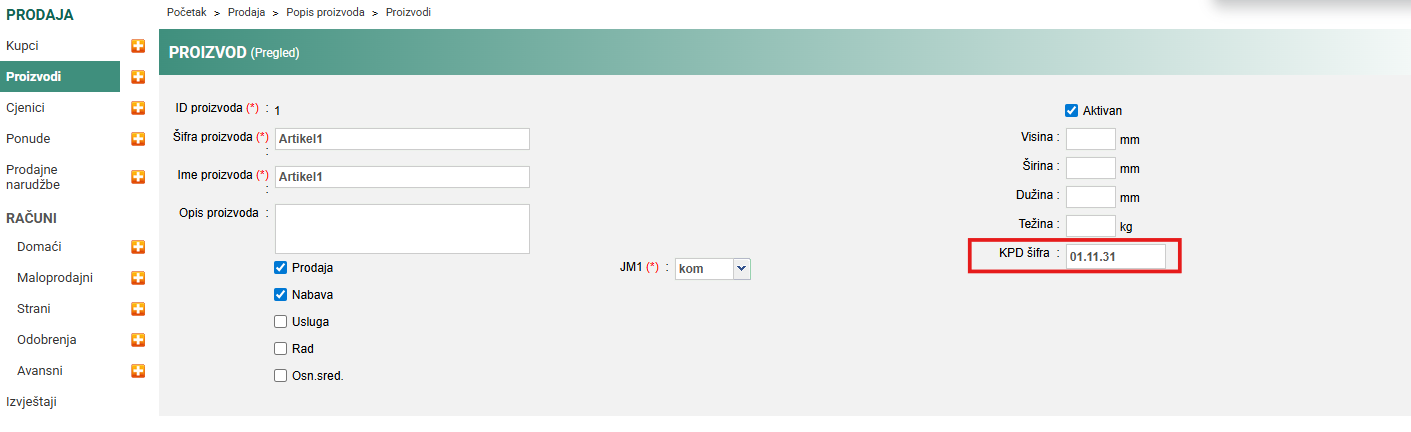
KPD kod možete masovno dodati na postojeće artikle putem XLS uvoza za izmjenu artikala.
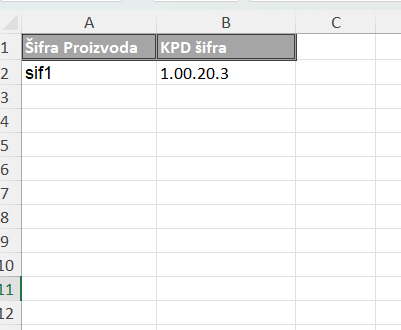
Ako unosite stavku kao slobodan unos, potrebno je unijeti i KPD kod, i to: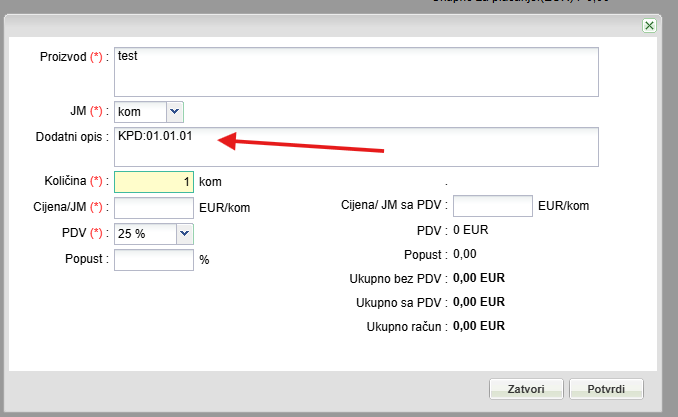
2. Obračun PDV-a prema plaćenim naknadama
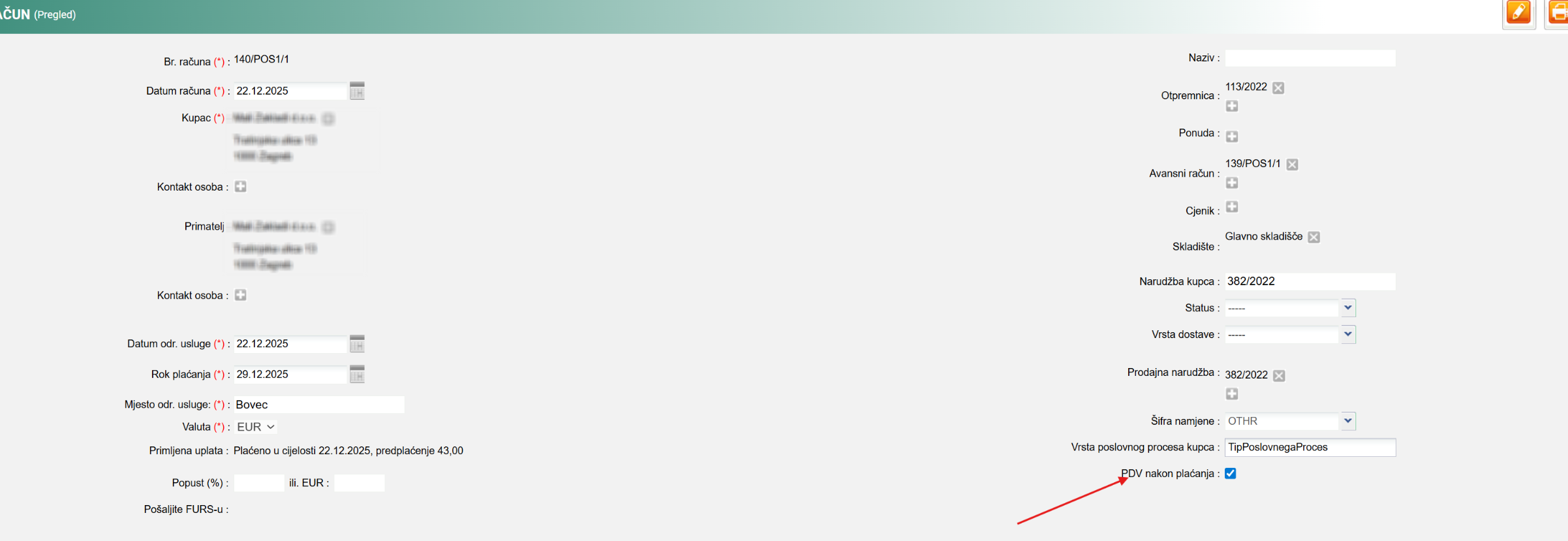
Ukoliko koristite plaćanje PDV-a prema plaćenim naknadama (Obveza plaćanja PDV-a nakon primitka uplate), to trebate odgovarajuće označiti na računu.
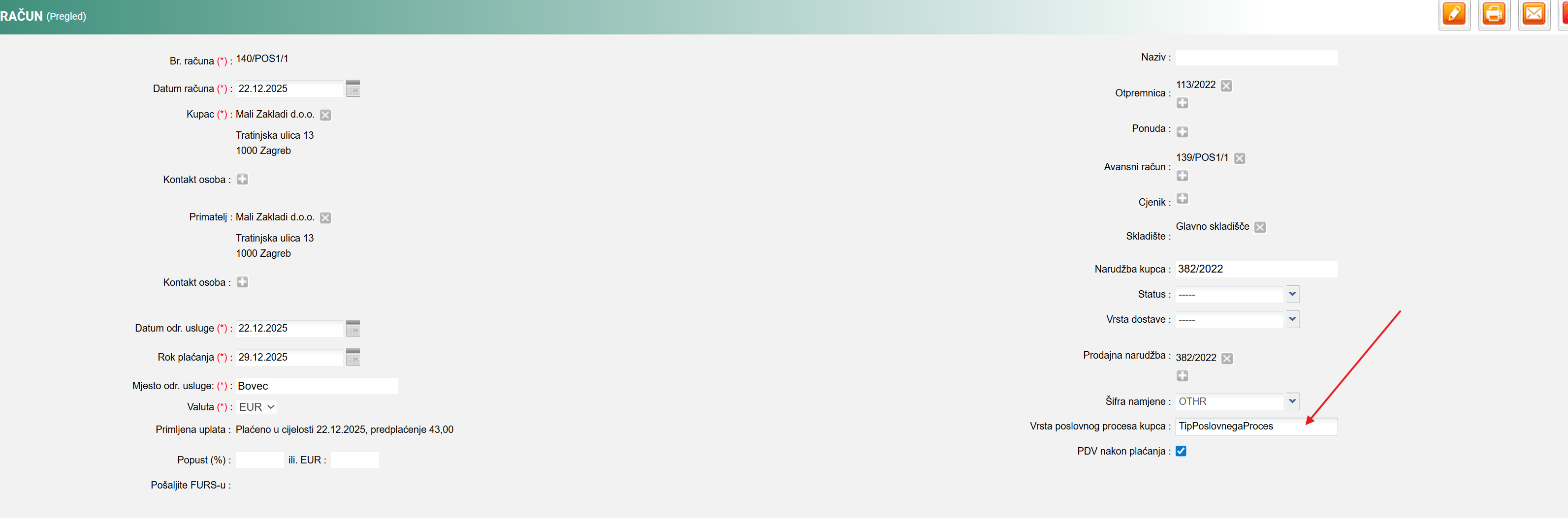
3. Vrsta poslovnog procesa
Polje u koje možete unijeti tekst ako želite upisati vrstu poslovnog procesa.
4. Poslovna jedinica kupca
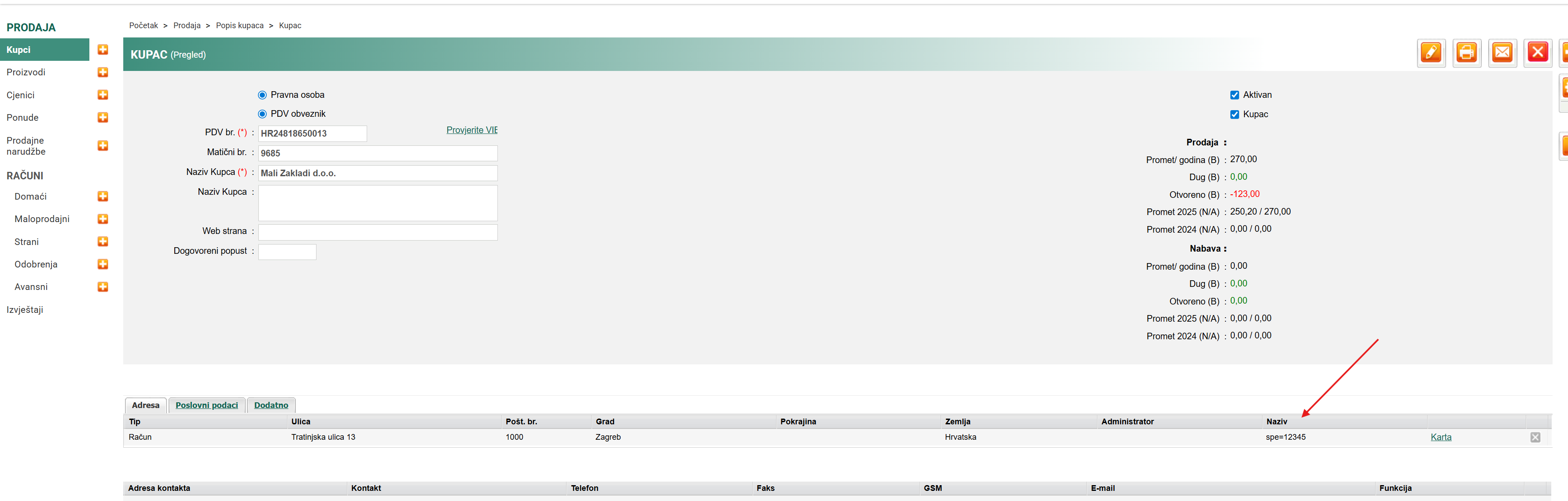
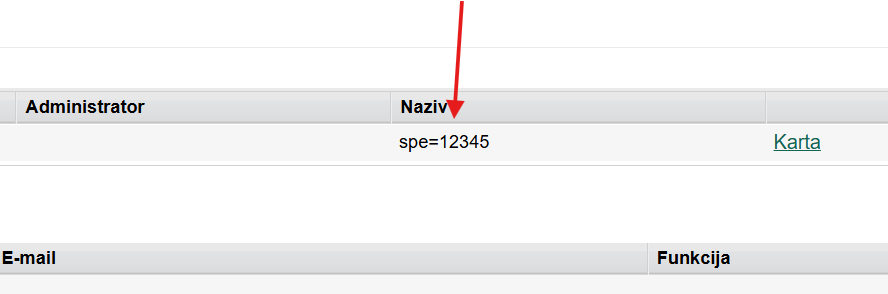
Ukoliko u računu želite upisati i poslovnu jedinicu kupca, ona se unosi kod kupca u polje Naziv. Unos poslovne jedinice je sljedeći: spe=šifra poslovne jedinice. Primjer: spe=1236574
5. Artikli z davkom 0%
Kod artikla s poreznom stopnom 0% potrebno je poslati kategoriju PDV-a. U slučaju, da kategorija nije navedena zadano će se poslati kategorija Z.
U slučaju da se radi o drugoj kategoriji, potrebno ju je navesti, i to tako da se u dodatni opis artikla zapiše:
PDV kategorija:E
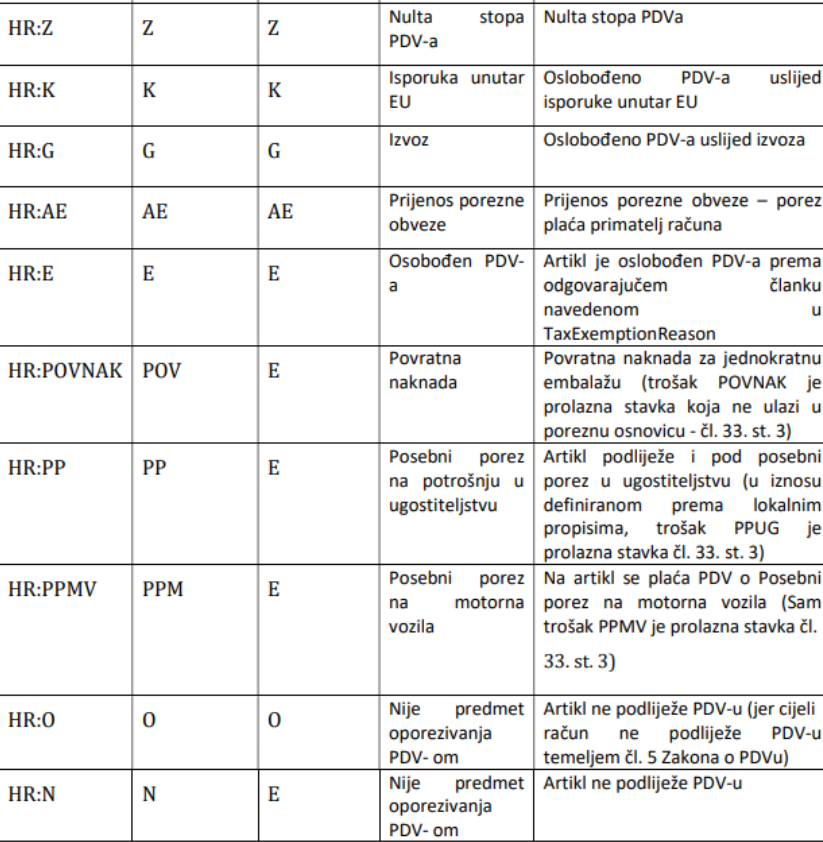
Dostupne kategorije su: Z, K, G, AE, E, POV, PP, PPM, O, N. Ukoliko je upisana kategorija E, POV, PP, PPM ili N, potrebno je navesti i šifru oslobođenja, koja se navodi na sljedeći način:
PDV kategorija:E/VATEX-EU-143
Popis kategorija:
Upotreba
RAČUN
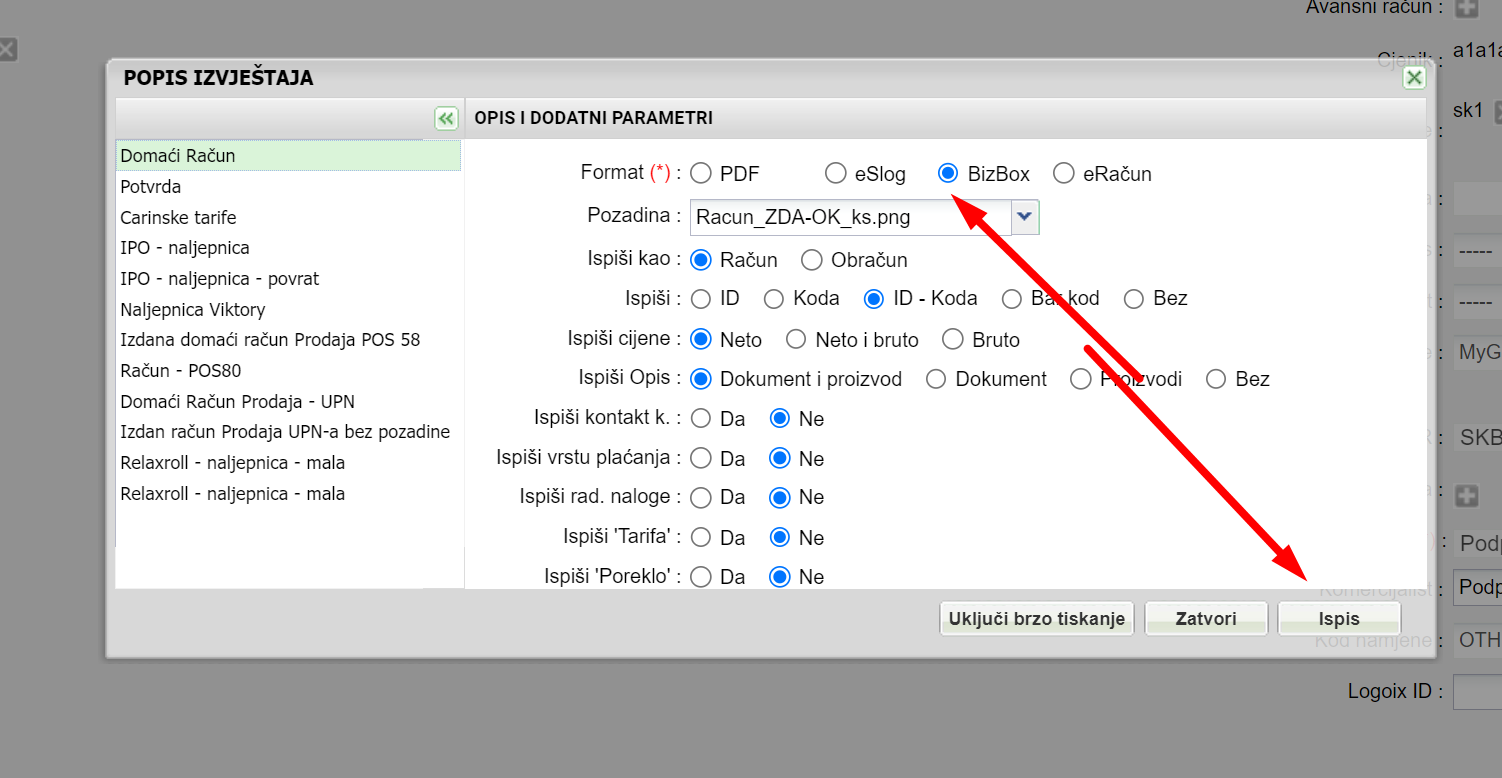
1. Prilikom tiskanja računa u MK odaberite opciju BizBox i Ispis. Dobit ćete poruku da je račun uspješno poslan ili pogrešku.
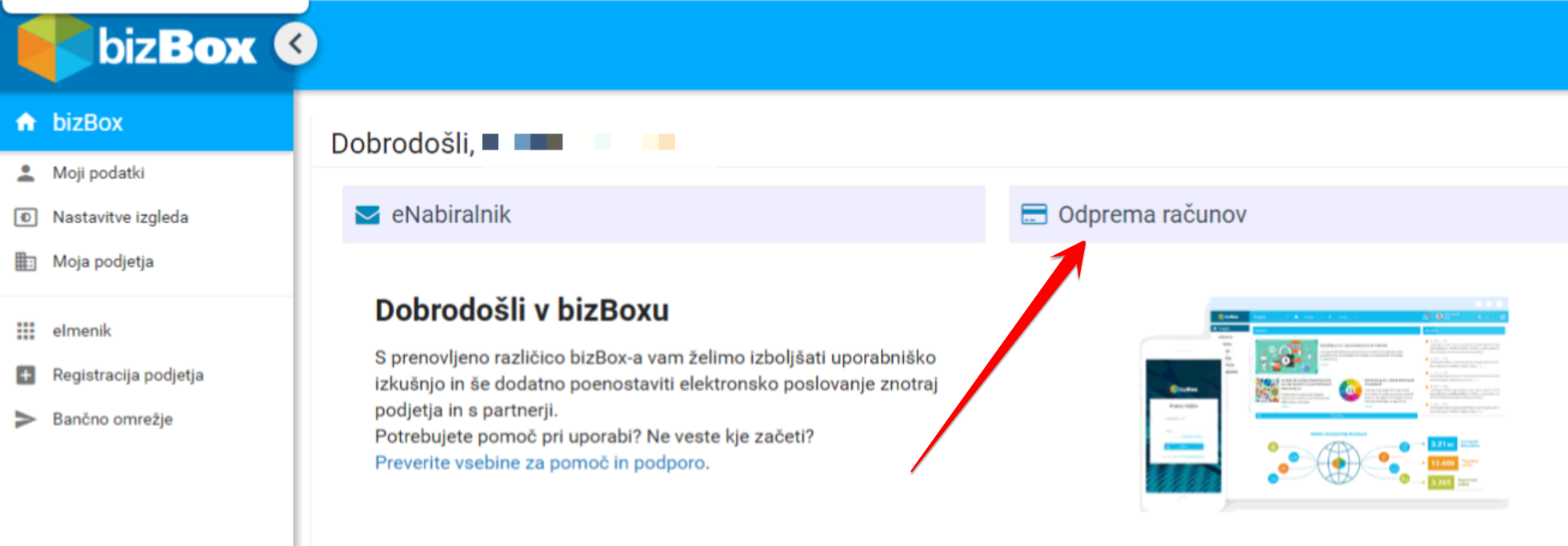
2. Posetite BizBox i odaberite Slanje računa
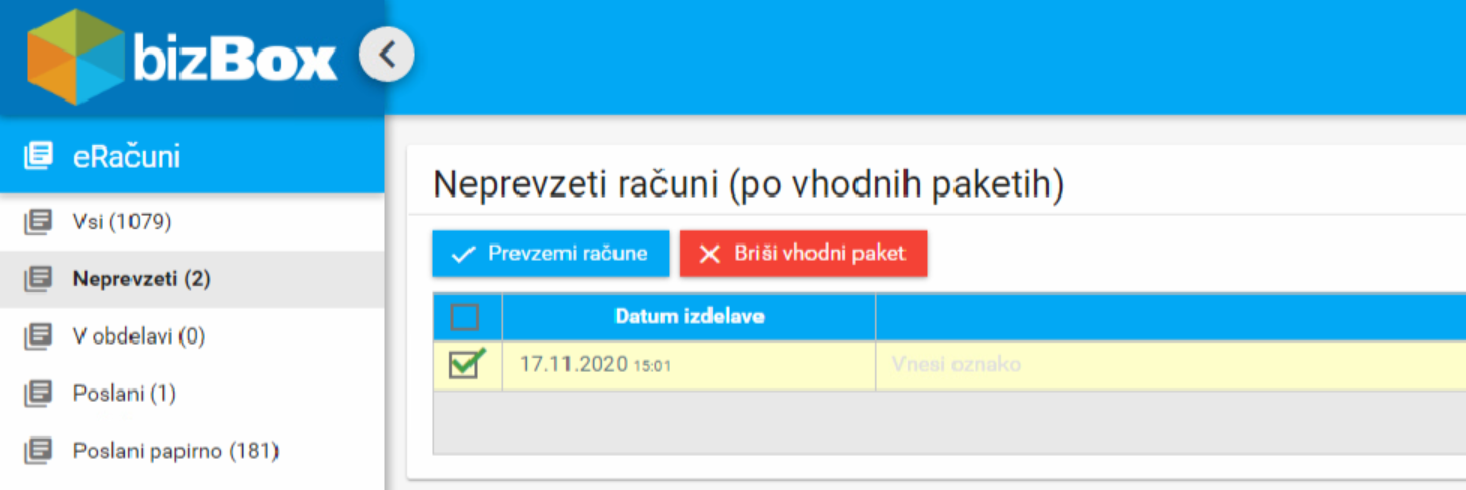
3. Otvorit će Vam se sljedeći prozor; poslani računi se nalaze u ''Nepreuzeti''. Odaberite ih i kliknite na Preuzmi račune. Računi će otići ''U obradu''.
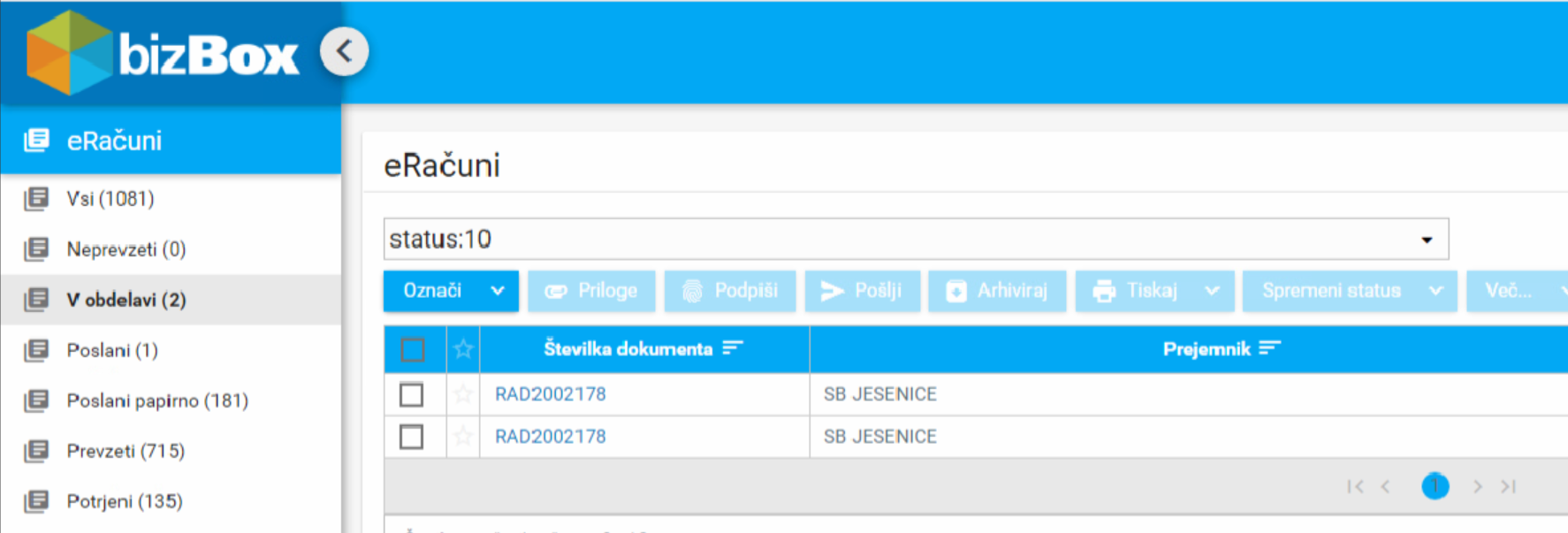
4. Označite račune i odaberite opciju "Pošalji".
Dodatne informacije o upotrebi bizBox računa naći ćete na linku:
Pregled poslanih računa
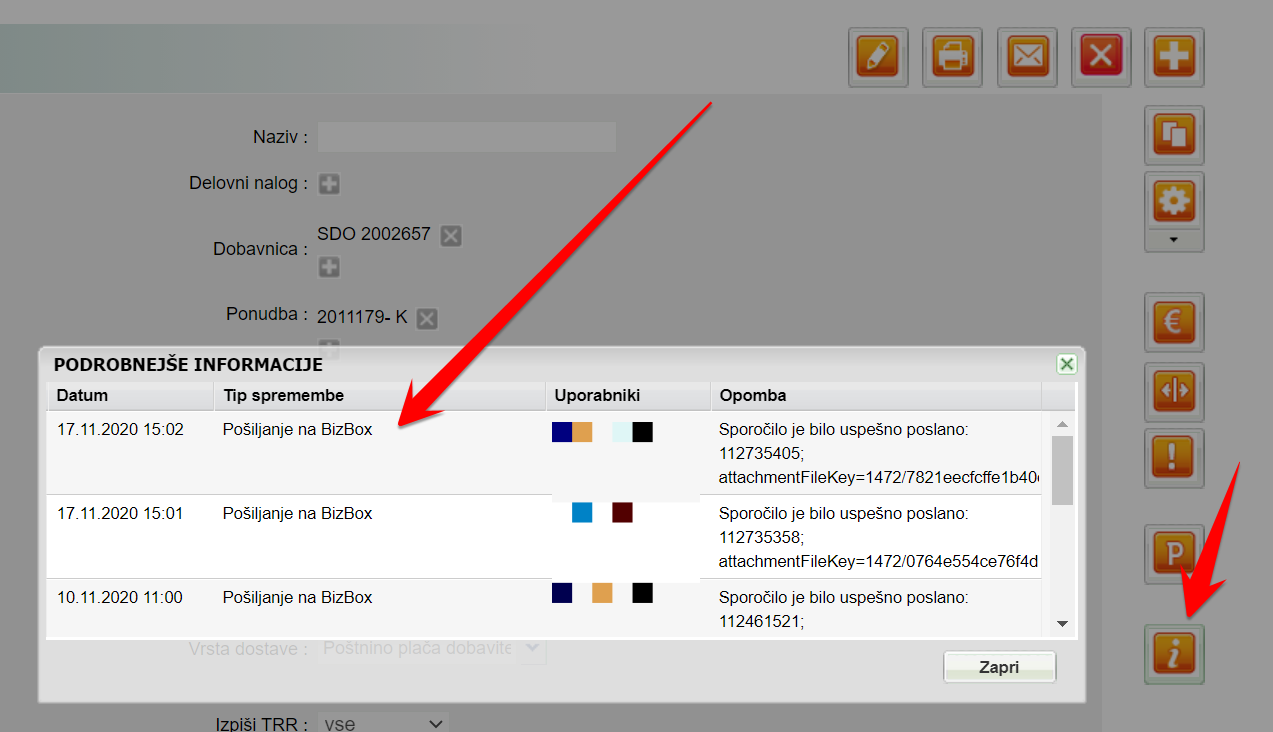
Ukoliko na pojedinačnom računu odaberete opciju ''(i)'', dobit ćete informacije o poslanom računu.
Pogreška - kupac još nije uključen u BizBox mrežu
Ako se u MK prikaže donja pogreška:
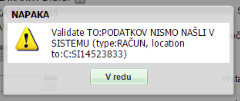
Potom kupac još nije uključen u BizBox mrežu. Problem je potrebno rešiti pri kupcu odnosno pomoću BizBox podrške.
Pogreška - BizBox račun još nije aktiviran
Ako se u MK prikaže donja pogreška:
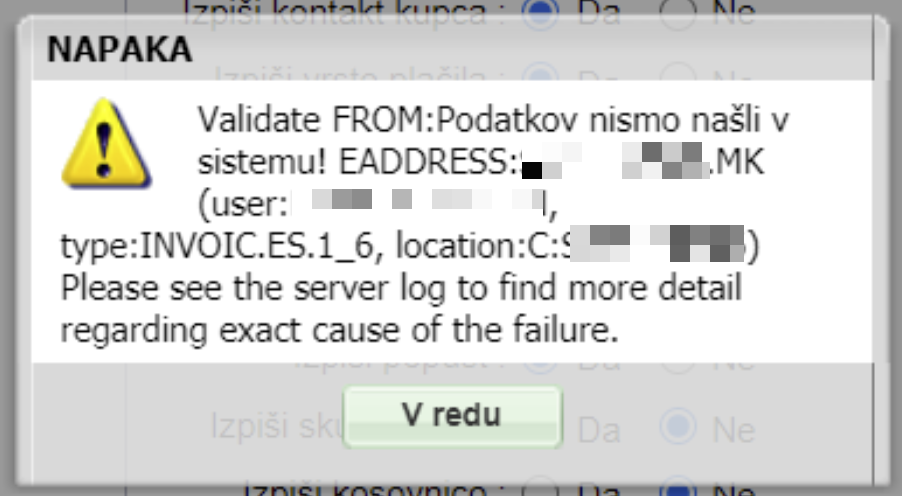
Potom vi kao pošiljatelj niste uključeni u BizBox mrežu. Obrnite se prosim na BizBox podporo.
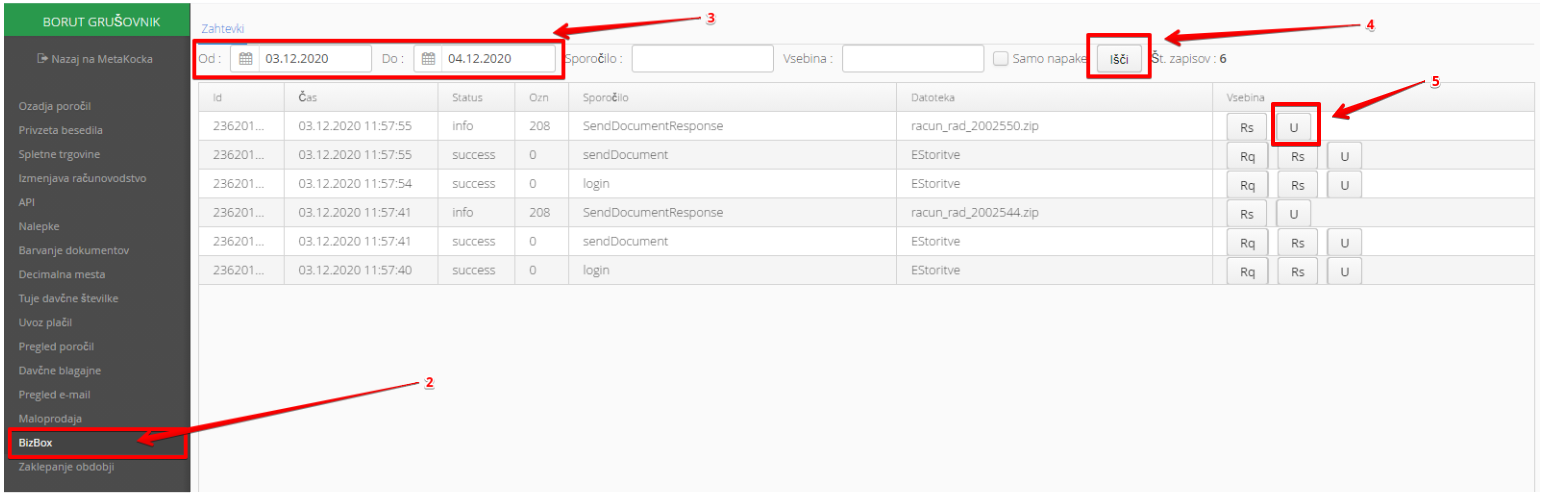
Pregled poslanih računa je dostupan i u Dodatnim postavkama/BizBox
1. Kliknite na dodatne postavke
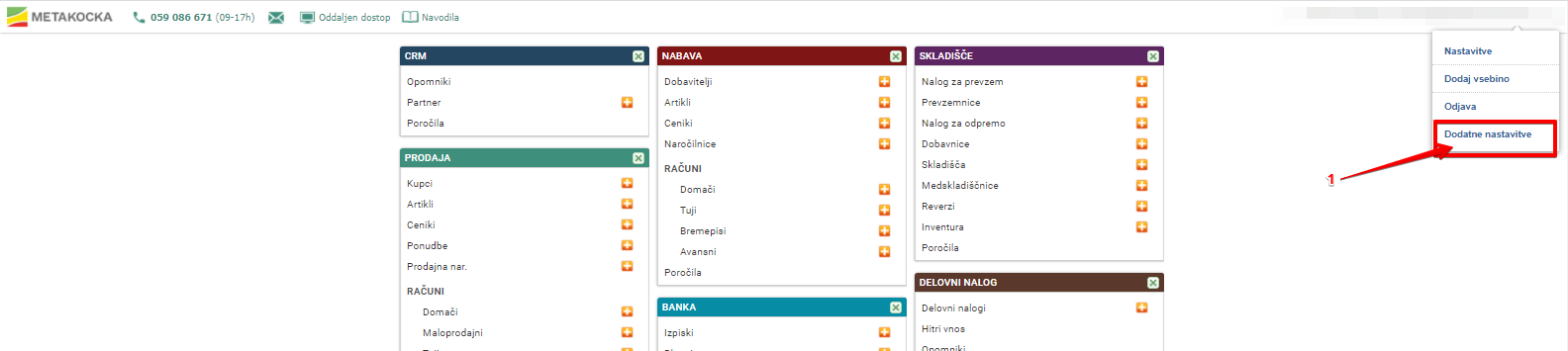
2. Odaberite prozor BizBox
3. Odredite razdoblje slanja
4. Kliknete na Traži
Obavezno slanje uplata
U fiskalizaciji 2.0, prijavljivanje primljenih plaćanja je obavezno. Za to odaberite BizBox-Plaćanja za svaki račun i kliknite na Ispis: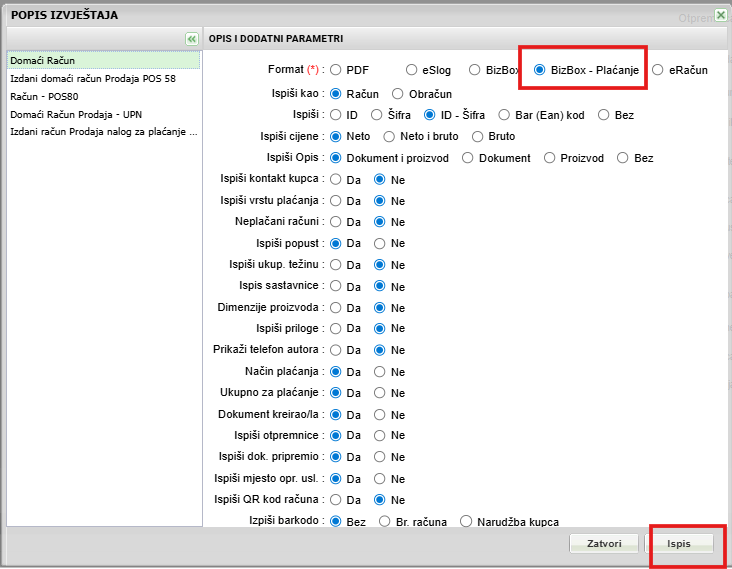
Je li ovaj članak bio od pomoći?
To je odlično!
Zahvaljujemo na povratnim informacijama
Žao nam je! Nismo mogli biti od pomoći
Zahvaljujemo na povratnim informacijama
Povratne informacije poslane
Cijenimo vaš trud i pokušat ćemo popraviti članak