1. Ispis Inventurnog popisnog lista
Prije svega možete ispisati inventurni popisni list, tako što ćete otići u Skladište - Izvještaji i potom odabrati Inventurni popisni list
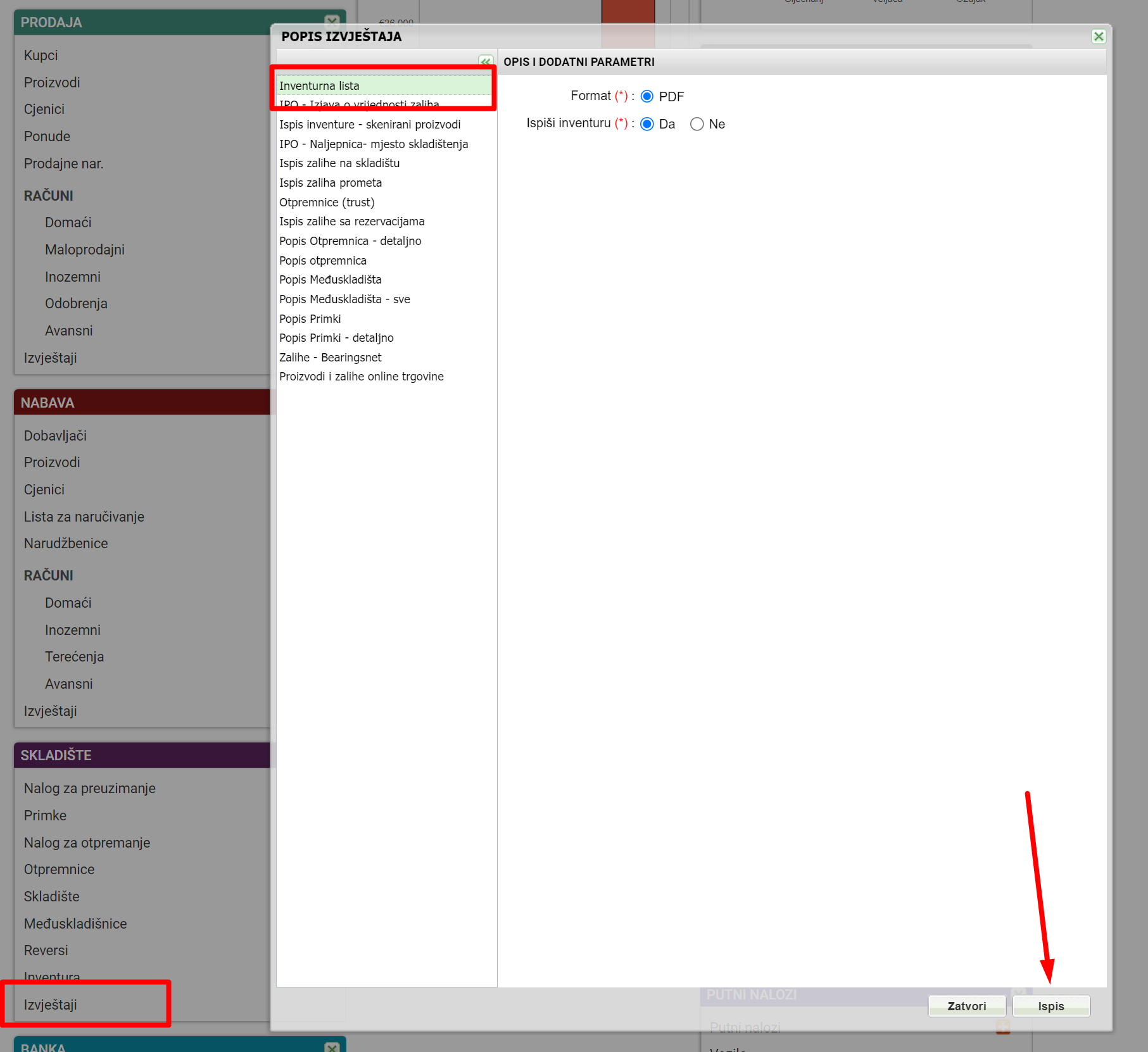
2. Skladište - odaberite Inventura
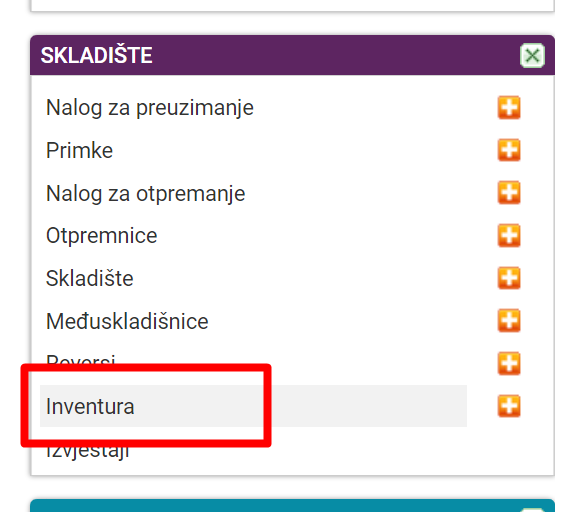
Kliknite na podizbornik "Inventura"
3. Popis Inventura
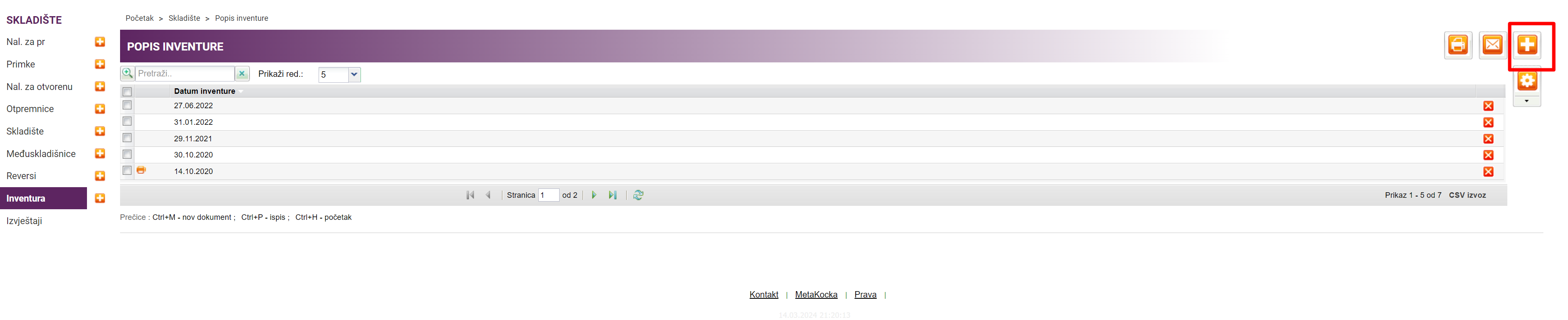
Kliknite na ikonu (+) za otvaranje nove inventure.
4. Unos popisanog stanja inventure u MetaKocku (Excel tabblice)
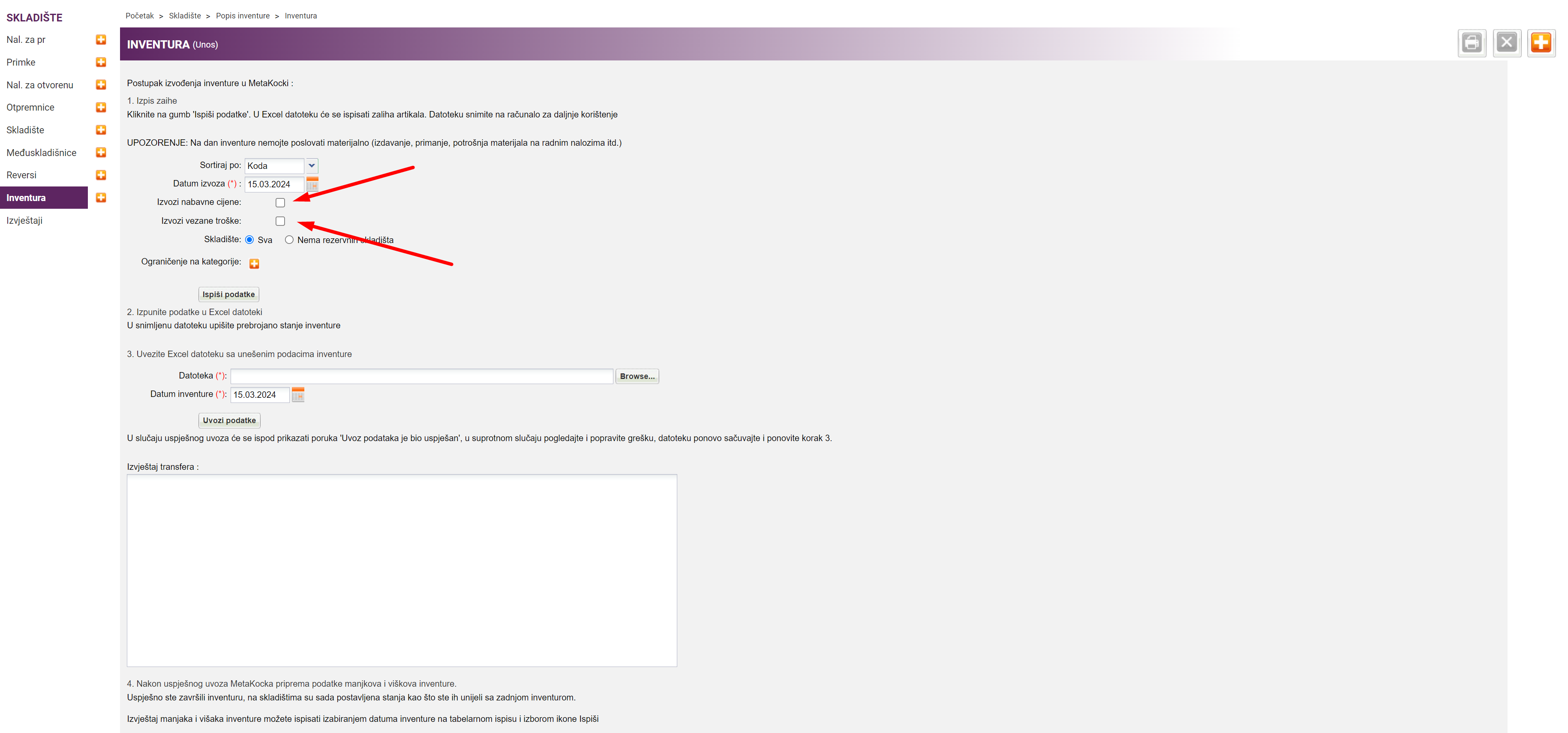
1. Odaberite način uređivanja podataka (šifra/id) i datum za koji želite ispisati stanje,
Možete također odabrati i (opciono):
a.) Izvozi nabavne cijene: ako želite provjeriti nabavne cijene zaliha u inventuri i dopisati ih ili popraviti, odaberite ovu opciju
b.) Izvozi povezane troškove: ako želite provjeriti i povezane troškove u inventuri i dopisati ih ili popraviti, odaberite ovu opciju
c.) Ograničenje prema kategorijama: ako želite izvesti djelomičnu inventuru - samo za proizvode u određenoj kategoriji, odaberite kategorije za koje ćete izvesti inventuru
Kliknite na gumb "Ispiši podatke" i kreiranu datoteku spremite na Vaše računalo. Prenesenu datoteku otvorite. Svako skladište je svoj "tab" unutar tablice.
Otvorenu tablicu dopunite podacima popisa s upisom stanja u stupac "Inv. zaliha"
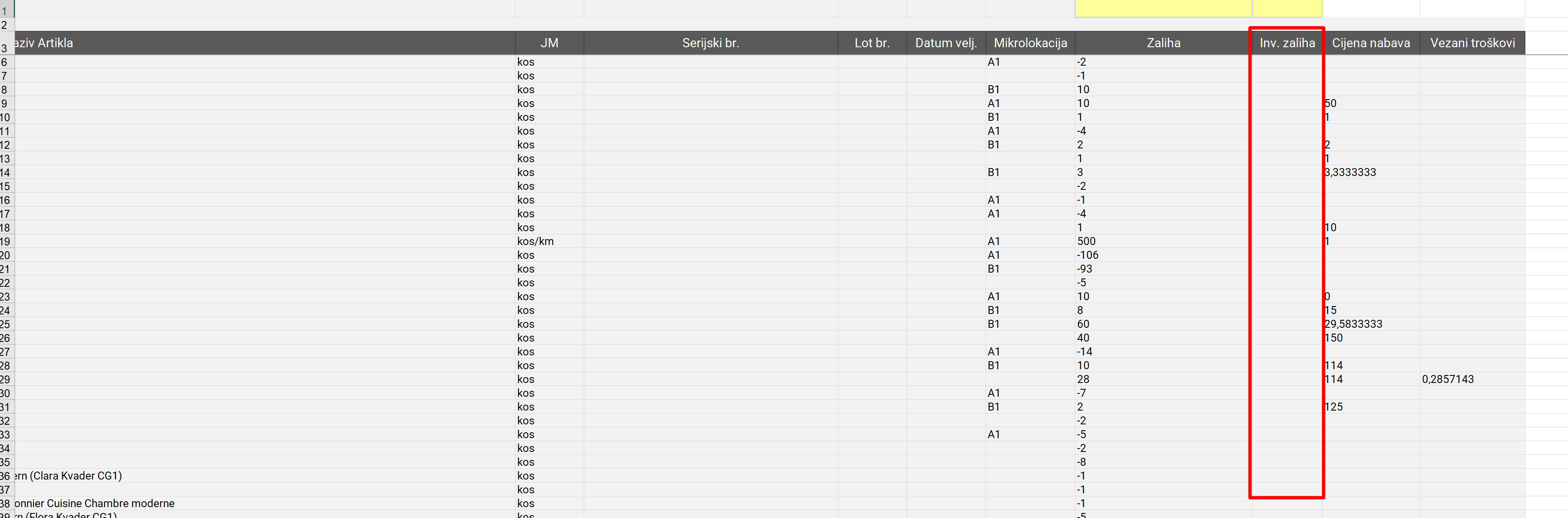
Po dovršenom unosu, iste shranite i datoteku ponovno uvezite u MetaKocku.
Djelomična inventura:
Ako ste izveli djelomičnu inventuru, iz tablice izbrišite sve proizvode i skladišta za koja niste izveli popis - nek ostanu samo proizvodi koje ste prebrojali.
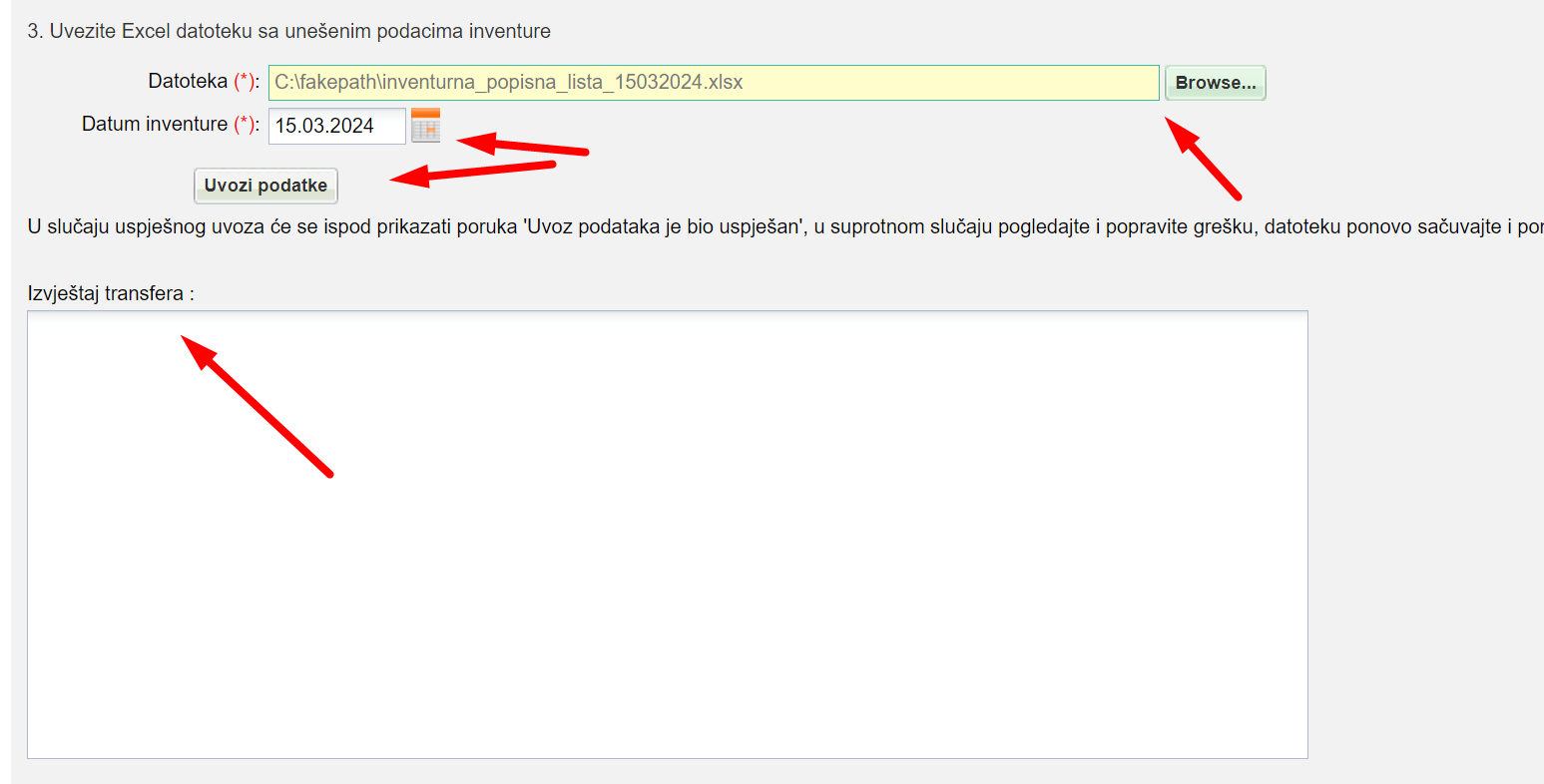
Odaberite je, označite datum, kada je inventura bila odrađena i kliknite na Uvezi podatke. U slučaju greške, iste će se prikazati u ''Izvještaju transfera''. Popravite ih i ponovite uvoz
5. Inventurni višci/ manjci
Nakon uspješnog uvoza podataka, u popis inventura dodajte nov zapis koji ima isti datum inventure.

Odaberite je i kliknite na pisač
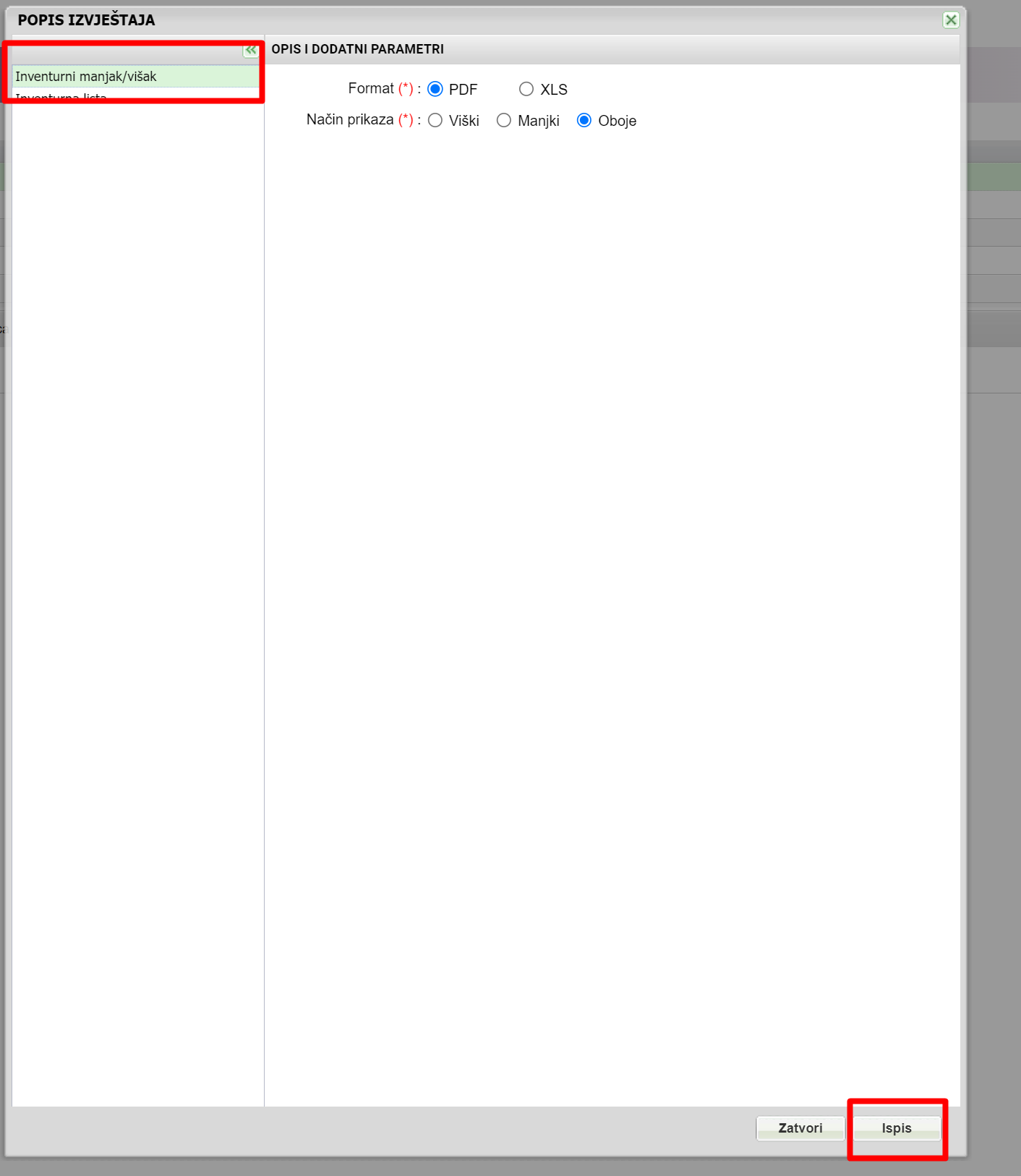
Ispišite izvještaj - Inventurni Manjci/ Višci i provjerite uvezenu inventuru.
U slučaju pogreške pri upisivanju inventurnog stanja, obrišite uvezenu inventuru
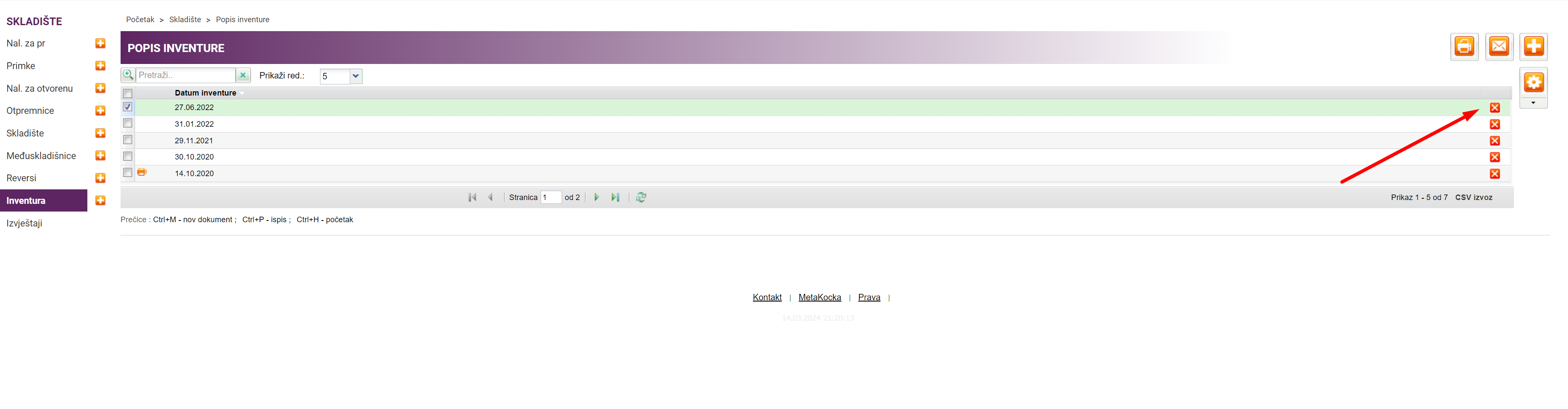
Popravite pogrešne podatke u Excel datoteci i ponovno je uvezite. (budite oprezni pri odabiru ispravnog datuma odrađene inventure)
!BITNO - Inventura se smatra posljednjim dokumentom dana. U tom slučaju će zalihe za proizvode na kraju dana biti iste kao što su i u inventuri, bez obzira na to jesu li tog dana za te proizvode bili kreirani i drugi dokumenti koji utiču na zalihe - BITNO!
6. Popravljanje inventure - ponovni uvoz podataka inventure u prošlost
U MetaKocki možete bilo kada uvesti i promijeniti inventuru za unazad, pošto će se nakon uvoza izvesti preračun skladišta na temelju svih unesenih dokumenata koji utiču na zalihe. Funkcionalnost je korisna u sljedećim primjerima:
Inventuru ste izveli i uvezli 31.12, međutim, nakon nekoliko mjeseci ste utvrdili da određeni proizvodi nisu bili obuhvaćeni ili ste unijeli pogrešne količine. Potrebno je učiniti sljedeće:
1. Potražite Excel datoteku, koju ste uvezli kao stanje inventure. Ako datoteku ne nalazite, pišite našoj podršci i poslaće Vam je
2. Popravite Excel datoteku
3. Izbrišite postojeću inventuru za 31.12. U slučaju da nemate odabranu opciju dozvoljenih negativnih zaliha, postoji mogućnost da bi brisanjem inventure određeni proizvodi prešli u negativno stanje i MetaKocka Vam ne bi dozvolila brisanje iste. U tom slučaju u ''Postavkama/Vaša firma'' aktivirajte funkcionalnost ''Skladište može imati negativno stanje''
4. Uvezite popravljenu Excel datoteku.
U slučaju da želite imati inventurno stanje za unazad na temelju trenutnog stanja zaliha, to je moguće uraditi na sljedeći način
1. Izvedite brojanje/ inventuru na današnji datum
2. Ispišite stanje zaliha na "datum željene inventure"
3. Usporedite obe tablice i upišite eventualne proizvode koji nedostaju
4. Uvezite stanje na željeni datum inventure
Je li ovaj članak bio od pomoći?
To je odlično!
Zahvaljujemo na povratnim informacijama
Žao nam je! Nismo mogli biti od pomoći
Zahvaljujemo na povratnim informacijama
Povratne informacije poslane
Cijenimo vaš trud i pokušat ćemo popraviti članak