1. Završite poslovnu godinu (kreirani, primljeni računi, nefakturirane otpremnice, primke)
Pred sljedećim korakom provjerite jeste li kreirali i primili sve račune za poslovnu godinu koju završavate. Dodavanje dokumenata za proteklu godinu kada ste već započeli poslovanje u novoj je komplikovano.
2. Numeriranje dokumenata za novu poslovnu godinu
Kliknite na "Postavke" i "Numeriranje"
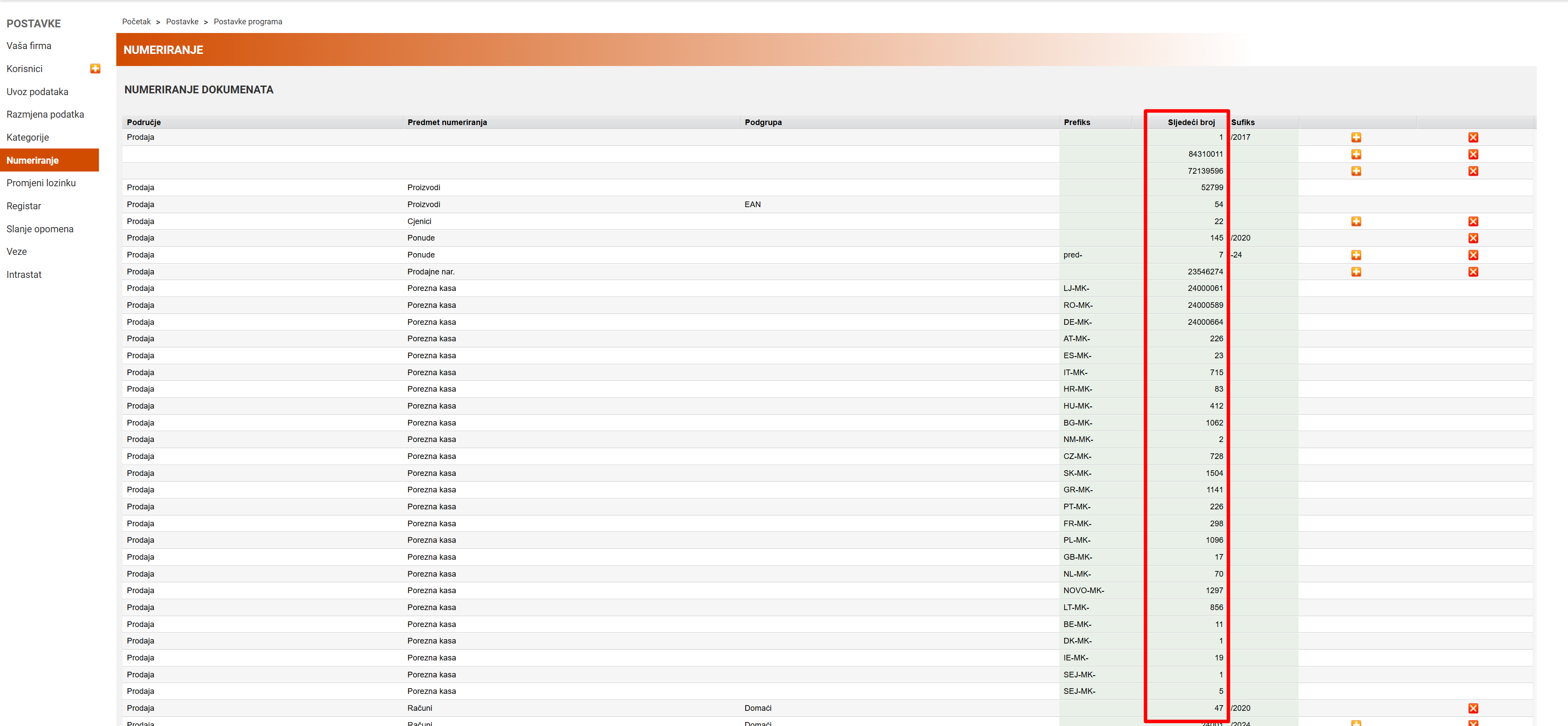
U kolonu "Sljedeći broj" upišite broj sa kojim ćete započeti numeriranje u novoj poslovnoj godini. Ako koristite Sufiks (Zapona) npr: /2017 upišite ga u kolonu Sufiks (Zapona) za sve dokumente za koje to želite koristiti.
Primjer:
Ako započinjete numeriranje Prodajnih računa - domaćih sa brojem 1 i koristite Sufiks -2017, kod "Prodaja - Računi - Domaći" u kolonu "Sljedeći broj (Naslednja številka)" upišite "1" u kolonu "Sufiks (Zapona)" i "-2017".
To ponovite kod svih dokumenata kod kojih započinjete sa novim numeriranjem.
Sačuvajte upisane podatke i počnite sa kreiranjem dokumenata u novoj poslovnoj godini.
3. Izvođenje inventure (nije obavezan korak)
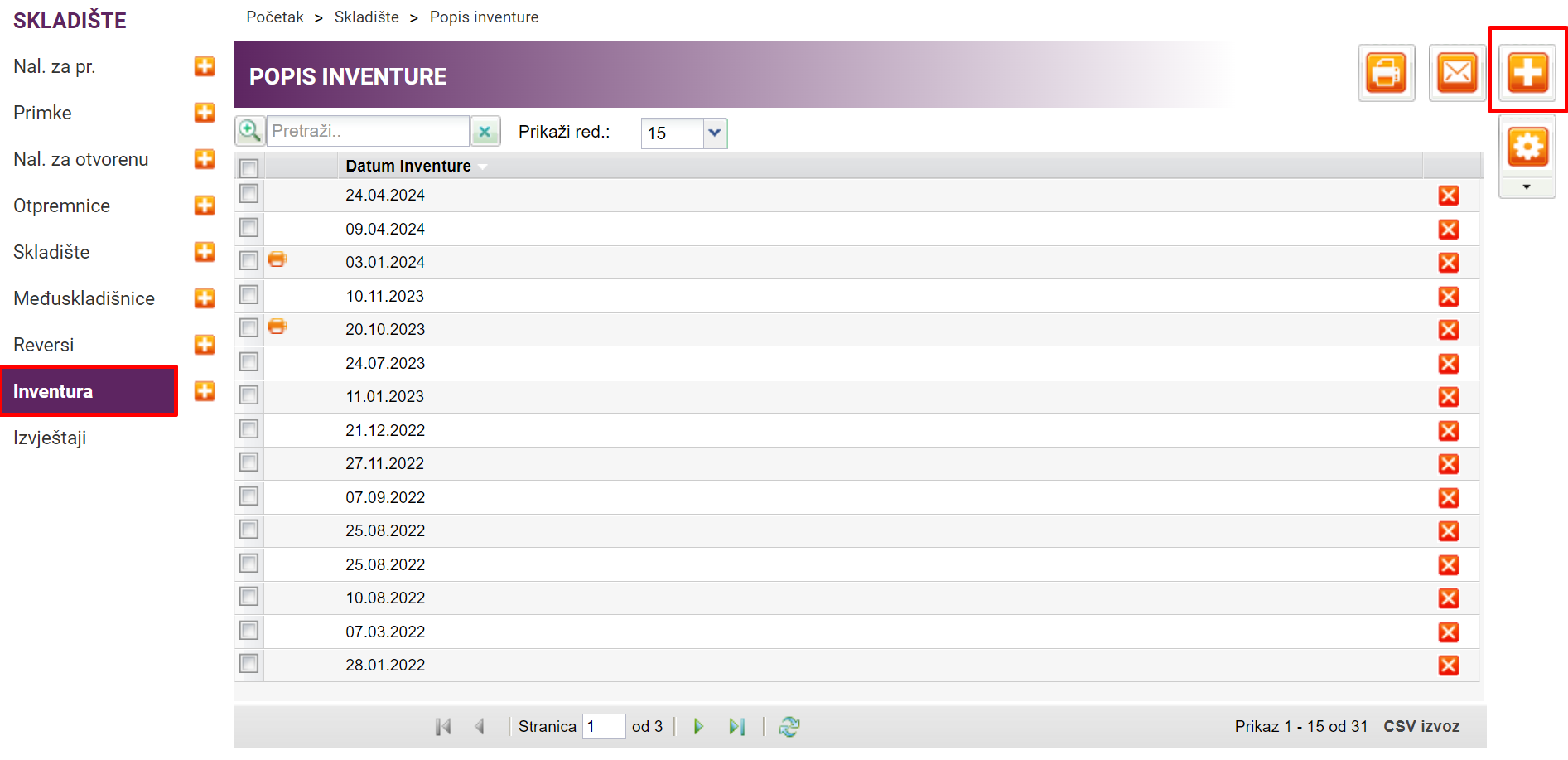
Odaberite Skladište - "Inventura".
Izvođenje inventure za poslovanje u MetaKocki nije obavezno, ali je korisno za sve korisnike koji posluju materijalno.
Kliknite na (+) i kliknite na gumb "Ispiši podatke".
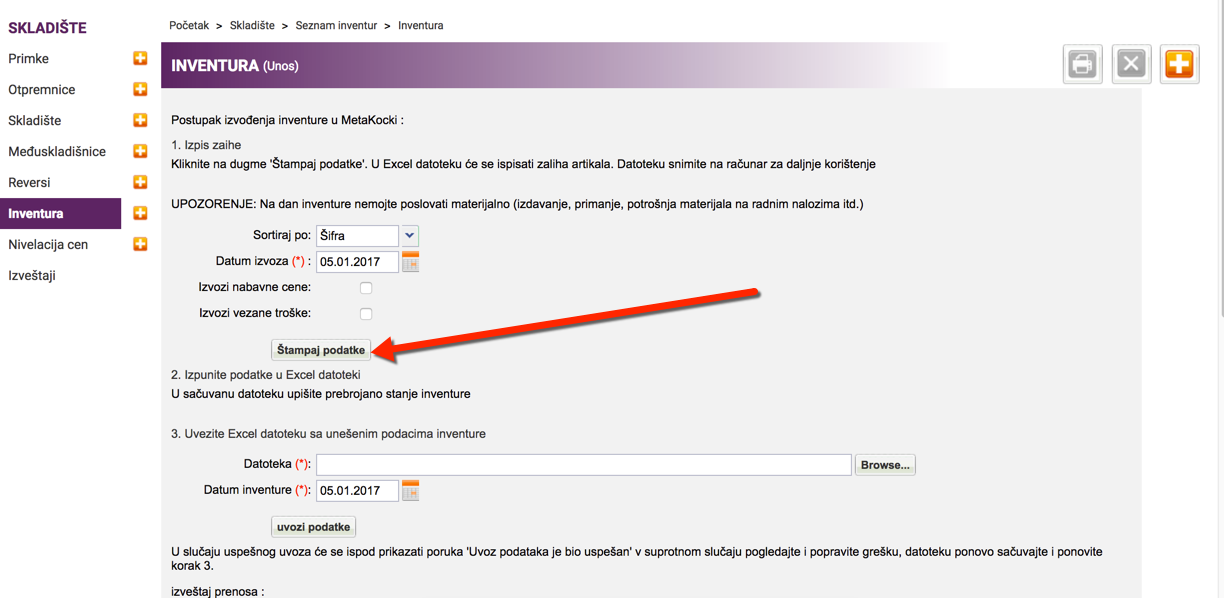
4. Ispis stanja inventure/uvoz podataka
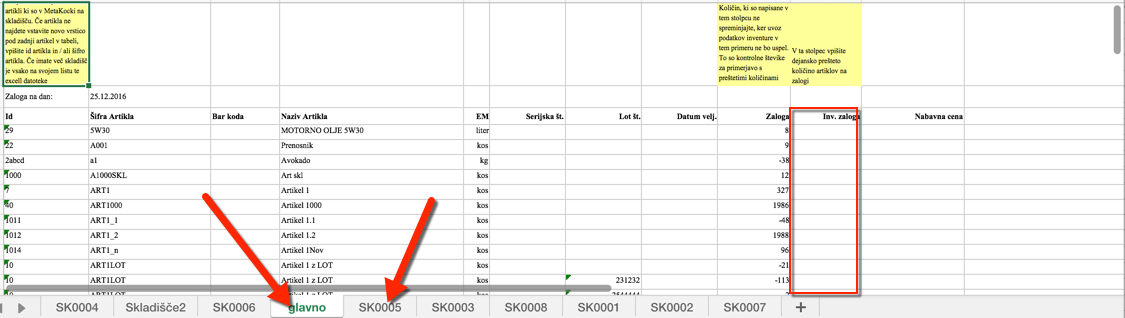
Kreirat će se Excel datoteka koja sadrži podatke o zalihama koje su u MetaKocki. Otvorite datoteku i u kolonu "Inv. Zaloga" upišite prebrojano stanje. Svako skladište u MetaKocki je u tablici prikazano kao
svoj list (kartica).
Upisane podatke spremite.
U MetaKocki odaberite datoteku, upišite datum inventure i kliknite na gumb "Uvezi podatke".
Ako datoteka koju uvozite nema grešaka u donjem djelu će se prikazati obavještenje o uspješnom uvozu. U slučaju pogreške, pogledajte obavještenje, popravite podatke i ponovo pokušajte uvesti podataka.
NAPOMENA: Ako na dan inventure i dalje aktivno poslujete onda će upisano stanje inventure važiti na kraju dana uvoza inventure.
5. Ispis izveštaja Inventurni manjak/višak
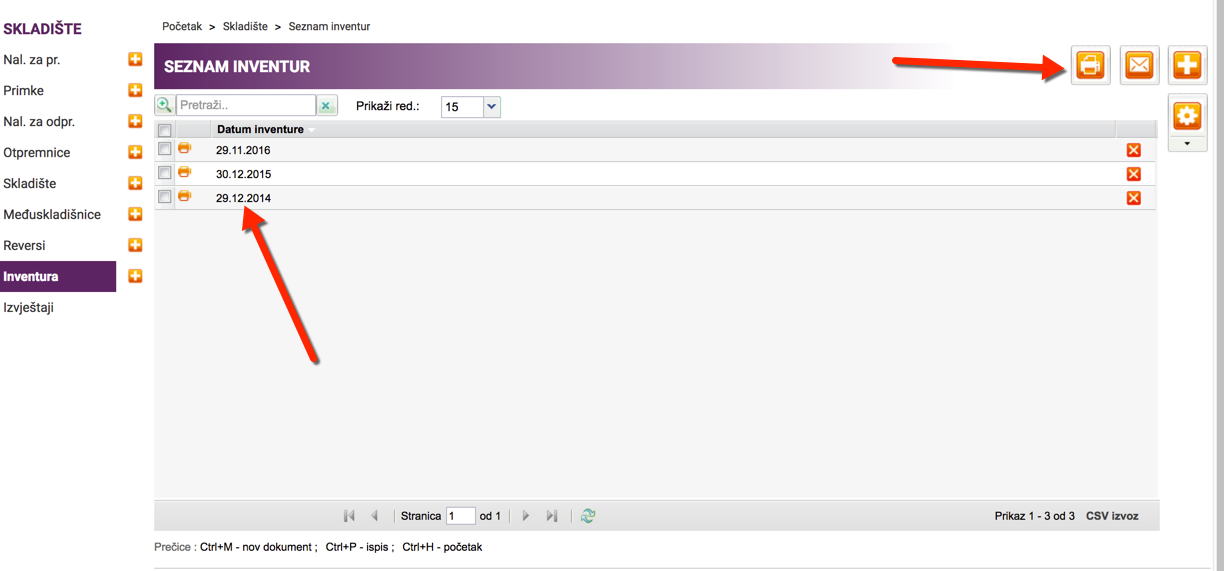
Nakon uspješnog uvoza Excel datoteke automatski če se generirati izvještaj "Inventurni manjci/višci" sa datumom inventure.
Odaberite inventuru kao što je prikazano na slici iznad i kliknite na gumb za ispis izveštaja.
Je li ovaj članak bio od pomoći?
To je odlično!
Zahvaljujemo na povratnim informacijama
Žao nam je! Nismo mogli biti od pomoći
Zahvaljujemo na povratnim informacijama
Povratne informacije poslane
Cijenimo vaš trud i pokušat ćemo popraviti članak