
Brzo tiskanje
U Metakocki smo dodali opciju tiskanja računa direktno na pisač, bez dodatnih međukoraka (dijalog, odabir i podešavanje pisača, itd...).
Ta opcija je korisna pogotovo u maloprodaji, gdje je za kratko vrijeme potrebno isprintati mnogo računa, pri čemu su postavke svaki put iste.
Upute:
1. Preuzimanje aplikacije
Prvo preuzmite posebnu aplikaciju koju je potrebno uvijek pokrenuti, prije nego što želite koristiti opciju direktnog tiskanja.
Posljednja test verzija aplikacije je trenutno dostupna na sljedećem linku:
https://main.metakocka.si/directprint/MetakockaHitroTiskanje_090.exe
Za korisnike koji nemaju operacijski sustav Windows, dostupna je JAR datoteka, koju mogu pokrenuti ako imaju podešenu posljednju verziju Java platforme:
https://main.metakocka.si/directprint/direct_print_090.jar
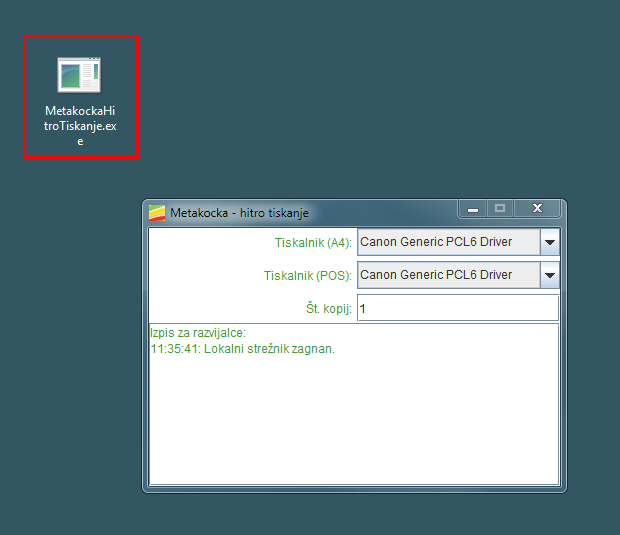
Kada se aplikacija pokrene, prikazat će se sljedeći prozor, gdje možete odabrati podrazumijevane pisače za A4 format i POS te broj kopija:
2. Postavke firme
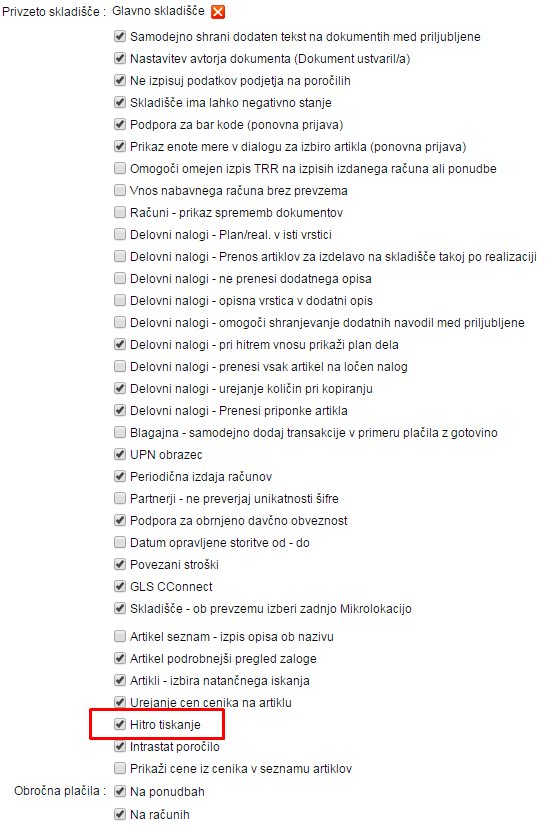
U postavkama firme, uključite opciju brzog tiskanja:
3. Dijalog za tiskanje
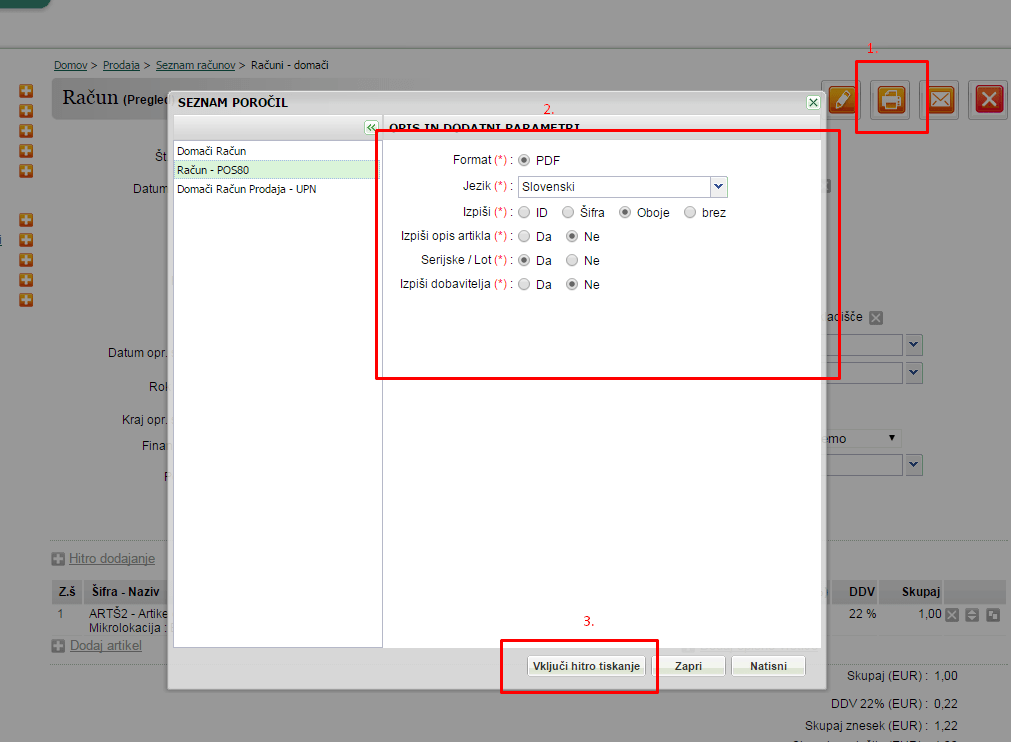
Na računu odnosno ostalim dokumentima u dijalogu za tiskanje podesite podrazumijevane postavke za tiskanje i kliknite na gumb ''Uključi brzo tiskanje''. Dijalog će se zatvoriti. Kada sljedeći put budete kliknuli na tiskanje, dokument će se isprintati automatski bez Vaše intervencije.
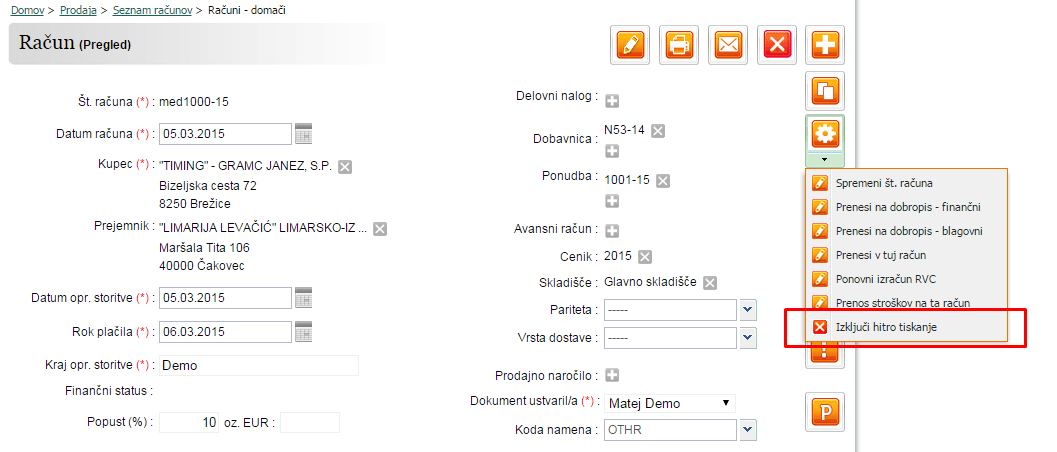
Ako želite da se dijalog za tiskanje ponovo pojavljuje, možete u alatima odabrati opciju ''Isključi brzo tiskanje''. Pri sljedećem kliknu na tiskanje, dijalog će se prikazati.
4. Dodatne postavke
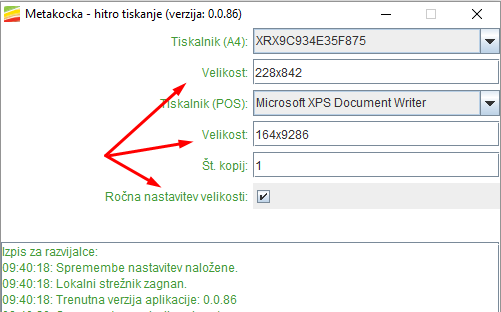
Ponekad je potrebno ručno podesiti veličinu papira. U tom slučaju omogućite ''Ručno podešavanje veličine'' i upišite je.
Podrazumijevane veličine za:
- A4 - 228x842
- POS 80 - 227x9286
- POS 58 - 164x9286
5. Automatsko pokretanje
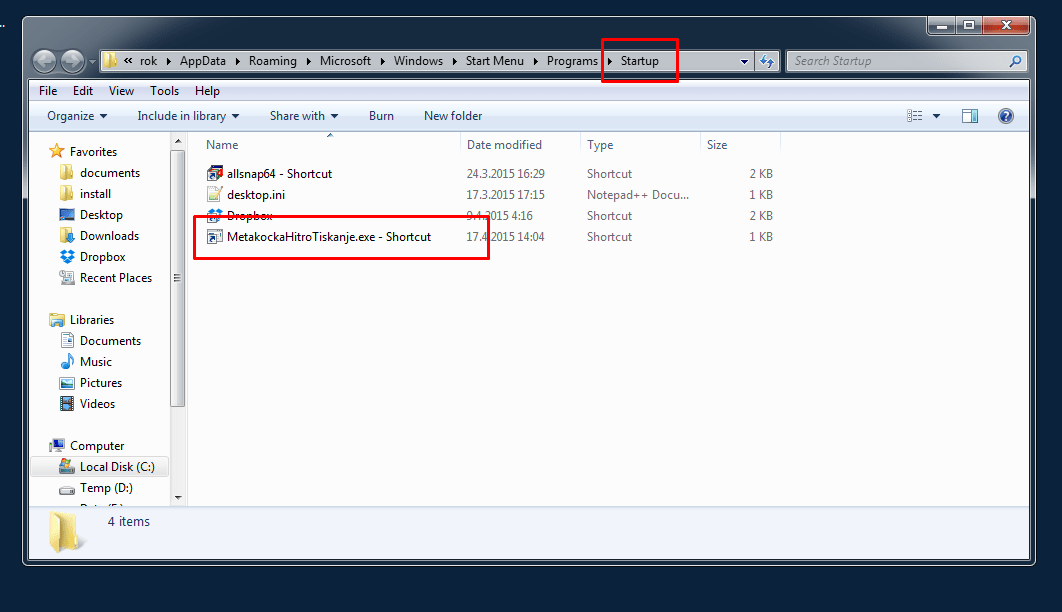
Ako želite da se aplikacija za tiskanje pokrene svaki put prilikom pokretanja računala, potrebno ju je dodati u folder ''Pokretanje'' odnosno ''Startup'' za engleske verzije Windows sučelja.
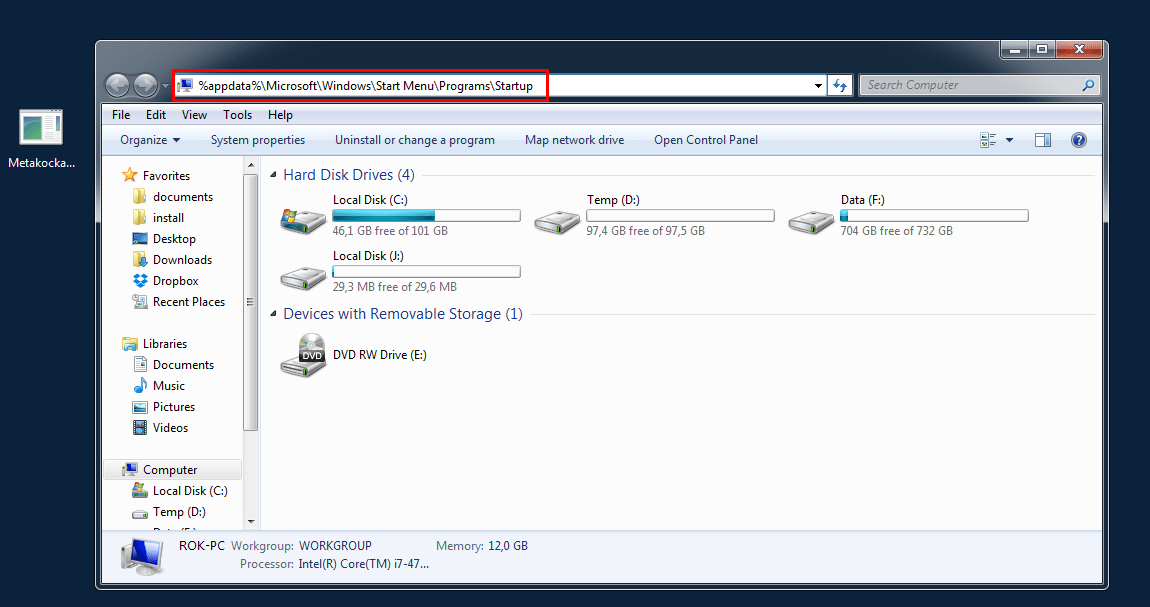
Folder možete poništiti tako što ćete prvo otvoriti prozor istraživača odnosno ''Moje računalo'', gdje možete pregledati datoteke na tvrdom disku.
Potom u polje s adresom upišite sljedeći redak:
%appdata%\Microsoft\Windows\Start Menu\Programs\Startup
Otvorit će se lokacija, gdje se nalaze svi programi koji se pokretaju prilikom pokretanja računala.
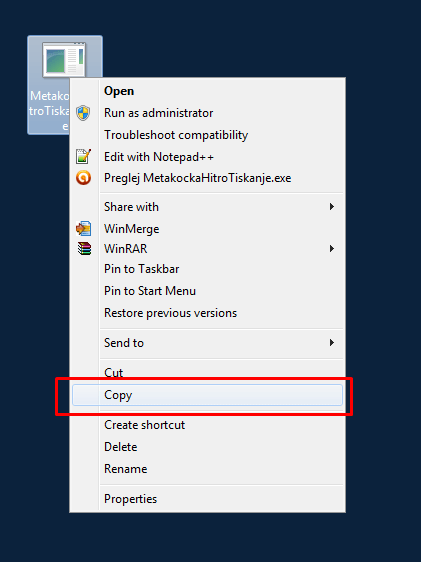
U taj folder je sada potrebno prenijeti prečac do naše aplikacije MetakockaHitroTiskanje.exe.
Sljedeće slike prikazuju kako izgleda taj postupak:
1) Pristup pokretačkom folderu
2) Kopiranje prečaca do brzog tiskanja
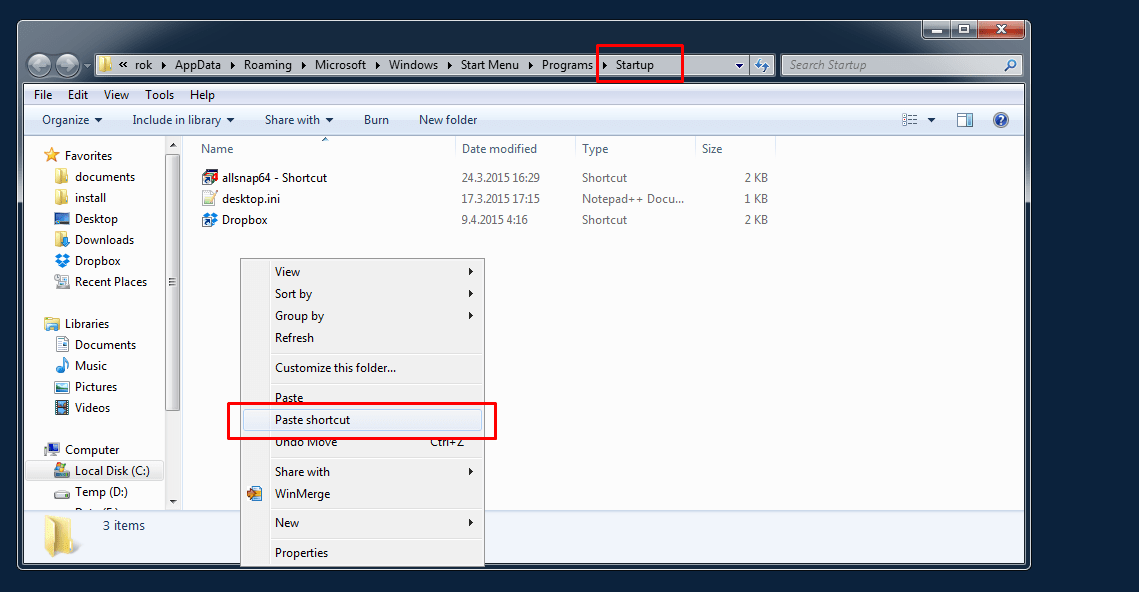
3) Konačni rezultat
Problemi s digitalnom potvrdom
Uzrok: prestara verzija Java izvršnog okruženja (mora biti update 101 ili viši)
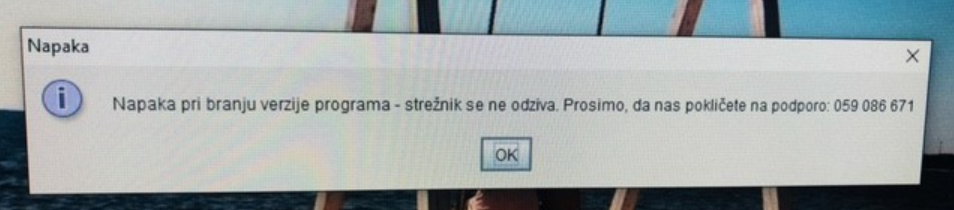
Ukoliko Vam se prikaže donja pogreška prilikom pokretanja i potom prilikom tiskanja, imate podešenu prestaru verziju Java izvršnog okruženja.

Potrebno je uraditi sljedeće:
1. Ugasite program za brzo tiskanje
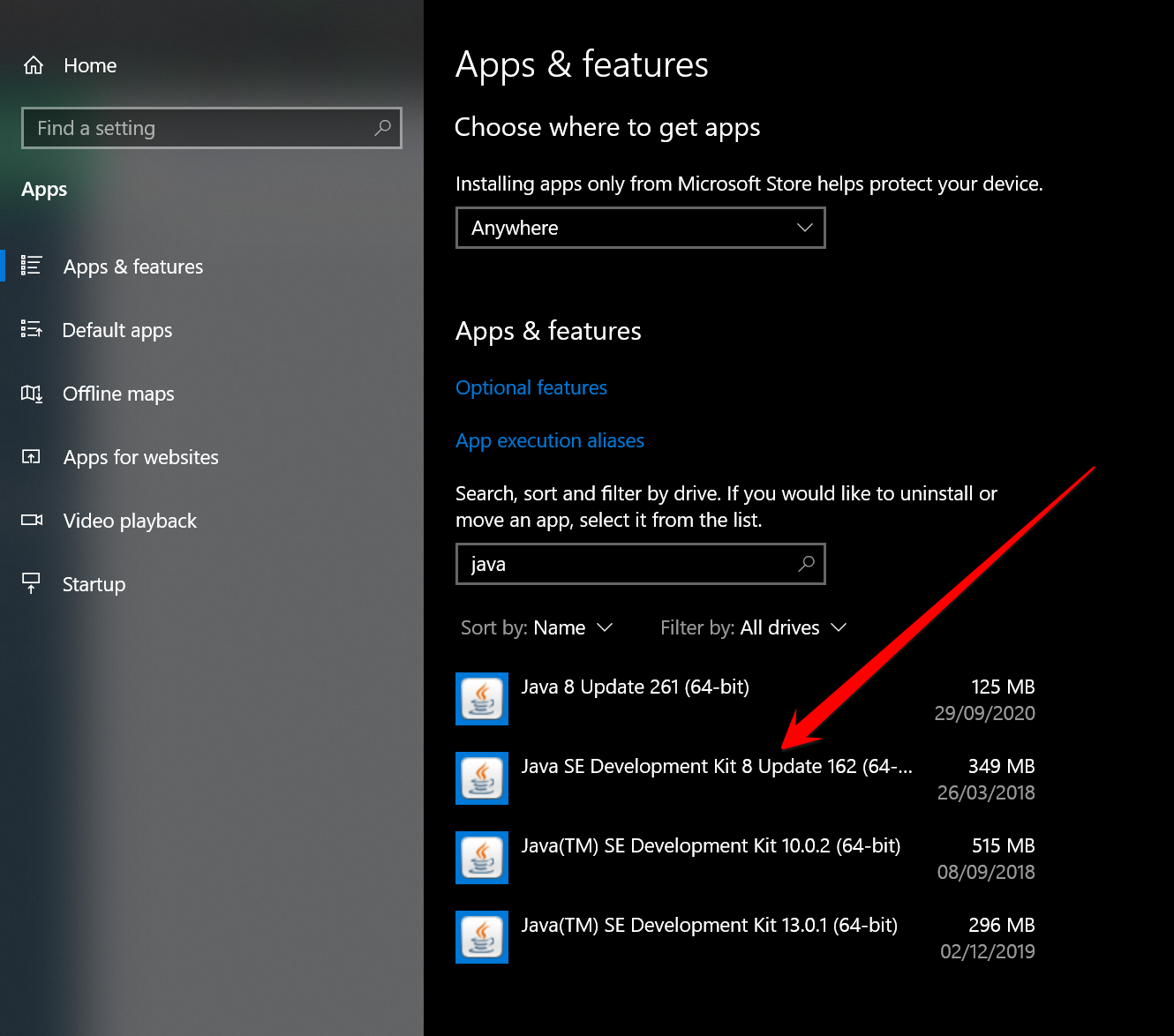
2. Preko Windows aplikacija uklonite Java izvršno okruženje koje ima verziju 8.
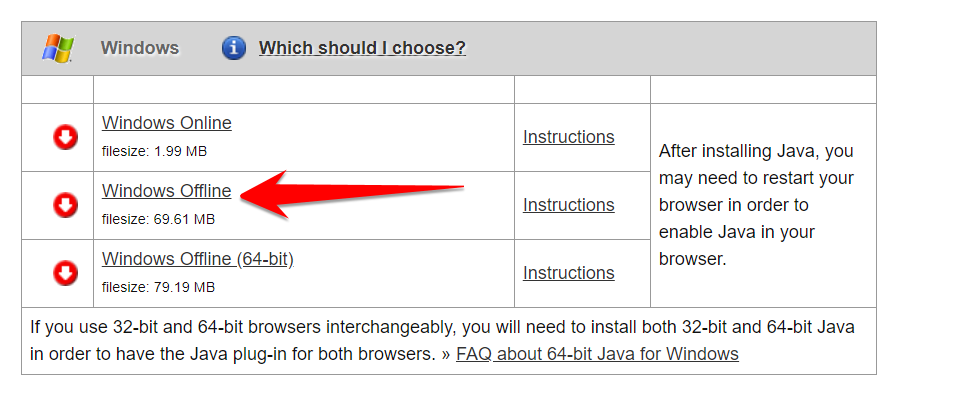
3. Preuzmite posljednju verziju, koja mora biti 32-bitna.
https://www.java.com/en/download/manual.jsp
4. Ponovno pokrenite program za brzo tiskanje
Problemi s pokretanjem Java izvršnog okruženja
Ako na računalu imate već podešeno Java izvršno okruženje i imate probleme s pokretanjem, možete uraditi sljedeće:
1. Preuzmite datoteku "direct_print.jar" (pogledajte link na početku te stranice) direktno na radnu površinu/Desktop (ne Preuzimanja/Downloads).
2. Otvorite Bilježnicu/Notebook i upišite "cmdc start javaw -jar direct_print.jar" te spremite datoteku kao "Metakocka brzo tiskanje.bat". Budite pažljivi prilikom spremanja i skroz dole odaberite Spremi kao tip/Save as Type kao Sve datoteke/All files.
3. Sada imate ikonu na radnoj površini i Java izvršno okruženje bi moralo biti pokrenuto.
Je li ovaj članak bio od pomoći?
To je odlično!
Zahvaljujemo na povratnim informacijama
Žao nam je! Nismo mogli biti od pomoći
Zahvaljujemo na povratnim informacijama
Povratne informacije poslane
Cijenimo vaš trud i pokušat ćemo popraviti članak