Često se javlja pitanje sadržava li Intrastat stvarno prave podatke na temelju izdanih računa. U tom članku opisan je postupak usporedbe brojeva među sobom i ograničenja.
Pri tome se koriste sljedeće funkcionalnosti:
- Intrastat - provjeri podatke
- Intrastat - Pripremi podatke
- Intrastat - ispis u Excel
- izvješće Prodaja -> Popis izdanih računa V2
1. Ograničenja
Nažalost Popis izdanih računa i Intrastat nije moguće uspoređivati međusobno samo po zavšrnoj neto vrijednosti, pošto Intrastat sadržava drugačiji skup podataka:
- ne sadržava uslužne proizvode
- vrijednosti su neto
- ne smije sadržavati negativne vrijednosti. Npr. ako ste u razdoblju prodali proizvod A1 za 100 EUR, preuzeli odobrenje za 150 EUR, Intrastat će imati vrijednost 0 EUR, unatoč tome da je razlika -50 EUR.
- podaci za Sloveniju sadržavaju prodaju u sve EU države. Popis izdanih računa možete ispisati za sve države ili samo za određenu. Ne možete ispisati ''sve EU države''. U tom slučaju je najbolja usporedba prema pojedinačnim državama.
2. Korisni linkovi
- Intrastat Hrvatska
- istraživanje zašto određen proizvod nije uključen ili zašto je / nije uključena određena carinska tarifa
3. Primjer usporedbe: država Slovačka za mjesec 2.2021
Kao primjer uzmite usporedbu podataka za jedan mjesec - određena država
3.1 Ispis popisa izdanih računa
Ispišite podatke na temelju označenih kriterija
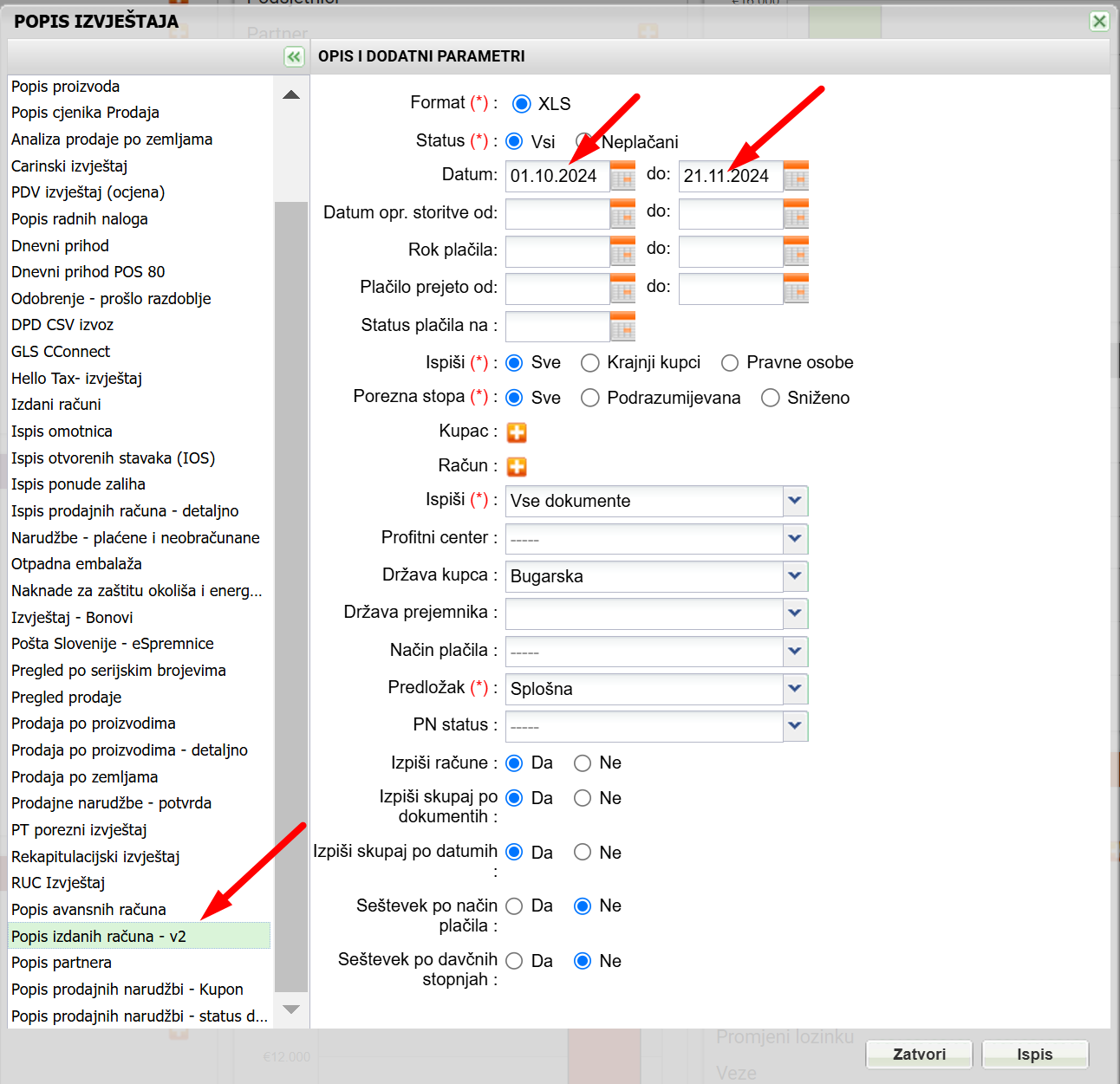
Na kraju izvješća prikazan je ukupni neto iznos računa i odobrenja.

Konačna vrijednost 15017.76 - 1442.65 = 13575.11
3.2 Intrastat - provjeravanje podataka
Generirajte intrastat.
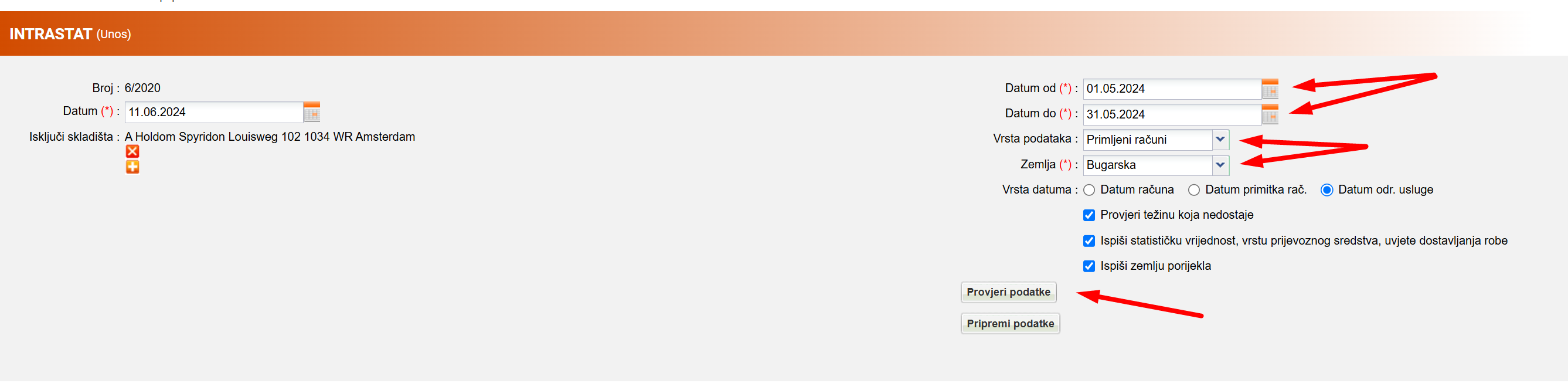
Nakon klika na ''Provjeri podatke'' ispišite Excel s izvorom podataka. U tabu ''Artikli'' nalaze se točna obrazloženja za svaki račun, svakog proizvoda.

Ako zbrojite vrijednosti u stupcu ''L'', prikazat će se točno isti iznos (15017.76) kao što je na Popisu izdanih računa.
Međutim, taj iznos se još neće prikazati na Intrastat-u, pošto također sadrži i uslužne proizvode.
Zato preko Excel filtera možete potražiti sve proizvode koji nisu uslužni. Odaberite filter za stupac ''F'' i odaberite opciju '' (blank'' / ''(prazno)''. Na taj način ćete na popisu dobiti proizvode koji nisu uslužni. Zbroj vrijednosti proizvoda prikazuje vrijednost Intrastat.

U ovom primjeru to je 13968.88
3.3 Intrastat - generiranje podataka
Sada generirajte Intrastat i izvezite ga u Excel.
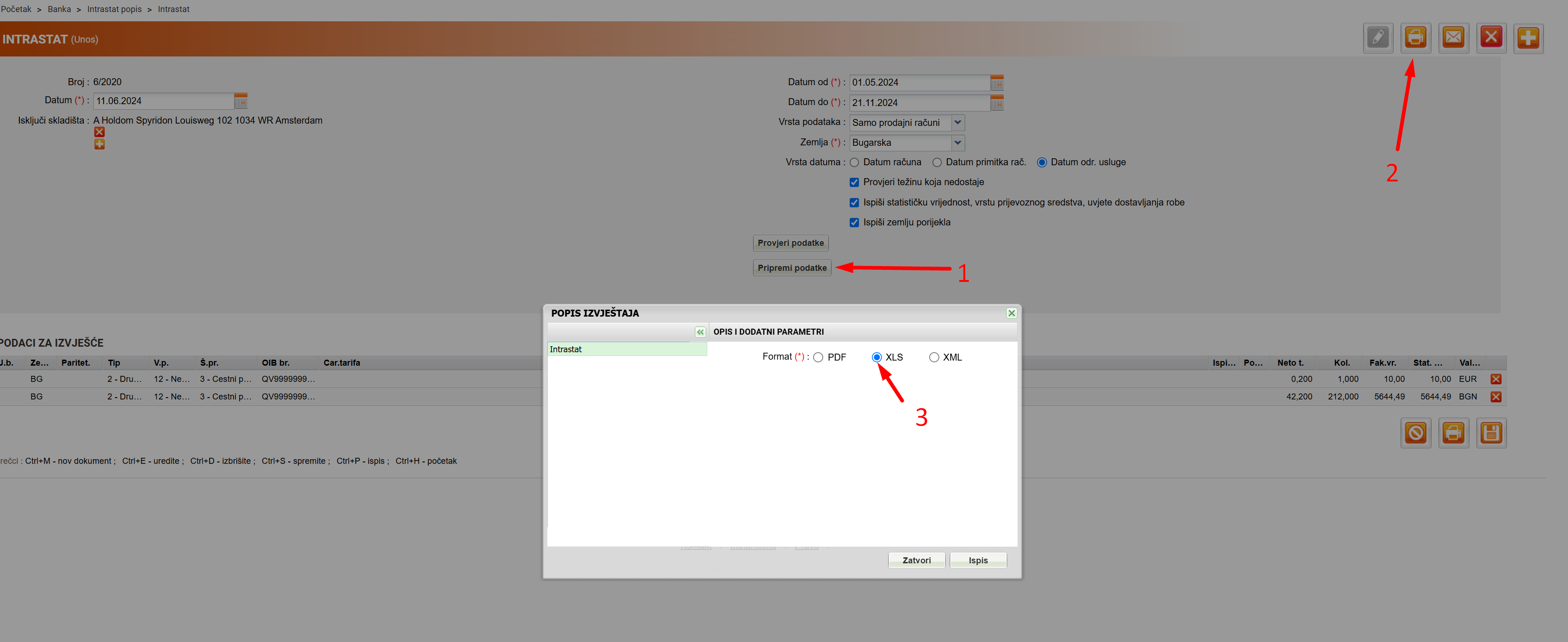
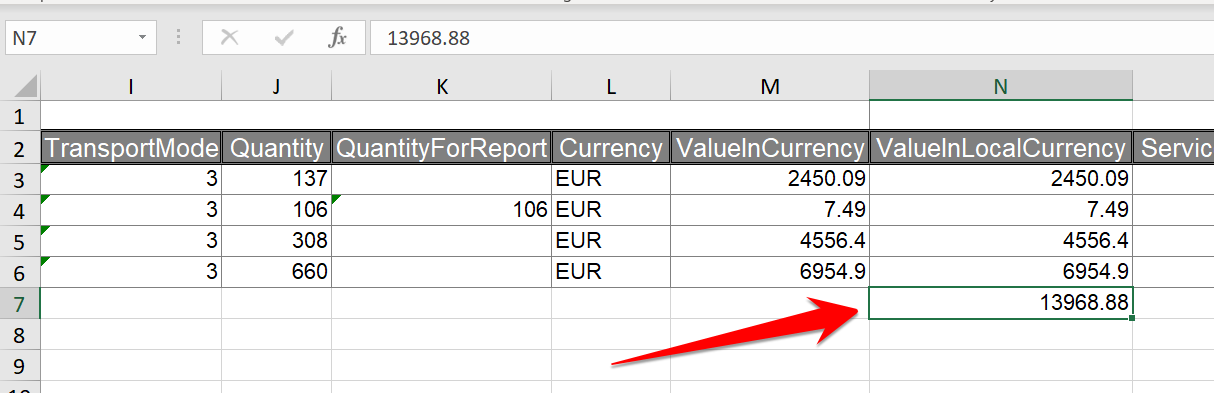
Kao što vidite, vrijednost izvještavanja za Intrastat se podudara s vrijednošću prema pojedinačnim računima iz točke 3.2
Prema zahtjevima za izvještavanje za pojedine državu, na sličan način se Intrastat može pripremiti i provjeriti i za:
- Izdani računi (računi - odobrenja)
Je li ovaj članak bio od pomoći?
To je odlično!
Zahvaljujemo na povratnim informacijama
Žao nam je! Nismo mogli biti od pomoći
Zahvaljujemo na povratnim informacijama
Povratne informacije poslane
Cijenimo vaš trud i pokušat ćemo popraviti članak