1. Završite poslovnu godinu (kreirani, primljeni računi, nefakturirane otpremnice, primke)
Pred sledećim korakom proverite da li ste kreirali i primili sve račune za poslovnu godinu koju završavate. Dodavanje dokumenata u proteklu godinu kad ste već počeli poslovanje u novoj je komplikovano.
2. Numeriranje dokumenata za novu poslovnu godinu
Kliknite na "Podešavanje" i "Numeriranje"
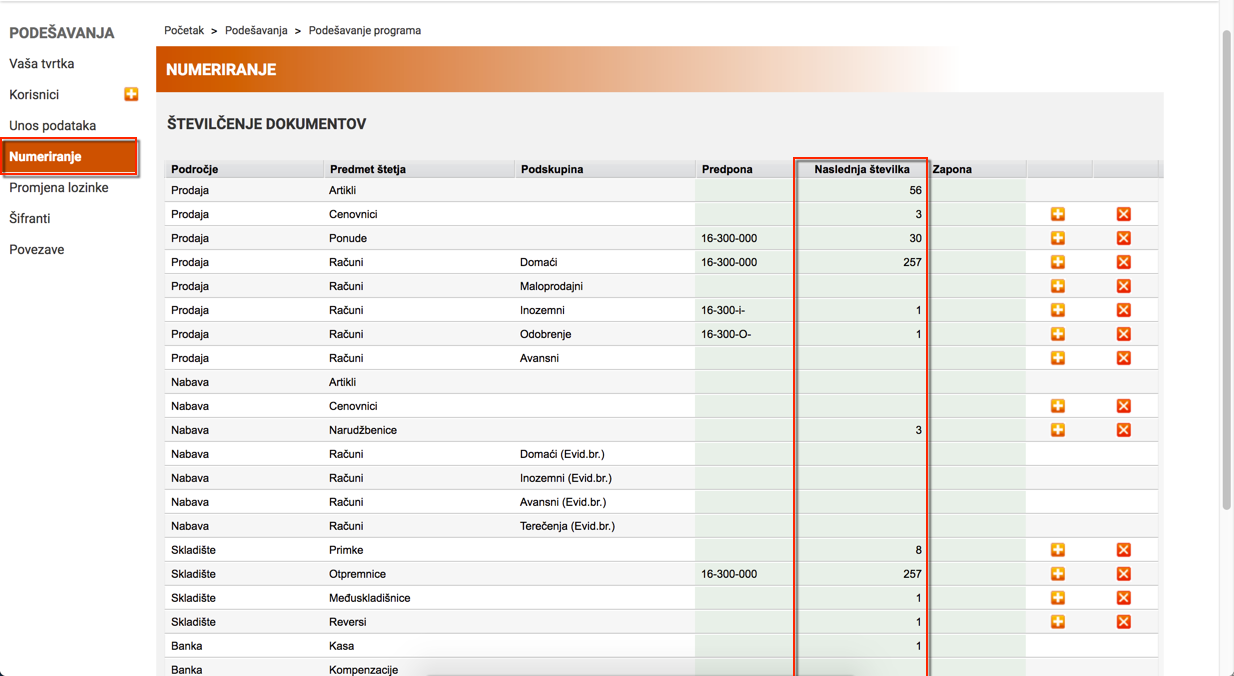
U kolonu "Sledeći broj (Naslednja številka)" upišite broj sa kojim će te početi numeriranje u novoj poslovnoj godini. Ako koristite Postfiks (Zapona) npr: /2017 ga upišite u kolonu Postfiks (Zapona) kod svih dokumenata gde to želite koristiti.
Primer:
Ako počinjete numeriranje Prodajnih računa - domaćih sa brojem 1 i koristite Postfiks -2017, kod "Prodaja - Računi - Domaći" u kolonu "Sledeći broj (Naslednja številka)" upišite "1" u kolonu "Postfiks (Zapona)" pa "-2017".
To ponovite kod svih dokumenata gde počinjete sa novim numeriranjem.
Sačuvajte upisane podatke i počnite sa kreiranjem dokumenata u novoj poslovnoj godini.
3. Izvođenje inventure (nije obavezan korak)
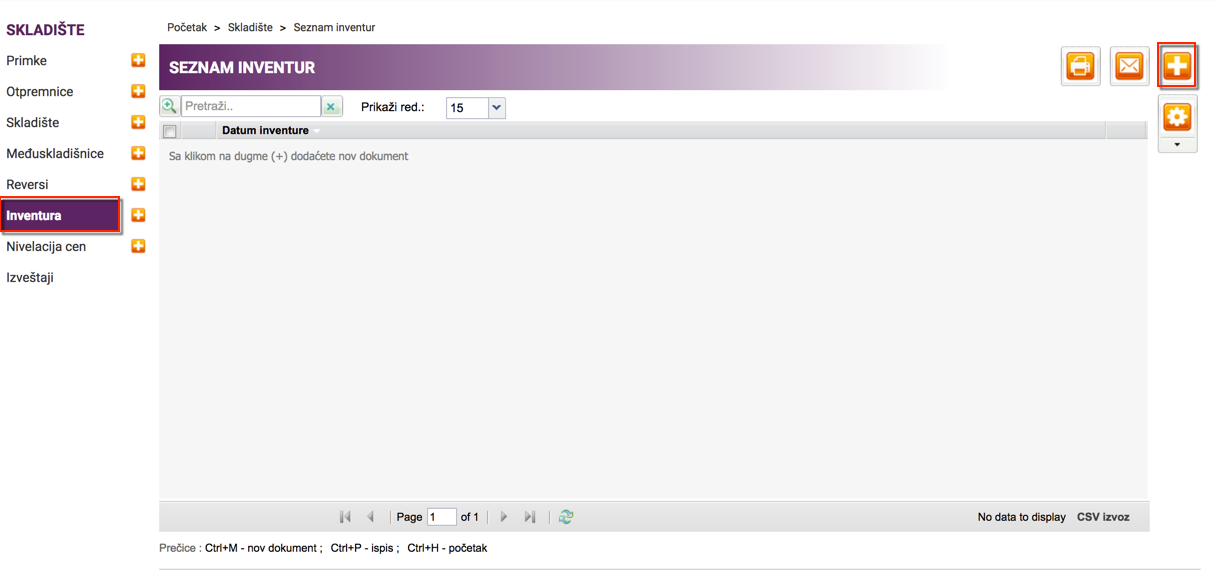
Izaberite Skladište "Inventura".
Izvođenje inventure za poslovanje u MetaKocki nije obavezno ali je korisno za sve korisnike koji posluju materijalno.
Kliknite na (+) i kliknite na dugme "Štampaj podatke".
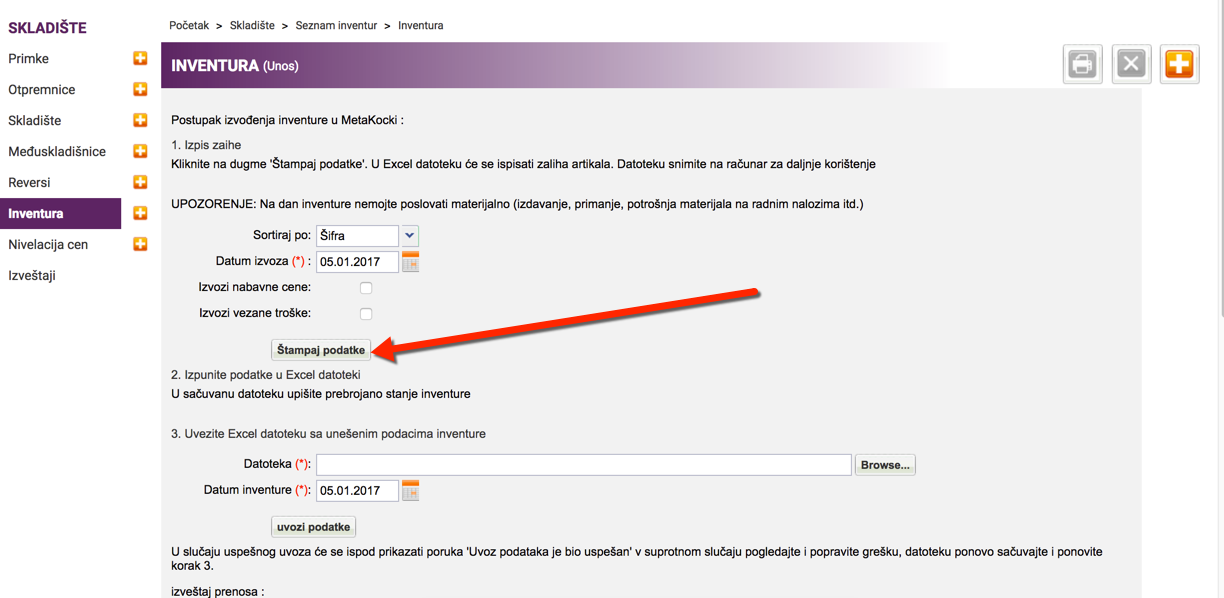
4. Štampanje stanja inventure / uvoz podataka
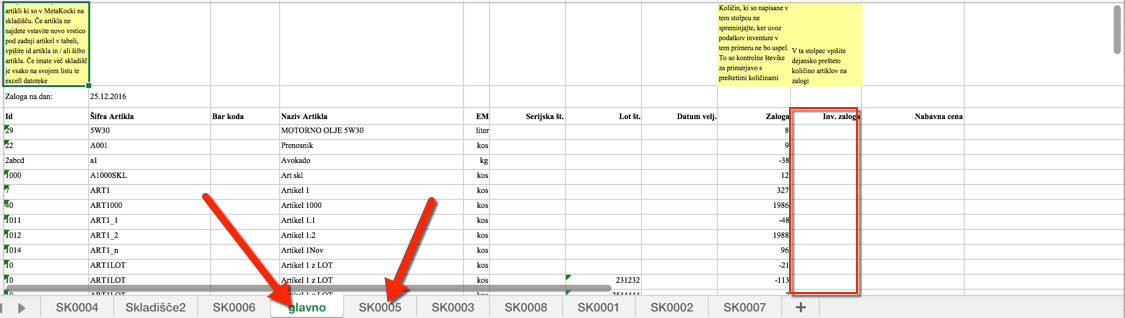
Kreiraće se Excel datoteka koja sadrži podatke o zalihi koja je u MetaKocki. Otvorite datoteku i u kolonu "Inv. Zaloga" upišite prebrojano stanje. Svako skladište u MetaKocki je u tabeli pokazano kao
svoj list (kartica).
Upisane podatke sačuvajte.
U MetaKocki izaberite datoteku, upišite datum inventure i kliknite na dugme "Uvozi podatke".
Ako je datoteka koju uvozite bez grešaka u donjem delu će se pokazati obaveštenje da je uvoz bio uspešan. U slučaju greške, pogledajte obaveštenje, popravite podatke i ponovo probajte uvoz podataka.
UPOZORENJE: Ako na dan inventure još poslujete onda će upisano stanje inventure važiti na kraju dana uvoza inventure.
5. Štampanje izveštaja Inventurni manjak / višak
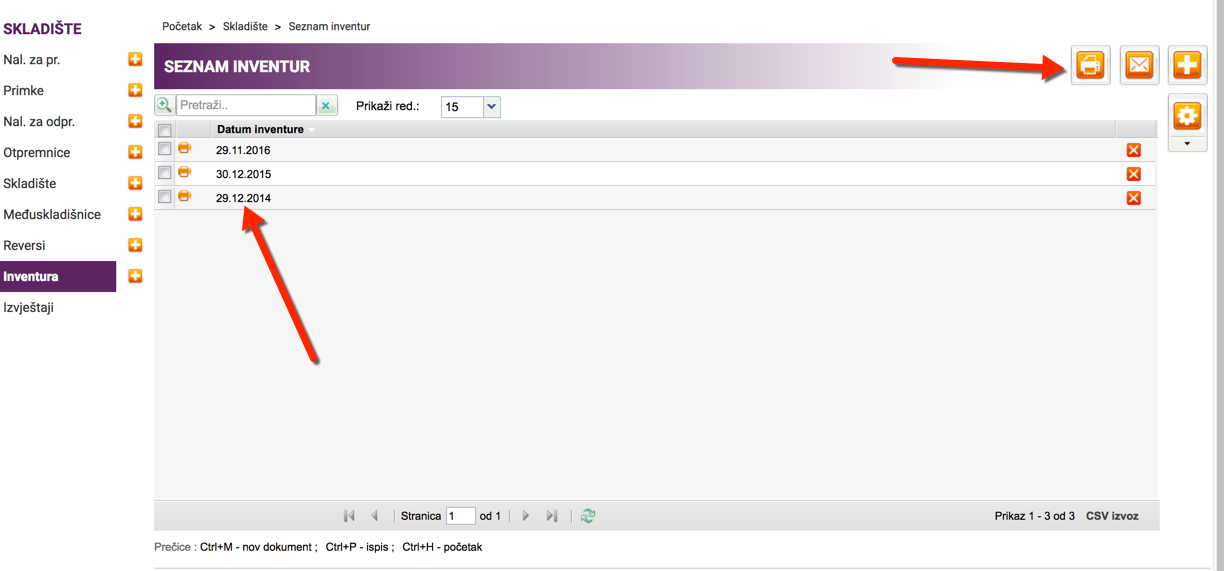
Posle uspešnog uvoza Excel datoteke će se automatski generirati izveštaj "Inventurni manjki / viški" sa datumom inventure.
Izaberite inventuru kao što pokazuje gornja slika i kliknite na štampač za štampanje izveštaja.
Ali je bil ta članek v pomoč?
To je super!
Hvala za povratne informacije
Žal nismo bili v pomoč
Hvala za povratne informacije
Povratne informacije poslane
Cenimo vaš trud in bomo poskušali popraviti članek