
Import von Partnern
1. Einstellungen / Datenimport
Zum Import von Partnern in Metakocka klicken Sie in den „Einstellungen“ auf „Datenimport".
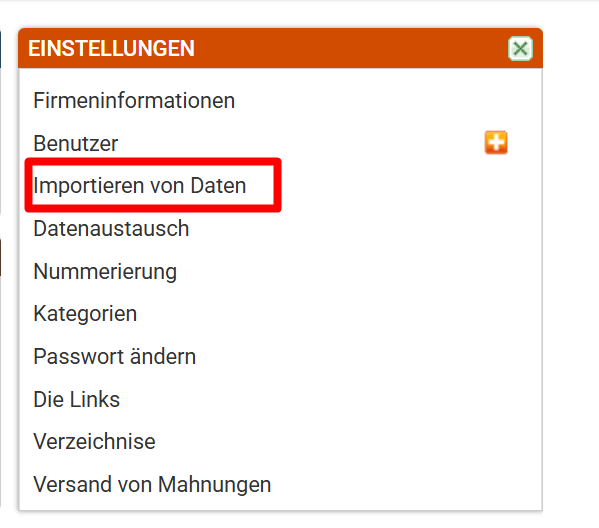
Gehen Sie zu „Datenimport“.
2. Tabelle für den Import von Partnern
Unter Punkt „a.) Partner“ klicken Sie auf „Partner – (Kunden, Lieferanten) – Juristische und natürliche Personen“(oder „Partner – (Kunden, Lieferanten) – Partnercodes“, diese Option wählen Sie, wenn der Partnercode im Buchhaltungsprogramm auch in Metakocko gleich sein soll).
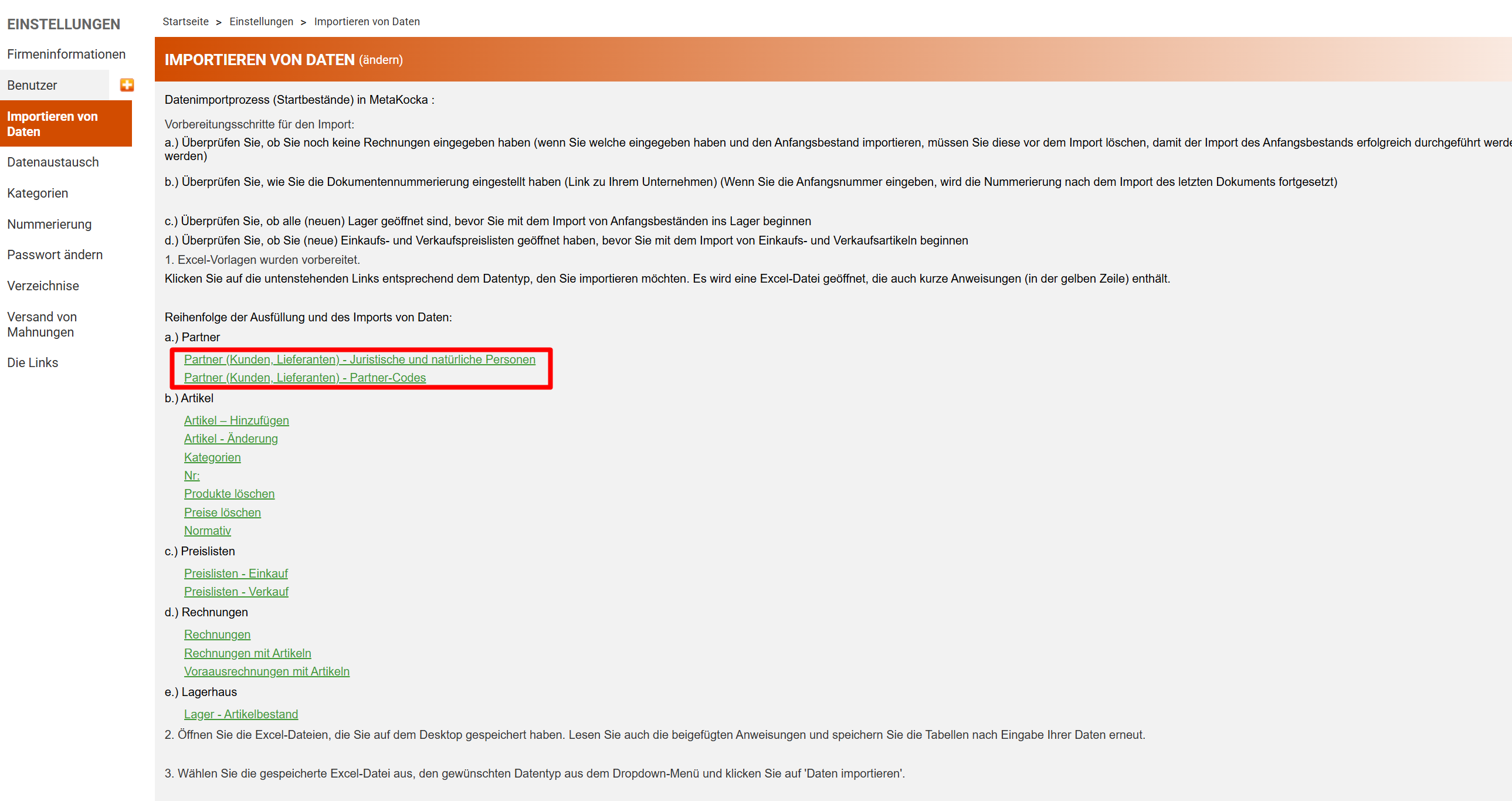
Klicken Sie auf „Partner – (Kunden, Lieferanten) – Juristische und natürliche Personen“
Es wird eine Excel-Tabelle exportiert, in die Sie die Daten eingeben (Pflichtspalten sind fett markiert und mit einem Sternchen versehen).
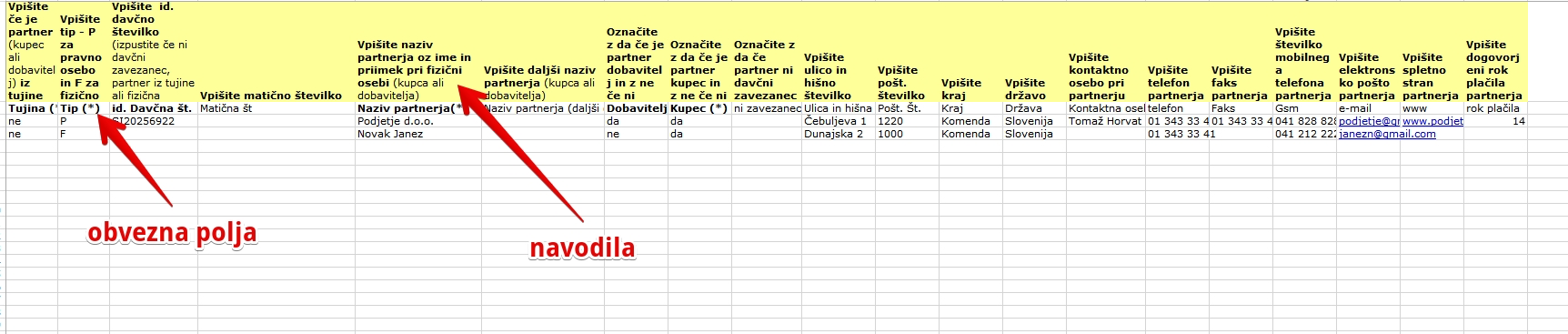
Nachdem Sie die Daten in die Tabelle eingetragen haben, speichern Sie die Tabelle.
3. Hinzufügen zusätzlicher Spalten in der Tabelle
Wenn Sie beim Import von Partnern zusätzliche Daten wie z. B. Transaktionskonto, Sprache, Währung usw. hinzufügen möchten, können Sie der Tabelle eine zusätzliche Spalte hinzufügen.
Fügen Sie die Spalte hinzu, indem Sie zum Reiter „Zusätzliche Spalten“ wechseln.
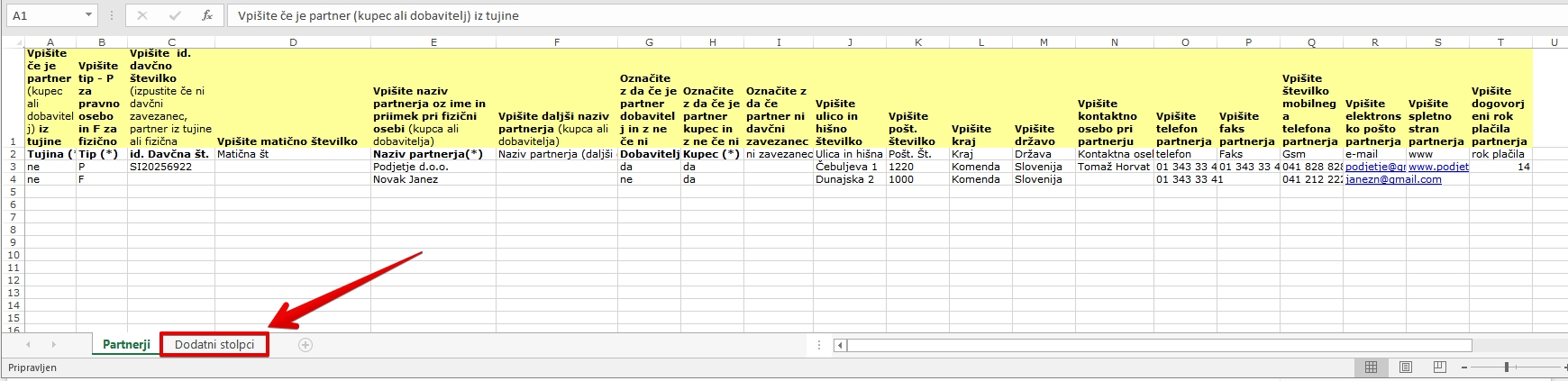
Klicken Sie auf den Reiter „Zusätzliche Spalten“.
Im Reiter werden Ihnen alle Optionen angezeigt, die Sie der Tabelle hinzufügen können.
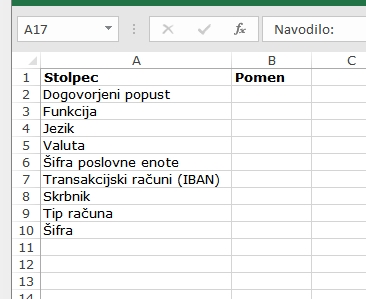
Kopieren Sie in die Importtabelle genau den Namen, wie er in der Spalte „Spalte“ angegeben ist.
Beispiel:
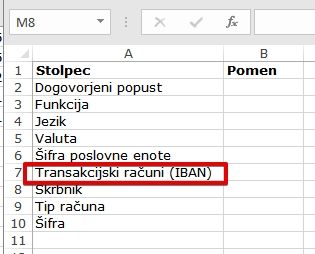
Wenn Sie dem Artikel „Transaktionskonten (IBAN)“ am Ende der Tabelle (rechts vom letzten Spaltenfeld) hinzufügen möchten, kopieren Sie in Zeile 2 „Transaktionskonten (IBAN)“ (siehe Bild unten).
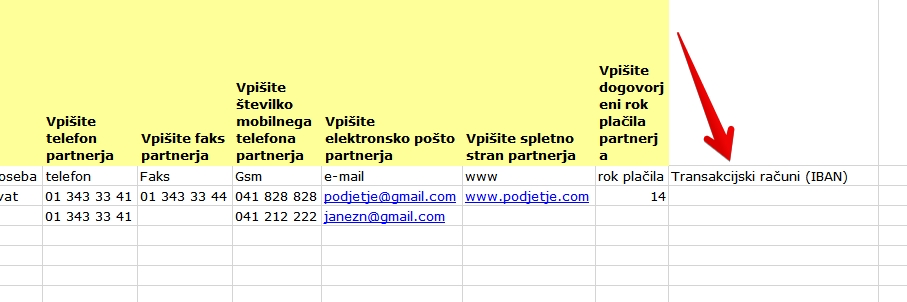
In die letzte Spalte unter Zeile 2 kopieren Sie „Transaktionskonten (IBAN)“.
3. Import von Partnern in Metakocka
Unter Einstellungen / Da, Punkt 3, importieren wir die Tabelle mit den Partnern.
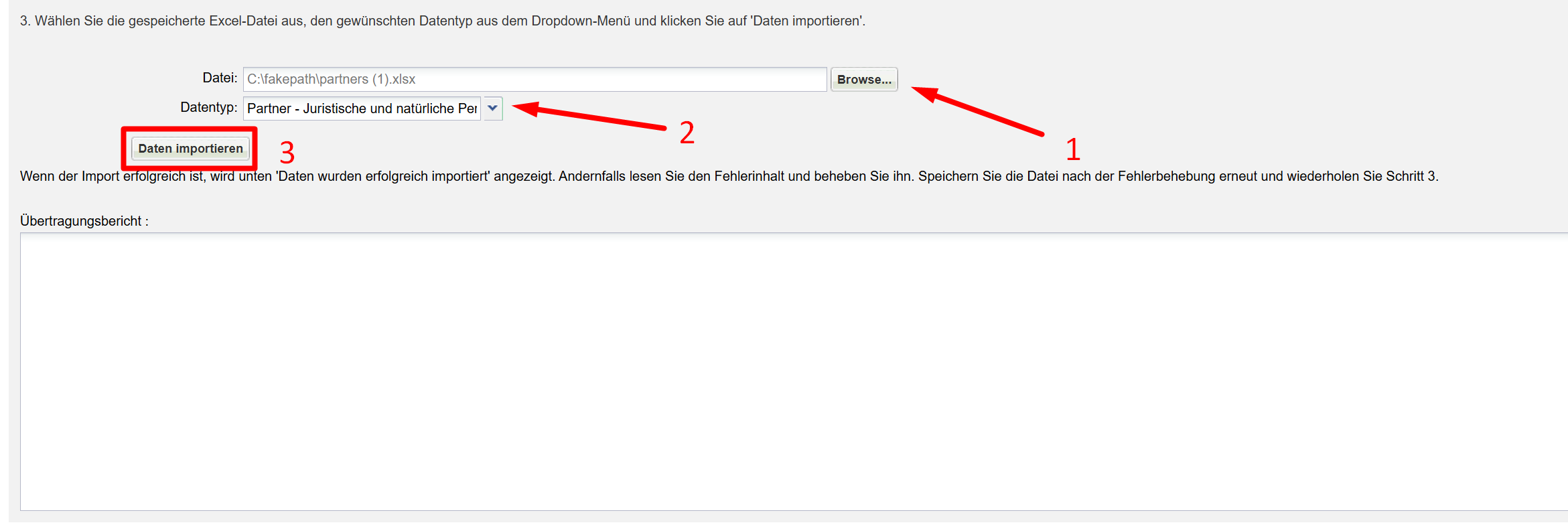
1. Klicken Sie auf „Durchsuchen“ und wählen Sie die Datei zum Import der Partner aus.
2. Wählen Sie unter „Datentyp“ „Partner – Juristische und natürliche Personen“.
3. Klicken Sie auf „Datenimport“.
Im Feld „Übertragungsbericht“ wird der Importbericht angezeigt. Im Falle eines Fehlers lesen Sie diesen und beheben den Fehler entsprechend. Nachdem Sie die Tabelle korrigiert und gespeichert haben, führen Sie den Import erneut durch.
4. Partner, die mehrere Adressen/Kontakte haben
1. Kontakte
Wenn ein Unternehmen mehrere Kontakte hat, wird eine weitere Zeile mit denselben Daten hinzugefügt; geändert werden nur die Kontaktinformationen (Name, Nachname, Telefonnummer, E-Mail).
Nach dem Datenimport werden diese Kontaktinformationen einem Partner zugeordnet.

2. Adresse
Wenn ein Unternehmen mehrere Niederlassungen hat, gibt es entsprechend mehrere Adressen.
In einer neuen Zeile muss erneut die gleiche Steuernummer und der Firmenname eingetragen werden (wenn der Partner keine Steuernummer hat, nur der Firmenname). Unter Adresse wird die Adresse der Niederlassung eingetragen.
Nach dem Datenimport werden die Adressen einem Partner zugeordnet.

War dieser Artikel hilfreich?
Das ist großartig!
Vielen Dank für das Feedback
Leider konnten wir nicht helfen
Vielen Dank für das Feedback
Feedback gesendet
Wir wissen Ihre Bemühungen zu schätzen und werden versuchen, den Artikel zu korrigieren