
Añadir un nuevo producto/servicio (Ventas)
1. Ventas – Productos
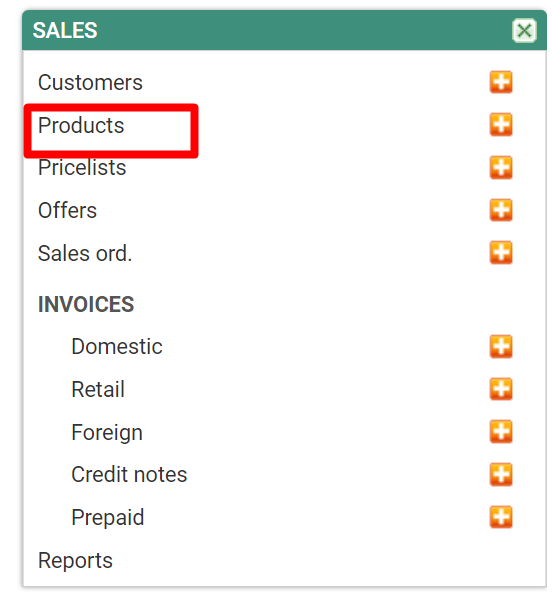
Haga clic en el submenú “Productos”.
2. Lista de productos – agregar un nuevo producto
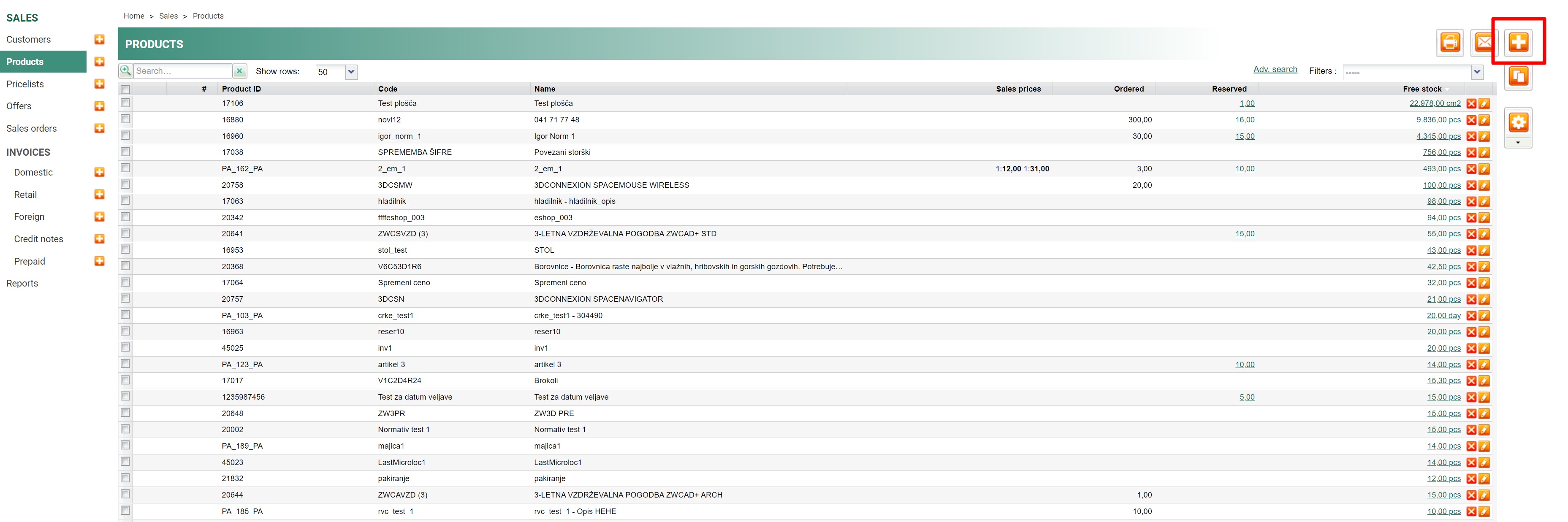
Haga clic en el icono (+) en el borde derecho de la pantalla.
3. Registro de datos del producto
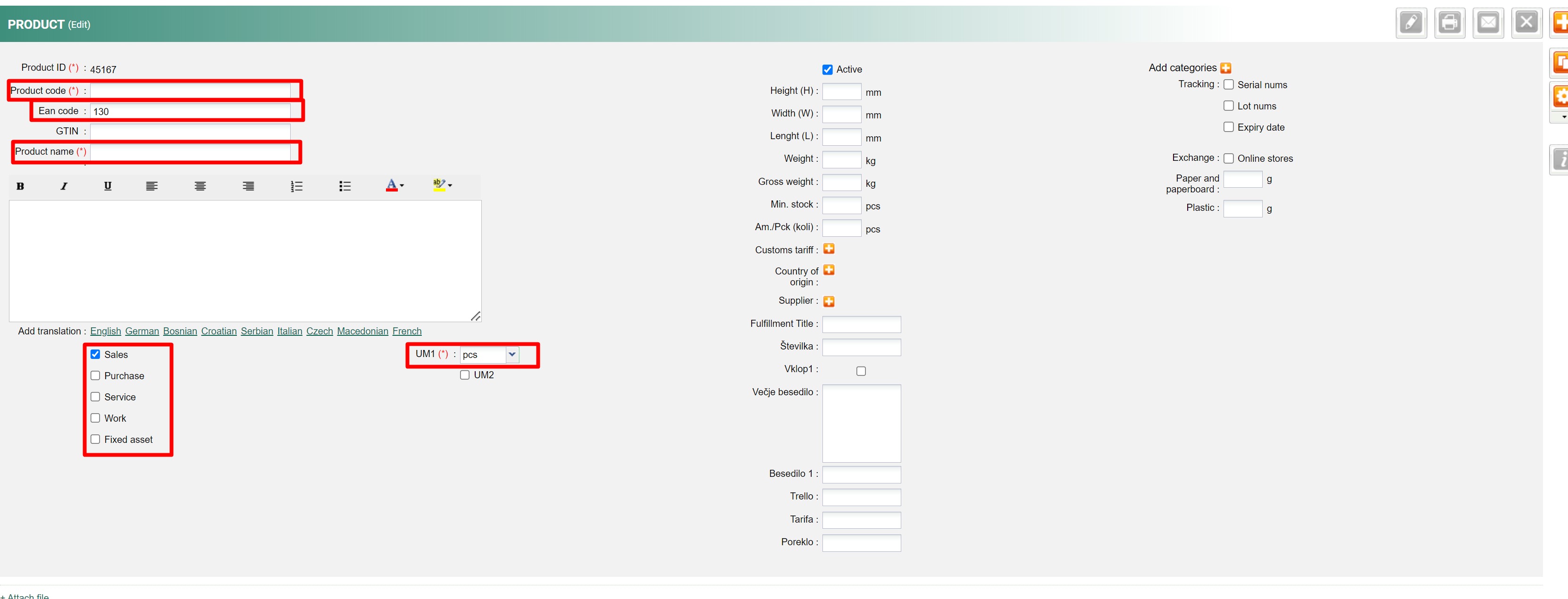
Introduzca los datos en la cabecera de la página del producto. Los campos obligatorios están marcados con (*).
1. Introduzca el ID del producto (si no se configura automáticamente) y el código del producto.
2. Introduzca el nombre del producto (y la descripción del producto, si es necesario).
3. Seleccione la UM – Unidad de Medida
4. Especifique si el producto es:
- Venta + Compra para artículos comerciales (compra al proveedor, venta al cliente)
- Venta + Servicio para servicios ejecutados o facturados (como entrega, envío, consultoría, instalación).
Opcional – dependiendo de los campos activados en Configuración:
5. Complete los siguientes datos: arancel, país de origen y proveedor (si está activado y se utiliza).
6. Introduzca el stock mínimo.
7. Indique si el producto utiliza lote/número de serie o fecha de caducidad.
Añadir imagen: haga clic en “Adjuntar archivo” y seleccione la imagen del producto si desea incluirla en la oferta.
SUGERENCIA: Copiar productos existentes permite añadir productos similares de forma rápida.
4. Guardar datos del producto

Guarde los datos haciendo clic en “Guardar” o utilizando el atajo de teclado Ctrl+S.
¿Le ha sido útil este artículo?
¡Qué bien!
Gracias por sus comentarios
¡Sentimos mucho no haber sido de ayuda!
Gracias por sus comentarios
Sus comentarios se han enviado
Agradecemos su esfuerzo e intentaremos corregir el artículo