1. Configuración / Importación de datos
Para importar socios en MetaKocka, en el menú “Configuración” haga clic en “Importación de datos”.
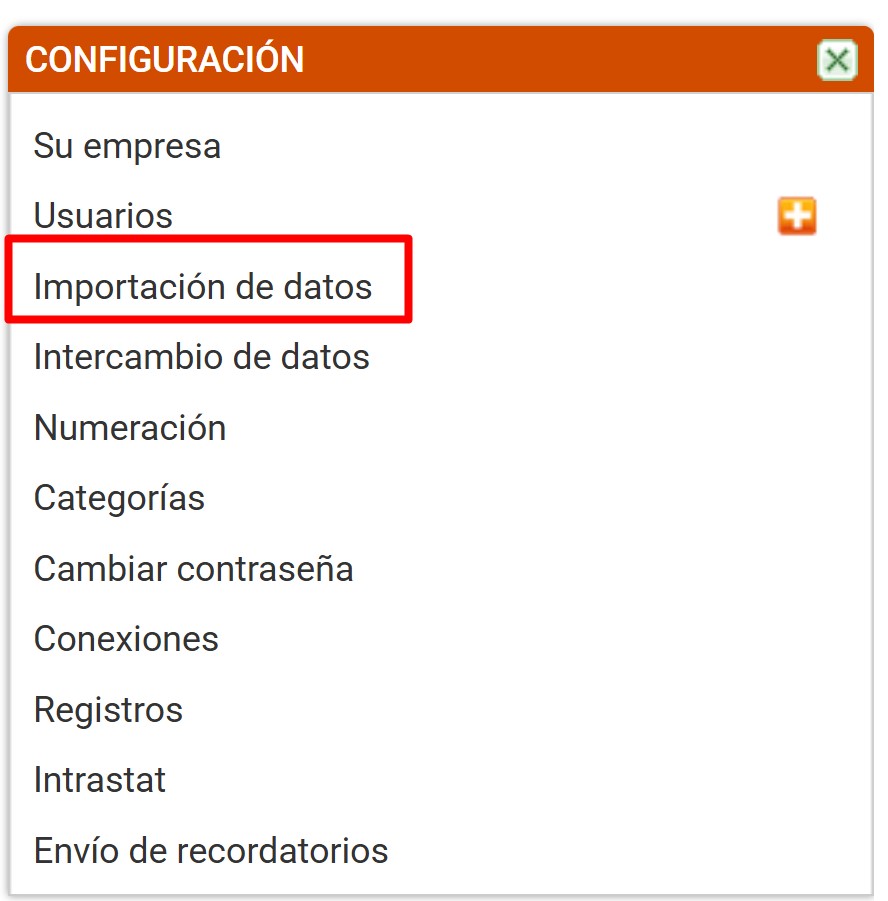
Vaya a “Importación de datos”.
2. Tabla para importar socios
En el apartado “a.) Socios” haga clic en “Socios (Clientes, Proveedores) – Personas jurídicas y físicas” (o bien en “Socios (Clientes, Proveedores) – códigos de socio”, elija esta opción solo si desea que el código del socio en el programa contable sea el mismo que en MetaKocka).
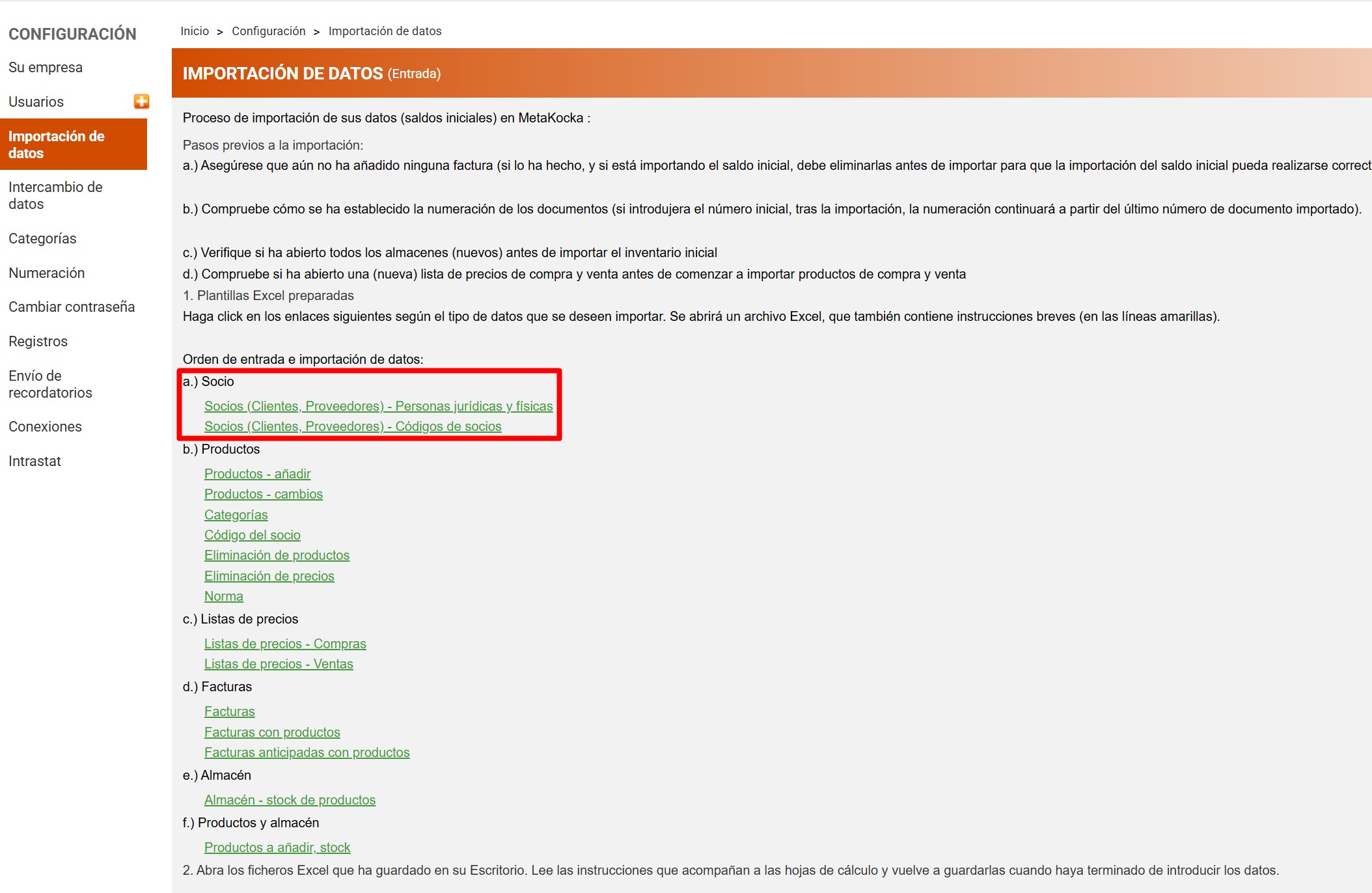
Haga clic en “Socios (Clientes, Proveedores) – Personas jurídicas y físicas”.
Complete los datos en la tabla de Excel exportada (los campos obligatorios están marcados con negrita y asterisco).
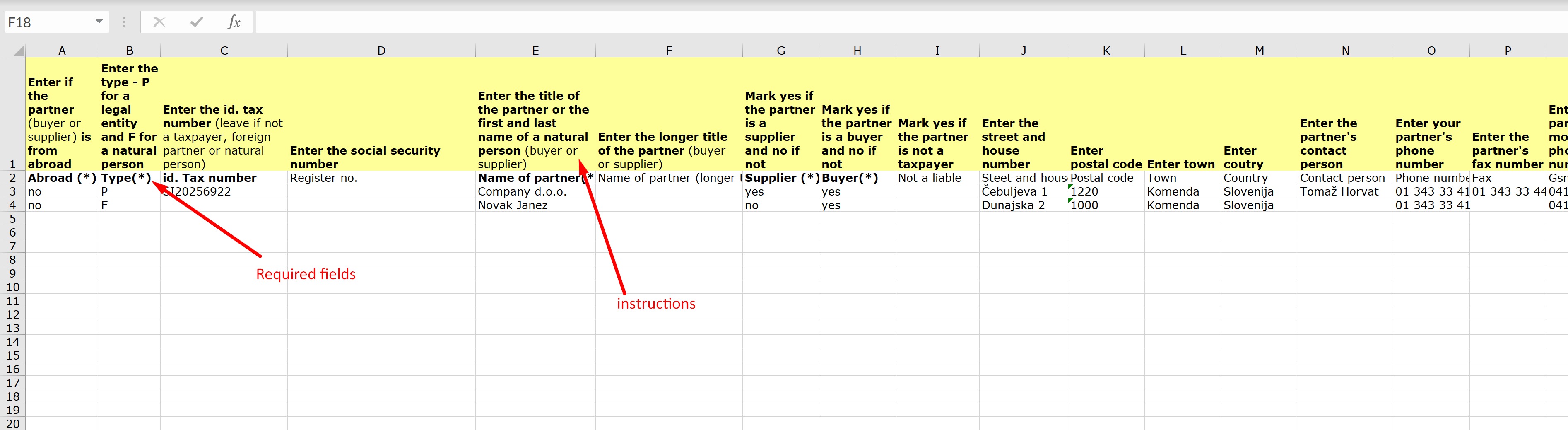
Cuando termine de introducir los datos, guarde la tabla.After data entry is done, save the table.
3. Añadir columnas adicionales en la tabla
Si desea añadir información adicional al importar socios, como cuentas de transacción, idioma, moneda, etc., puede añadir columnas extra a la tabla.
Para agregar la columna, vaya a la pestaña “Columnas adicionales”.
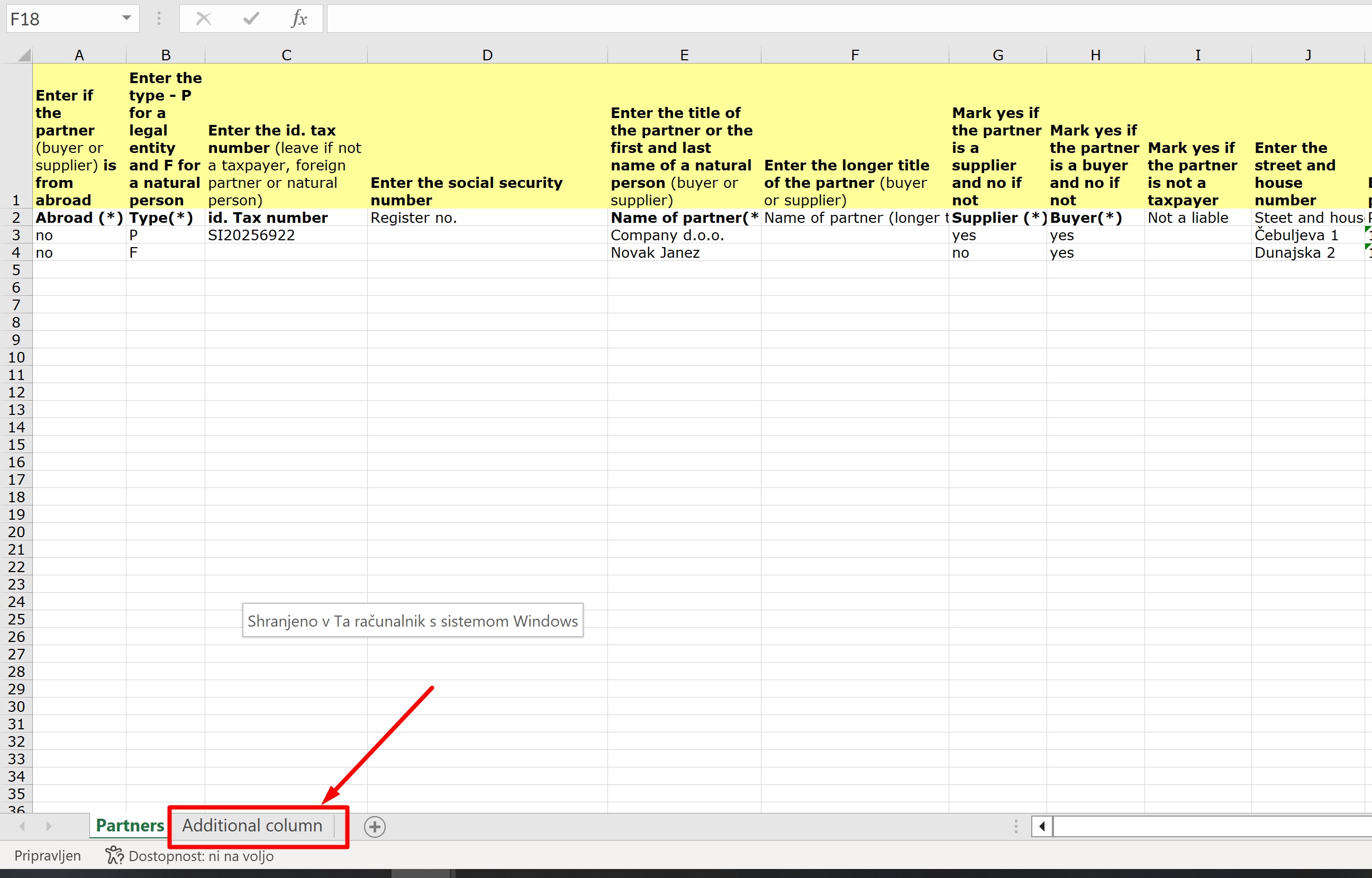
Haga clic en la pestaña “Columnas adicionales”.
En esta hoja se muestran todas las opciones disponibles que puede añadir a la tabla.
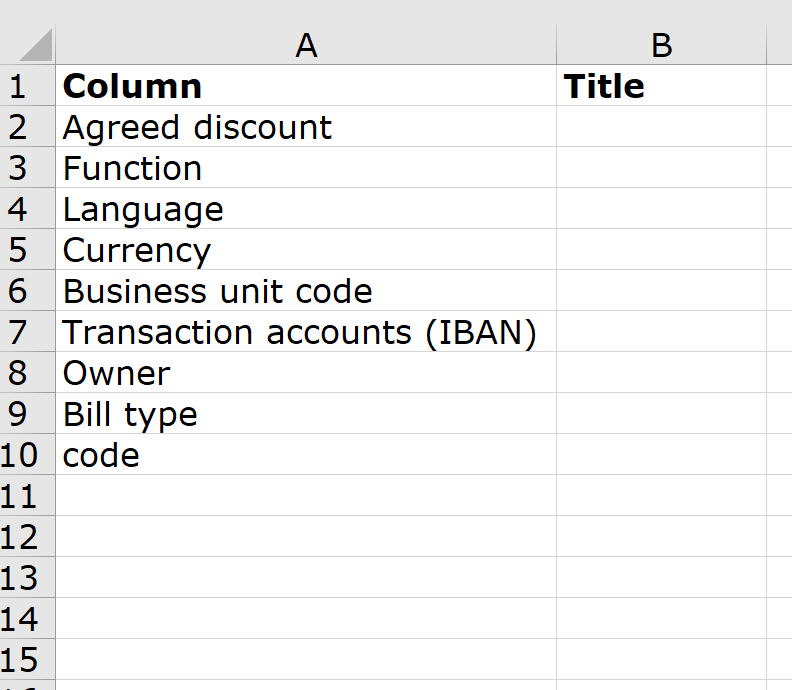
Copie el nombre exacto a la tabla de importación, tal como aparece en la columna “Columna”.
Ejemplo:
Si queremos añadir Cuentas de Transacciñon (IBAN), al final de la tabla (a la derecha de la última columna), en la fila 2 copiamos “Transaction account (IBAN)” (ver imagen abajo).
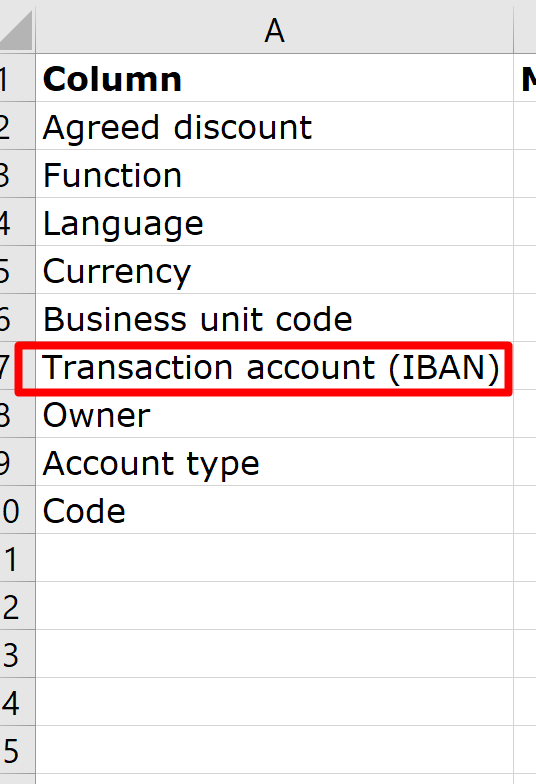
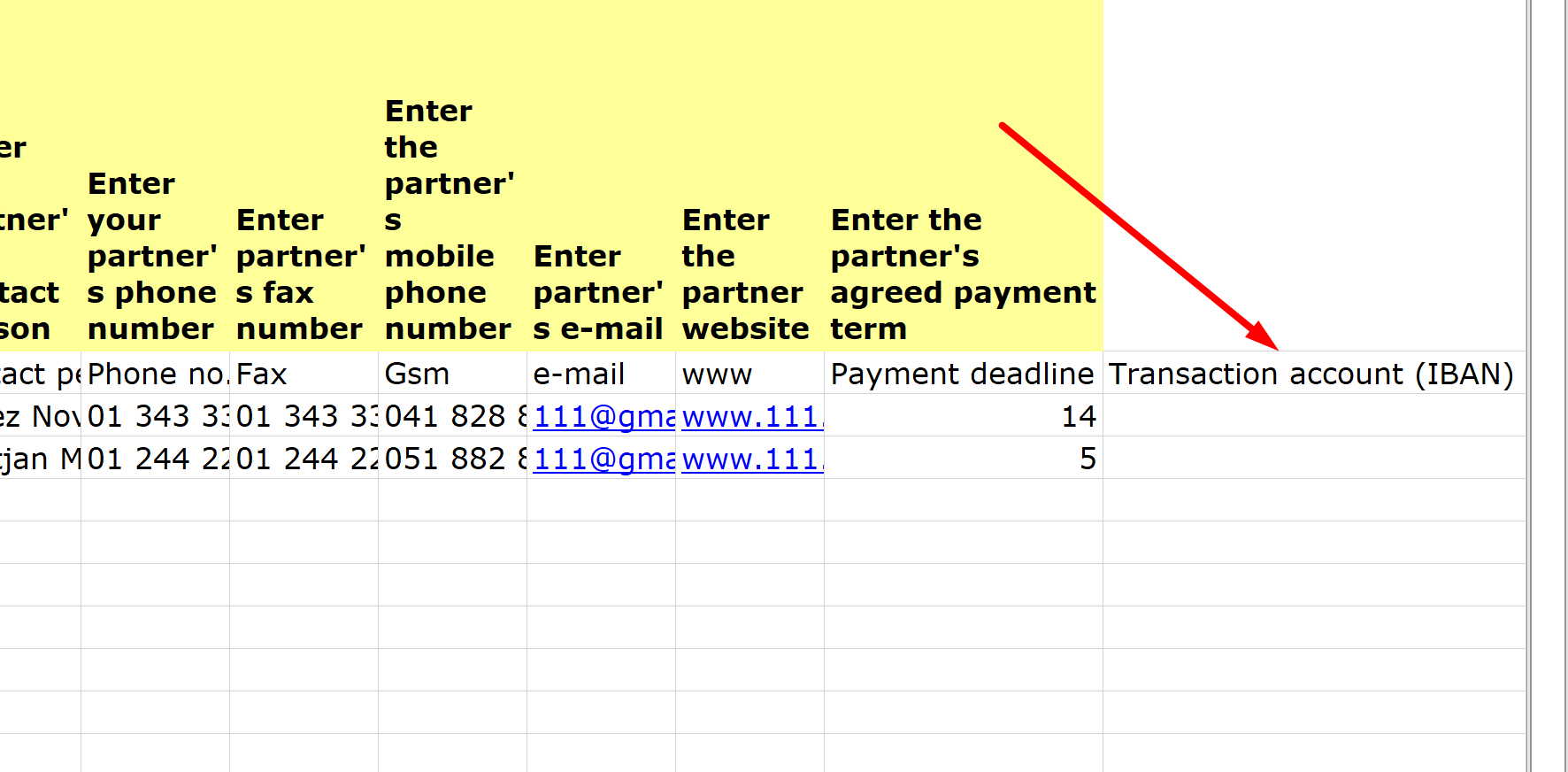
En la última columna, en la fila 2, copie “Cuentas de transacción (IBAN)”.
4. Importación de socios en MetaKocka
En Configuración → Importación de datos, en el paso 3 importamos la tabla con los socios.
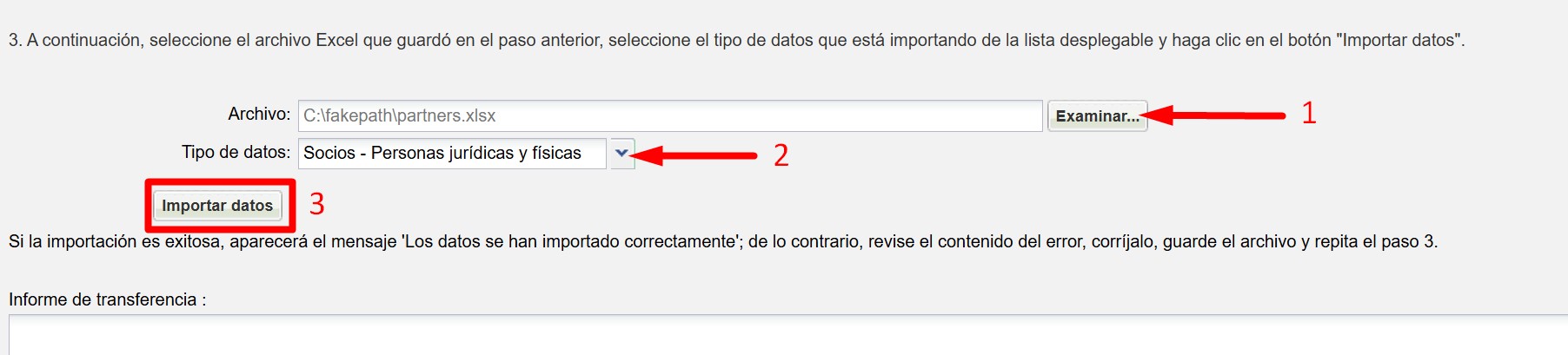
1. Haga clic en “Examinar” y seleccione el archivo para importar socios.
2. En “Tipo de datos” seleccione “Socios – Personas jurídicas y físicas”
3. Haga clic en “Importar datos”.
5. Socios con múltiples direcciones / contactos
1. Contactos
Si una empresa tiene más de un contacto, se debe añadir otra fila con prácticamente los mismos datos, excepto contactos que tengan diferente el nombre, el apellido, el número de teléfono y la dirección de correo electrónico del contacto.
Al importar los datos, estos contactos se agregarán al mismo socio.

2. Direcciones
Si una empresa tiene más de una unidad de negocio, también tendrá varias direcciones.
En la nueva fila, introduzca el mismo número de identificación fiscal y el mismo nombre de la empresa (si el socio no tiene número fiscal, introduzca únicamente el nombre), pero cambie la dirección a la de la otra unidad de negocio.
Al importar los datos, todas las direcciones se añadirán al mismo socio.

¿Le ha sido útil este artículo?
¡Qué bien!
Gracias por sus comentarios
¡Sentimos mucho no haber sido de ayuda!
Gracias por sus comentarios
Sus comentarios se han enviado
Agradecemos su esfuerzo e intentaremos corregir el artículo