
Fulfillmentapp
La Aplicación de Fulfillment está diseñada para empresas que incorporan servicios de Fulfillment. Ofrece las siguientes funcionalidades:
- Preparación de pedidos para embalaje y envio
- Preparación de listas de picking para seleccionar stock del almacén
- Procesamiento de paquetes no reclamados
- Operaciones de almacén
- Facturación y preparación de facturas para servicios de Fulfillment
- Analítica
- Importaciones
Cuentas de clientes de Fulfillment
La aplicación de Fulfillment incluye una cuenta de cliente para las empresas que solicitan servicios de Fulfillment. Esta cuenta recibe todos los pedidos online desde diversas plataformas de eCommerce (WooCommerce, Shopify, Magento…), los reenvía a la cuenta de Fulfillment y permite a los clientes seguir el estado del pedido hasta la entrega final.
En la nueva aplicación de Gestión de Pedidos.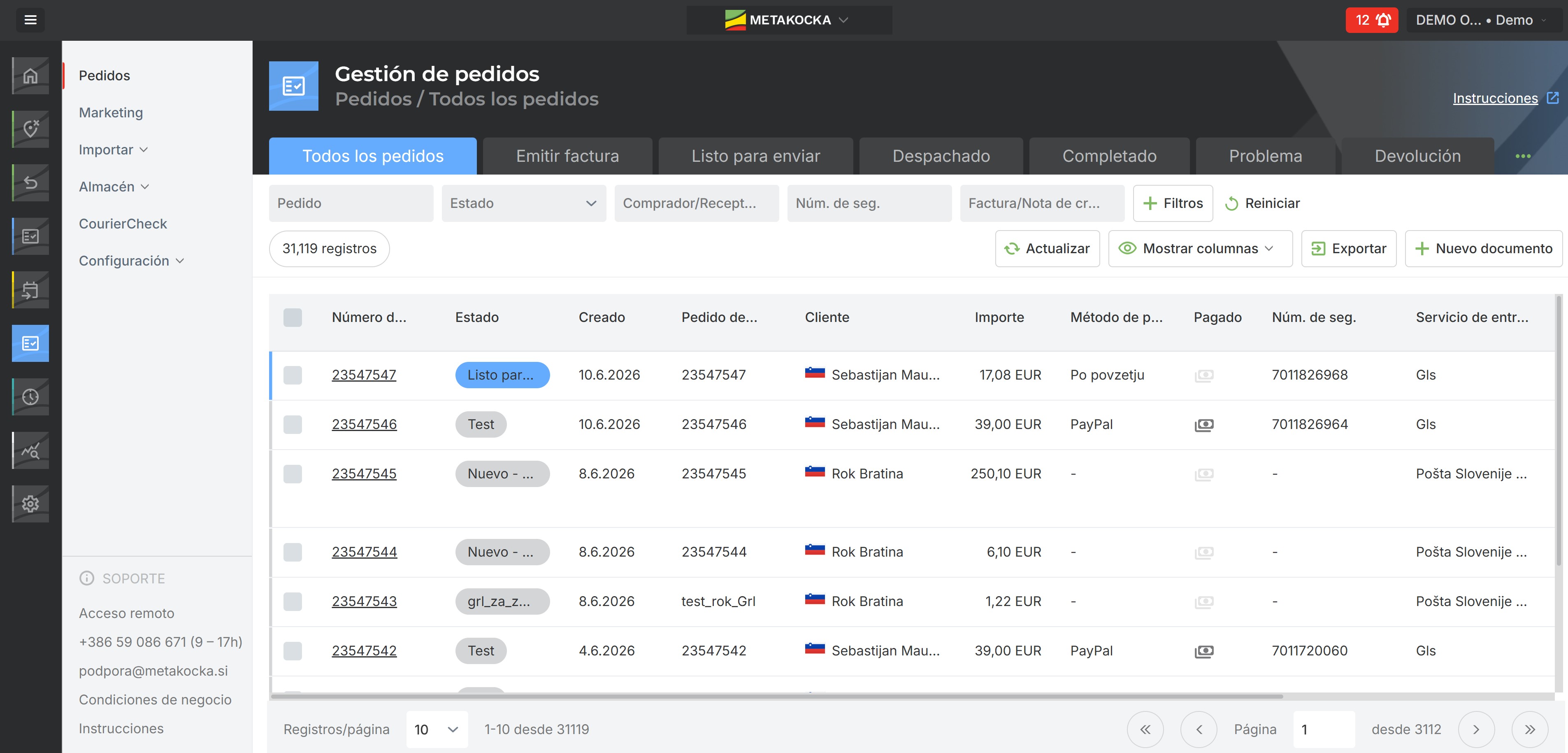
Preparación de pedidos para embalaje y despacho
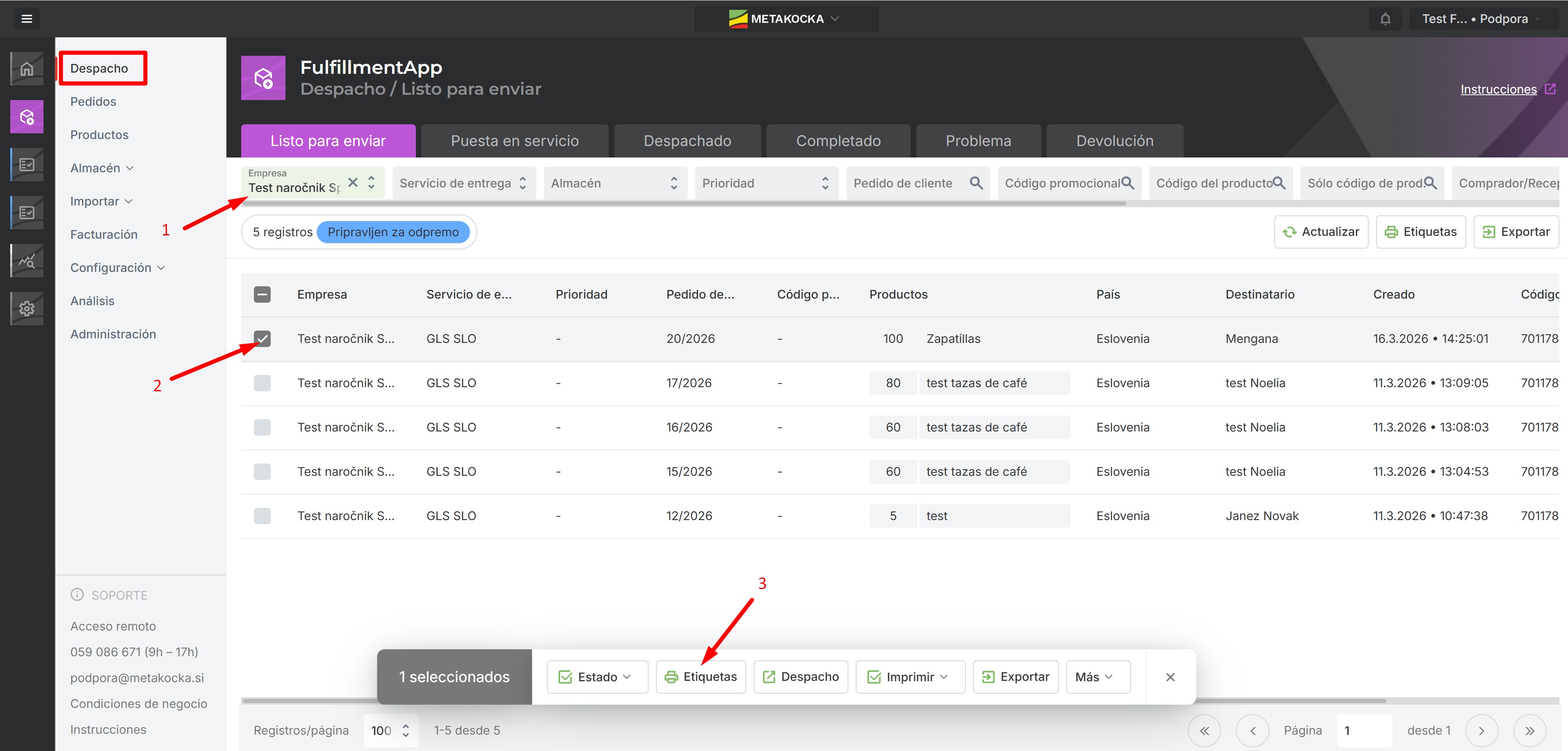
Navega a la lista Despacho/Listo para despacho para localizar los pedidos listos para la preparación de etiquetas de servicio de entrega y embalaje.
Selecciona la empresa para la cual se deben procesar los pedidos, elige los pedidos deseados y haz clic en Etiquetas. Luego, haz clic en el icono de la impresora para generar etiquetas de paquetes mediante la API del servicio de entrega seleccionado.
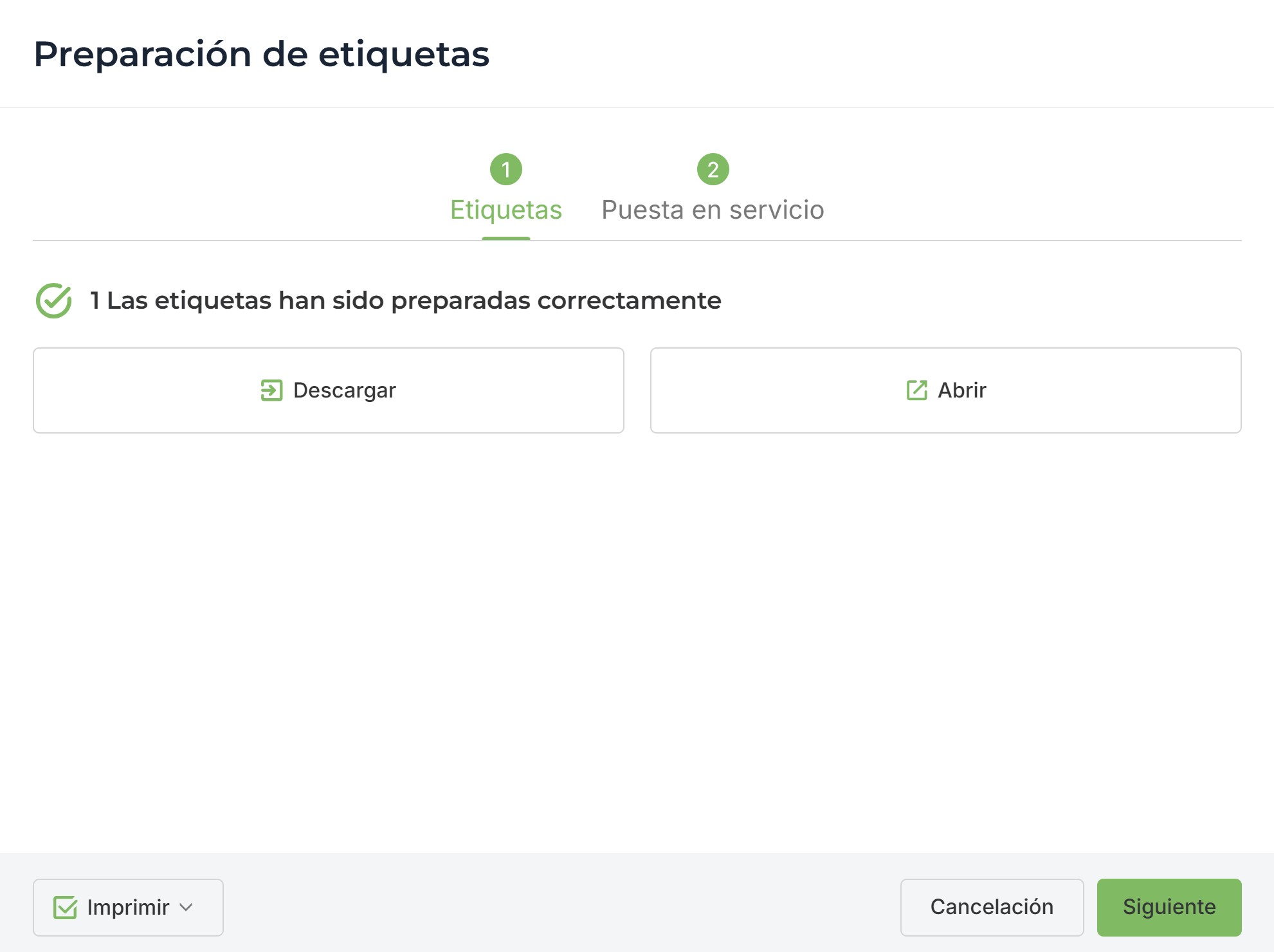
2. Las etiquetas generadas correctamente pueden descargarse con el botón Descargar..
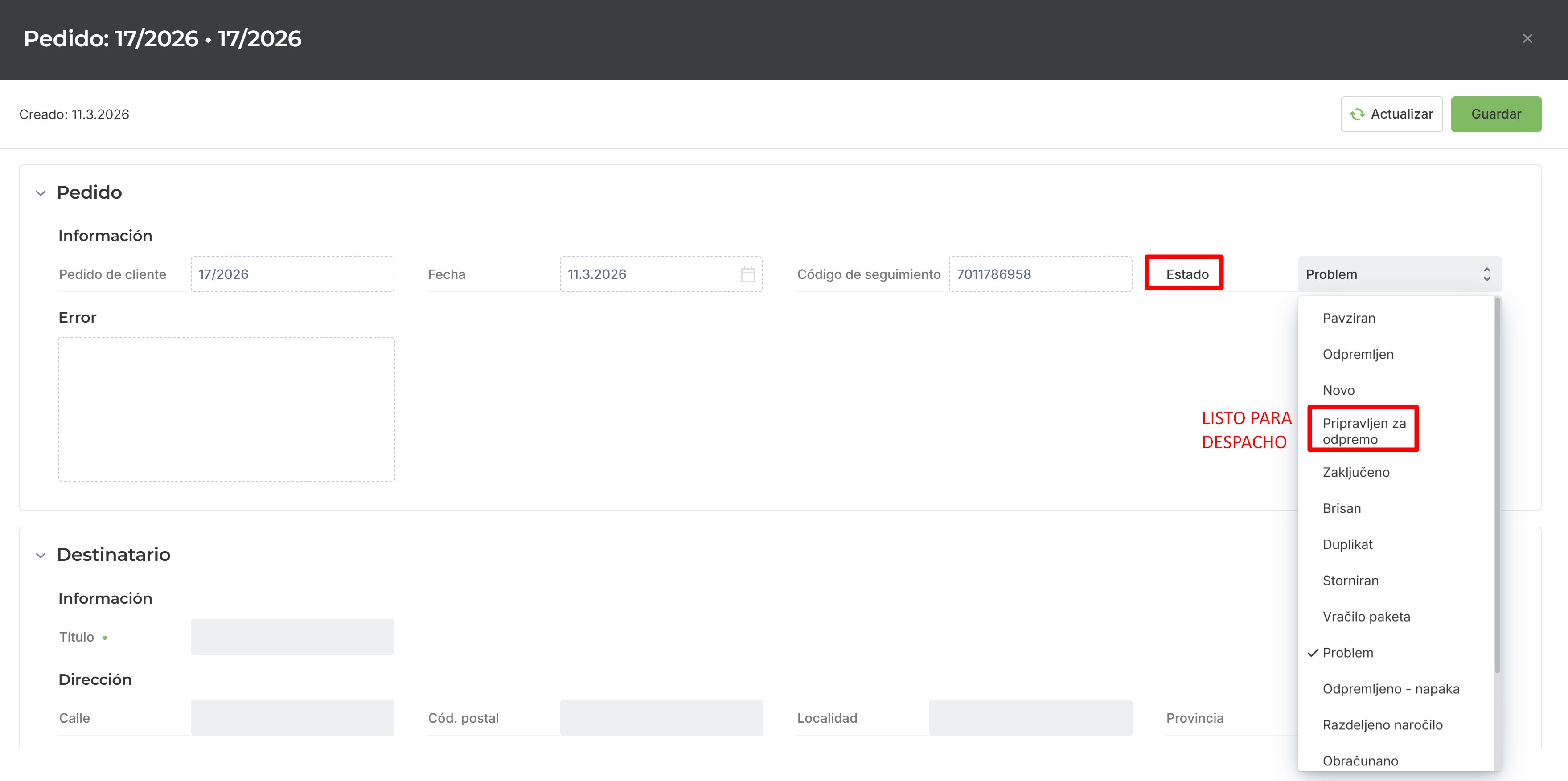
Si un pedido contiene errores, se mostrará un mensaje y el pedido se moverá a la sección Problema para su corrección.
Una vez corregido un pedido en estado Problema, cambia su estado a "Listo para despacho” y se volverá a procesar para su despacho.
Listas de picking
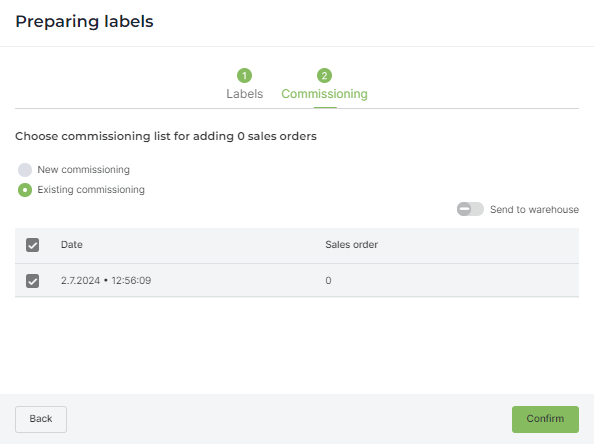
Una vez impresas las etiquetas, se abrirá la ventana de Lista de Picking.
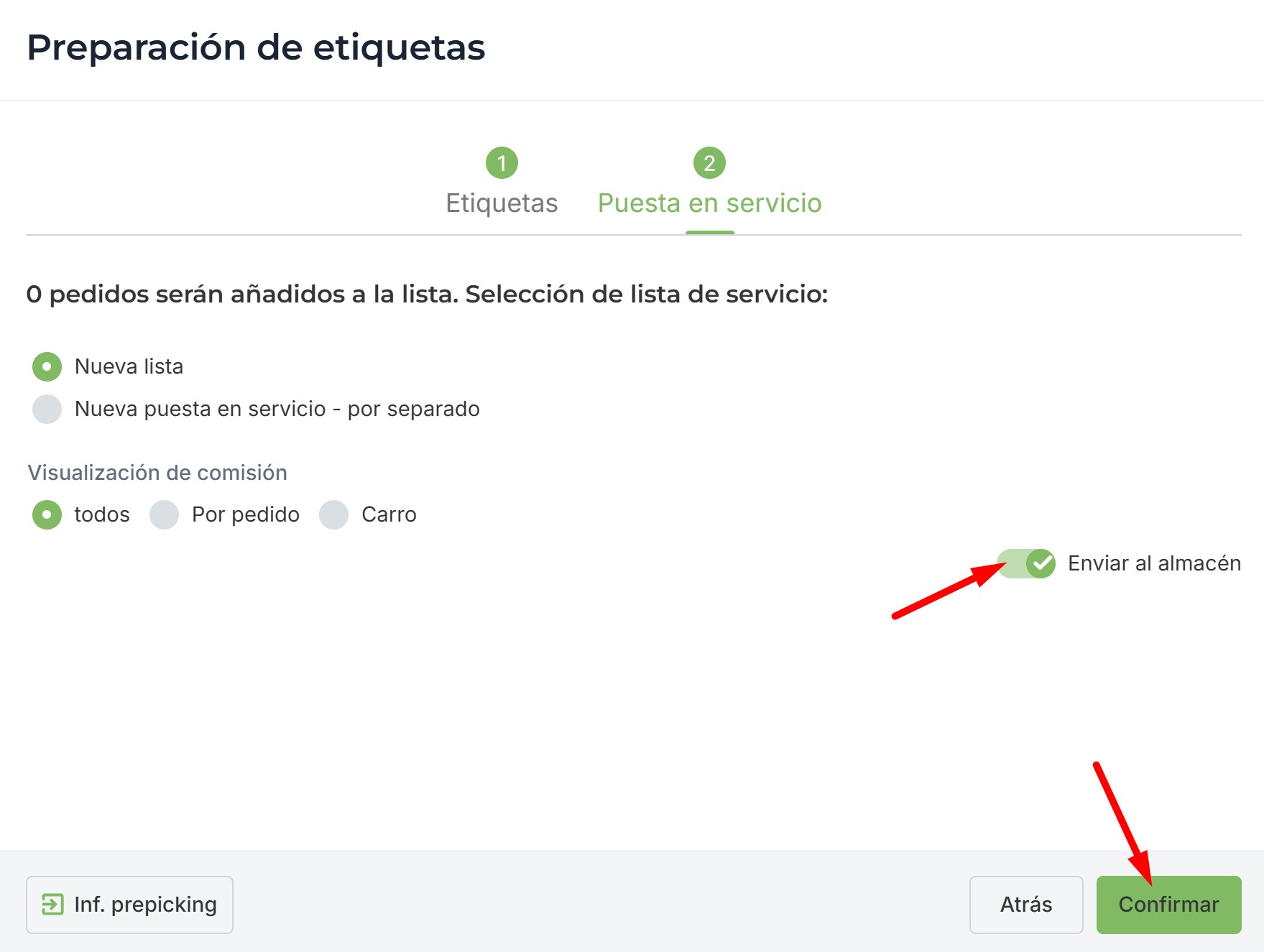
Los productos de los pedidos con etiquetas preparadas deben añadirse a la lista de picking. Si se marca la opción “Enviar a almacén”, la lista será visible en el escáner móvil.
La lista activa de picking estará disponible en la Aplicación de Almacén móvil:
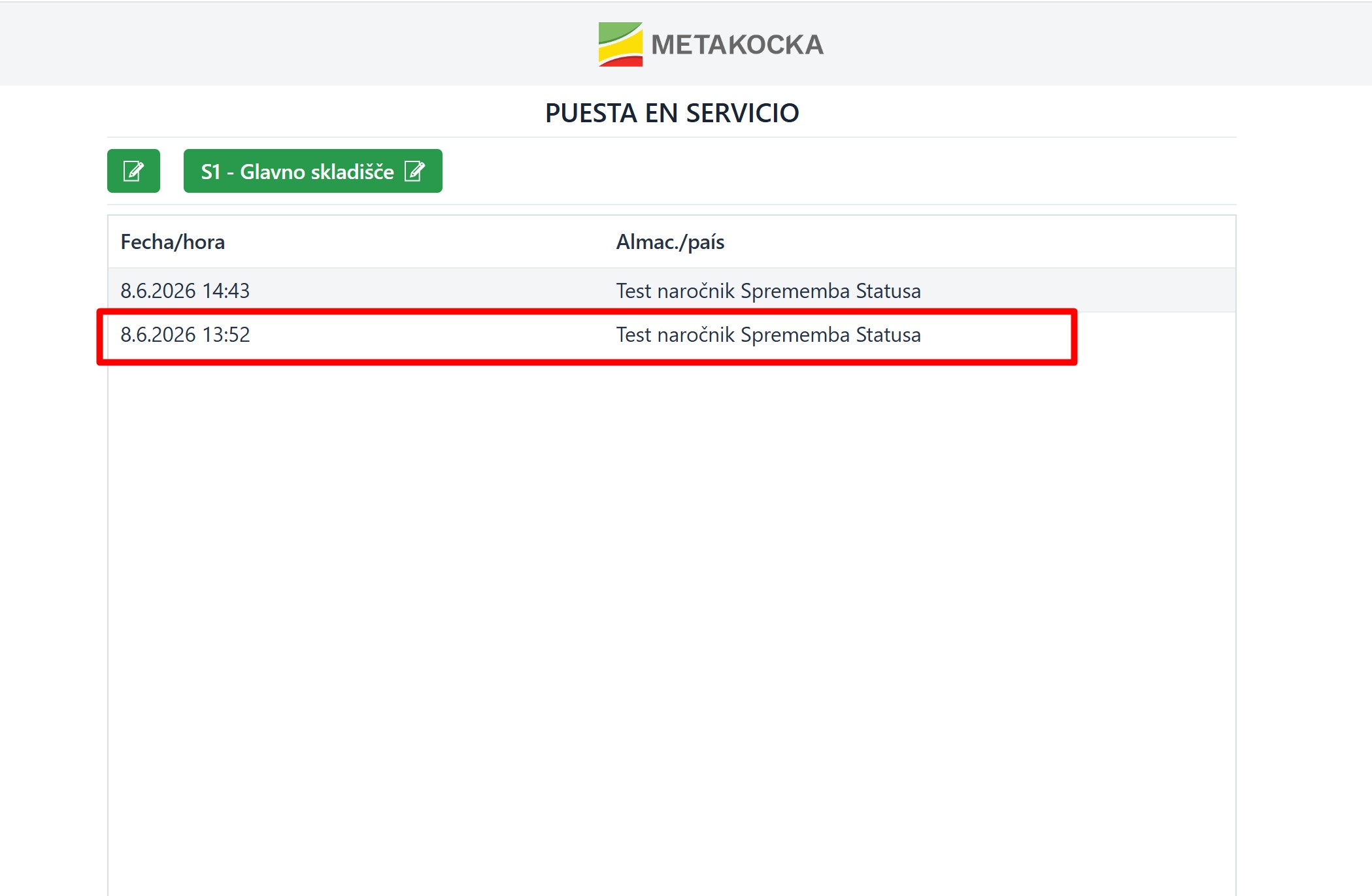
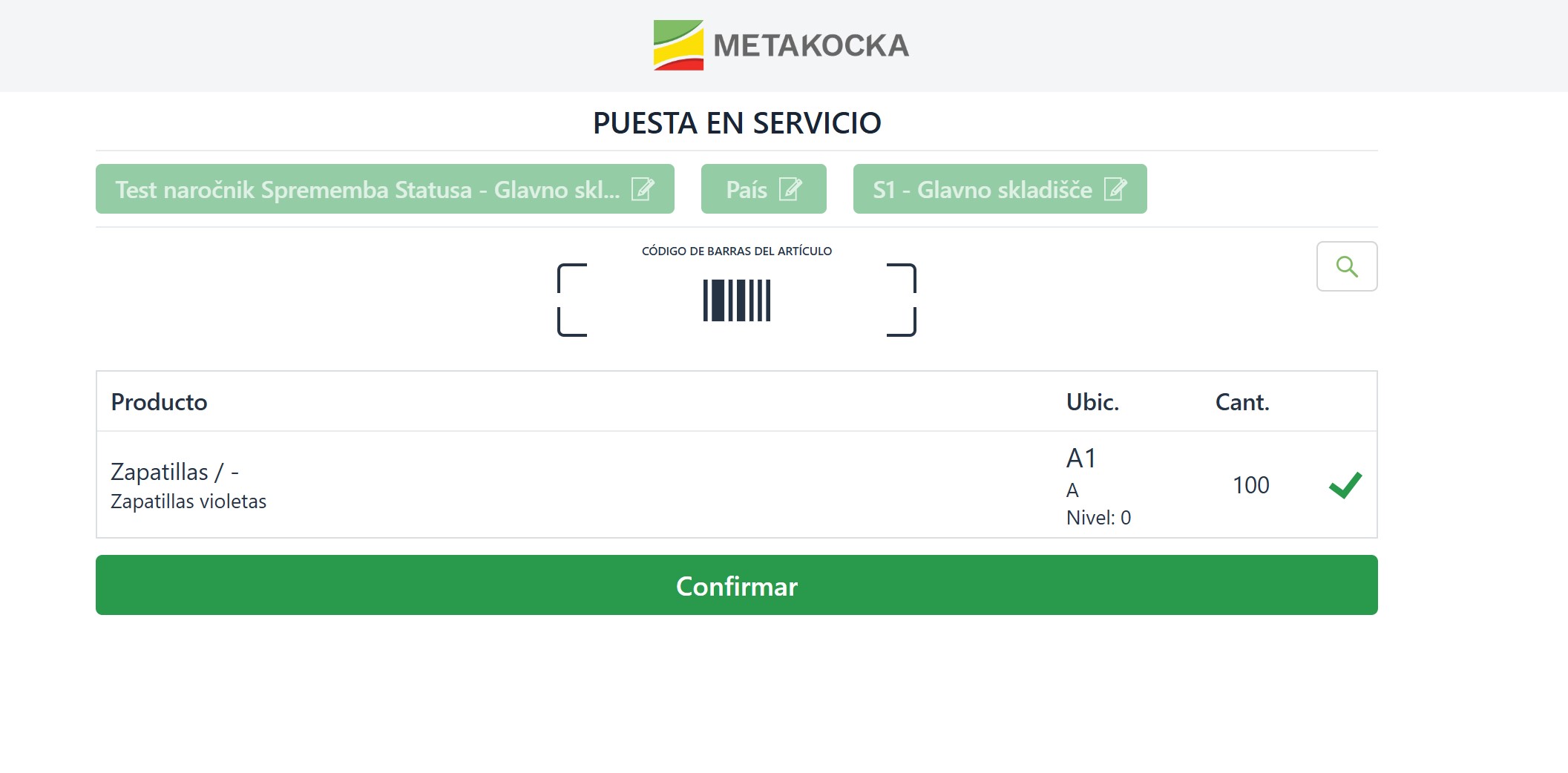
El personal de almacén abrirá la lista, recolectará, escaneará y marcará los productos, y luego confirmará su finalización.
Con cada nueva tanda de impresión de etiquetas, se crea una nueva lista de picking. Si ya existe una lista activa, la nueva se añadirá como borrador y podrá enviarse posteriormente al almacén como lista activa.
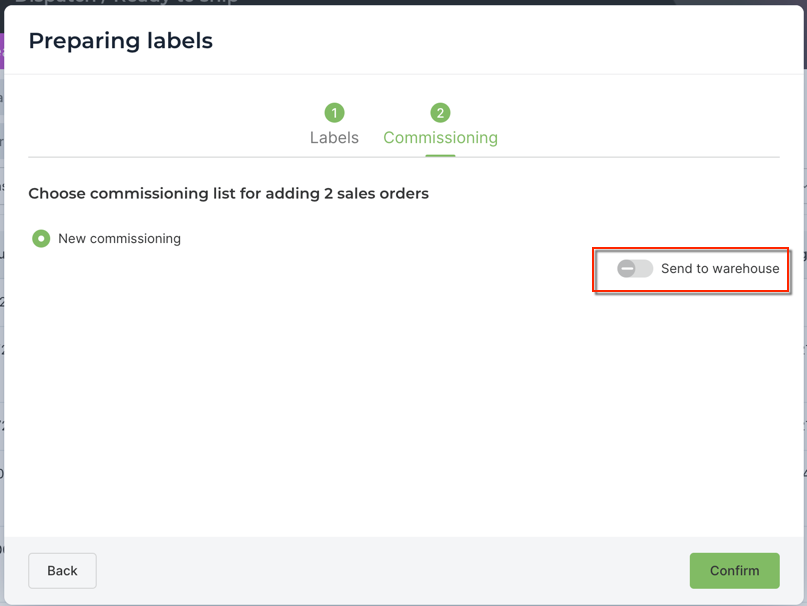
Si se crea como borrador, se podrán añadir nuevos elementos a la lista existente en las siguientes impresiones de etiquetas.
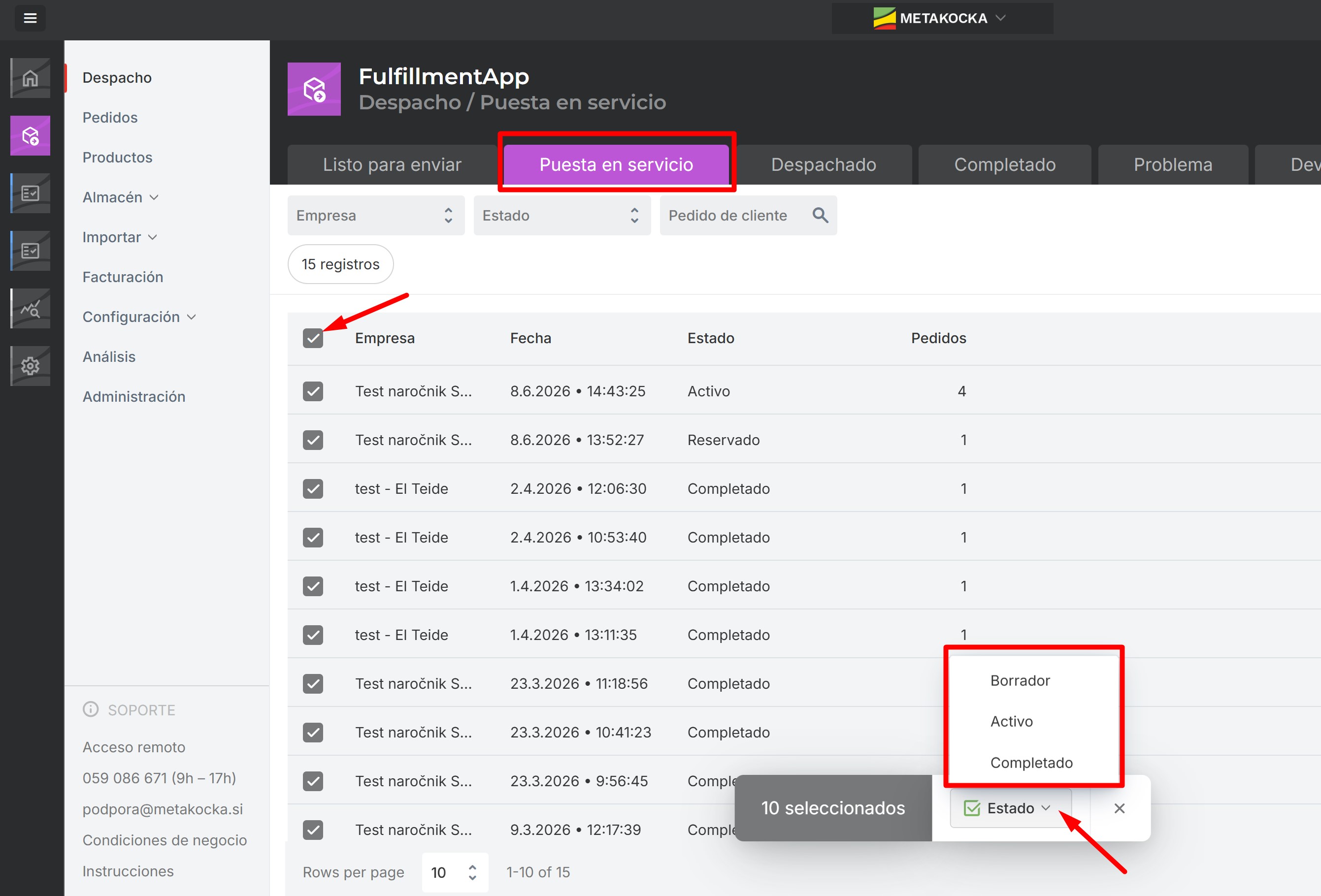
Estados de las listas de picking:
BORRADOR: No visible en la aplicación móvil ni accesible al personal de almacén.
ACTIVO: Visible en la aplicación móvil.
COMPLETADO: El personal de almacén ha finalizado el proceso de picking..
Despacho / Envío
Las etiquetas de servicio de entrega creadas en el paso anterior ahora están listas para enviarse mediante el escáner móvil. Inicia sesión en la Aplicación de Almacén móvi
Abre la pestaña de Despacho en el escáner móvil.

2. Escanea la etiqueta para mostrar los detalles del pedido. Añade los productos correspondientes al paquete escaneándolos o marcando los productos ya embalados, y presiona Confirmar.
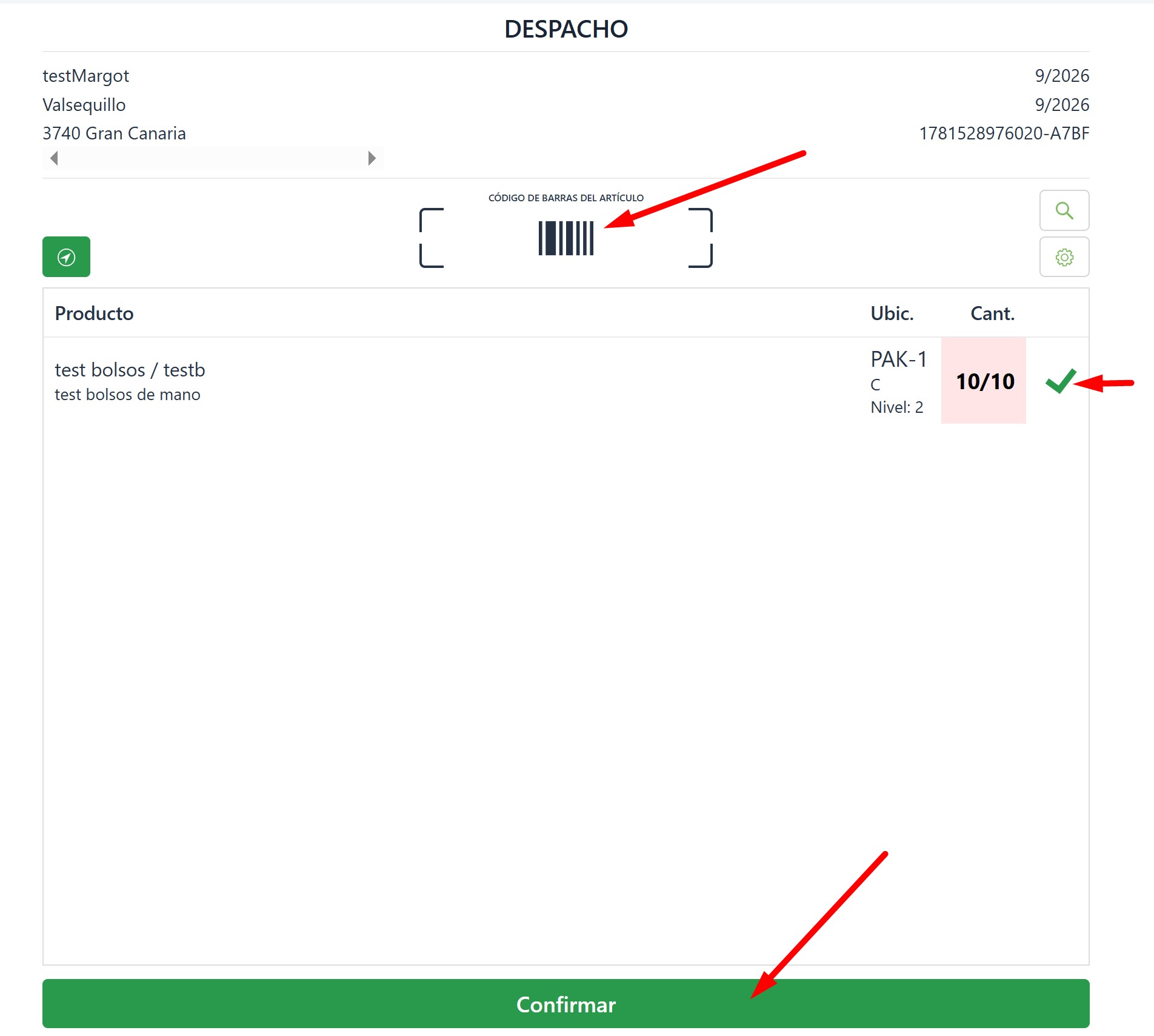
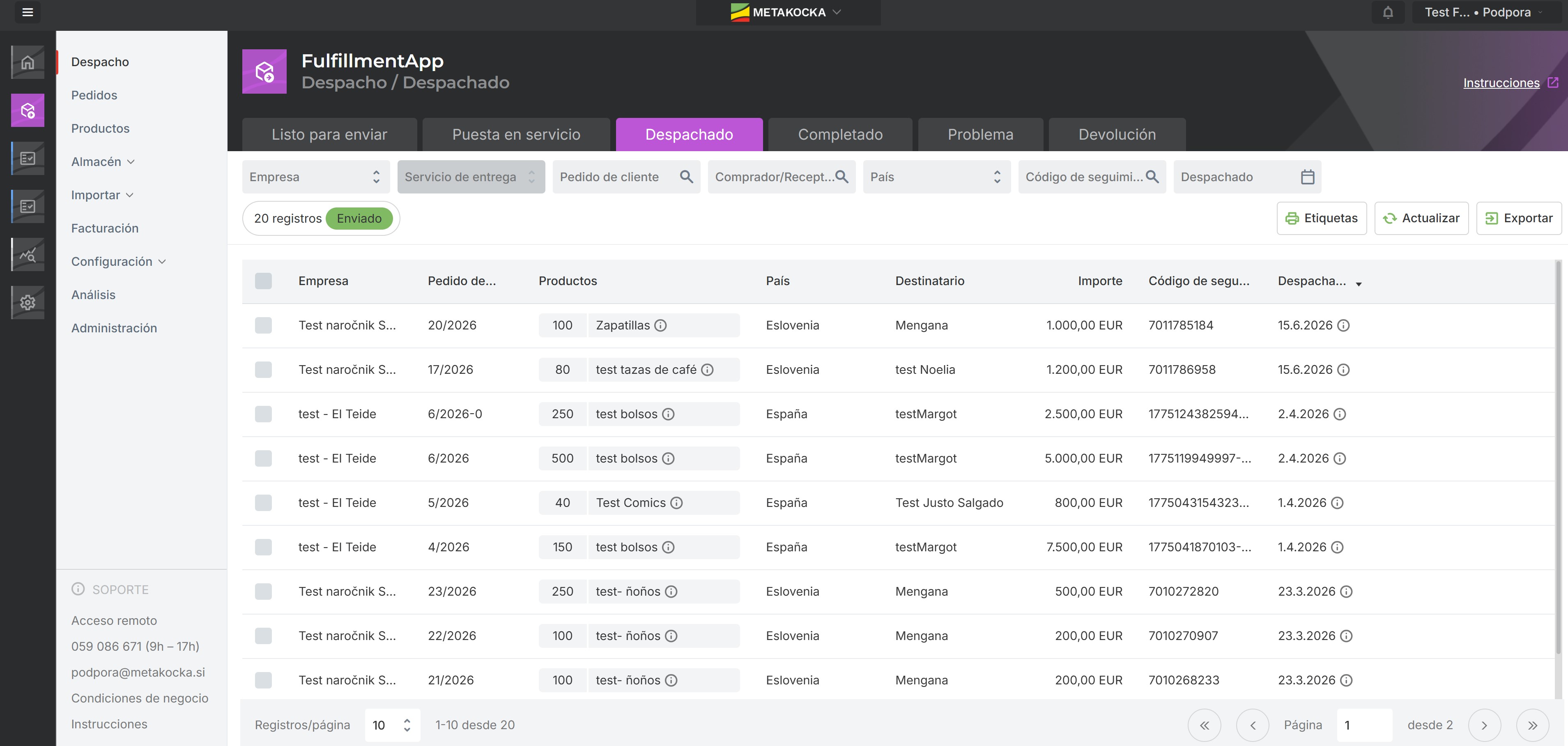
Después de la confirmación, el pedido se moverá a la sección Pedidos despachados.
Procesamiento de devoluciones
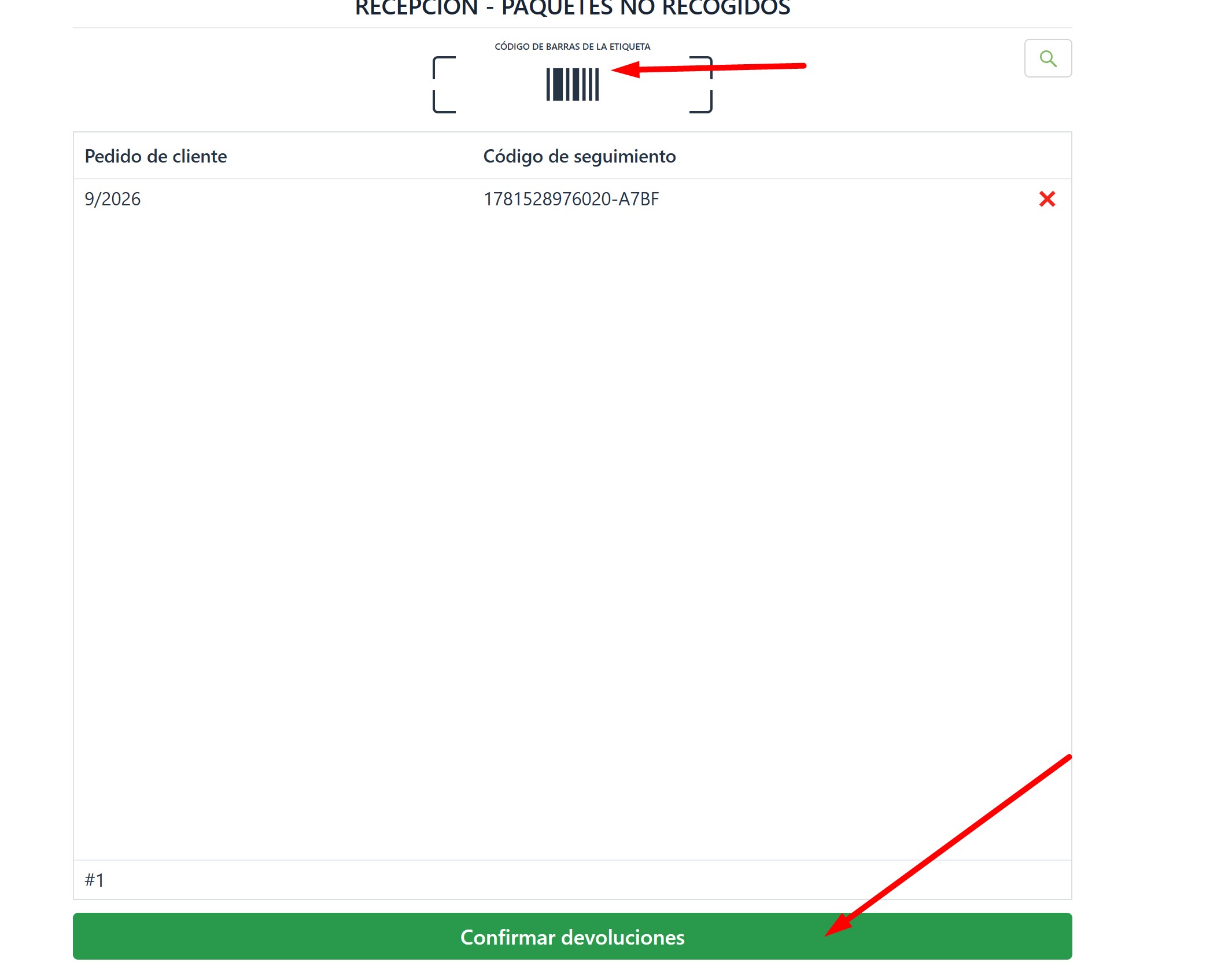
Los paquetes devueltos, no entregados o no reclamados deben escanearse en la pestaña Recepción – Paquetes no reclamados del escáner móvil.

Se pueden escanear varios paquetes simultáneamente.
Una vez completado el escaneo, selecciona Confirmar Retornos/devoluciones para devolver el stock al almacén.
Operaciones de almacén
La sección Almacén ofrece una vista general de los niveles de stock, y es accesible con filtros por empresa, almacén y SKU.
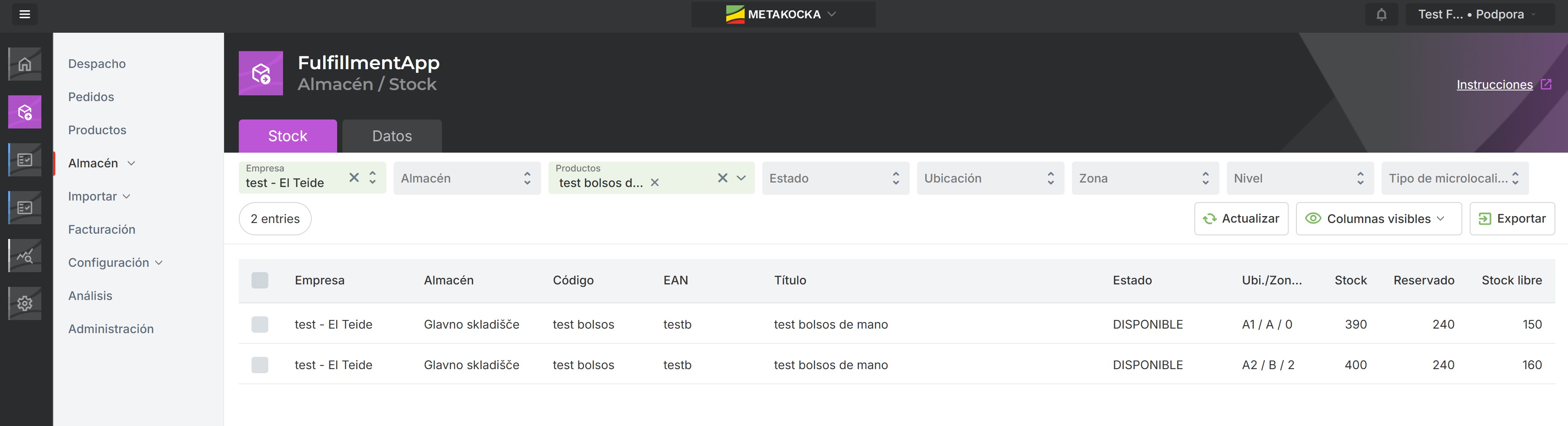
Datos disponibles en la vista de almacén:
- Fecha de caducidad: Si aplica, se muestra en la orden de vencimiento.
- Ubicación: Localización del producto en el almacén.
- Stock: Cantidad física disponible.
- Reservado: Cantidad asignada a pedidos pendientes.
- Stock libre: Inventario disponible después de cumplir todos los pedidos actuales.
Recepción de stock en el almacén
1. Recepción de stock mediante orden de entrada
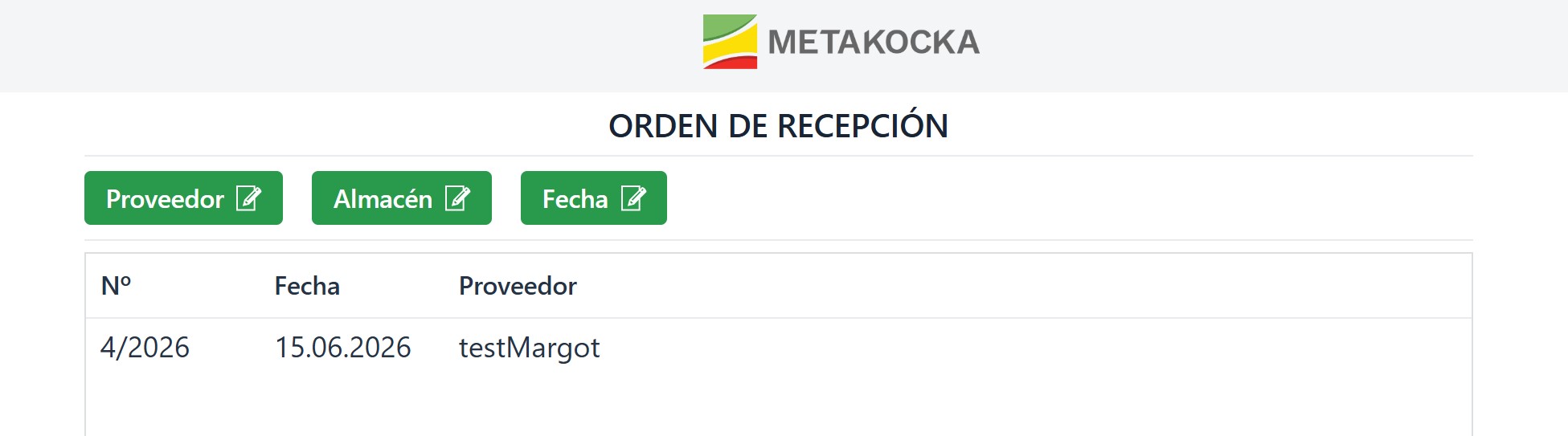
Las empresas pueden crear órdenes de entrada con los productos esperados.
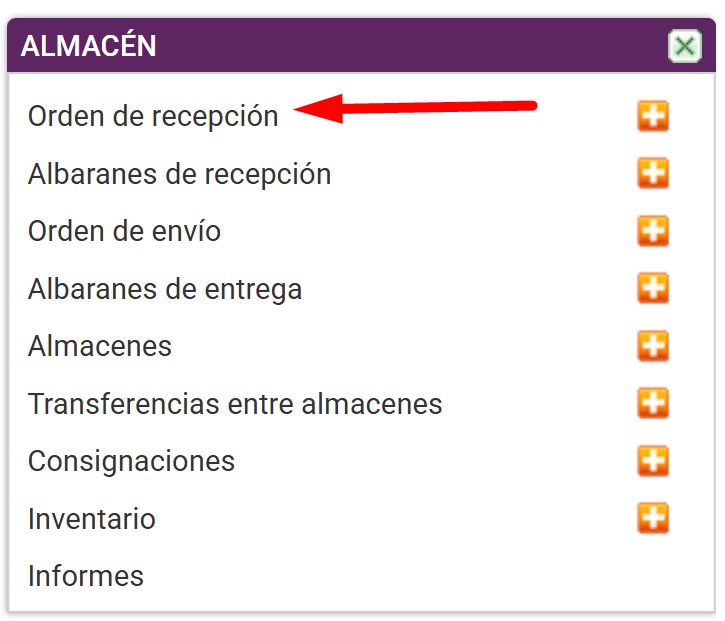
Estas órdenes aparecen en la sección Órdenes de recepción del escáner móvil.

Selecciona la orden, escanea los productos, confirma cantidades y asigna ubicaciones.
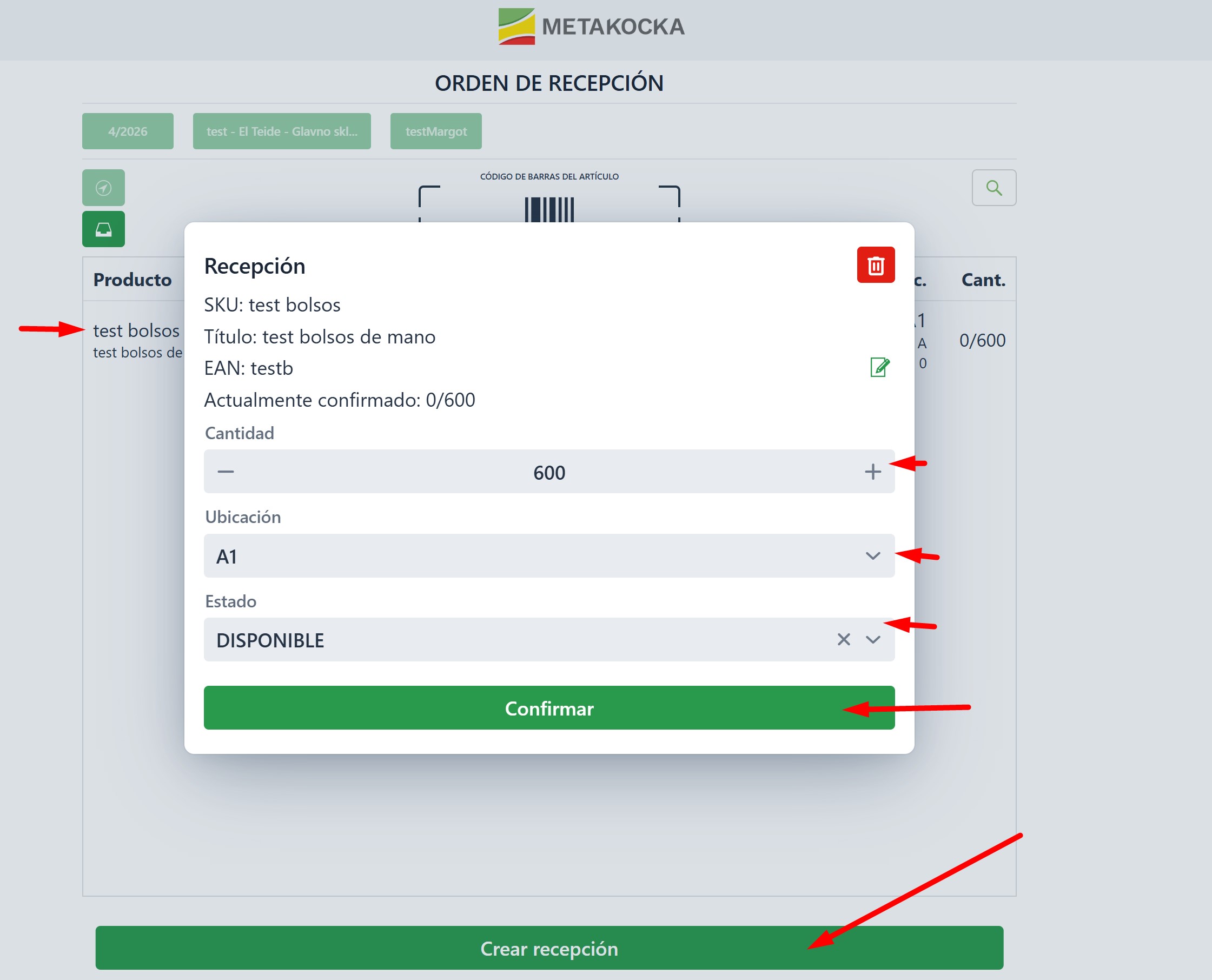
2.Recepción directa mediante Notas de Recepción de mercancía (albaranes de recepción)
Selecciona Albaranes de Recepción en el escáner móvil.

Elige la empresa y el proveedor.
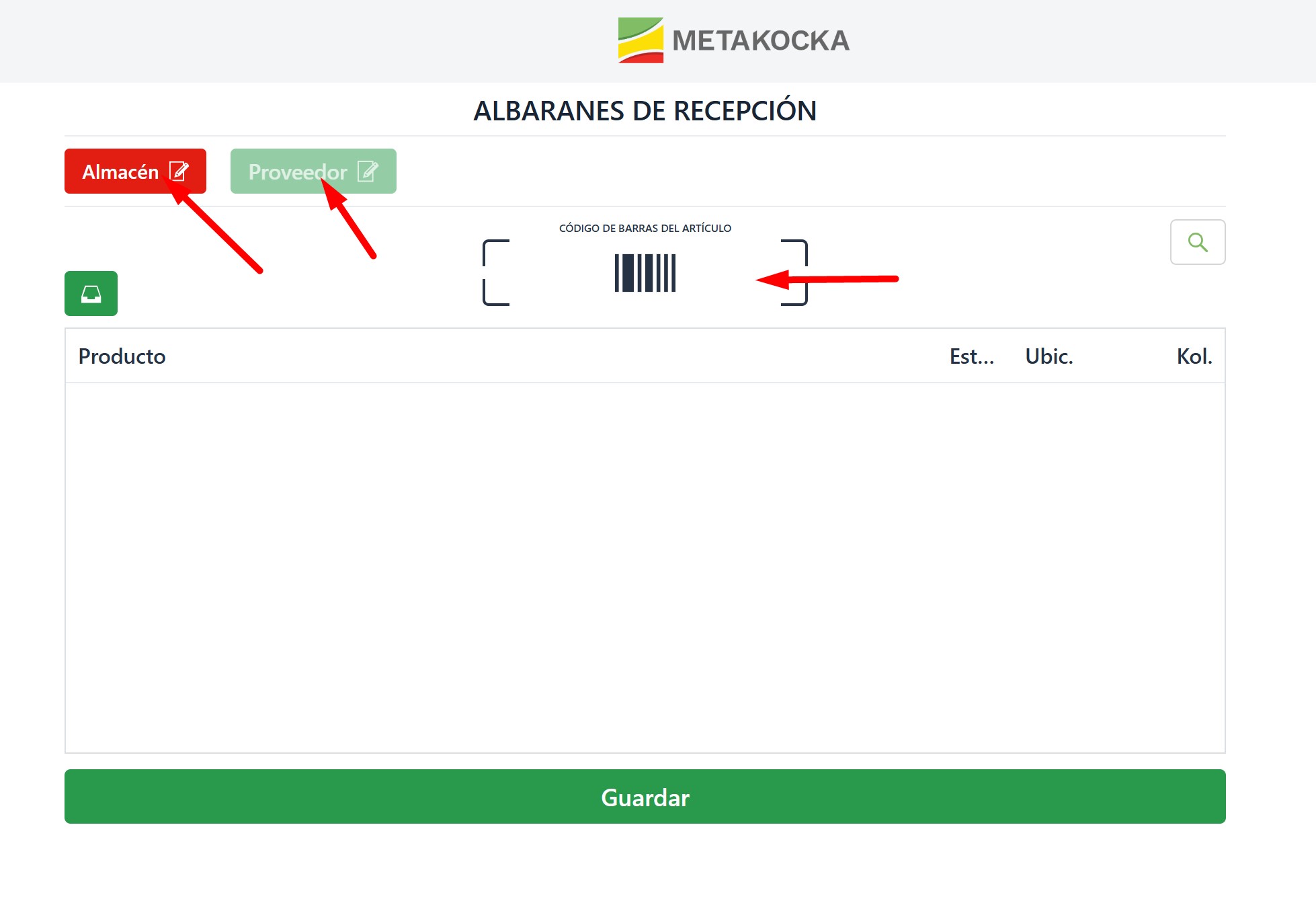
Escanea o selecciona manualmente los productos y confirma las cantidades recibidas.
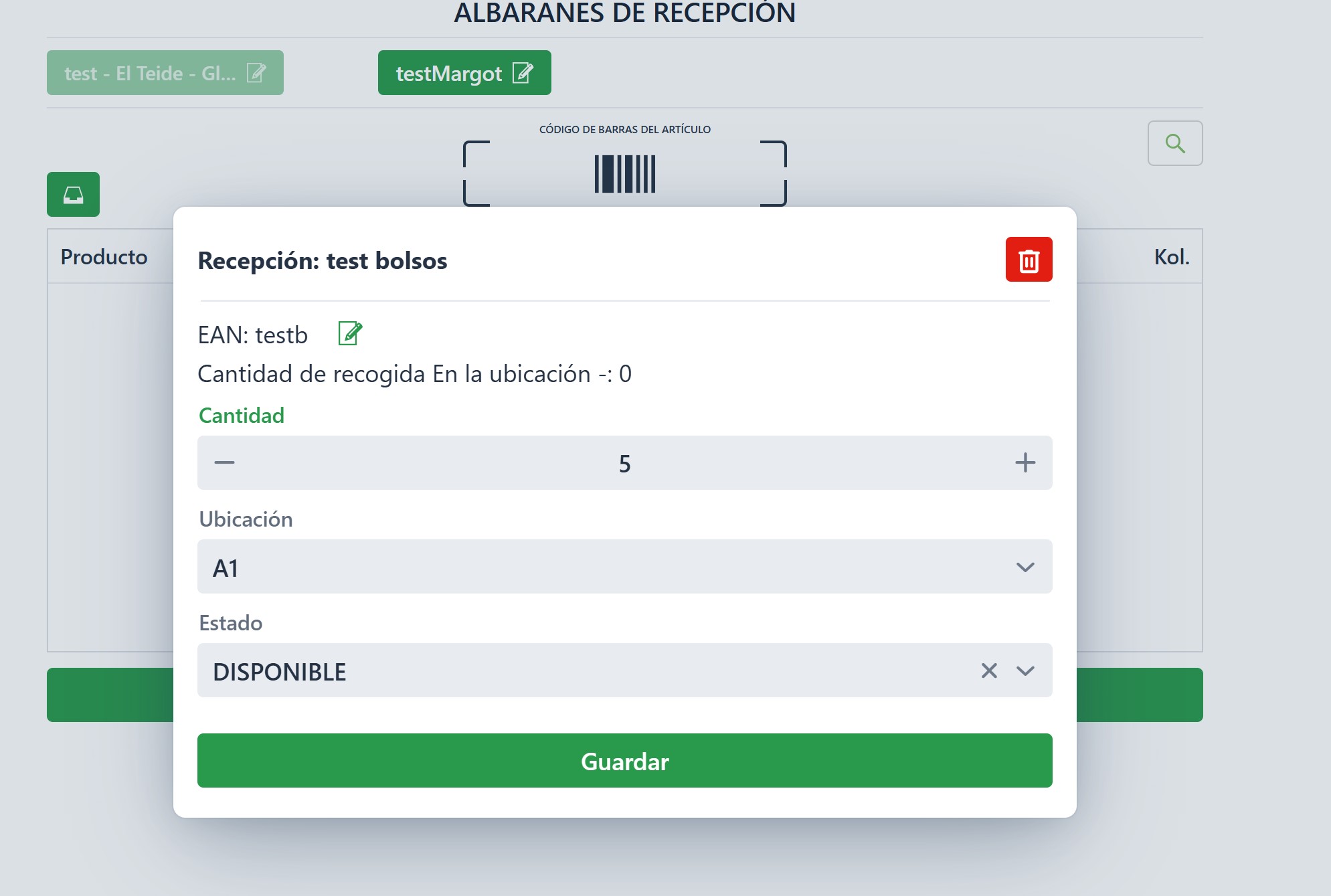
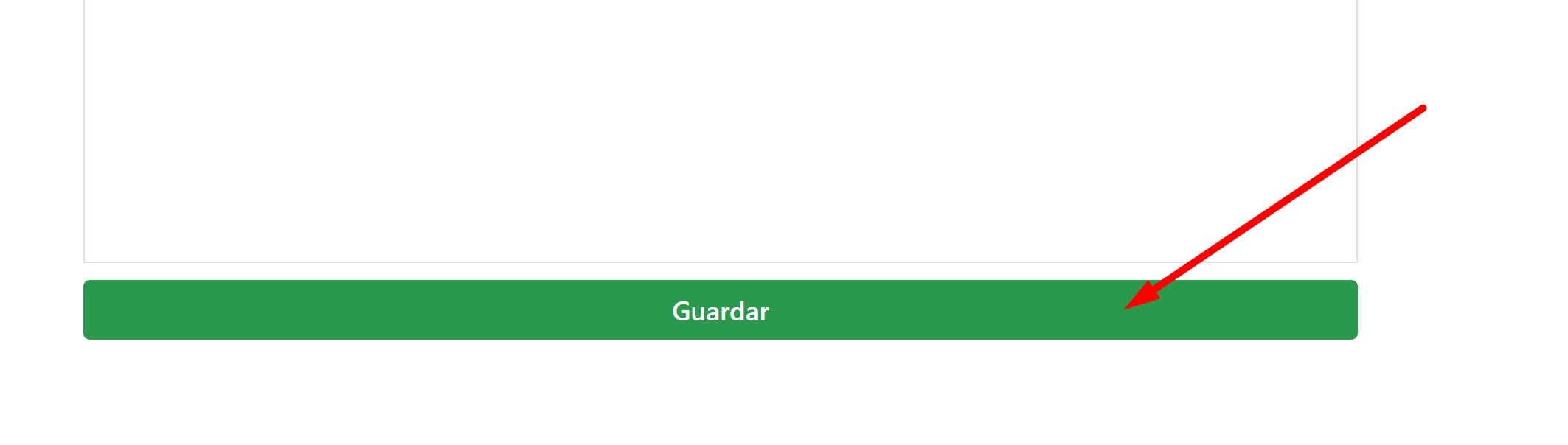
Haz clic en Guardar para actualizar el stock del almacén.
Las notas de recepción creadas también son visibles en la aplicación.
Notas/Albaranes de entrega
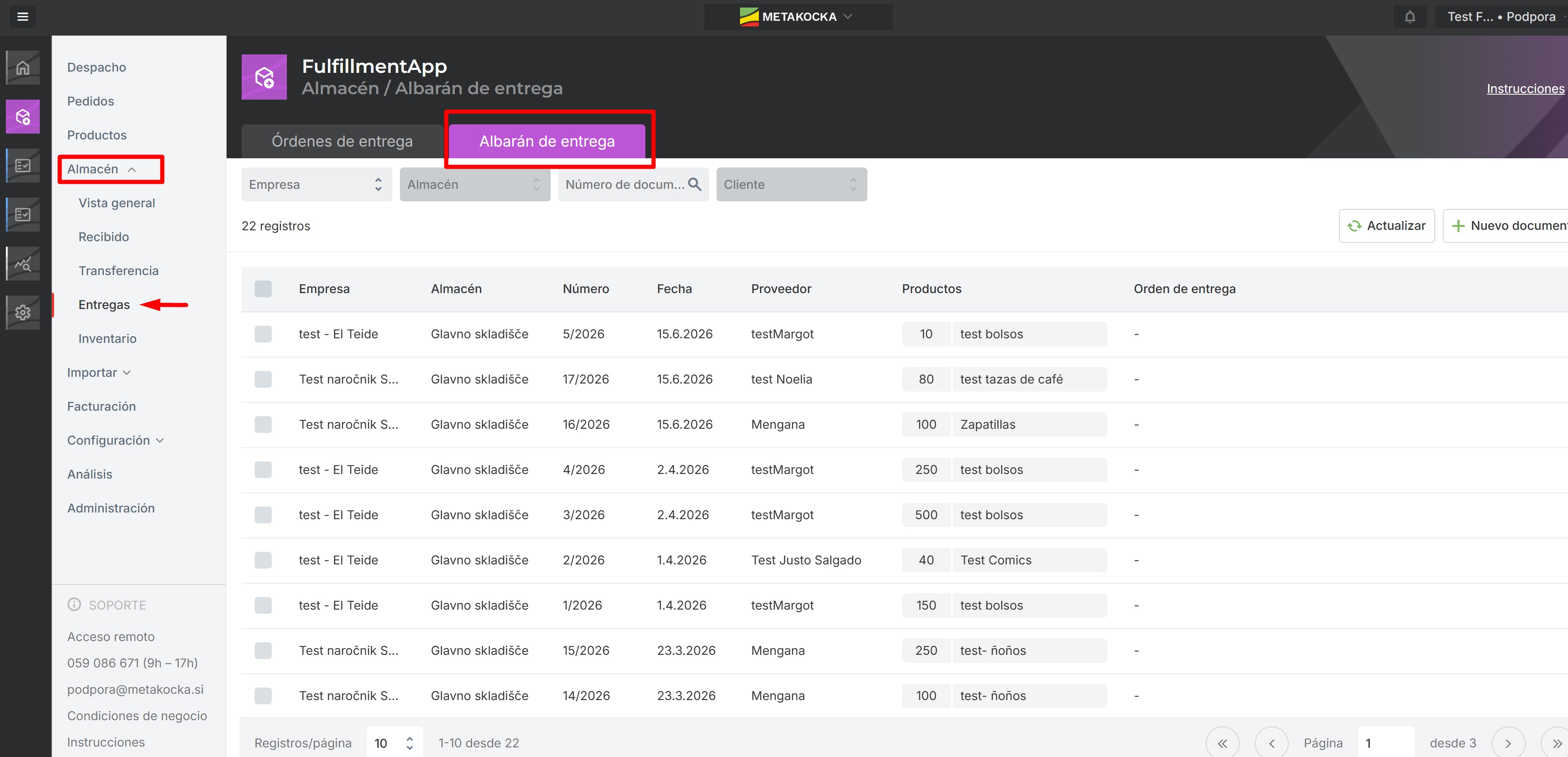
Un Albarán de entrega registra bajas de productos por diversas razones (p. ej., artículos dañados).
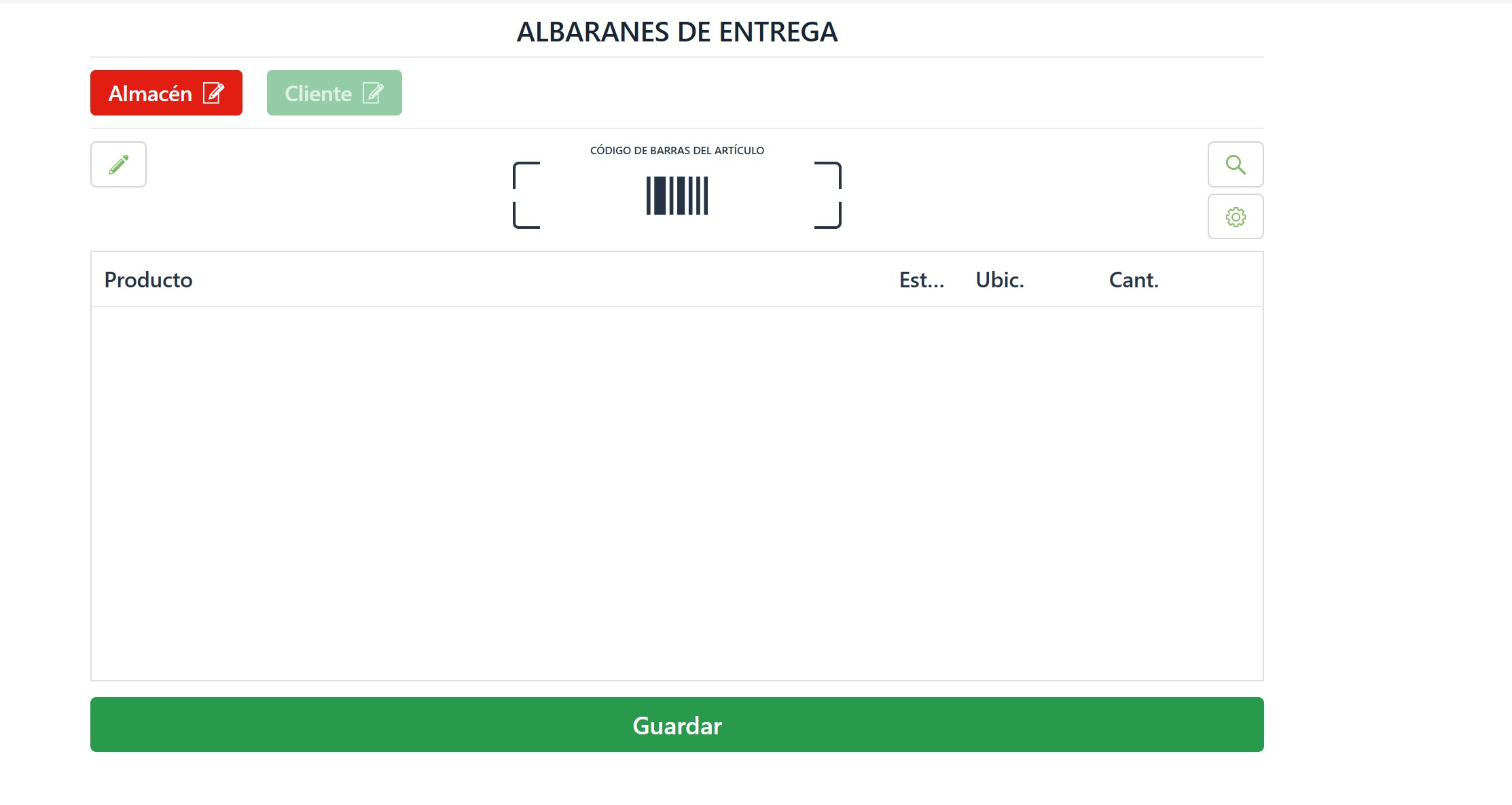
Los albaranes de entrega creados están disponibles en la aplicación de Fulfillment .
3. Analítica
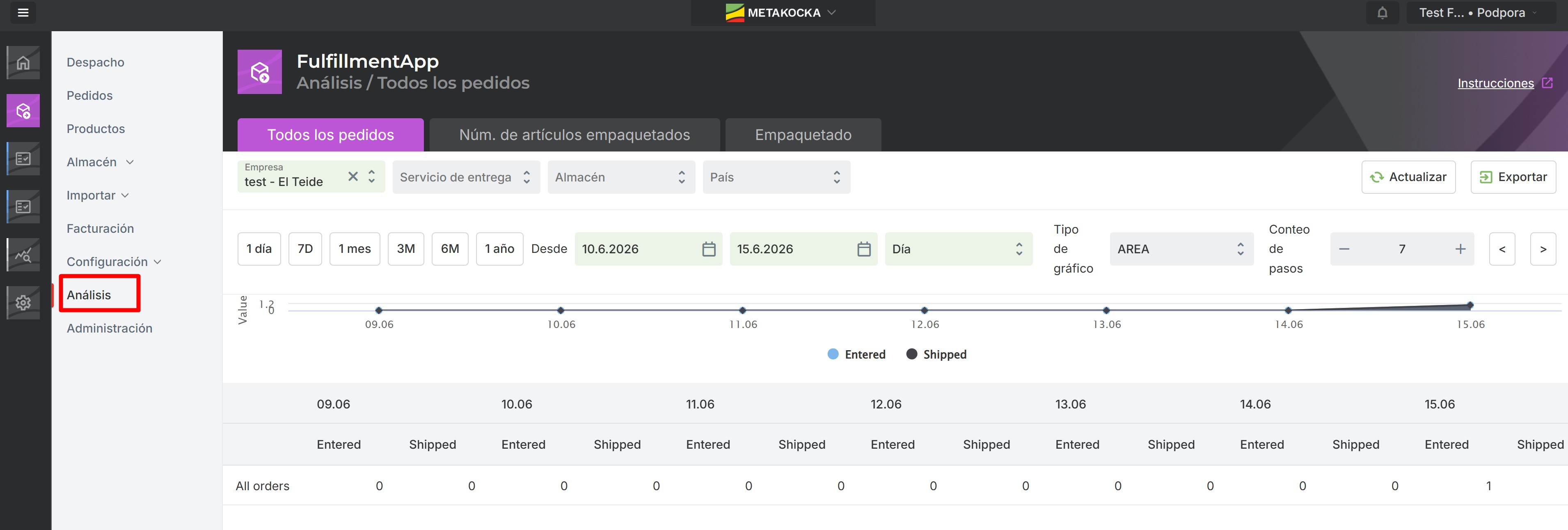
El módulo de Analítica ofrece información sobre el procesamiento de pedidos en la aplicación de Fulfillment .
1. Gráfico de resumen de pedidos:
Muestra todos los pedidos añadidos al sistema de Fulfillment en un periodo seleccionado.
Los datos se desglosan por cada empresa dentro del proceso de Fulfillment
4. Informes
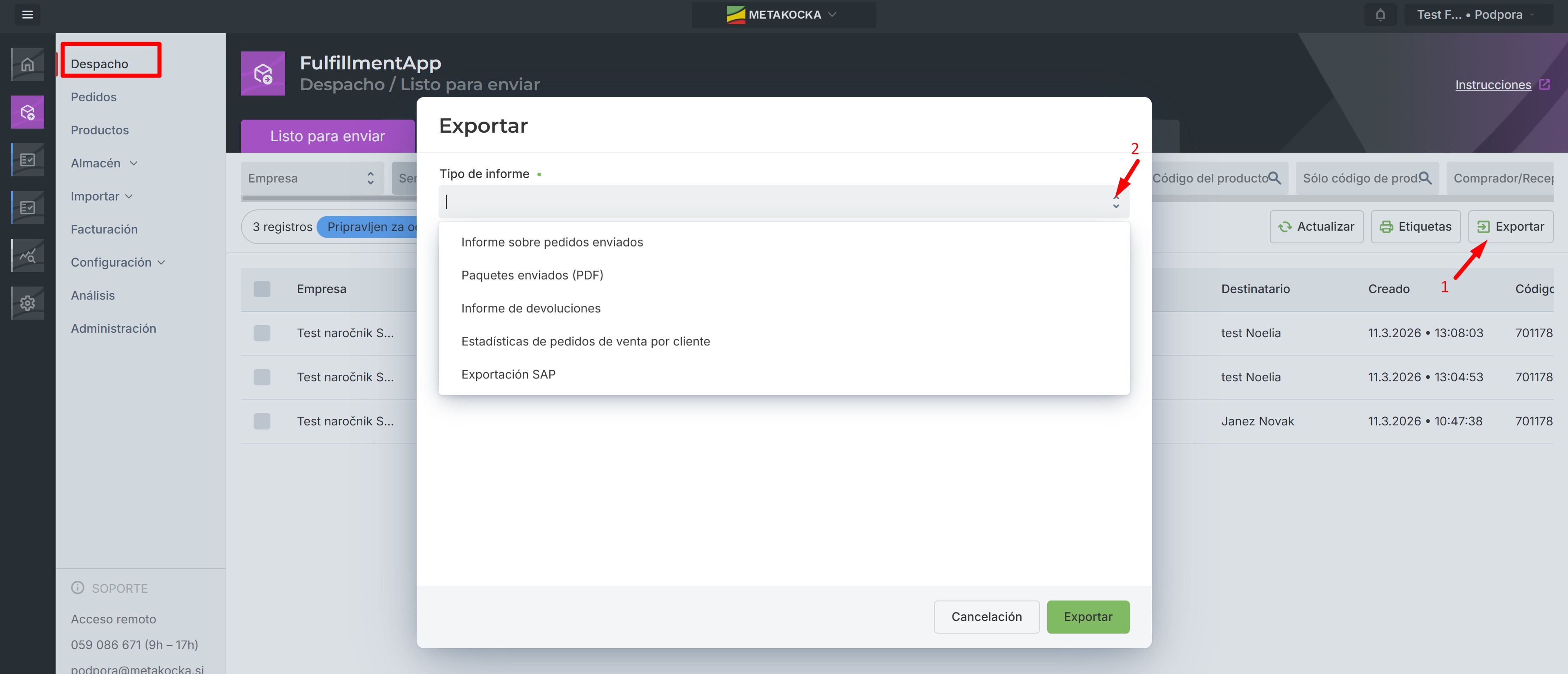
La aplicación de Fulfillment incluye informes que sirven como resumen y base de cálculo para los usuarios de servicios de Fulfillment.
Informes disponibles:
- Pedidos enviados: Contiene detalles de pedidos despachados y sus productos en un periodo específico.
- Paquetes enviados (PDF)
- Devoluciones: Proporciona datos de devoluciones procesadas en un periodo seleccionado.
- Estadísticas de pedidos de venta por cliente
- Exportación SAP
5. Configurar la facturación y emisión de facturas
Sigue las instrucciones descritas aquí
11. Añadir un nuevo cliente a Fulfillment app
Sigue las instrucciones descritas aquí
12. Cliente Fulfillment - establecer la conexión a webshops / marketplaces
Sigue las instrucciones descritas aquí
¿Le ha sido útil este artículo?
¡Qué bien!
Gracias por sus comentarios
¡Sentimos mucho no haber sido de ayuda!
Gracias por sus comentarios
Sus comentarios se han enviado
Agradecemos su esfuerzo e intentaremos corregir el artículo