Fulfillment aplikacija je namenjena vsem podjetjem, ki v svojo dejavnost vključujejo fulfillment storitev. Znotraj aplikacije so zajete funkcionalnosti:
Uporabniški modul - Order management ( Naročnik fulfillmenta)
Fulfillment aplikacija vključuje uporabniški modul podjetja za katerega se fulfillment storitev vrši.
V uporabniškem modulu se zbirajo vsa spletna naročila, katera so posredovana v fulfillment, uporabnik lahko spremlja status naročil in naročilom sledi do končne dostave:
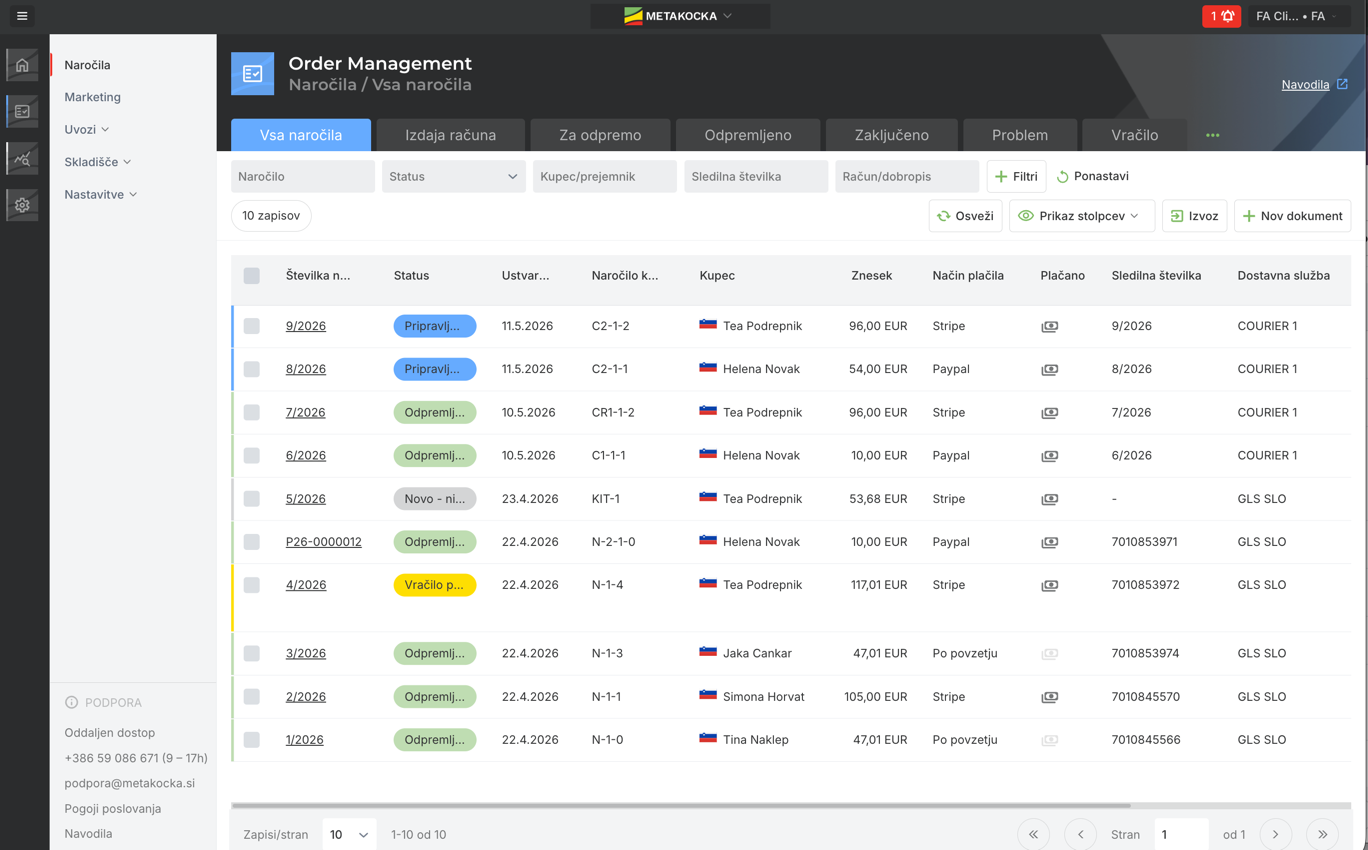
1. FulfillmentApp - Odprema
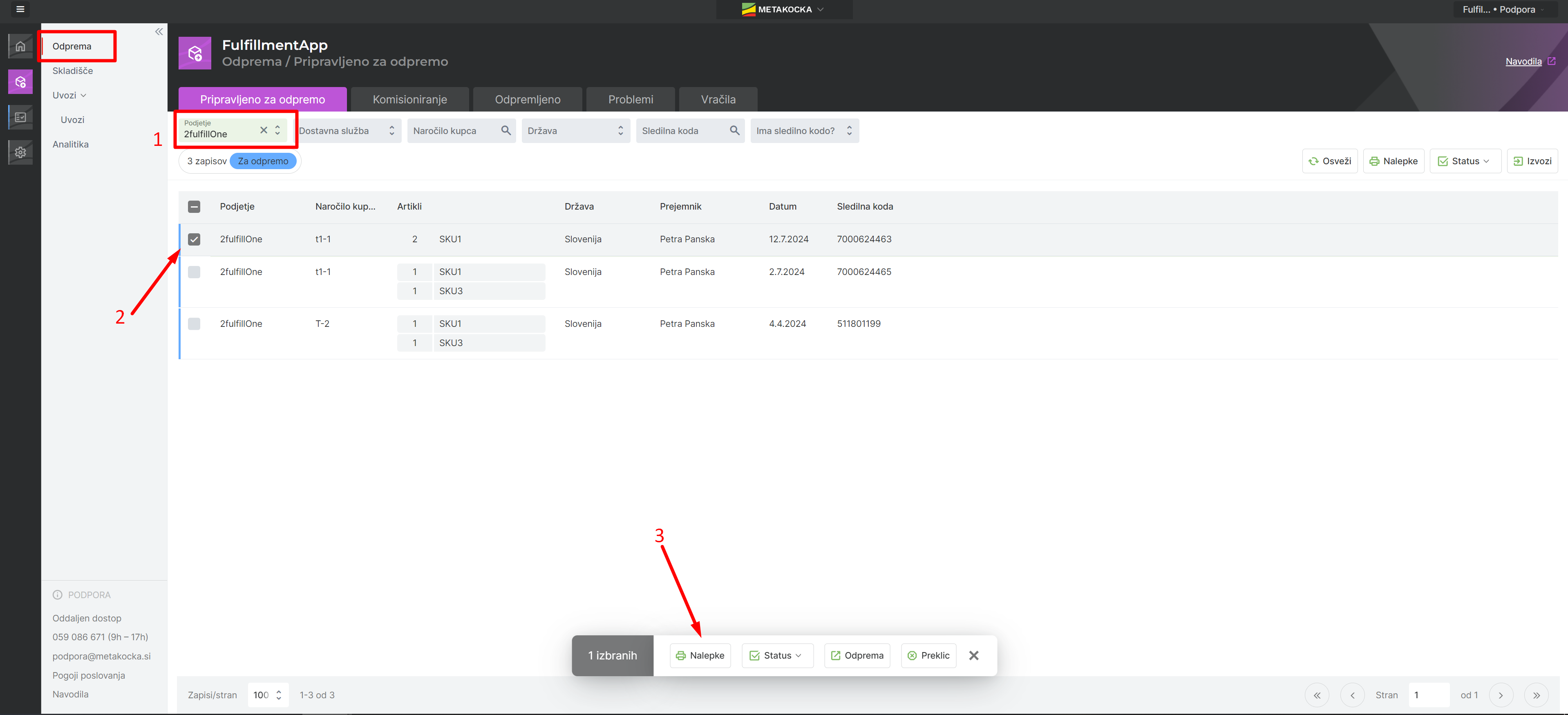
Pod odprema/Pripravljen za odpremo se nahajajo naročila, ki so pripravljena za tisk nalepk in pakiranje.
1. Izberemo podjetje za katerega želimo pripraviti naročila, izberemo naročila in kliknemo NATISNI. Klik na gumb Natisni po kreiral prevoznice.
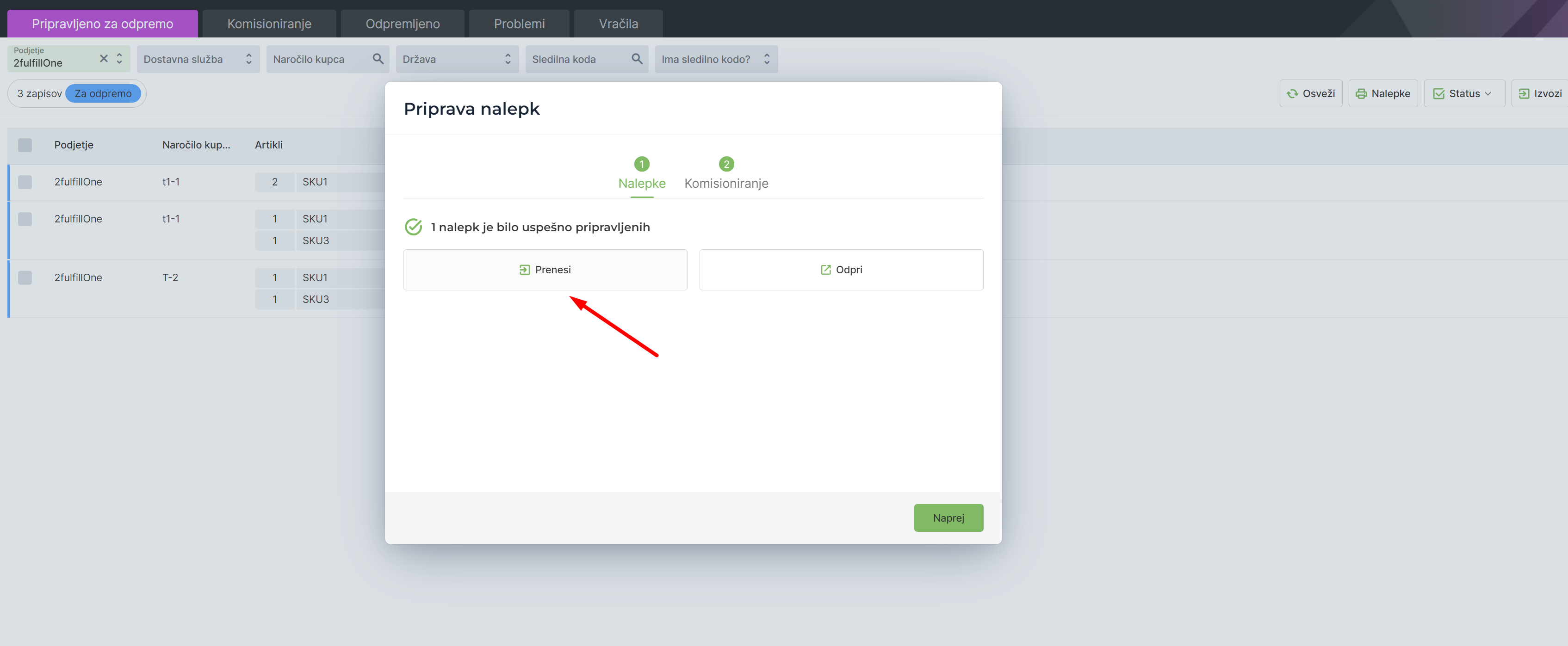
2. Prevoznice, ki so uspešno kreirane pridobimo s klikom na gumb Prenesi.
V primeru, da naročilo vsebuje napako, je le ta izpisana, naročilo pa prestavljeno v razdelek Problemi, kjer naročilo uredimo/ popravimo.
Komisioniranje
Ob tisku nalepk se odpre okno Komisioniranje: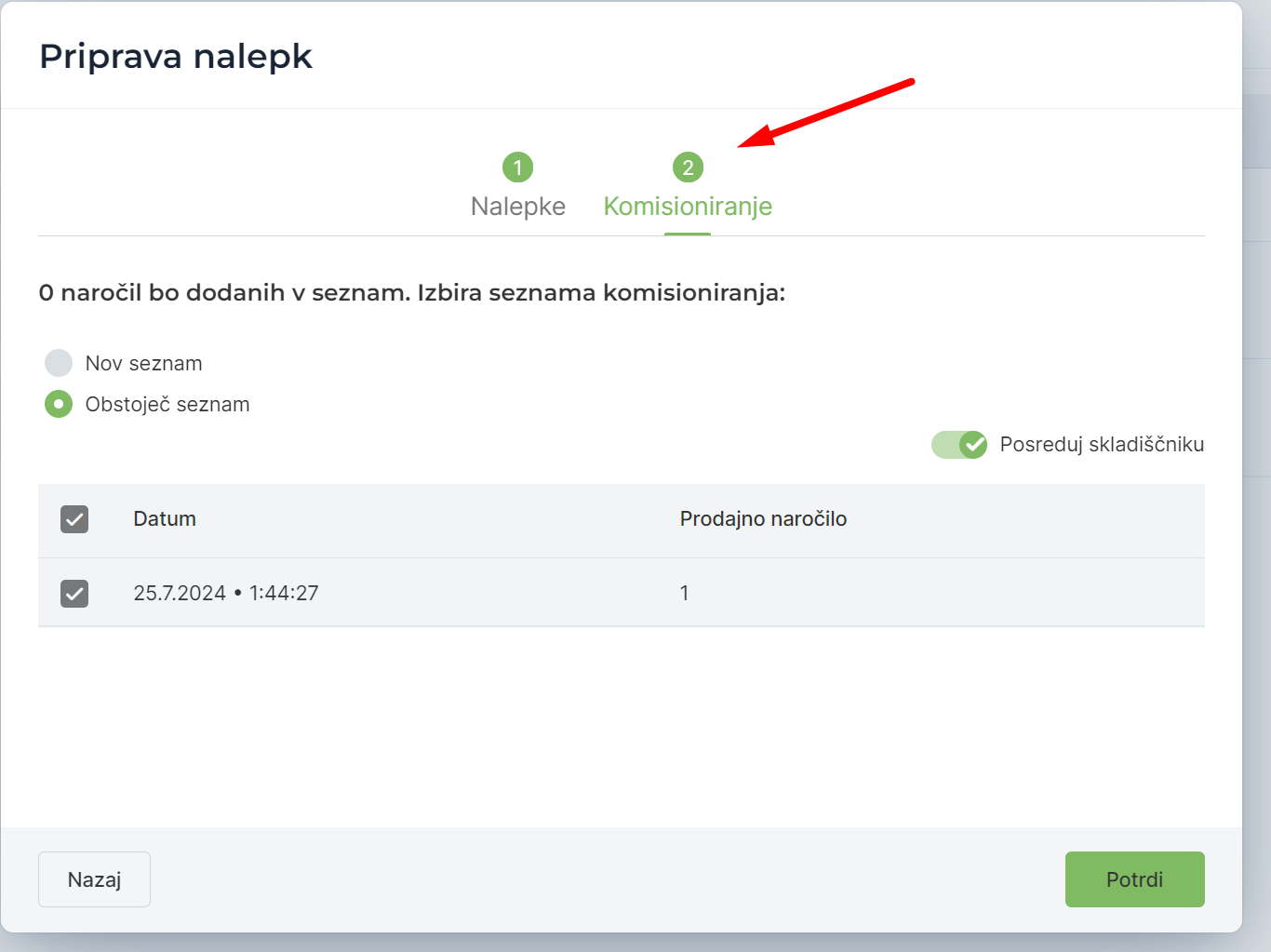
Artikle na naročilih za katere ste pripravili nalepke, tako dodate na seznam za komisioniranje. V kolikor je označeno pošlji v Skladišče, se seznam prikaže na čitalcu: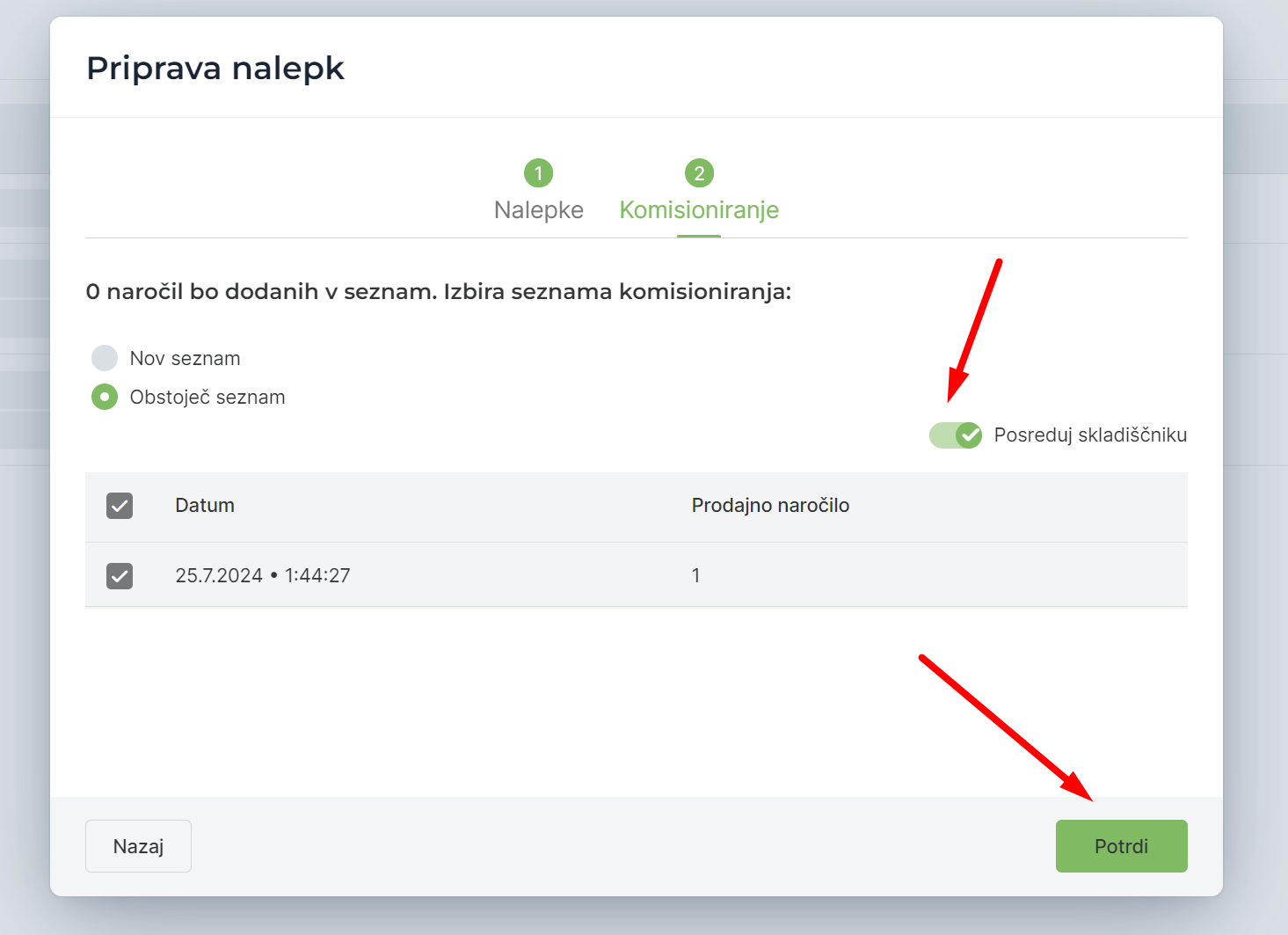
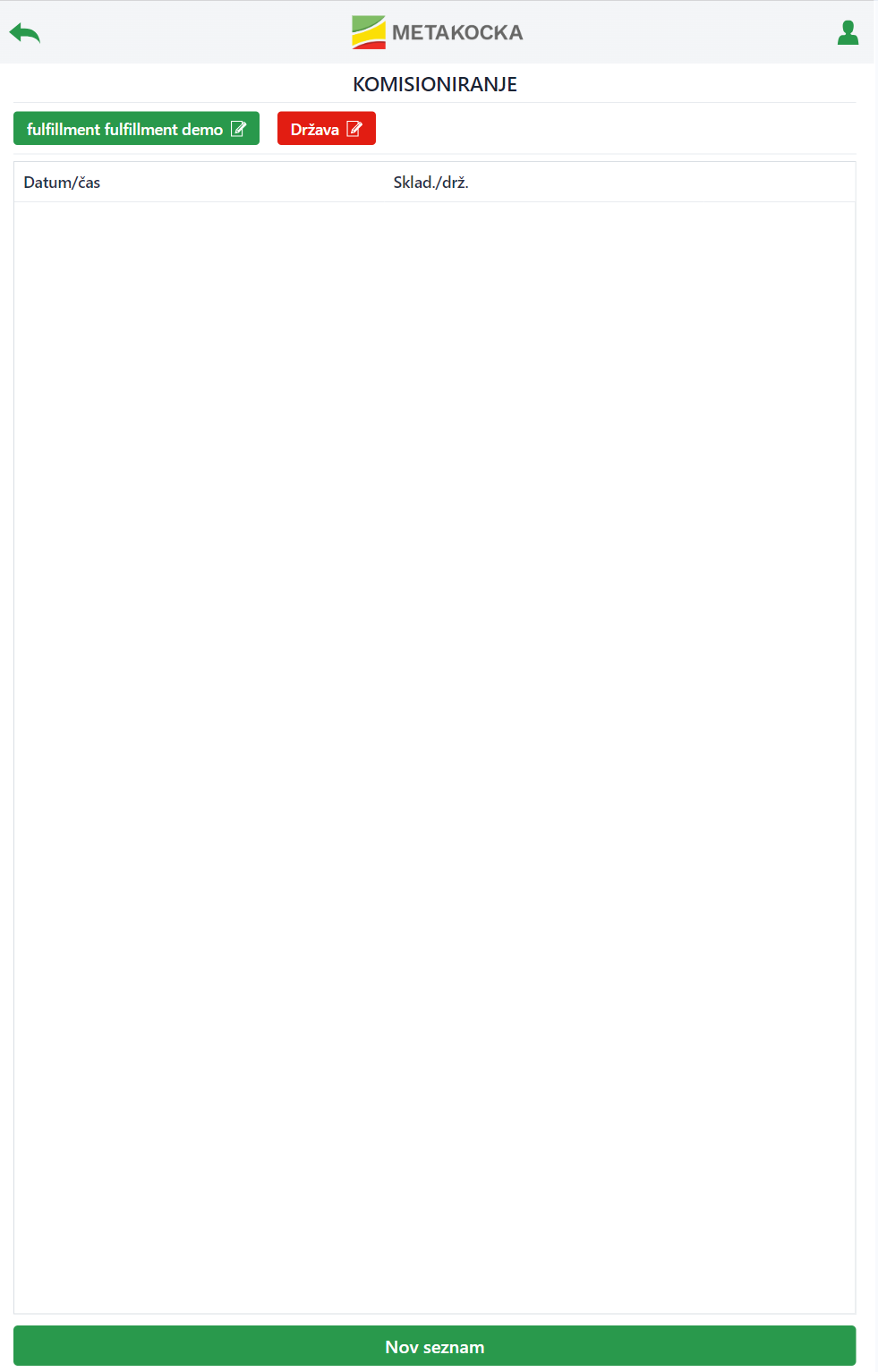
Skladiščnik tako odpre seznam, nabere/poskenira/označi artikle, na seznamu in Potrdi zaključek: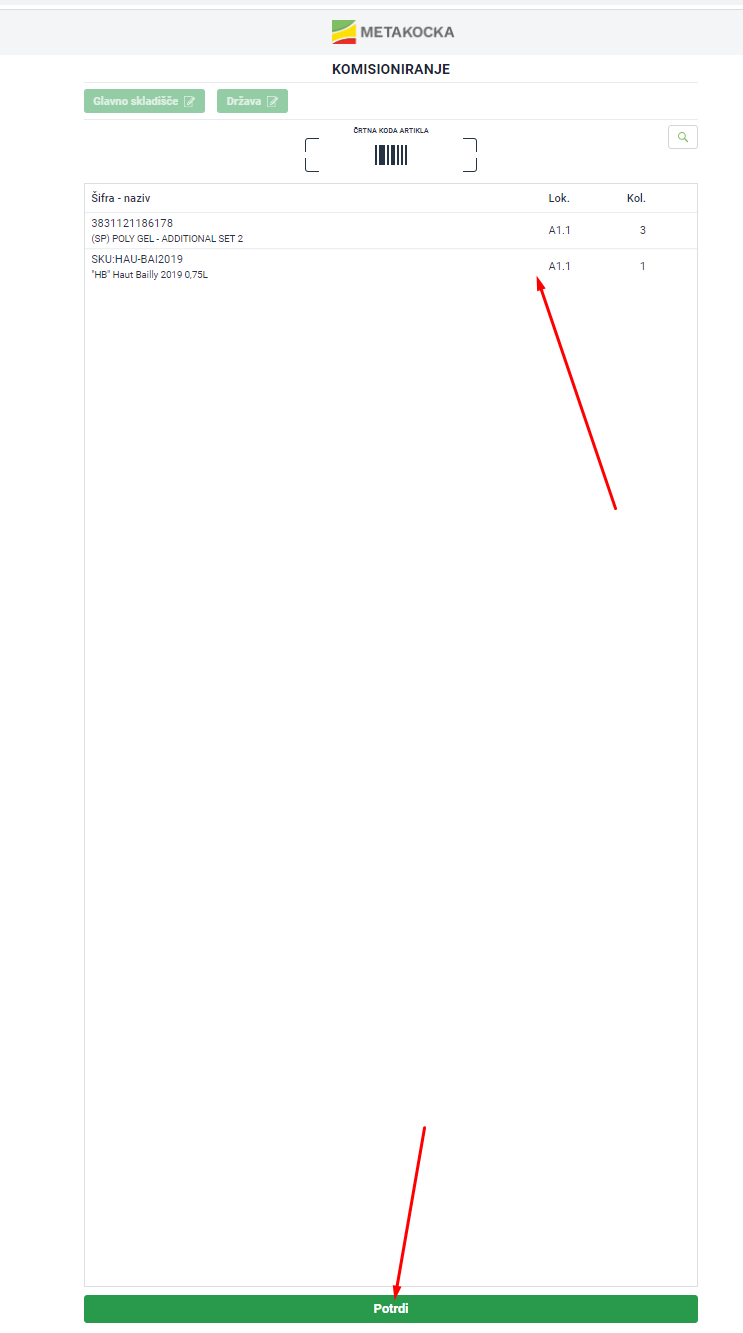
Ob novem tisku nalepk se tako ustvari nov seznam za Komisioniranje. V kolikor že obstaja aktivni seznam ( seznam ni zaključen, se bo nov seznam dodal kot osnutek, katerega lahko označite in pošljete v skladišče kot aktivnega: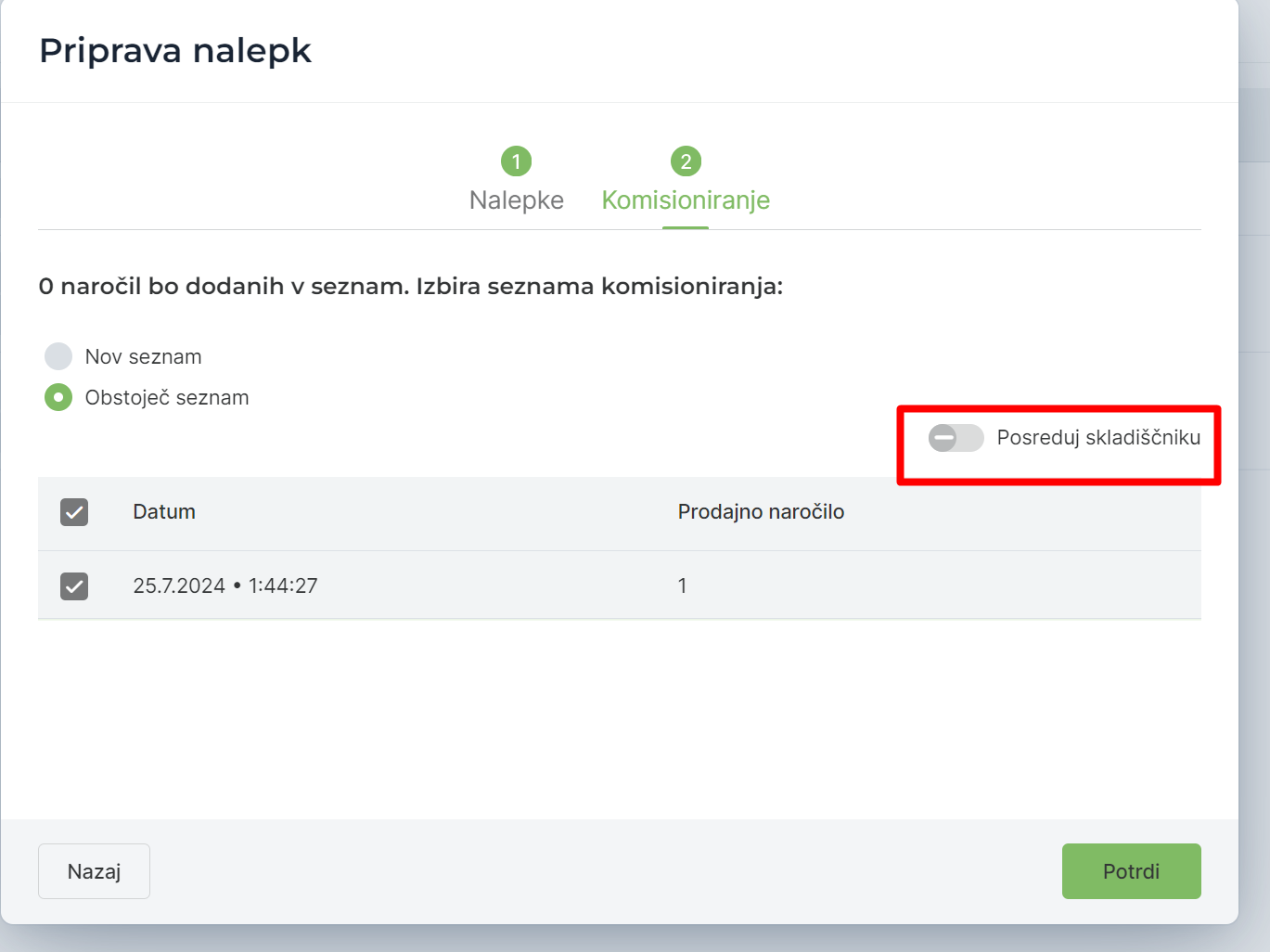
V kolikor je seznam komisionarjenja ustvarjen kot osnutek, ob prihodnjem tiskanju nalepk, lahko na isti obstoječi seznam dodajate nova komisionarjenja: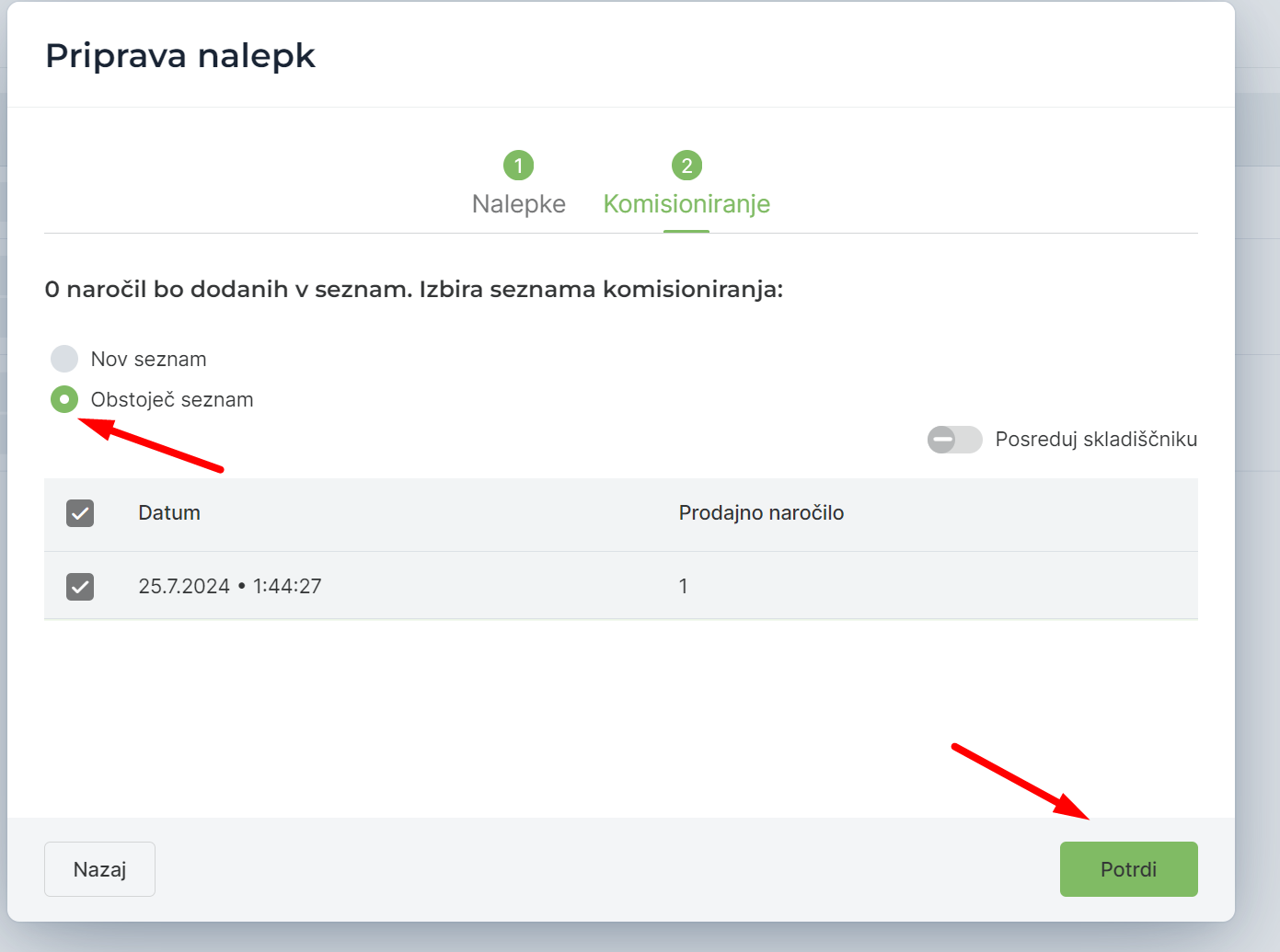
Pregled in statusi Komisionarjenja so na voljo v pogledu Komisionarjenje, kjer lahko tudi urejate statuse.
DRAFT= osnutek (seznam ni videv v mobilni aplikaciji in ni na voljo skladiščniku)
ACTIV=aktiven ( seznam je na voljo v mobilni aplikaciji)
COMPLETED=zaključen ( skladiščnik je zaključil seznam komisionarjenja)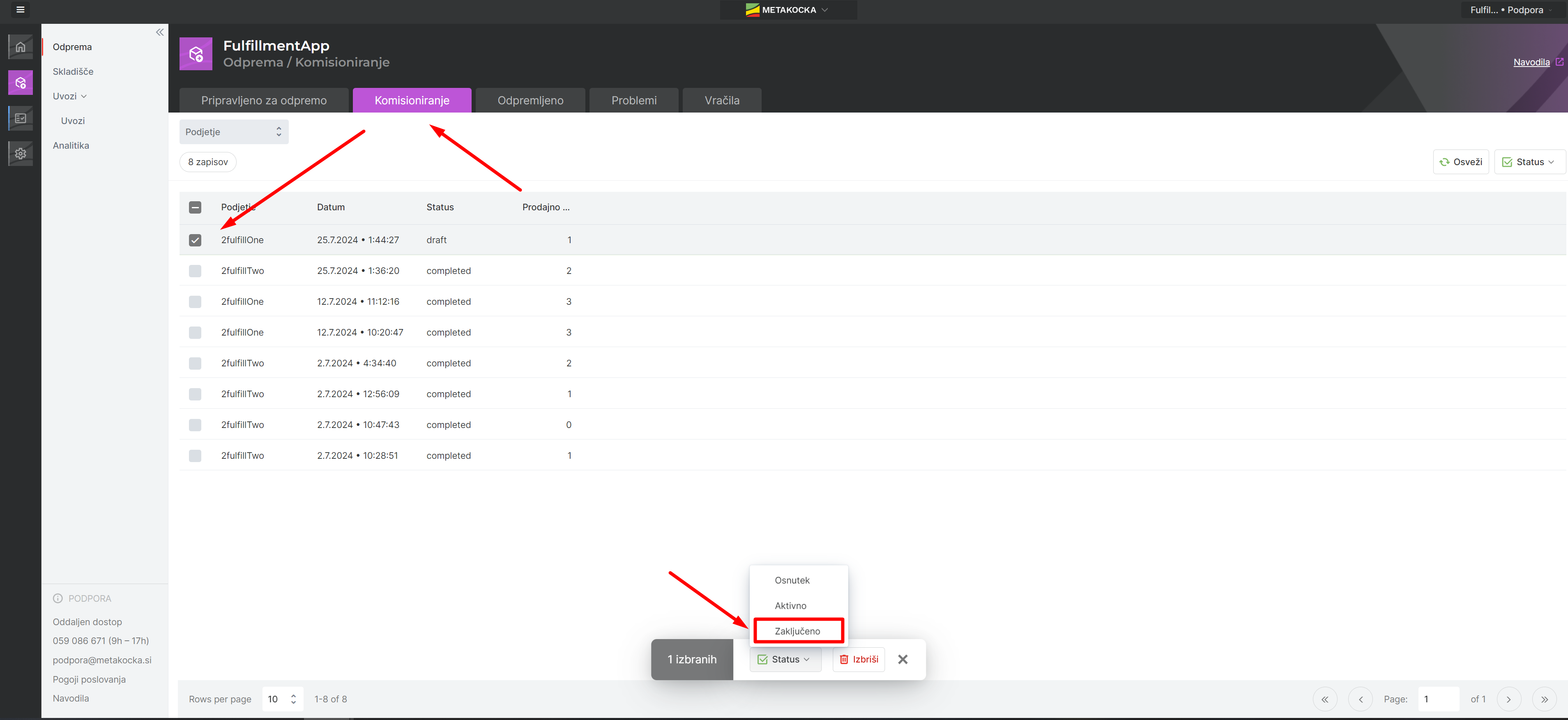
Odprema naročil
V prejšnjem koraku smo kreirali prevoznice za naročila, katere bomo sedaj odpremili s pomočjo čitalca, v katerega se vpišemo na povezavi:
https://main.metakocka.si/apps/mobilewarehouseapp/
1. V čitalcu odpremo zavihek ODPREMA:

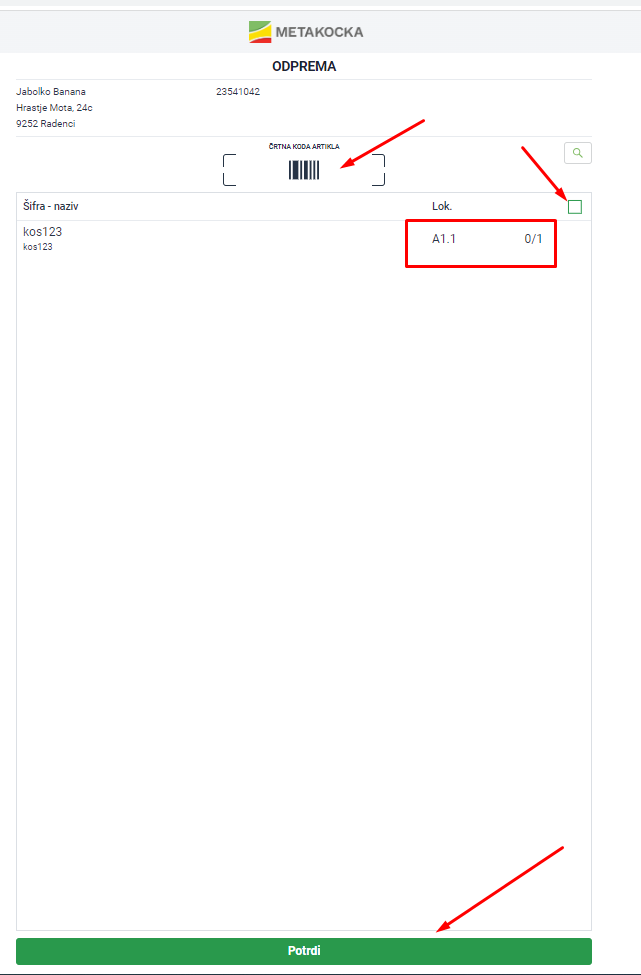
2. Poskeniramo nalepko in odpre se naročilo z vsebino katero moramo vstaviti v paket. Ustrezno poskeniramo artikle ali jih ročno označimo, katere smo že zapakirali in kliknemo POTRDI
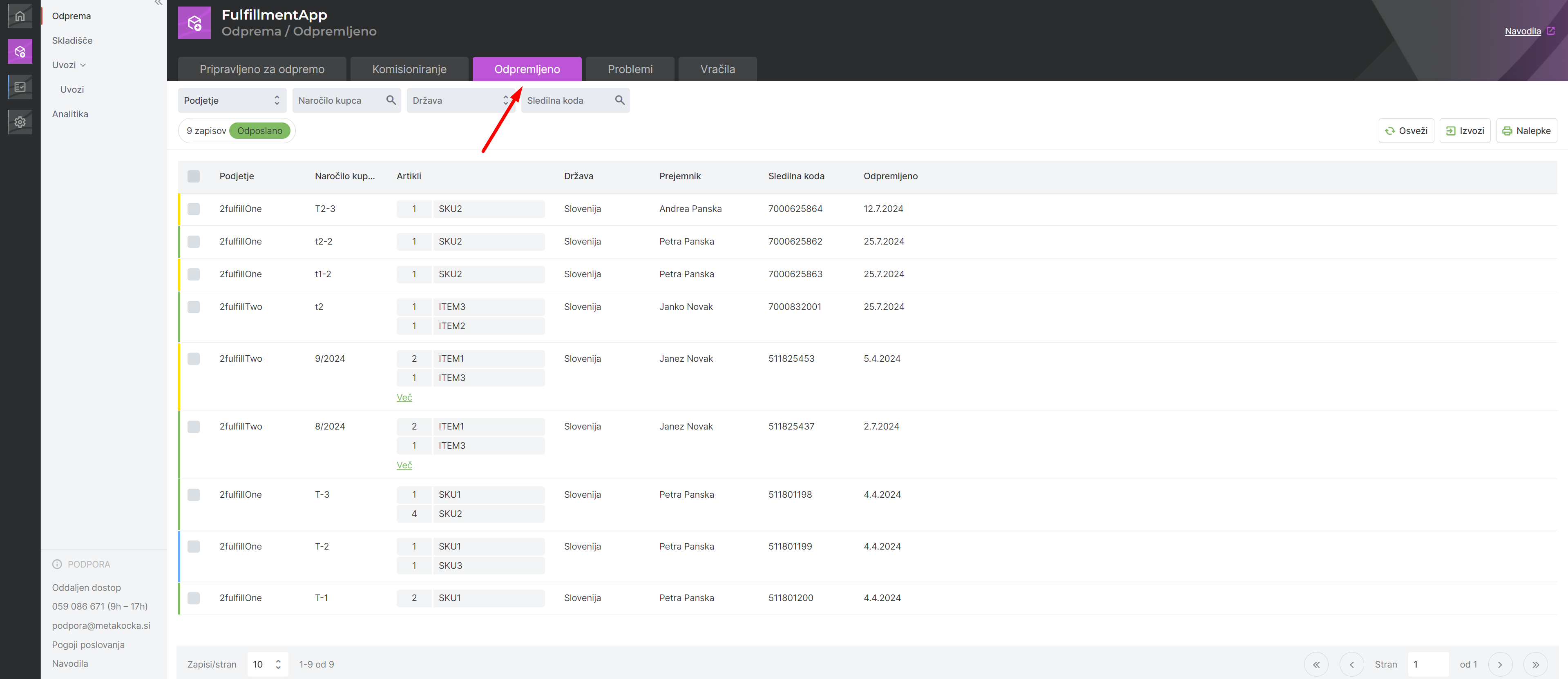
S klikom na gumb potrdi, se naročilu premakne v razdelek Odpremljeni:
Vračila
Pregled vračil, nedostavljenih paketov, na voljo v aplikaciji:
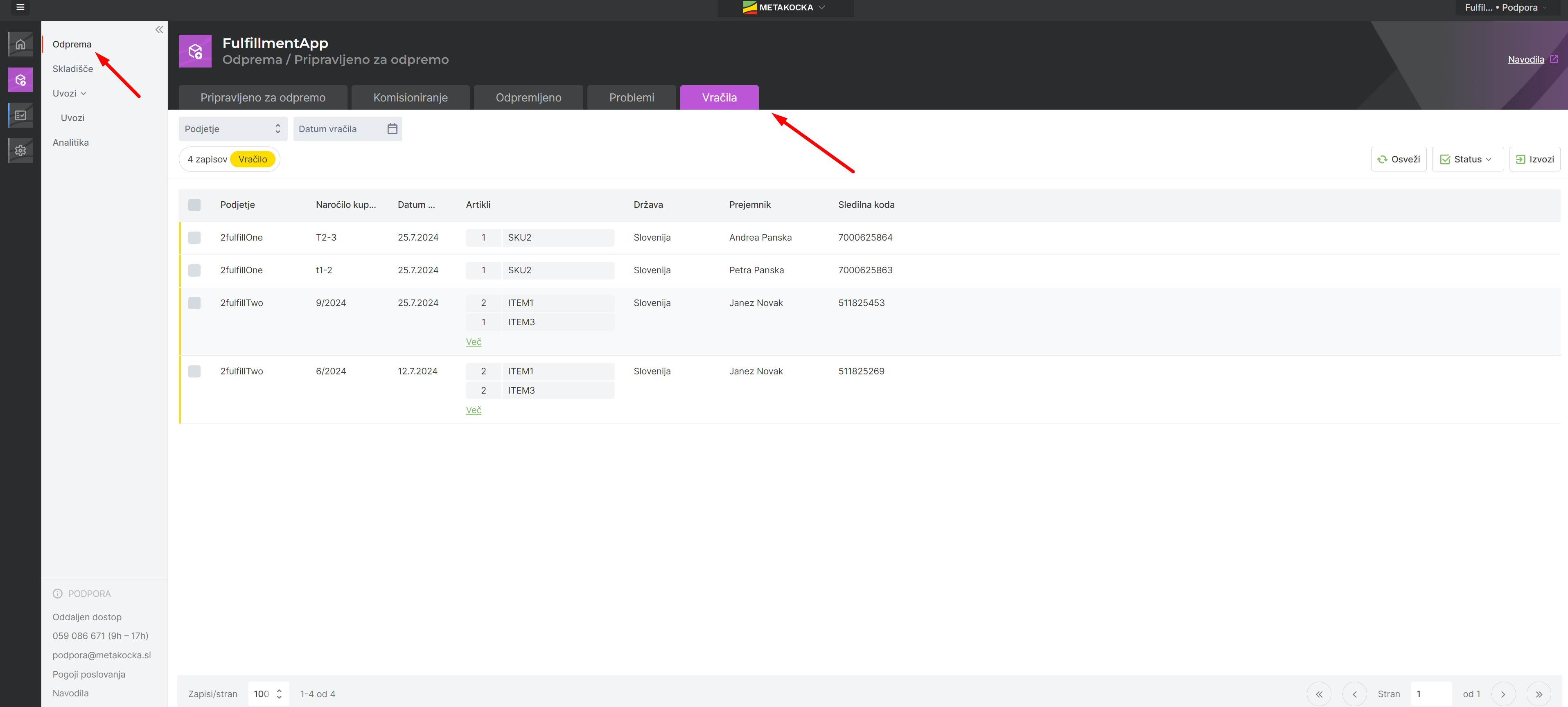
Vračila/ nedostavljeni paketi, ki se vrnejo, jih poskeniramo s čitalcem v zavihku Prevzem-nesprejeti paketi:

Skeniramo lahko večje število paketov, in ko končamo kliknemo potrdi vračila. Tako se bo zaloga vrnila na skladišče:
Ko poskeniramo naročilo ki se je vrnilo lahko z klikom na ikono le tega odpremo za urejanje ( v primeru da ni prišlo nazaj celotno naročilo)
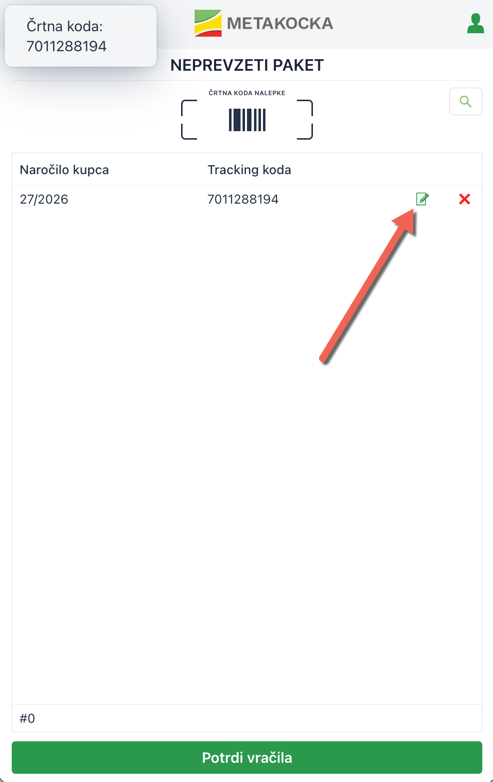
Odpre se vsebina originalnega naročila - to lahko uredimo s klikom na artikel
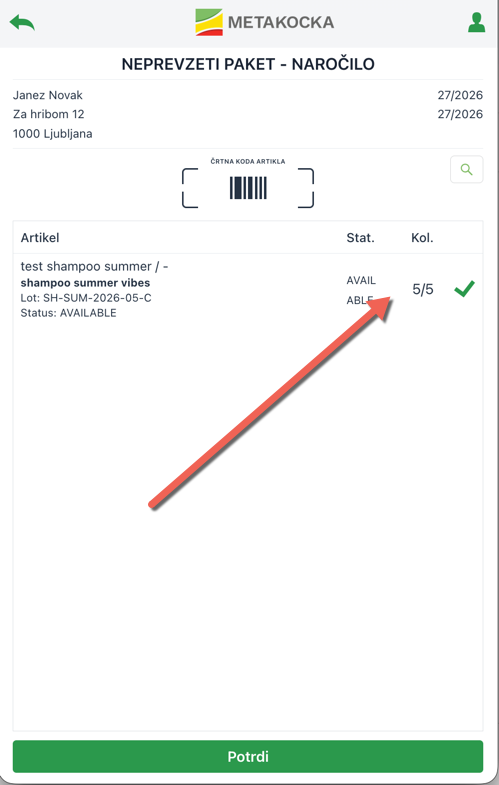
popravimo lahko količino in status
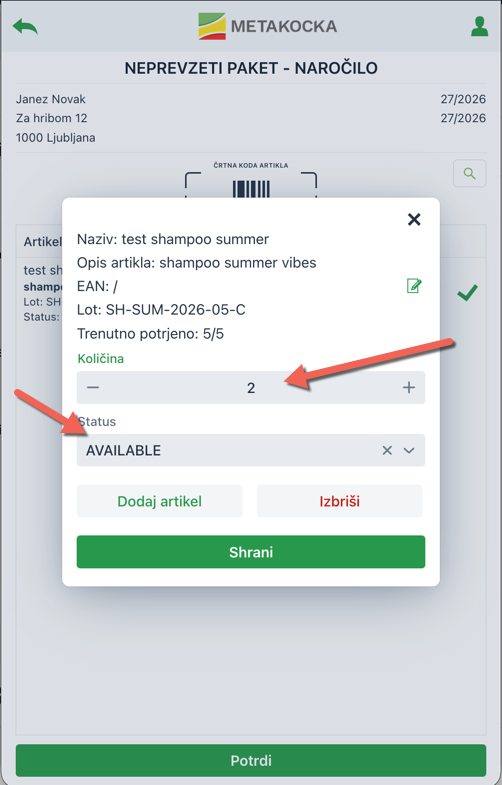
ter potrdimo
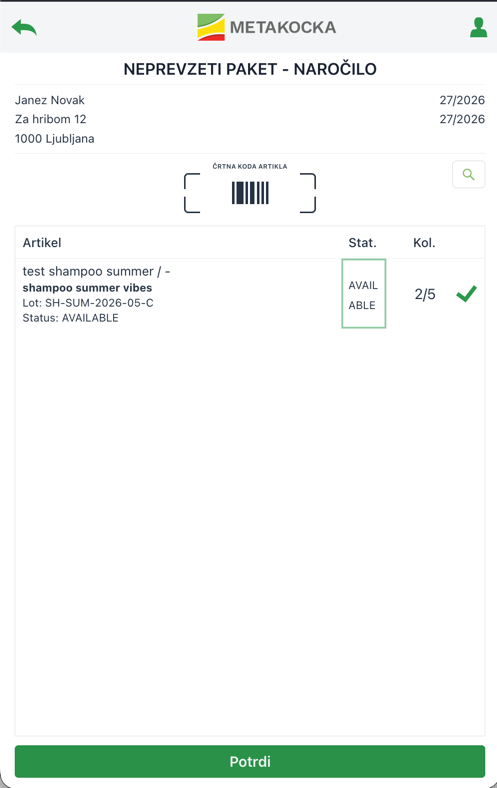 Če smo z urejanjem zaključili še 1x potrdimo in se vrnemo na osnovno masko vračil
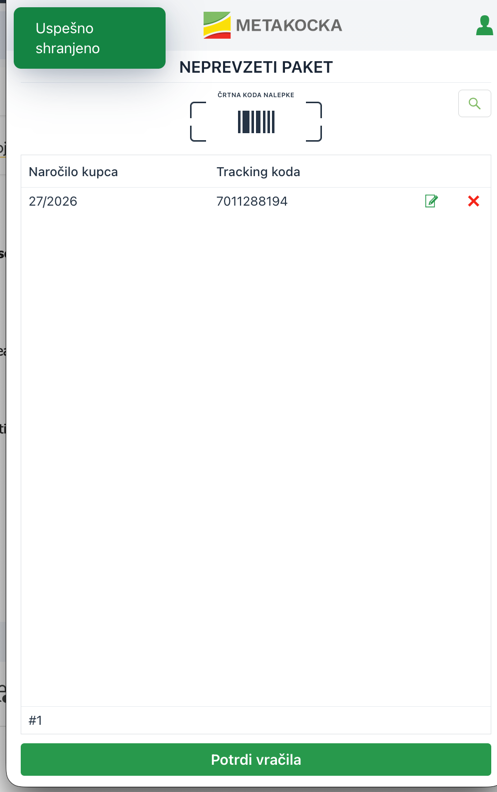
ko zaključimo za vsemi vračili Potrdimo in kreiral se bo nalog za prevzem vrnjenih izdelkov, ki jih potem razporedimo po skladišču ali odložimo na mesto za uničenje
2. Skladišče
Zaloga
V razdelku Skladišče je prikazan pregled zaloge, katero lahko iščete po izbranih filtrih: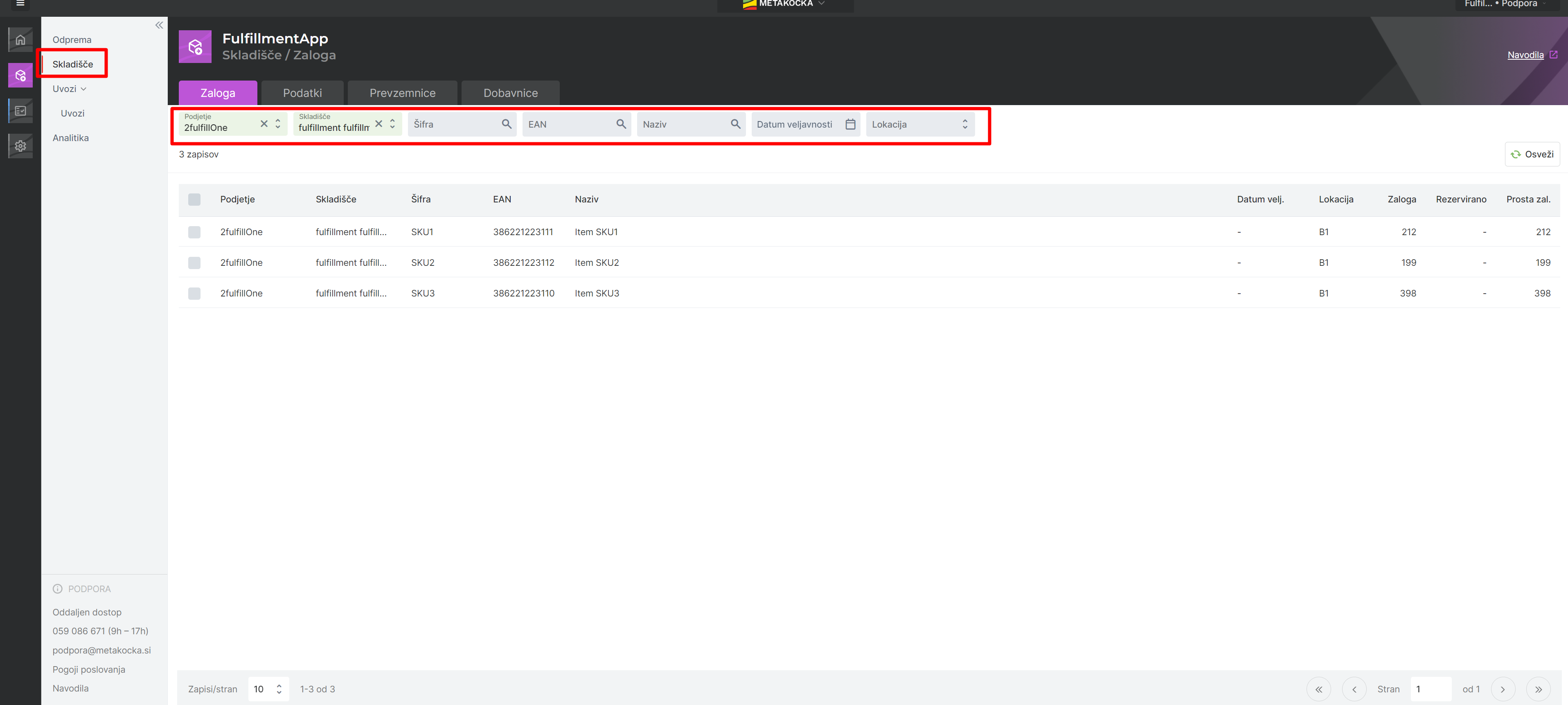
Podatki o artiklu, ki so na voljo v pregledu skladišča:
Datum veljavnosti - v kolikor artikel vsebuje ta podatek je na voljo v prikazu zaloga po datumu veljavnosti artikla
Lokacija - lokacija v skladišču kjer se artikel nahaja
Zaloga - Fizična zaloga v skladišču
Rezervirano - naročila, na strani stranke, z vključenim artiklom in bodo prišla v fulfillment sistem
Prosta zaloga - koliko artiklov bo ostalo na voljo, ko bodo odpremljena vsa naročila, ki vključujejo omenjen artikel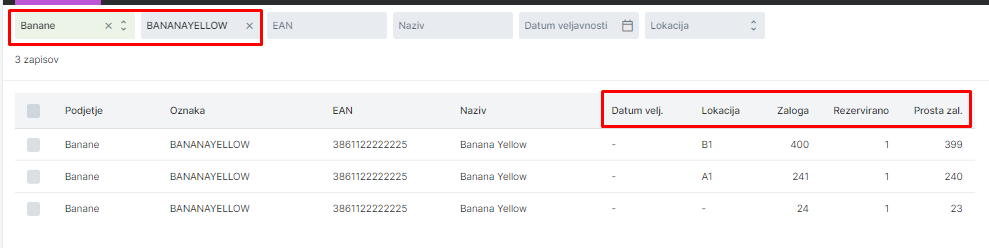
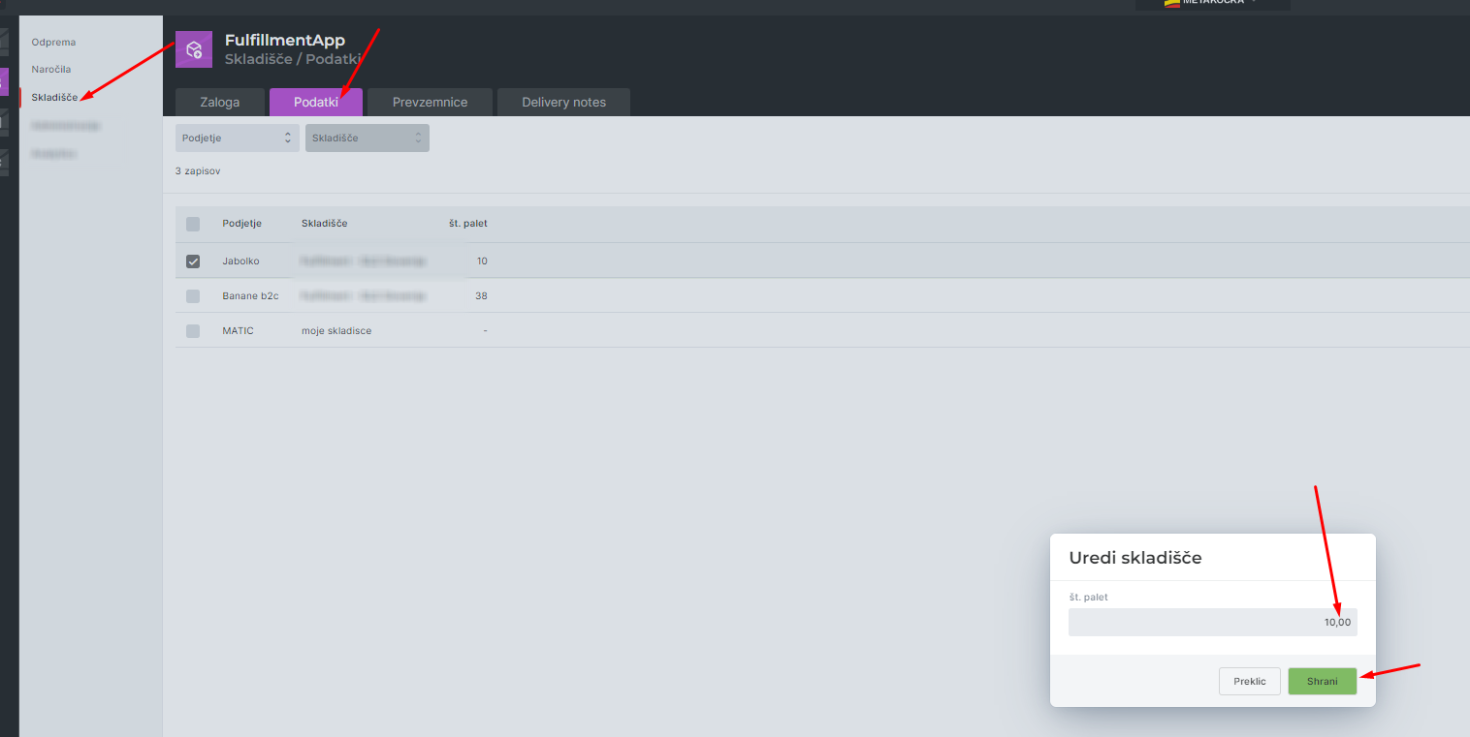
Podatki
V podatkih lahko vpišete podatek o številu palet, ki jih trenutno zaseda zaloga izbranega podjetja:
Postopek prevzema artiklov na zalogo
1. Prevzem zaloge preko naloga za prevzem
Naročnik, v svojem računu kreira nalog za prevzem, torej kaj bo dostavljeno v skladišče:
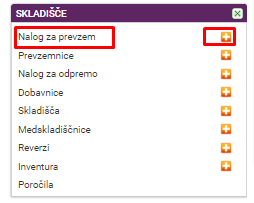
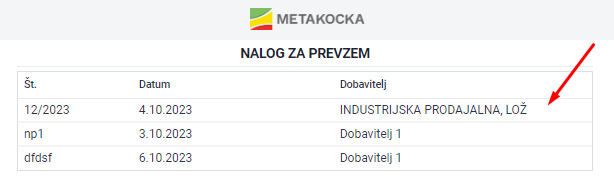
To se pokaže na čitalcu pod razdelkom "Nalog za prevzem":

Med kreiranimi nalogi izberemo tistega, katerega želimo prevzeti:
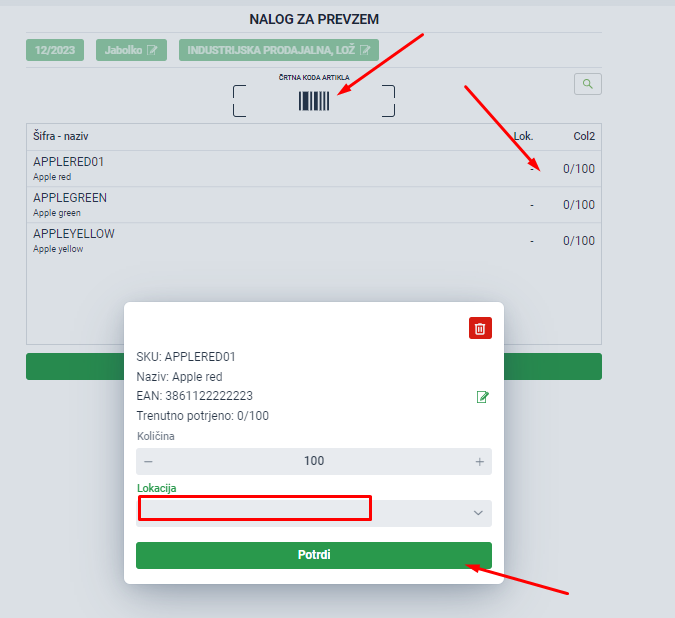
Odpre se dialog z artikli katere moramo prevzeti. Artikle, lahko prevzamemo s skeniranjem ali ročno potrditvijo prejete količine. Vpišemo Lokacijo na katero postavljamo artikel in potrdimo.
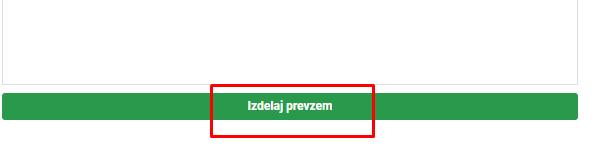
Ko je prevzem zaključen kliknemo Izdelaj prevzem in zaloga prevzetih artiklov se pojavi na pregledu skladišča:
2. Direktni prevzem preko prevzemnice
V kolikor se prevzem zaloge vrši direktno preko prevzemnice v čitalcu izberemo Prevzemnica:
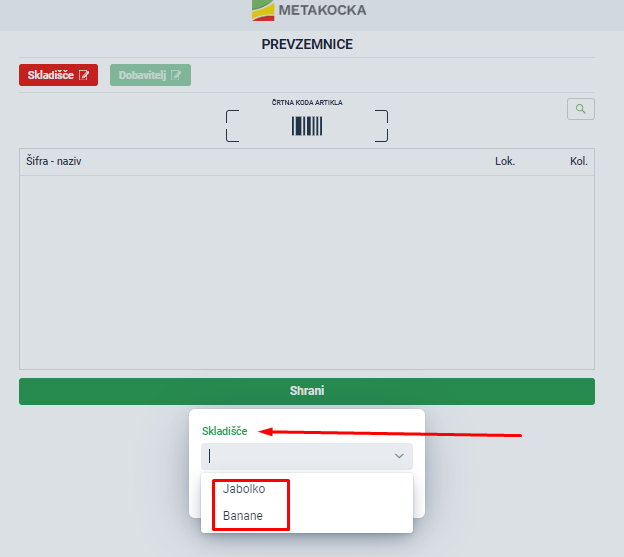
Pod razdelkom skladišče izberemo za katero podjetje prevzemamo zalogo:
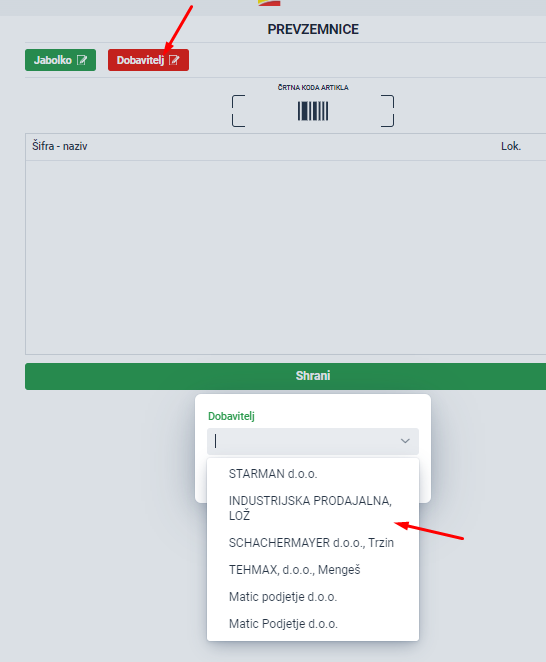
In izberemo dobavitelja, ki zalogo dobavlja:
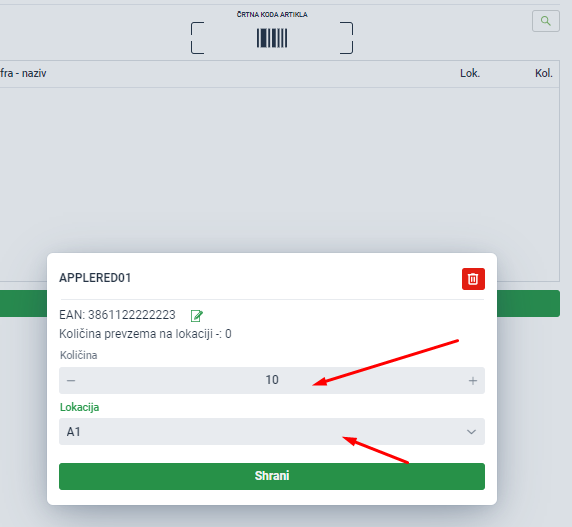
Skeniramo artikel ali ga ročno vpišemo ter določimo količino, katero prevzemamo
Po zaključenem prevzemu kliknemo na gumb shrani in zaloga bo vidna v pregledu Skladišča.
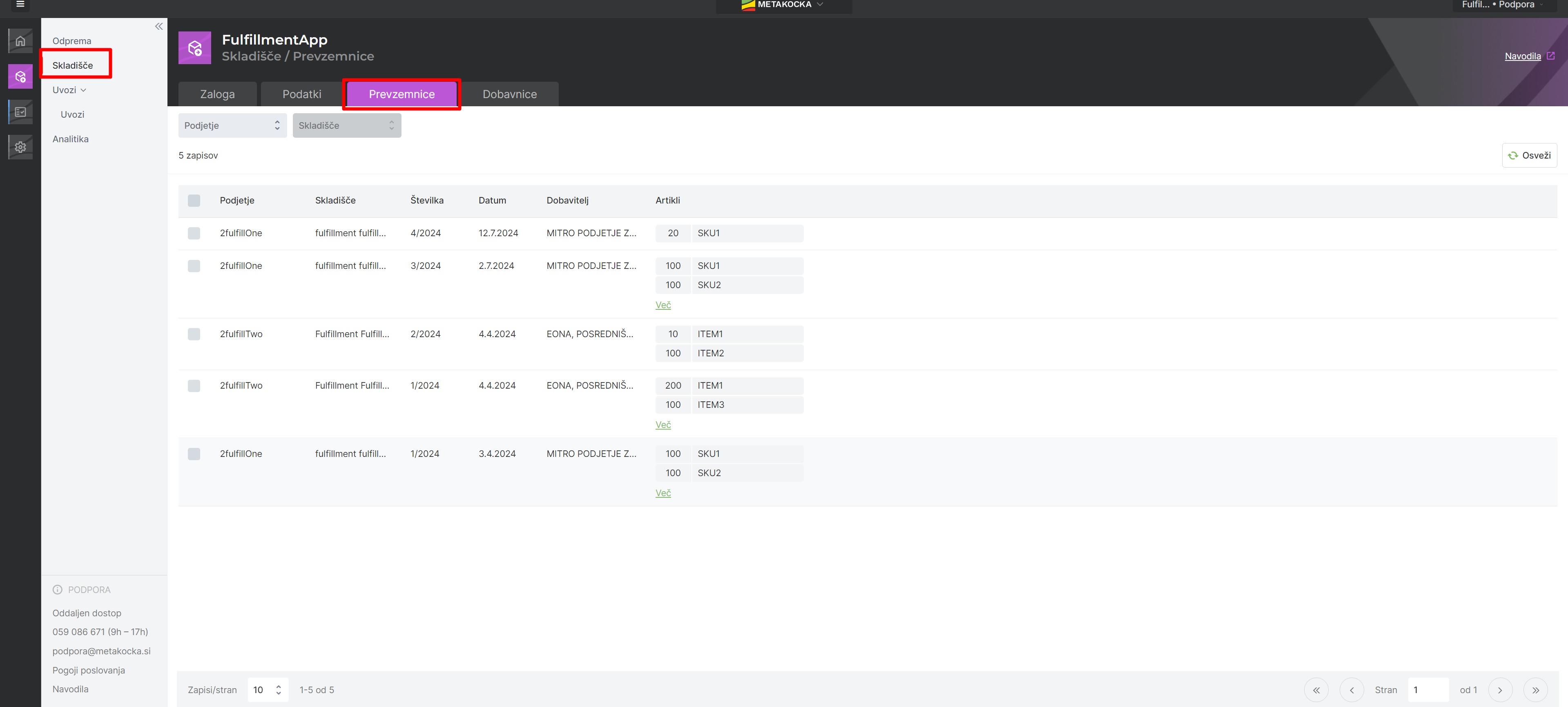
Seznam kreiranih prevzemnic je viden tudi v aplikaciji:
Dobavnica
Dokument katerega uporabite v kolikor želite določen količino artikla odvzeti iz zaloge zaradi različnih razlogov ( poškodovan..)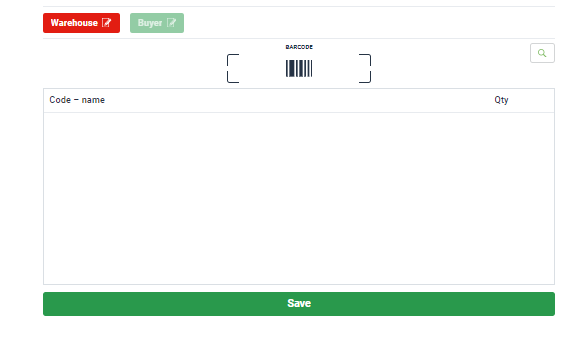
Pregled kreiranih dobavnic je viden tudi v Fulfillment aplikaciji: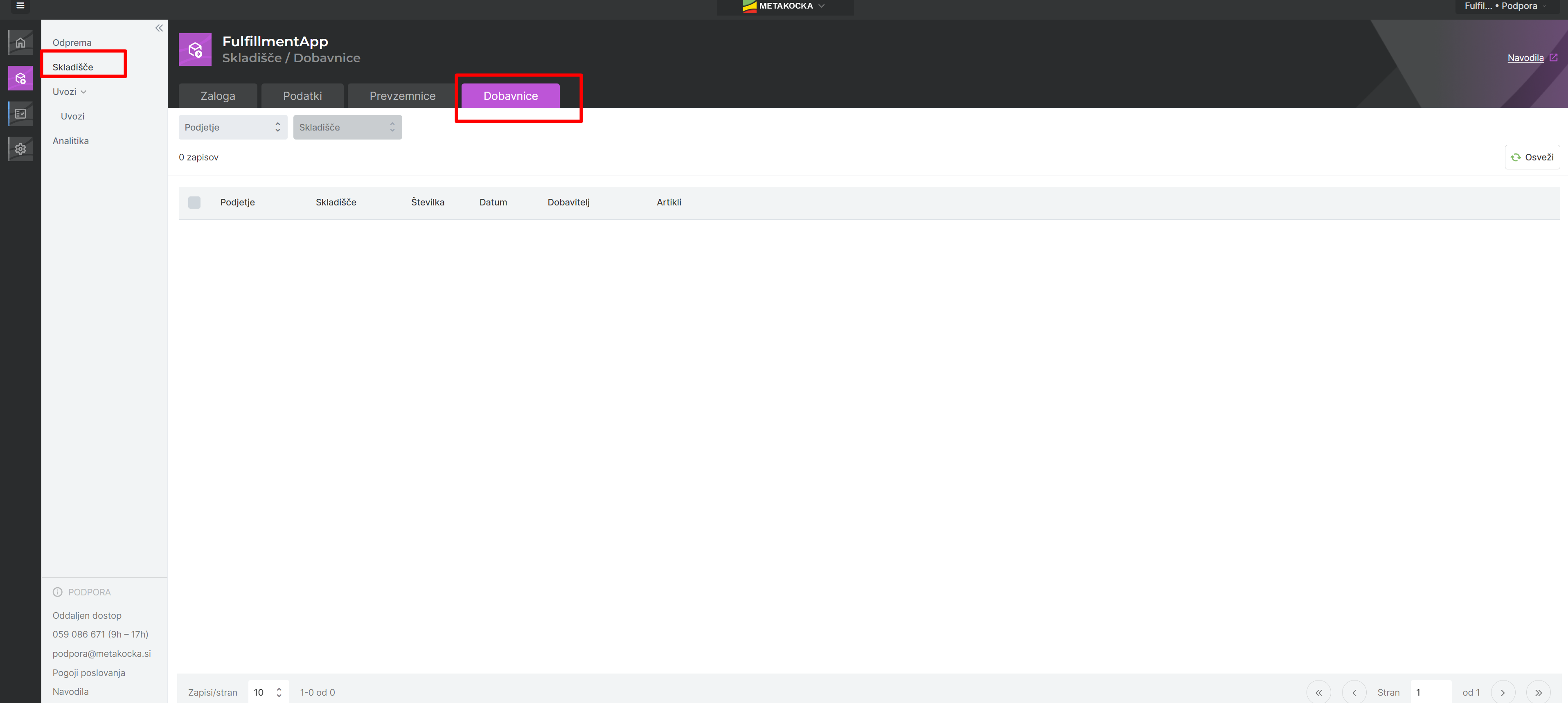
3. Analitika
Analitika je namenjena spremljanju naročil znotraj Fulfillment aplikacije
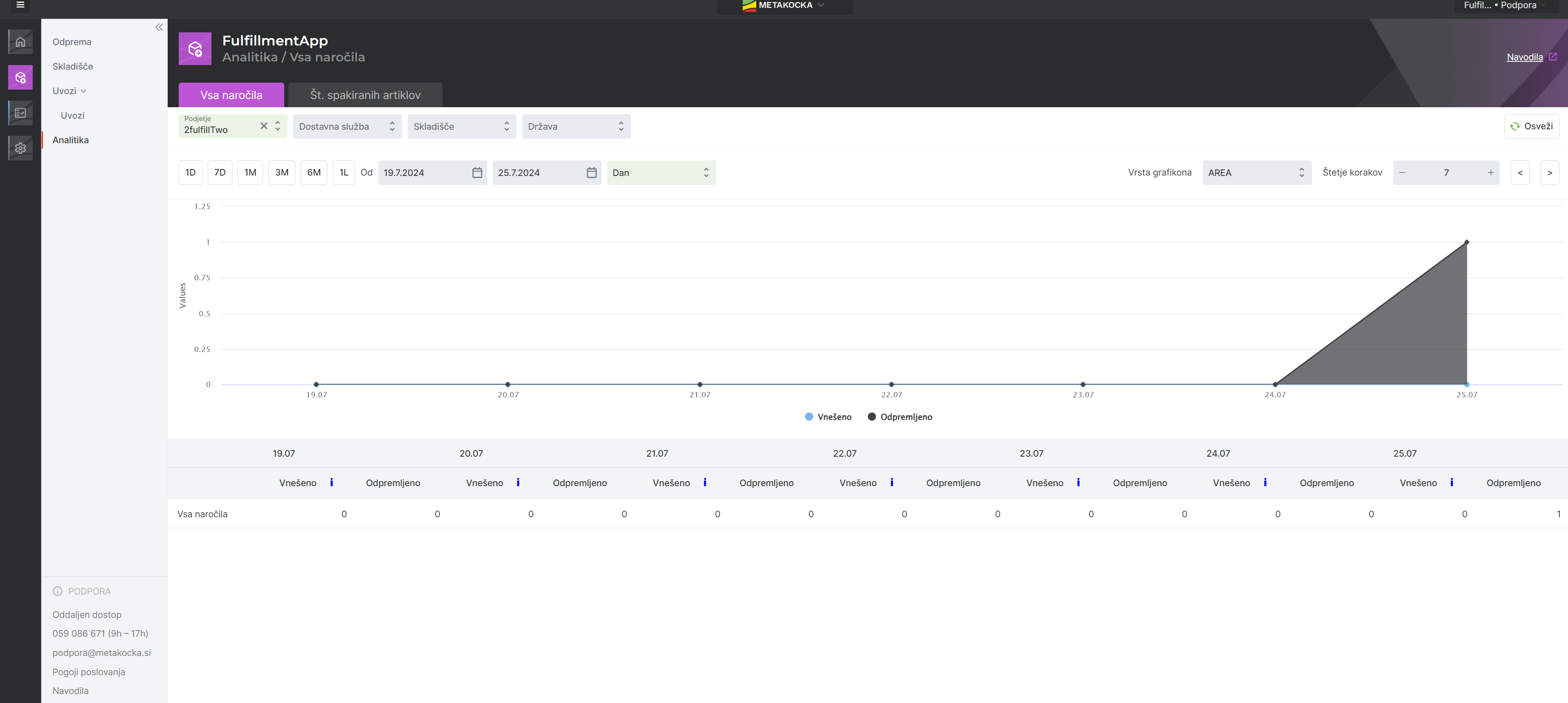
1. Graf Vsa naročila
Graf prikazuje vsa naročila v izbranem časovnem obdobju, ki so bila vnešena v Fulfillment podjetje. Podatek vsa naročila nam kaže informacijo vseh naročil vnešenih v fulfillment izbrani dan/časovno obdobje, prav tako pa so podatki nadaljnje razčlenjeni na podatke posameznih podjetij znotraj fulfillmenta
4. Uvoz naročil
Uvoz prodajnih naročil za podjetje je mogoč tudi preko uvoza z datoteko.
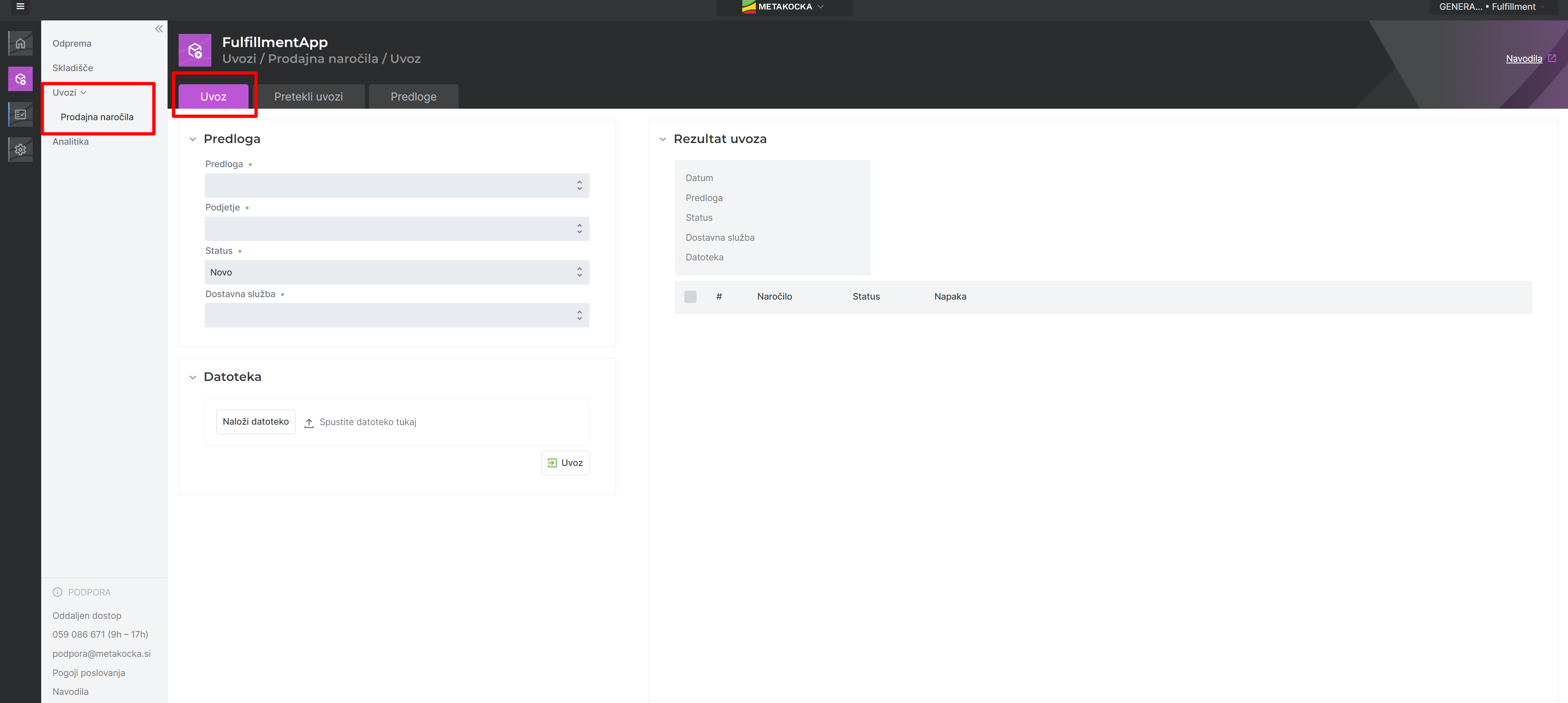
Predlogo je potrebno urediti preko navodil s katero boste uvažali prodajna naročila.
Ali je bil ta članek v pomoč?
To je super!
Hvala za povratne informacije
Žal nismo bili v pomoč
Hvala za povratne informacije
Povratne informacije poslane
Cenimo vaš trud in bomo poskušali popraviti članek