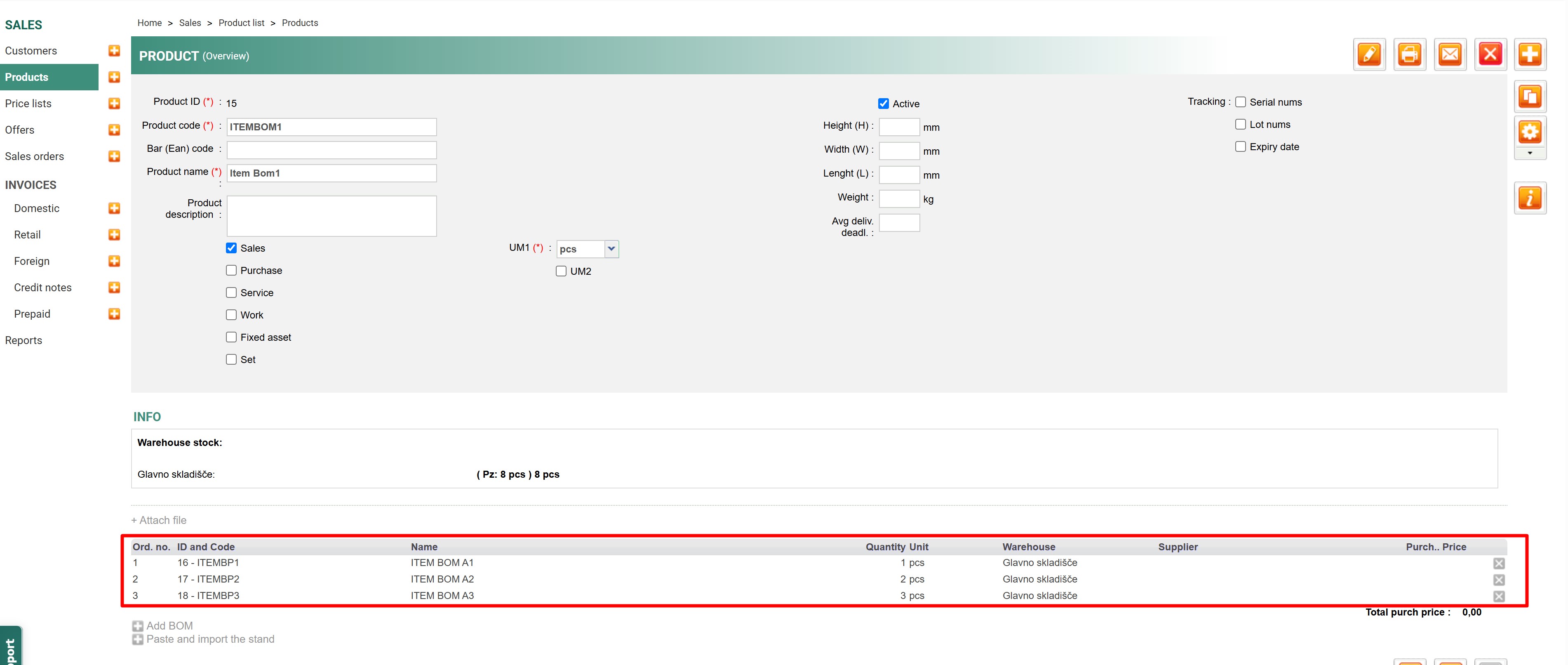
Na računu stranke morate imeti ustvarjen izdelek z normativom.
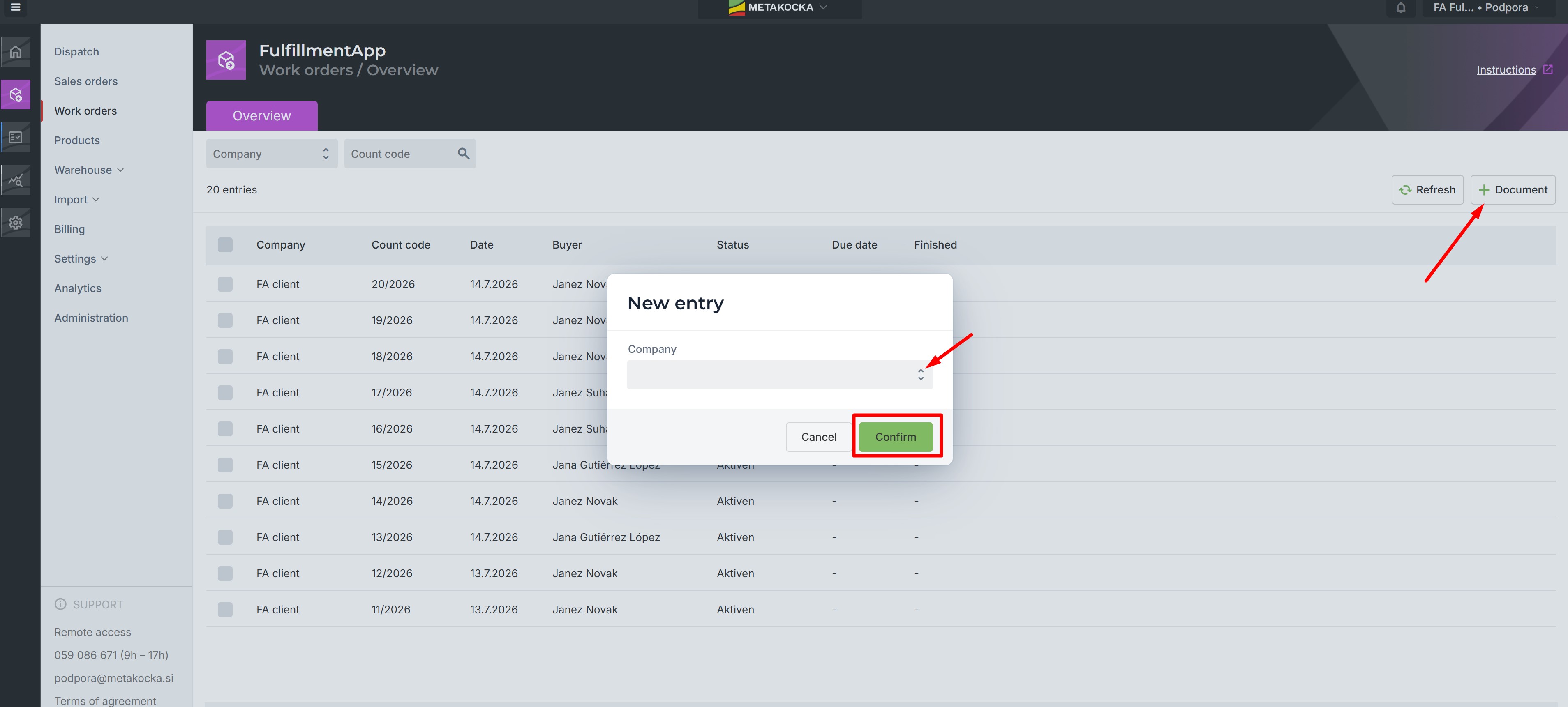
Na računu fulfillment kliknite v meniju na "Work orders" (Delovni nalogi) -> Nov dokument.
Izberite podjetje in kliknite potrdi
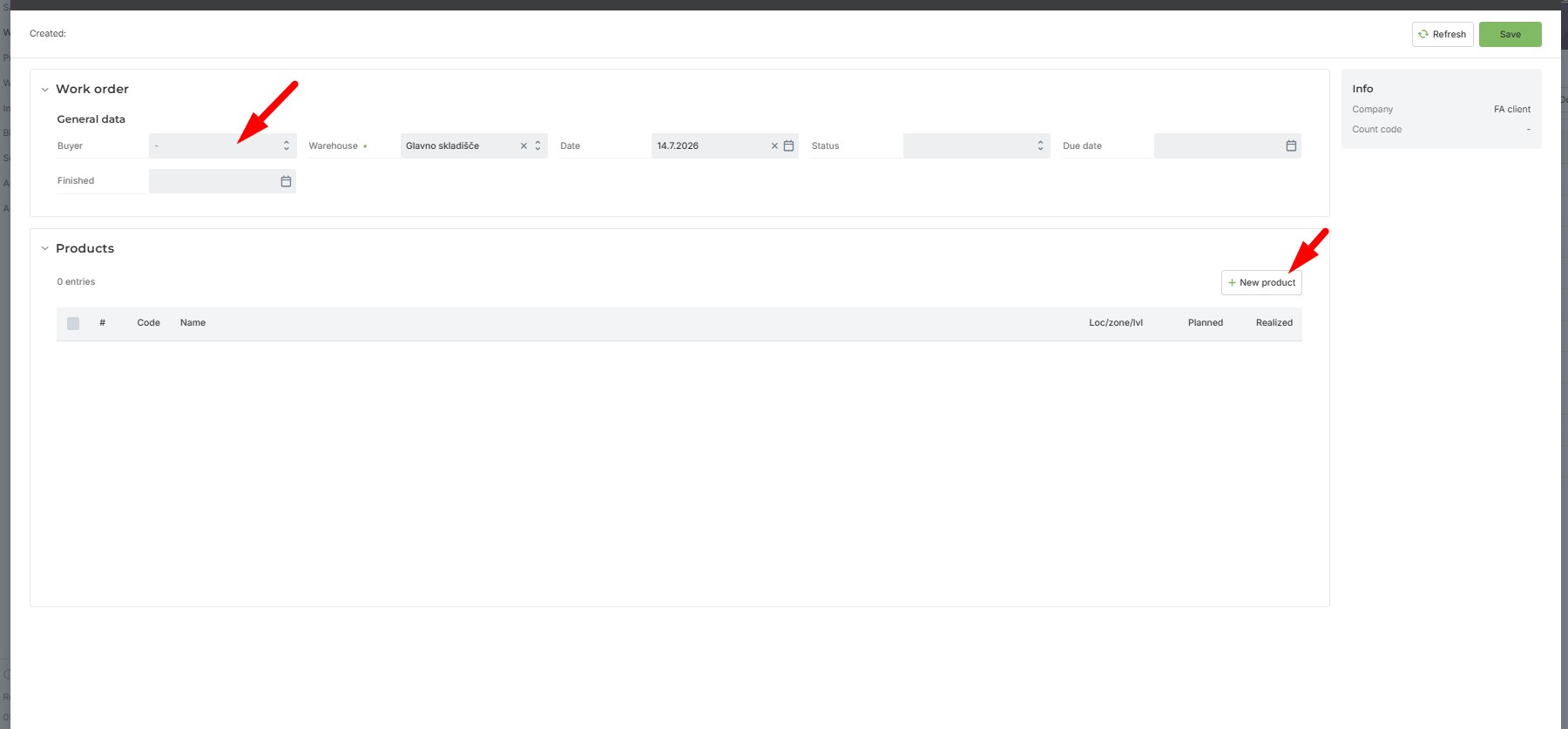
Prikazalo se bo pogovorno okno z delovnim nalogom. Izberite ime kupca in dodajte izdelek, ki ste ga v začetnem koraku ustvarili na računu stranke.
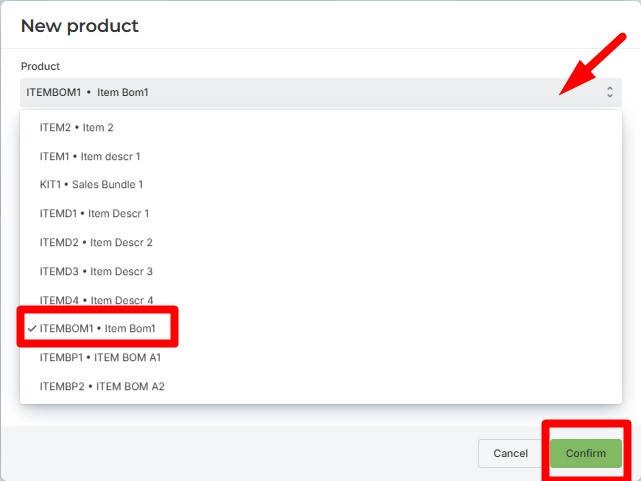
Ko izberete izdelek, kliknite potrdi.
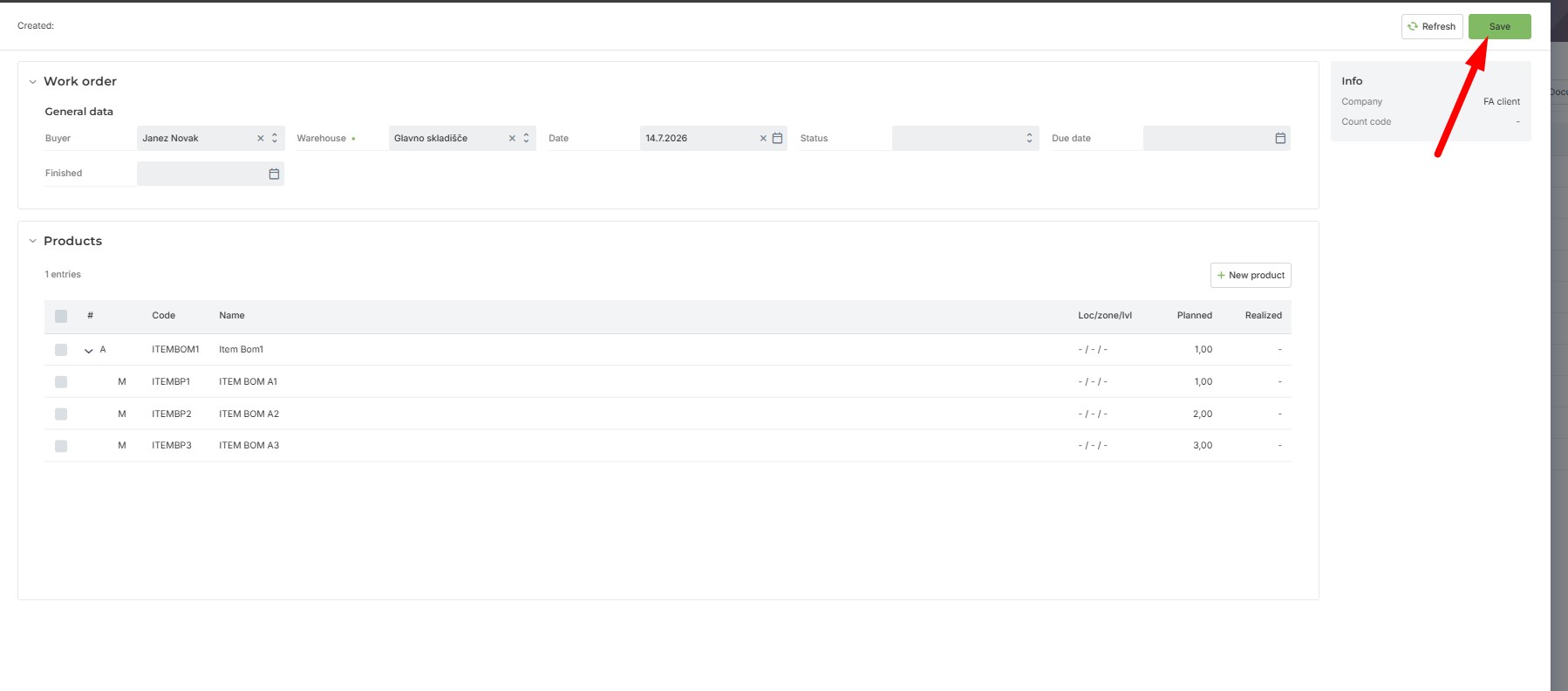
 Prikazal se bo glavni izdelek, razčlenjen na dele sestava. Kliknite Shrani.
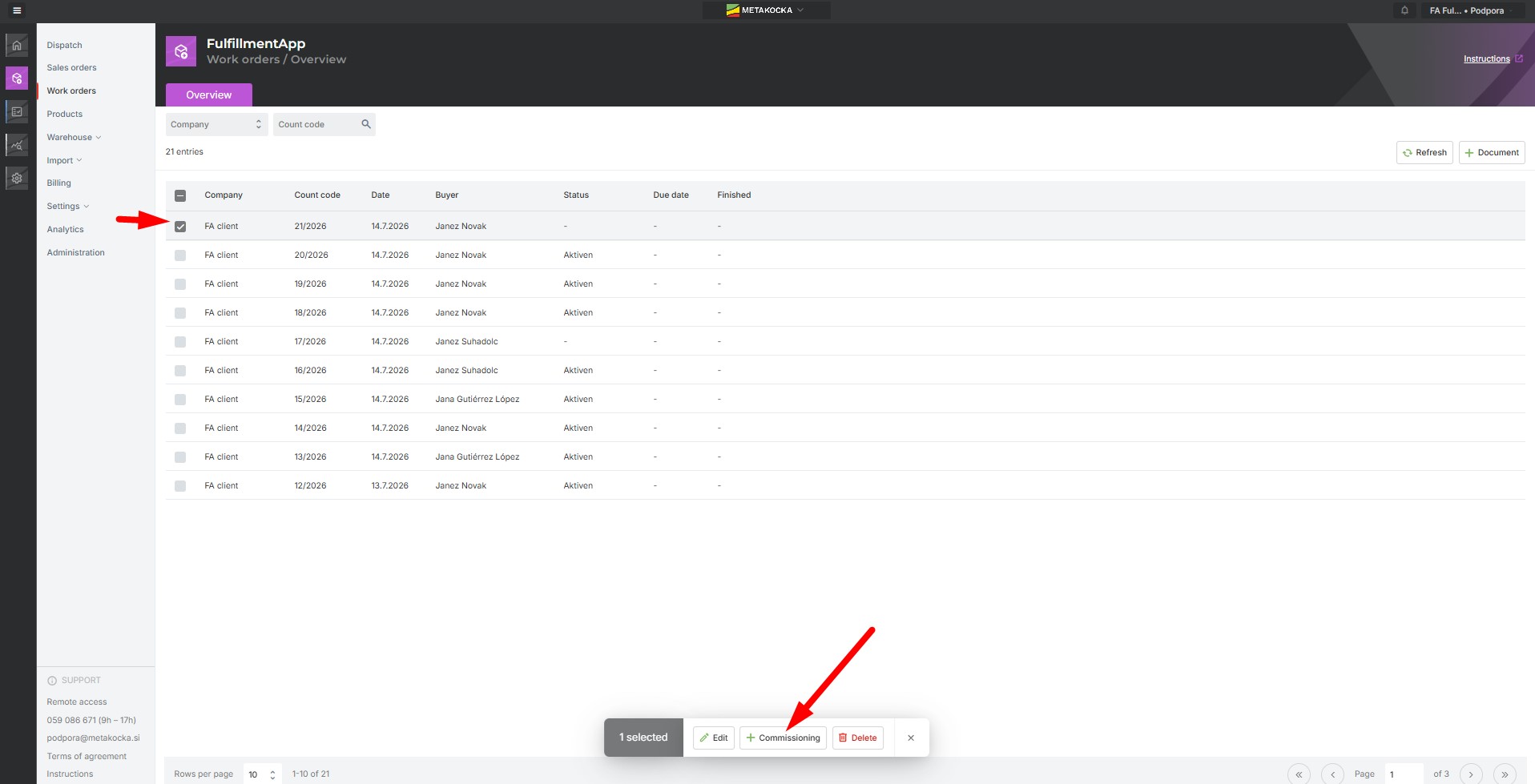
Za nadaljevanje s skenerjem izberite delovni nalog in kliknite na "commissioning" (komisioniranje)
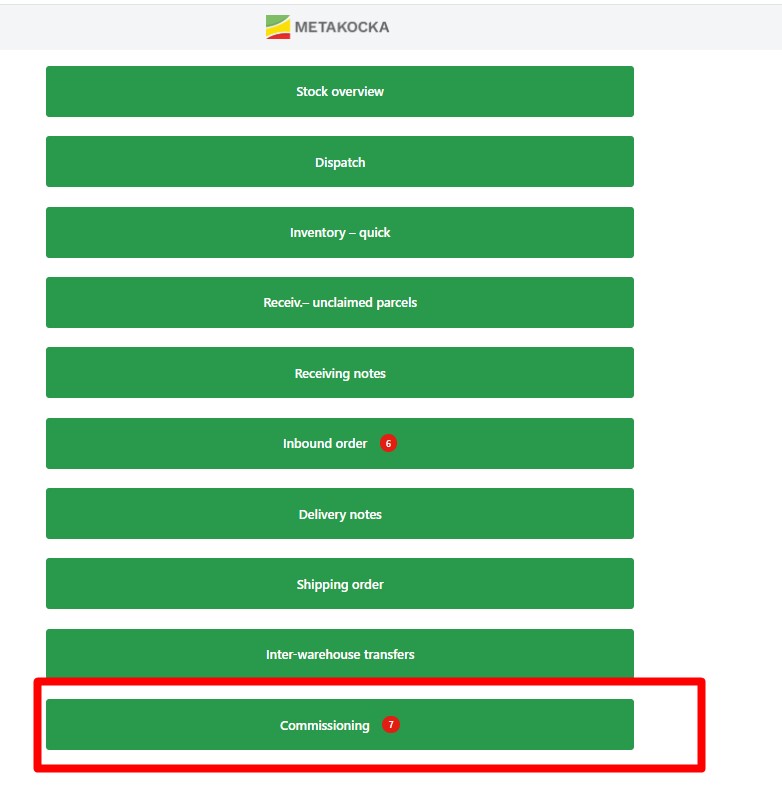
V mobilni aplikaciji (skenerju) kliknite na commissioning (komisioniranje) in izberite delovni nalog.
Na delovnem nalogu bodo prikazani sestavni deli, ki jih je treba skenirati za proizvodnjo.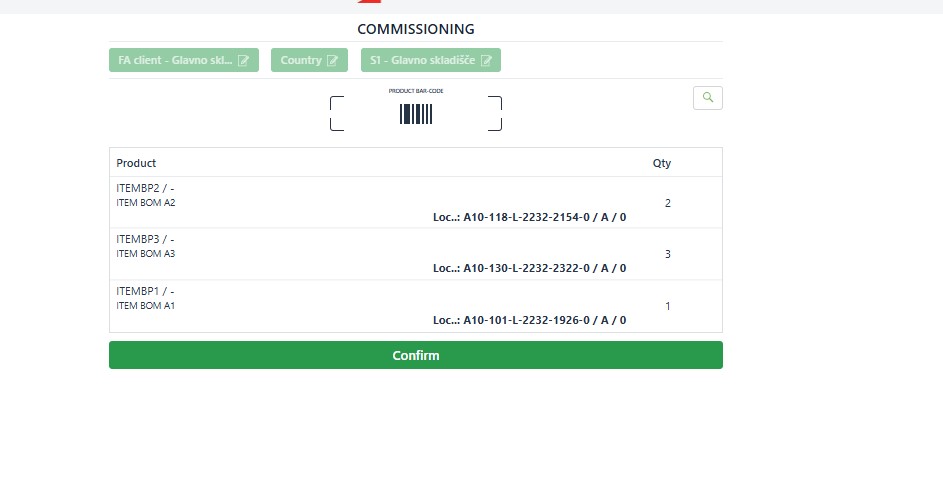
Izberite in potrdite vsakega izmed sestavnih delov.
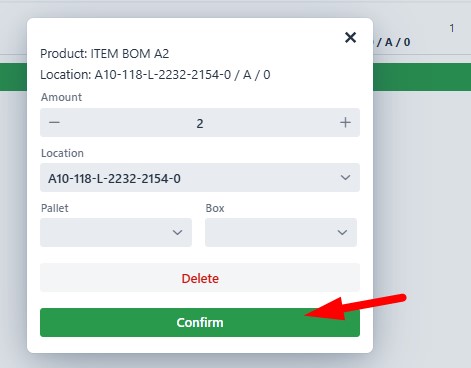
Ko so potrjeni vsi sestavni deli, potrdite komisioniranje
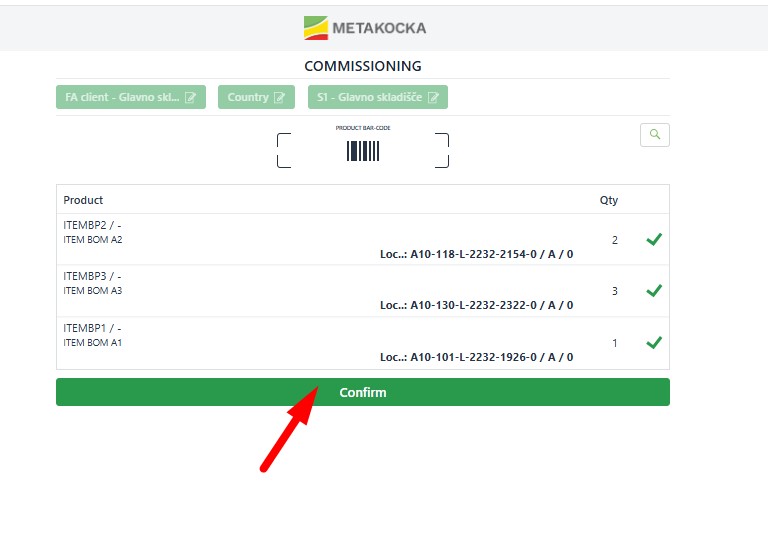 Pojavilo se bo novo pogovorno okno. Ponovno potrdite.
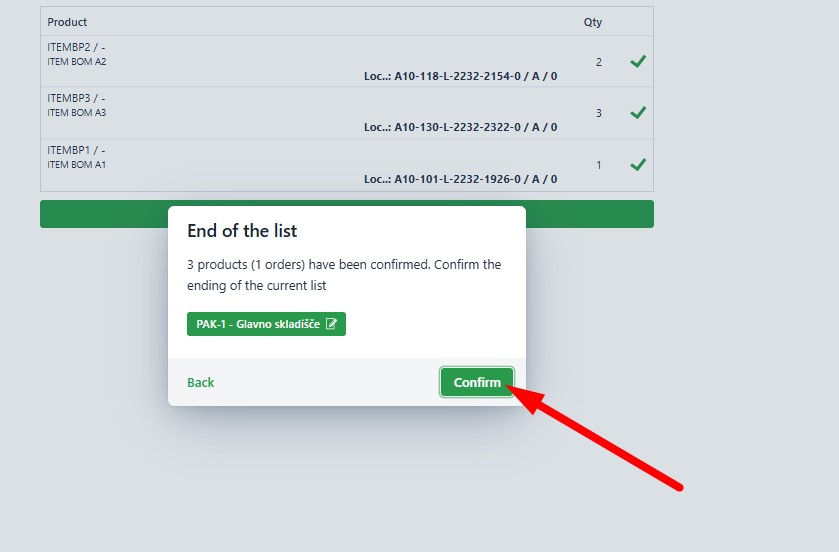
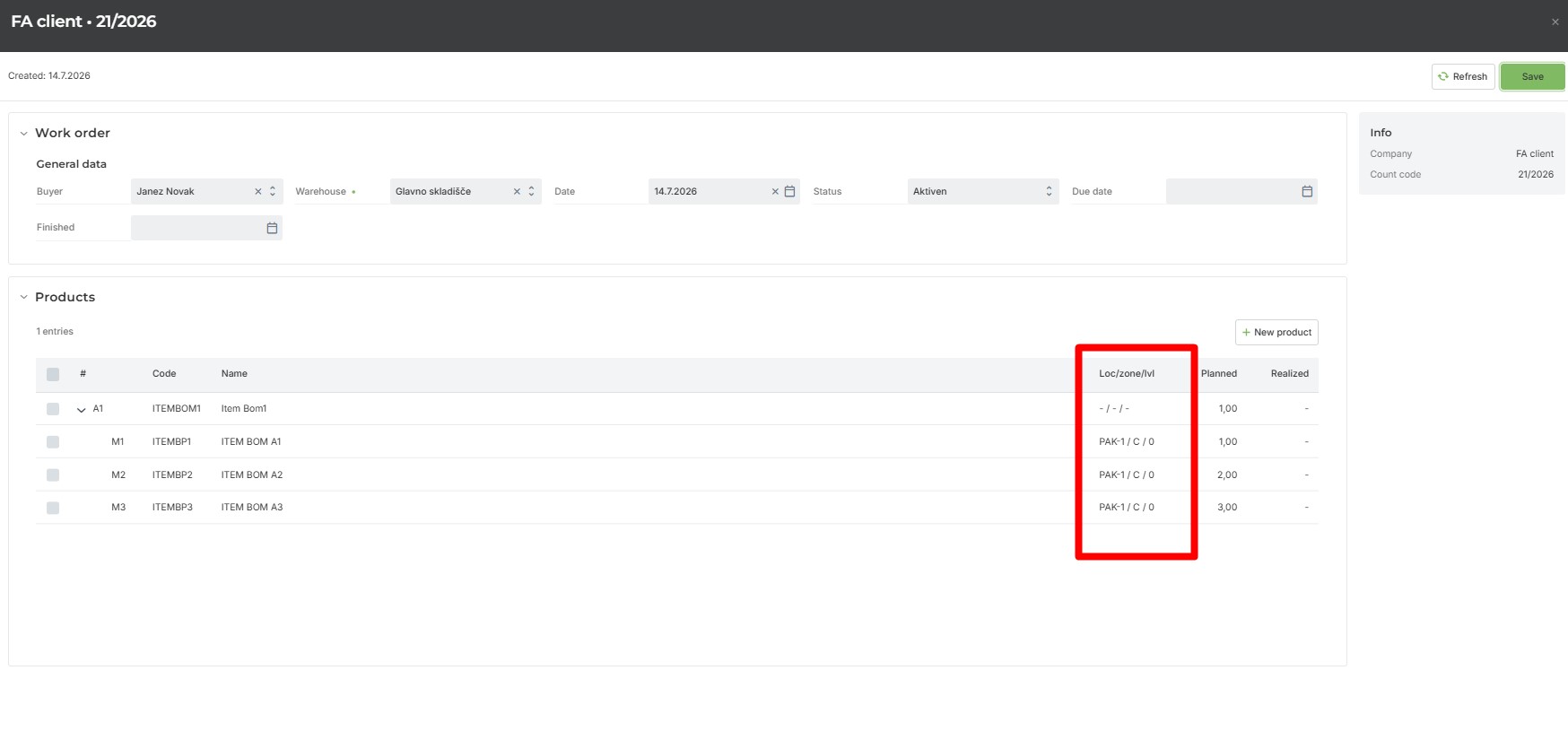
Sedaj boste v FA videli, da se sestavni deli prikažejo z lokacijo, dodeljeno pri komisioniranju.
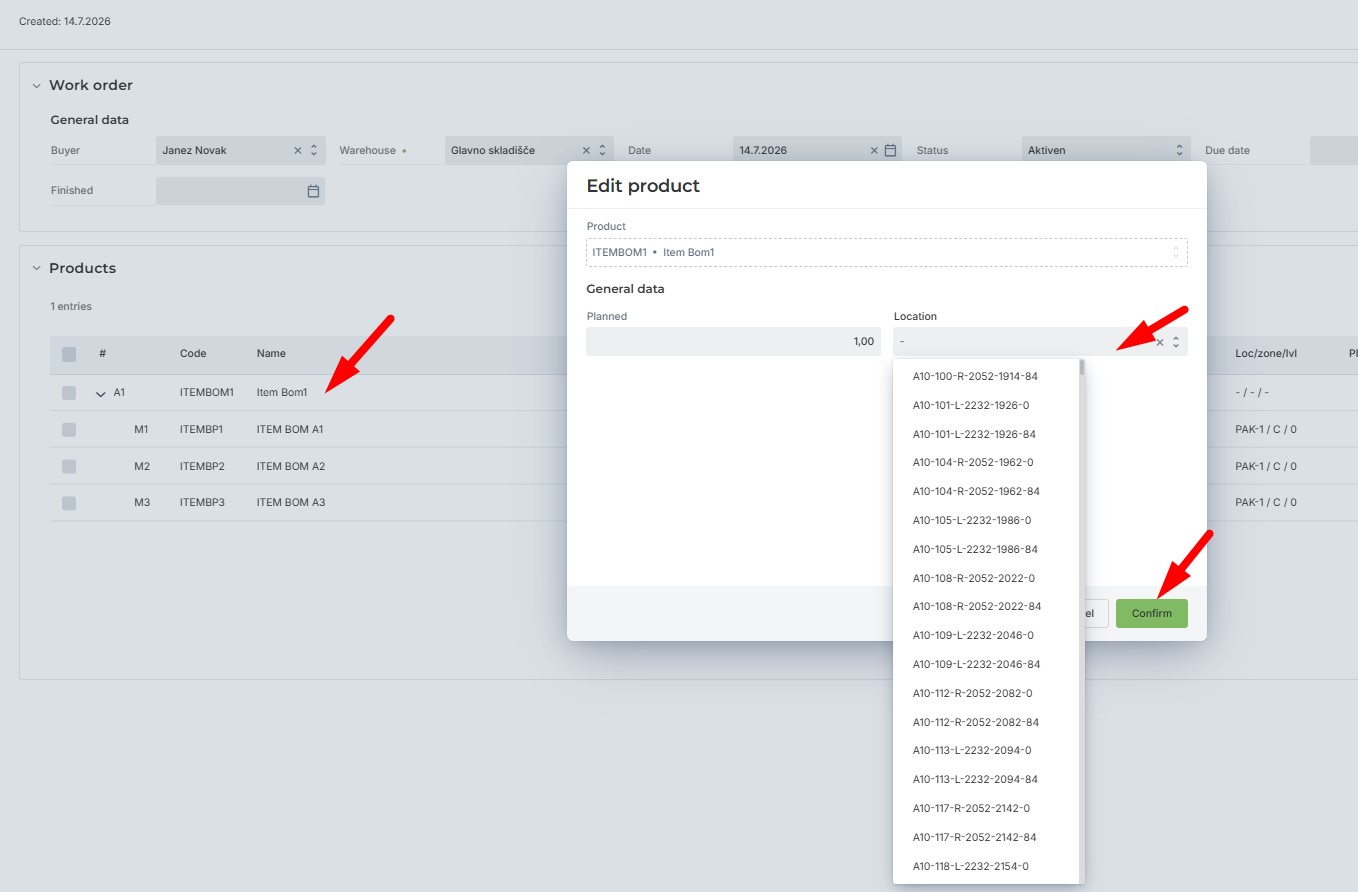
Da dodelite lokacijo proizvedenemu izdelku, kliknite na končni izdelek in izberite lokacijo znotraj skladišča. Ko je izbrana, potrdite podatke.
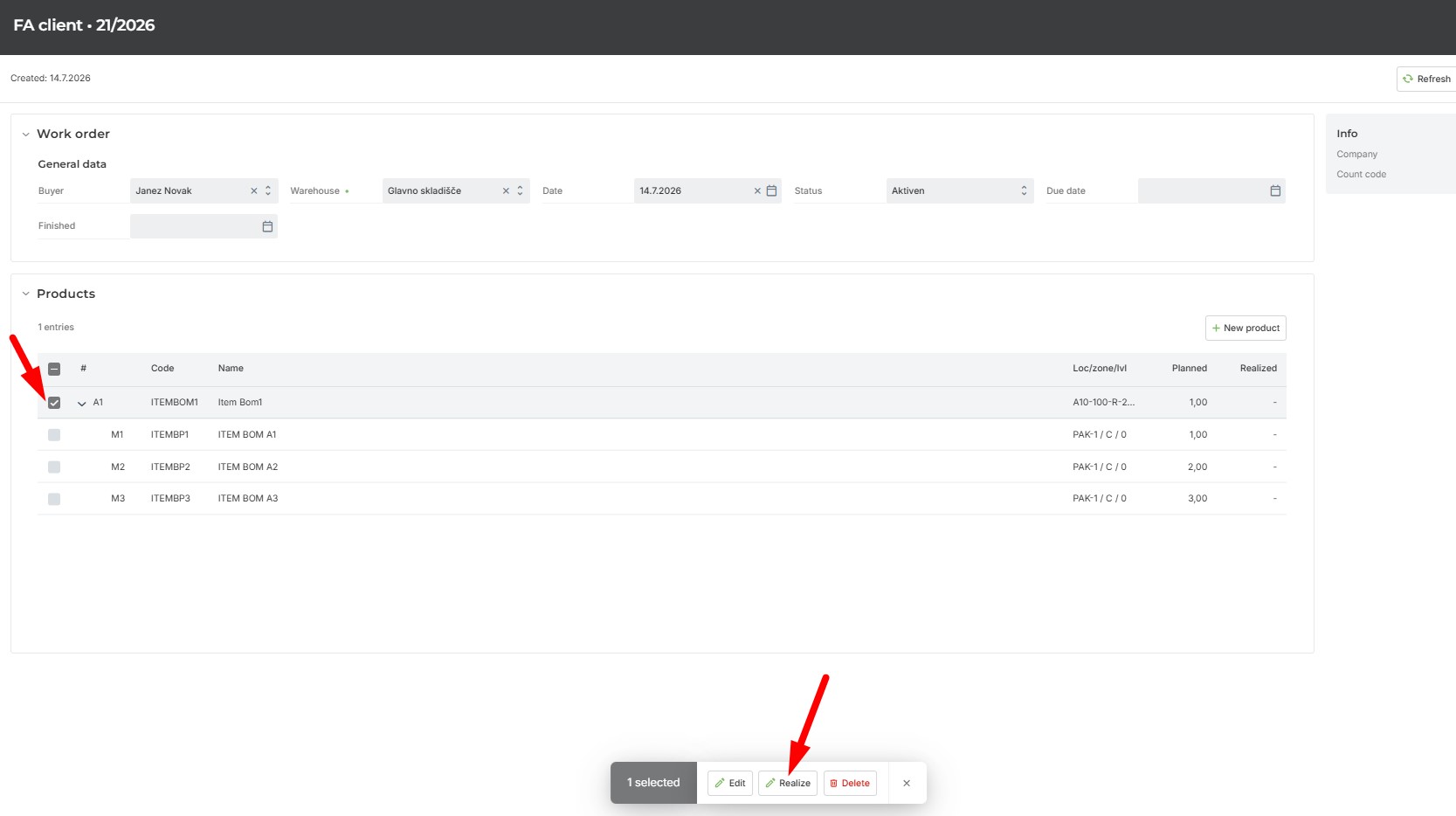
Ko je izdelek končno proizveden, označite polje končnega izdelka in kliknite na "realized" (izvedeno).
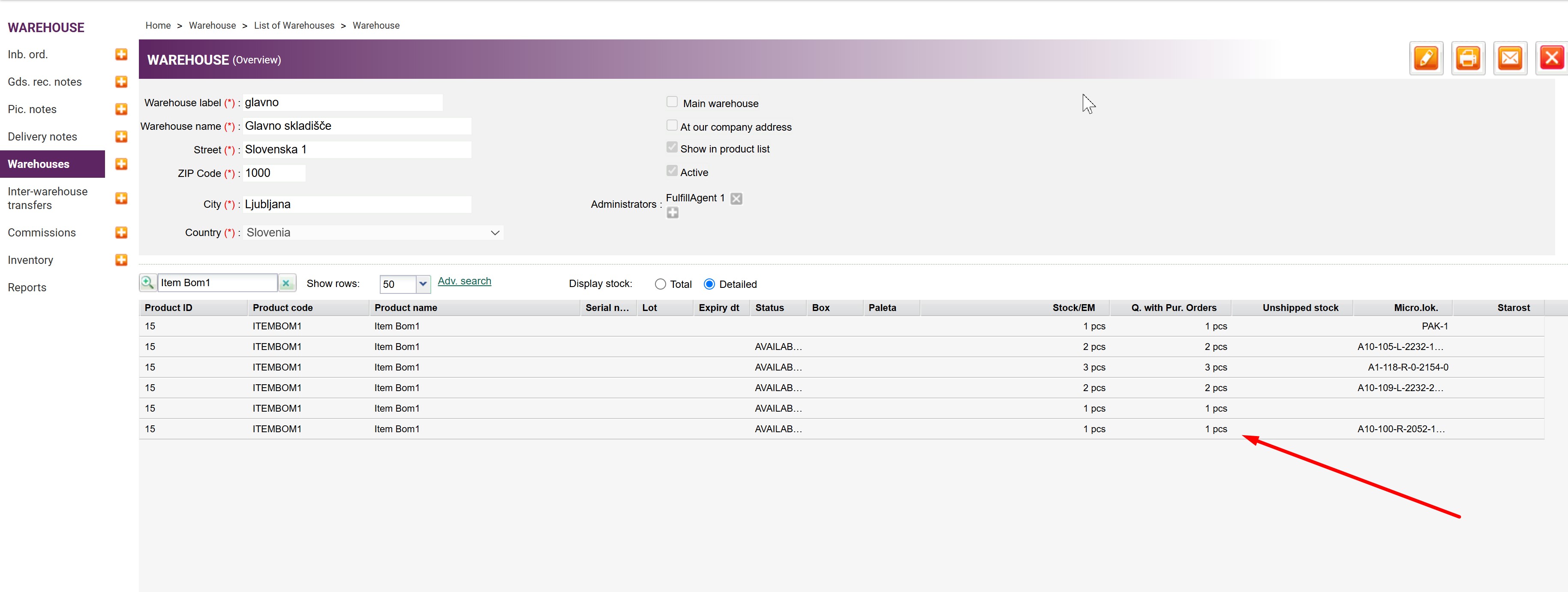
 Na računu stranke boste v skladišču lahko preverili, da je bil dodan nov proizvedeni izdelek
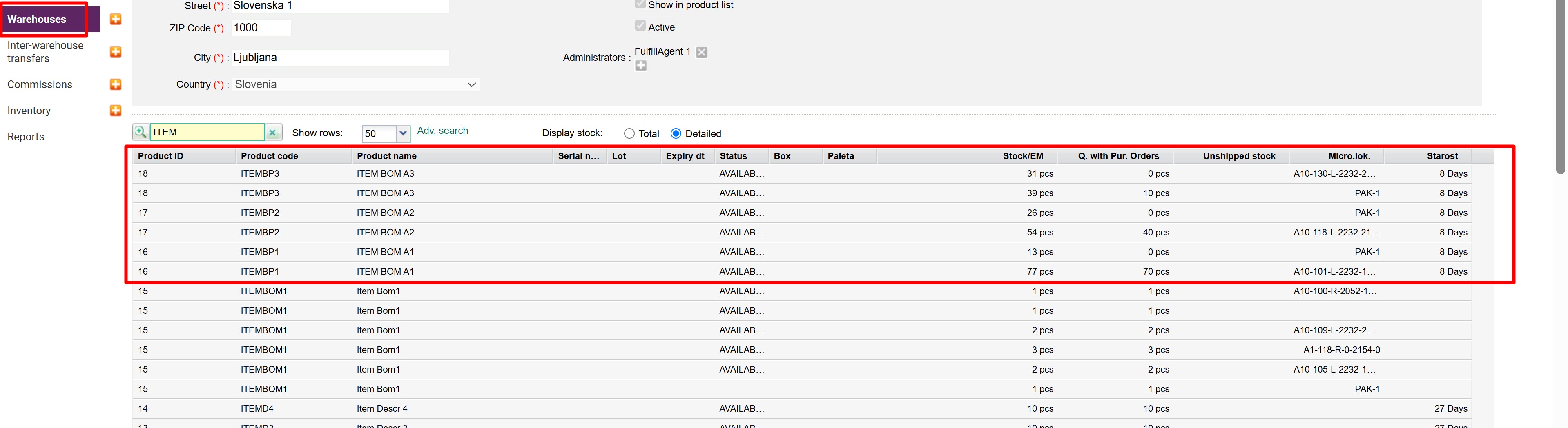
Kot tudi posodobljena zaloga uporabljenih sestavnih delov.
Ali je bil ta članek v pomoč?
To je super!
Hvala za povratne informacije
Žal nismo bili v pomoč
Hvala za povratne informacije
Povratne informacije poslane
Cenimo vaš trud in bomo poskušali popraviti članek