
Fulfillment App – Aplikacja fulfillment
Aplikacja fulfillment jest przeznaczona dla wszystkich firm, które w swojej działalności wykorzystują usługi fulfillmentu. W ramach aplikacji dostępne są następujące funkcjonalności:
Moduł użytkownika – Order management (Klient fulfillmentu)
Aplikacja fulfillment zawiera moduł użytkownika przeznaczony dla firmy, dla której świadczona jest usługa fulfillmentu.
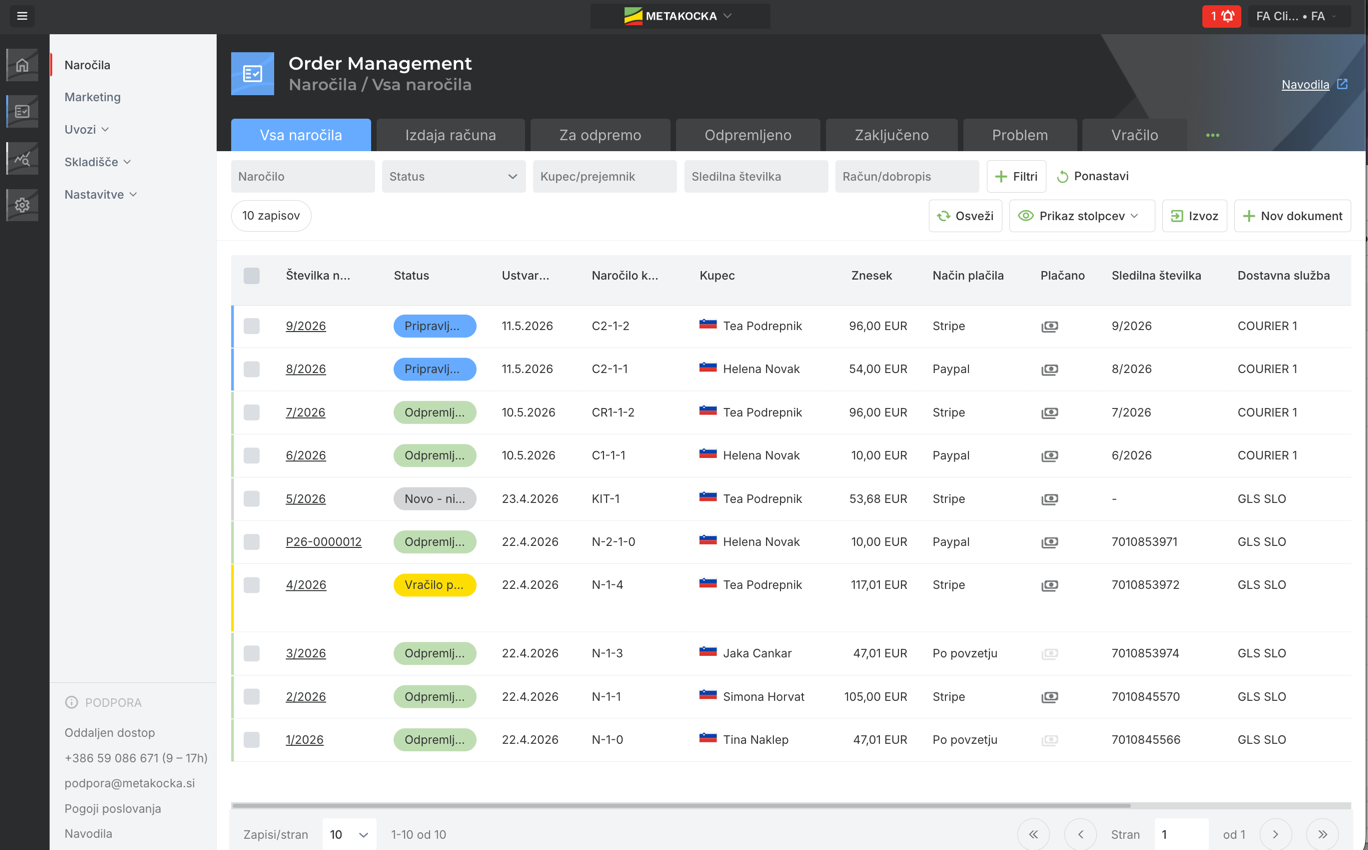
W module użytkownika gromadzone są wszystkie zamówienia internetowe przekazane do fulfillmentu. Użytkownik może w nim monitorować status zamówień oraz śledzić je aż do momentu końcowej dostawy:
1. FulfillmentApp - Wysyłka
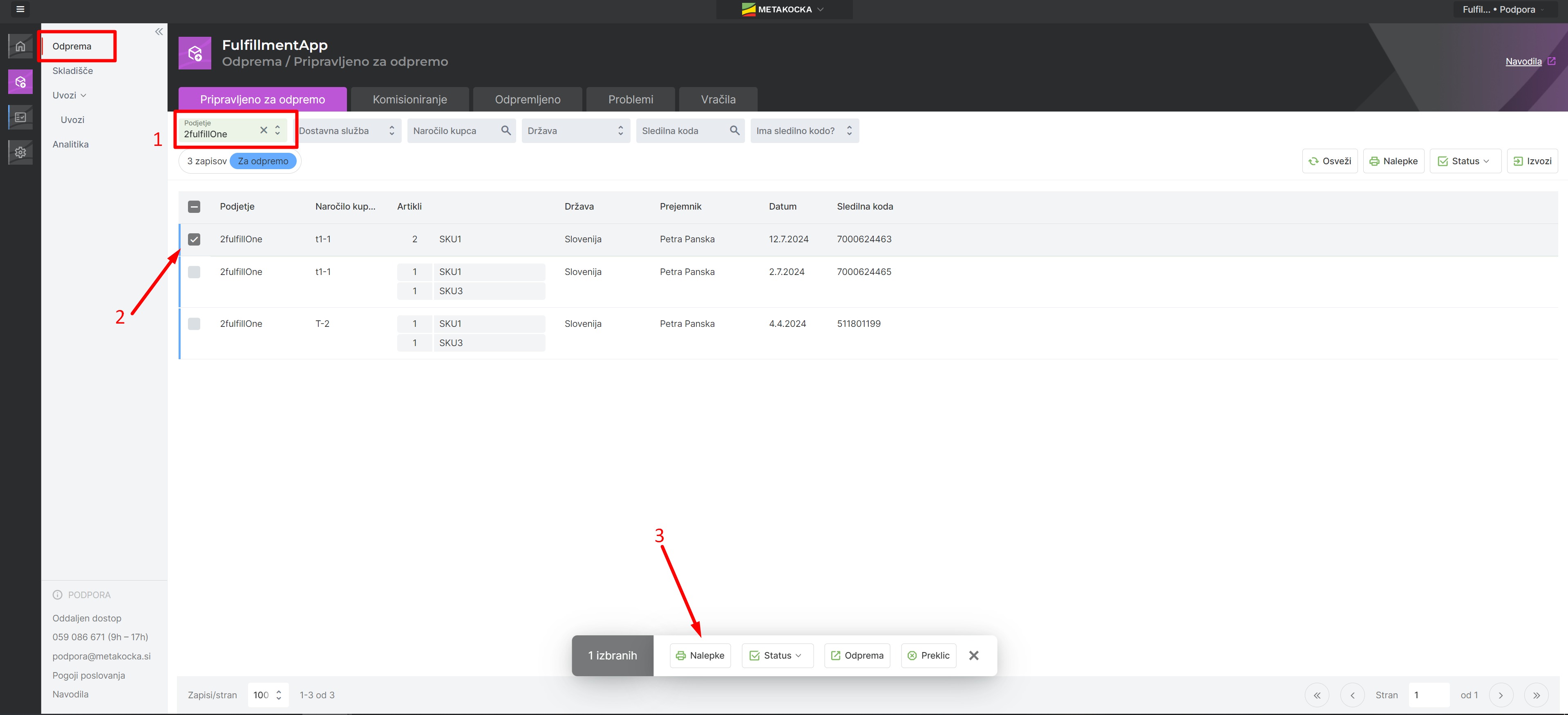
W sekcji Wysyłka / Gotowe do wysyłki znajdują się zamówienia przygotowane do wydruku etykiet i pakowania.
1. Wybieramy firmę, dla której chcemy przygotować zamówienia, zaznaczamy zamówienia i klikamy DRUKUJ. Kliknięcie przycisku Drukuj wygeneruje listy przewozowe.
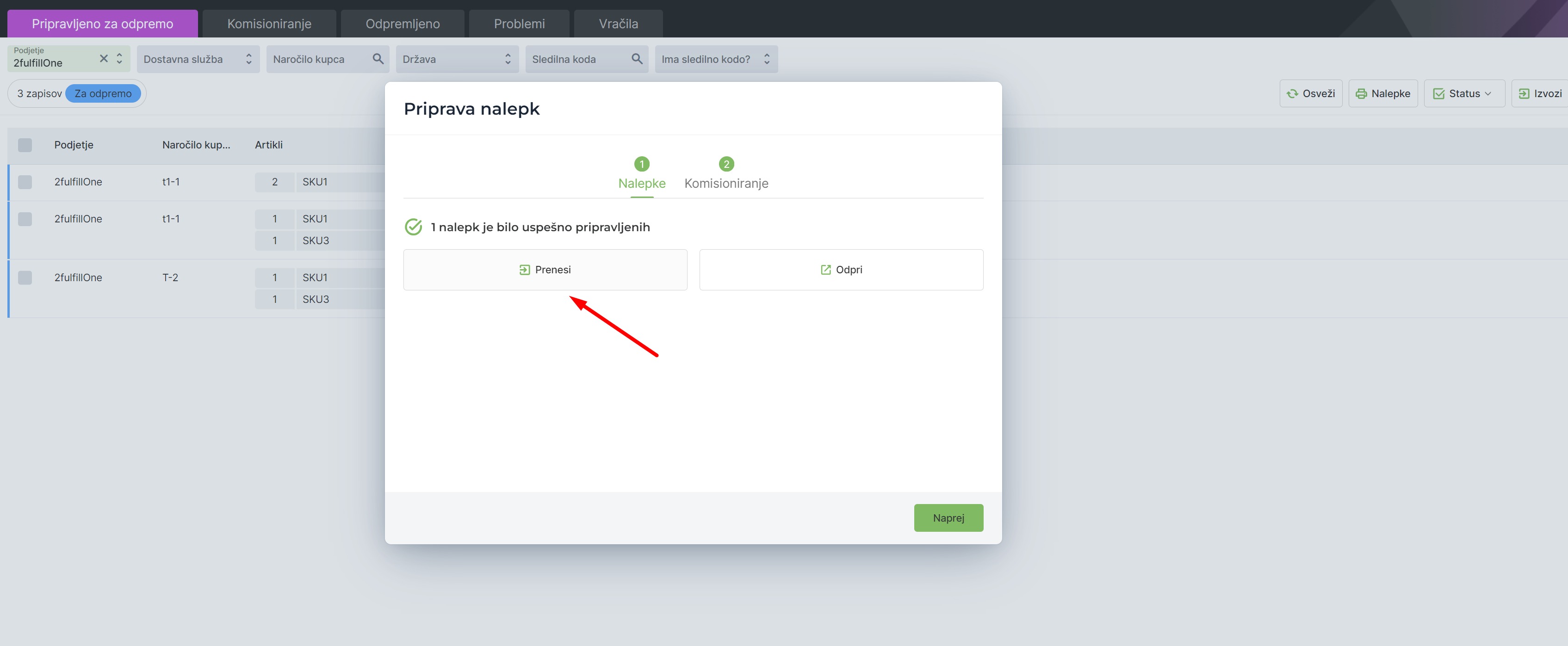
2. Listy przewozowe, które zostały pomyślnie wygenerowane, pobieramy, klikając przycisk Pobierz.
W przypadku, gdy zamówienie zawiera błąd, zostaje on wyświetlony, a zamówienie przeniesione do sekcji Problemy, gdzie edytujemy / poprawiamy zamówienie.
Kompletacja
Podczas drukowania etykiet otwiera się okno Kompletacja: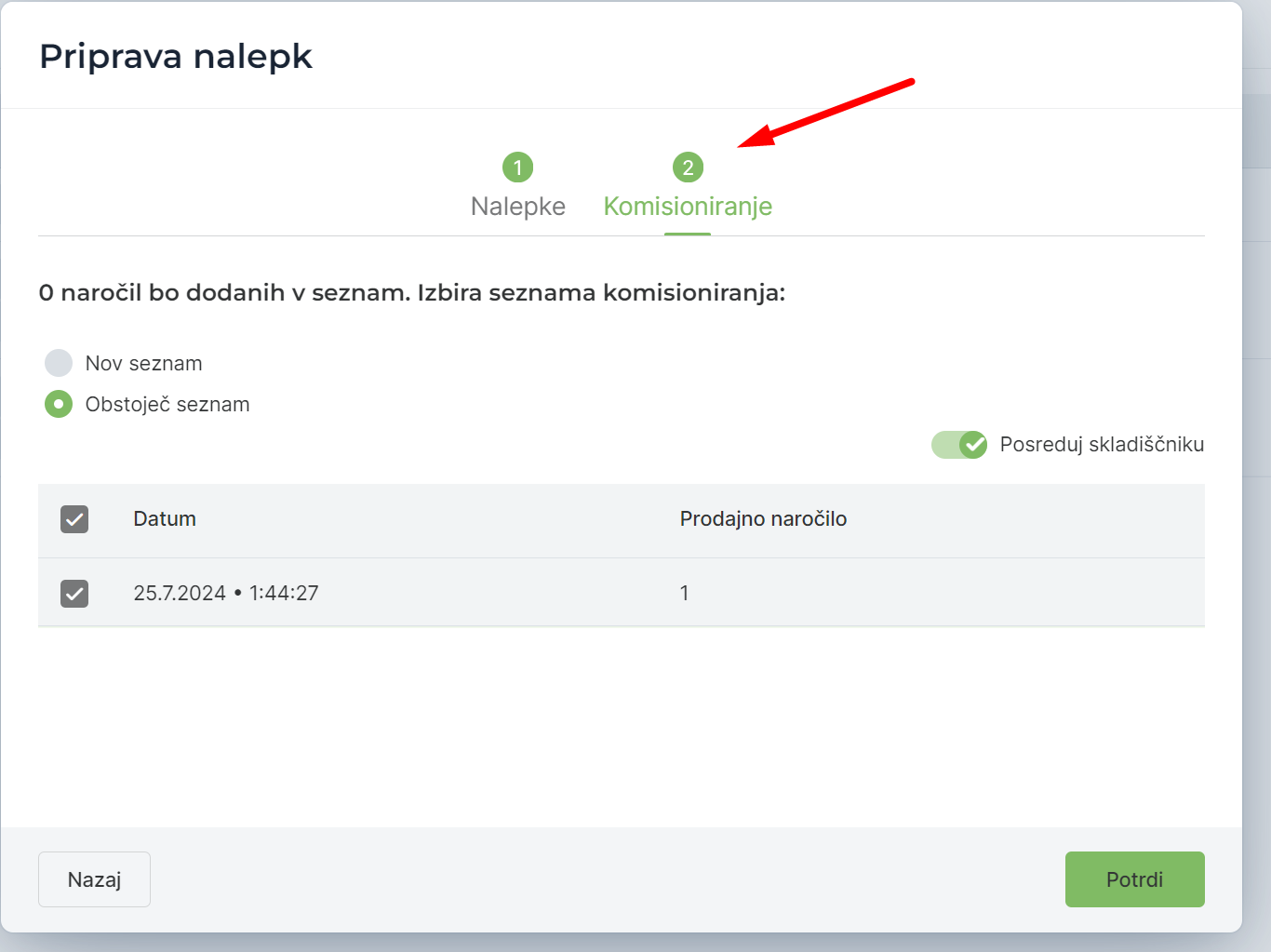
Artykuły z zamówień, dla których przygotowano etykiety, dodajesz w ten sposób do listy kompletacji. Jeśli zaznaczono opcję Wyślij do magazynu, lista wyświetli się na skanerze: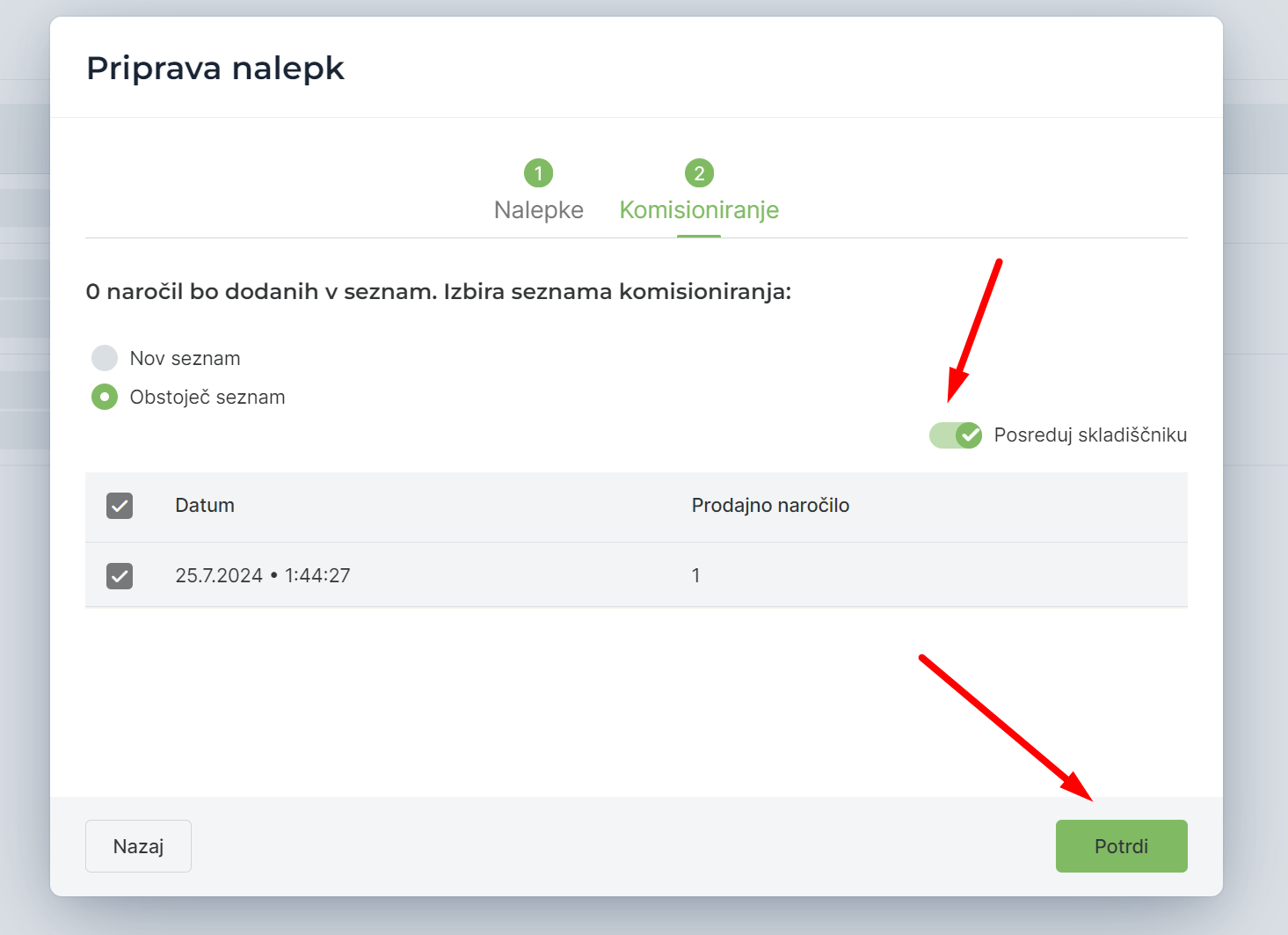
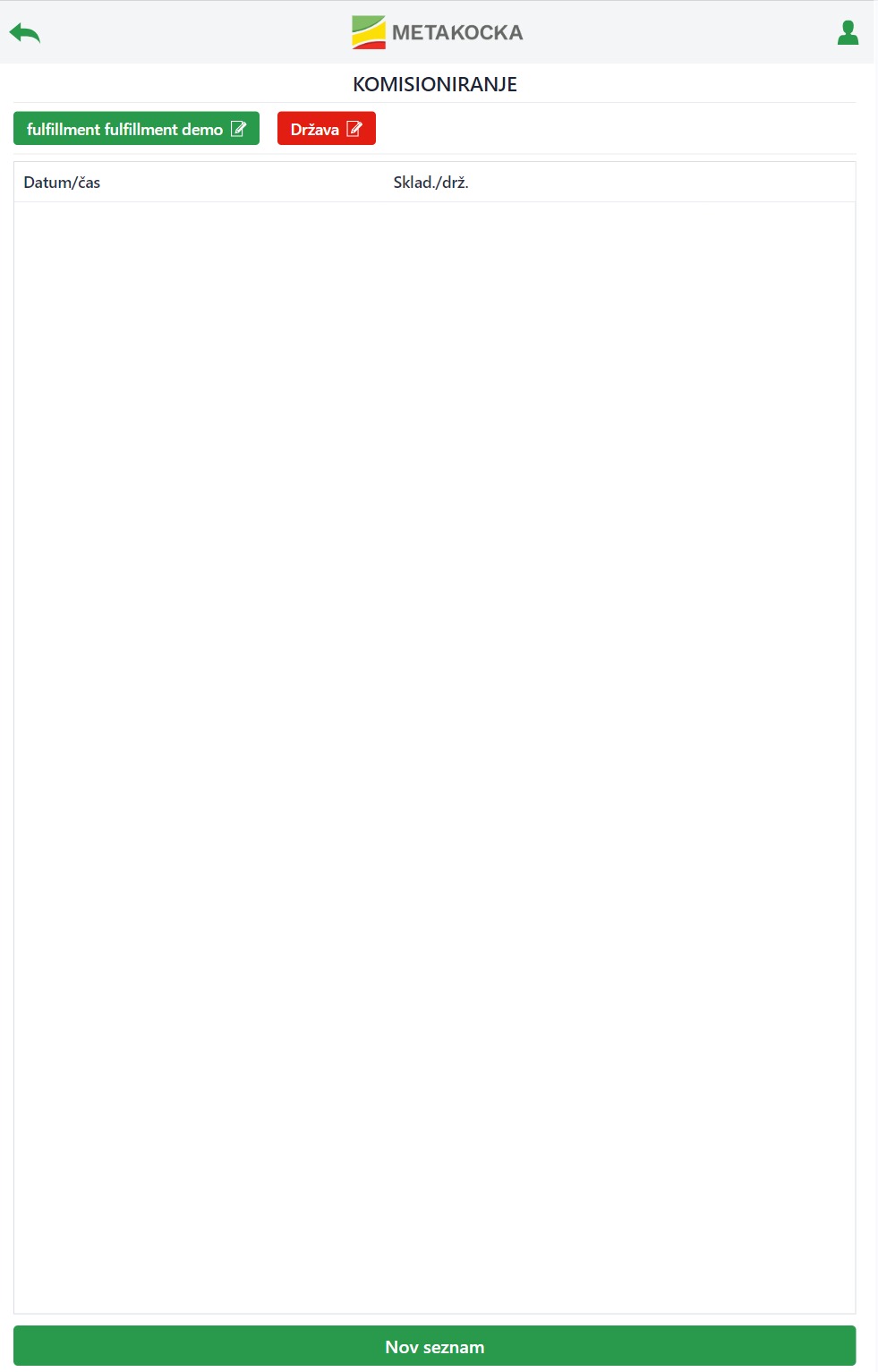
Magazynier otwiera listę, zbiera/skanuje/zaznacza artykuły na liście i zatwierdza zakończenie: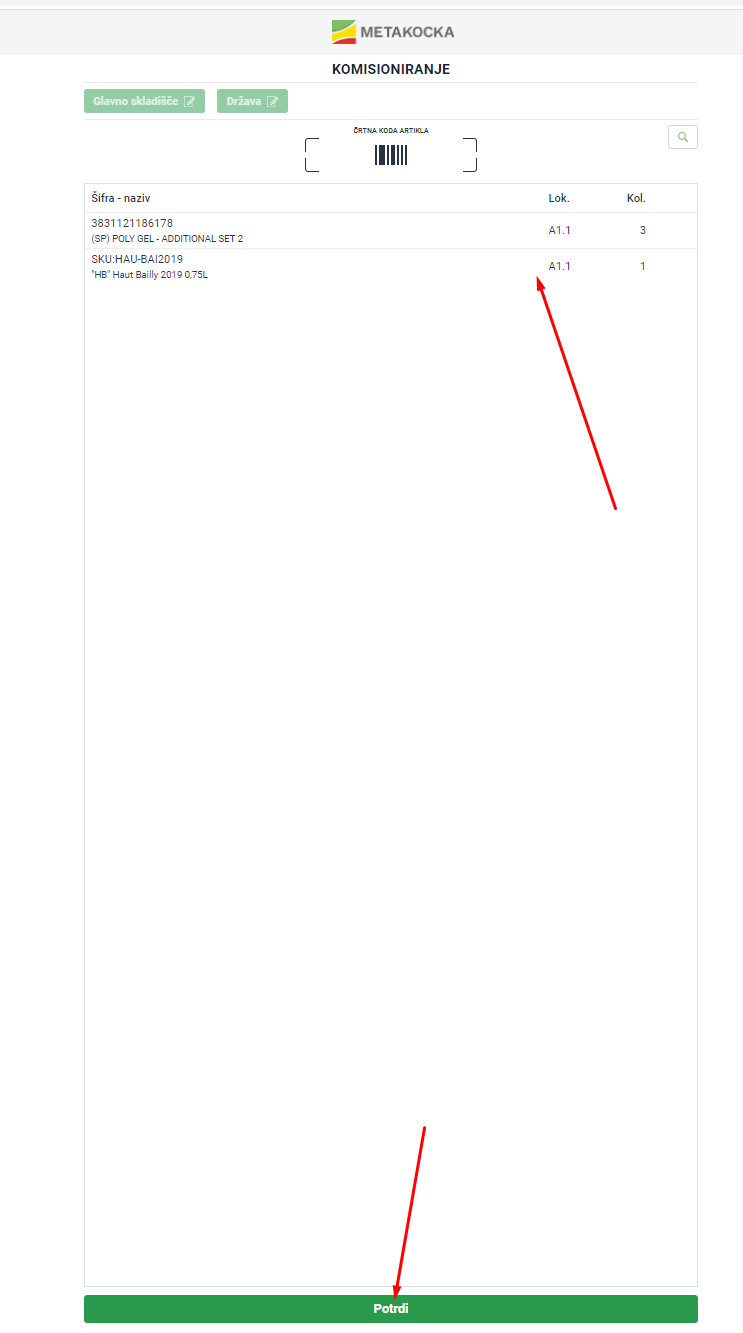
Podczas nowego drukowania etykiet tworzy się nowa lista kompletacji. Jeśli istnieje już aktywna lista (lista nie jest zakończona), nowa lista zostanie dodana jako szkic, który można zaznaczyć i wysłać do magazynu jako aktywny: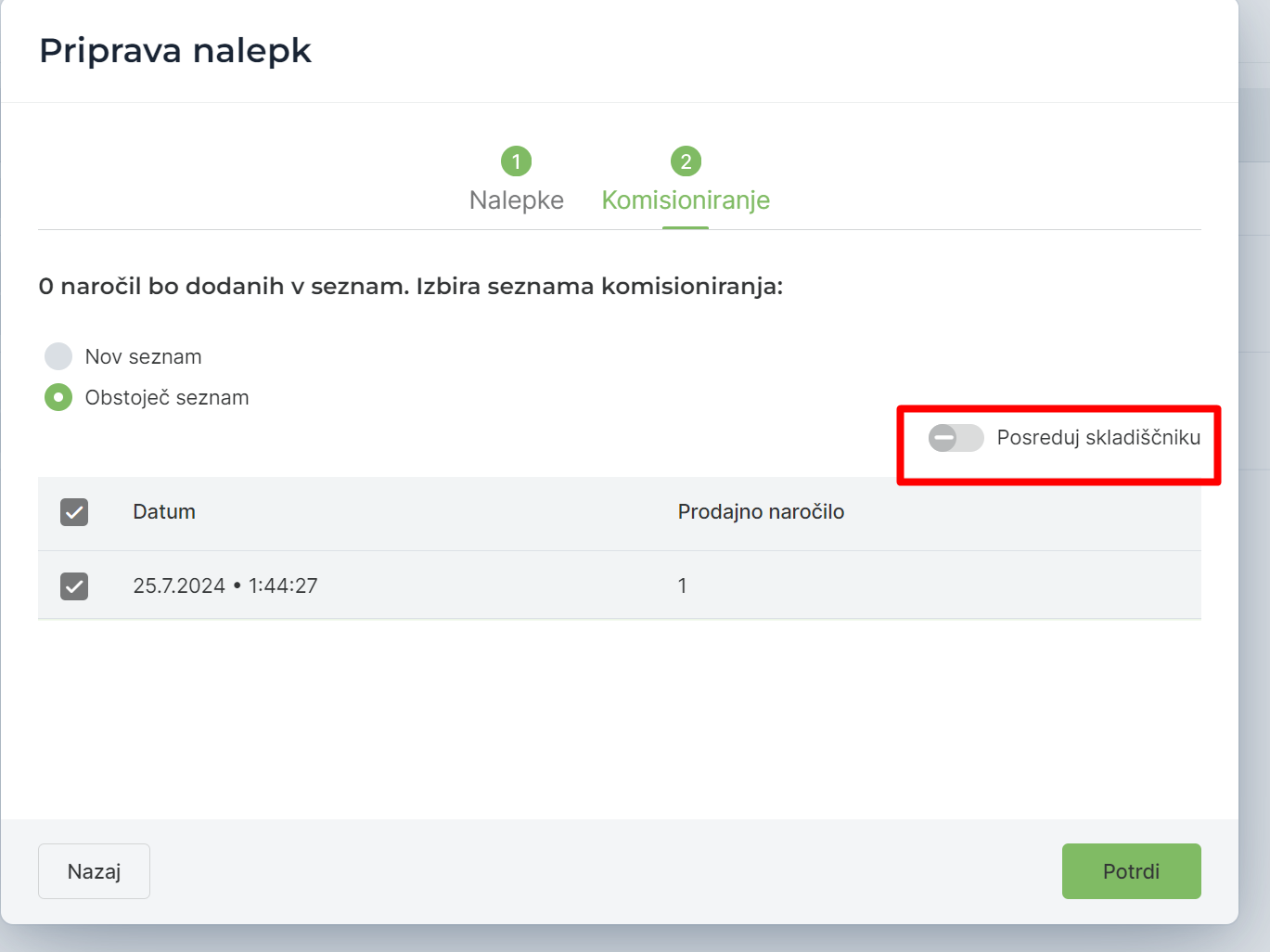
Jeśli lista kompletacji jest utworzona jako szkic, podczas kolejnego drukowania etykiet możesz dodawać nowe kompletacje do tej samej istniejącej listy: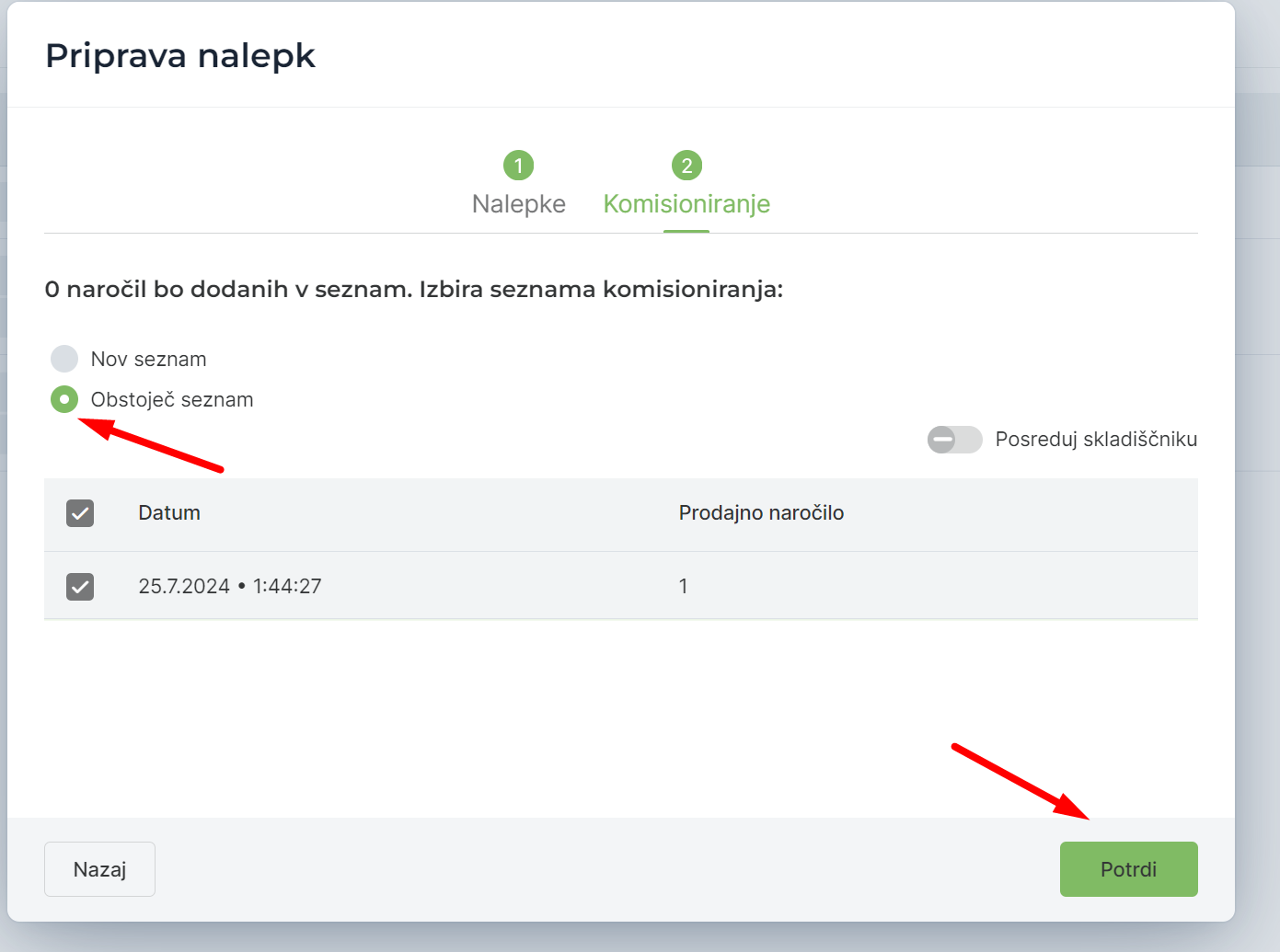
Przegląd i statusy kompletacji są dostępne w widoku Kompletacja, gdzie można również edytować statusy.
DRAFT=szkic (lista nie jest widoczna w aplikacji mobilnej i nie jest dostępna dla magazyniera)
ACTIV=aktywny (lista jest dostępna w aplikacji mobilnej)
COMPLETED=zakończony (magazynier zakończył listę kompletacji)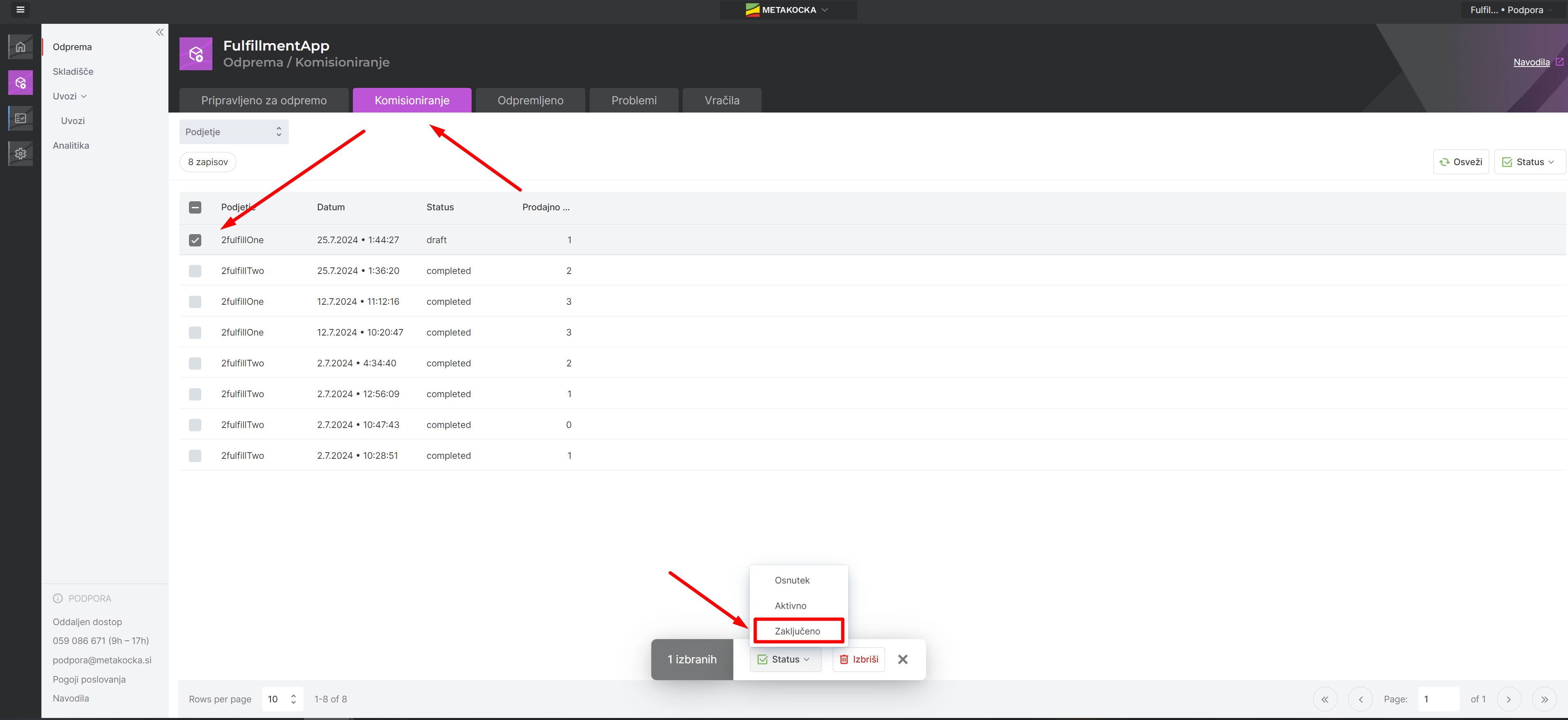
Wysyłka zamówień
W poprzednim kroku utworzyliśmy listy przewozowe dla zamówień, które teraz wyślemy za pomocą skanera, do którego logujemy się pod linkiem:
https://main.metakocka.si/apps/mobilewarehouseapp/
1. W skanerze otwieramy zakładkę WYSYŁKA:

2. Skanujemy etykietę i otwiera się zamówienie z zawartością, którą musimy włożyć do paczki. Odpowiednio skanujemy artykuły lub ręcznie zaznaczamy te, które już spakowaliśmy, i klikamy POTWIERDŹ
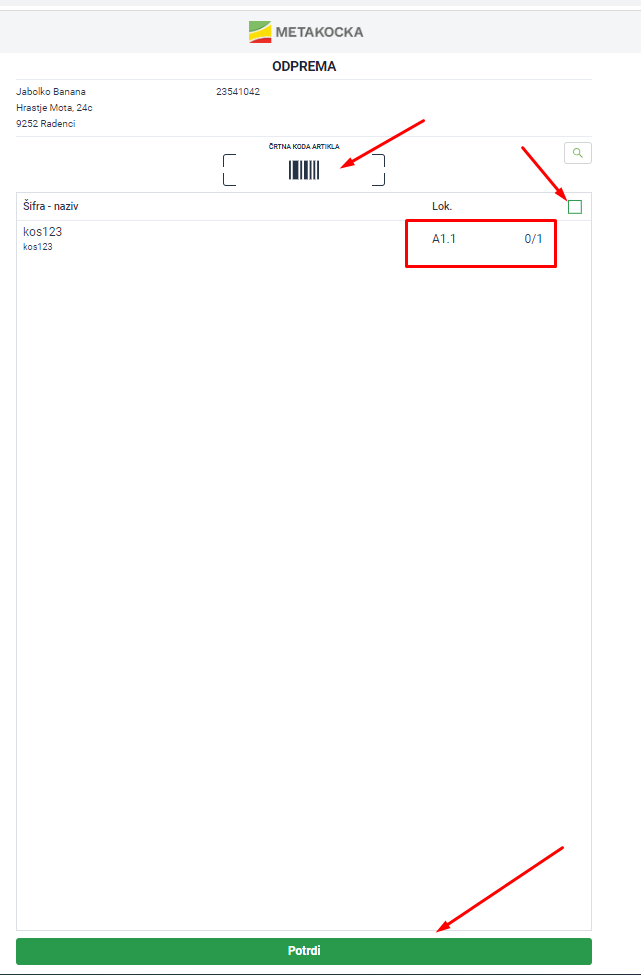
Po kliknięciu przycisku potwierdź zamówienie przenosi się do sekcji Wysłane:
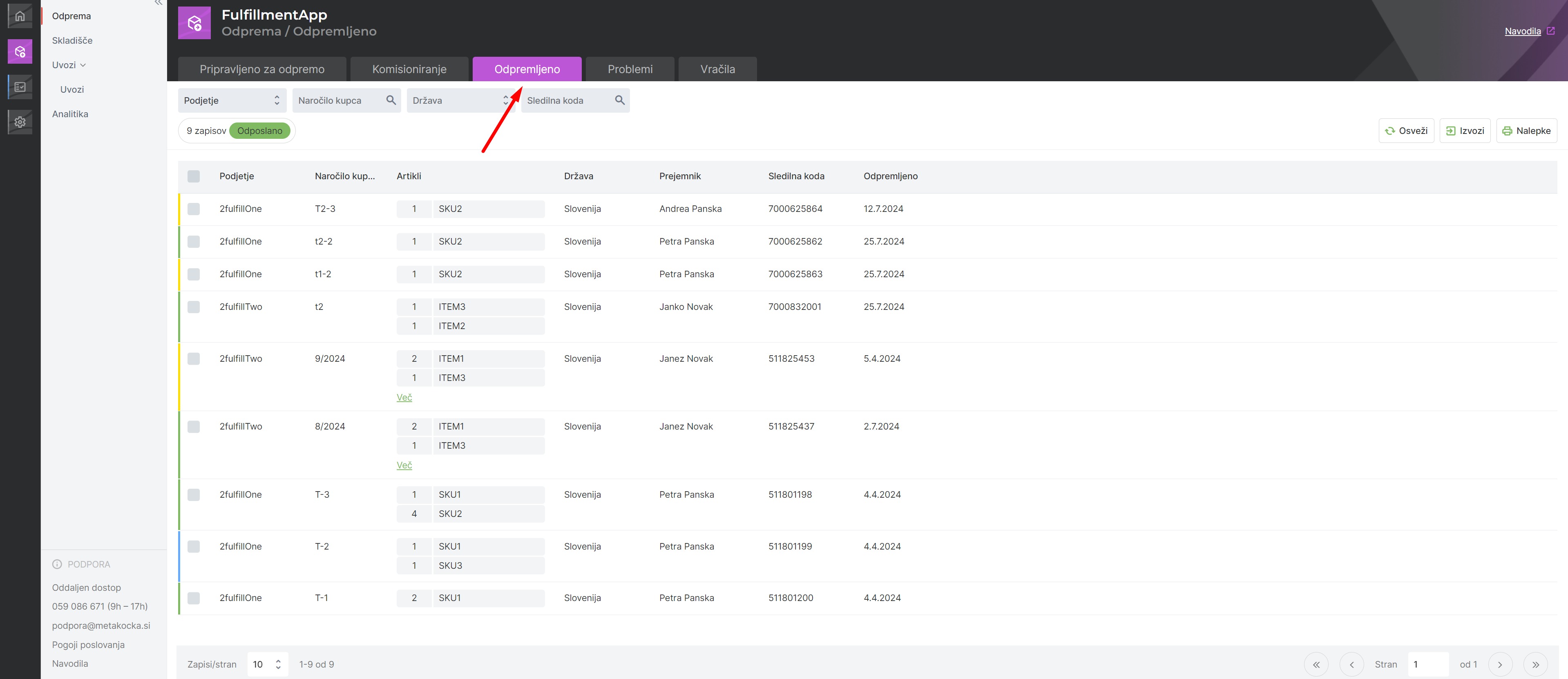
Zwroty
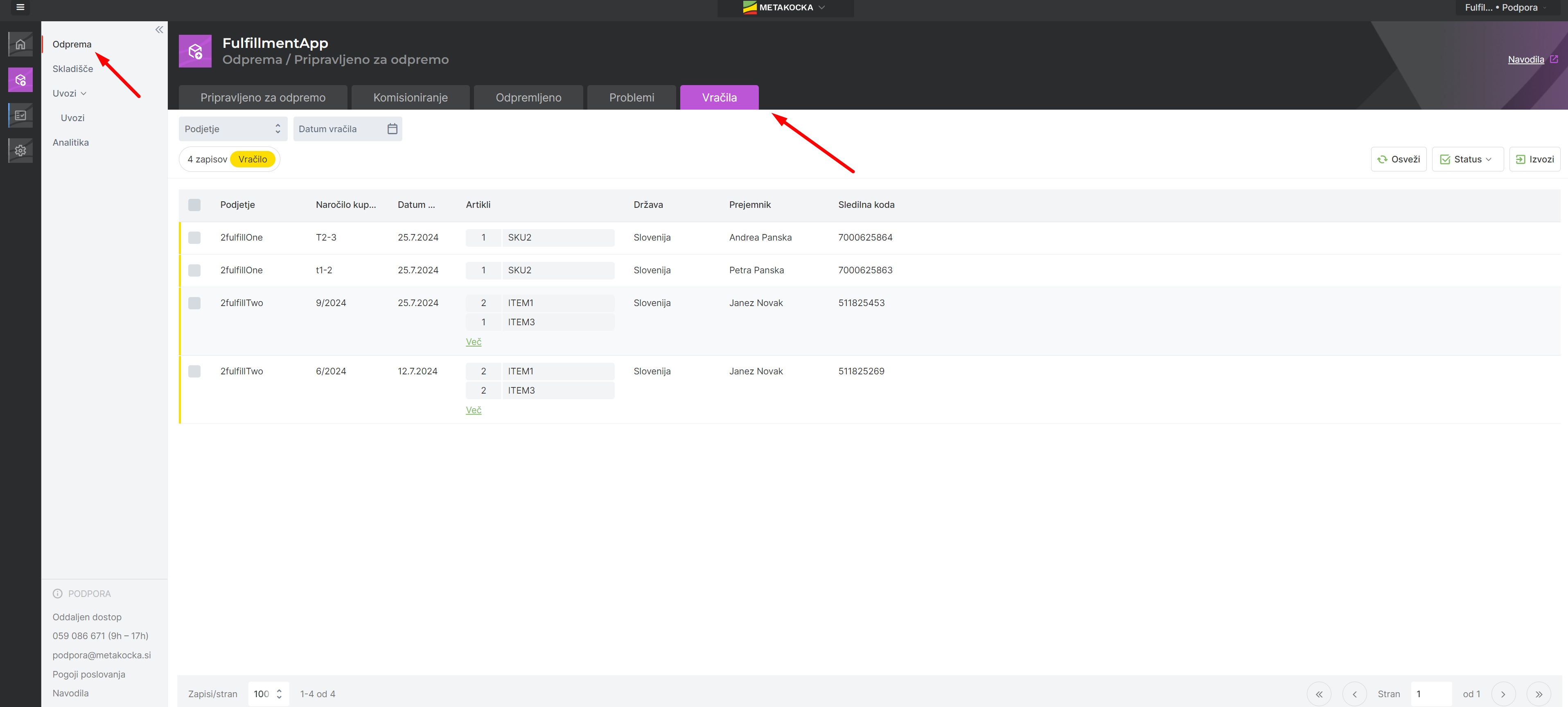
Przegląd zwrotów, niedostarczonych paczek, dostępny w aplikacji:
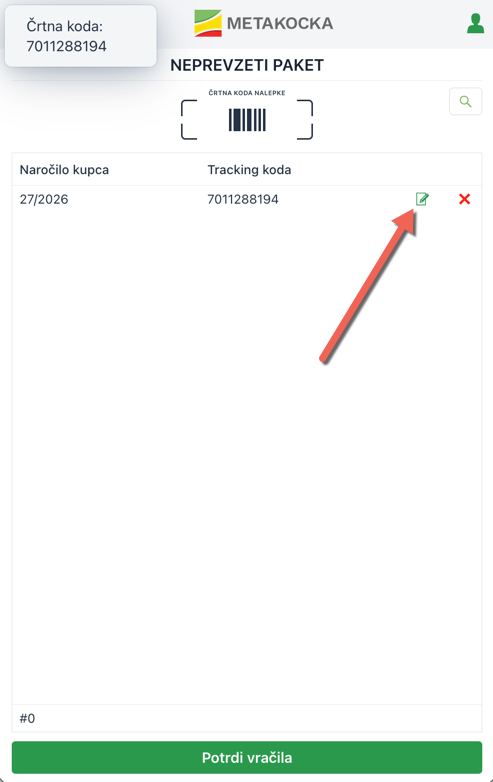
Zwroty/ niedostarczone paczki, które wracają, skanujemy czytnikiem w zakładce Przyjęcie-nieodebrane paczki:

Możemy zeskanować większą liczbę paczek, a po zakończeniu klikamy potwierdź zwroty. W ten sposób stan magazynowy powróci do magazynu:
Po zeskanowaniu zamówienia, które wróciło, możemy poprzez kliknięcie na jego ikonę otworzyć je do edycji ( w przypadku gdy nie wróciło całe zamówienie)
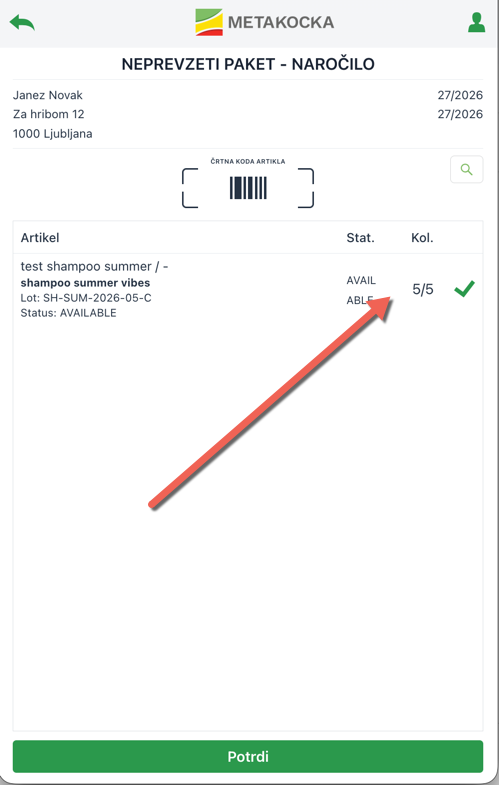
Otwiera się zawartość oryginalnego zamówienia - możemy ją edytować klikając na artykuł
Możemy poprawić ilość i status
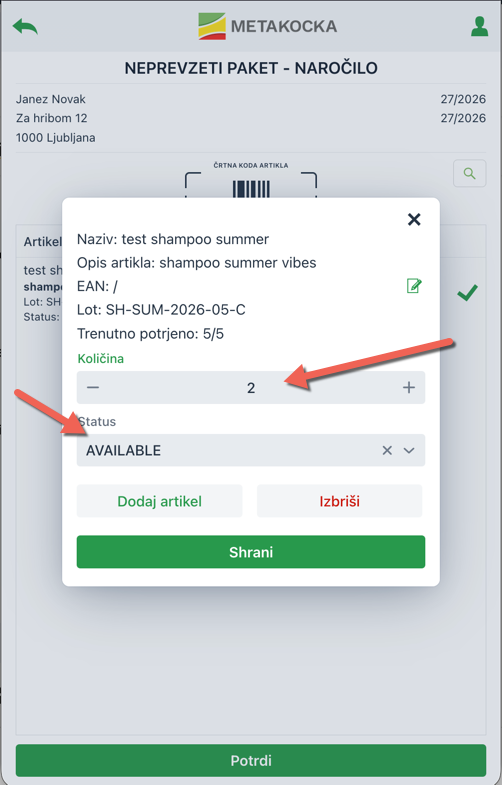
i zatwierdzamy
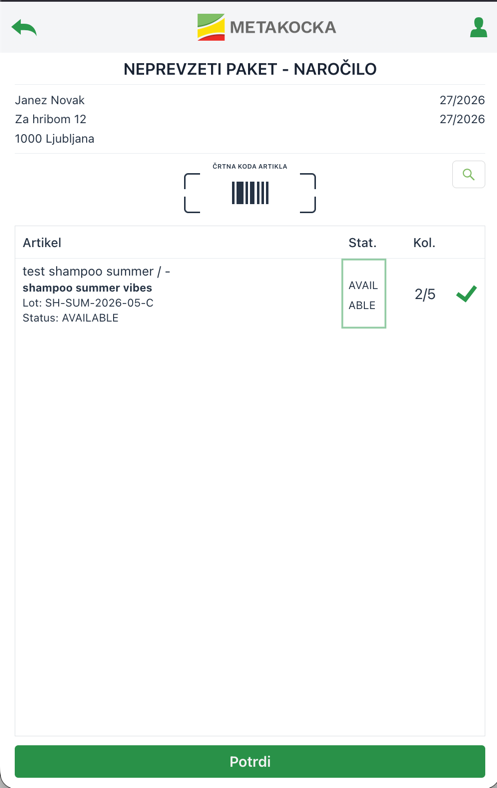 Jeśli zakończyliśmy edycję, potwierdzamy jeszcze 1x i wracamy do głównego ekranu zwrotów
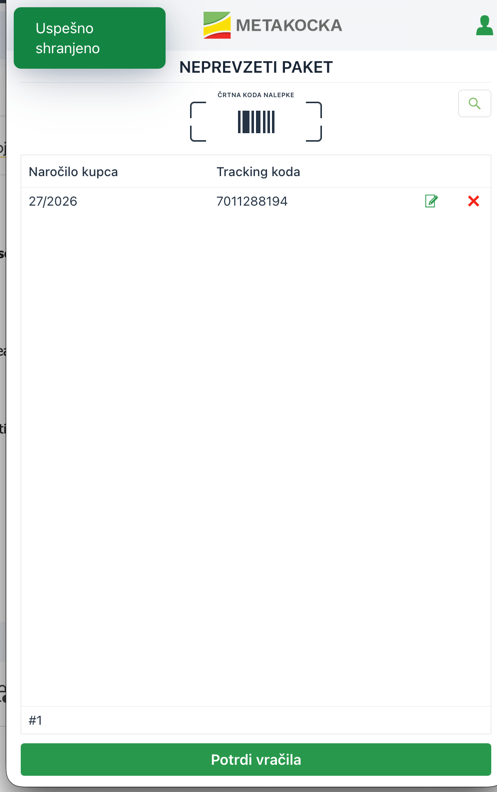
gdy zakończymy dla wszystkich zwrotów Potwierdzamy i utworzy się zlecenie przyjęcia zwróconych produktów, które następnie rozmieszczamy w magazynie lub odkładamy na miejsce do zniszczenia.
2. Magazyn
Zapasy
W sekcji Magazyn wyświetlony jest przegląd stanów magazynowych, które można wyszukiwać według wybranych filtrów: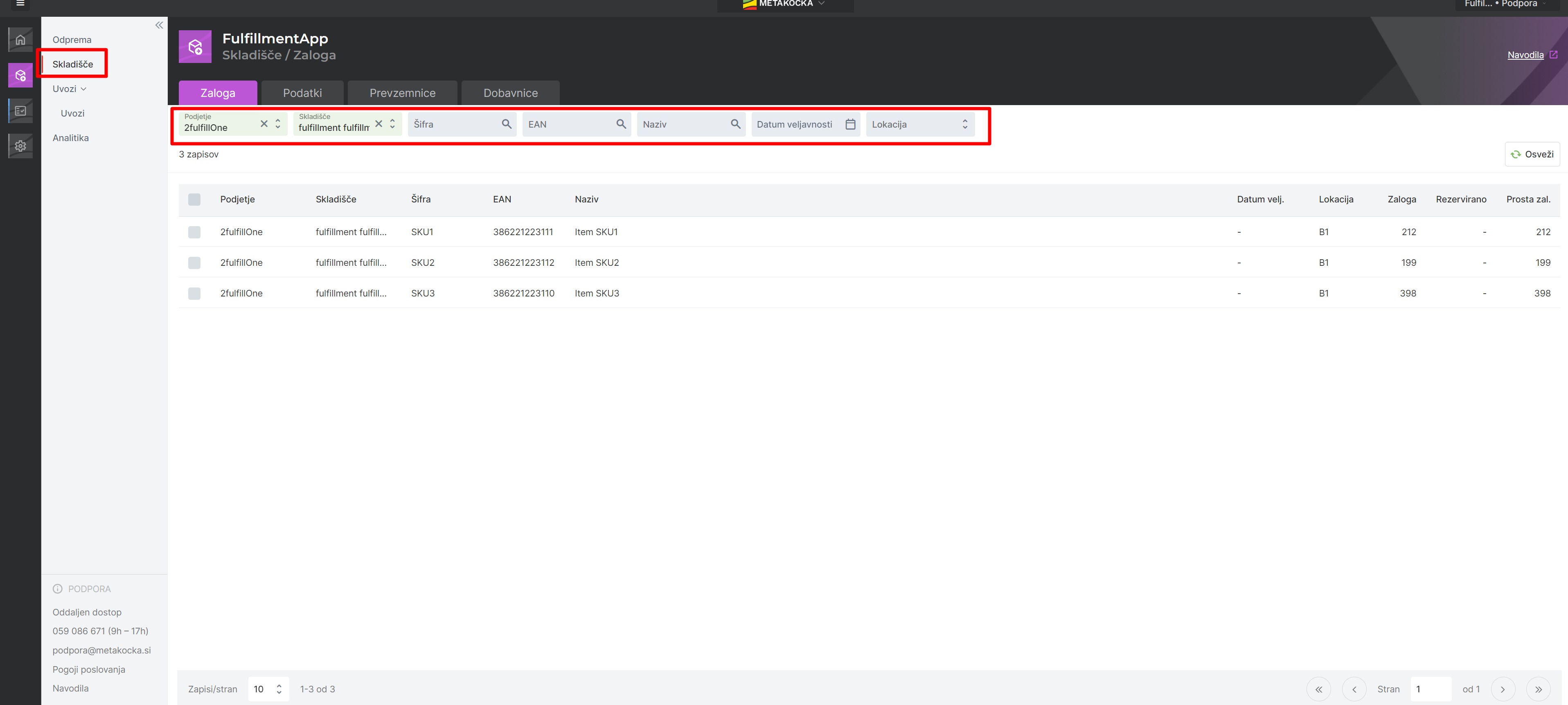
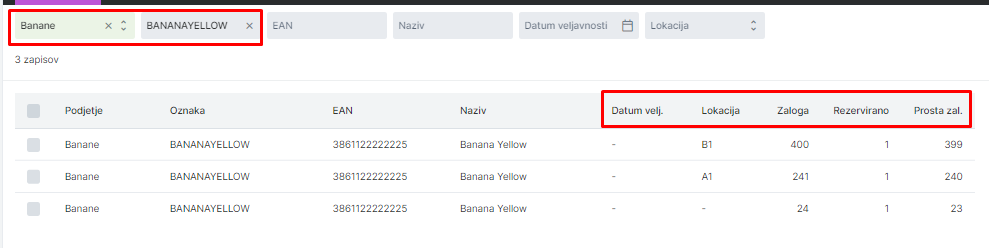
Dane o artykule dostępne w przeglądzie magazynu:
Data ważności - jeśli artykuł zawiera tę informację, jest ona dostępna w widoku zapasów według daty ważności artykułu
Lokalizacja - lokalizacja w magazynie, w której znajduje się artykuł
Zapasy - fizyczne zapasy w magazynie
Zarezerwowane - zamówienia po stronie klienta zawierające dany artykuł, które trafią do systemu fulfillment
Wolne zapasy - ile artykułów pozostanie dostępnych po wysłaniu wszystkich zamówień zawierających wspomniany artykuł
Dane
W danych można wpisać informację o liczbie palet, które obecnie zajmują zapasy wybranej firmy:
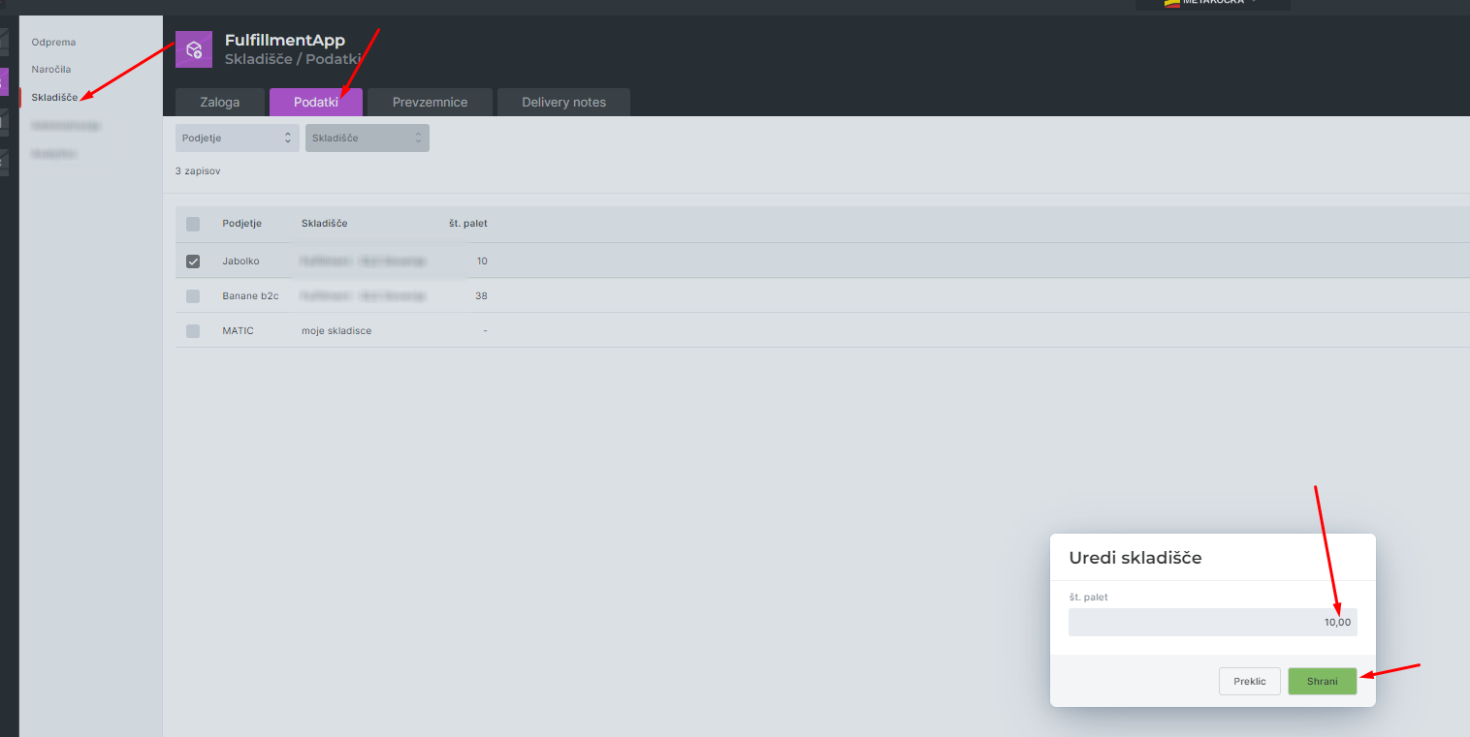
Procedura przyjęcia artykułów do zapasów
1. Przyjęcie zapasów na podstawie zlecenia przyjęcia
Klient na swoim koncie tworzy zlecenie przyjęcia, czyli co zostanie dostarczone do magazynu:
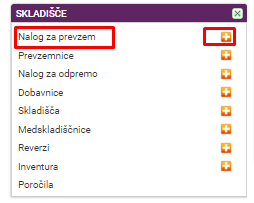
Pojawia się to na skanerze w sekcji „Zlecenie przyjęcia”:

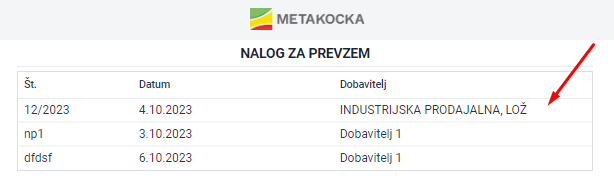
Spośród utworzonych zleceń wybieramy to, które chcemy przyjąć:
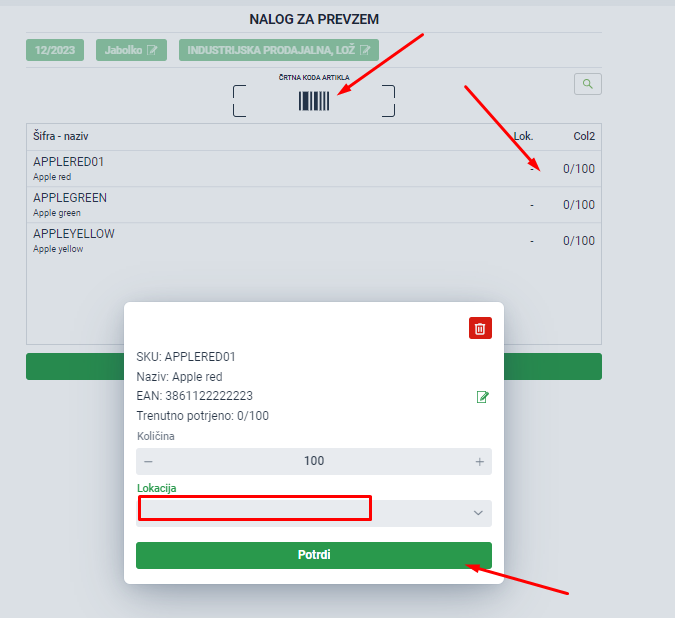
Otwiera się okno dialogowe z artykułami, które musimy przyjąć. Artykuły możemy przyjąć poprzez skanowanie lub ręczne potwierdzenie przyjętej ilości. Wpisujemy lokalizację, w której umieszczamy artykuł, i zatwierdzamy.
Gdy przyjęcie jest zakończone, klikamy „Utwórz przyjęcie”, a zapas przyjętych artykułów pojawi się w podglądzie magazynu:
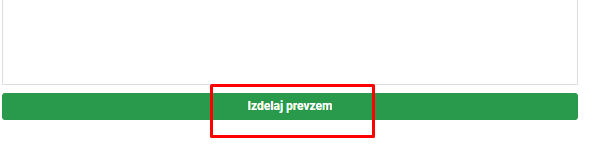
2. Bezpośrednie przyjęcie na podstawie dokumentu przyjęcia
Jeśli przyjęcie zapasów odbywa się bezpośrednio na podstawie dokumentu przyjęcia, na czytniku wybieramy „Dokument przyjęcia”:
W sekcji „Magazyn” wybieramy, dla jakiej firmy przyjmujemy zapasy:
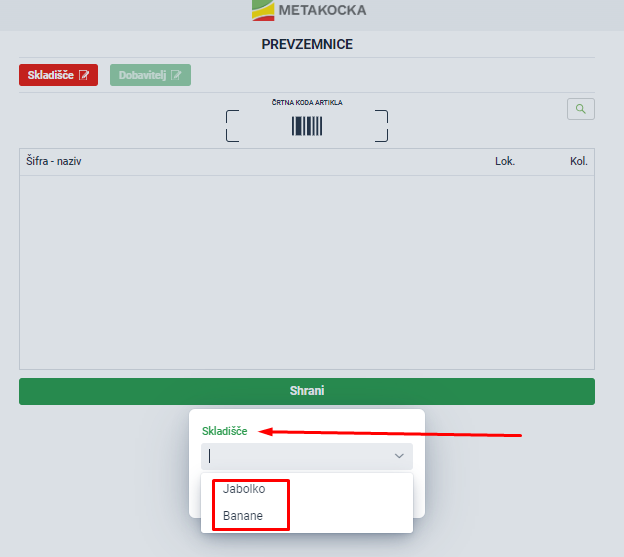
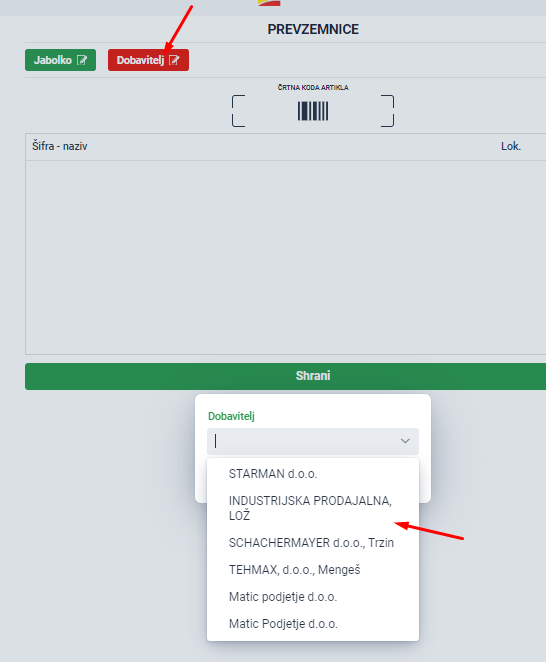
I wybieramy dostawcę, który dostarcza zapasy:
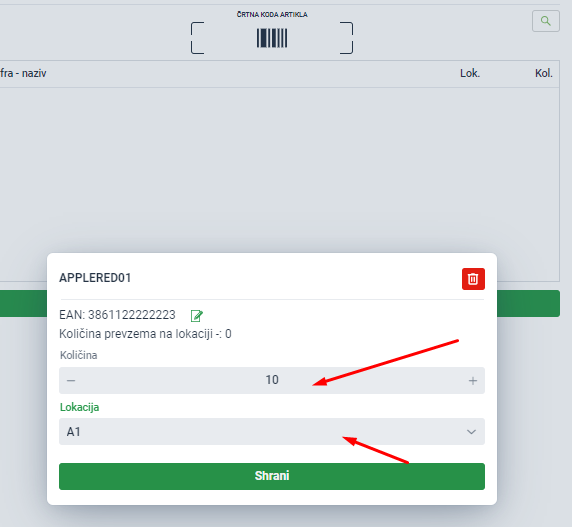
Skanujemy artykuł lub wpisujemy go ręcznie oraz określamy ilość, którą przyjmujemy.
Po zakończeniu przyjęcia klikamy przycisk Zapisz, a zapasy będą widoczne w przeglądzie Magazyn.
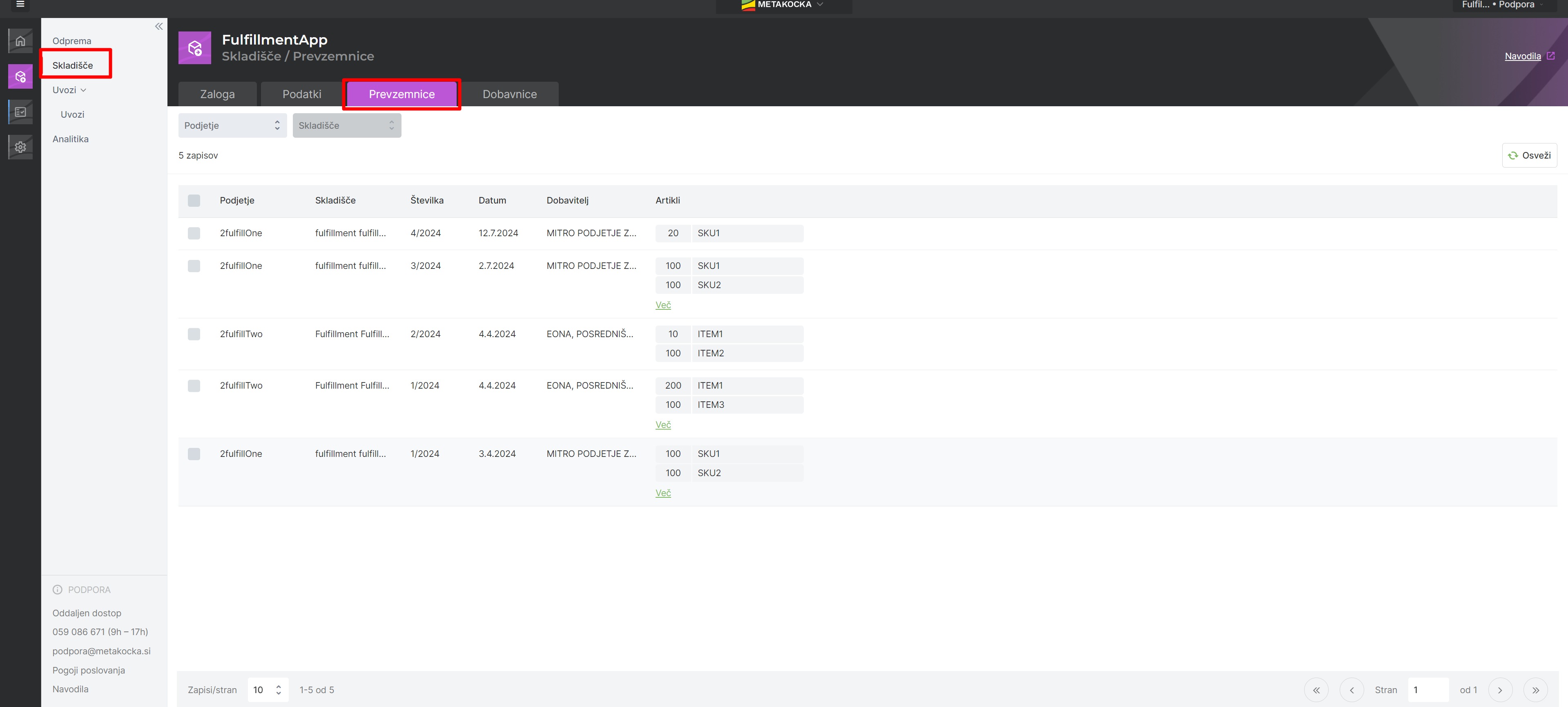
Lista utworzonych dokumentów przyjęcia jest również widoczna w aplikacji:
Dowód dostawy
Dokument, którego używasz, jeśli chcesz zdjąć określoną ilość artykułu z zapasów z różnych powodów ( uszkodzony..)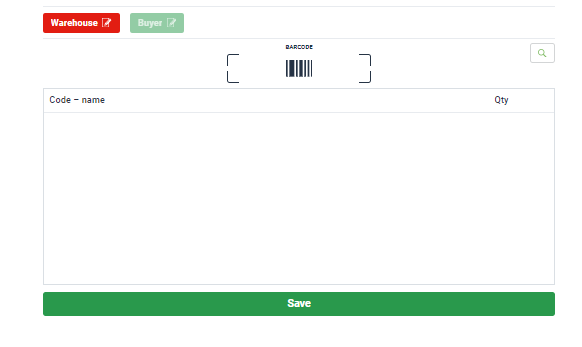
Przegląd utworzonych dowodów dostawy jest również widoczny w aplikacji Fulfillment: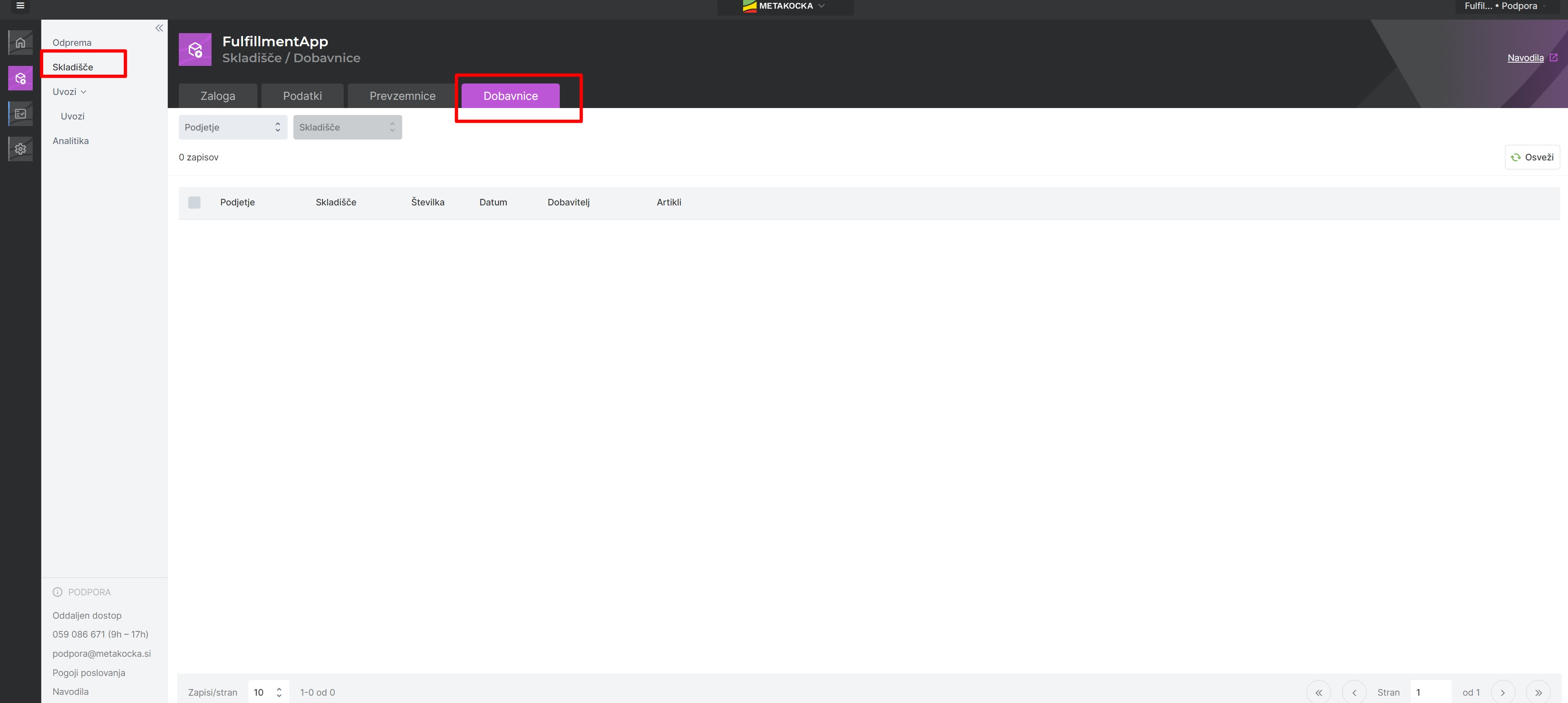
3. Analityka
Analityka służy do monitorowania zamówień wewnątrz aplikacji Fulfillment
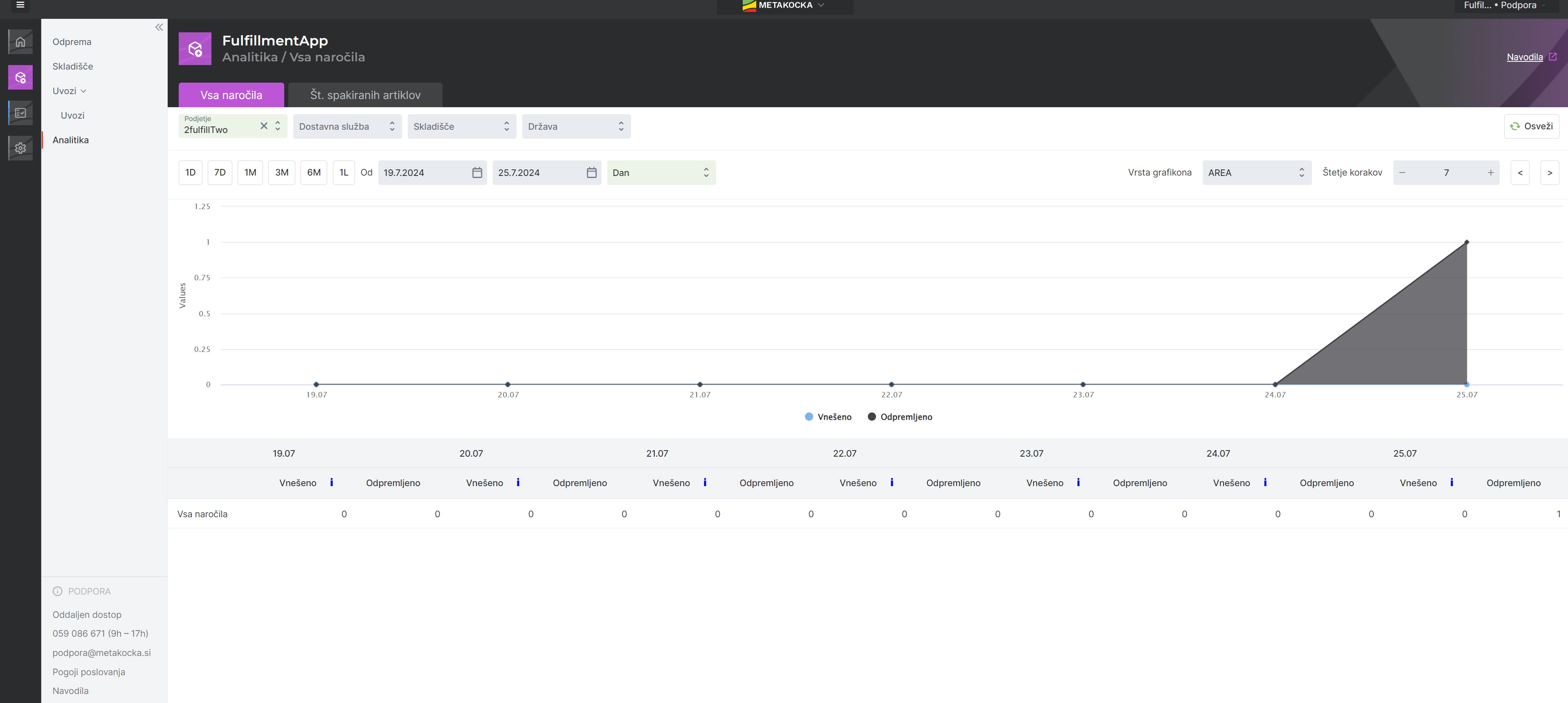
1. Wykres Wszystkie zamówienia
Wykres przedstawia wszystkie zamówienia w wybranym okresie czasu, które zostały wprowadzone do firmy Fulfillment. Dane wszystkie zamówienia pokazują nam informację o wszystkich zamówieniach wprowadzonych do fulfillmentu w wybranym dniu/okresie czasu, a także dane są dalej rozbite na dane poszczególnych firm w ramach fulfillmentu.
4. Import zamówień
Import zamówień sprzedaży dla firmy jest również możliwy poprzez import z pliku.
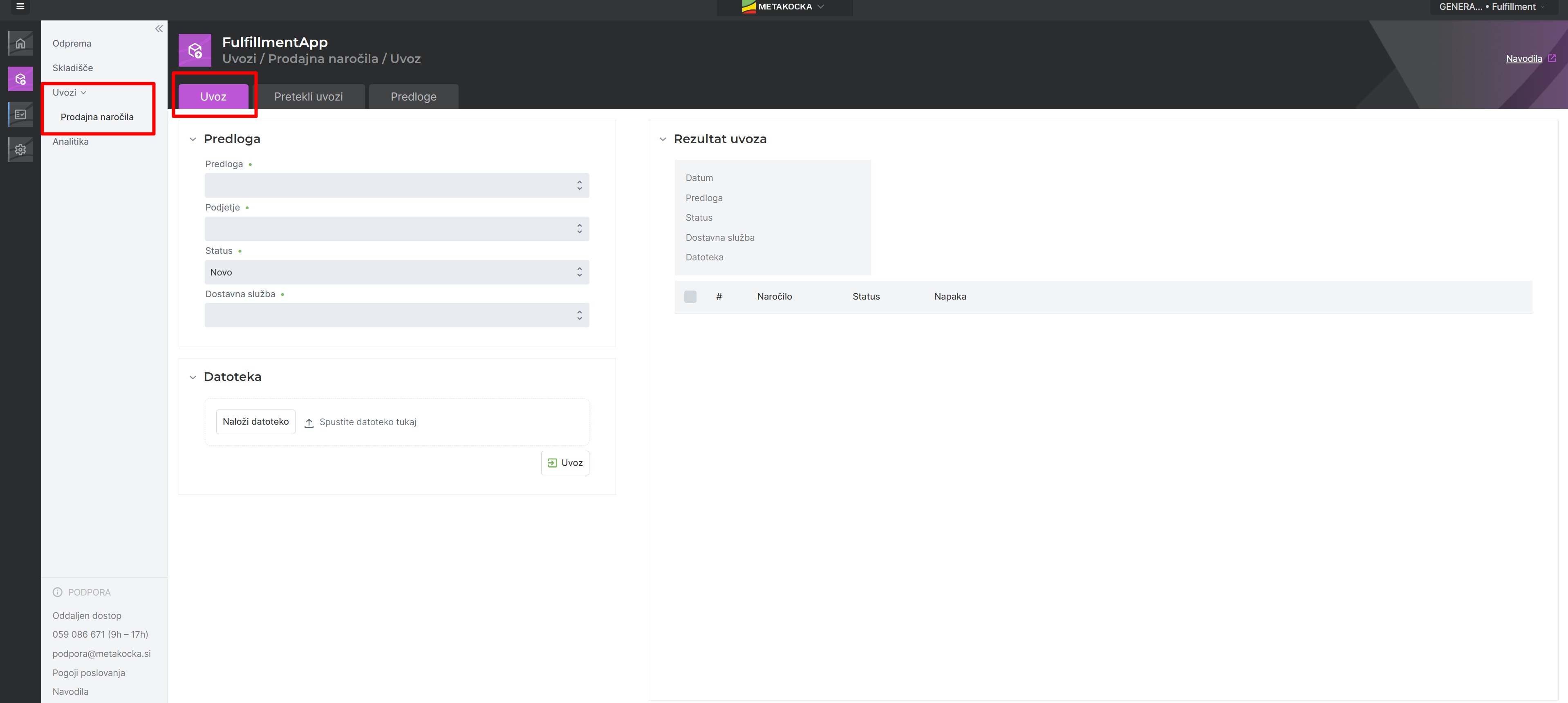
Szablon, za pomocą którego będą Państwo importować zamówienia sprzedaży, należy edytować zgodnie z instrukcją.
Czy ten artykuł był pomocny?
To wspaniale!
Dziękujemy za opinię
Przepraszamy, że nie udało nam się pomóc!
Dziękujemy za opinię
Wysłano opinię
Doceniamy Twój wysiłek i postaramy się naprawić artykuł