
Nawiązanie połączenia do wymiany / synchronizacji danych
Rok 2026 przynosi istotną zmianę w sposobie tworzenia nowych połączeń z Shopify. Shopify nie obsługuje już starej metody Custom Apps. Zamiast tego tworzenie nowych integracji/aplikacji zostało przeniesione do Shopify Developer Portal.
Od 2026 roku Shopify oferuje więc dwie metody integracji:
- Shopify Public App
- Nowa aplikacja Shopify Custom App
Uwaga: Istniejące i działające połączenia ze sklepami internetowymi będą nadal funkcjonować bez problemów. Poniższa instrukcja dotyczy wyłącznie nowych połączeń ze sklepami Shopify.
Shopify Public App
W MetaKocka przygotowaliśmy aplikację MetaKocka Public App do integracji z Shopify. Obecnie znajduje się ona jeszcze w procesie weryfikacji przez Shopify. Ze względu na bardzo późne poinformowanie partnerów o zmianach dotyczących integracji, nasza aplikacja nadal oczekuje na zatwierdzenie.
Instrukcja zostanie zaktualizowana, gdy tylko aplikacja MetaKocka Public App będzie dostępna.
Obecnie jedyną dostępną metodą nawiązania połączenia jest opisana poniżej nowa aplikacja Shopify Custom App.
Nowa aplikacja Shopify Custom App
Proces połączenia MetaKocka z Shopify za pośrednictwem Shopify Developer Portal jest podobny do poprzedniego rozwiązania, jednak zgodnie z nowymi zasadami Shopify kilka kroków należy teraz skonfigurować ręcznie.
Podczas dodawania nowego sklepu do MetaKocka należy rozpocząć od konfiguracji w panelu administracyjnym Shopify.
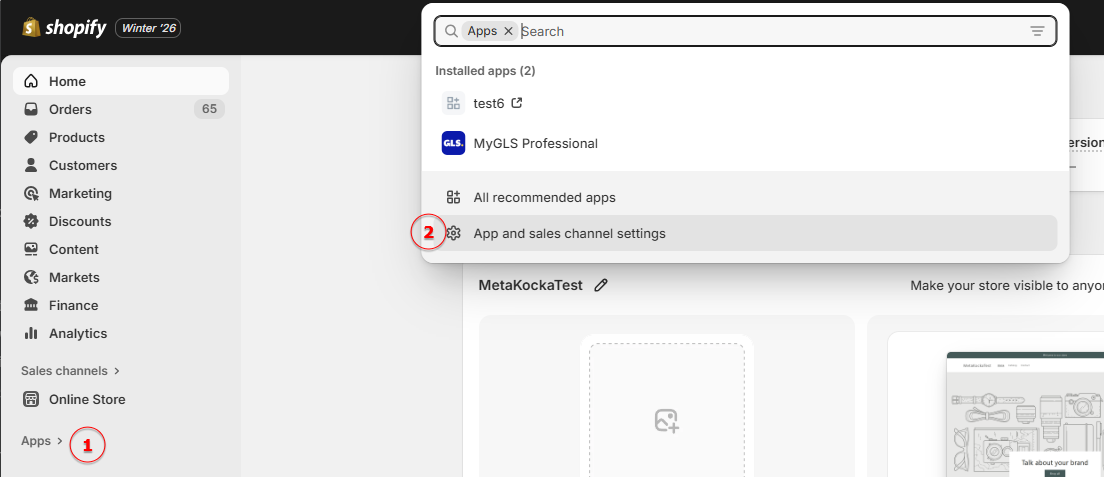
W menu po lewej stronie wybierz Apps, a następnie kliknij App and sales channel settings.
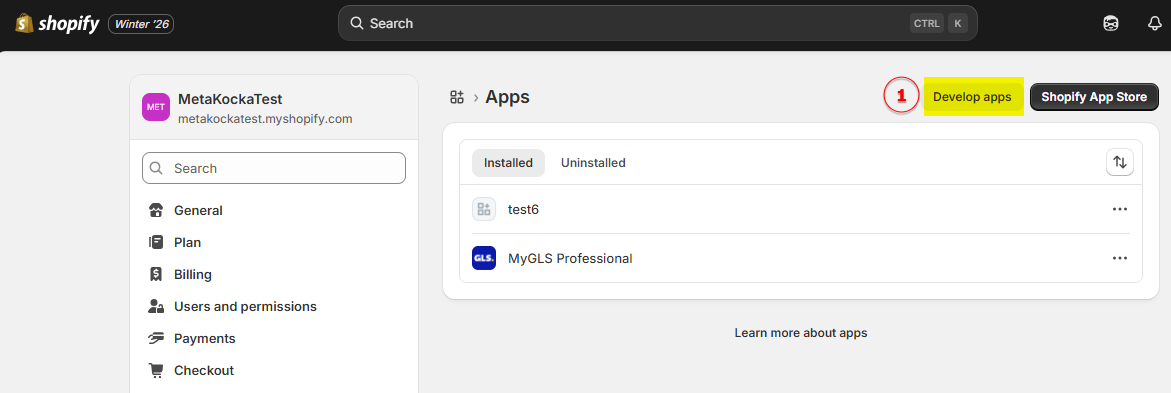
Następnie wybierz opcję Develop apps.
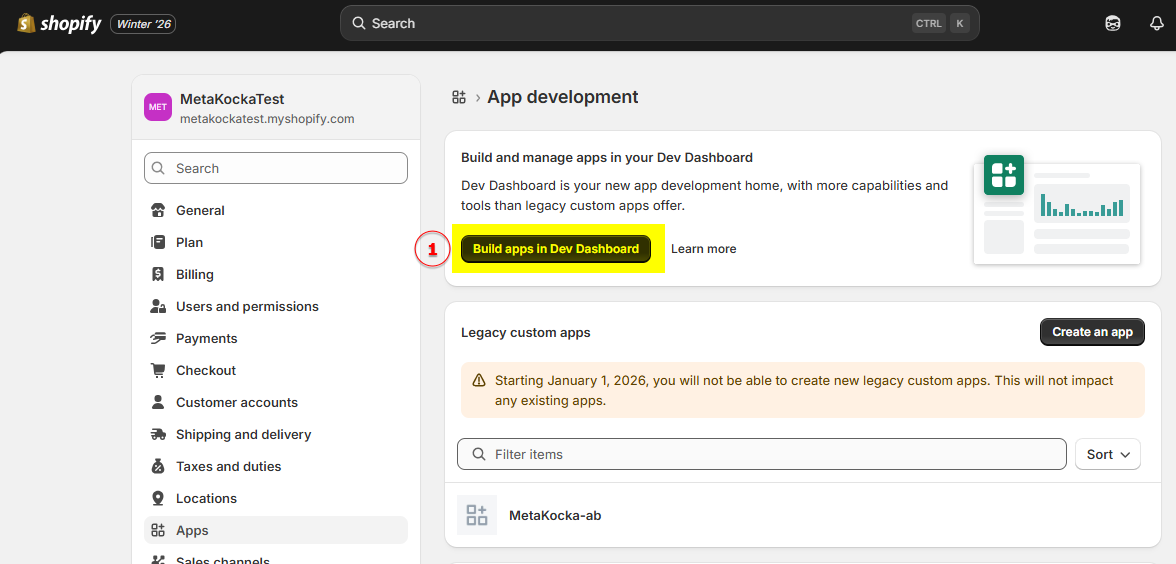
Po otwarciu strony App development wybierz opcję Build apps, a następnie przejdź do Dev Dashboard.
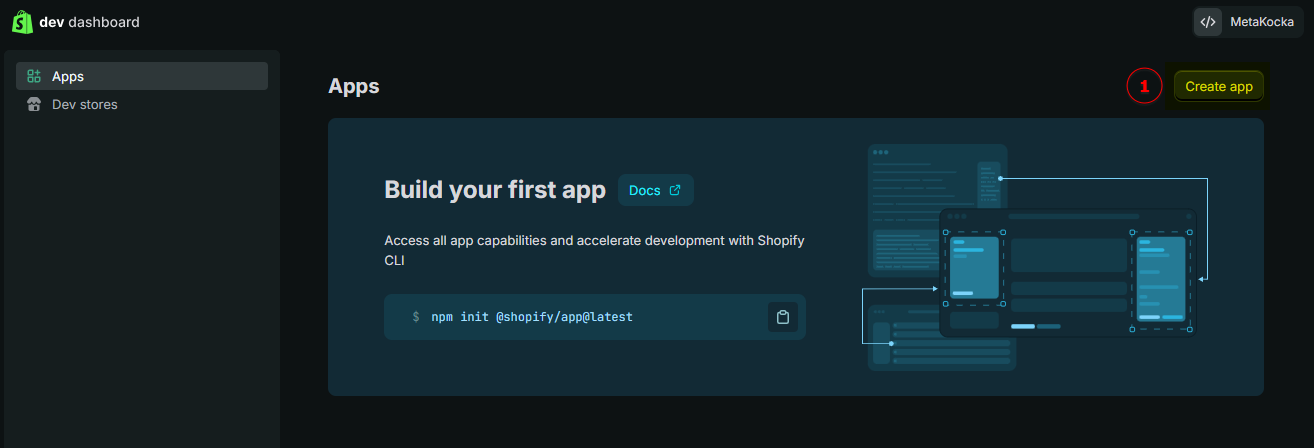
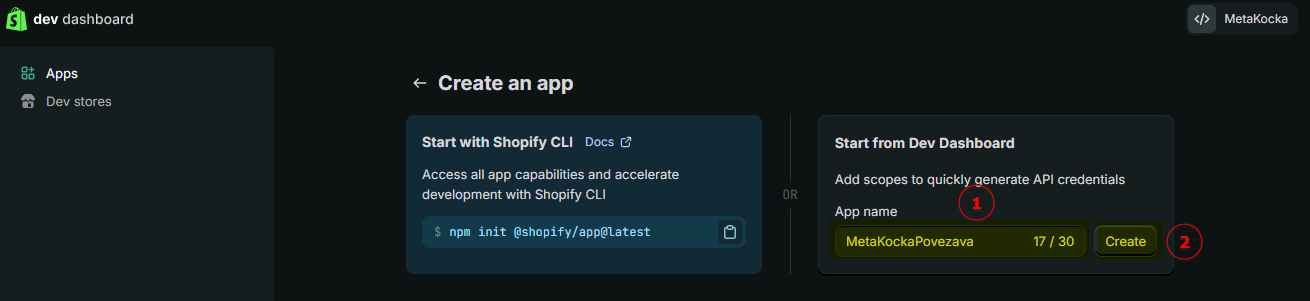
Na nowej stronie wpisz wybraną nazwę połączenia integracyjnego, a następnie kliknij Create.
Otworzy się strona z podstawowymi ustawieniami nowej aplikacji. Należy uzupełnić poniższe pola (podczas kopiowania danych zachowaj szczególną ostrożność – bardzo ważne jest, aby przed ani po wklejanym tekście nie było żadnych dodatkowych spacji). Dane do skopiowania znajdują się poniżej ilustracji.
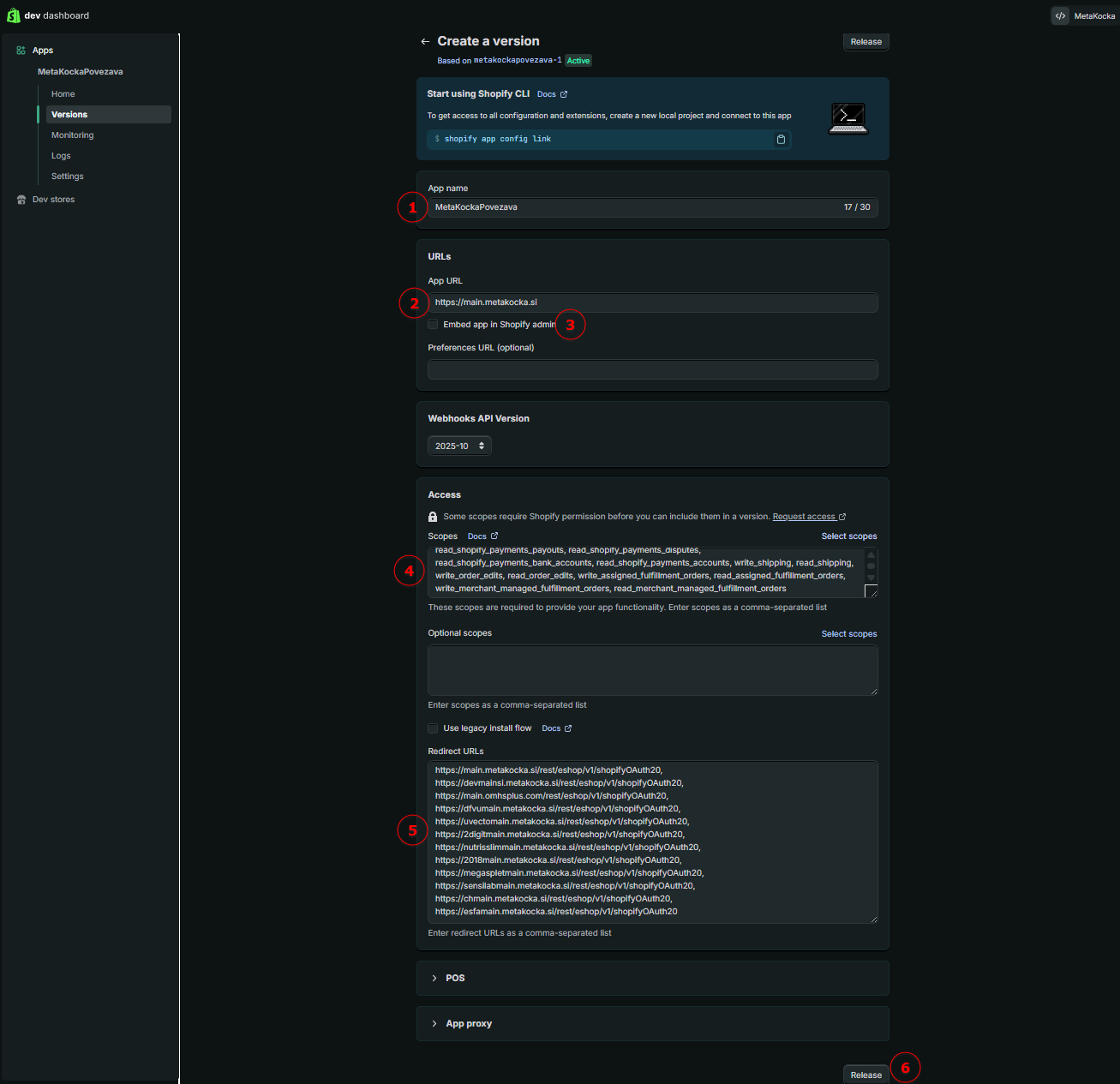
Pola należy wypełnić w następujący sposób:
- App Name: pole zostanie automatycznie uzupełnione nazwą podaną w poprzednim kroku.
- App URL: wpisz poniższy adres URL dokładnie w podanej postaci, bez żadnych spacji przed ani po adresie:
W panelu administracyjnym Shopify odznacz opcję „Embed app”.
W polu Scopes wprowadź poniższy tekst dokładnie w takiej postaci, jak pokazano poniżej.
read_analytics, write_customers, read_customers, write_discounts, read_discounts, write_draft_orders, read_draft_orders, write_files, read_files, write_fulfillments, read_fulfillments, read_inventory, write_inventory, read_locations, write_products, read_products, write_product_listings, read_product_listings, write_price_rules, read_price_rules, read_payment_terms, write_orders, read_orders, read_shopify_payments_payouts, read_shopify_payments_disputes, read_shopify_payments_bank_accounts, read_shopify_payments_accounts, write_shipping, read_shipping, write_order_edits, read_order_edits, write_assigned_fulfillment_orders, read_assigned_fulfillment_orders, write_merchant_managed_fulfillment_orders, read_merchant_managed_fulfillment_orders
W polu „Redirect URLs” skopiuj poniższy tekst dokładnie w takiej formie, w jakiej został przedstawiony:
https://main.metakocka.si/rest/eshop/v1/shopifyOAuth20, https://devmainsi.metakocka.si/rest/eshop/v1/shopifyOAuth20, https://main.omhsplus.com/rest/eshop/v1/shopifyOAuth20, https://dfvumain.metakocka.si/rest/eshop/v1/shopifyOAuth20, https://uvectomain.metakocka.si/rest/eshop/v1/shopifyOAuth20, https://2digitmain.metakocka.si/rest/eshop/v1/shopifyOAuth20, https://nutrisslimmain.metakocka.si/rest/eshop/v1/shopifyOAuth20, https://2018main.metakocka.si/rest/eshop/v1/shopifyOAuth20, https://megaspletmain.metakocka.si/rest/eshop/v1/shopifyOAuth20, https://sensilabmain.metakocka.si/rest/eshop/v1/shopifyOAuth20, https://chmain.metakocka.com/rest/eshop/v1/shopifyOAuth20, https://esfamain.metakocka.com/rest/eshop/v1/shopifyOAuth20
Następnie kliknij przycisk „Release”, aby zapisać aplikację z powyższymi ustawieniami.
Te ustawienia nadają MetaKocka odpowiednie uprawnienia do dostępu do danych dotyczących zamówień, stanów magazynowych i produktów, a także umożliwiają przekierowania wymagane do autoryzacji pomiędzy Shopify i MetaKocka.
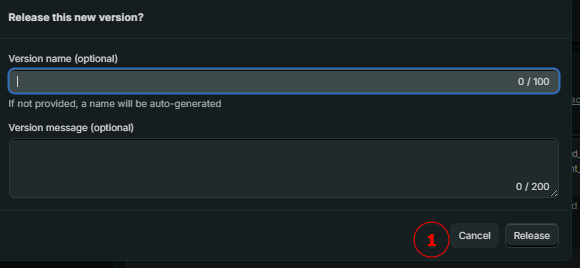
Po kliknięciu przycisku „Release” otworzy się kolejne okno z opcjonalnymi informacjami, w którym wystarczy ponownie kliknąć przycisk „Release”.
Kolejnym krokiem jest sprawdzenie, czy możemy wybrać metodę dystrybucji dla aplikacji.
Aby to zrobić, w panelu Developer Dashboard, w nowo utworzonej aplikacji, wybierz w lewym menu opcję „Home”, a następnie w prawej kolumnie sprawdź, czy dostępna jest opcja „Distribution”. Jeśli tak, postępuj zgodnie z instrukcjami dla OPCJI 1; jeśli nie, postępuj zgodnie z instrukcjami dla OPCJI 2.
OPCJA 1
W panelu Developer Dashboard otwórz nowo utworzoną aplikację i wybierz „Home” z lewego menu. Następnie w prawej kolumnie kliknij „Select distribution method”:
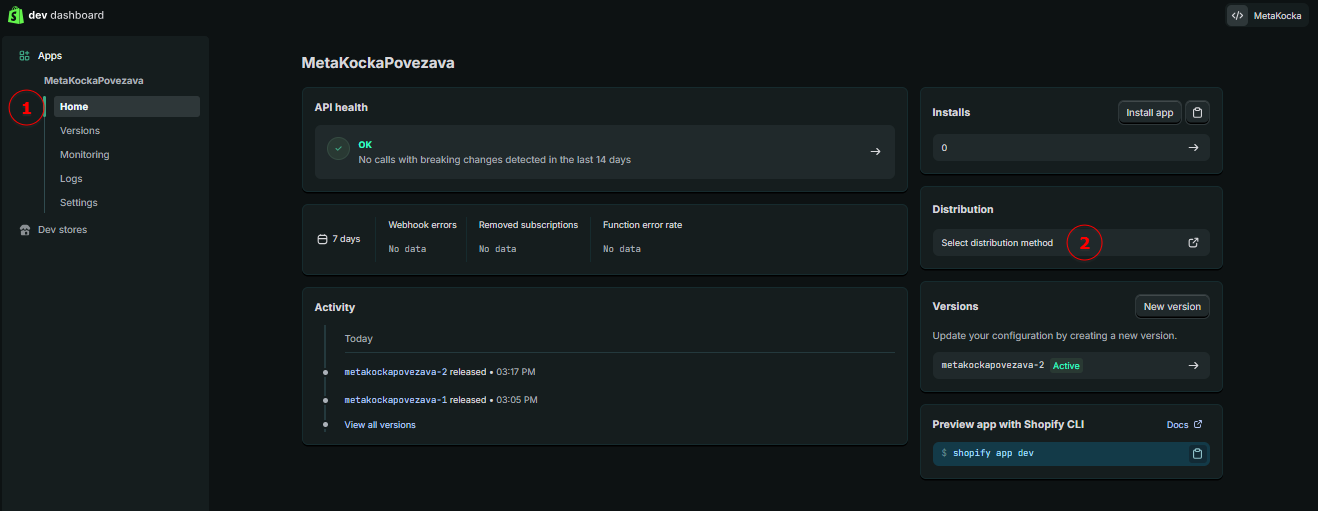
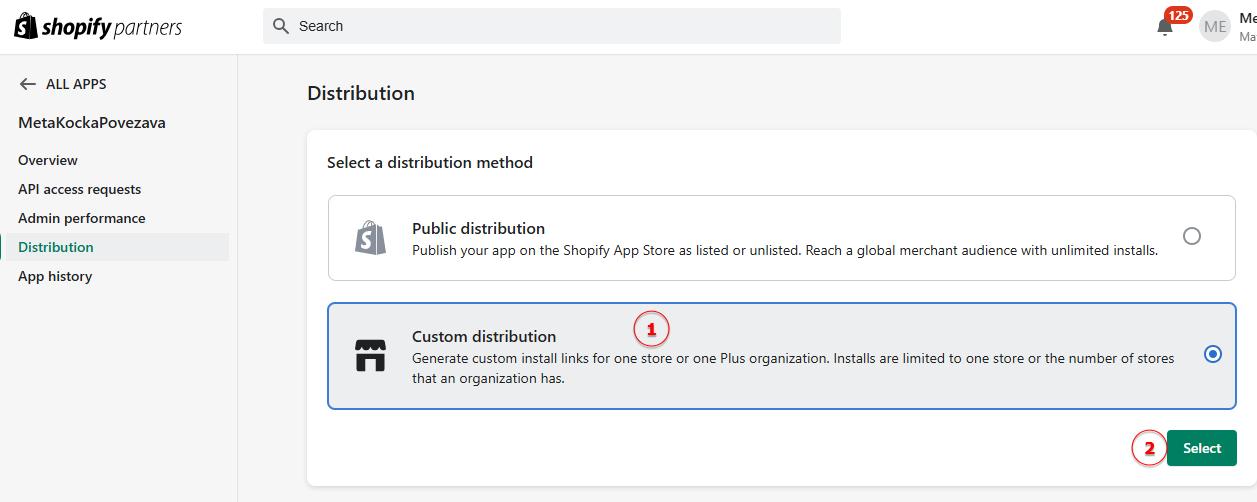
Spowoduje to przekierowanie do wyboru metody dystrybucji, gdzie należy wybrać Custom distribution, a następnie kliknąć Select:
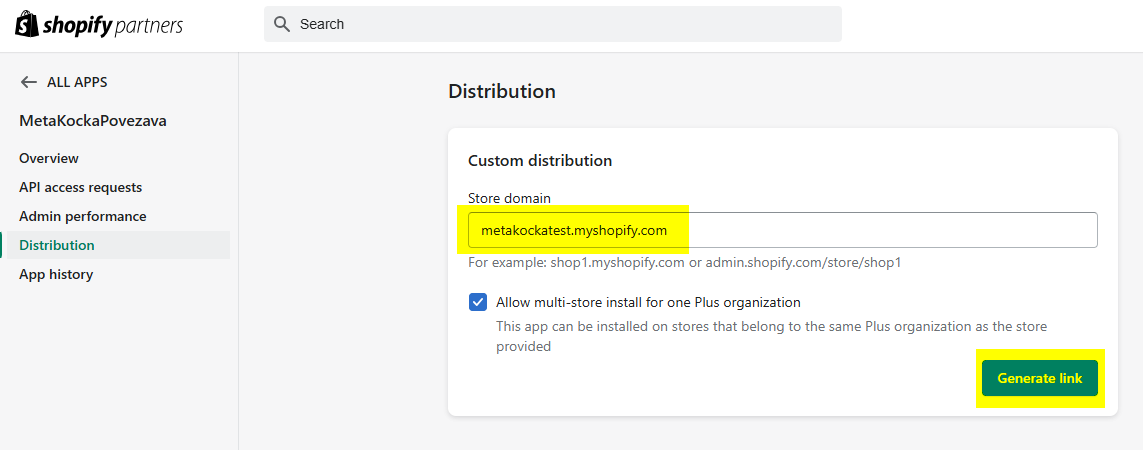
W tym miejscu wpisz domenę swojego sklepu Shopify w odpowiednim formacie myshopify.com (!):
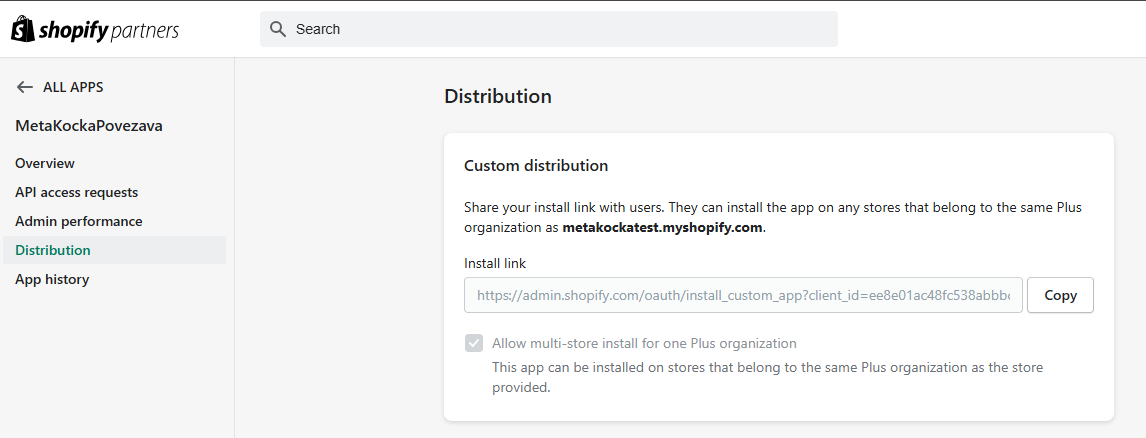
Po wykonaniu tej czynności otrzymamy link umożliwiający zainstalowanie nowo utworzonej aplikacji w naszym sklepie internetowym Shopify:
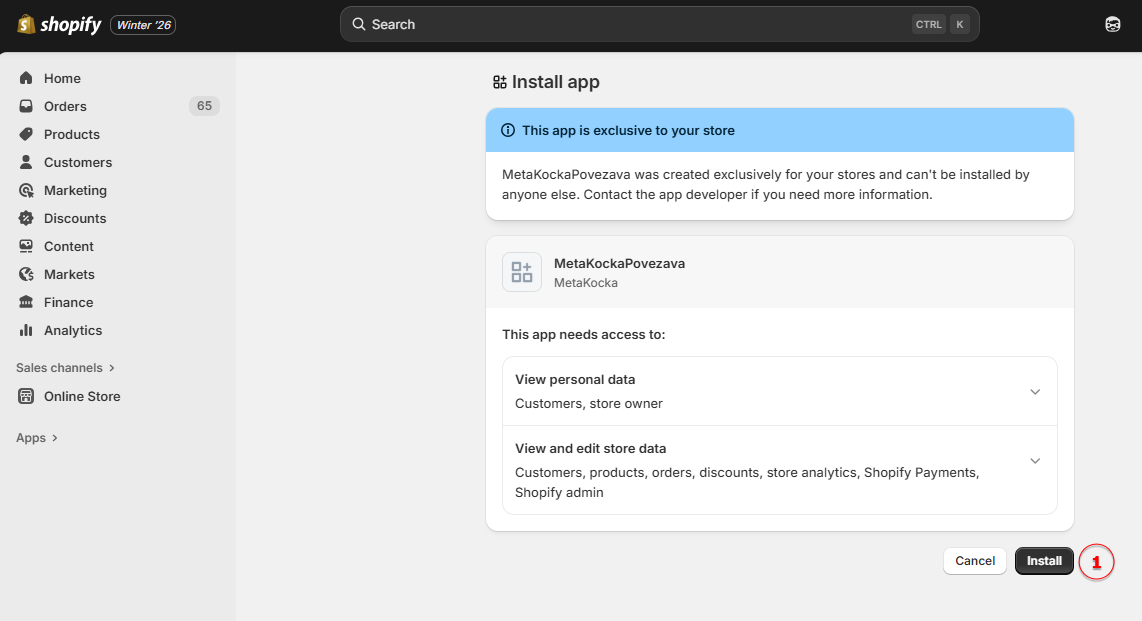
Skopiuj link i otwórz go w nowym oknie, gdzie Shopify poprosi o zainstalowanie nowo utworzonej aplikacji w Twoim sklepie internetowym – potwierdź, klikając „Install”:
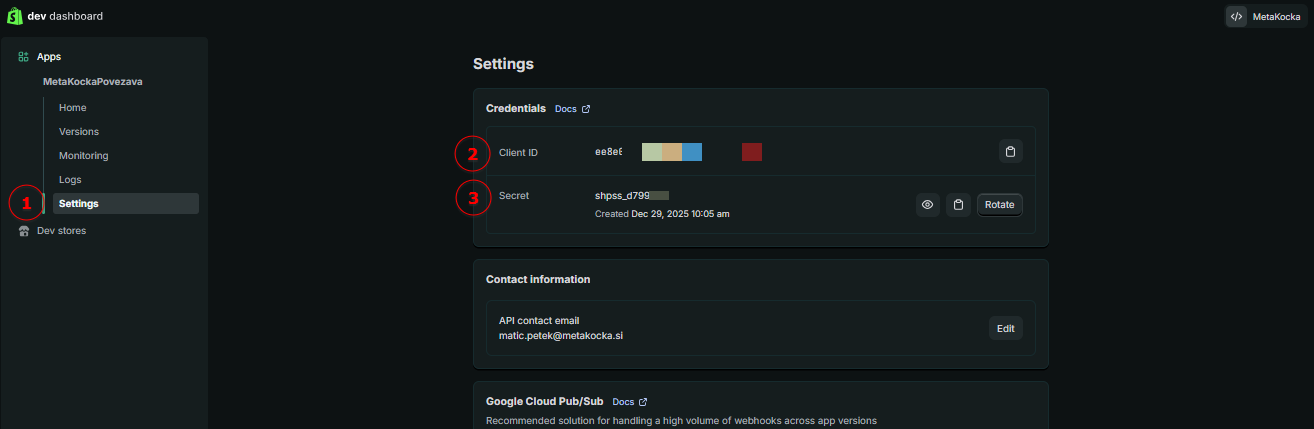
Wróć do panelu Shopify Developer Dashboard i w ustawieniach aplikacji skopiuj dwie informacje: Client ID oraz Client Secret:
OPCJA 2
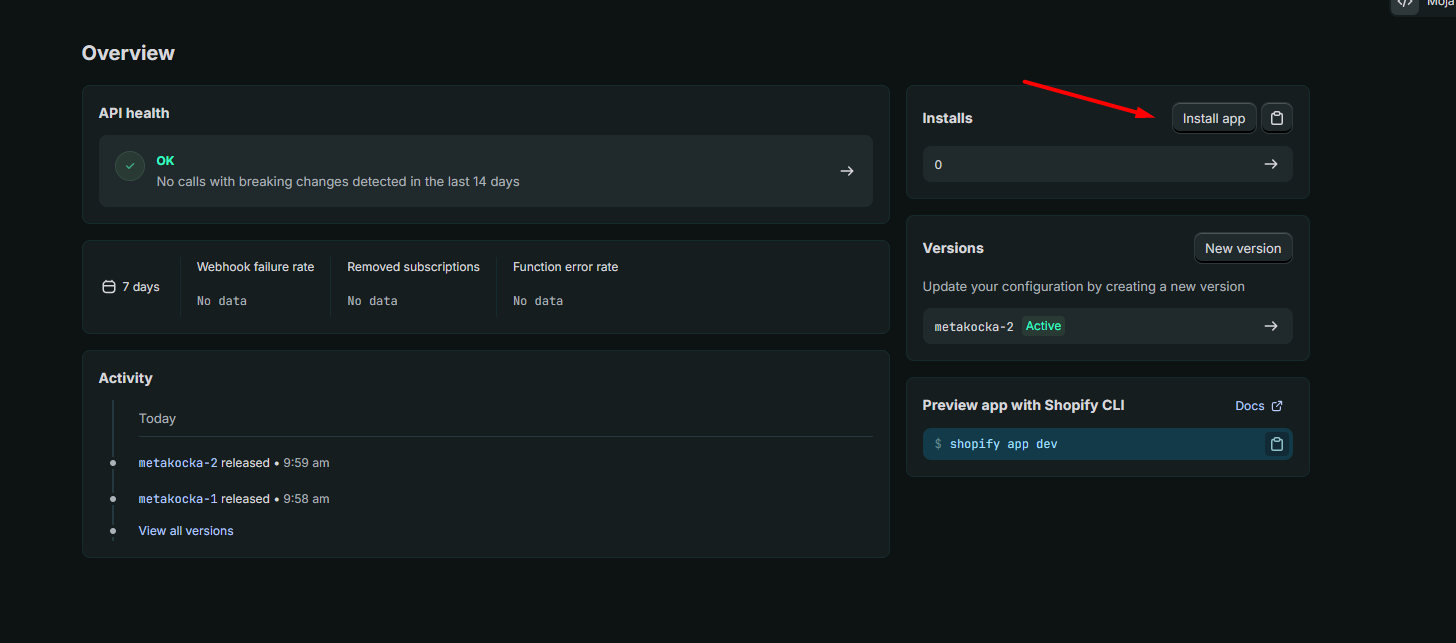
Jeśli nie masz dostępnej opcji „Select distribution method”, przejdź do „Install app”.
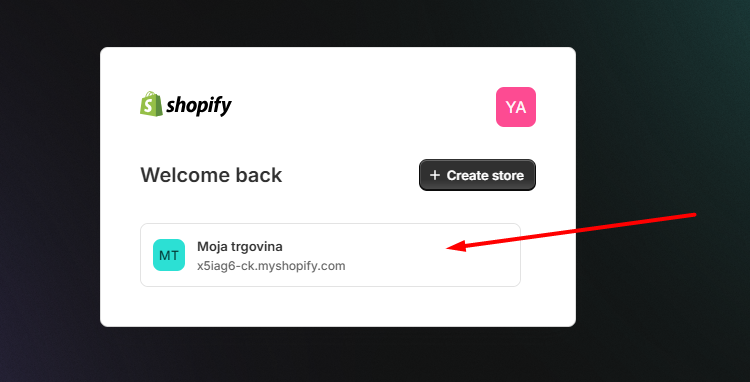
Wybierz swój sklep.
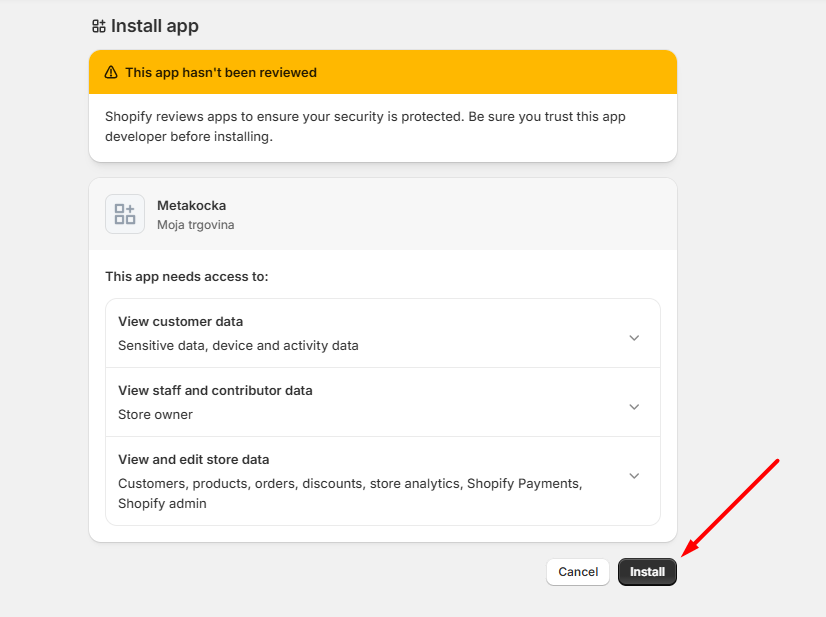
i zainstaluj aplikację.
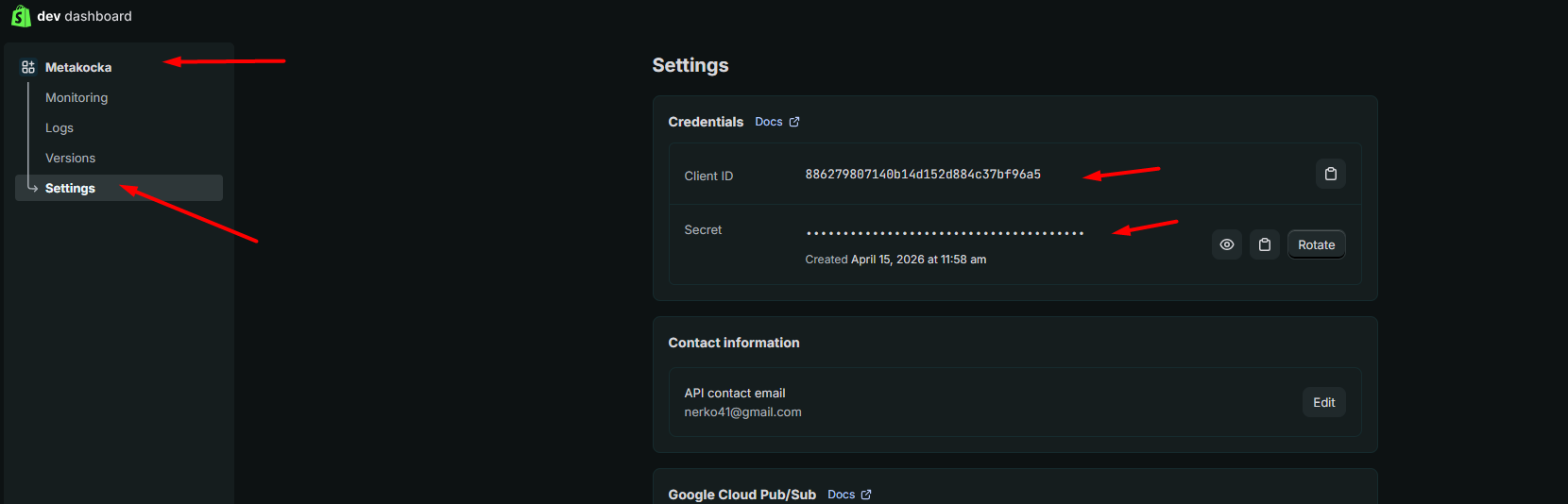
Następnie wróć do panelu Dev Dashboard i wybierz „Settings”, gdzie znajdziesz klucze, które należy skopiować do MetaKocka.
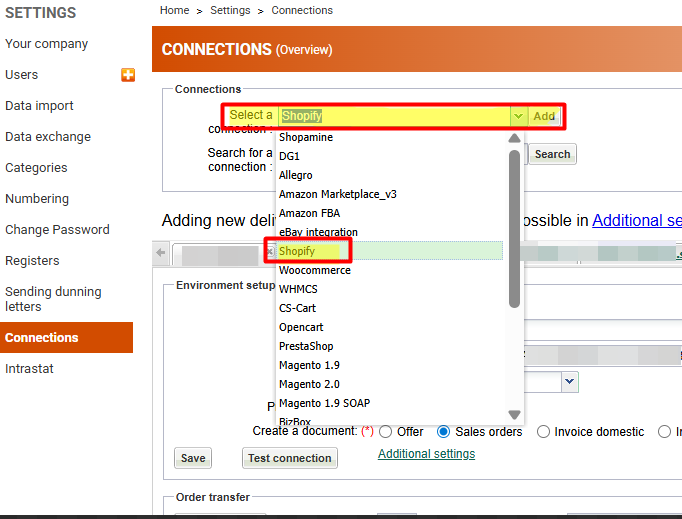
Następnie zostaniemy automatycznie przekierowani do MetaKocka, gdzie utworzymy nowe połączenie z Shopify:
Po utworzeniu połączenia otwórz je i wprowadź następujące ustawienia:
Nazwa: dowolna nazwa według własnego wyboru
Przykładowy URL: adres URL Twojego sklepu, musi być w formacie myshopify.com!
Client ID: Client ID z panelu Shopify Developer Dashboard
Client Secret: Client Secret z panelu Shopify Developer Dashboard
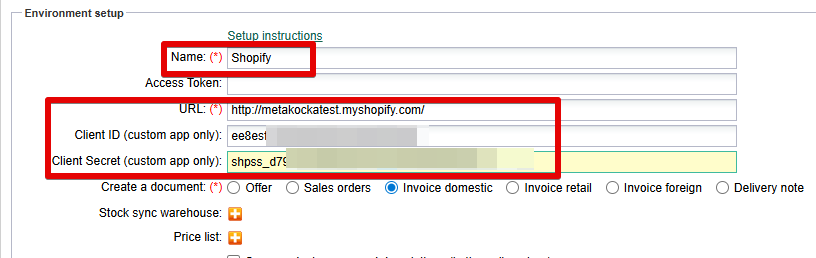
Zapisz ustawienia.
Następnie kliknij przycisk „Authorize with MetaKocka” i poczekaj, ponieważ zautomatyzowany proces przeprowadzi Cię przez kilka przekierowań, a po kilku sekundach powróci do ustawień połączenia w MetaKocka.
Po powrocie do strony ustawień sprawdź, czy wcześniej puste pole „Access Token” jest teraz wypełnione:
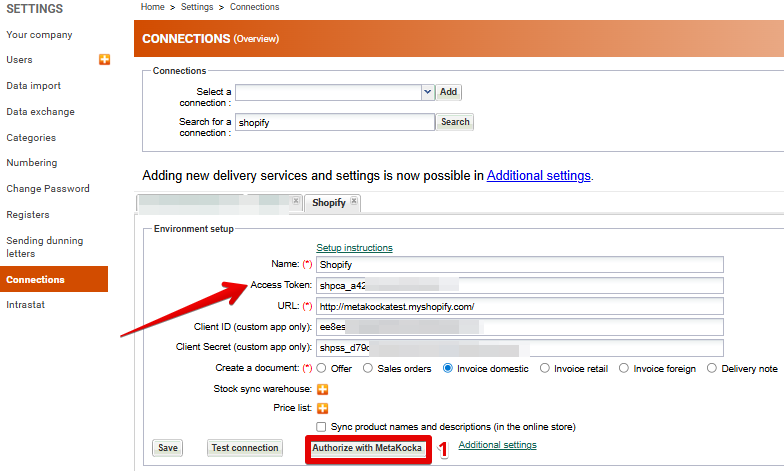
Jeśli pole jest wypełnione, oznacza to, że pomyślnie nawiązano połączenie pomiędzy Twoim sklepem Shopify a MetaKocka.
Możesz zweryfikować połączenie, wykonując test połączenia (connection test):
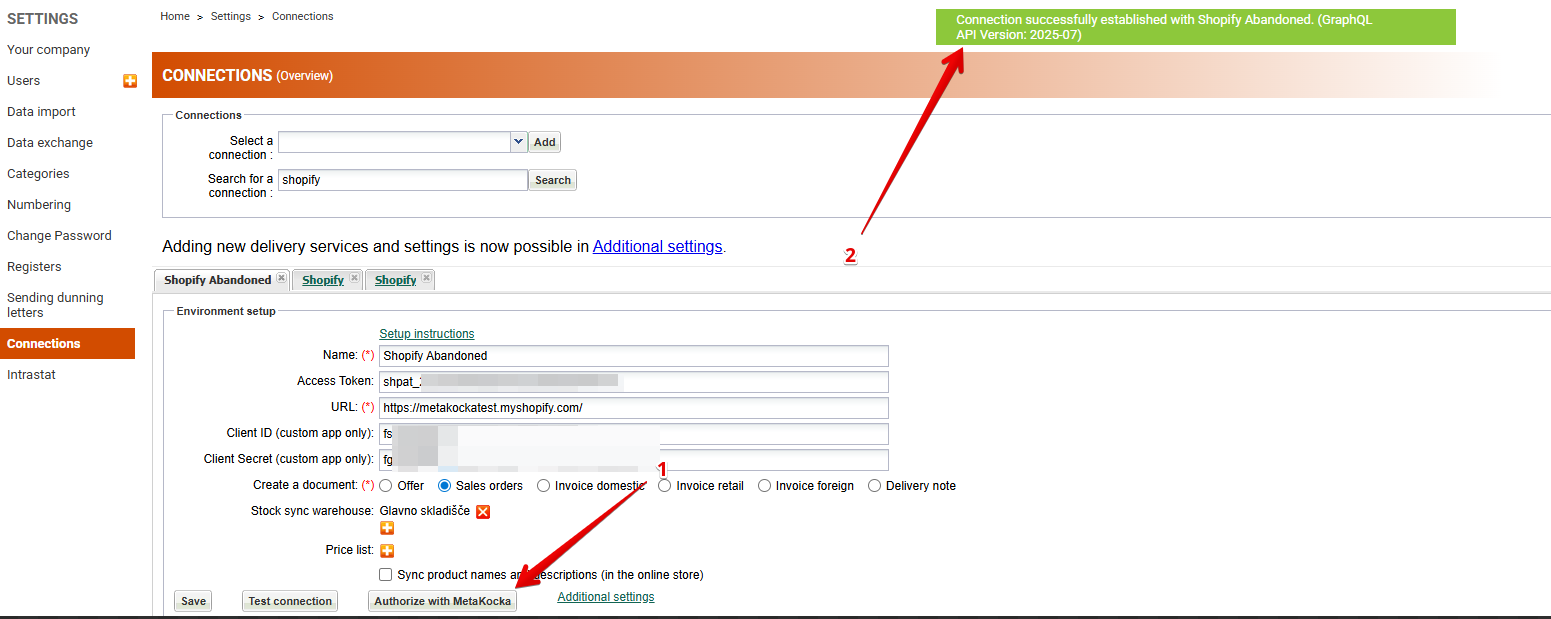
Jeśli połączenie zostało pomyślnie nawiązane, skonfiguruj AUTOMATYCZNE PRZEKAZYWANIE ZAMÓWIEŃ.
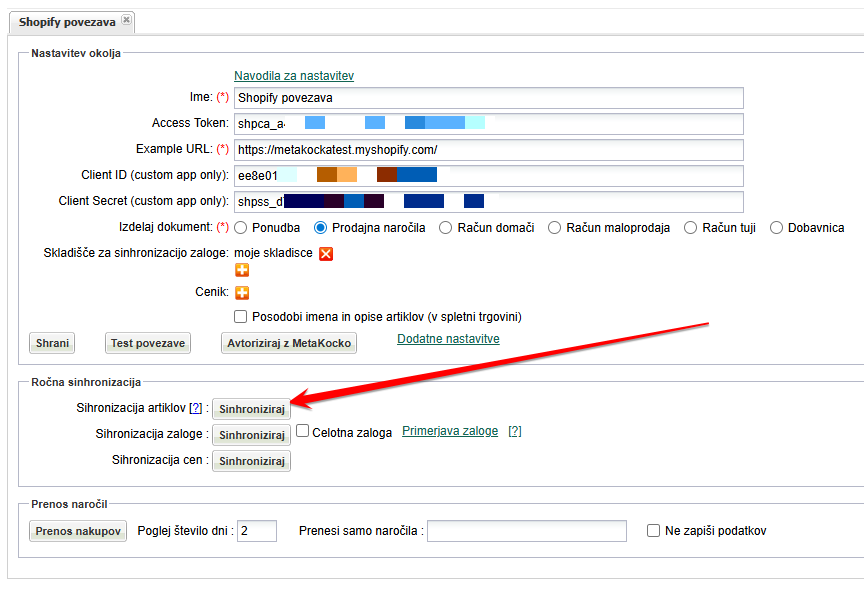
Synchronizacja produktów
Aby przesłać produkt do MetaKocka, należy ustawić następujące parametry produktu:
- publish scope musi mieć wartość „global”. Jeśli zostanie wybrana opcja web, mobile itp., pojawi się błąd: „Product [Name of the product] is not available for sale”.
- Produkt musi mieć unikalną nazwę oraz unikalny numer SKU.
Więcej informacji o działaniu tej funkcji znajdziesz tutaj.
W MetaKocka synchronizację produktów uruchamia się w Ustawieniach połączenia.
Synchronizacja stanów magazynowych
Jeśli występują problemy z synchronizacją stanów magazynowych (stan nie jest synchronizowany), najważniejszą rzeczą jest sprawdzenie, czy w wcześniej utworzonej niestandardowej aplikacji Shopify (Shopify custom app) zostały włączone odpowiednie uprawnienia. Uprawnienia wymagane do synchronizacji stanów magazynowych to: write_inventory oraz read_inventory.
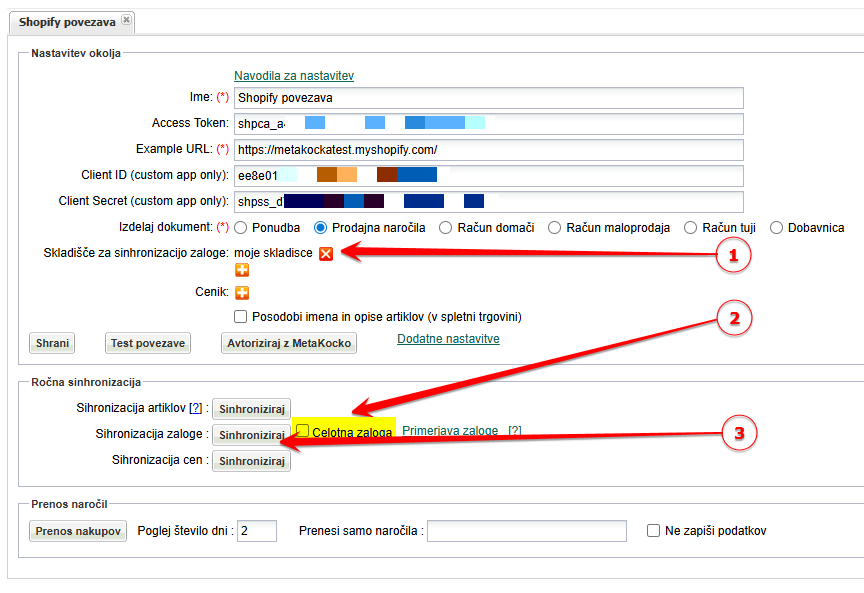
Synchronizacja stanów magazynowych działa jednokierunkowo – z MetaKocka do Shopify – i jest uruchamiana w ustawieniach / połączeniach.
Najpierw ustaw magazyn, z którego chcesz synchronizować stany magazynowe, a następnie uruchom synchronizację całego stanu magazynowego – dodatkowo należy ją włączyć poprzez zaznaczenie opcji „Total stock”:
Mapowanie pól produktów MetaKocka <> Shopify
| MetaKocka | Shopify | Opomba |
| Code | SKU. | |
| Product name | Name | |
| Quantity | Quantity | |
| Price | Price. | Since it already includes tax, it is always recorded in MK as a gross price. Tax data is also sent along with the request. If no tax is configured, the tax for the item is set to 0. |
| Sales, Purchase | Not specified | In MK, it is mandatory to specify whether the product is a sales or a purchase. When a new product is added, it is always set as both a sales and a purchase product. |
| Unit of measure | Not specified | If the user has a default value configured for the unit of measure, that value will be used. Otherwise, "piece" is applied. |
Dane w Shopify nie zawierają stawki podatku, dlatego kwota wysyłki z Shopify jest traktowana w MK jako kwota brutto, a domyślna stawka podatku jest ustawiana przez firmę.
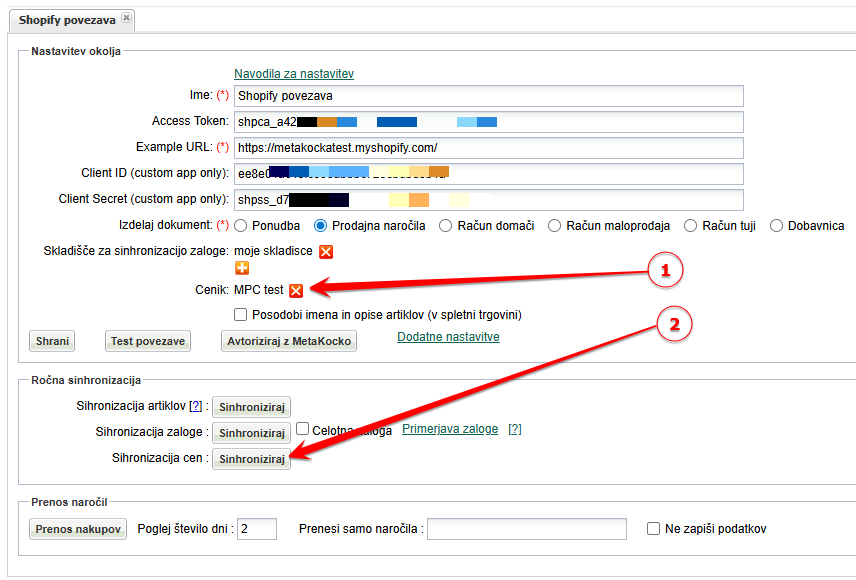
Synchronizacja cen
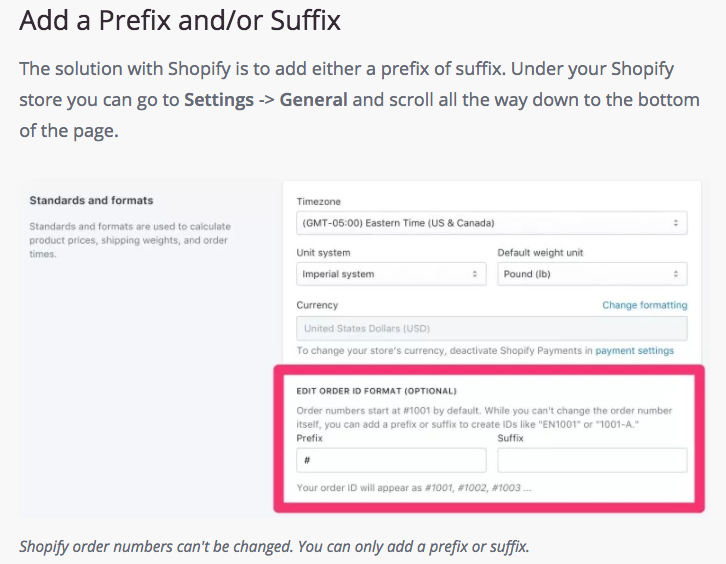
Ustawienie prefiksu dla zamówień
Jeśli posiadasz kilka sklepów internetowych, zalecamy ustawienie prefiksu dla poszczególnych zamówień.
Instrukcja (źródło: https://www.speakinginbytes.com/2017/11/shopify-order-numbers/ )
Mapowanie podatków
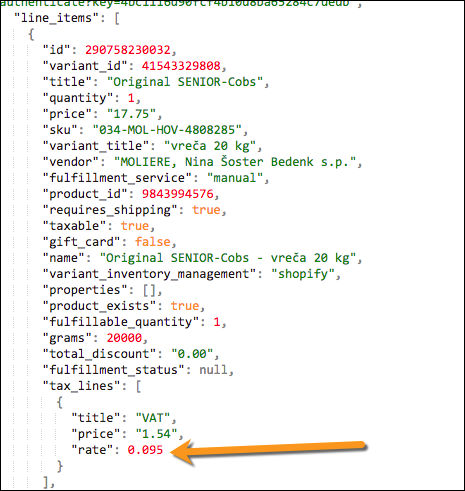
Jeśli sklep internetowy nie przesyła informacji o podatku, dla zamówienia zostanie użyty domyślny podatek z MetaKocka.
Alternatywnie podatek można ustawić w sklepie internetowym (zarówno dla produktów, jak i kosztów wysyłki), a następnie zostanie on odpowiednio zmapowany na kody podatkowe MK.
Obsługiwane są następujące stawki podatku:
| Tag | MK Tax |
| 0.22 | 22% |
| 0.095 | 9,5% |
Ograniczenie przekazywania tagów
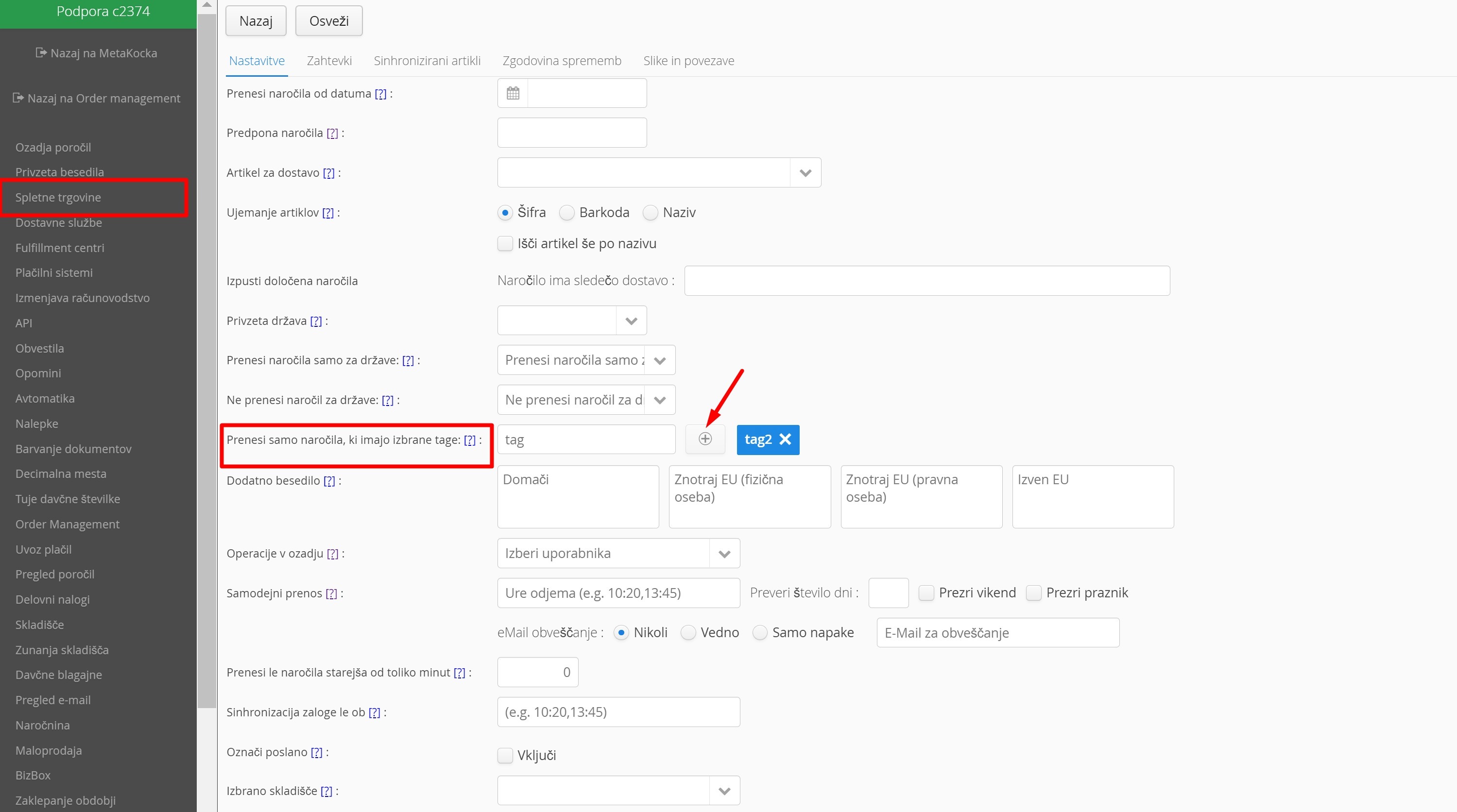
Jeśli zamówienie posiada określone „tagi”, są one przekazywane do MetaKocka. Ustawia się to w dodatkowych ustawieniach:
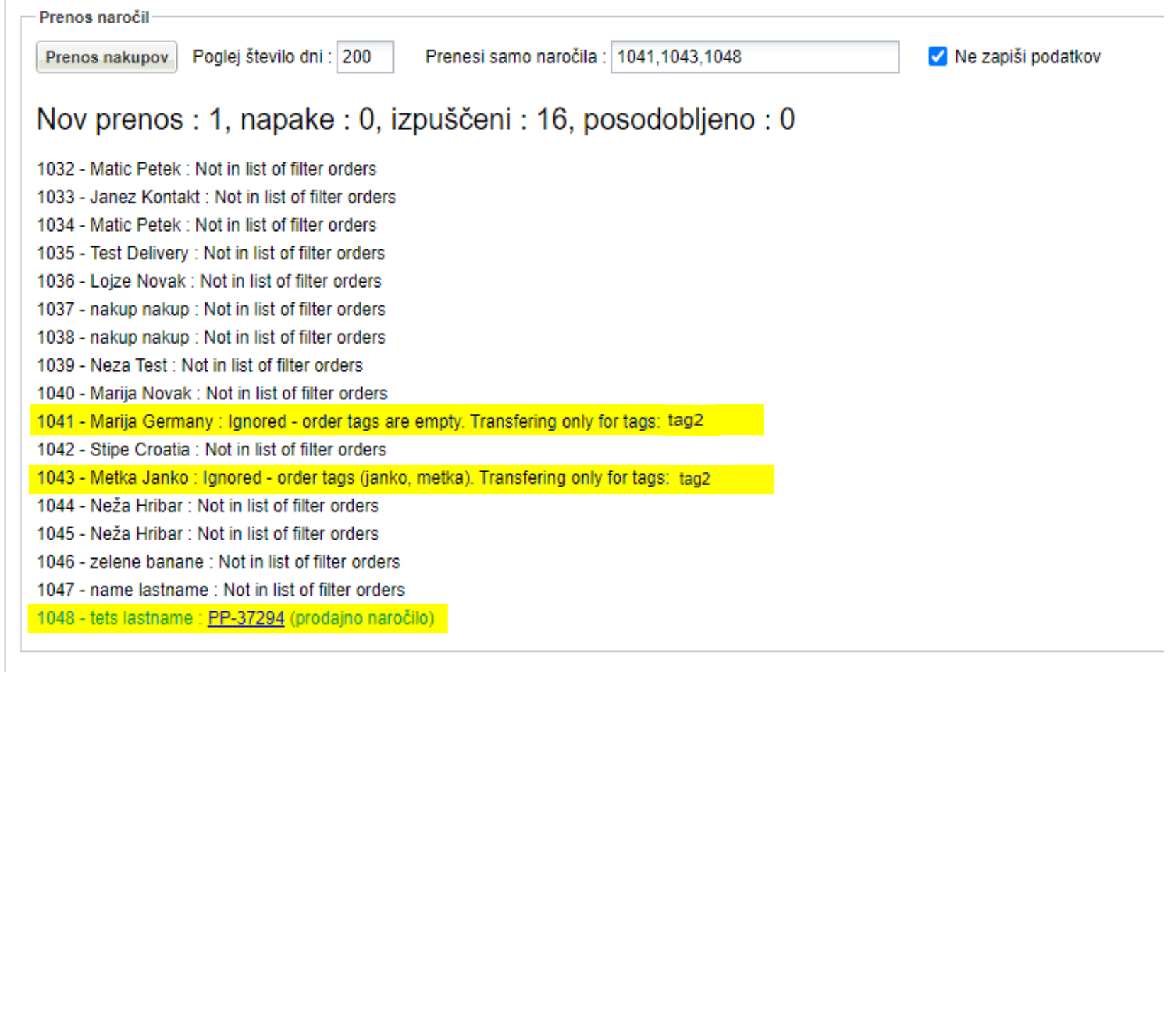
Ten tag został wyświetlony podczas przekazywania zamówień.
Czy ten artykuł był pomocny?
To wspaniale!
Dziękujemy za opinię
Przepraszamy, że nie udało nam się pomóc!
Dziękujemy za opinię
Wysłano opinię
Doceniamy Twój wysiłek i postaramy się naprawić artykuł
