Establecer una conexión de intercambio / sincronización
El año 2026 trae consigo un gran cambio para las nuevas conexiones de Shopify, ya que la plataforma ha dejado de dar soporte al antiguo método de Custom Apps. En su lugar, han decidido trasladar la creación de nuevas integraciones y aplicaciones al Developer Portal.
A partir de 2026, Shopify ofrece, por lo tanto, dos opciones de integración diferentes:
- Shopify public App
- Shopify Custom App rediseñada
* Las conexiones con la tienda en línea existentes y activas seguirán funcionando como de costumbre. Las instrucciones a continuación son exclusivamente para aquellas nuevas conexiones de tiendas en línea de Shopify.
Seleccionar un método de conexión y seguir las instrucciones:
- Aplicación pública de Shopify
- Rediseño de la aplicación personalizada de Shopify
Operaciones:
- Sincronicación de artículos
- Sincronización de inventario
- Sincronización de precios
- Definir un prefijo para los pedidos
- Asignación de impuestos
- Límite de transferencia de etiquetas
Shopify public App
Durante el último mes, Metakocka ha preparado la Aplicación Pública de Metakocka para su conexión con Shopify, la cual se encuentra actualmente en fase de revisión. Debido a que Shopify notificó a sus colaboradores los cambios en las integraciones con muy poco margen de tiempo, nos encontramos en la cola de aprobación. Actualizaremos estas instrucciones para facilitar la conexión tan pronto como la Aplicación Pública de Metakocka esté disponible.
De momento, solamente está disponible el rediseño de la aplicación personalizada de Shopify, la cual se encuentra a continuación para realizar su conexión.
Rediseño de la Aplicación Personalizada de Shopify
Conectar Metakocka y Shopify mediante el portal de Desarrolladores de Shopify (Shopify Developer portal) es similar a como era antes; sin embargo, debido a las políticas de Shopify, algunas cosas deben ser configuradas manualmente.
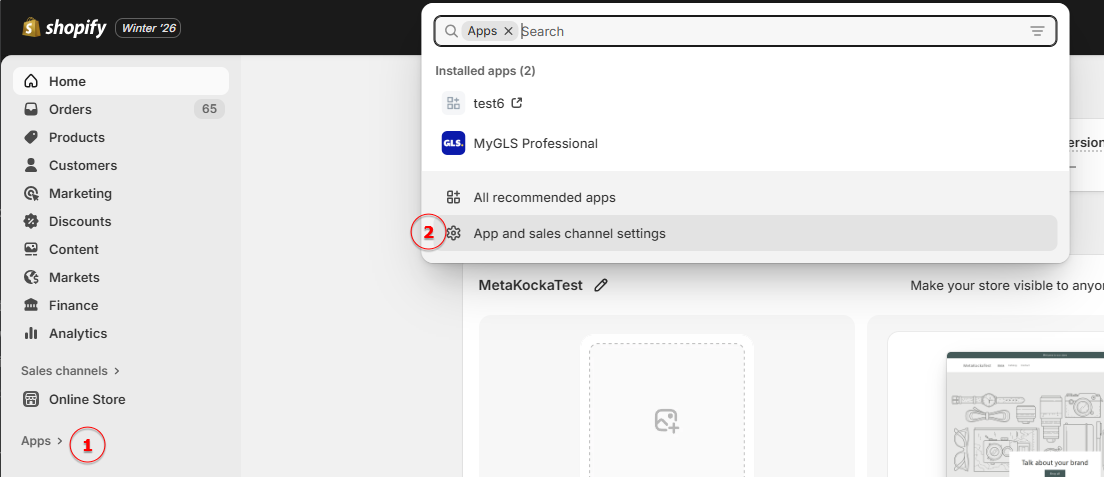
Para conectar una nueva tienda con Metakocka, primero debemos prepararla en el panel de control de nuestra tienda: En el menú de la izquierda, seleccione "App y luego haga clic en "App and sales channel settings" de la lista:
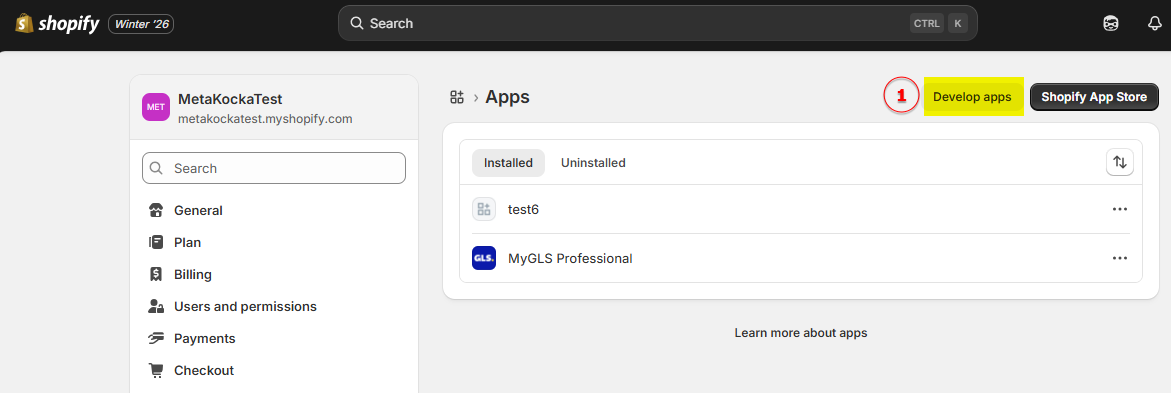
Después seleccione la opción de "Develop apps":
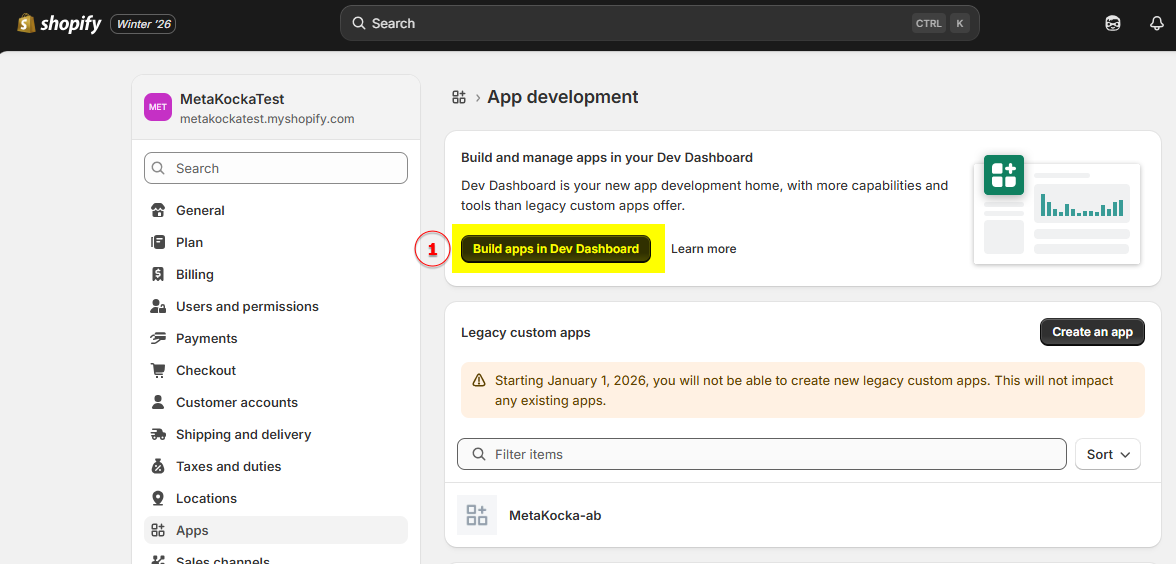
Cuando se abra la página de "App development", seleccione "Build apps in Dev Dashboard":
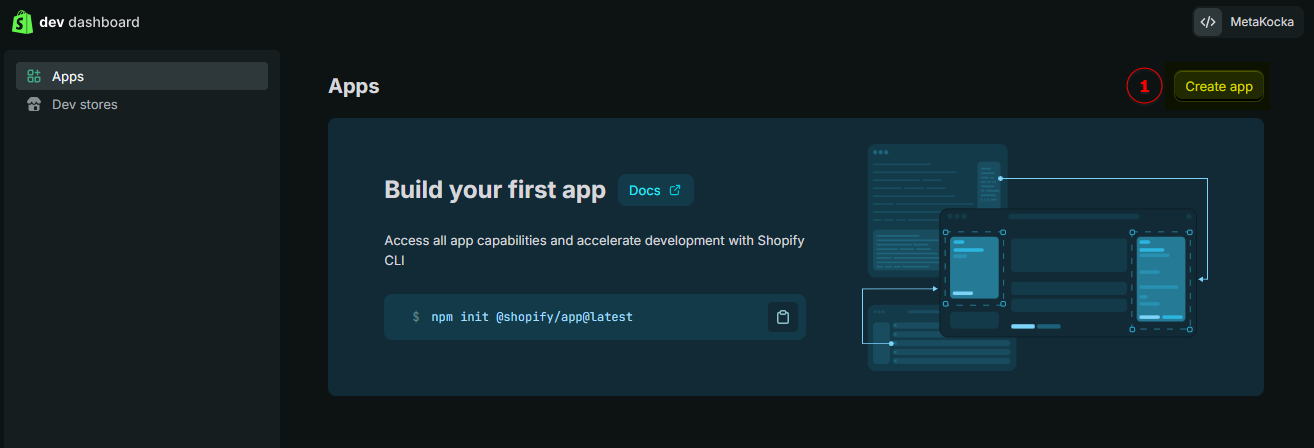
Cuando se le redirija al "Developer Dashboard", verá lo mismo que en la imagen. Entonces, seleccione "Create app":
En la nueva página, introduzca el nombre que desee para la conexión de integración y haga clic en "Create":
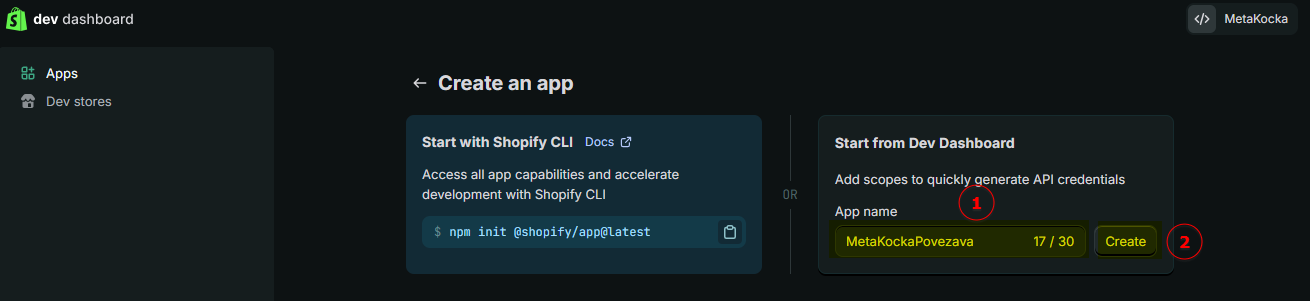
Se abrirá la configuración básica de la nueva aplicación, donde deberá introducir los siguientes campos:
(¡por favor tenga cuidado al copiar los datos, ya que es fundamental que no haya espacios adicionales antes ni después del texto!) - consulte los datos a continuación de la imagen para su copia:
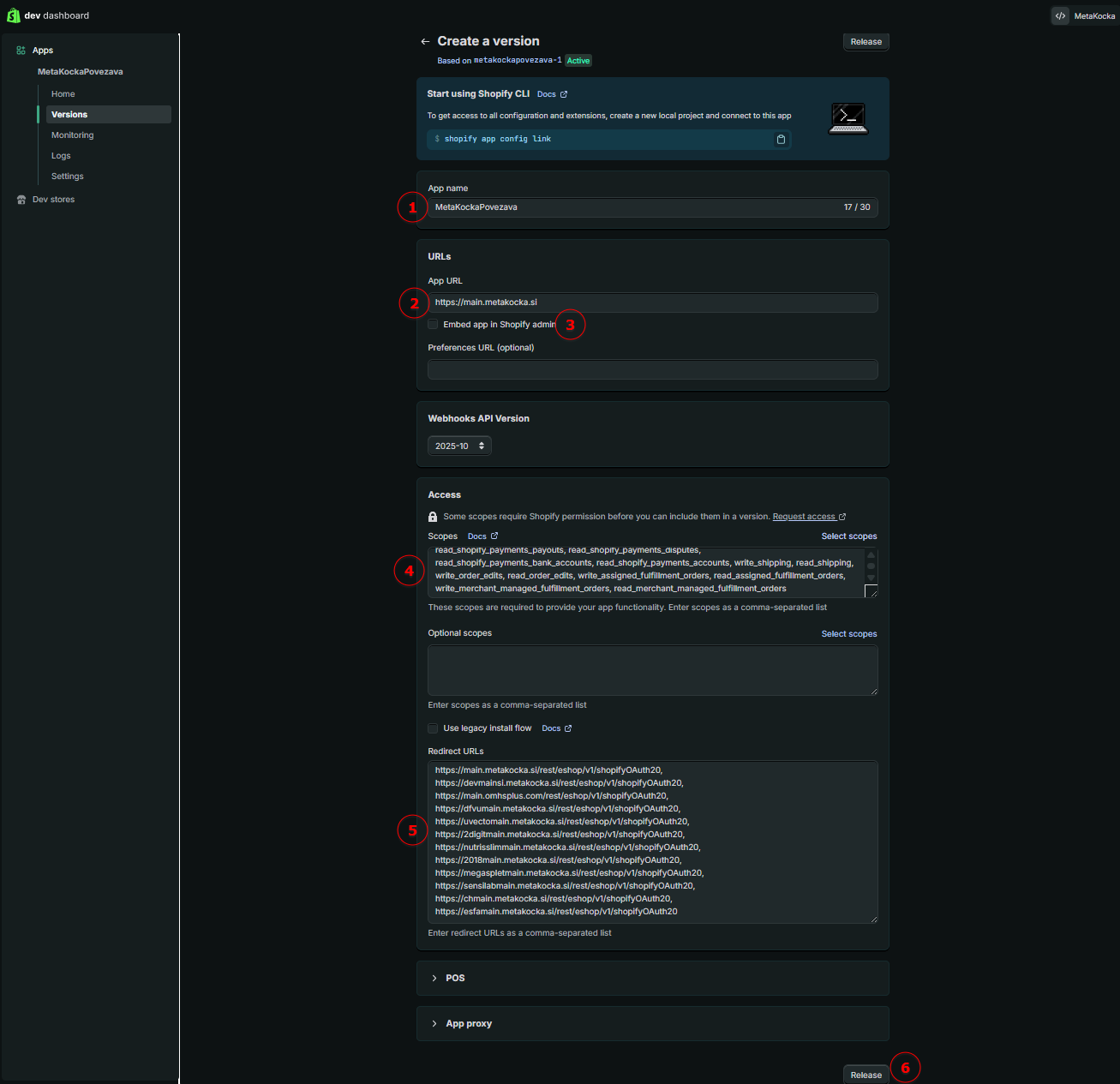
Los campos deberán rellenarse de la siguiente manera:
- APP Name: Ya se encuentra introducido desde el paso anterior.
- APP URL: introduzca la URL exactamente como se muestra, sin espacios ni antes ni después:
- En "Shopify Admin", desmarque la opción "Embed app".
- En el campo "Scopes", introduzca el siguiente texto exactamente como se muestra:
read_analytics, write_customers, read_customers, write_discounts, read_discounts, write_draft_orders, read_draft_orders, write_files, read_files, write_fulfillments, read_fulfillments, read_inventory, write_inventory, read_locations, write_products, read_products, write_product_listings, read_product_listings, write_price_rules, read_price_rules, read_payment_terms, write_orders, read_orders, read_shopify_payments_payouts, read_shopify_payments_disputes, read_shopify_payments_bank_accounts, read_shopify_payments_accounts, write_shipping, read_shipping, write_order_edits, read_order_edits, write_assigned_fulfillment_orders, read_assigned_fulfillment_orders, write_merchant_managed_fulfillment_orders, read_merchant_managed_fulfillment_orders
- En el campo de "Redirect URLs", copie el siguiente texto exactamente como se muestra:
https://main.metakocka.si/rest/eshop/v1/shopifyOAuth20, https://devmainsi.metakocka.si/rest/eshop/v1/shopifyOAuth20, https://main.omhsplus.com/rest/eshop/v1/shopifyOAuth20, https://dfvumain.metakocka.si/rest/eshop/v1/shopifyOAuth20, https://uvectomain.metakocka.si/rest/eshop/v1/shopifyOAuth20, https://2digitmain.metakocka.si/rest/eshop/v1/shopifyOAuth20, https://nutrisslimmain.metakocka.si/rest/eshop/v1/shopifyOAuth20, https://2018main.metakocka.si/rest/eshop/v1/shopifyOAuth20, https://megaspletmain.metakocka.si/rest/eshop/v1/shopifyOAuth20, https://sensilabmain.metakocka.si/rest/eshop/v1/shopifyOAuth20, https://chmain.metakocka.com/rest/eshop/v1/shopifyOAuth20, https://esfamain.metakocka.com/rest/eshop/v1/shopifyOAuth20
Seguidamente, haga clic en el botón de "Release", guardando así la aplicación con la configuración anterior.
Esta configuración otorga a Metakocka los permisos adecuados para acceder a los datos de pedidos, inventario y productos, mientras que también habilita las redirecciones necesarias para la autorización entre Shopify y Metakocka.
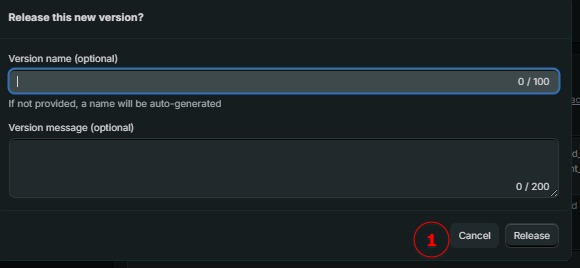
Al hacer click en "Release", se abrirá otra ventana con información opcional donde simplemente podrá hacer clic de nuevo en el botón de "Release".
El siguiente paso consiste en comprobar si podemos seleccionar un método de distribución de la aplicación.
Para ello, en "Developer Dashboard", abra la nueva aplicación que acaba de crear y seleccione "Home" en el menú de la izquierda, y a continuación en la columna de la derecha, compruebe si aparece la opción "Select distribution method". Si es así, siga las instrucciones de la OPCIÓN 1; de lo contrario, siga las instrucciones de la OPCIÓN 2
OPCIÓN 1
Pulse sobre "Select distribution method" (si no dispone de esta opción, siga las instrucciones que se encuentran más adelante):
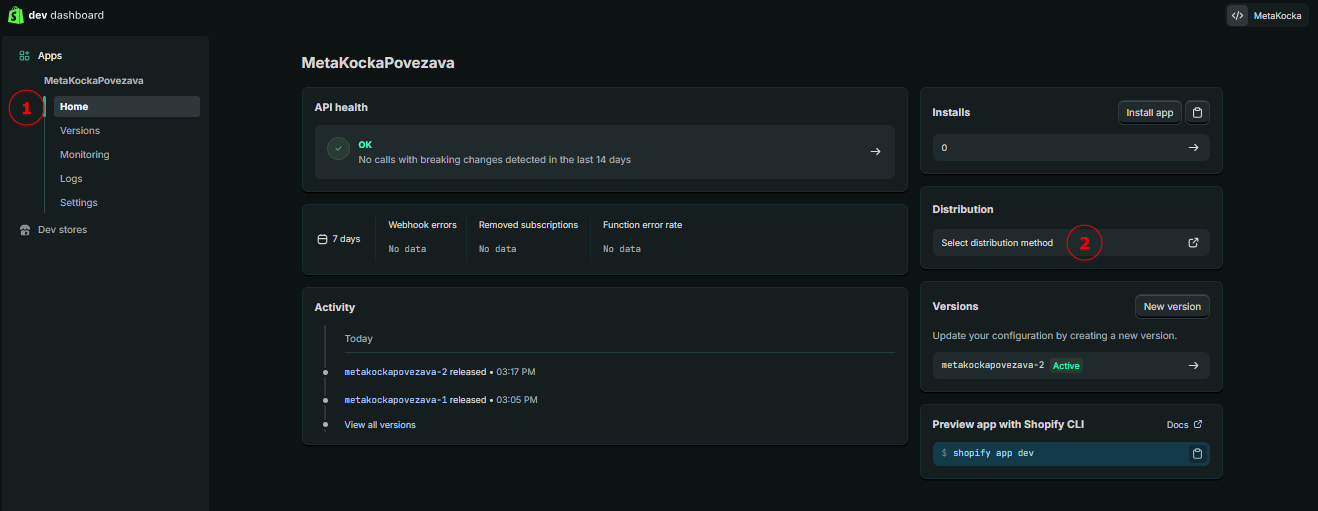
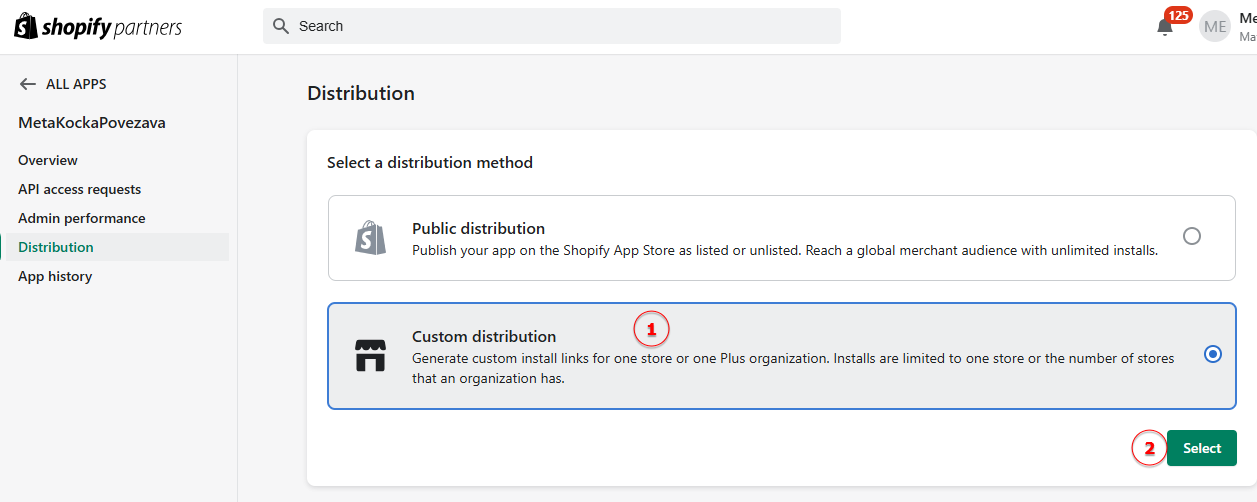
Esto lo redirigirá a la selección del método de distribución, donde tendrá que elegir la opción "Custom distribution", y luego clique en "Select".
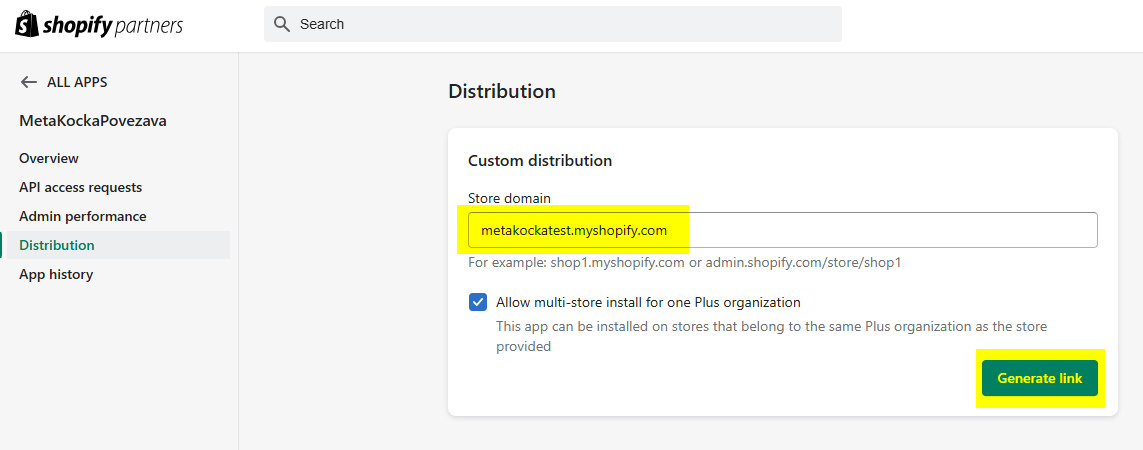
Allí, introduzca el dominio de su tienda Shopify en el formato correcto (!) myshopify.com:
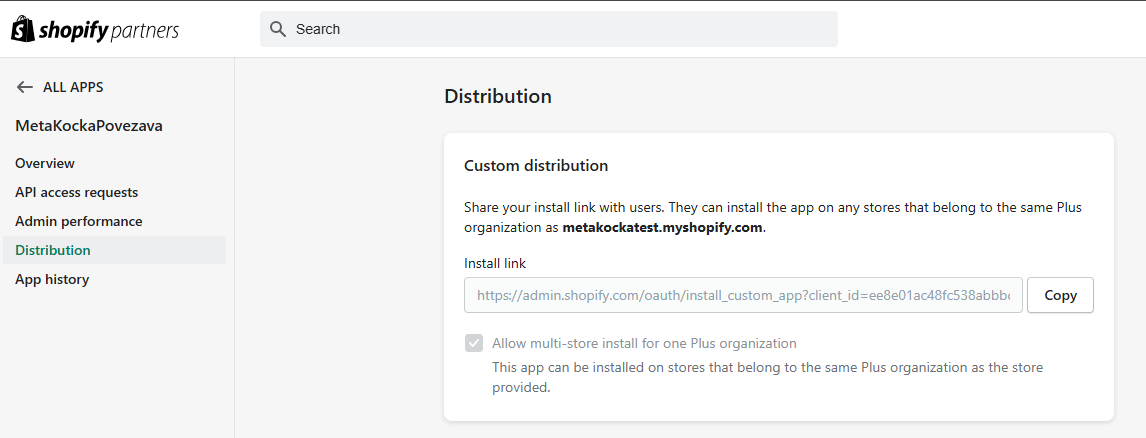
Una vez hecho esto, recibiremos un enlace que nos permitirá instalar la aplicación recién creada en nuestra tienda en línea de Shopify.
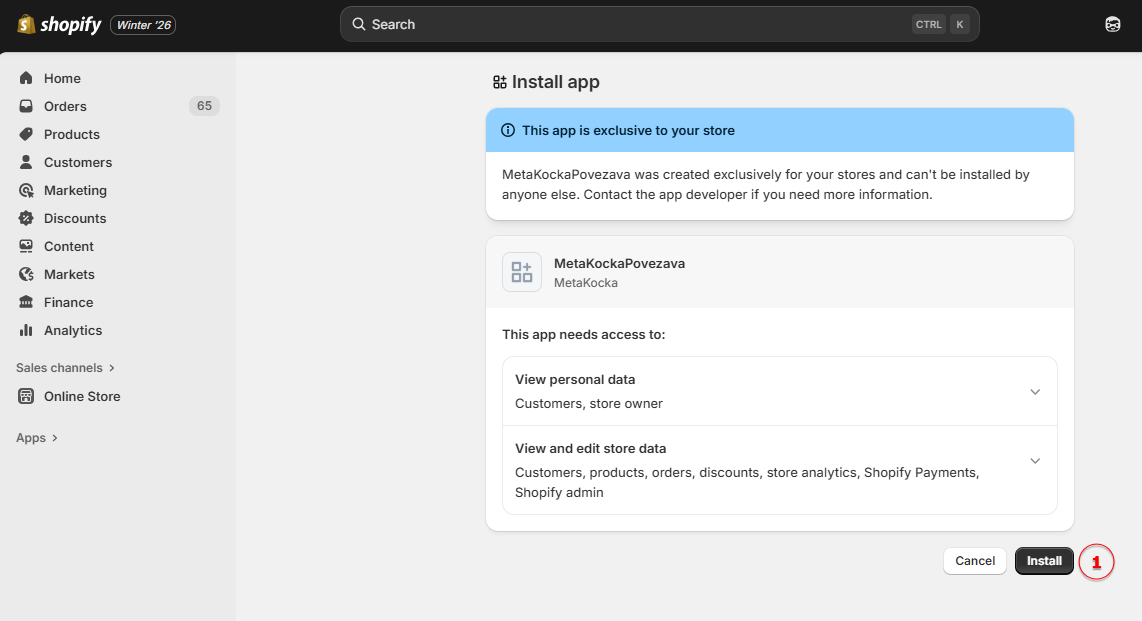
Copie el enlace y ábralo en una nueva ventana; allí, Shopify le solicitará instalar la aplicación recién creada en su tienda en línea. Confirme pulsando "Install".
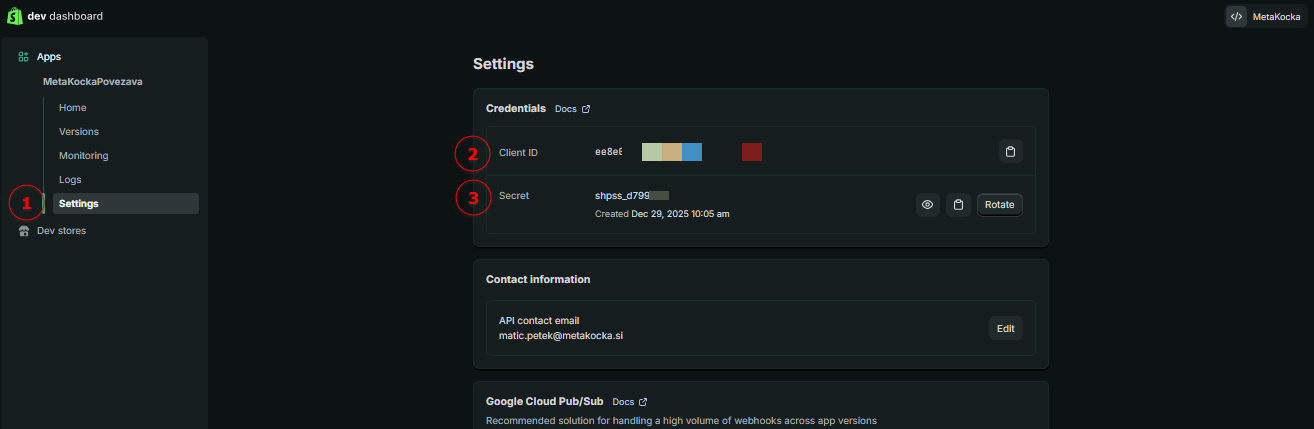
Regrese a "Shopify Developer Dashboard" y, desde la configuración de la aplicación, copie estos dos datos: Client ID y Client Secret (Client Secret):
OPCIÓN 2
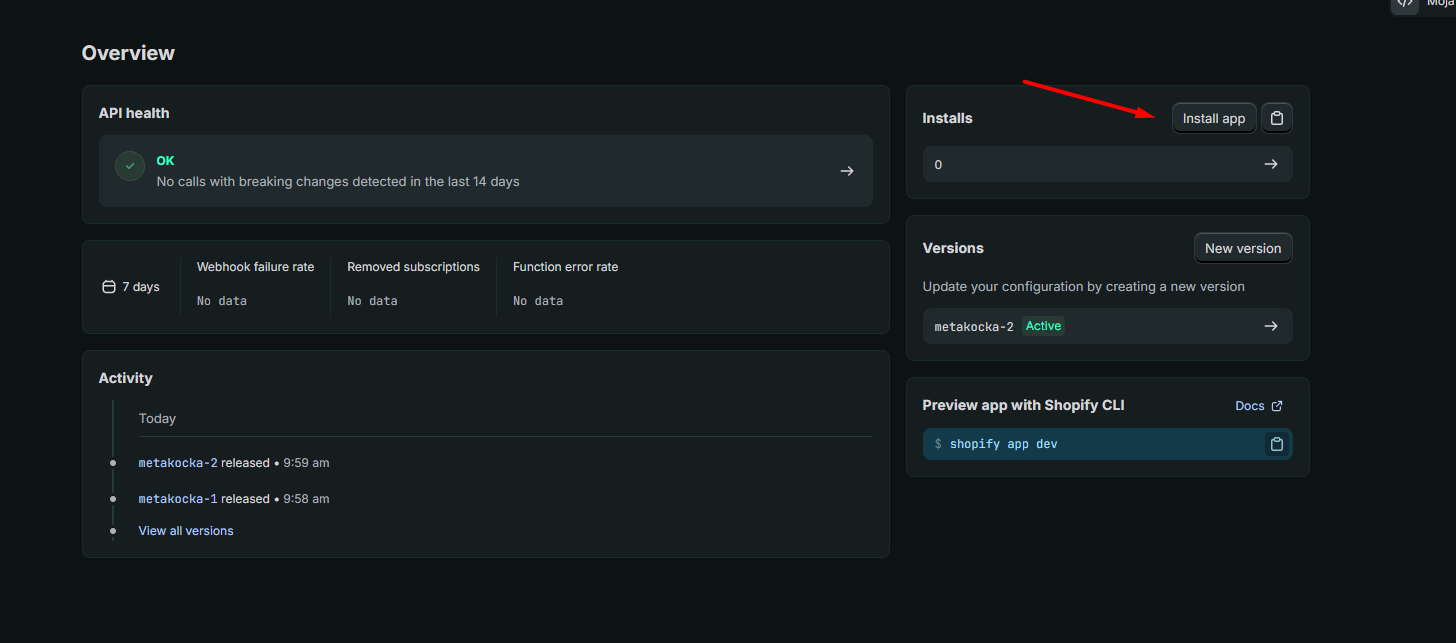
En el caso de que no tenga la opción "Select distribution method", diríjase a "Install app"
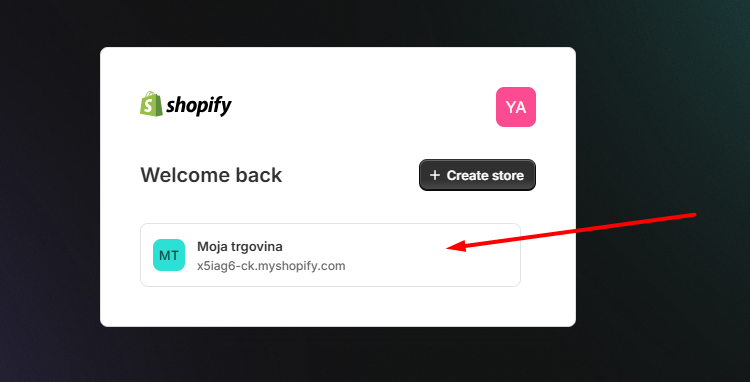
Elija su tienda
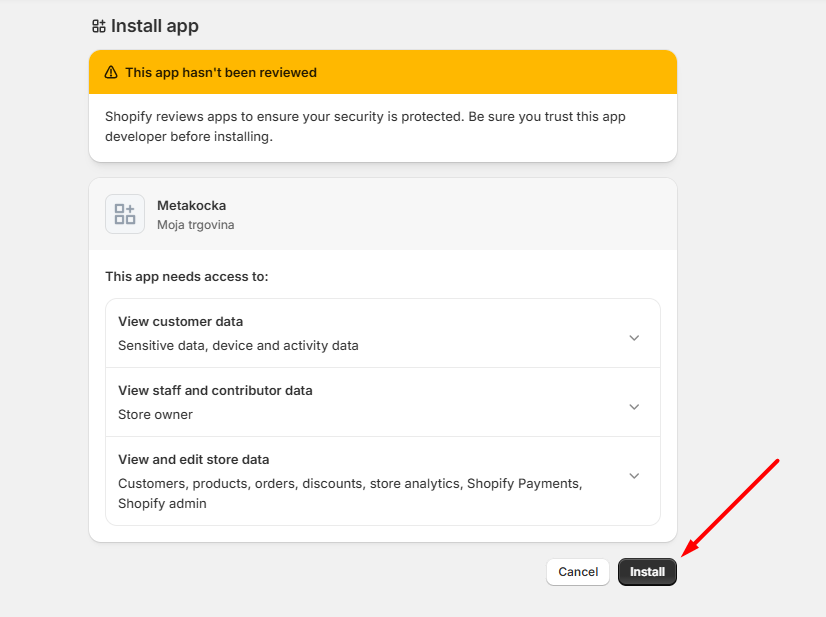
e instale la aplicación.
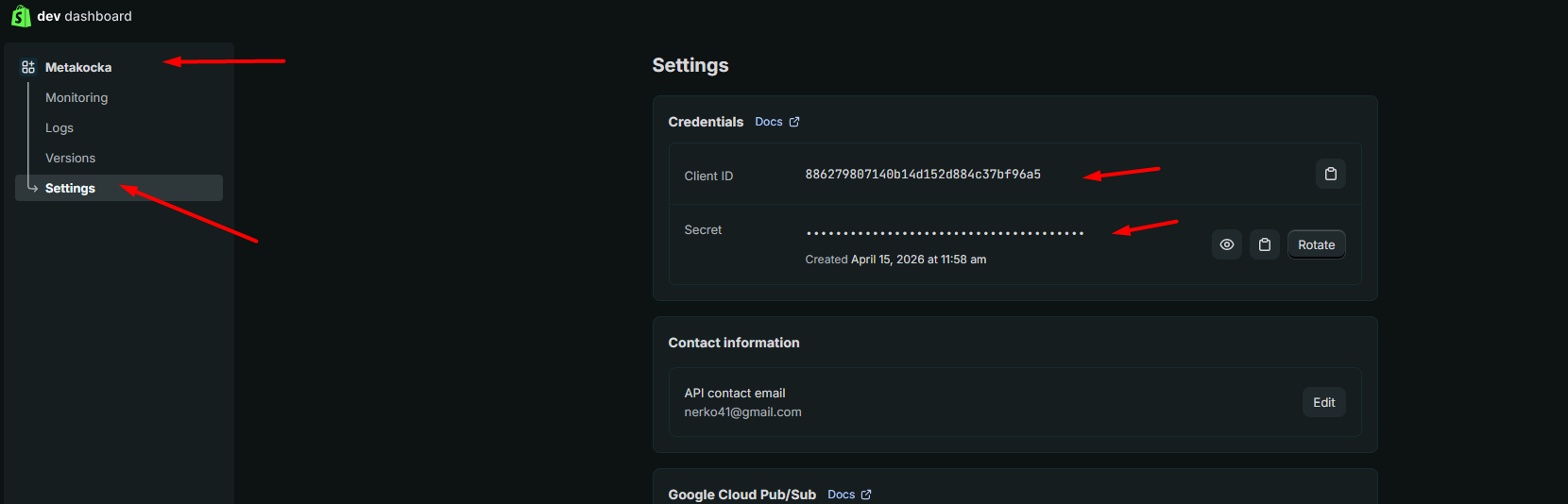
Luego regrese a Developer dashboard y seleccione Settings (Configuración), donde encontrará las claves que debe copiar en Metakocka.
A continuación, se le redirigirá automáticamente a Metakocka, donde crearemos una nueva conexión para Shopify:
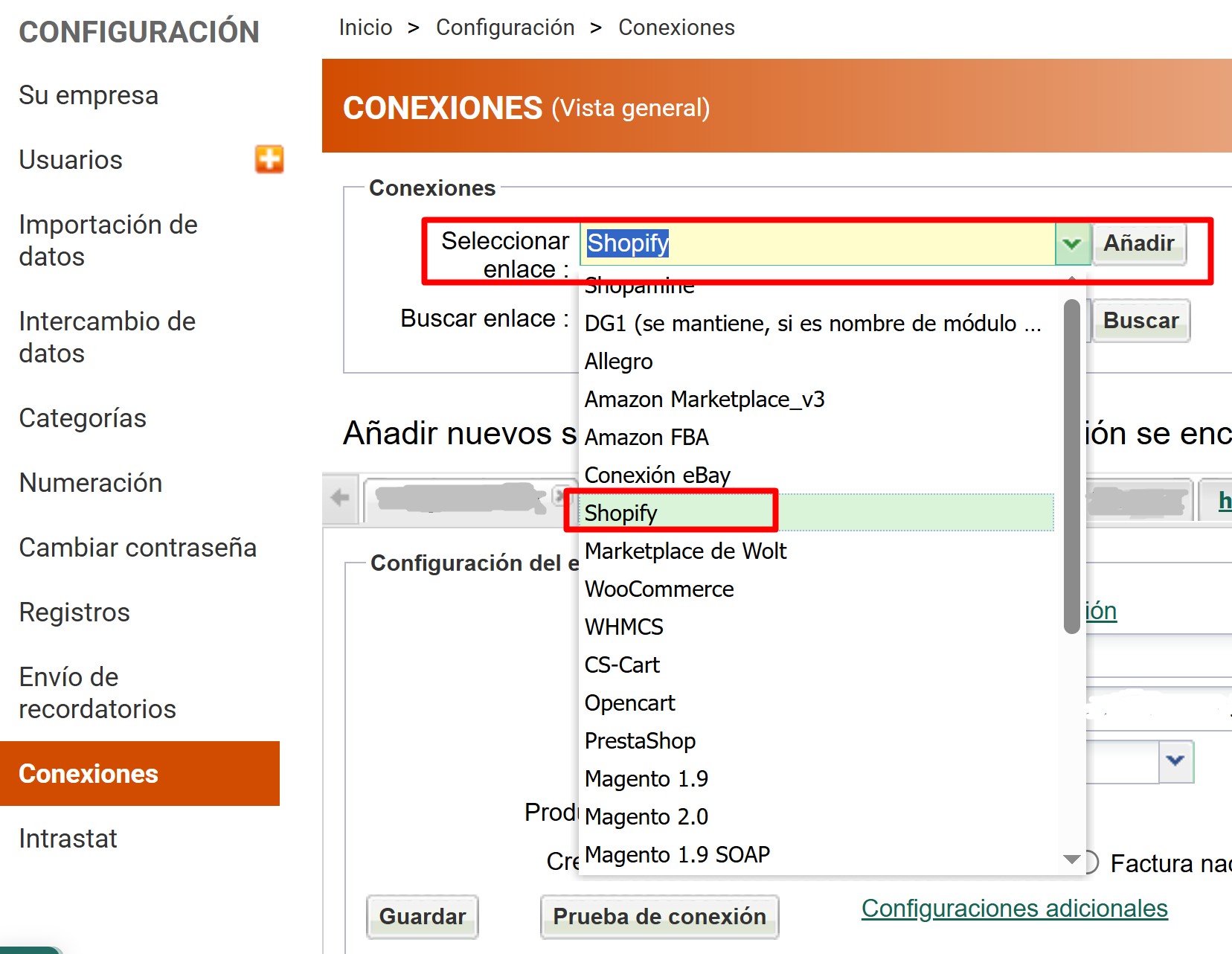
Una vez creada la conexión, ábrala e introduzca los siguientes ajustes:
- Name: cualquier nombre de su preferencia.
- Example URL: la URL de su tienda; ¡debe estar en el formato de myshopify.com!
- Client ID: obtenido en Shopify Developer Dashboard
- Client Secret: obtenido en Shopify Developer Dashboard
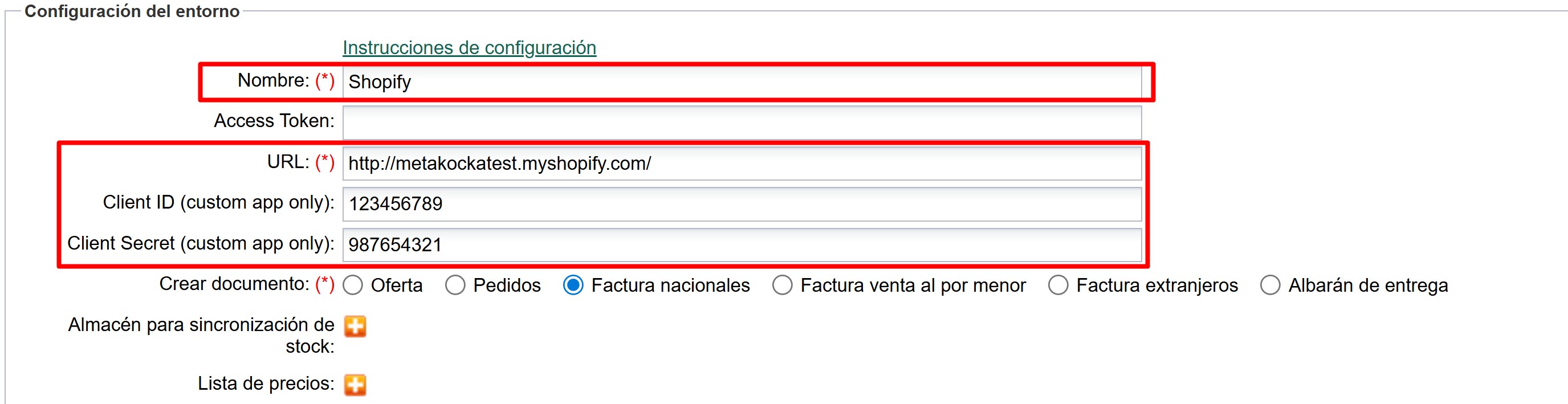
Guarde los ajustes.
Después, haga clic en el botón "Authorize with Metakocka" y espere; el proceso automatizado realizará varias redirecciones y, en unos segundos, le devolverá a la configuración de la conexión en Metakocka.
Una vez esté de nuevo en la página de configuración, compruebe que el campo "Access Token", que antes estaba vacío, ahora aparece completado de la siguiente forma:
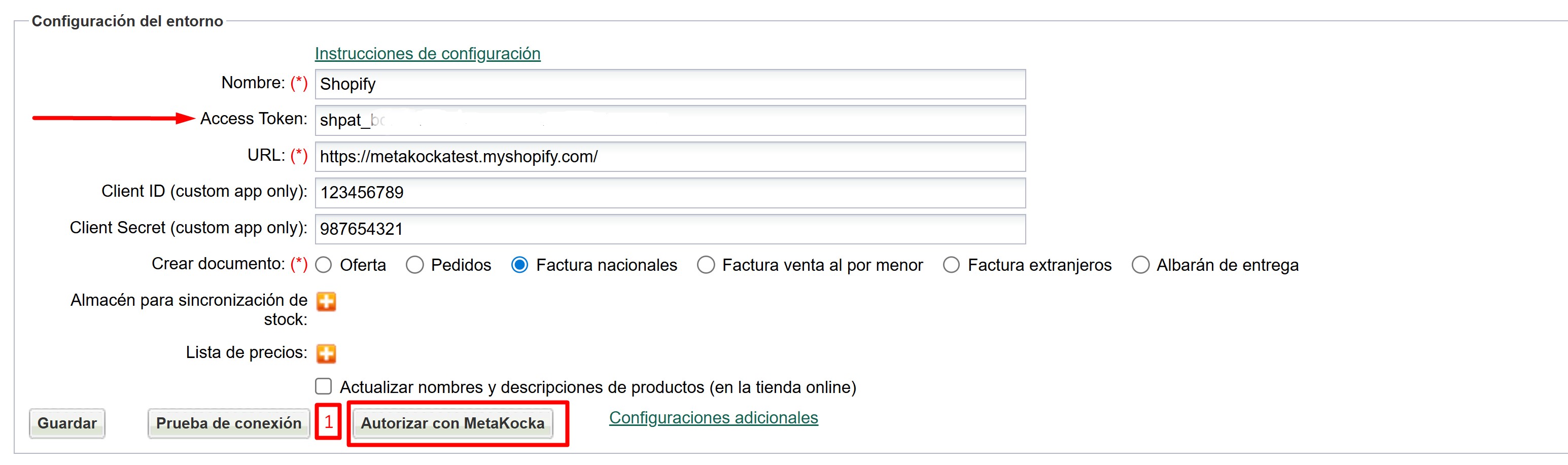
Si el campo aparece completado, significa que ha establecido con éxito la conección entre su tienda Shopify y Metakocka. Puede verificar la conección realizando Connection test:
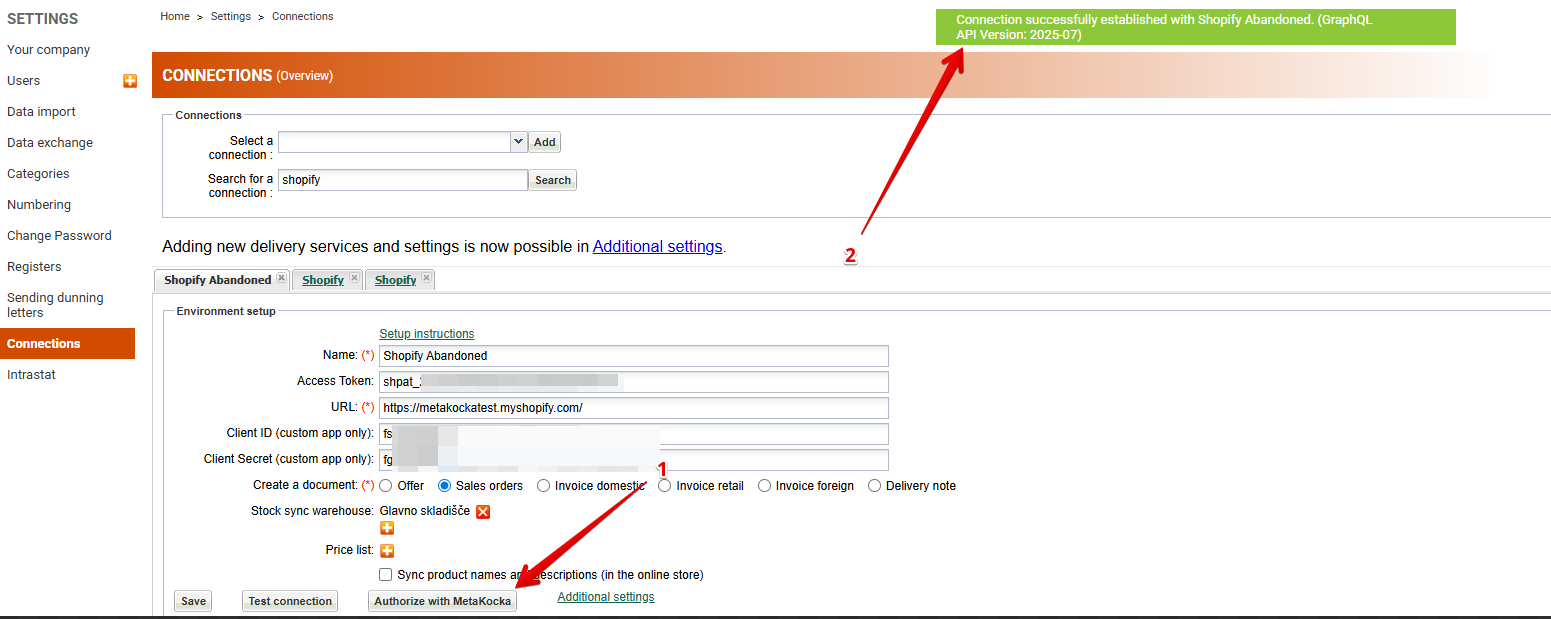
Si la conexión se estableció correctamente, puede proceder a configurar la TRANSFERENCIA AUTOMÁTICA DE PEDIDOS
Sincronización de productos
Para transferir un producto a Metakocka, se deben configurar previamente los sigiuentes ajustes:
- El alcance de publicación (publish scope) debe ser "global". Si se selecciona web, mobile, etc., aparecerá el error: " El artículo [Nombre del producto] no está disponible para la venta".
- Es imprescindible que el artículo tenga un nombre y número SKU únicos.
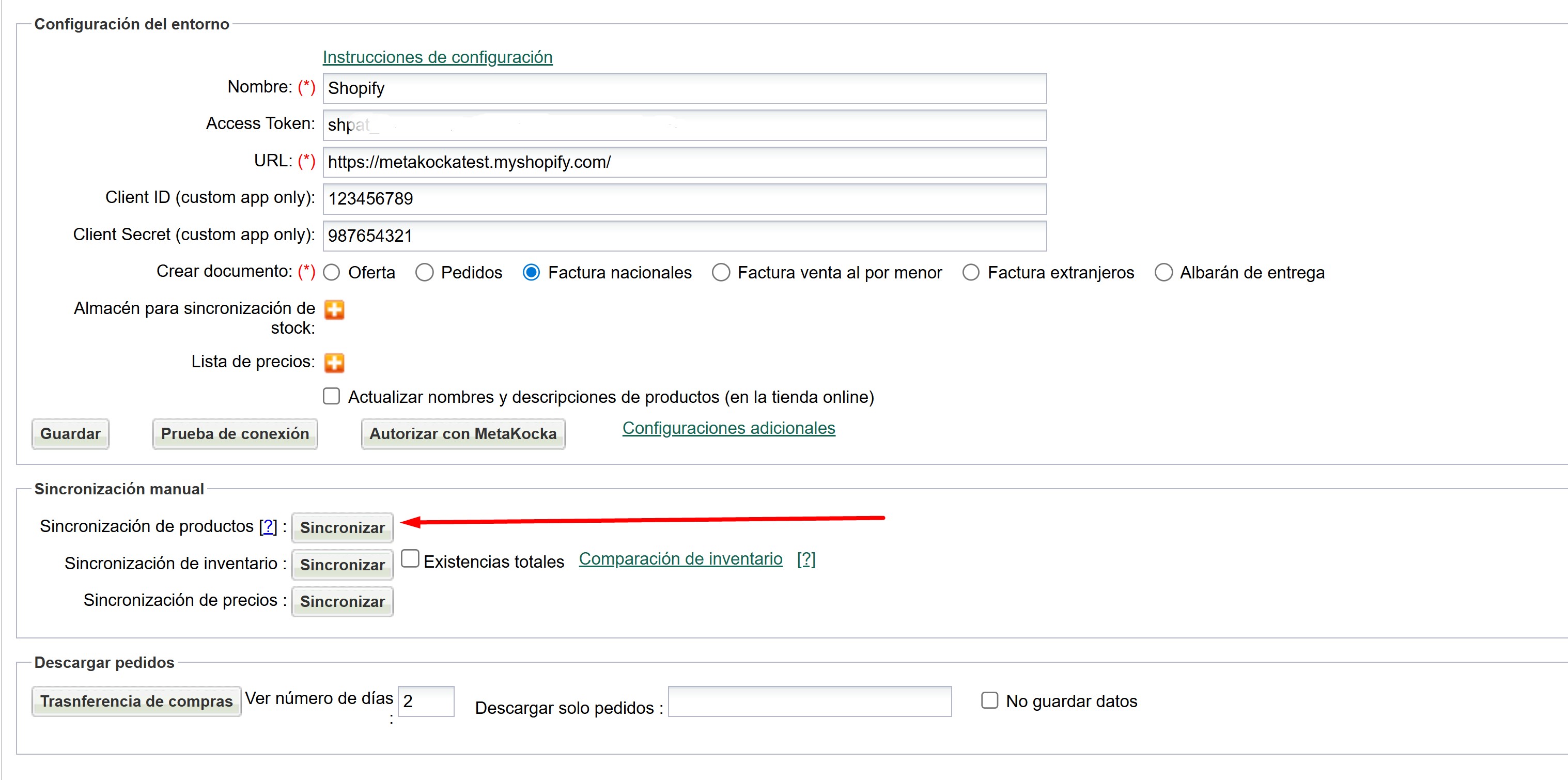
En Metakocka la sincronización de productos se activa en la "Configuración de conexión"
Sincronización de stock
En caso de que tenga problemas con la sincronización de stock (el stock no se sincroniza), lo más importante es comprobar si se han activado los permisos correspondientes en Shopify custom app creada anteriormente. Los permisos que son importantes para la sincronización de stock son: write_inventory y read_inventory
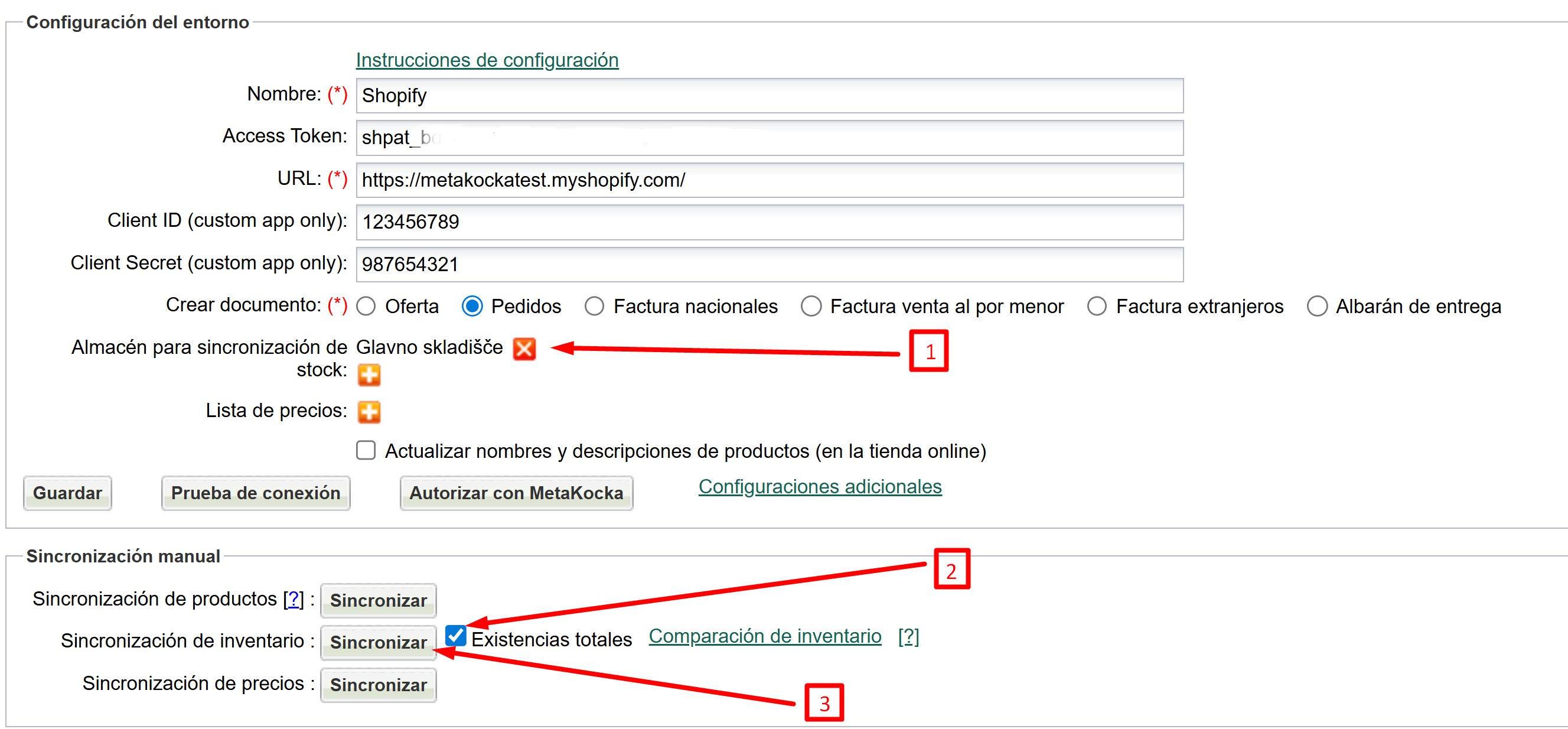
La sincronización del stock es unidireccional, desde Metakocka a Shopify, y se activa en Configuración -> Conexiones
Primero, seleccione el almacén desde el que desea sincronizar el stock y, a continuación, active la sincronización de todo el stock; esto se habilita marcando la casilla "Existencias totales"
Mapeo de campos de producto MetaKocka <> Shopify
| MetaKocka | Shopify | Nota |
| Código | SKU. | |
| Nombre del producto | Name | |
| Cantidad | Quantity | |
| Precio | Price. | Dado que el impuesto ya está incluido, en MK siempre se registra como precio bruto. Junto con la solicitud, también se encían los datos del impuesto. Si este no está configurado, se asignará al producto un impuesto de 0. |
| Venta, Adquisición | Sin definir | En MK es imprescidible especificar si el producto es de venta o de compra. En caso de que se añada un nuevo producto, siempre se le asignará que es tanto de venta como de compra |
| Unidad de medida | Sin definir | Si el usuario tiene configurado un valor predeterminado para la unidad de medida, se utilizará dicho valor. De lo contrario, se asignará "pza" (pieza). |
Los datos en Shopify no incluyen el tipo impositivo, por lo que el importe del envío de Shopify se toma como importe bruto en MK y se le asigna el tipo impositivo predeterminado de la empresa.
Sincronización de precios
Las operaciones de sincronización de precios transfieren los precios brutos de MetaKocke a Shopify.
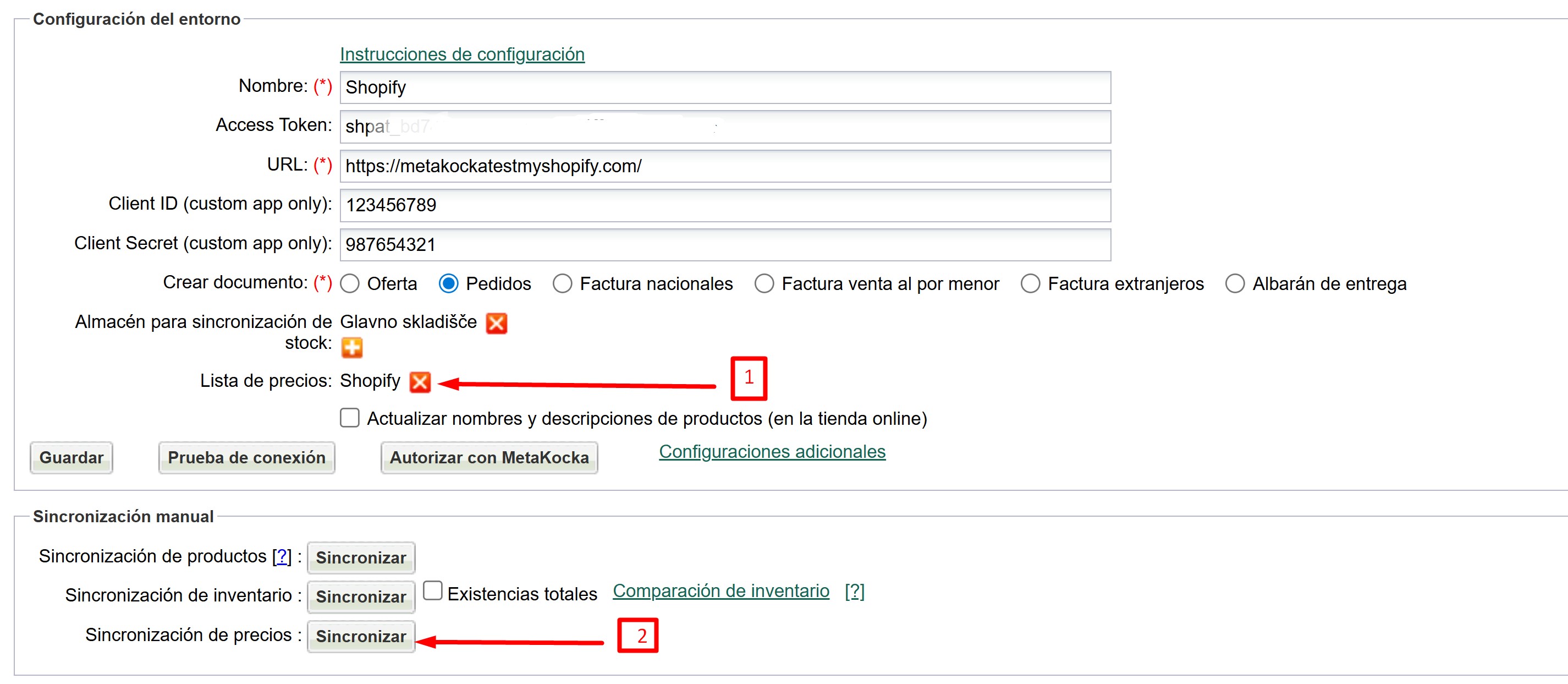
La sincronización se habilita en Configuración -> Conexiones. Primero, configure la lista de precios desde la que desea sincronizar los precios y, a continuación, inicie la sincronización de precios en Shopify.
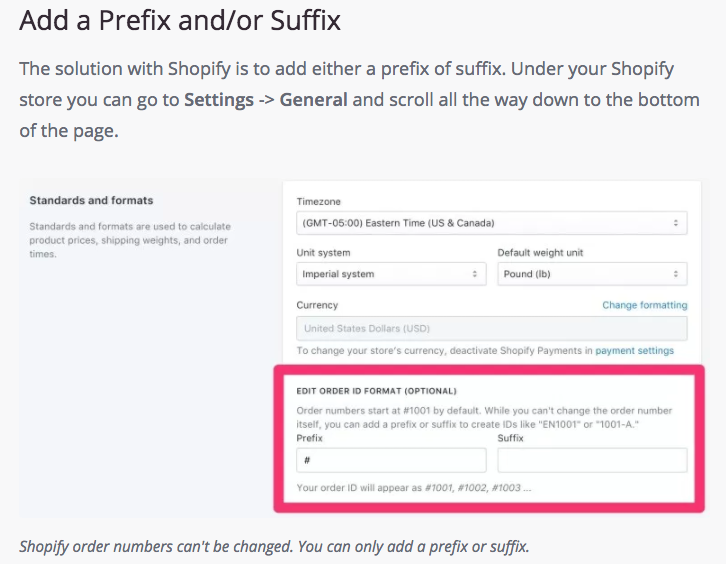
Configuración del prefijo para los pedidos
Si tiene varias tiendas en línea, le recomendamos asignar un prefijo a cada pedido.
Instrucciones (vir : https://www.speakinginbytes.com/2017/11/shopify-order-numbers/) :
Mapeo de impuestos
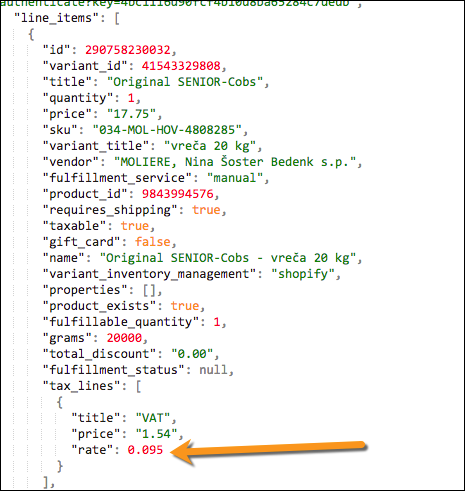
En caso de que la tienda en línea no envíe los datos de los impuestos, se aplicará a los productos del pedido el impuesto predeterminado de Metakocka. No obstante, e impuesto se puede configurar en la tienda en línea (tanto para productos como para el coste de envío) y este se mapeará correctamente con las etiquetas de impuestos de MK. Se admiten los siguientes tipos impositivos
| Etiqueta | Impuesto MK |
| 0.22 | 22% |
| 0.095 | 9,5% |
Restricción de transferencia por etiquetas
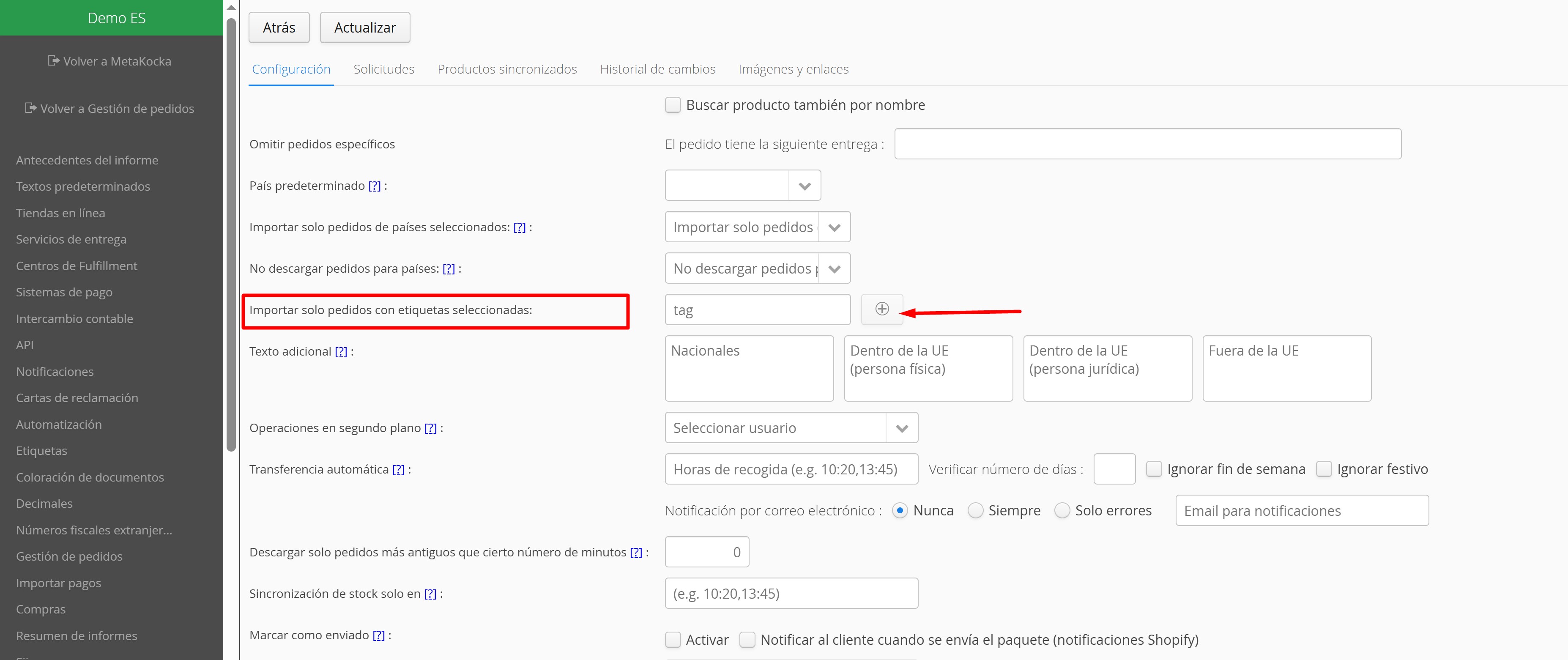
Si el pedido contiene determinados "tags" (etiquetas), estos se transferirán a Metakocko. Esto se configura en los ajustes adicionales:
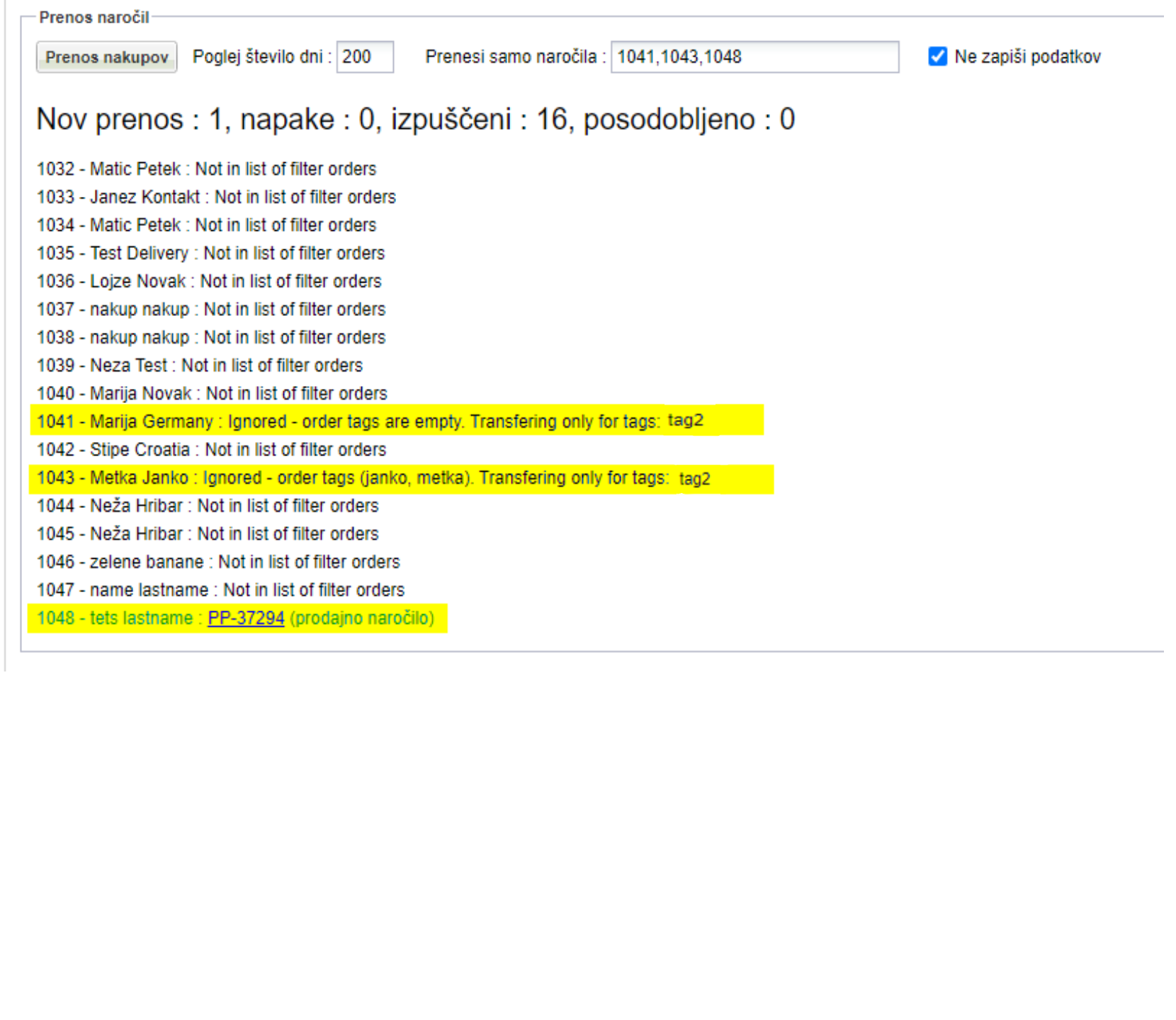
Al transferir los pedidos, se mostrará este "tag" (etiqueta).
¿Le ha sido útil este artículo?
¡Qué bien!
Gracias por sus comentarios
¡Sentimos mucho no haber sido de ayuda!
Gracias por sus comentarios
Sus comentarios se han enviado
Agradecemos su esfuerzo e intentaremos corregir el artículo
