
Vzpostavitev povezave za izmenjavo / sinhronizacijo
Leto 2026 prinaša za nove Shopify povezave veliko spremembo, saj Shopify več ne podpira starega načina Custom Apps, ampak so se pred kratkim odločili, da preselijo ustvarjanje novih integracij/aplikacij v Developer Portal.
Z letom 2026 se tako pri Shopify odpirata dva različna načina integracije:
- Shopify public app
- prenovljen Shopify Custom App
* Obstoječe/delujoče povezave s spletnimi trgovinami še naprej delujejo nemoteno. Spodnja navodila so samo za nove povezave s spletnimi trgovinami Shopify.
Izberite način povezave in sledite navodilom:
Operacije:
KAZALO
- Sinhronizacija artiklov
- Sinhronizacija zaloge
- Sinhronizacija cen
- Nastavitev predpone za naročila
- Preslikava davkov
- Omejitev prenosa na tags
- Sinhronizacija artiklov
- Sinhronizacija zaloge
- Sinhronizacija cen
- Nastavitev predpone za naročila
- Preslikava davkov
- Omejitev prenosa na tags
Shopify public app
V MetaKocki smo v zadnjem mesecu za povezovanje s Shopify pripravili MetaKocka Public App, ki je trenutno še v fazi preverjanja. Zaradi Shopify-jevega izjemno poznega obveščanja partnerjev o spremembah na področju integracij smo trenutno v čakalni vrsti za odobritev in bomo ta navodila za bolj preprosto povezovanje posodobili takoj, ko bo MetaKocka public app na voljo.
Trenutno vam je na voljo le spodnji prenovljeni Shopify Custom App, ki vam omogoča povezavanje.
Prenovljen Shopify Custom App
Povezovanje MetaKocke in Shopify v Shopify Developer portalu je podobno, kot je to bilo prej, ampak je zaradi Shopify-jeve politike potrebno več zadev urediti na roko.
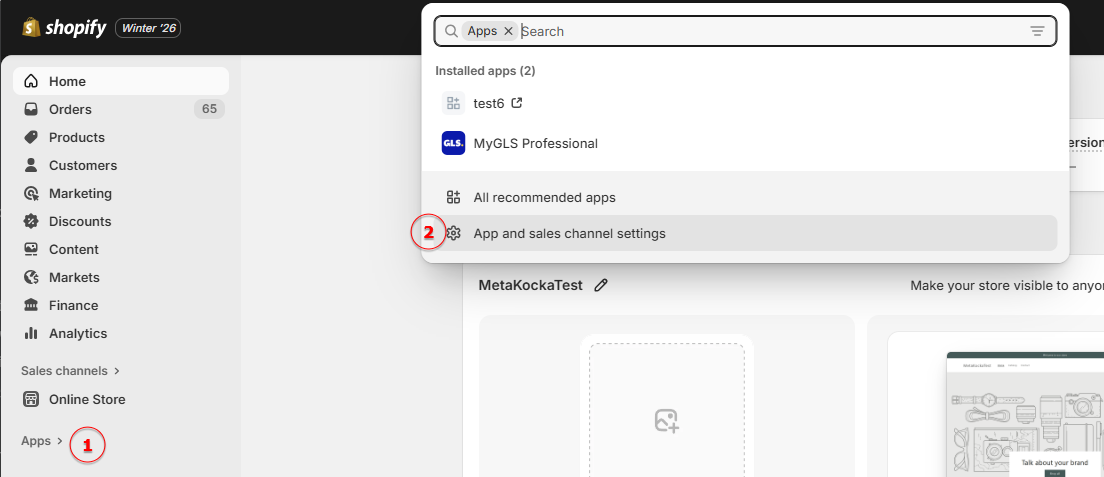
S povezovanjem nove trgovine z MetaKocko začnemo najprej s pripravo v svoji nadzorni plošči trgovine - v levem meniju izberemo Apps in nato v spisku kliknemo App and sales channel settings:
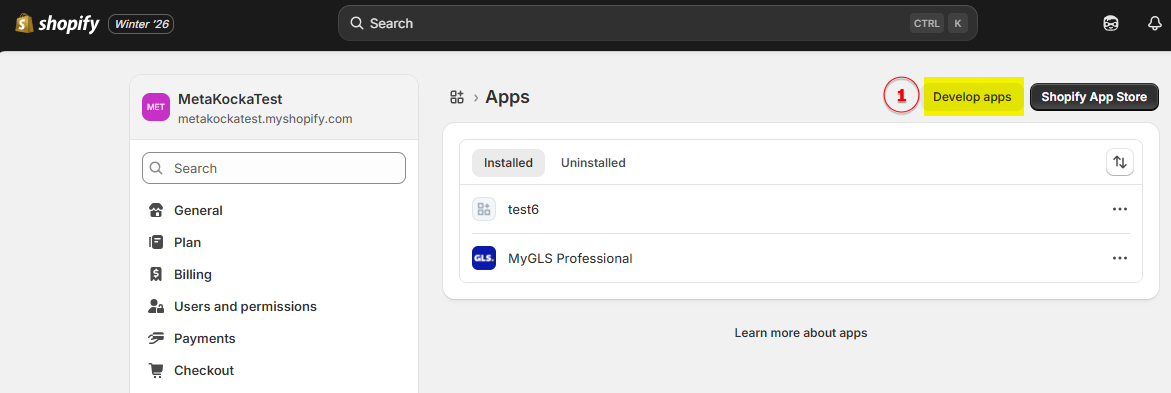
Nato izberemo opcijo Develop apps:
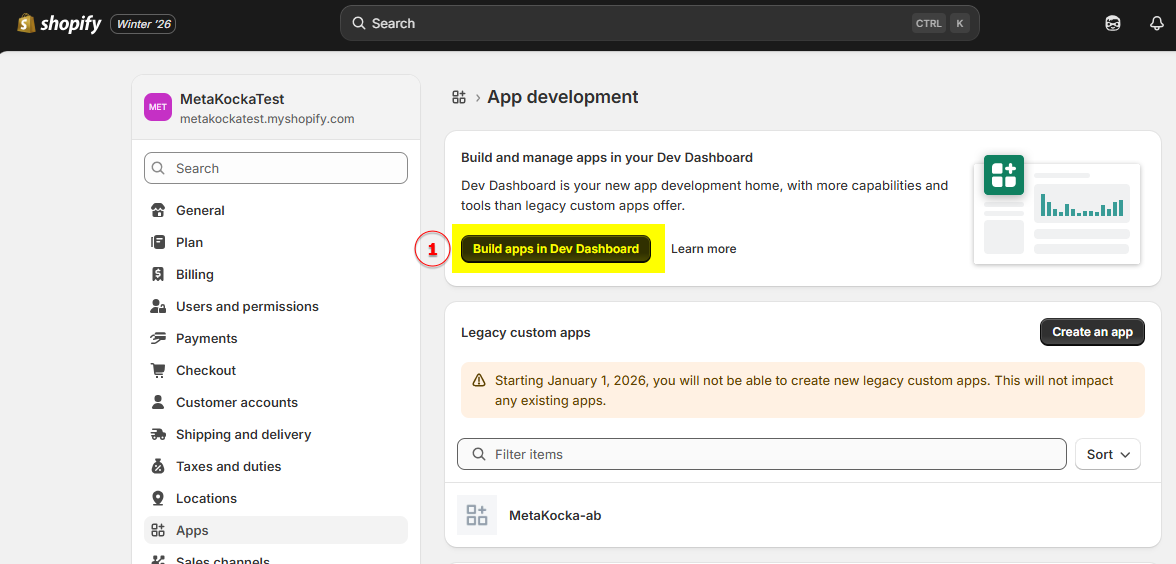
Ko se odpre stran App development izberemo Build apps in Dev Dashboard:
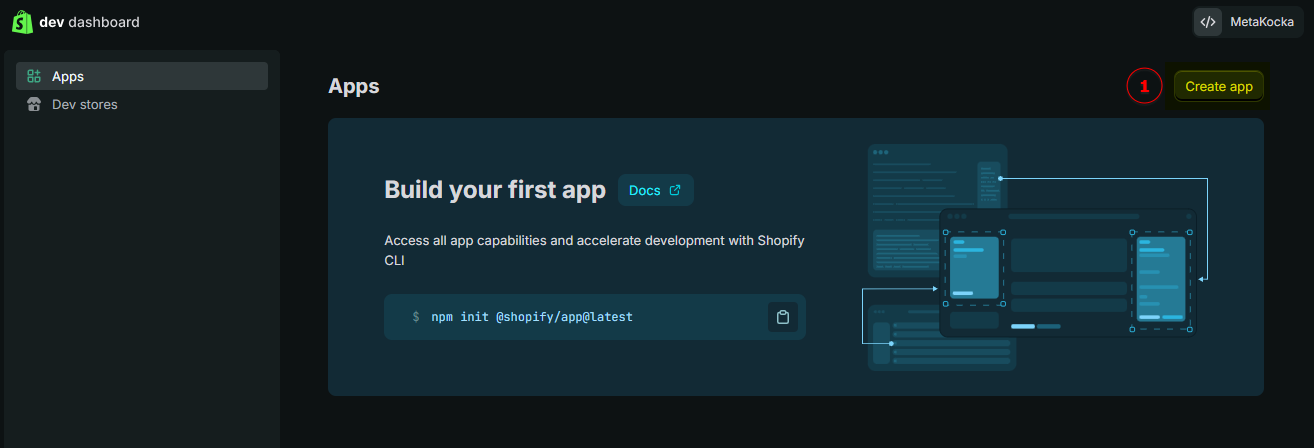
Ko smo preusmerjeni v Developer dashboard vidimo spodnje in izberemo Create app:
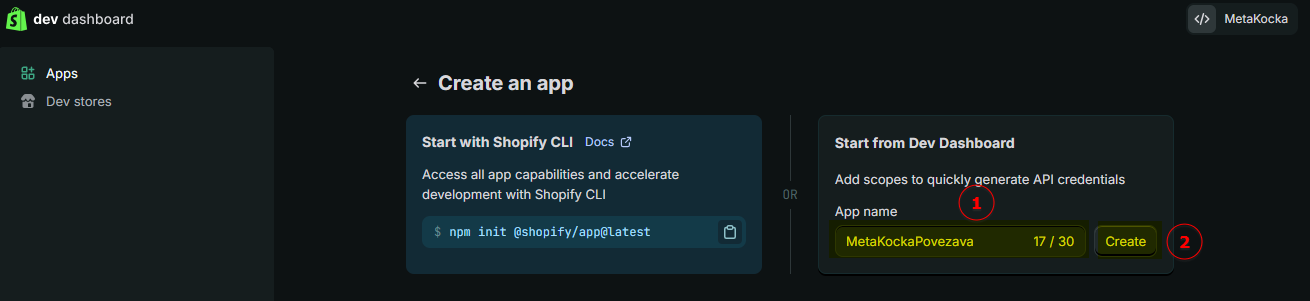
Na novi strani potem vpišemo želeno ime integracijske povezave in kliknemo Create:
Odprejo se nam osnovne nastavitve za novo aplikacijo, kjer moramo vpisati sledeča polja (prosimo vas, da pazite kako kopirate spodnje podatke, saj je pomembno, da ni odvečnih presledkov pred in za tekstom!) - glej podatke pod sliko, za kopiranje:
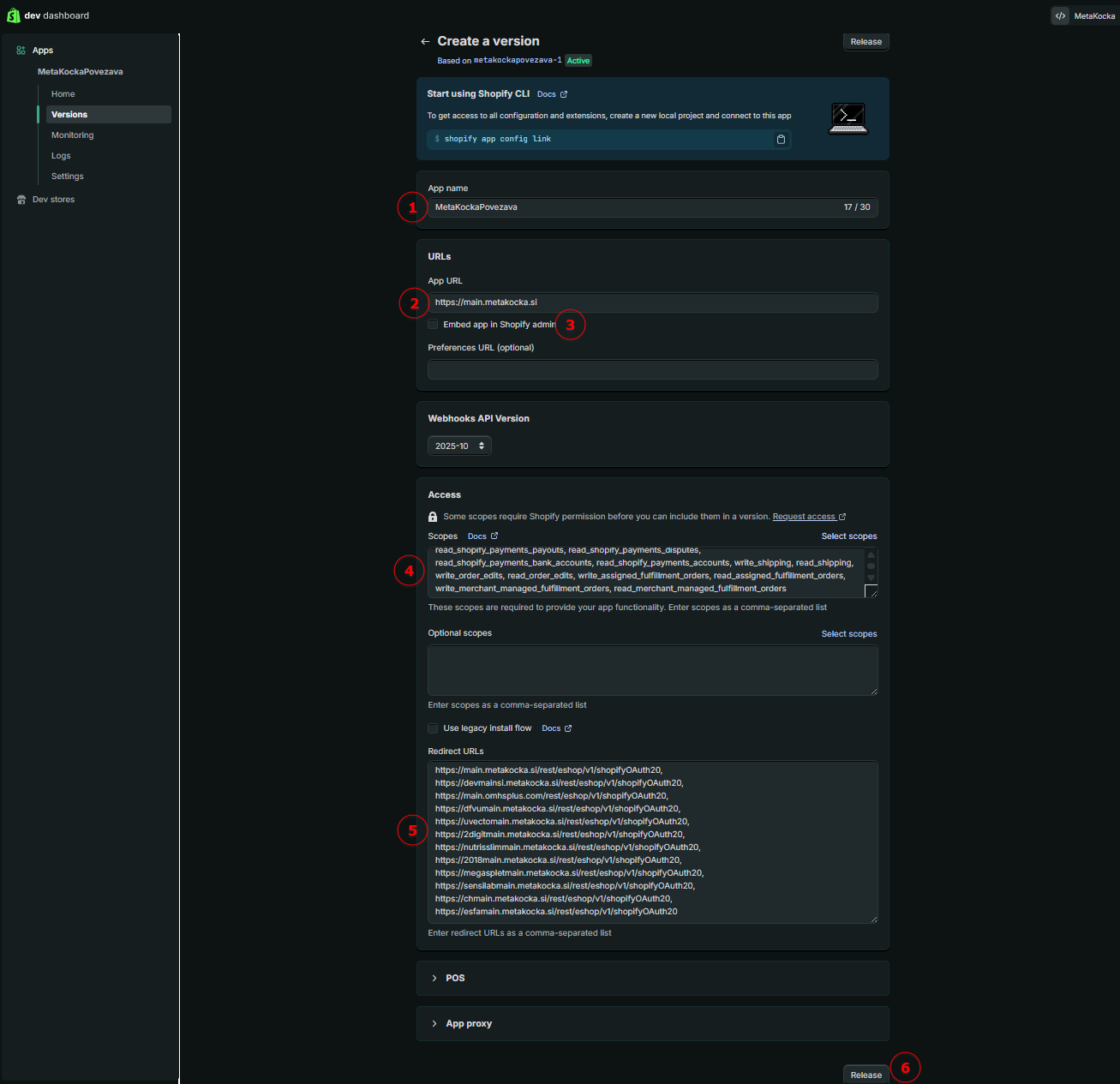
Polja se izpolni na sledeč način:
- App Name: je že izpolnjen iz prejšnjega koraka
- App URLzapišemo točno tak url, brez presledkov pred in za:
https://main.metakocka.si
- Embed app in Shopify admin kljukico ODSTRANIMO
- V Scopespolje zapišemo točno tak tekst:
read_analytics, write_customers, read_customers, write_discounts, read_discounts, write_draft_orders, read_draft_orders, write_files, read_files, write_fulfillments, read_fulfillments, read_inventory, write_inventory, read_locations, write_products, read_products, write_product_listings, read_product_listings, write_price_rules, read_price_rules, read_payment_terms, write_orders, read_orders, read_shopify_payments_payouts, read_shopify_payments_disputes, read_shopify_payments_bank_accounts, read_shopify_payments_accounts, write_shipping, read_shipping, write_order_edits, read_order_edits, write_assigned_fulfillment_orders, read_assigned_fulfillment_orders, write_merchant_managed_fulfillment_orders, read_merchant_managed_fulfillment_orders
- V Redirect URLs polje skopiramo točno tak tekst:
https://main.metakocka.si/rest/eshop/v1/shopifyOAuth20,
https://devmainsi.metakocka.si/rest/eshop/v1/shopifyOAuth20,
https://main.omhsplus.com/rest/eshop/v1/shopifyOAuth20,
https://dfvumain.metakocka.si/rest/eshop/v1/shopifyOAuth20,
https://uvectomain.metakocka.si/rest/eshop/v1/shopifyOAuth20,
https://2digitmain.metakocka.si/rest/eshop/v1/shopifyOAuth20,
https://nutrisslimmain.metakocka.si/rest/eshop/v1/shopifyOAuth20,
https://2018main.metakocka.si/rest/eshop/v1/shopifyOAuth20,
https://megaspletmain.metakocka.si/rest/eshop/v1/shopifyOAuth20,
https://sensilabmain.metakocka.si/rest/eshop/v1/shopifyOAuth20,
https://chmain.metakocka.com/rest/eshop/v1/shopifyOAuth20,
https://esfamain.metakocka.com/rest/eshop/v1/shopifyOAuth20
Nato kliknemo gumb "Release", ki povzroči, da se aplikacija z zgornjimi nastavitvami shrani.
Omenjene nastavitve omogočajo MetaKocki ustrezne pravice za dostop do podatkov o naročilih/zalogi/artiklih, hkrati pa omogočajo preusmeritve, ki so potrebne za avtorizacijo med Shopify in MetaKocko.
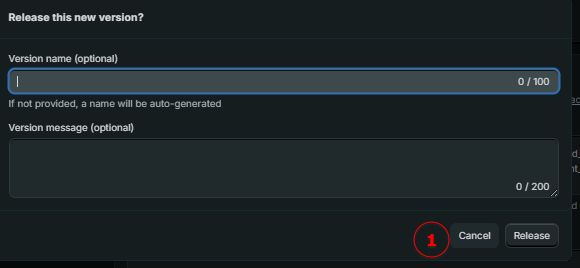
Ko kliknemo Release se odpre še eno okno z opcijskimi podatke, kjer lahko samo ponovimo klik gumba Release:
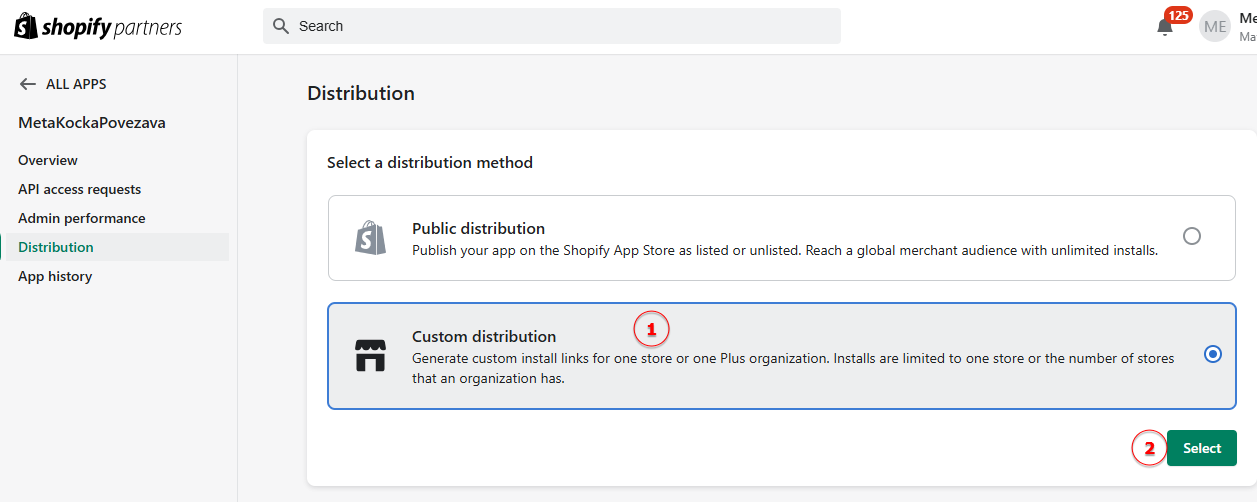
V naslednjem koraku je potrebno preveriti ali lahko izberemo distribucijski način za aplikacijo. To storimo tako, da v Developer Dashboardu v novokreirani aplikaciji v levem meniju izberemo "Home", kjer potem v desnem stolpcu pogledamo če imamo v desnem stolpcu opcijo "Distribution". Če imate potem sledite navodilom OPCIJA1; če ne pa sledite navodilom OPCIJA 2.
OPCIJA 1
Ta nas nato preusmeri v izbiro distribucije, kjer moramo izbrati Custom distribution in nato kliknemo Select:
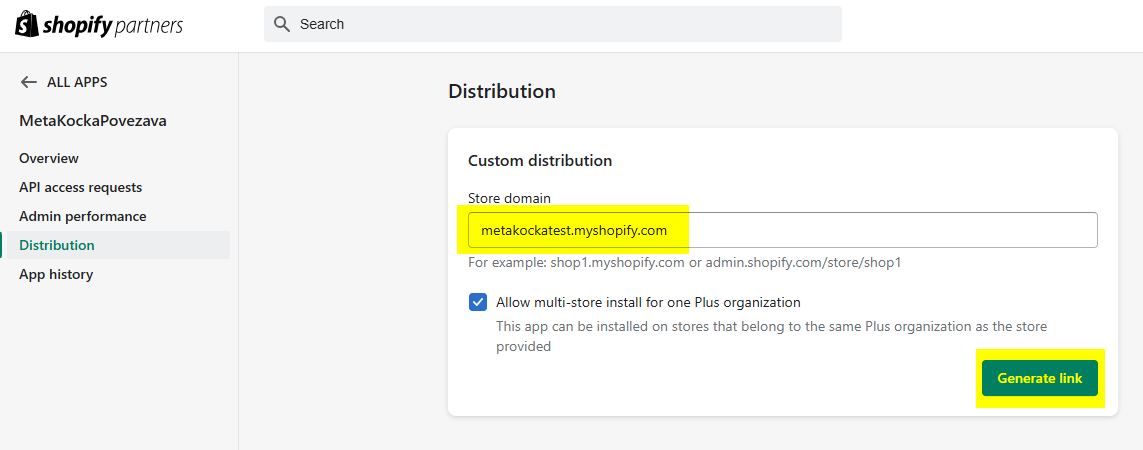
Tam nato vpišemo svojo domeno Shopify trgovine, in sicer v ustreznem myshopify.com formatu(!):
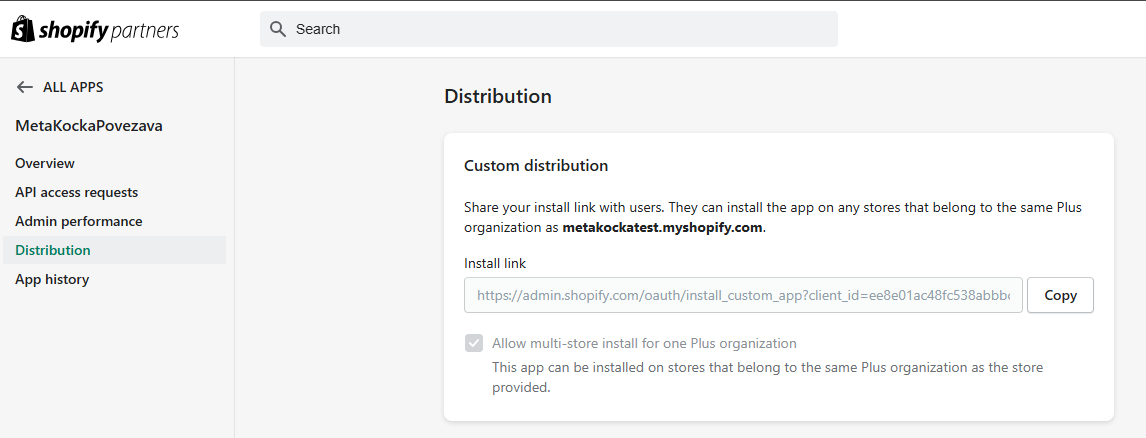
Ko to naredimo dobimo link s povezavo, ki nam omogoči instalacijo novokreirane aplikacije v našo Shopify spletno trgovino:
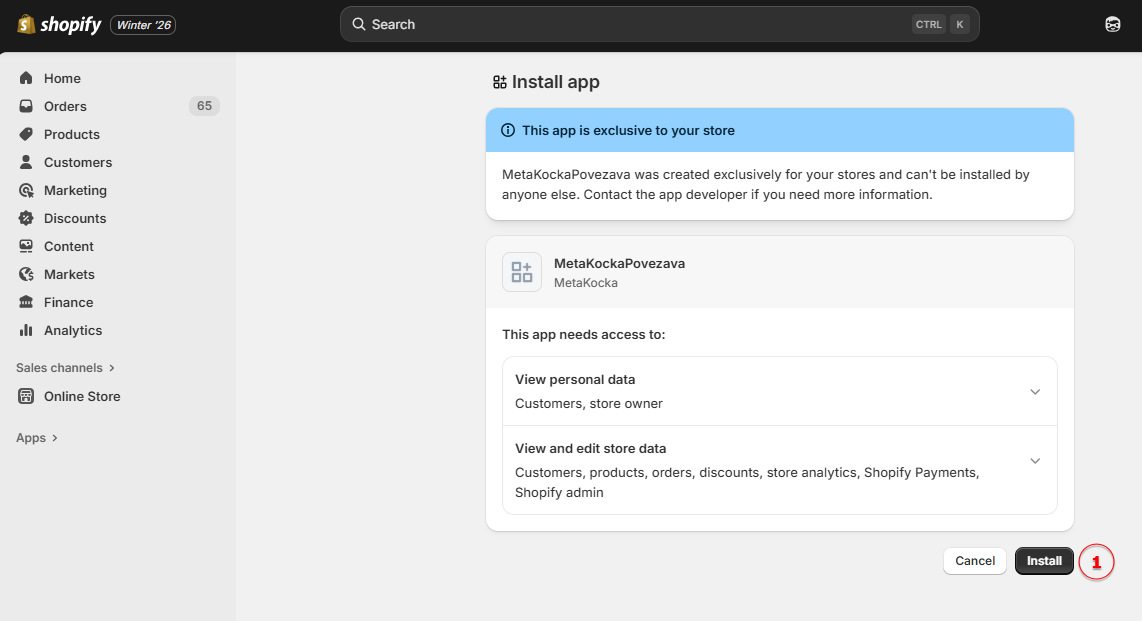
Link skopiramo in ga odpremo v novem oknu, kjer nam Shopify ponudi namestitem novokreirane aplikacije v našo spletno trgovino - zadevo potrdimo s klikom na Install:
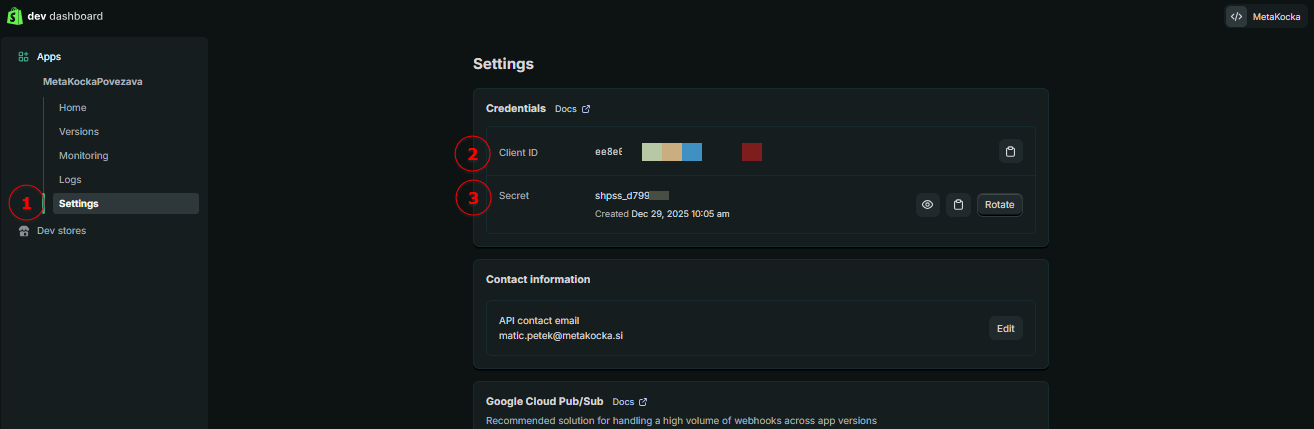
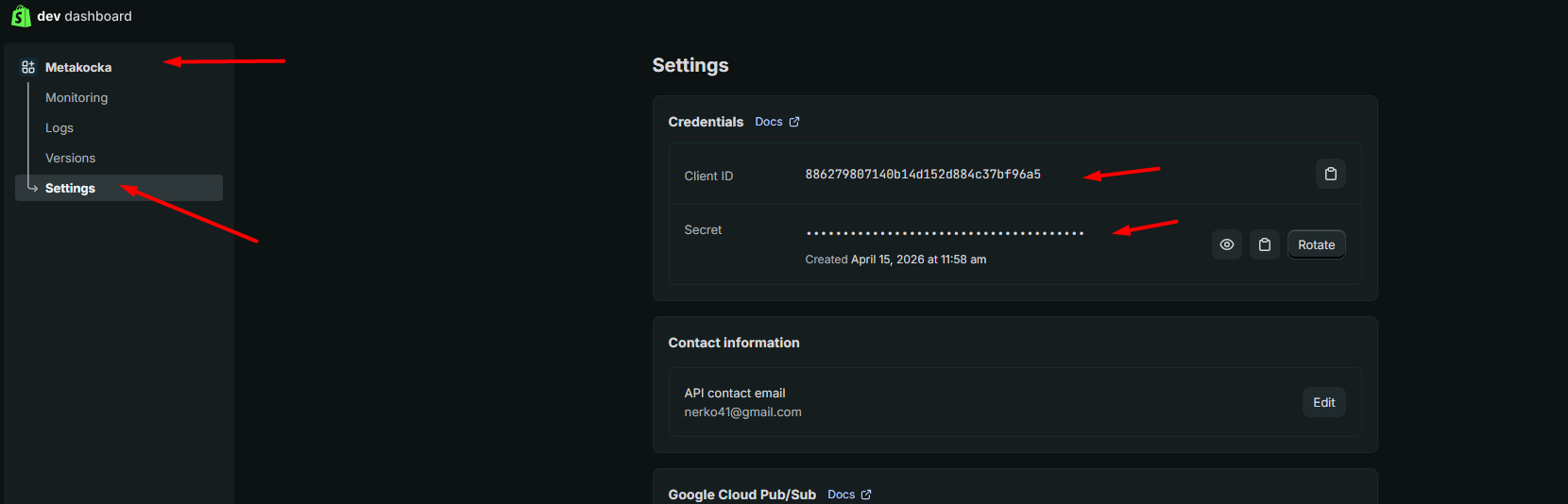
Vrnemo se v Shopify dev dashboard, kjer iz nastavitev skopiramo dva podatka (Client ID in Client Secret): |
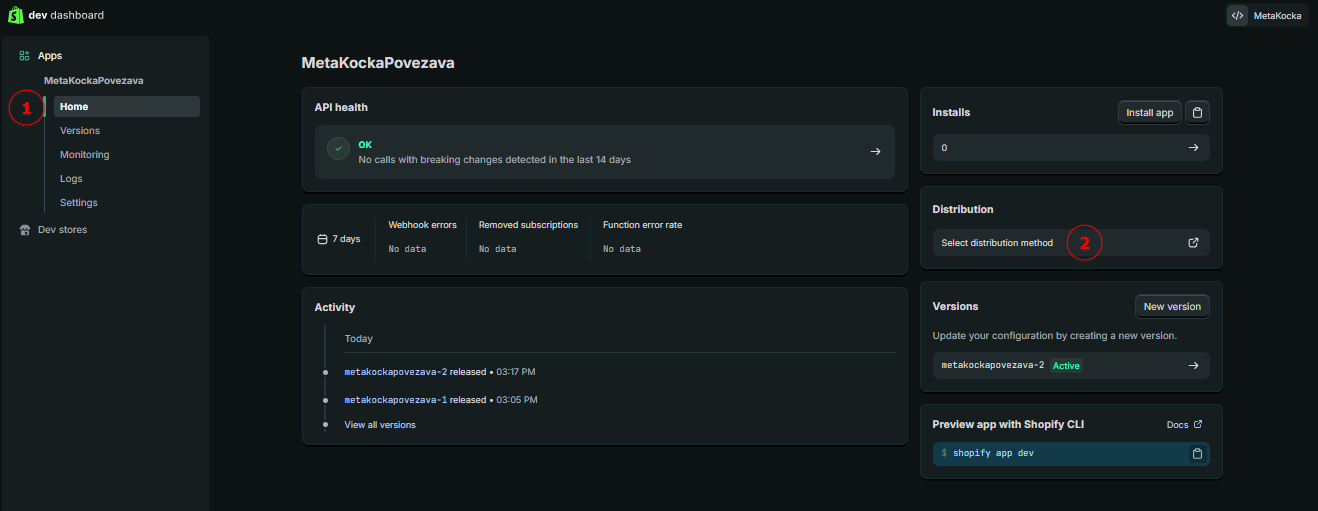
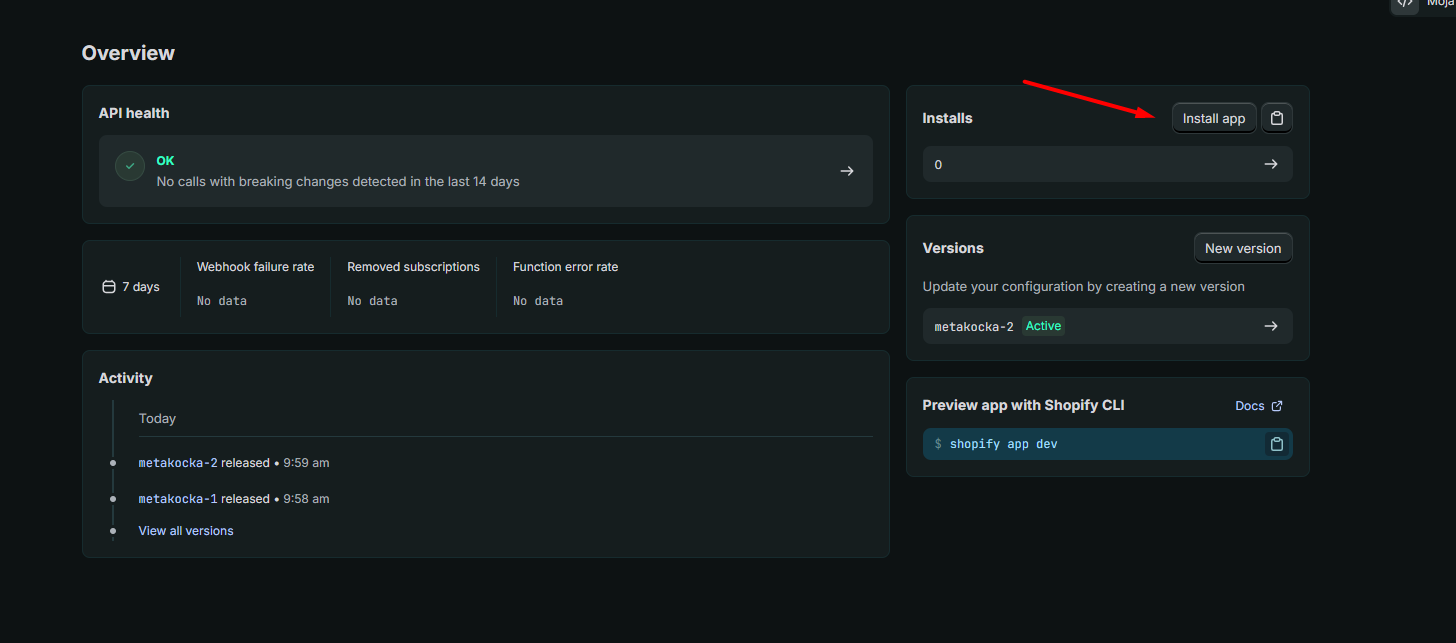
| OPCIJA 2 V primeru da nimate možnosti "Select distribution method" greste na "Install app"
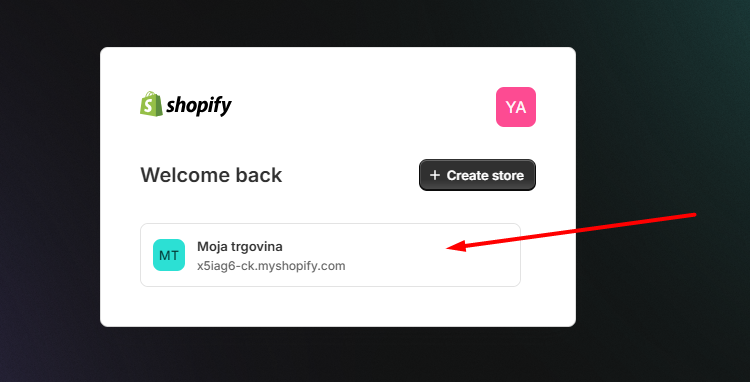
Izberete vašo trgovino
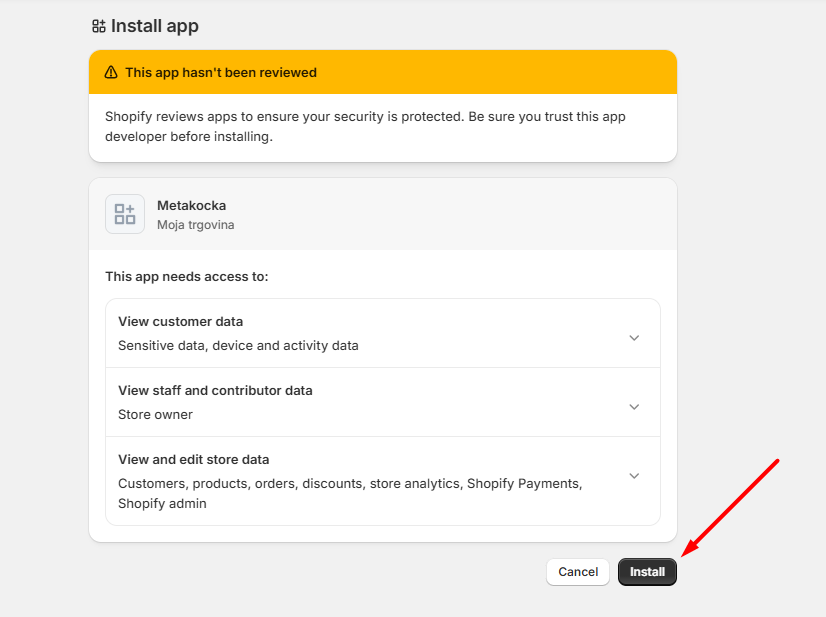
in instalirate app
Nato greste nazaj v Developer dashboard in izberete Settings, kjer boste našli ključe, ki jih prekopirate v Metakocko.
|
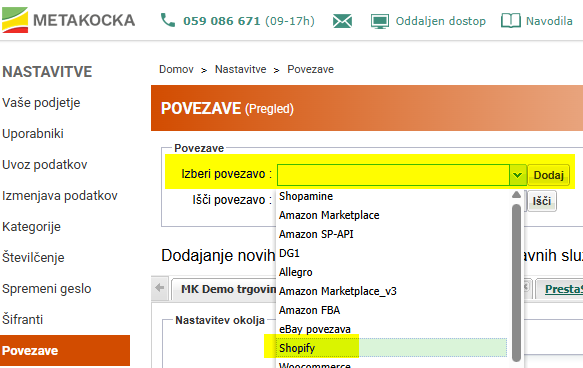
Nato smo samodejno preusmerjeni v MetaKocko, kjer bomo ustvarili novo povezavo za Shopify:
Ko je povezava ustvarjena jo odpremo in vpišemo sledeče nastavitve:
- Ime: ime po želji
- Example URL: url trgovine, obvezno v myshopify.com formatu! Url mora biti https!!
- Client ID: clientID podatek iz Shopify dev dashboard
- Client Secret: clientSecret clientID podatek iz Shopify dev dashboard
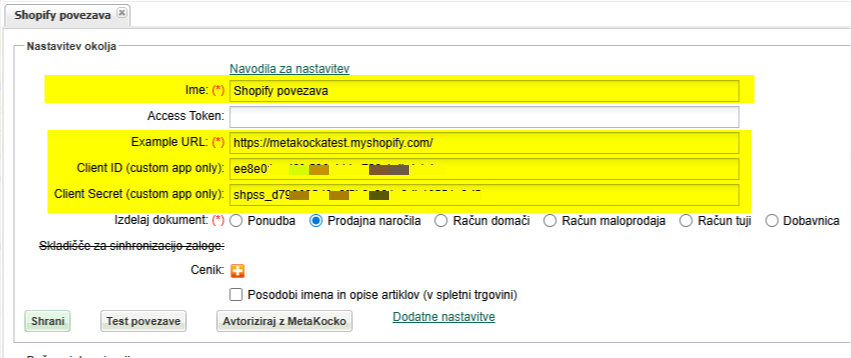
Nastavitve shranimo.
Nato kliknemo gumb Avtoriziraj z MetaKocko in počakamo, saj nas bo avtomatiziran postopek peljal skozi več preusmeritev in nas nato v nekaj sekundah vrnil v MetaKocka nastavitve zgornje povezave.
Ko bomo spet nazaj na strani z nastavitvami moramo preveriti, če je prej prazno polje "Access Token" sedaj izpolnjeno:
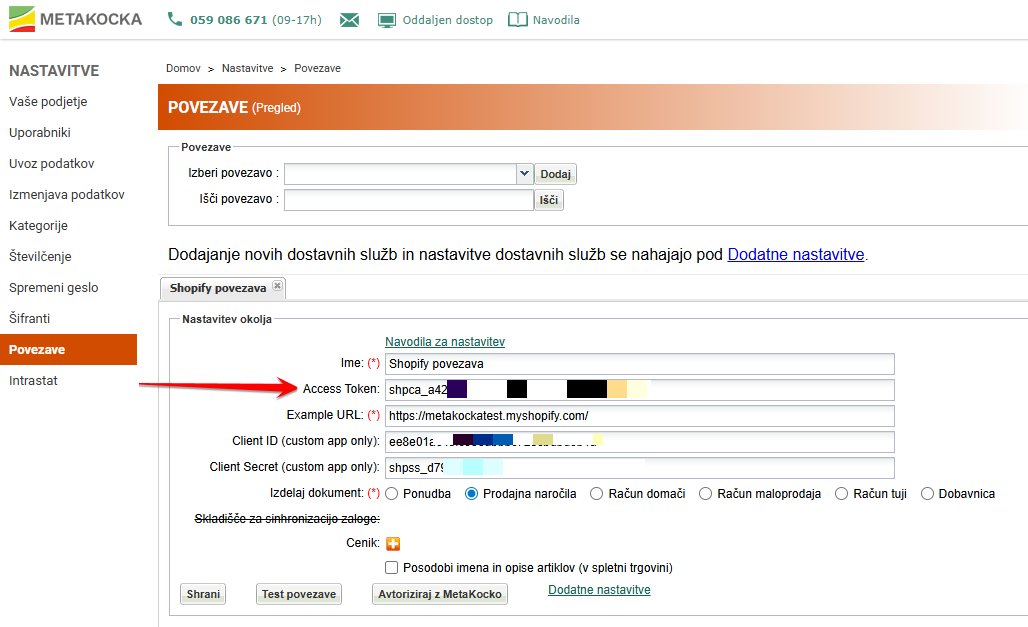
Če je polje polno pomeni, da ste uspešno vzpostavili povezavo med vašo Shopify trgovino in MetaKocko.
Ustreznost povezave lahko preverite s testom povezave:
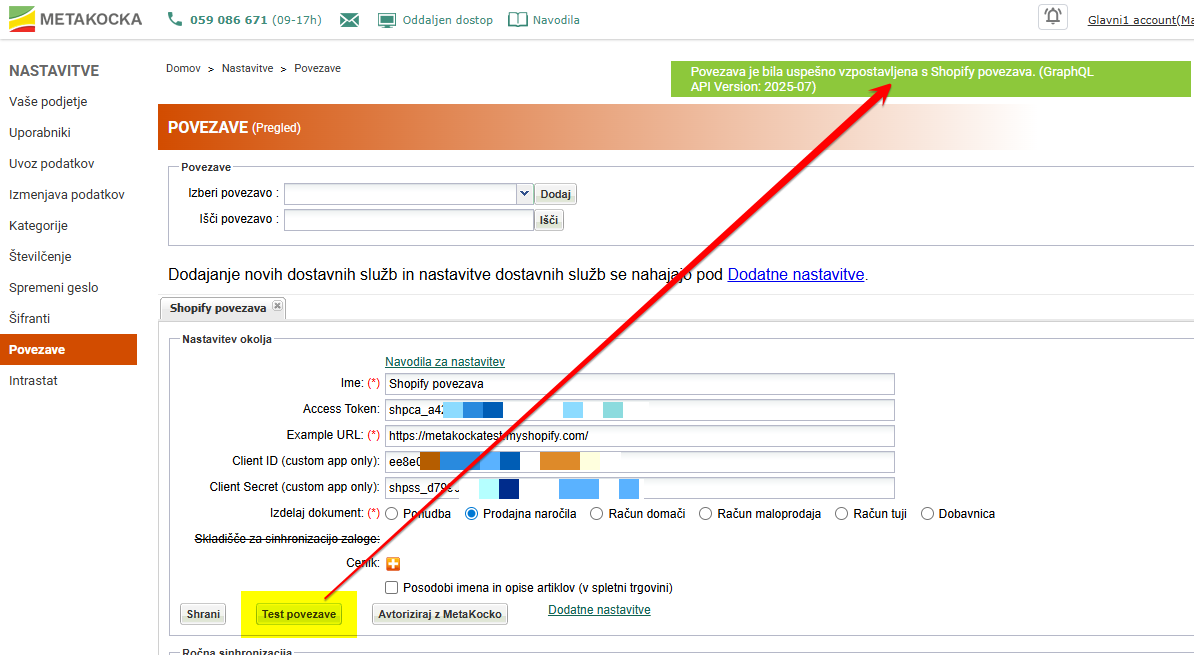
Če je povezava uspešno vzpostavljena, nastavite še SAMODEJNI PRENOS NAROČIL.
Sinhronizacija artiklov
Za prenos artikla v MetaKocko morajo biti na artiklu nastavljene naslednje nastavitve:
- publish scope mora biti "global". Če je izbrano web, mobile, itd, potem dobite napako "Artikel "Voda" ni na voljo za prodajo".
- artikel mora nujno imeti naziv in unikatno SKU številko
V Metakocki se sinhronizacija artiklov sproži v Nastavitvah povezave
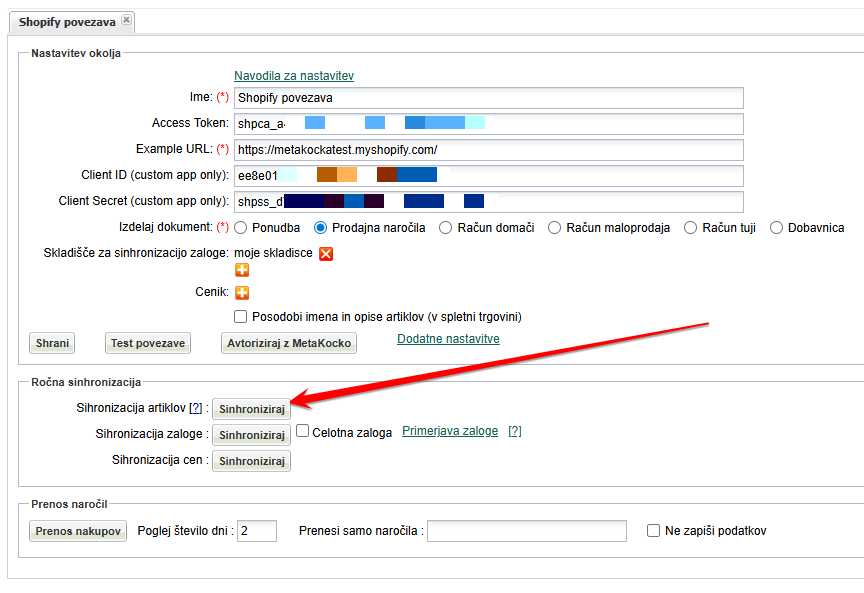
Sinhronizacija zaloge
V primeru, da imate težave s sinhronizacijo zaloge (zaloga se ne sinhronizira) je najpomembneje preveriti ali imate vklopljene ustrezne pravice na prej ustvarjeni Shopify custom app. Pravice, ki so pomembne za sinhronizacijo zaloge so: write_inventory in read_inventory
Sinhronizacija zaloge poteka enosmerno iz Metakocke v Shopify, sproži se v nastavitvah / povezave.
Najprej se nastavi skladišče iz katerega želite sinhronizirati zalog, nato pa sprožite sinhronizacijo celote zaloge - to se dodatno vključi s kljukico na "Celotna zaloga":
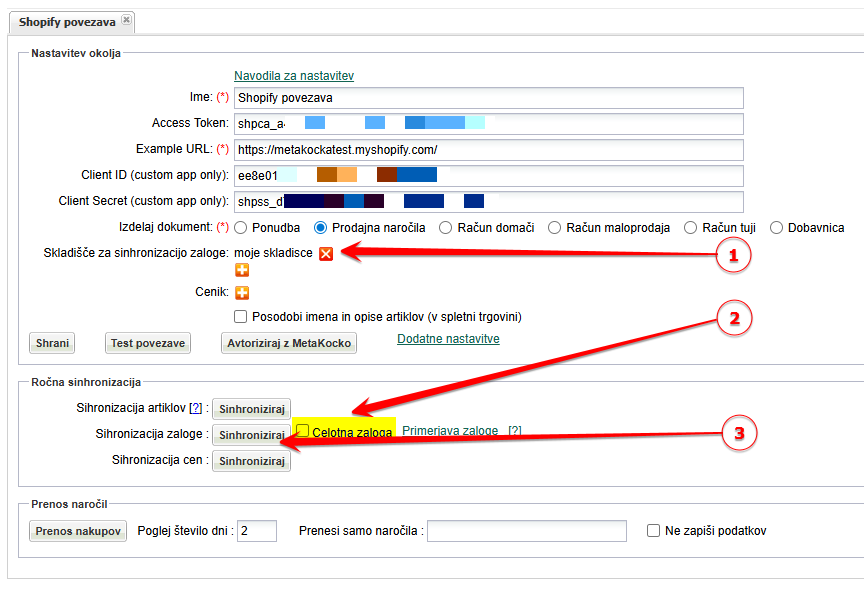
Preslikava polj Artikla MetaKocka <> Shopify
| MetaKocka | Shopify | Opomba |
| Šifra | SKU. | |
| Naziv artikla | Name | |
| Količina | Quantity | |
| Cena | Price. | Ker že vsebuje davek, se v MK vedno zapiše kot bruto cena. Ob zahtevku se pošljejo tudi podatki o davku. Če le ta ni nastavljen, se artiklu nastavi davek 0. |
| Prodajni, Nabavni | Ni določeno | V MK mora biti nujno določeno, ali je artikle prodajni ali nabavni. V primeru, da se doda nov artikel, se mu vedno določi, da je prodajni in nabavni. |
| Enota mere | Ni določeno | Če ima uporabnik nastavljeno privzeto vrednost za enoto mere, potem se uporabi le ta. Drugače pa "kos". |
Podatki v Shopify ne vsebuje davčne stopnje, zato se znesek poštnine iz Shopify upošteva kot bruto znesek v MK ter določi privzeta davčna stopnja na podjetju.
Sinhronizacija cen
Operacije sinhronizacije cen iz MetaKocke v Shopify prenese bruto cene.
Sinhronizacija se sproži v nastavitvah / povezave, prvo se nastavi cenik iz katerega želite, da se sinhronizirajo cene in nato sprožite sinhronizacijo cen v Shopify.
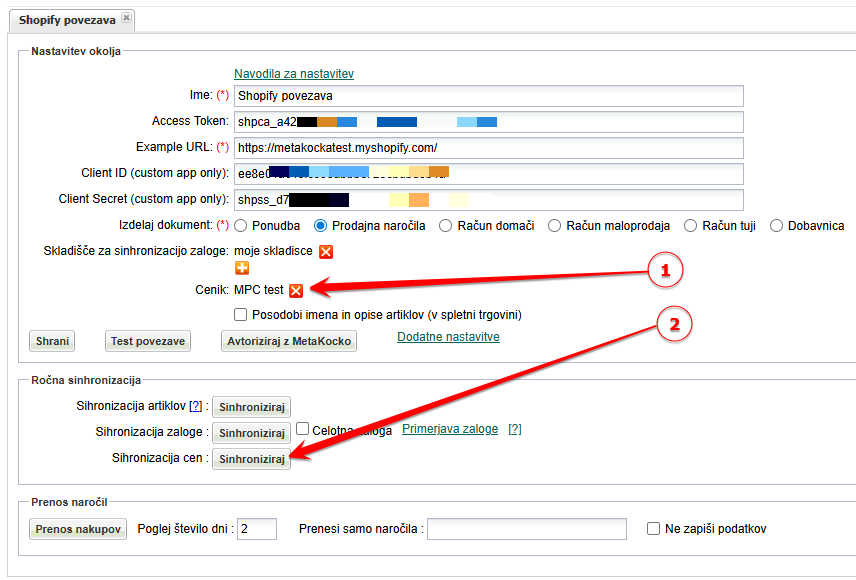
Nastavitev predpone za naročila
V primeru, da imate več spletnih trgovin, predlagamo, da si za posamezna naročila nastavitev predpono.
Navodila (vir : https://www.speakinginbytes.com/2017/11/shopify-order-numbers/) :

Preslikava davkov
V kolikor spletna trgovina ne pošlje podatkov o davkih, se za artikle naročila uporabi privzeti davek iz MetaKocke. Lahko pa se davek nastavi v spletni trgovini (tako za artikle kot tudi za shipping cost) in le ta se bo ustrezno preslikav v MK oznake davka. Podprte so naslednje stopnje davka :
| Oznaka | MK Davek |
| 0.22 | 22% |
| 0.095 | 9,5% |

Omejitev prenosa na tags
Če ima naročilo določene 'tags' se jih prenese v Metakocko. To se nastavi v dodatnih nastavitvah:

Pri prenosu naročil se vam to tag izpisal.


Ali je bil ta članek v pomoč?
To je super!
Hvala za povratne informacije
Žal nismo bili v pomoč
Hvala za povratne informacije
Povratne informacije poslane
Cenimo vaš trud in bomo poskušali popraviti članek
