
Postavljanje veze za razmjenu / sinkronizaciju
Godina 2026 donosi veliku promjenu za nove Shopify veze, budući da Shopify više ne podržava stari način Custom Apps, nego su se nedavno odlučili premjestiti stvaranje novih integracija/aplikacija u Developer Portal.
S godinom 2026 tako se u Shopifyu otvaraju dva različita načina integracije:
Shopify public app
Renovirani Shopify Custom App
*Postojeće / aktivne veze s web trgovinama i dalje rade neometano. Donja uputstva su samo za nove veze s Shopify web trgovinama
.
Odaberite način veze i slijedite upute:
Shopify public app
Renovirani Shopify Custom App
Operacije:
Sinkronizacija artikala
Sinkronizacija zaliha
Sinkronizacija cijena
Postavljanje prefiksa za narudžbe
Mapiranje poreza
Ograničenje prijenosa na tagove
Shopify public app
U MetaKocki smo u zadnjem mjesecu za povezivanje sa Shopify pripremili MetaKocka Public App, koji je trenutno još u fazi provjere. Zbog izuzetno kasnog obavještavanja partnera od strane Shopify-a o promjenama u području integracija, trenutno smo na čekanju za odobrenje i ova ćemo uputstva za jednostavnije povezivanje ažurirati čim MetaKocka public app bude dostupan.
Trenutno vam je dostupan samo donji renovirani Shopify Custom App, koji vam omogućuje povezivanje.
Renovirani Shopify Custom App
Povezivanje MetaKocke i Shopify u Shopify Developer portalu slično je kao prije, ali zbog politike Shopify-a potrebno je više stvari podesiti ručno.
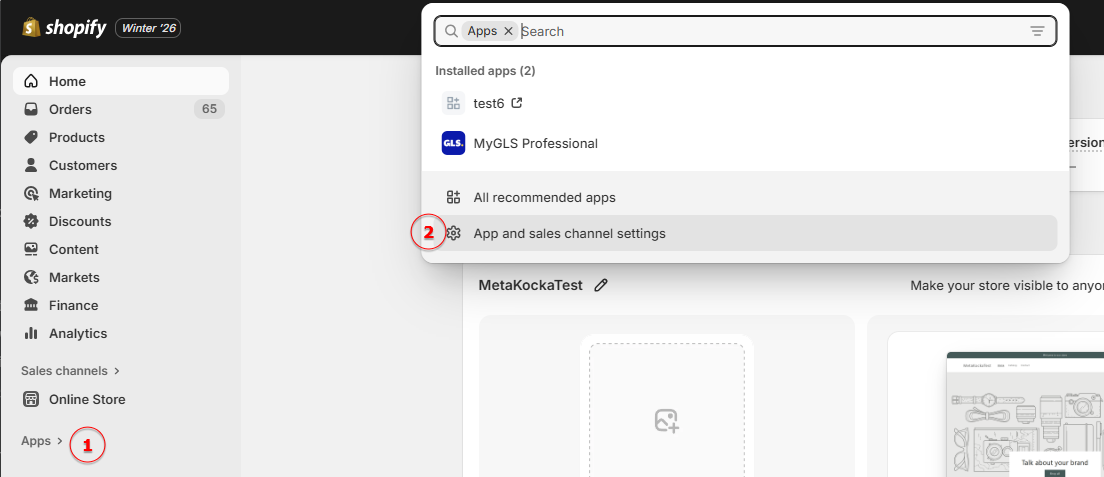
Prilikom povezivanja nove trgovine s MetaKockom, prvo započinjemo s pripremom u svojoj nadzornoj ploči trgovine – u lijevom izborniku odaberemo Apps, a zatim u popisu kliknemo App and sales channel settings.
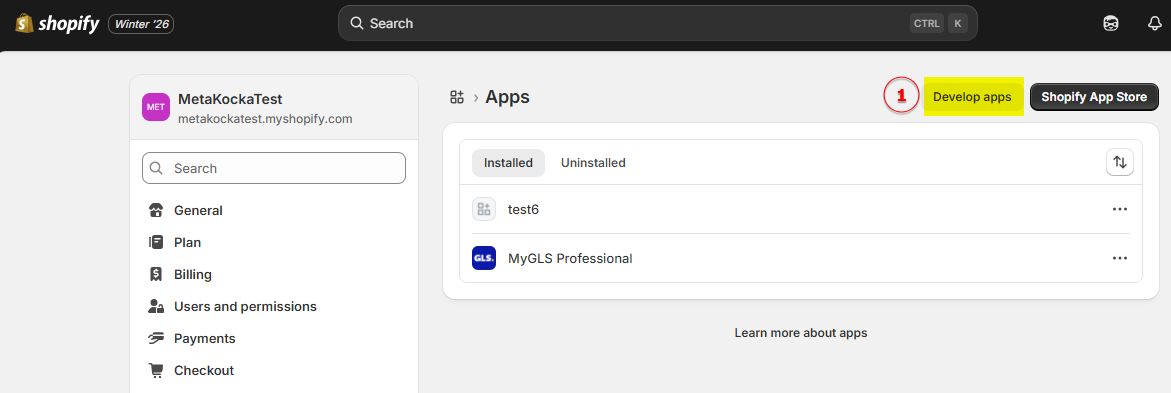
Zatim odaberemo opciju Develop apps:
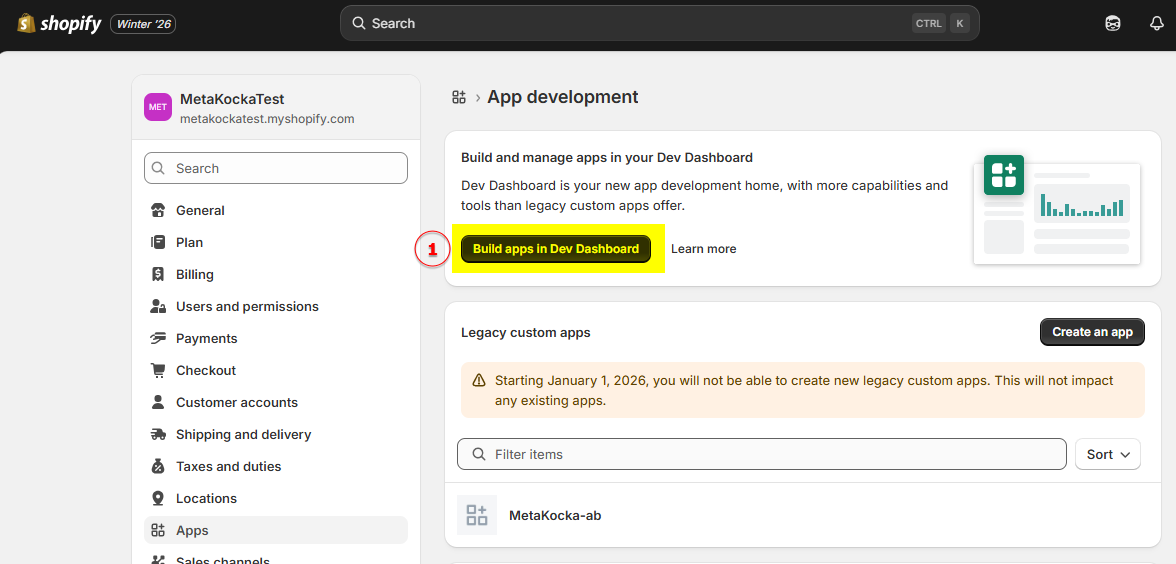
Kada se otvori stranica App development, odaberemo Build apps in Dev Dashboard:
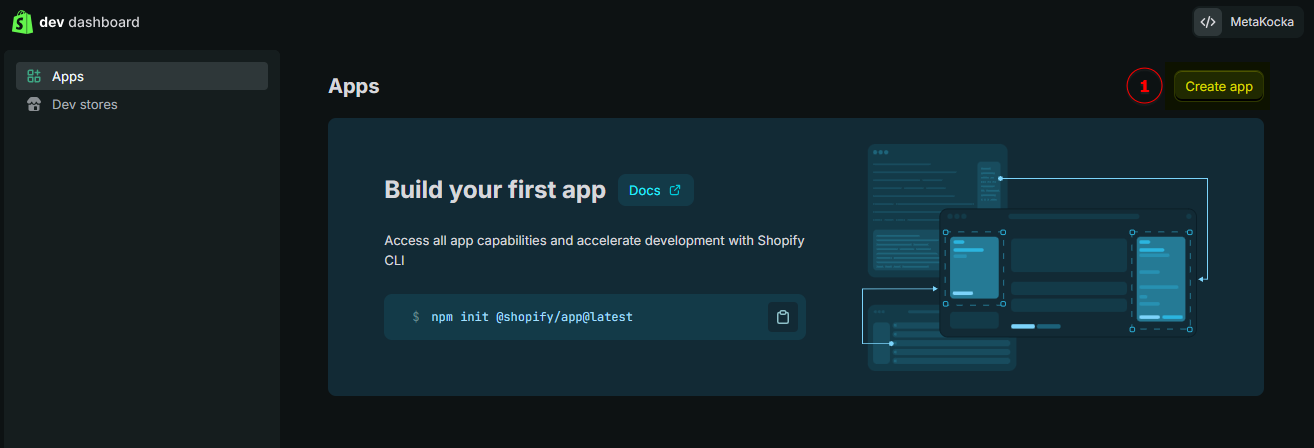
Kada smo preusmjereni u Developer Dashboard, vidimo sljedeće i odaberemo Create app:
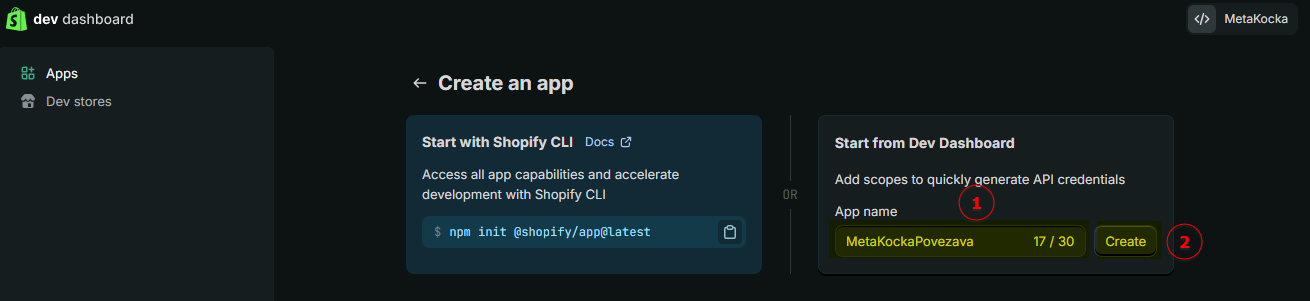
Na novoj stranici tada upišemo željeno ime integracijske veze i kliknemo Create:
Otvaraju nam se osnovne postavke za novu aplikaciju, gdje moramo unijeti sljedeća polja (molimo vas da pazite kako kopirate donje podatke, jer je važno da nema dodatnih razmaka prije ili nakon teksta!) – pogledajte podatke ispod slike za kopiranje:
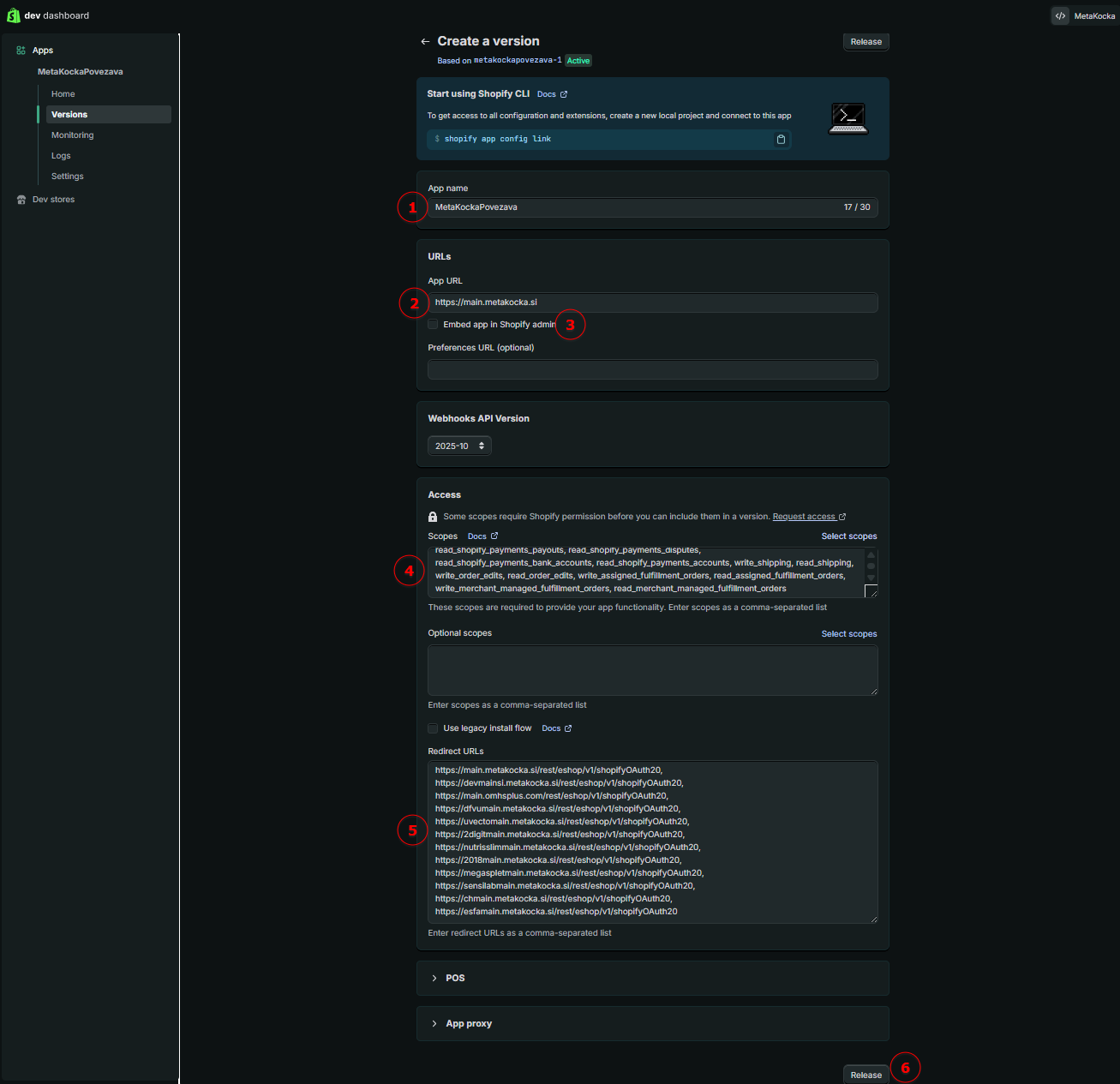
Polja se popunjavaju na sljedeći način:
- App Name: već je popunjeno iz prethodnog koraka
- App URL:upišemo točno ovaj URL, bez razmaka prije ili poslije:
https://main.metakocka.si
- Embed app in Shopify admin: uklonimo kvačicu
- U polje Scopesupišemo točno ovaj tekst:
read_analytics, write_customers, read_customers, write_discounts, read_discounts, write_draft_orders, read_draft_orders, write_files, read_files, write_fulfillments, read_fulfillments, read_inventory, write_inventory, read_locations, write_products, read_products, write_product_listings, read_product_listings, write_price_rules, read_price_rules, read_payment_terms, write_orders, read_orders, read_shopify_payments_payouts, read_shopify_payments_disputes, read_shopify_payments_bank_accounts, read_shopify_payments_accounts, write_shipping, read_shipping, write_order_edits, read_order_edits, write_assigned_fulfillment_orders, read_assigned_fulfillment_orders, write_merchant_managed_fulfillment_orders, read_merchant_managed_fulfillment_orders
U polje Redirect URLs kopiramo točno ovaj tekst:
https://main.metakocka.si/rest/eshop/v1/shopifyOAuth20,
https://devmainsi.metakocka.si/rest/eshop/v1/shopifyOAuth20,
https://main.omhsplus.com/rest/eshop/v1/shopifyOAuth20,
https://dfvumain.metakocka.si/rest/eshop/v1/shopifyOAuth20,
https://uvectomain.metakocka.si/rest/eshop/v1/shopifyOAuth20,
https://2digitmain.metakocka.si/rest/eshop/v1/shopifyOAuth20,
https://nutrisslimmain.metakocka.si/rest/eshop/v1/shopifyOAuth20,
https://2018main.metakocka.si/rest/eshop/v1/shopifyOAuth20,
https://megaspletmain.metakocka.si/rest/eshop/v1/shopifyOAuth20,
https://sensilabmain.metakocka.si/rest/eshop/v1/shopifyOAuth20,
https://chmain.metakocka.com/rest/eshop/v1/shopifyOAuth20,
https://esfamain.metakocka.com/rest/eshop/v1/shopifyOAuth20
Zatim kliknemo gumb Release, što će uzrokovati da se aplikacija s gore navedenim postavkama spremi.
Navedene postavke omogućuju MetaKocki odgovarajuća prava za pristup podacima o narudžbama/zaliha/artiklima, a istovremeno omogućuju preusmjeravanja potrebna za autorizaciju između Shopify i MetaKocke.
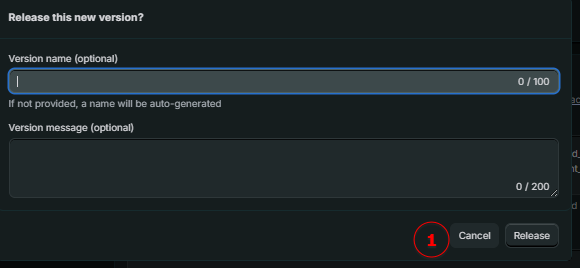
Kada kliknemo Release, otvara se još jedan prozor s opcijskim podacima, gdje samo ponovimo klik na gumb Release:
U sljedećem koraku potrebno je provjeriti možete li odabrati način distribucije aplikacije.
To učinite tako da u Developer Dashboardu, unutar novokreirane aplikacije, u lijevom izborniku odaberete "Home". Zatim u desnom stupcu provjerite postoji li opcija "Distribution".
- Ako je opcija "Distribution" dostupna, slijedite upute iz OPCIJE 1.
- Ako opcija "Distribution" nije dostupna, slijedite upute iz OPCIJE 2.
OPCIJA 1
Kliknite na "Select distribution method" (ako nemate ovu opciju, molimo nastavite prema uputama na poveznici iznad).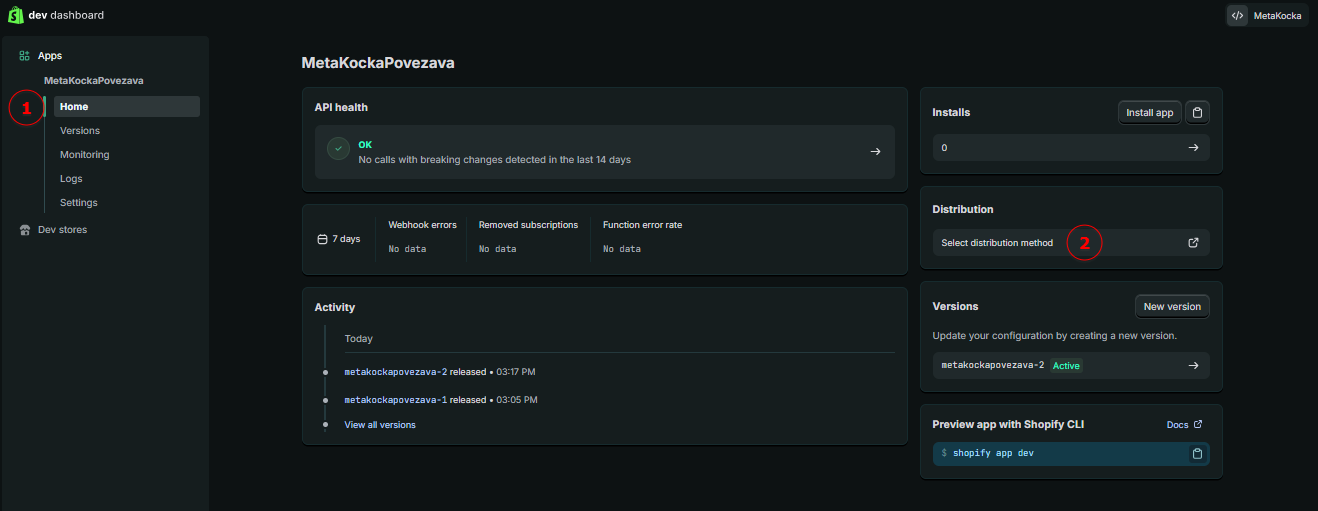
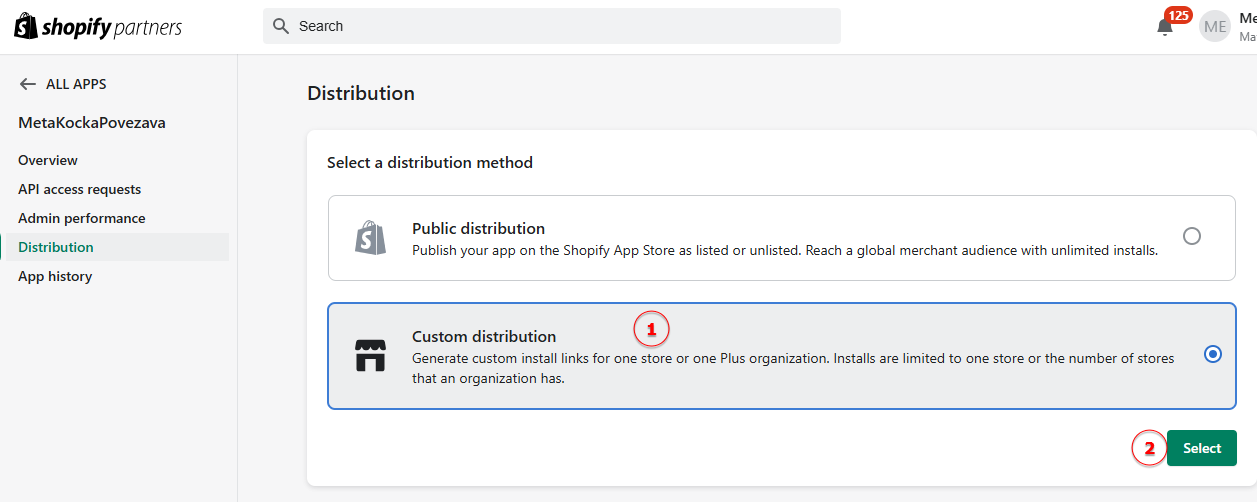
Nakon toga otvorit će se odabir načina distribucije, gdje trebate odabrati Custom distribution i zatim kliknuti Select.
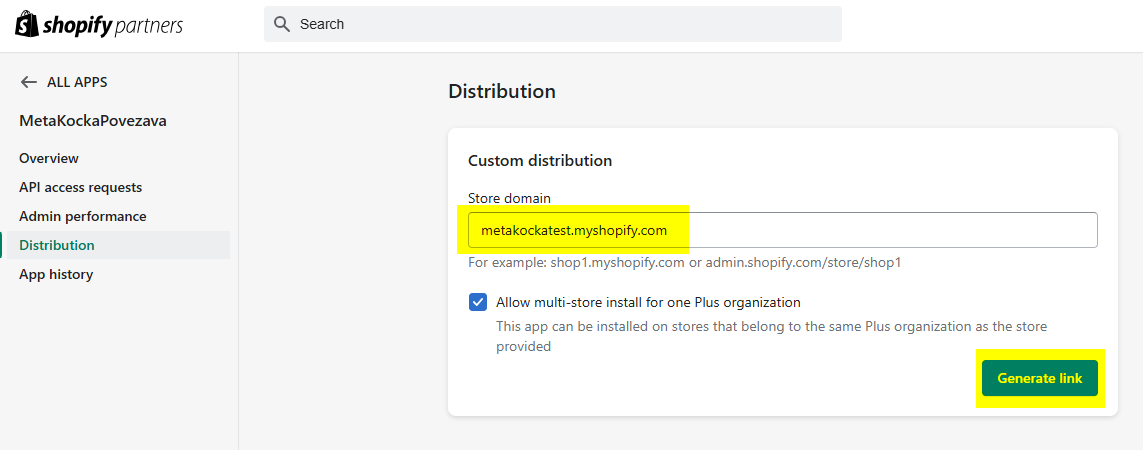
Zatim unesite domenu svoje Shopify trgovine, i to u odgovarajućem myshopify.com formatu (!).
Nakon toga dobit ćete poveznicu koja omogućuje instalaciju novokreirane aplikacije u vašu Shopify trgovinu.
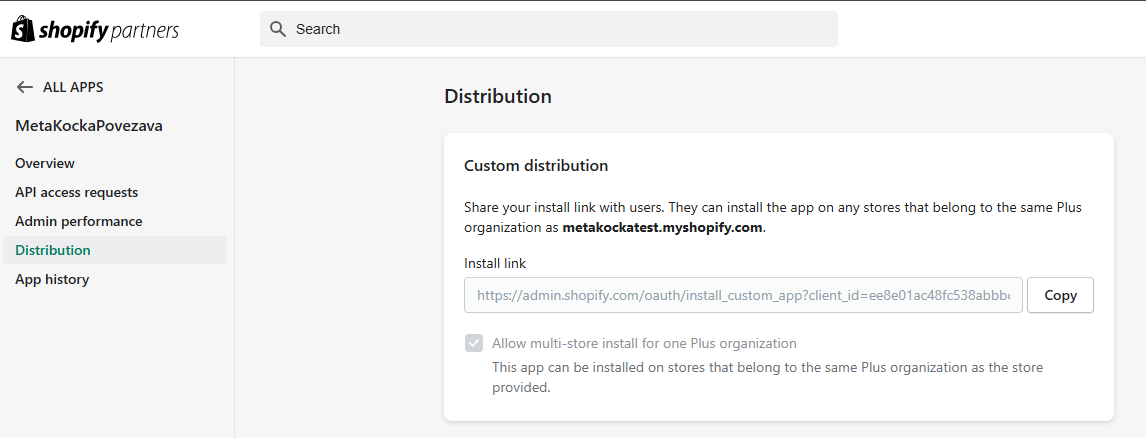
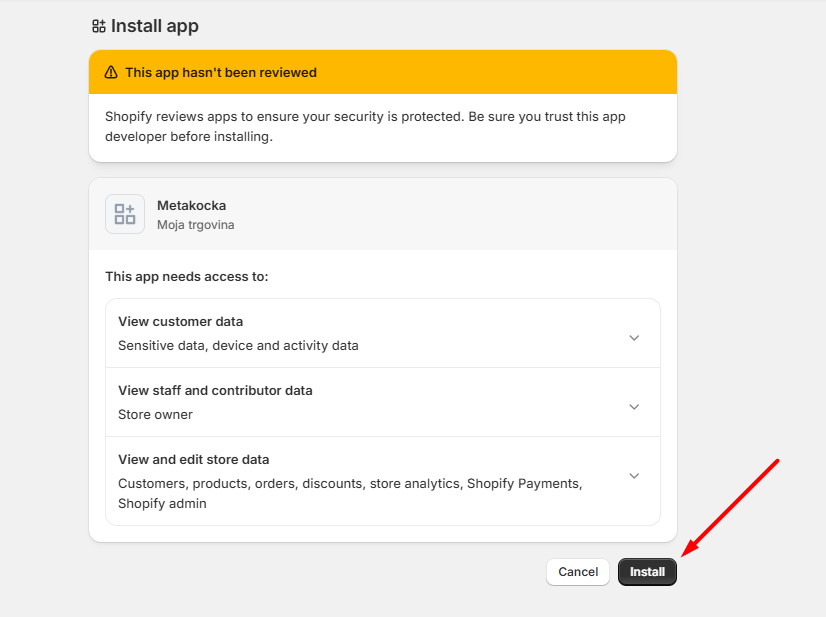
Kopirajte poveznicu i otvorite je u novom prozoru. Shopify će vam ponuditi instalaciju novokreirane aplikacije u vašu trgovinu. Potvrdite instalaciju klikom na Install.
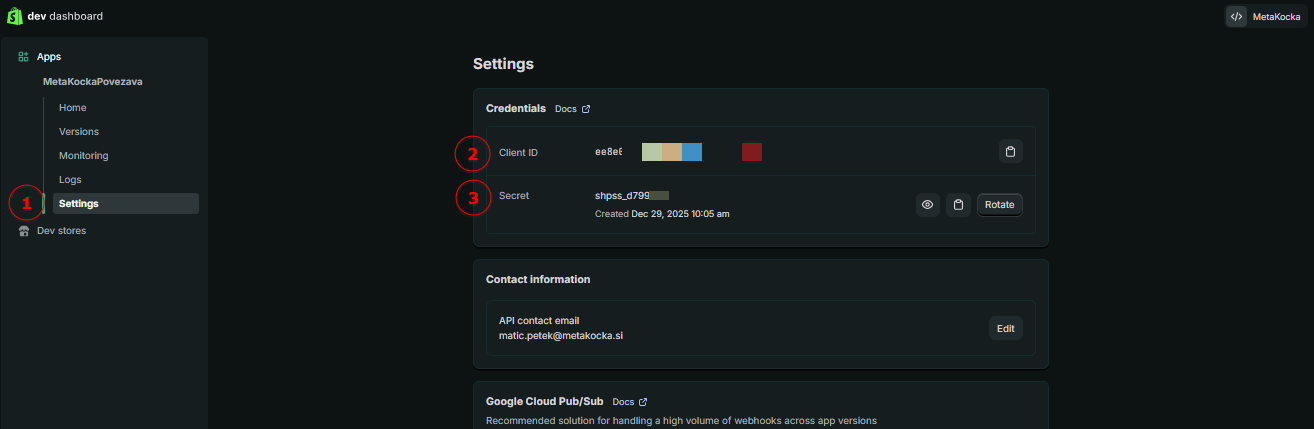
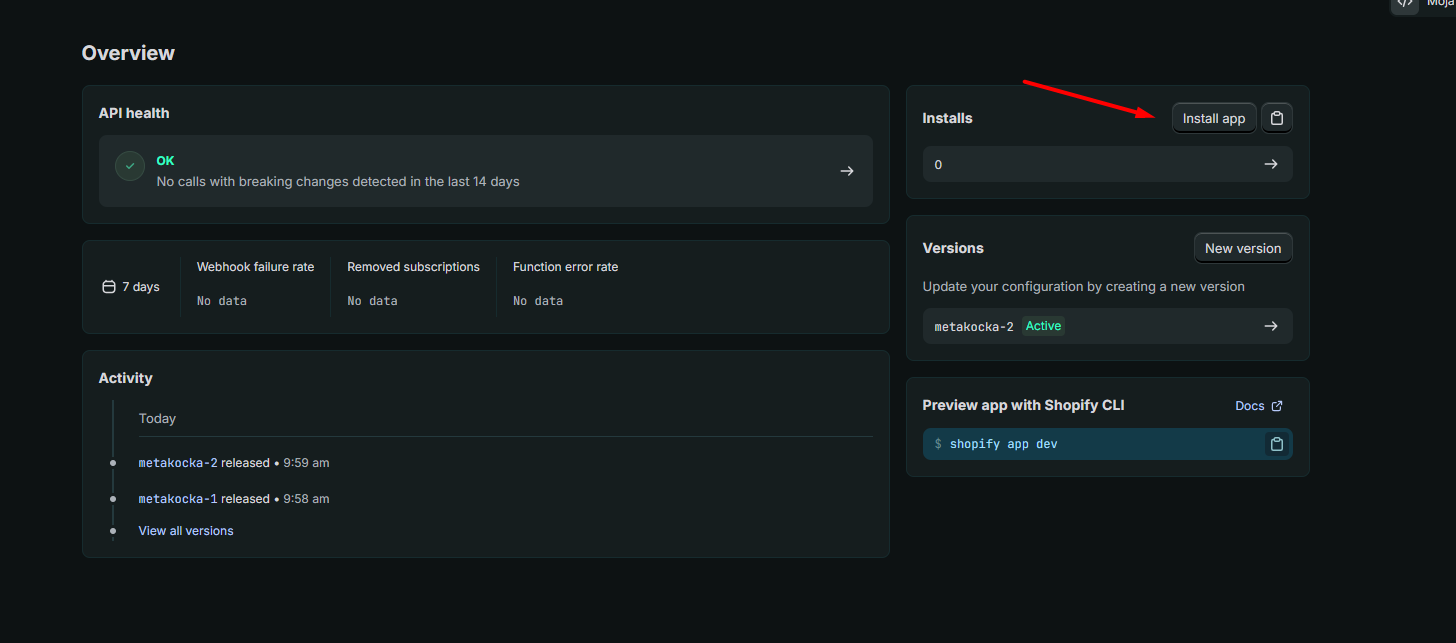
OPCIJA 2 U slučaju da nemate opciju "Select distribution method", kliknite na "Install app".
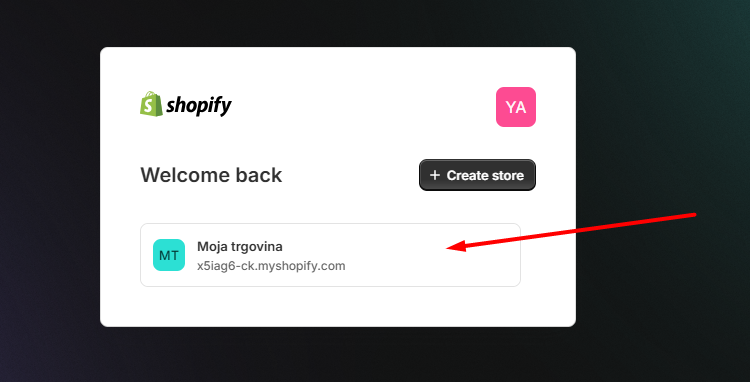
Zatim odaberite svoju trgovinu.
Je li ovaj članak bio od pomoći?
To je odlično!
Zahvaljujemo na povratnim informacijama
Žao nam je! Nismo mogli biti od pomoći
Zahvaljujemo na povratnim informacijama
Povratne informacije poslane
Cijenimo vaš trud i pokušat ćemo popraviti članak
