Gotowe do wysyłki
Widok umożliwia podgląd zamówień w statusie Gotowe do wysyłki, drukowanie etykiet, dodawanie do listy kompletacyjnej oraz zmianę statusu zamówień.
1. Tworzenie listów przewozowych dla firmy kurierskiej
Wybieramy firmę, dla której chcemy przygotować zamówienia, wybieramy zamówienia i klikamy DRUKUJ. Kliknięcie przycisku Drukuj utworzy listy przewozowe.
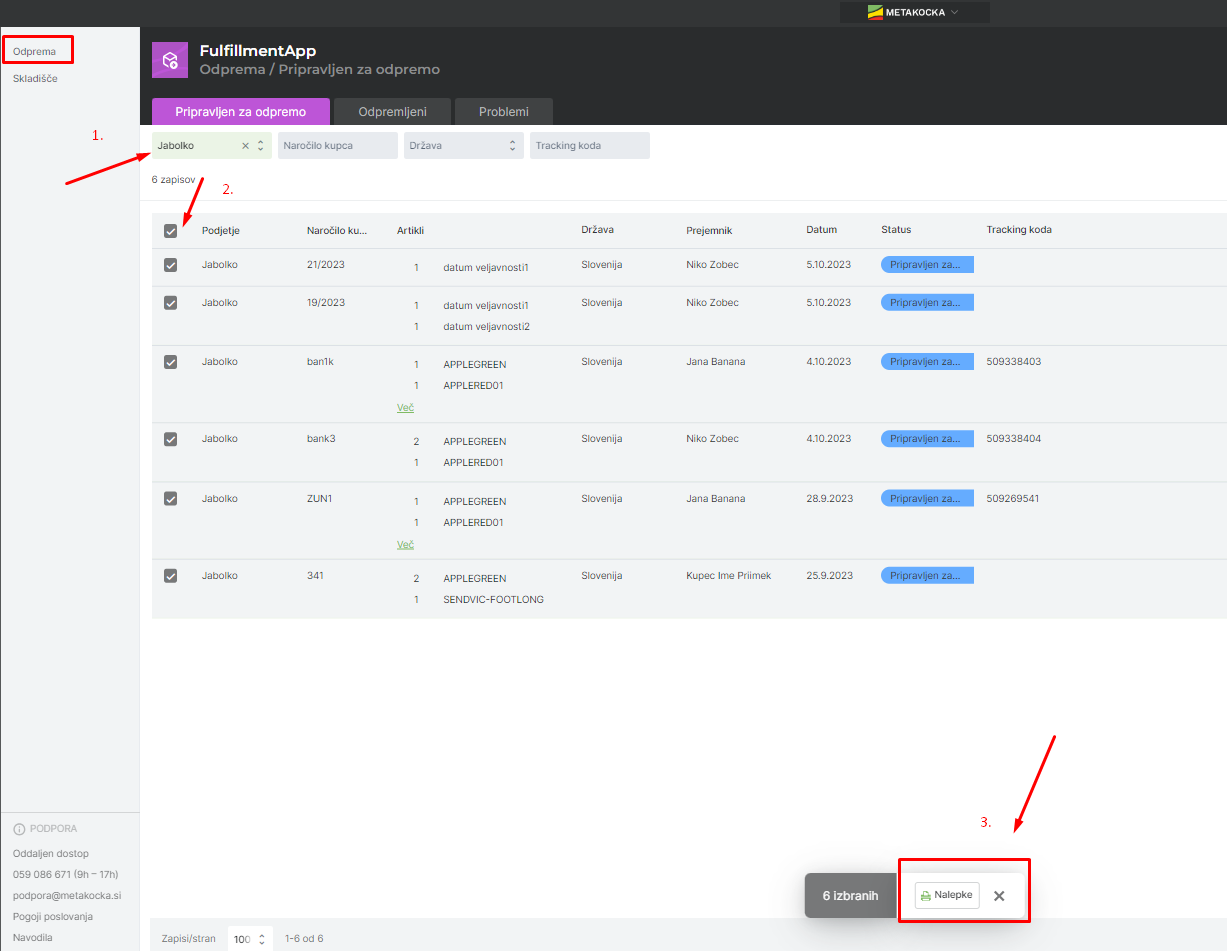
2. Listy przewozowe, które zostały pomyślnie utworzone, pobieramy klikając przycisk Pobierz.
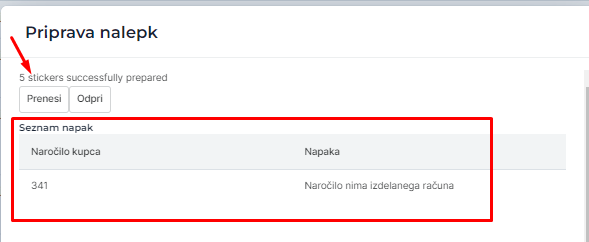
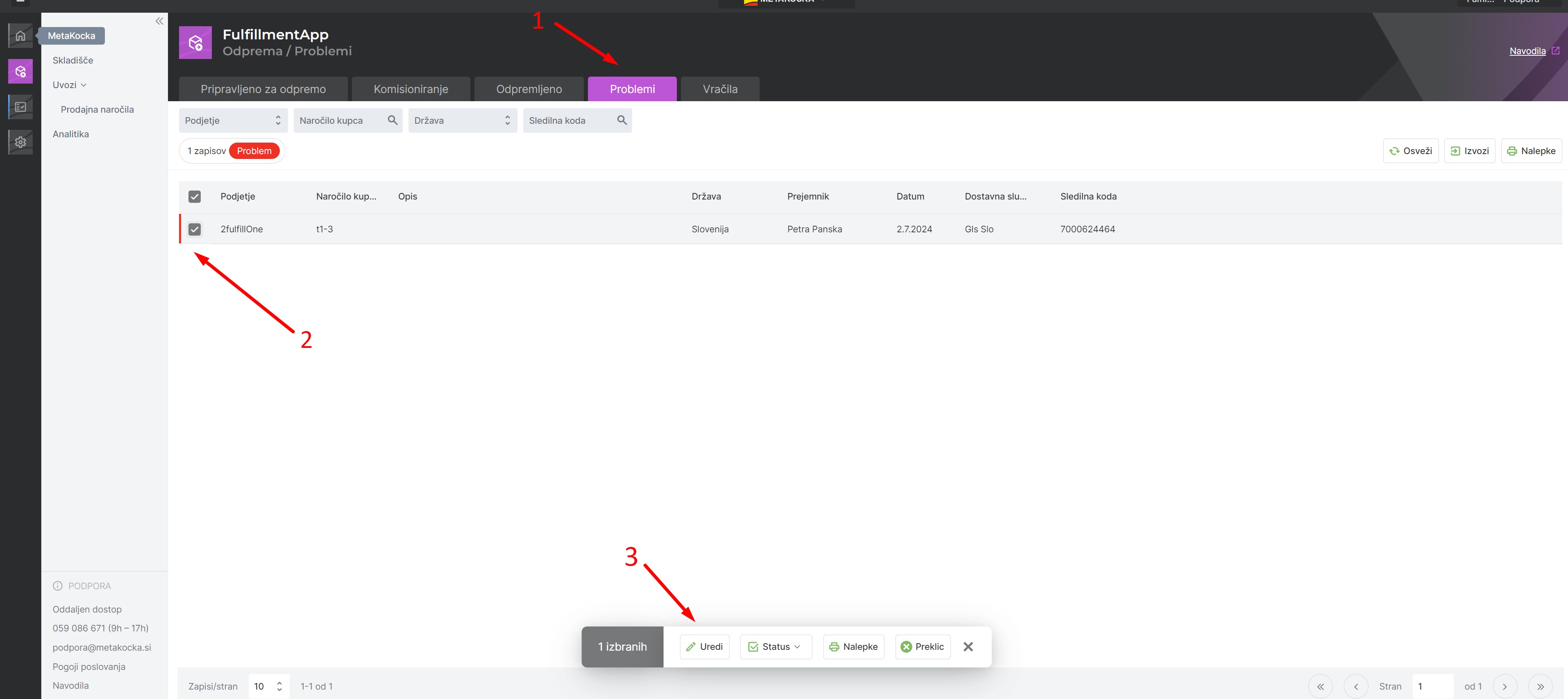
W przypadku, gdy zamówienie zawiera błąd, jest on wyświetlany, a zamówienie zostaje przeniesione do sekcji Problemy, gdzie zamówienie edytujemy/ poprawiamy.
Kompletacja
Podczas drukowania etykiet otwiera się okno Kompletacja: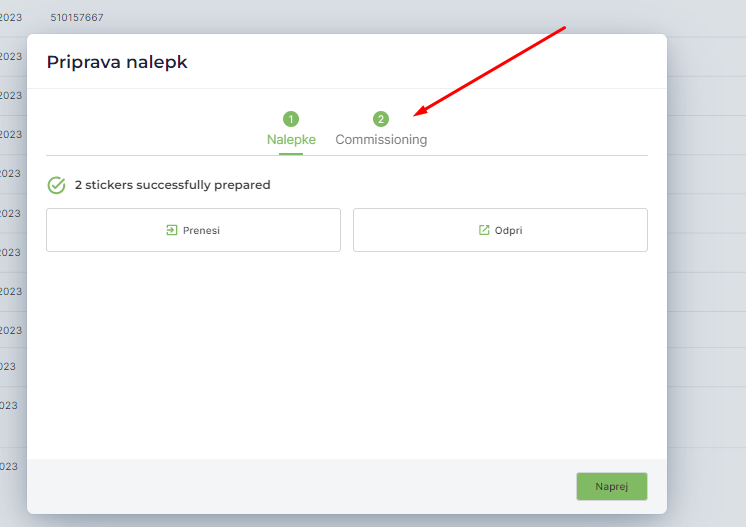
Artykuły z zamówień, dla których przygotowano etykiety, dodaje się w ten sposób do listy kompletacyjnej. Jeśli zaznaczono opcję Wyślij do magazynu, lista pojawi się na skanerze: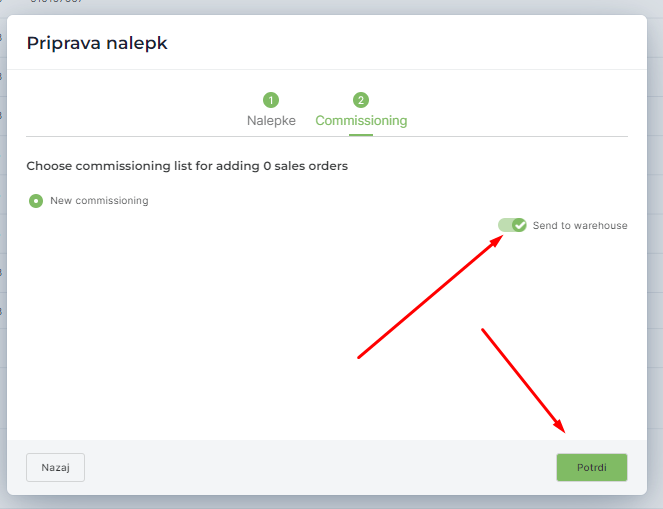
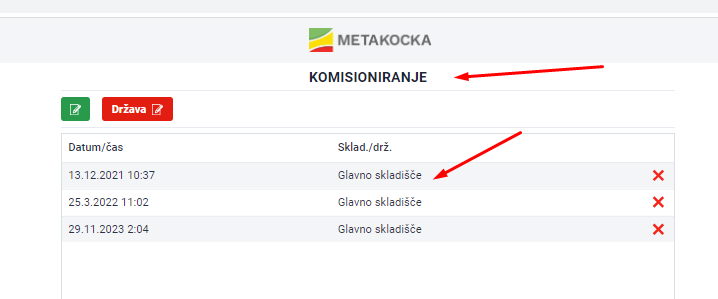
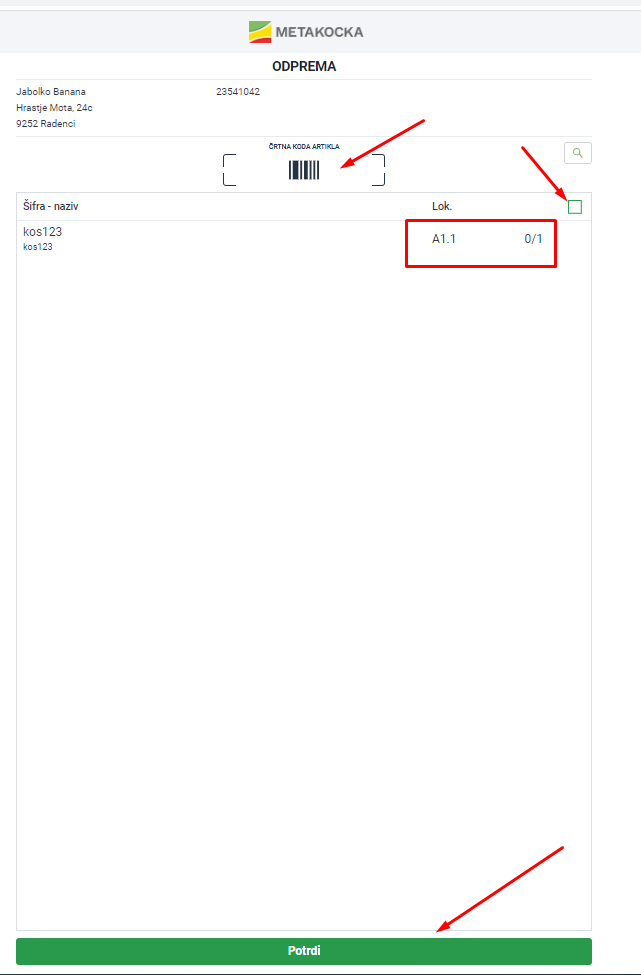
Magazynier otwiera listę, zbiera/skanuje/zaznacza artykuły na liście i zatwierdza zakończenie: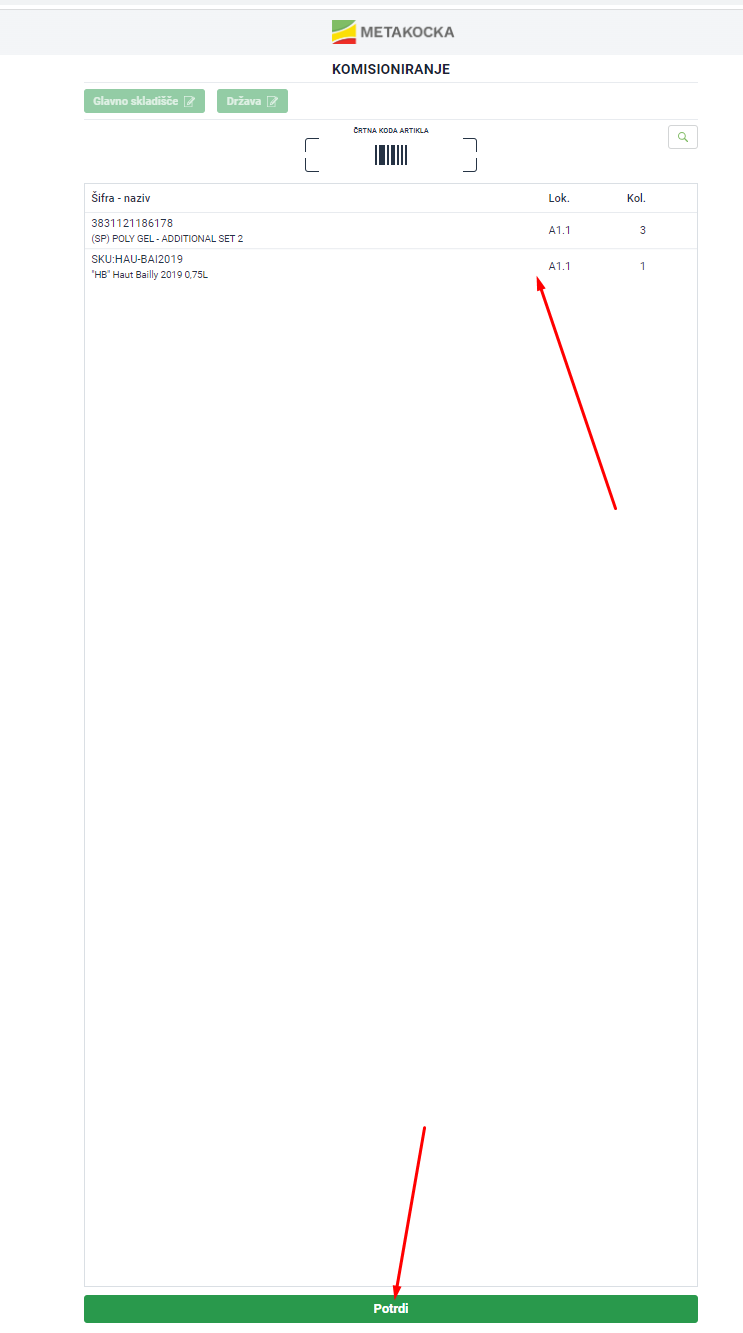
Podczas ponownego drukowania etykiet tworzona jest nowa lista kompletacyjna. Jeśli istnieje już aktywna lista (lista nie jest zakończona), nowa lista zostanie dodana jako szkic, który można zaznaczyć i wysłać do magazynu jako aktywny: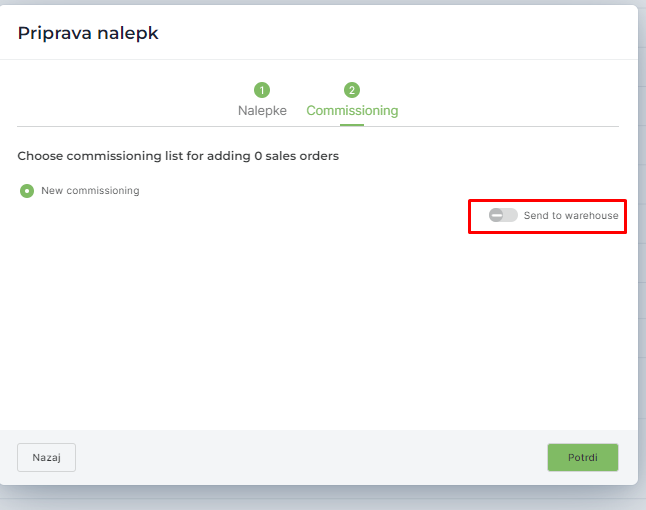
Jeśli lista kompletacyjna została utworzona jako szkic, przy kolejnym drukowaniu etykiet można dodawać nowe pozycje kompletacji do tej samej, istniejącej listy: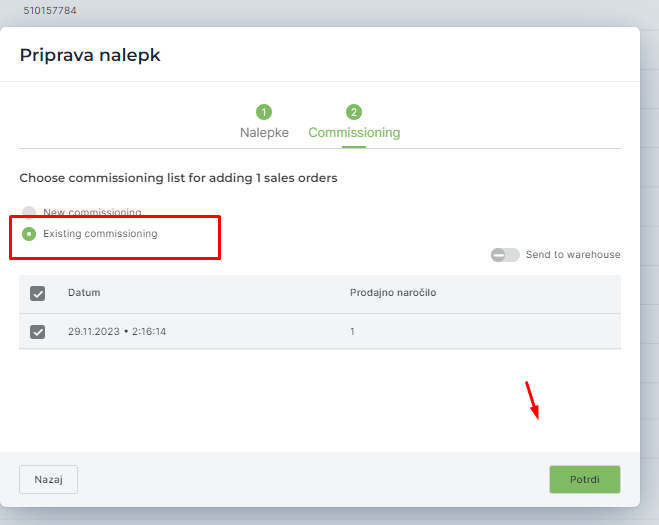
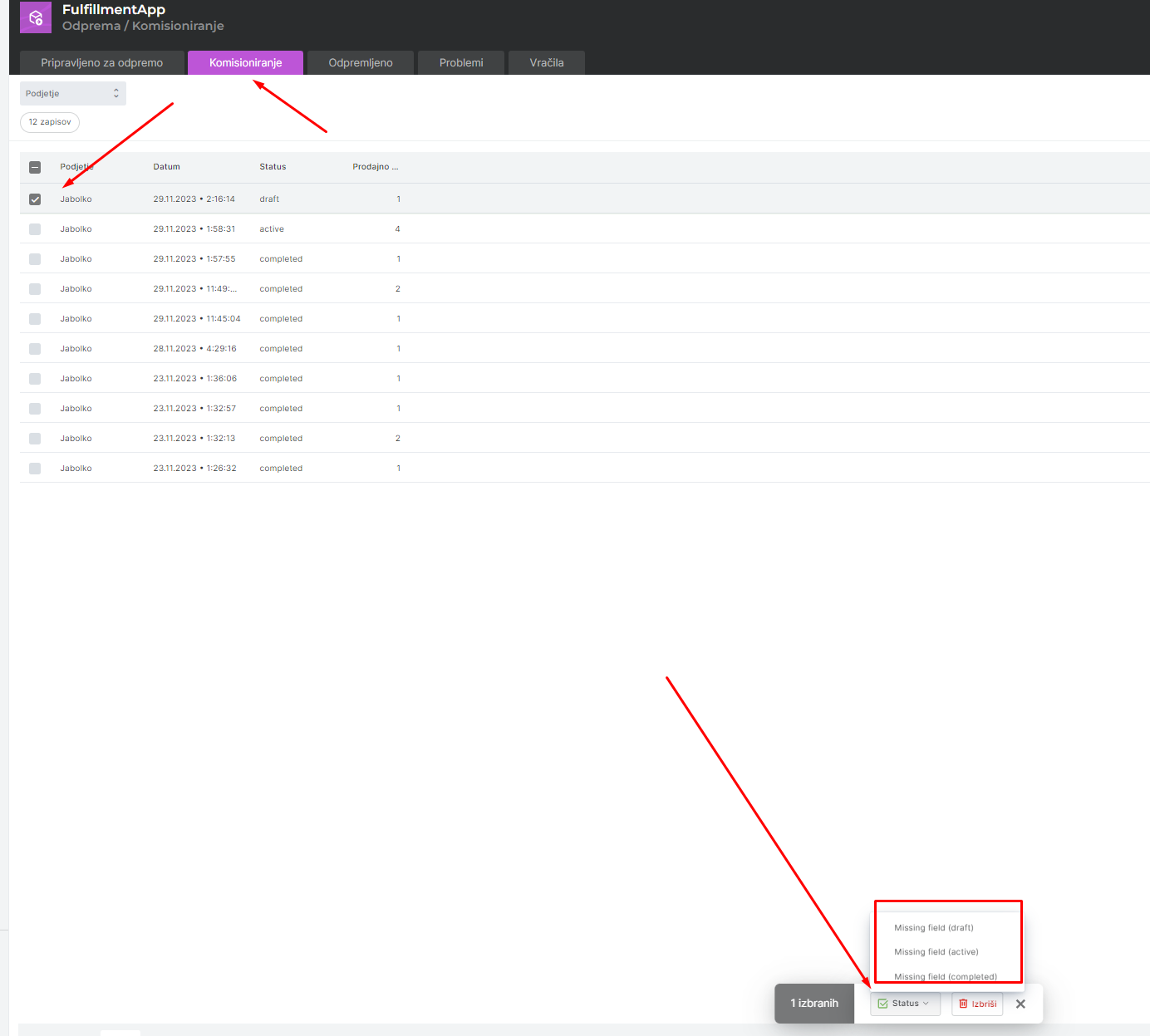
Podgląd i statusy kompletacji są dostępne w widoku Kompletacja, gdzie można również edytować statusy.
DRAFT = szkic (lista nie jest widoczna w aplikacji mobilnej i nie jest dostępna dla magazyniera)
ACTIV = aktywny (lista jest dostępna w aplikacji mobilnej)
COMPLETED = zakończony (magazynier zakończył listę kompletacyjną)
Wysyłka zamówień
W poprzednim kroku utworzyliśmy listy przewozowe dla zamówień, które teraz wyślemy za pomocą skanera, do którego logujemy się pod adresem:
https://main.metakocka.si/apps/mobilewarehouseapp/
1. W skanerze otwieramy zakładkę WYSYŁKA:

2. Skanujemy etykietę i otwiera się zamówienie z zawartością, którą musimy umieścić w paczce. Odpowiednio skanujemy artykuły lub ręcznie zaznaczamy te, które już spakowaliśmy, i klikamy ZATWIERDŹ
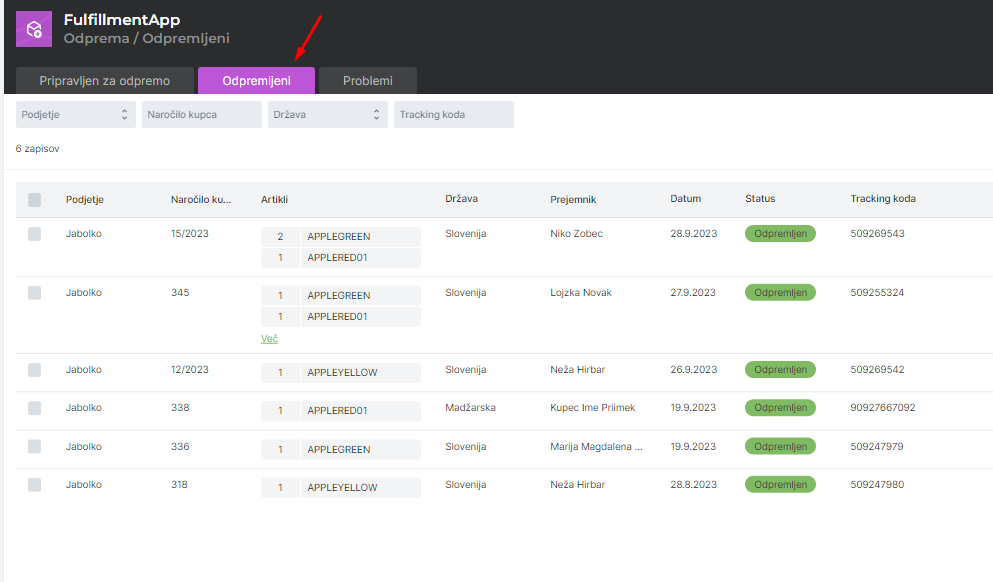
Gdy paczka zostanie zeskanowana, status zamówienia zmienia się z Gotowe do wysyłki na Wysłane i wszyscy zaangażowani w proces zostają o tym powiadomieni. Zarówno firma fulfillmentowa, która prowadzi listę wysłanych paczek w swojej aplikacji, jak i firma, dla której usługa została wykonana, uzyskuje w swoim profilu informację o wysłanej paczce.
Użytkownik może od momentu wysyłki śledzić w swoim profilu trasę przesyłki aż do końcowej dostawy:
Czy ten artykuł był pomocny?
To wspaniale!
Dziękujemy za opinię
Przepraszamy, że nie udało nam się pomóc!
Dziękujemy za opinię
Wysłano opinię
Doceniamy Twój wysiłek i postaramy się naprawić artykuł