Listo para despacho
La vista permite revisar los pedidos en el estado Preparado para despacho, imprimir etiquetas, añadirlos a la lista de picking y modificar el estado de los pedidos.
1. Creación de guías de transporte para el servicio de mensajería
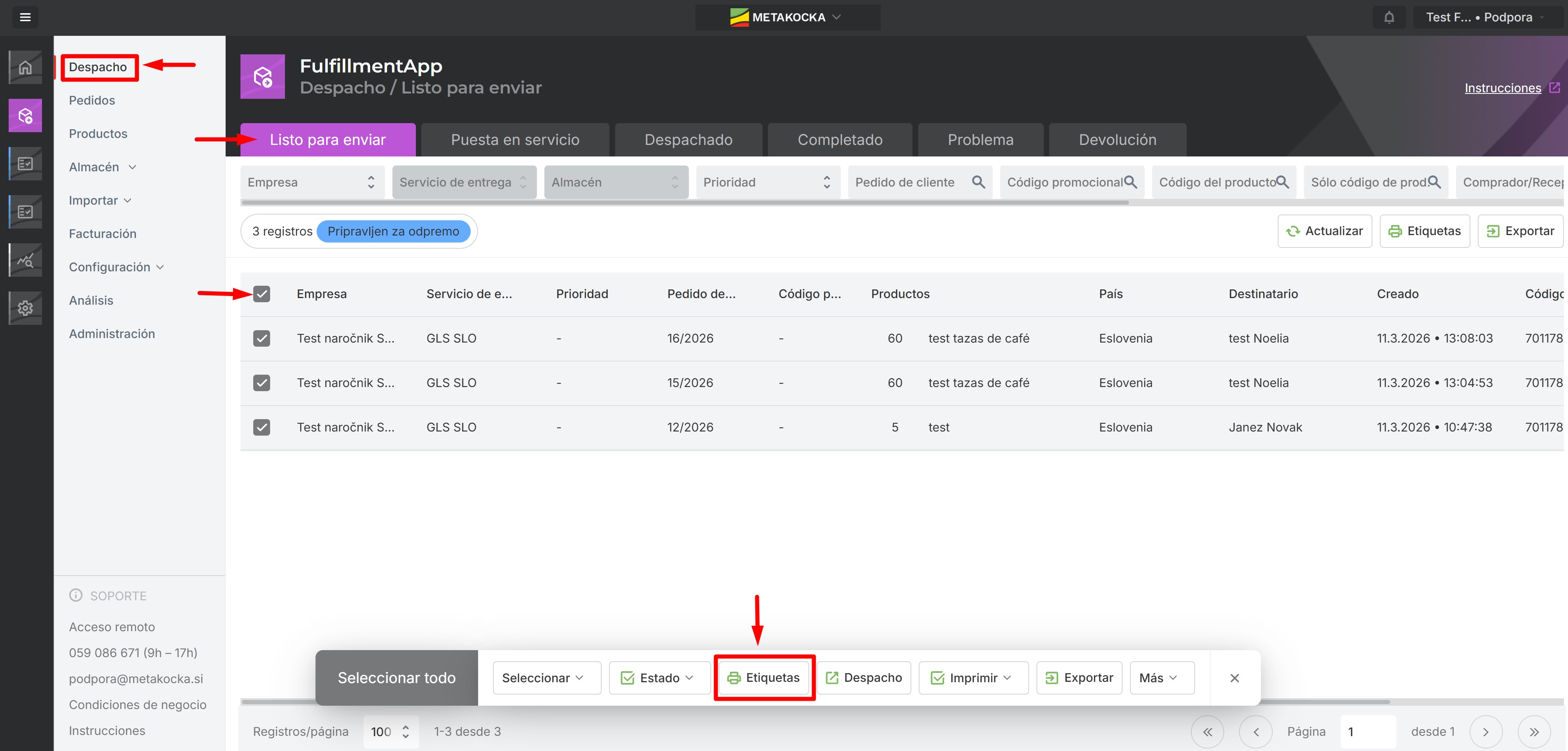
Selecciona la empresa para la cual deben prepararse los pedidos, marca los pedidos y haz clic en Etiquetas. Después de hacer clic en el icono de la impresora, se crearán las guías de transporte.
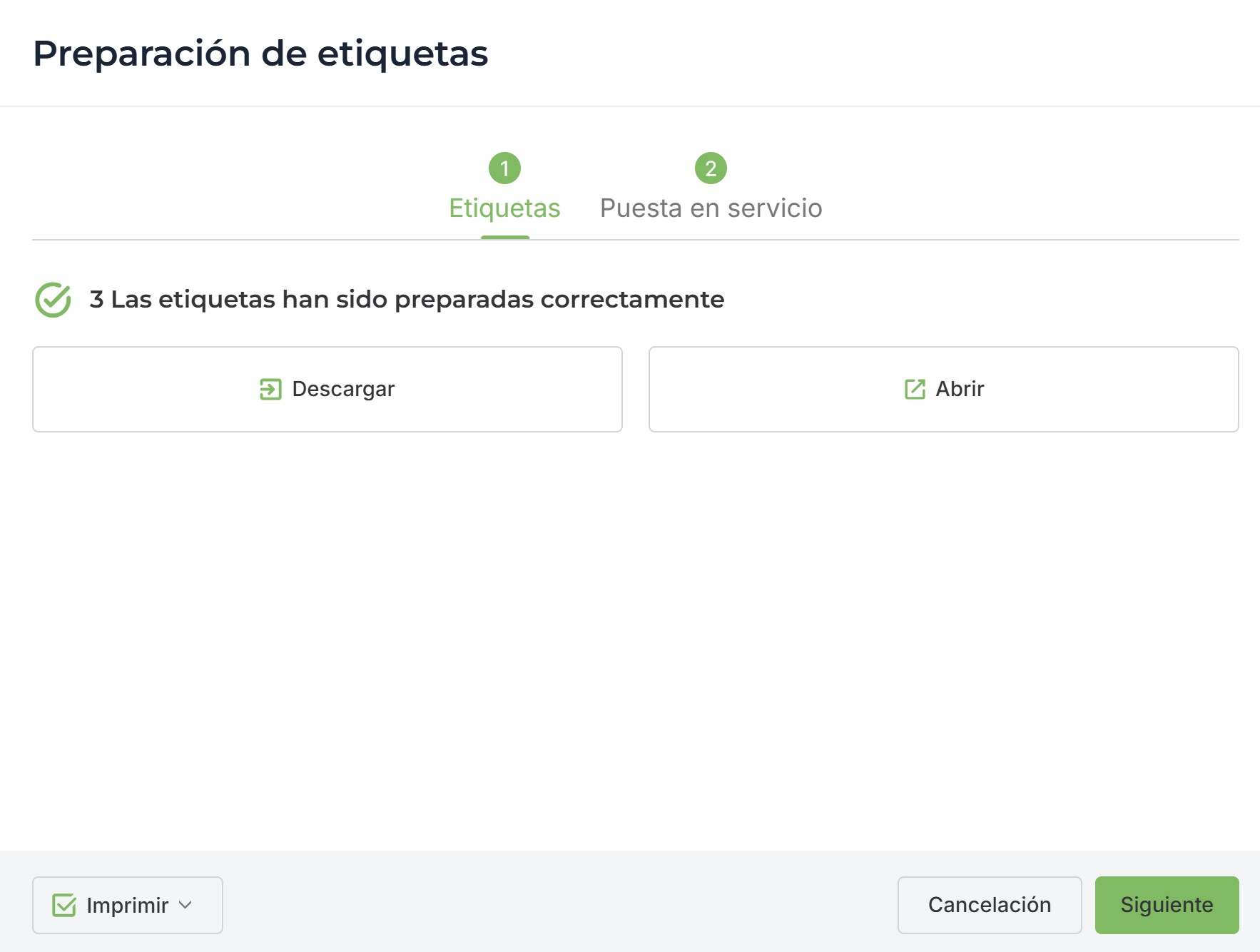
2. Las guías de transporte que se han creado correctamente se descargan haciendo clic en el botón Descargar.:
En caso de que un pedido contenga un error, este se mostrará y el pedido se moverá a la sección Problemas, donde puede revisarse/corregirse.
Una vez corregido el error de un estado en Problema, cambia su estado a Listo para despacho.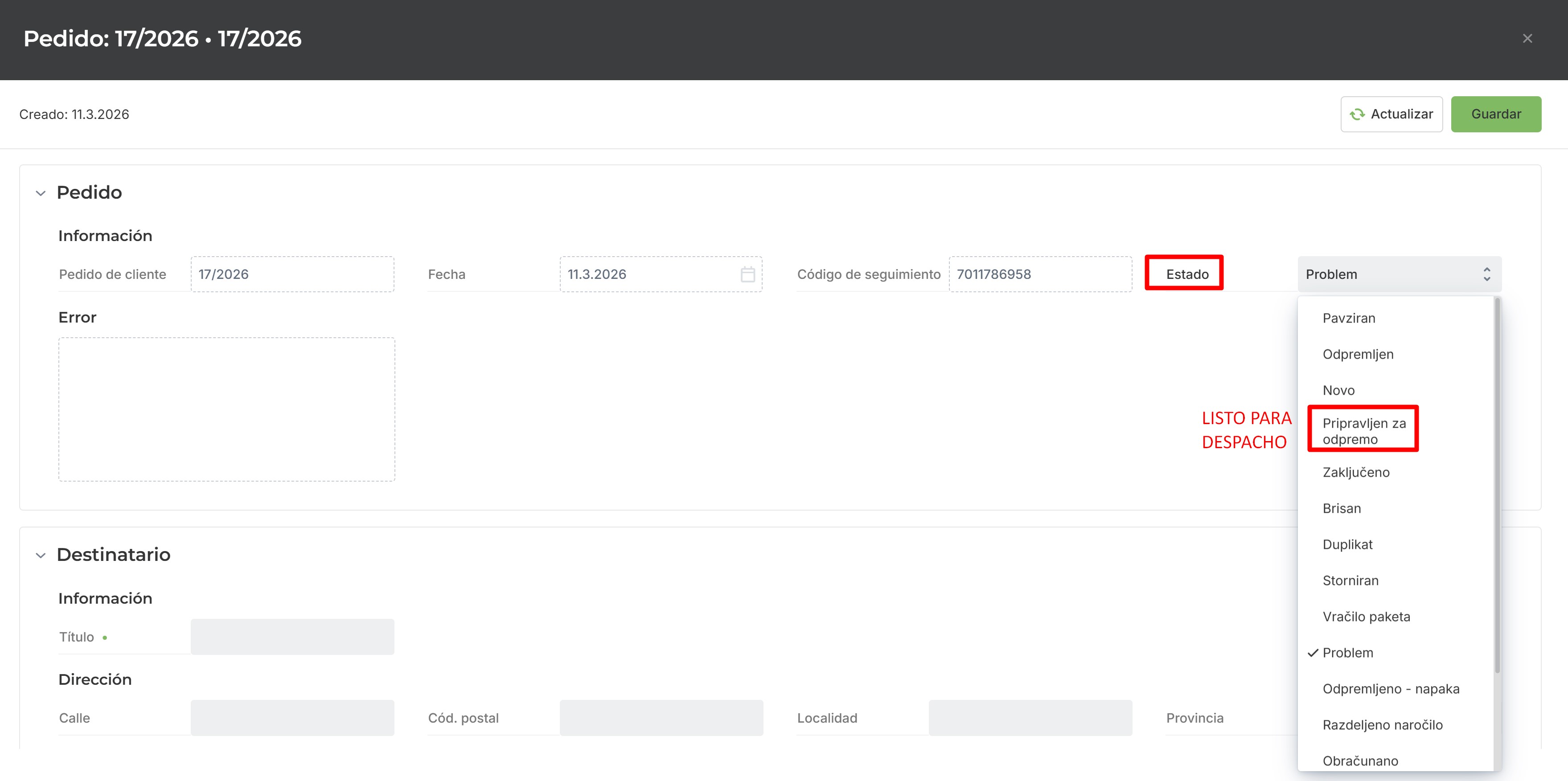
List ade Picking
Una vez impresas las etiquetas, se abrirá la ventana de Picking.
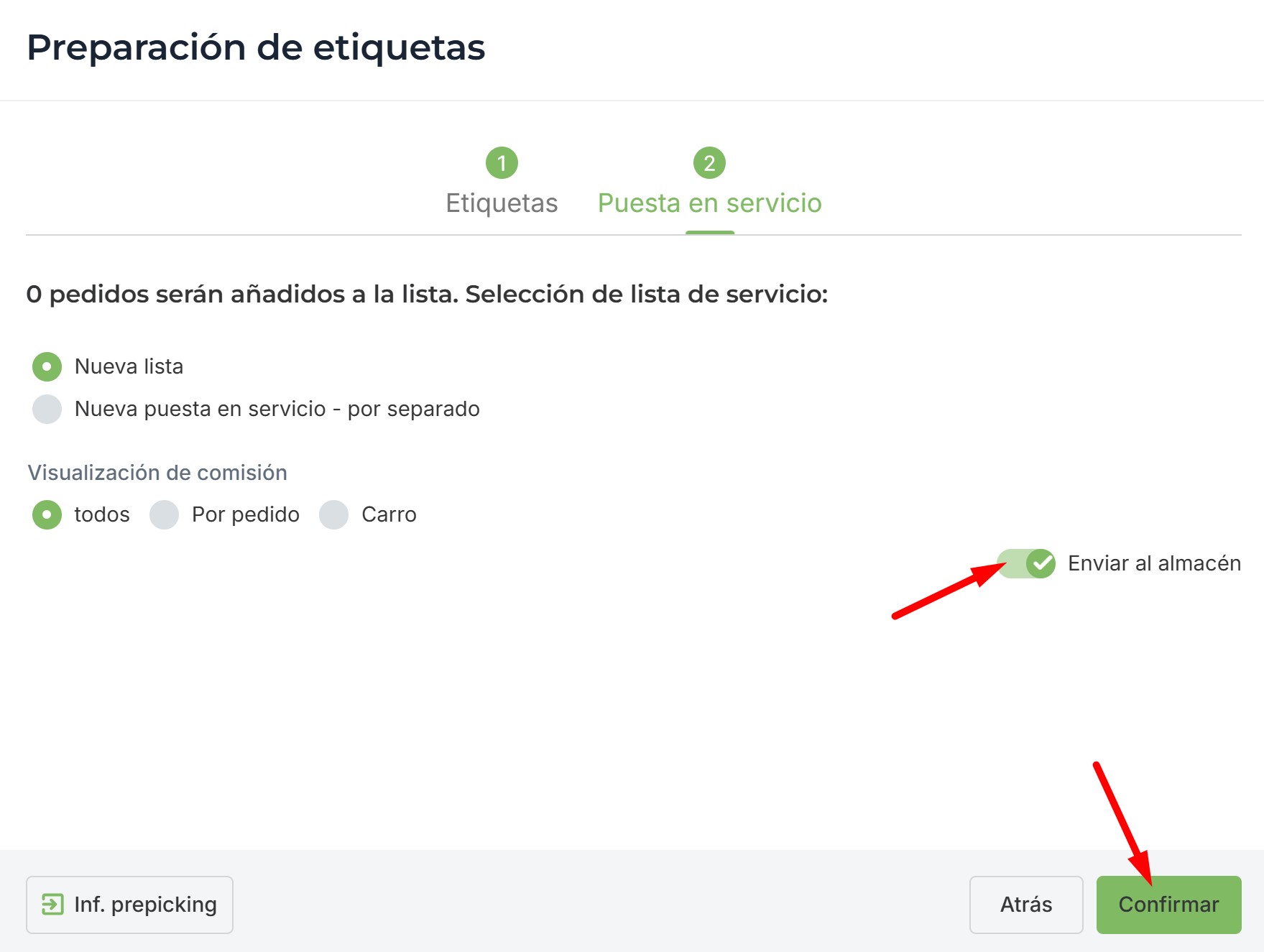
Los productos correspondientes a los pedidos con etiquetas preparadas deben añadirse a la lista de picking. Si se marca la casilla “Enviar a almacén”, la lista será visible en el escáner móvil.
La lista de picking activa ahora será visible en la Aplicación Móvil de Almacén:
https://main.metakocka.si/apps/mobilewarehouseapp/
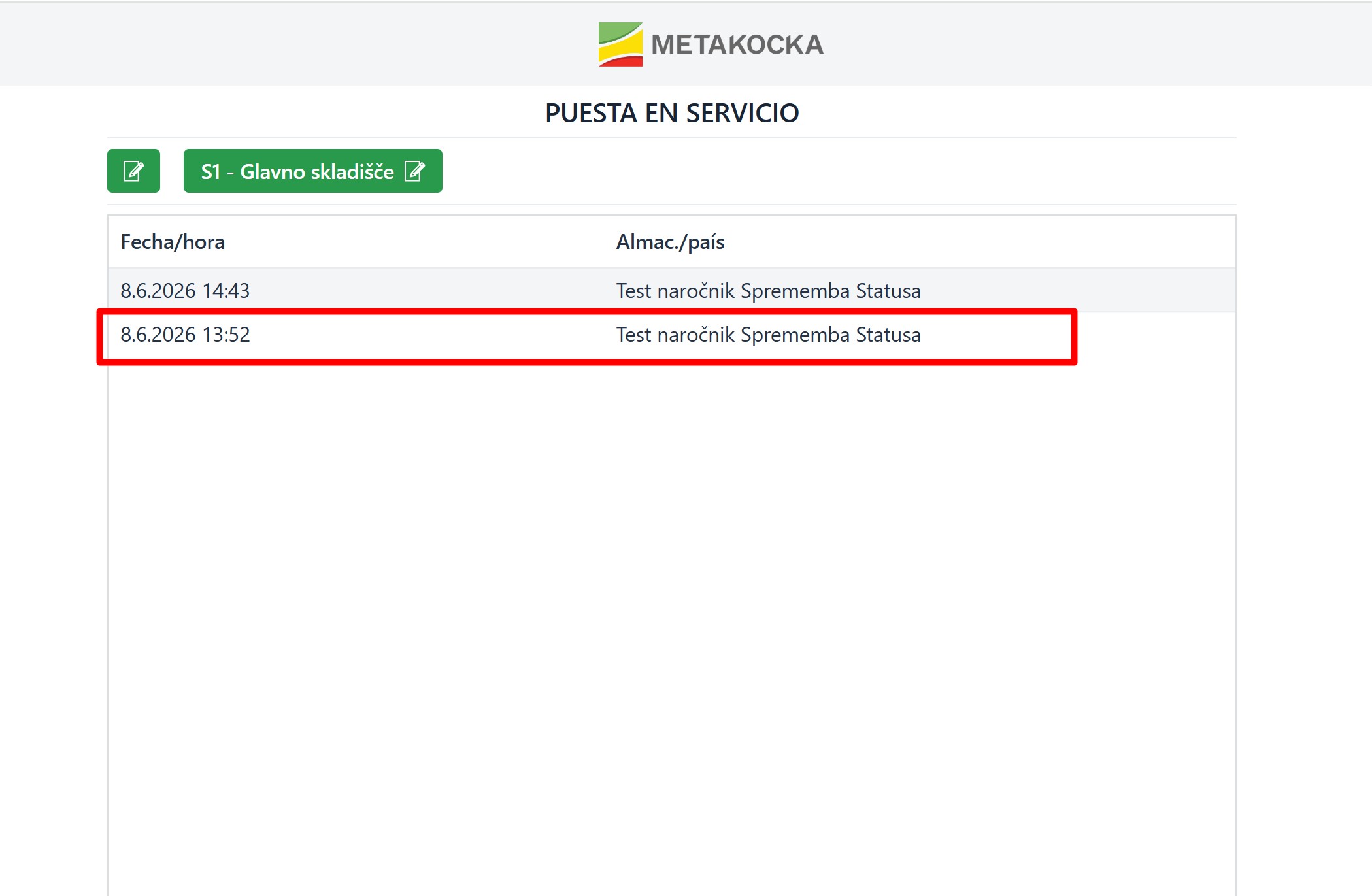
El operario de almacén abrirá la lista, recolectará + escáneará + marcará los productos y luego confirmará la lista de picking.
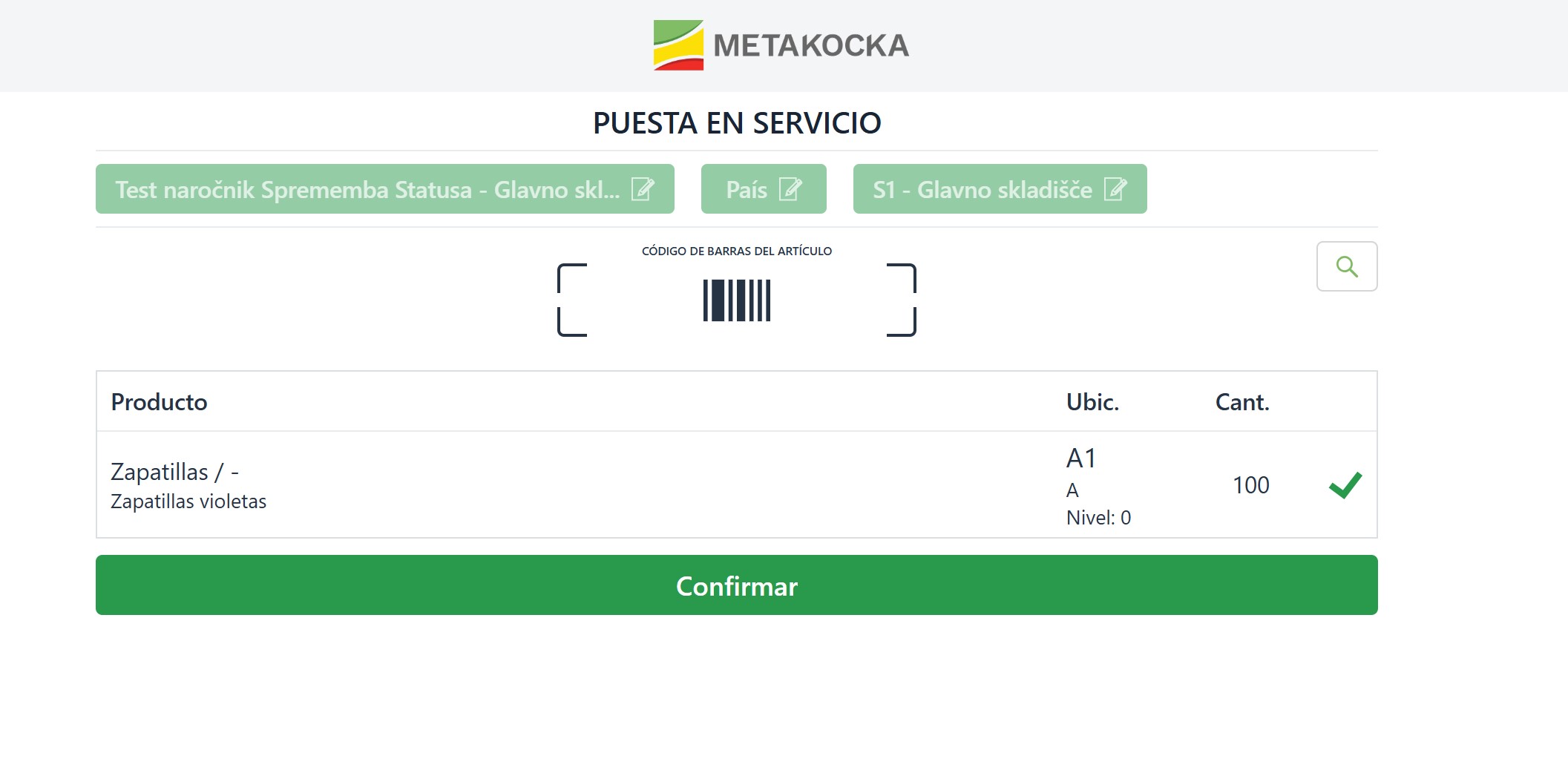
Tras una nueva impresión de etiquetas, se creará una nueva lista de picking. Si ya existe una lista activa (sin finalizar), la nueva se añadirá como borrador, que podrá marcarse y enviarse al almacén como lista activa.
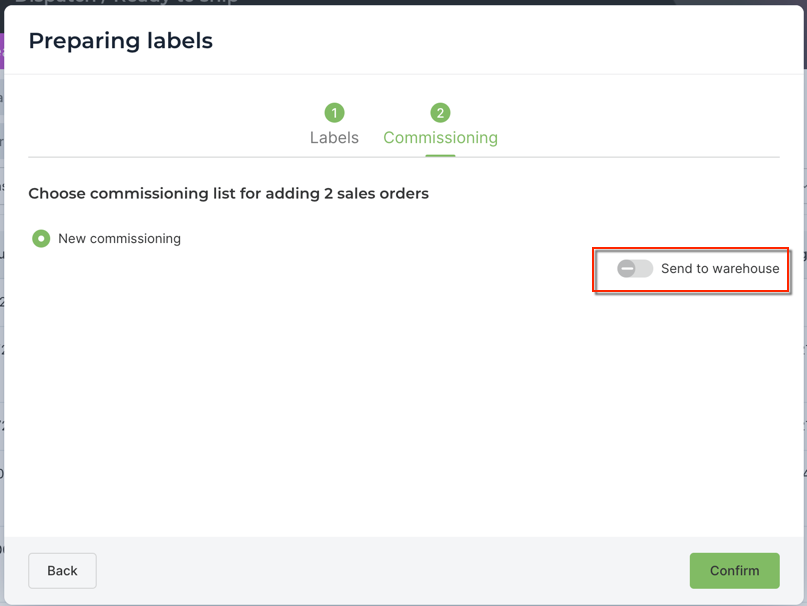
Si la lista de picking se crea como borrador, se podrán añadir nuevos pedidos a la lista existente durante la siguiente impresión de etiquetas:
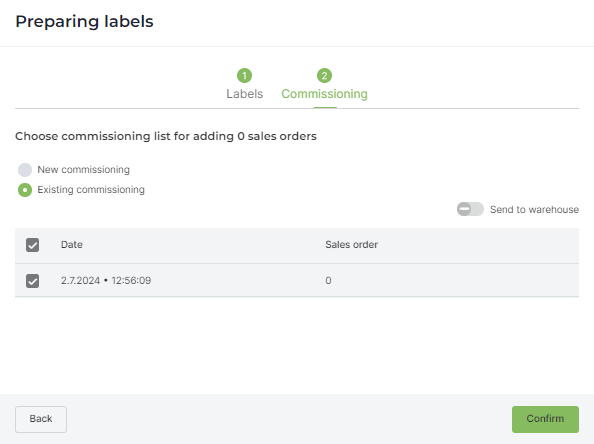
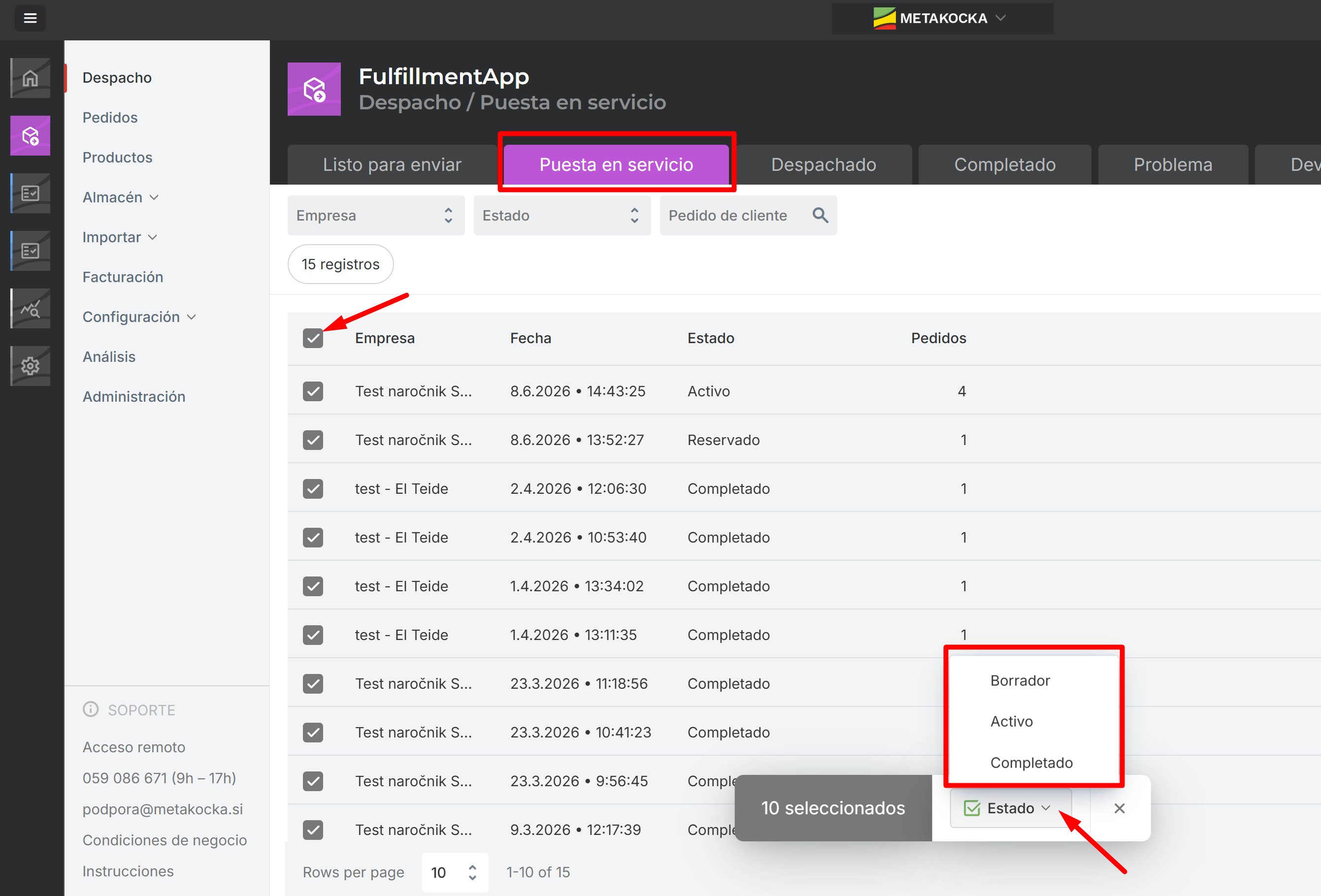
Los estados de picking son también visibles en la aplicación de Fulfillment, donde pueden modificarse:
BORRADOR: La lista no es visible en la aplicación móvil ni accesible para el operario de almacén.
ACTIVA: La lista es visible en la aplicación móvil.
COMPLETADA: El operario de almacén ha finalizado la lista de picking.
Despacho/envío de pedidos
En el paso anterior se crearon las órdenes de transporte para los pedidos, que ahora se enviarán con el escáner móvil.
Antes de continuar, inicia sesión en el escáner móvil a través del siguiente enlace:
https://main.metakocka.si/apps/mobilewarehouseapp/
1. Abre la pestaña Despacho en el escáner móvil.

2. Escanea la etiqueta y el pedido se mostrará con su contenido correspondiente, el cual debe añadirse al paquete. Escanea los productos o marca los que ya estén embalados y luego presiona CONFIRMAR.
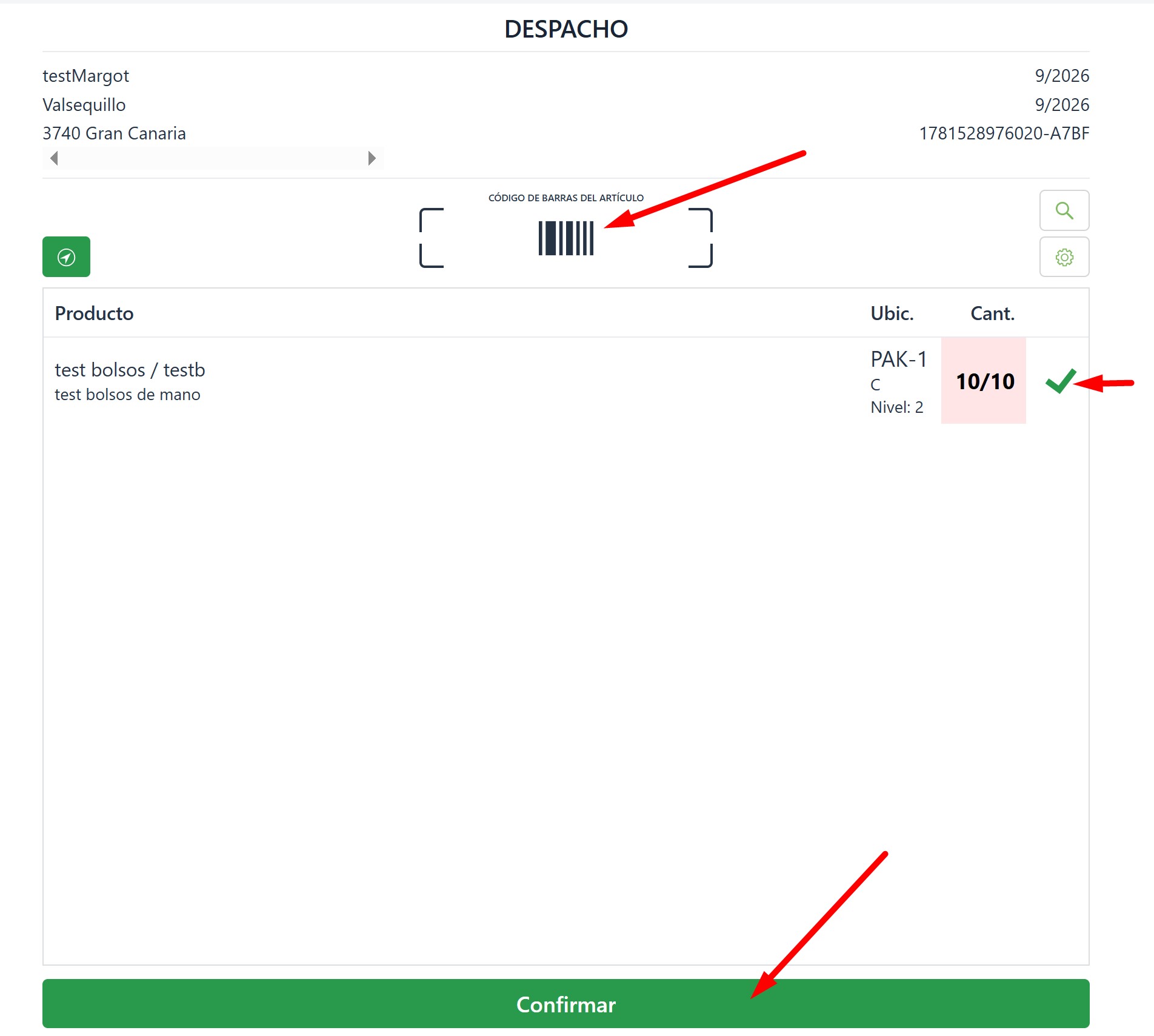
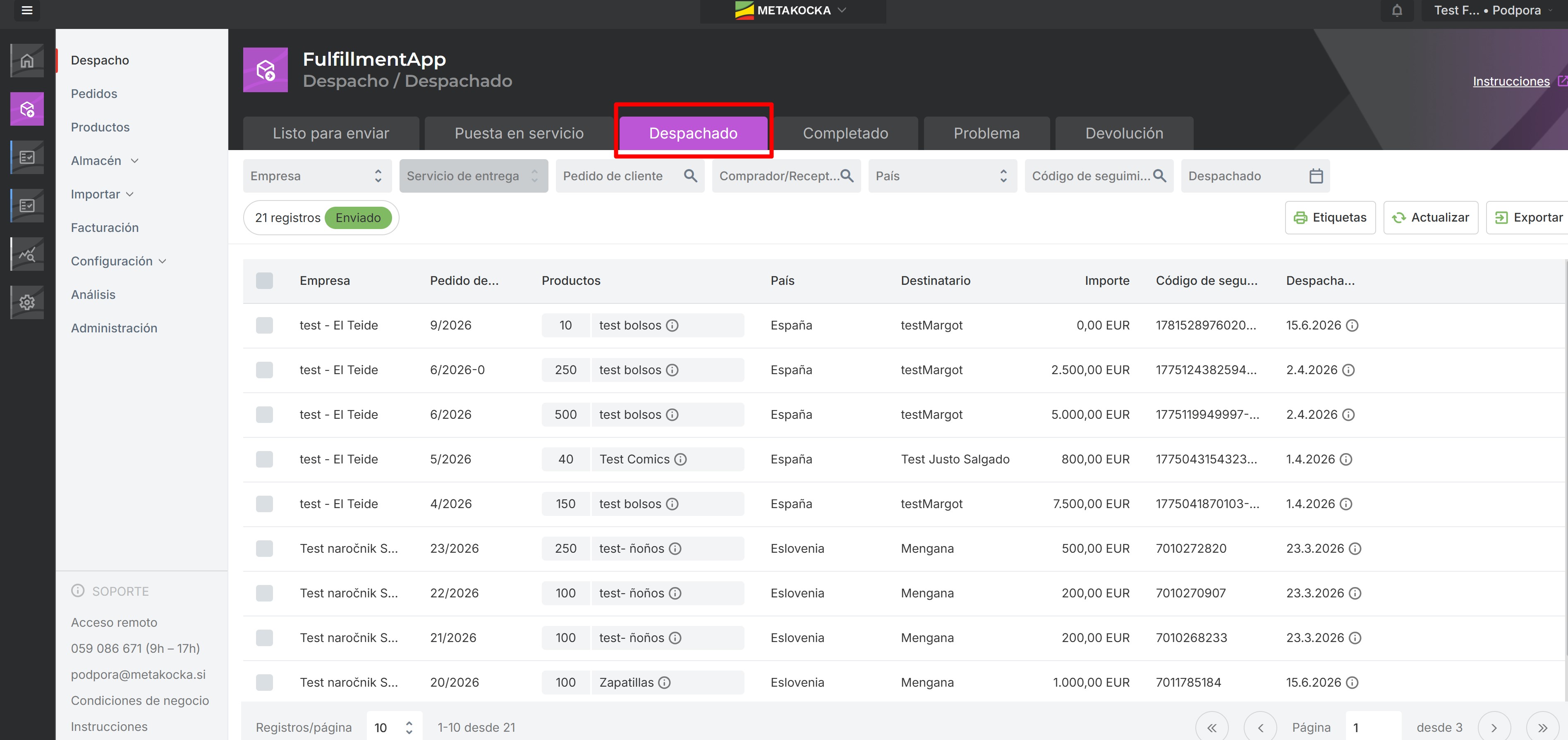
Cuando el paquete es escaneado, el estado del pedido cambiará de “Listo para despacho” a “Despachado”, y todos los procesos involucrados serán notificados. De esta manera, tanto el centro de Fulfillment, que gestiona la lista de paquetes enviados en su aplicación, como la empresa para la cual se realizó el servicio, recibirán información sobre el paquete despachado en su perfil.
Los usuarios también pueden seguir el recorrido del paquete desde el despacho hasta la entrega final.
¿Le ha sido útil este artículo?
¡Qué bien!
Gracias por sus comentarios
¡Sentimos mucho no haber sido de ayuda!
Gracias por sus comentarios
Sus comentarios se han enviado
Agradecemos su esfuerzo e intentaremos corregir el artículo