
FulfillmentApp - Versand
Bereit für den Versand
Die Ansicht bietet einen Überblick über Bestellungen im Status Bereit für den Versand, das Drucken von Versandetiketten, das Hinzufügen zur Kommissionierliste sowie das Ändern des Bestellstatus.
1. Erstellung der Versandetiketten für den Zustelldienst
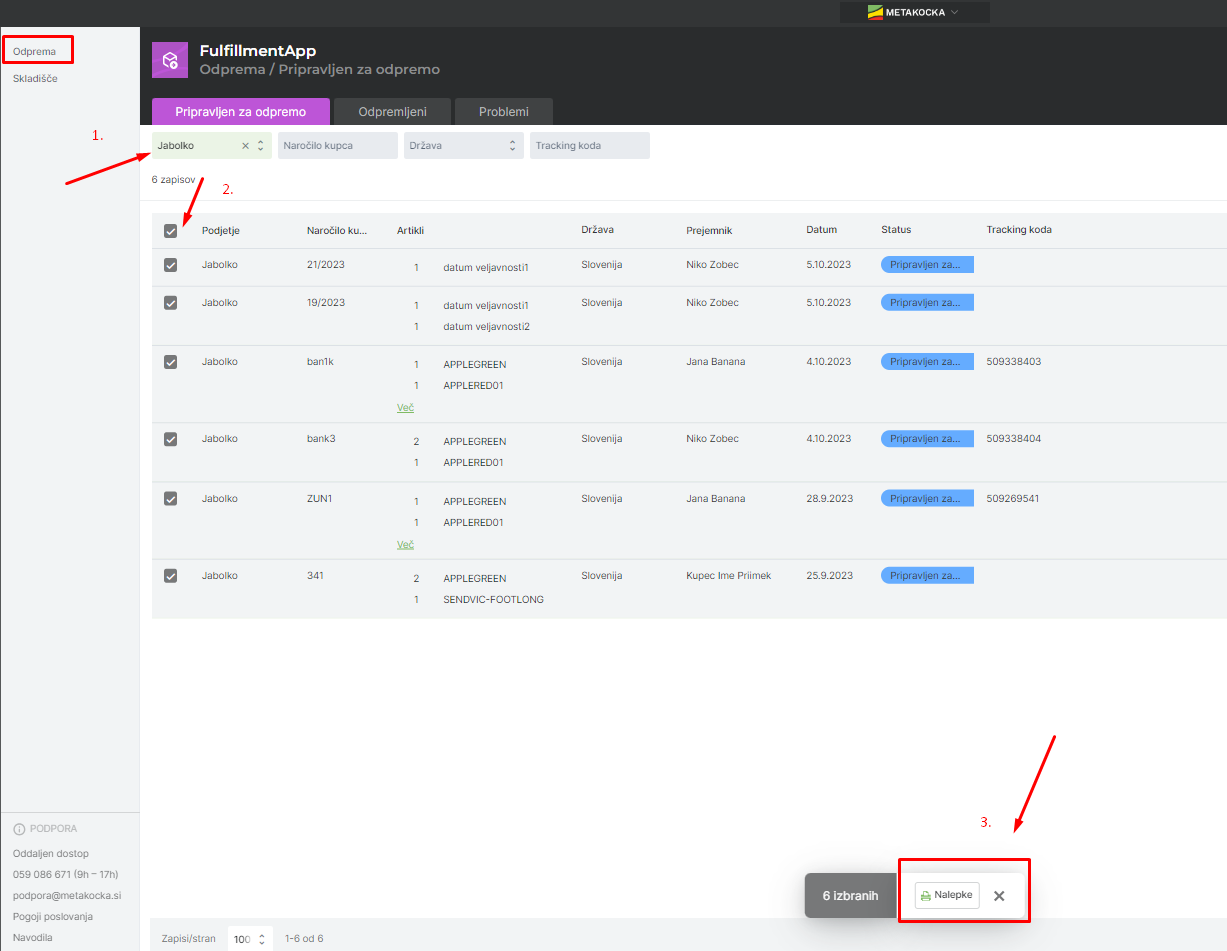
Wählen Sie das Unternehmen aus, für das Sie die Verkaufsaufträge vorbereiten möchten, wählen Sie die Aufträge aus und klicken Sie auf DRUCKEN.
Durch Klicken auf die Schaltfläche Drucken werden die Versandetiketten erstellt.
2. Die erfolgreich erstellten Versandetiketten können Sie über die Schaltfläche Herunterladen abrufen.
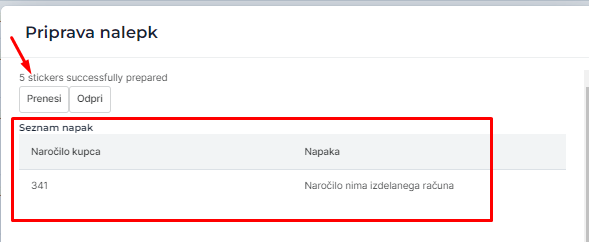
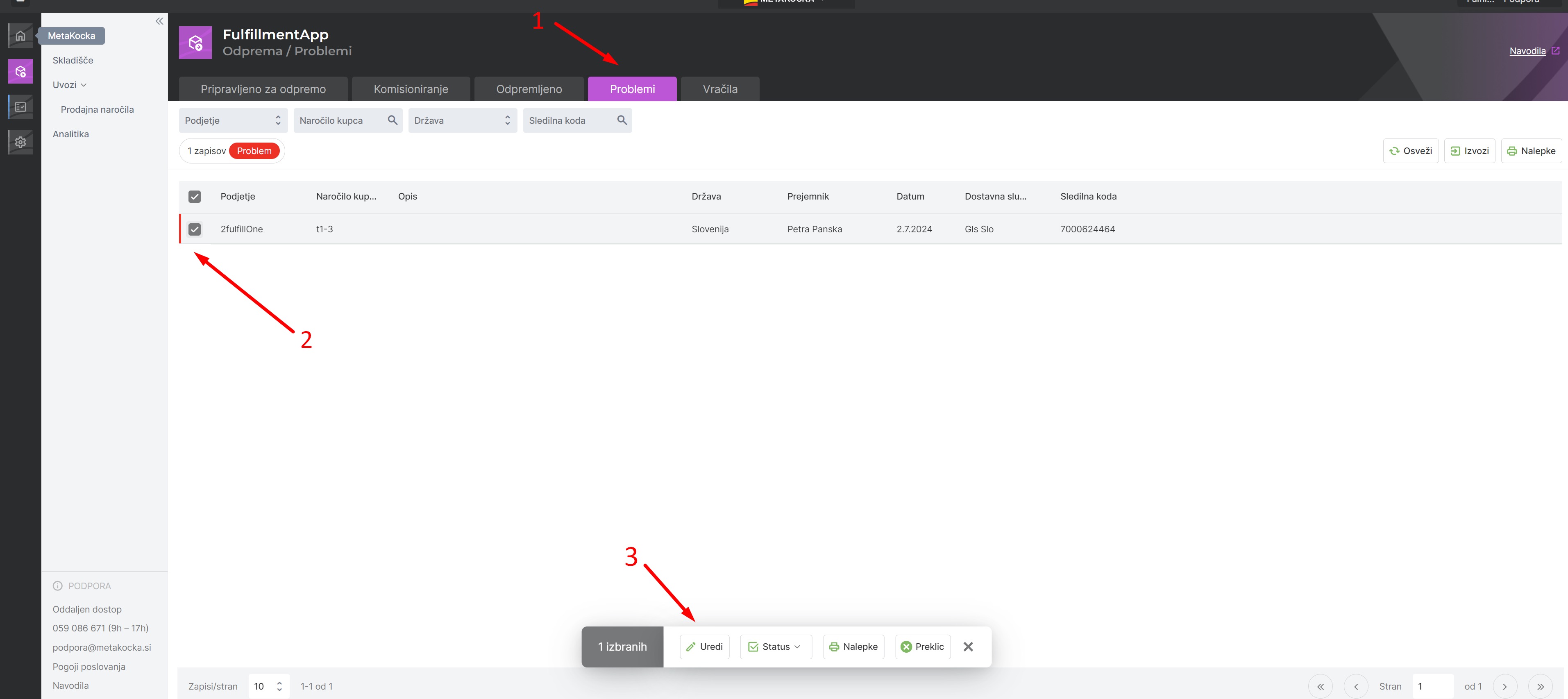
Im Falle, dass eine Bestellung einen Fehler enthält, wird dieser angezeigt und die Bestellung wird in den Bereich Probleme verschoben, wo sie bearbeitet bzw. korrigiert werden kann.
Kommissionierung
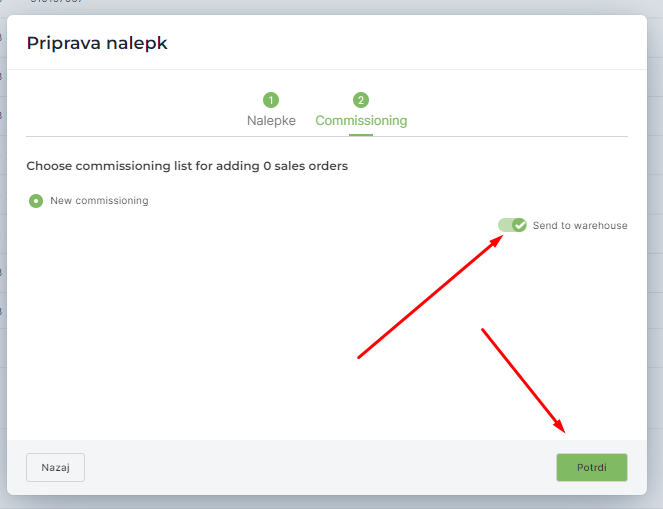
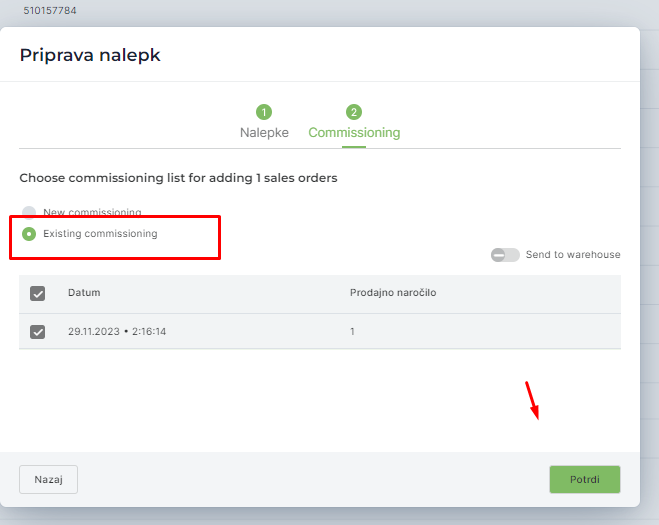
Beim Drucken der Etiketten öffnet sich das Fenster Kommissionierung (Commissioning).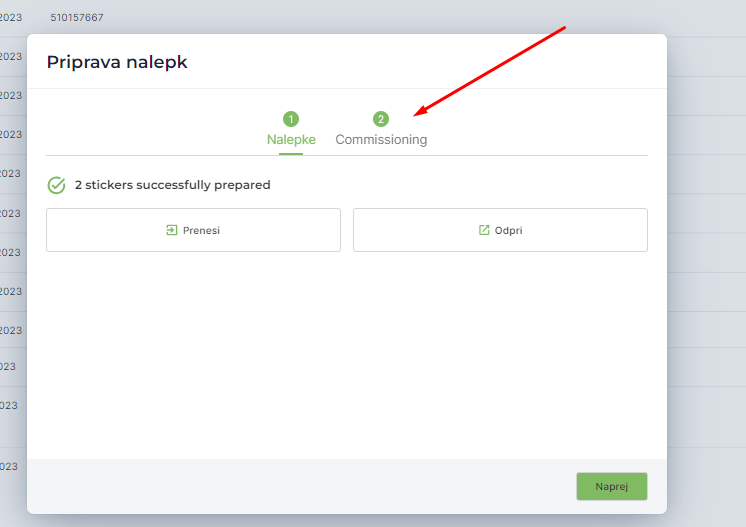
Die Produkte in den Bestellungen, für die Sie Etiketten erstellt haben, werden so der Kommissionierliste hinzugefügt. Wenn "Send to warehouse" aktiviert ist, erscheint die Liste auf dem Scanner.
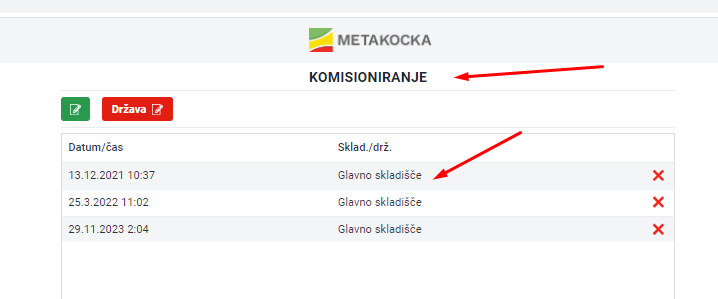
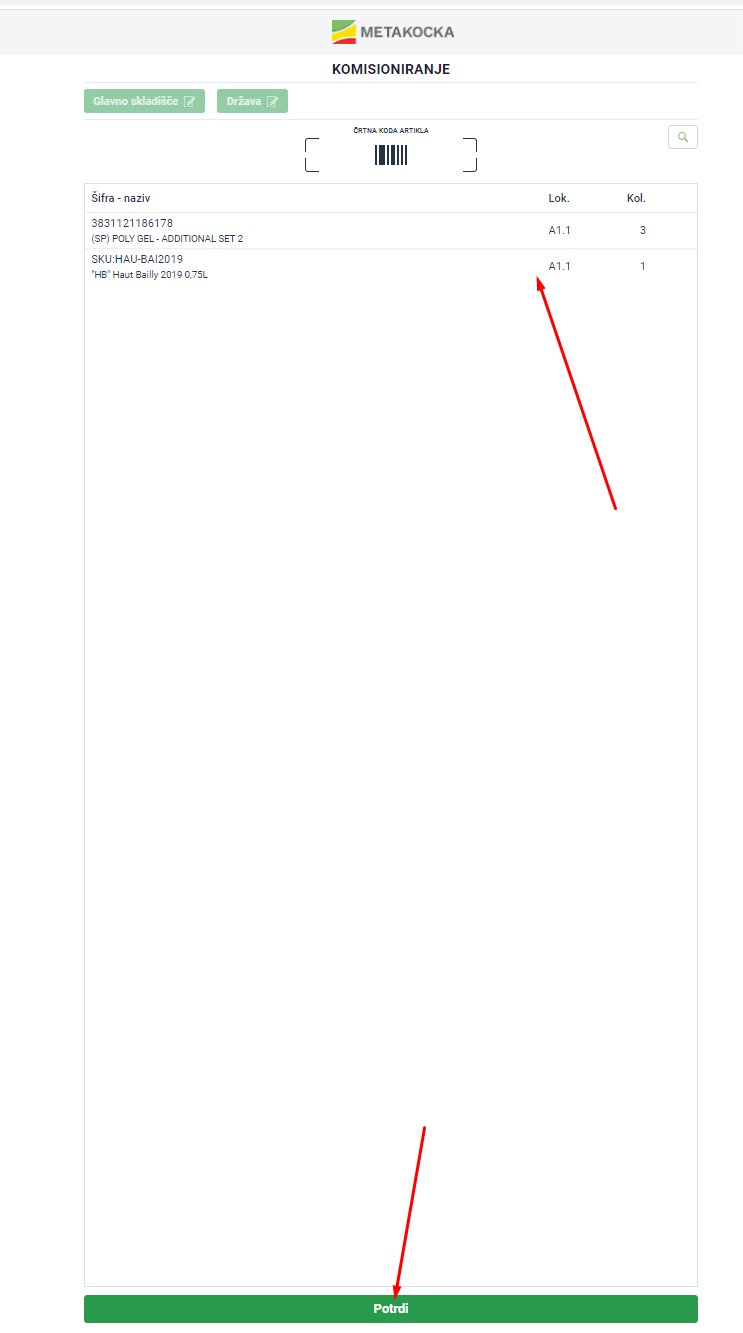
Der Lagermitarbeiter öffnet anschließend die Liste, sammelt / scannt / markiert die Produkte auf der Liste und bestätigt den Abschluss.
Beim erneuten Drucken der Etiketten wird eine neue Kommissionierliste erstellt.
Wenn bereits eine aktive Liste existiert (die Liste ist noch nicht abgeschlossen), wird die neue Liste als Entwurf hinzugefügt. Diesen Entwurf können Sie markieren und als aktive Liste an das Lager senden.
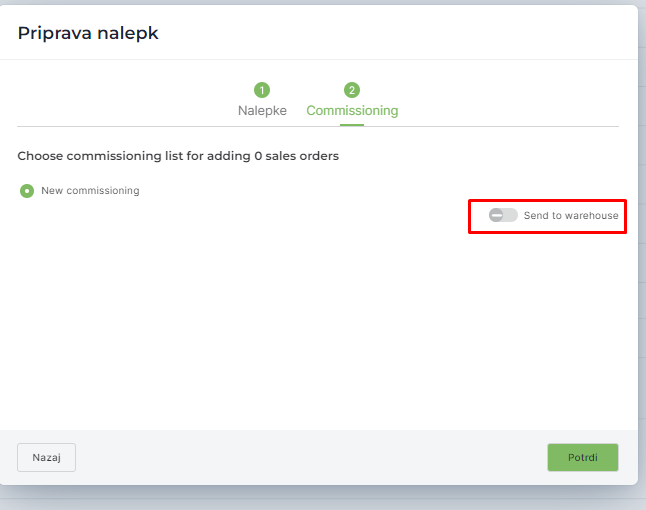
Wenn die Kommissionierliste als Entwurf erstellt wurde, können Sie beim nächsten Etikettendruck weitere Kommissionierungen zur bereits bestehenden Liste hinzufügen.
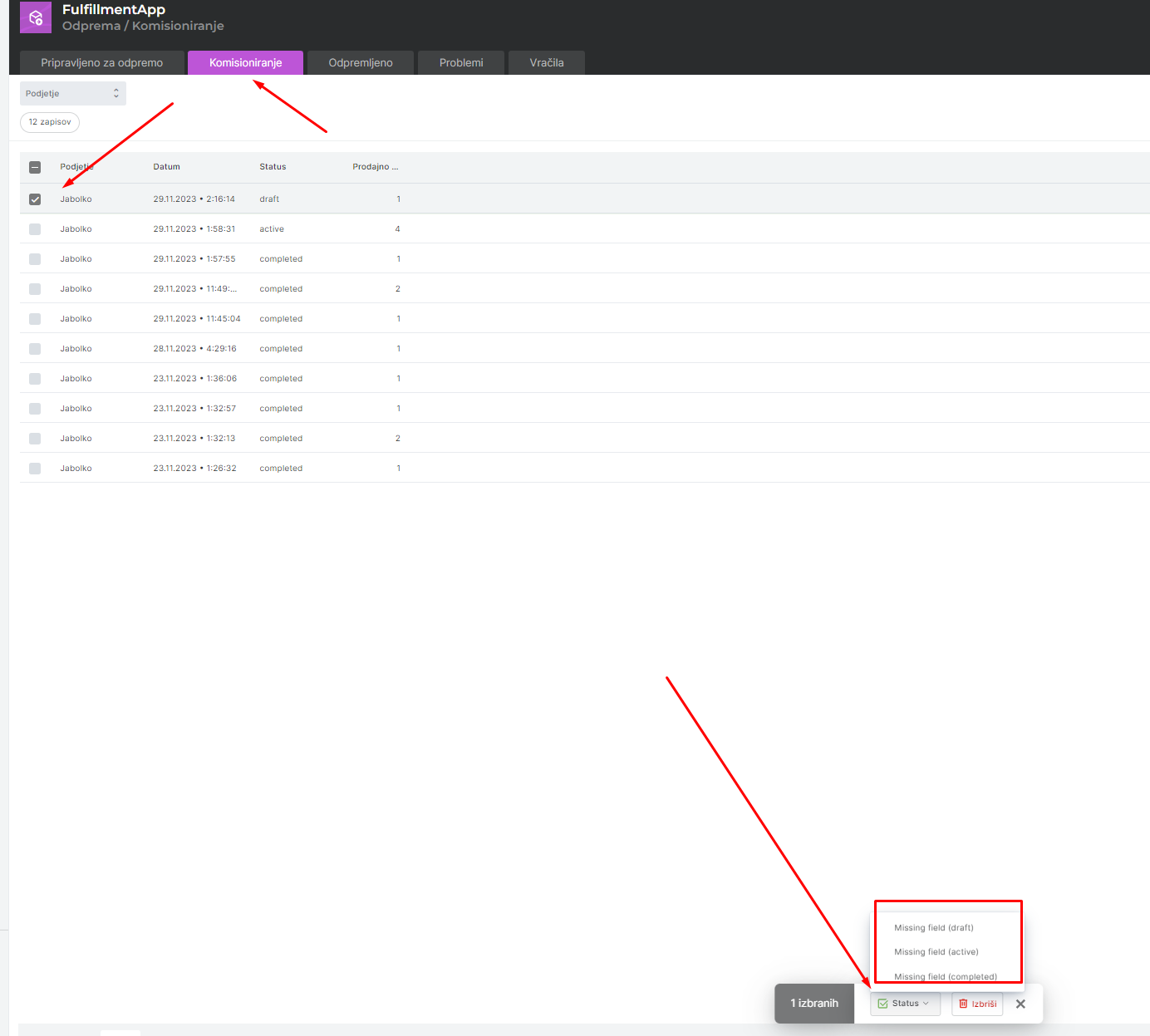
Die Übersicht und die Status der Kommissionierungen stehen in der Ansicht Kommissionierung zur Verfügung, wo Sie die Status ebenfalls bearbeiten können.
DRAFT = Entwurf (die Liste ist in der mobilen Anwendung nicht sichtbar und steht dem Lagermitarbeiter nicht zur Verfügung)
ACTIV = Aktiv (die Liste ist in der mobilen Anwendung verfügbar)
COMPLETED = Abgeschlossen (der Lagermitarbeiter hat die Kommissionierungsliste abgeschlossen)
Versand der Bestellungen
Im vorherigen Schritt haben wir die Versandetiketten für die Bestellungen erstellt, die wir nun mit dem Scanner versenden. Melden Sie sich dazu im Scanner unter folgendem Link an:
https://main.metakocka.si/apps/mobilewarehouseapp/
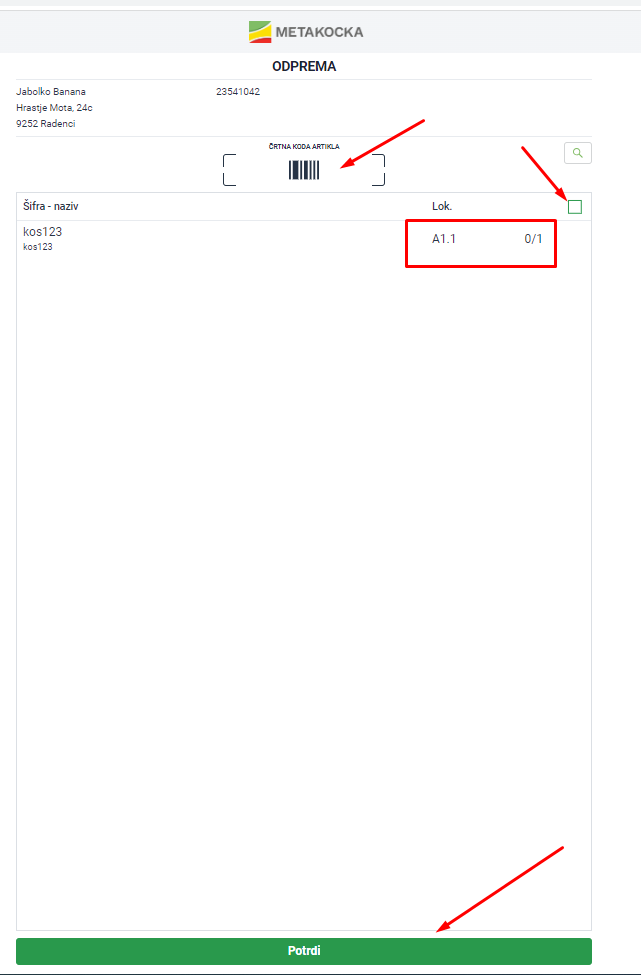
1. Öffnen Sie im Scanner den Reiter Versand:

2. Scannen Sie das Etikett ein. Daraufhin öffnet sich die Bestellung mit dem Inhalt, den Sie in das Paket einlegen müssen. Scannen Sie die entsprechenden Produkte oder markieren Sie sie manuell, sobald sie verpackt sind, und klicken Sie dann auf BESTÄTIGEN.
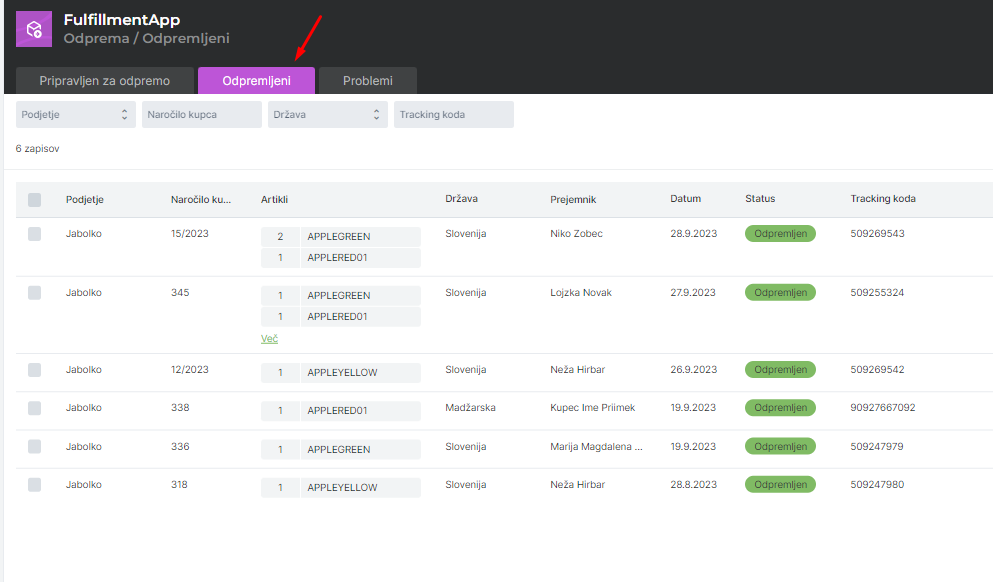
Sobald das Paket gescannt wurde, ändert sich der Status der Bestellung von Bereit für den Versand zu Versendet, und alle am Prozess Beteiligten werden darüber informiert. Sowohl das Fulfillment-Unternehmen, das in seiner Anwendung die Liste der versendeten Pakete führt, als auch das Unternehmen, für das die Dienstleistung ausgeführt wurde, erhalten in ihrem Profil die Information über das versendete Paket. Der Benutzer kann ab dem Versand in seinem Profil den Verlauf des Pakets bis zur finalen Zustellung verfolgen:
War dieser Artikel hilfreich?
Das ist großartig!
Vielen Dank für das Feedback
Leider konnten wir nicht helfen
Vielen Dank für das Feedback
Feedback gesendet
Wir wissen Ihre Bemühungen zu schätzen und werden versuchen, den Artikel zu korrigieren