Mediante su sistema de reglas, Mandrill permite enviar correos electrónicos para diferentes eventos (como el envío del paquete, la falta de recogida por parte del cliente, etc.), los cuales se activan durante el proceso de envío y seguimiento del paquete.
Pasos rápidos para configurar el primer disparador
1. Establecer una conexión con Mandrill y crear una primera plantilla
Para más información, lea el siguiente artículo - El procedimiento para activar el envío a través de Mandrill
2. Añadir un nuevo evento (disparador para envío de correos electrónicos)
Le recomendamos que añada un nuevo disparador que envíe un correo electrónico cada vez que el estado de "Enviado" sea asignado al pedido.
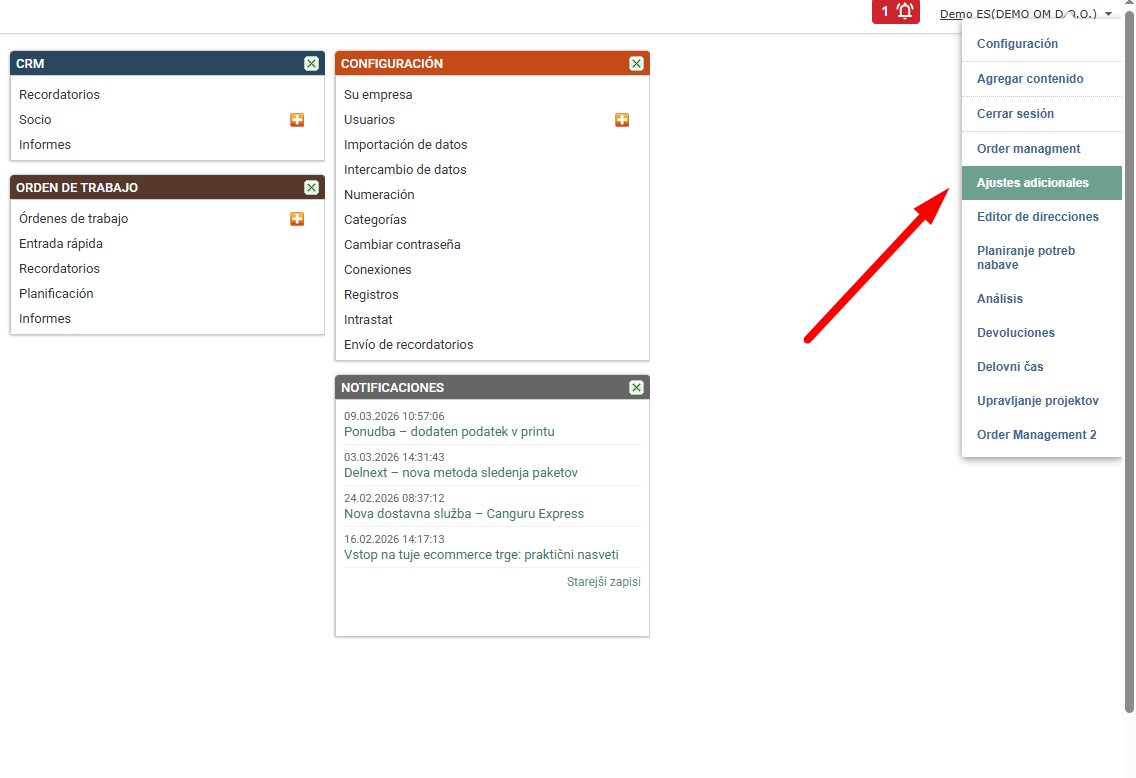
Seleccione "Ajustes adicionales"
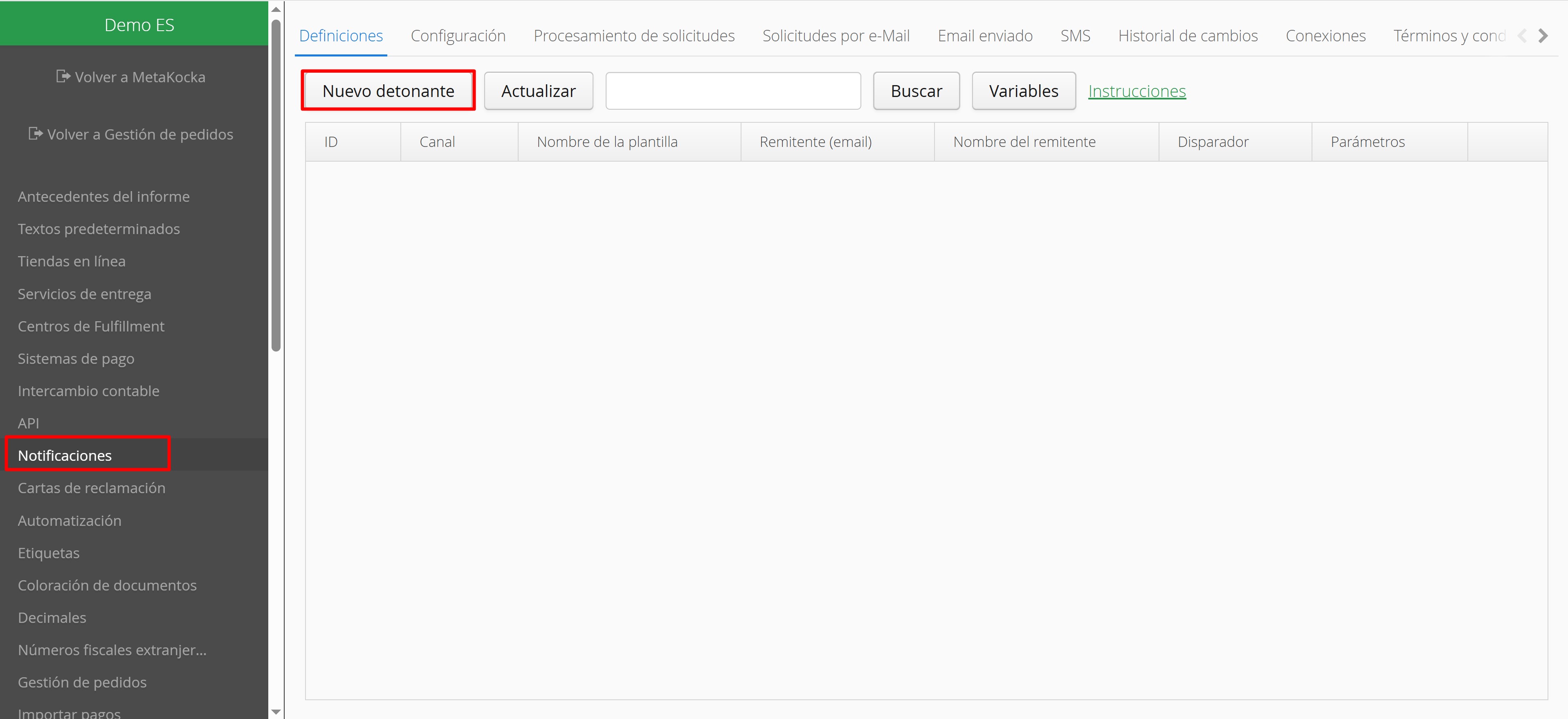
Seguidamente, clique en "Notificaciones"-"Nuevo detonante"
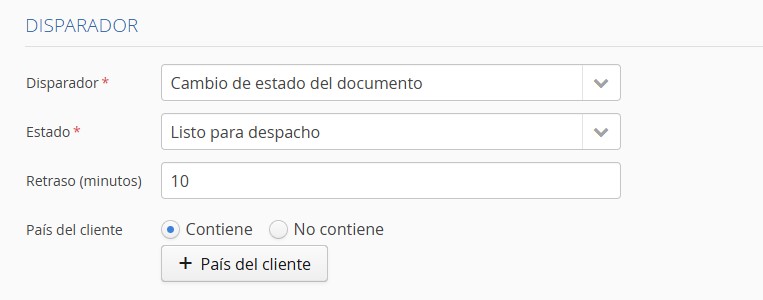
El evento — o en otras palabras, el disparador— que se muestra a continuación tiene la siguiente estructura:
1) Se activa al cambiar de estado del documento (ya sea de forma manual o automática mediante el servicio de mensajería).
2) Cuando el estado cambie a " listo para despacho", se enviarán las notificaciones seleccionadas.
3) Las notificaciones se enviarán con un margen de 10 minutos.
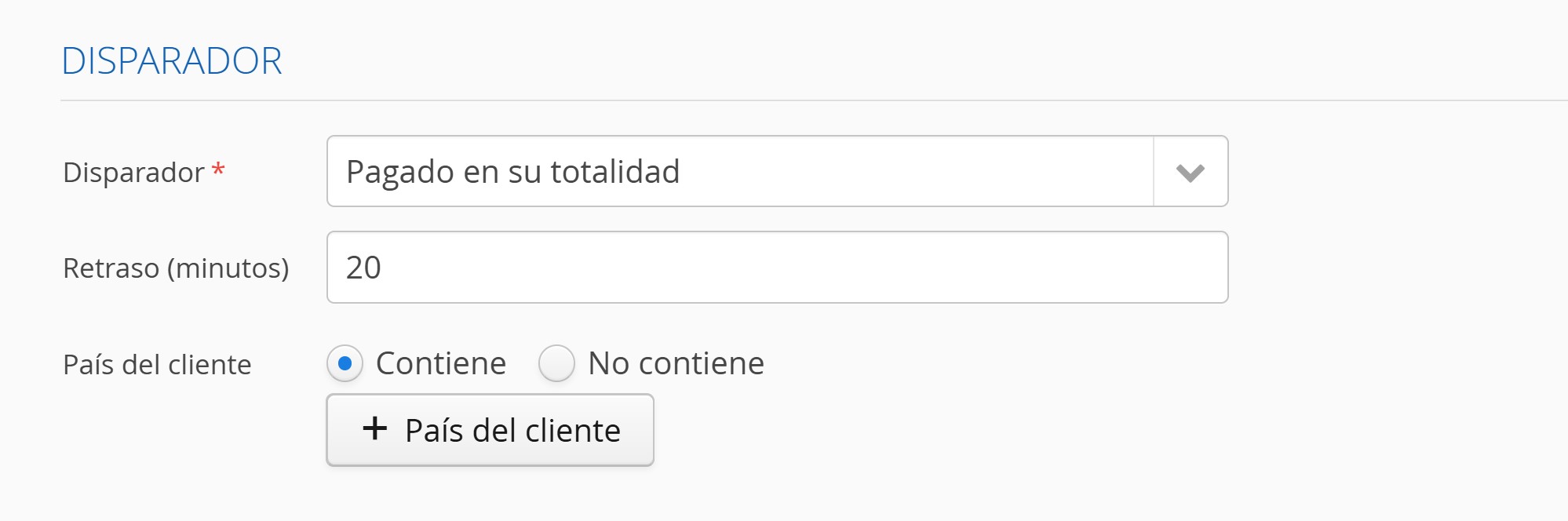
DISPARADOR "PAGADO EN SU TOTALIDAD"
1. Se activa al completarse el pago.
2. Las notificaciones se enviarán con un margen de 20 minutos.
DISPARADOR "VERIFICACIÓN PARA EL PAGO"
1. Se activa si el pago no se ha realizado mediante el método de pago especificado en las condiciones.
2. Las notificaciones se enviarán con un margen de 20 minutos.

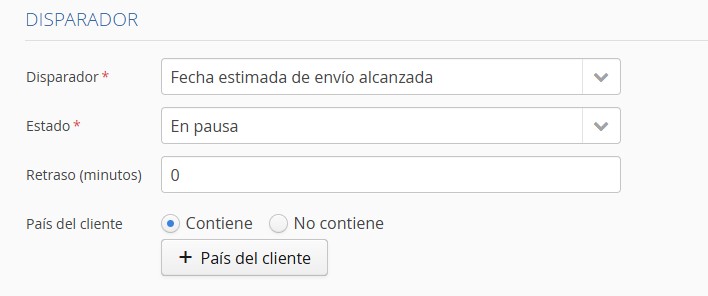
DISPARADOR "FECHA ESTIMADA DE ENVÍO ALCANZADA"
1. Se activa si el pedido tiene el estado asignado y se ha superado la fecha estimada de envío:
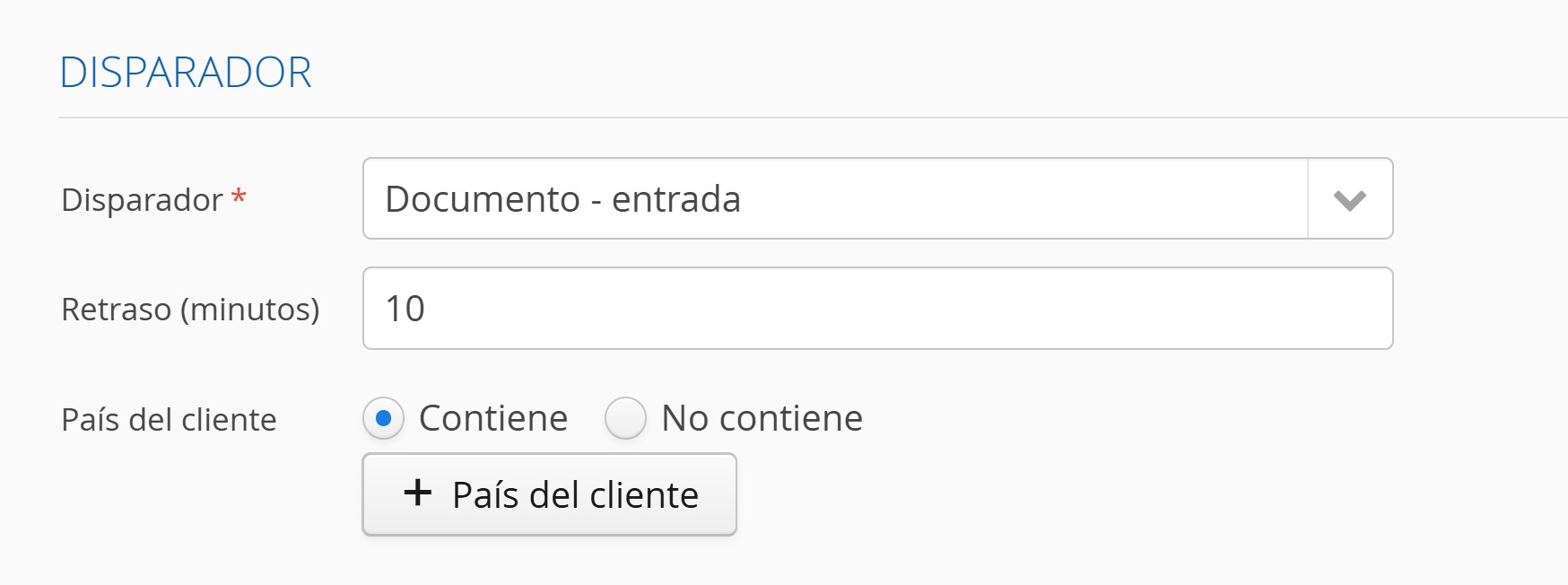
DISPARADOR "DOCUMENTO - ENTRADA"
1. Se activa al añadir el pedido de venta a Metakocka.
2. Se activa con el margen de tiempo seleccionado.
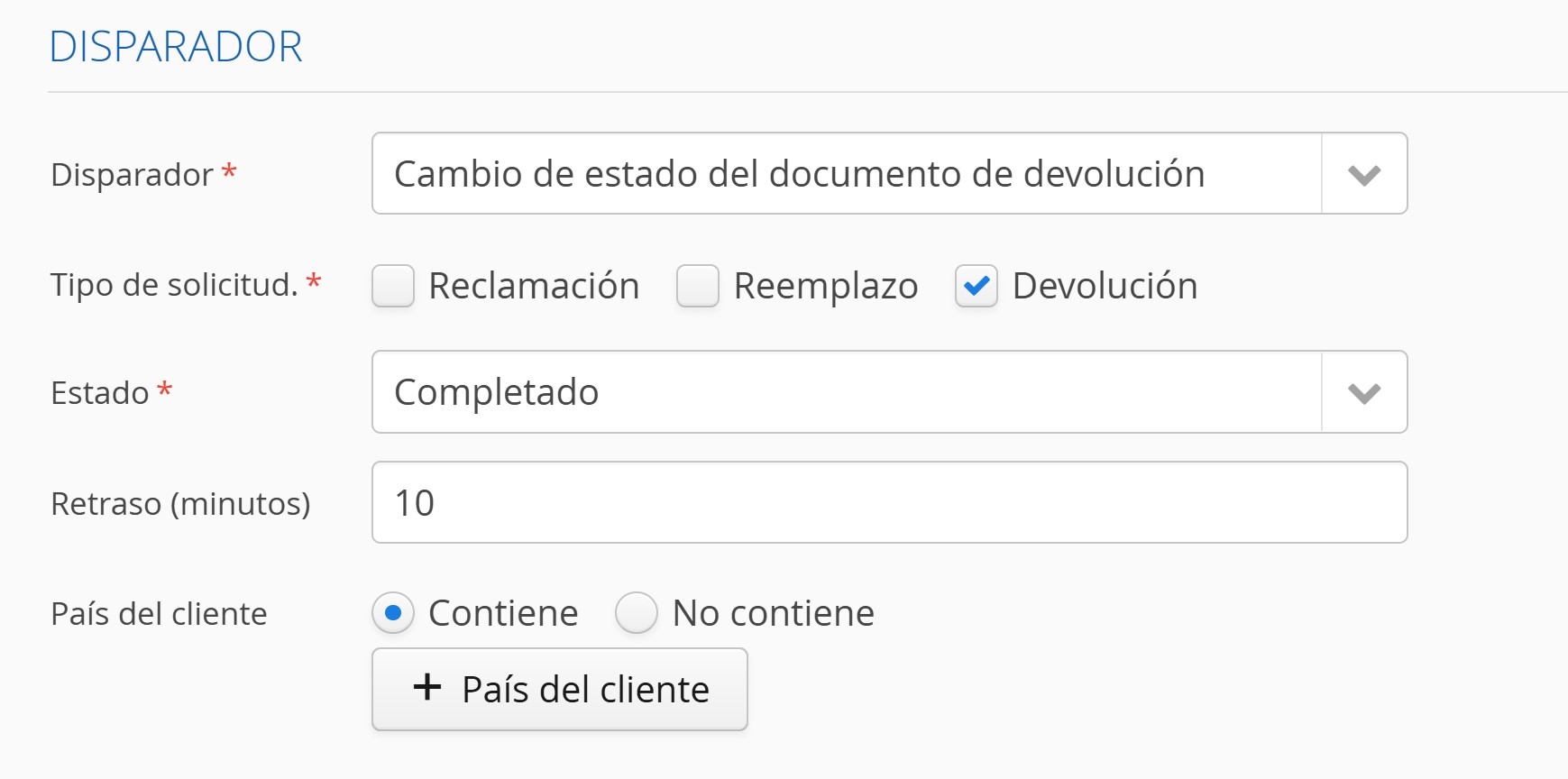
DISPARADOR "CAMBIO DE ESTADO DEL DOCUMENTO DE DEVOLUCIÓN"
1. Se activa al cambiar el estado de la solicitud de reclamación del cliente.
2. Se activa para el tipo de solicitud seleccionado.
3. Se activa tras el cambio de estado seleccionado.
4. Se activa con el margen de tiempo seleccionado.
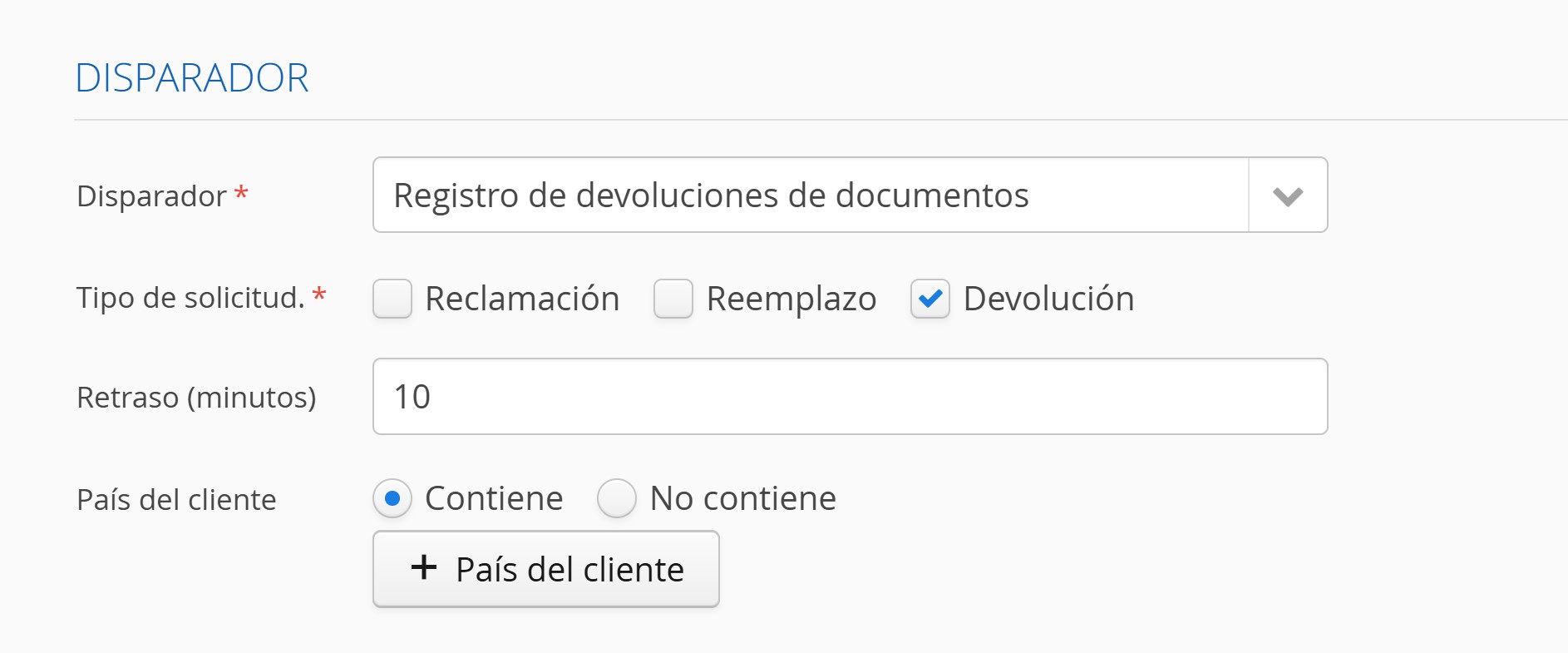
DISPARADOR "REGISTRO DE DEVOLUCIONES DE DOCUMENTOS"
1. Se activa al añadir la solicitud de reclamación del cliente.
2. Se activa para el tipo de reclamación seleccionado.
3. Se activa con el margen de tiempo seleccionado.
4 - 7) Condiciones para el envío de notificaciones.
Las notificaciones solo se enviarán si se cumplen todas las condiciones que aparecen a continuación. En los cuatro casos, se pueden añadir más puntos, aunque también pueden dejarse en blanco.
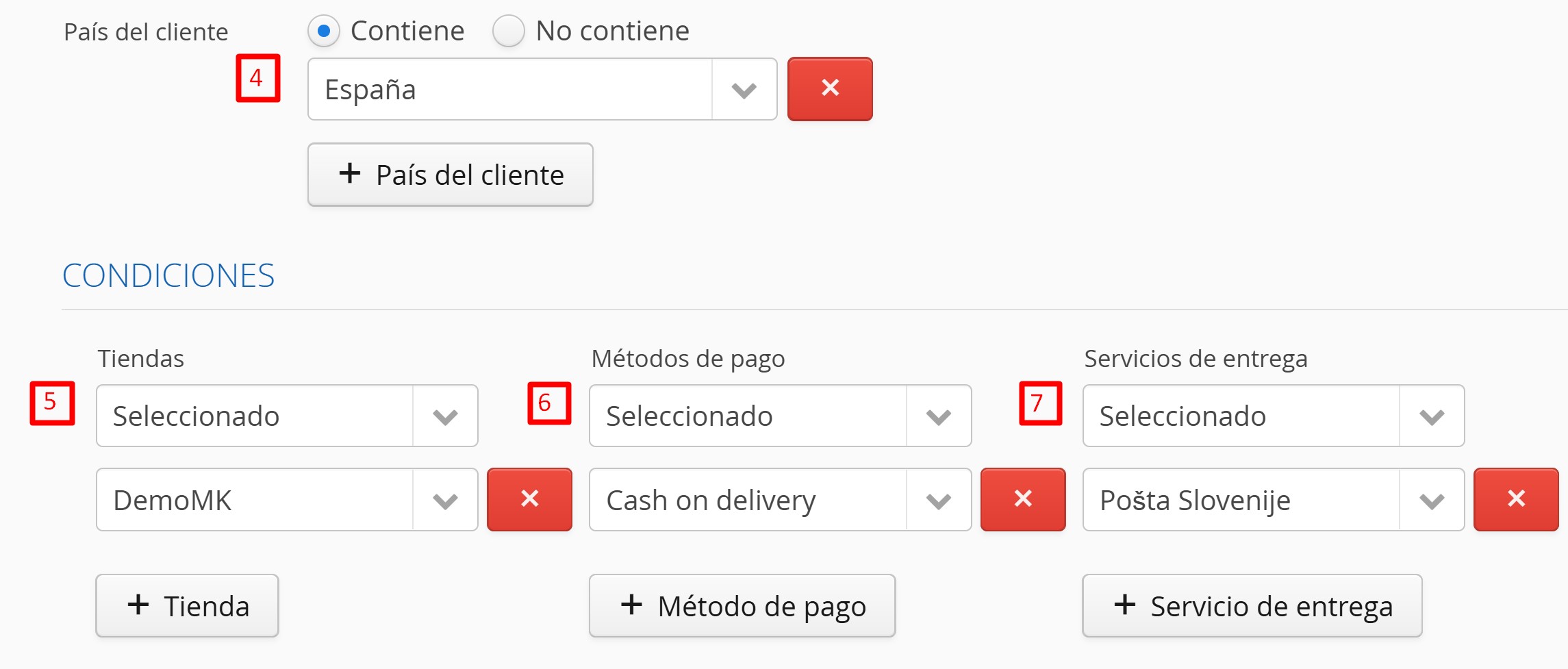
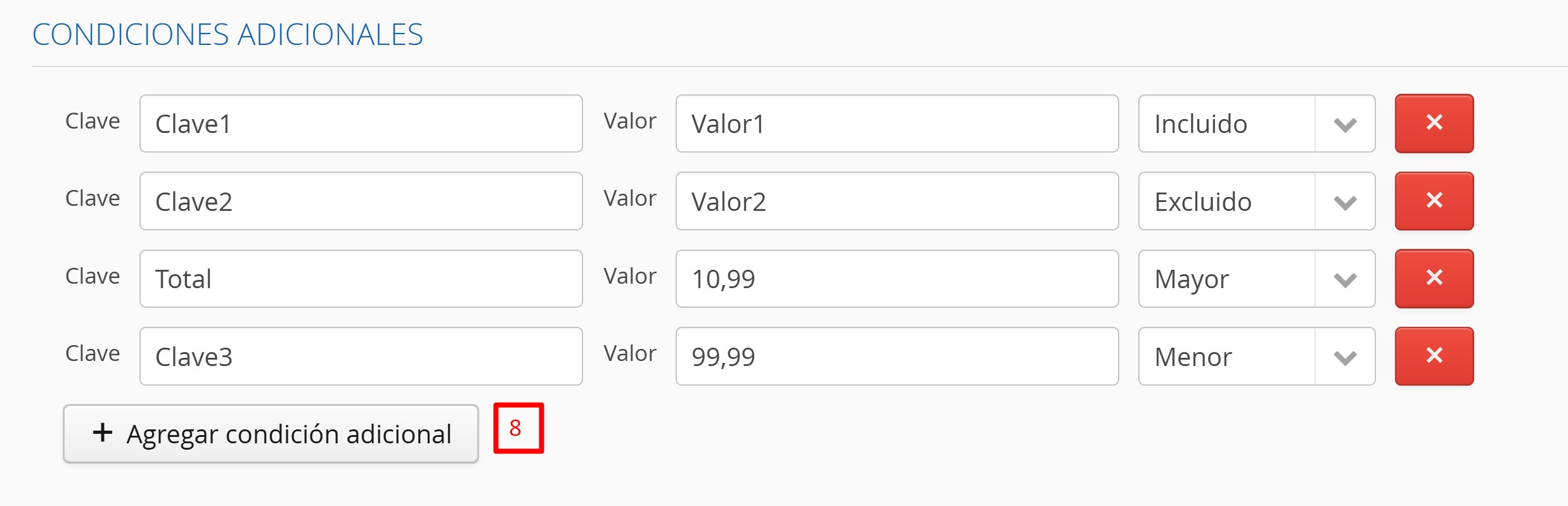
8) Condiciones adicionales para el envío de notificaciones.
Aquí se pueden definir condiciones adicionales para el envío de notificaciones, al especificar los pares clave-valor que metadata debe/ no debe contener.
Claves reservadas:
1. Total (importe total del pedido)
Ejemplo:
Se enviará la notificación al cumplirse las siguientes condiciones:
a) Metadata contiene el par clave-valor: clave1 - valor1
b) Metadata no debe contener el par clave-valor: clave2 -valor2
c) El importe del pedido debe ser superior a 10,99
d) Metadata contiene la clave3, cuyo valor es inferior a 99,99
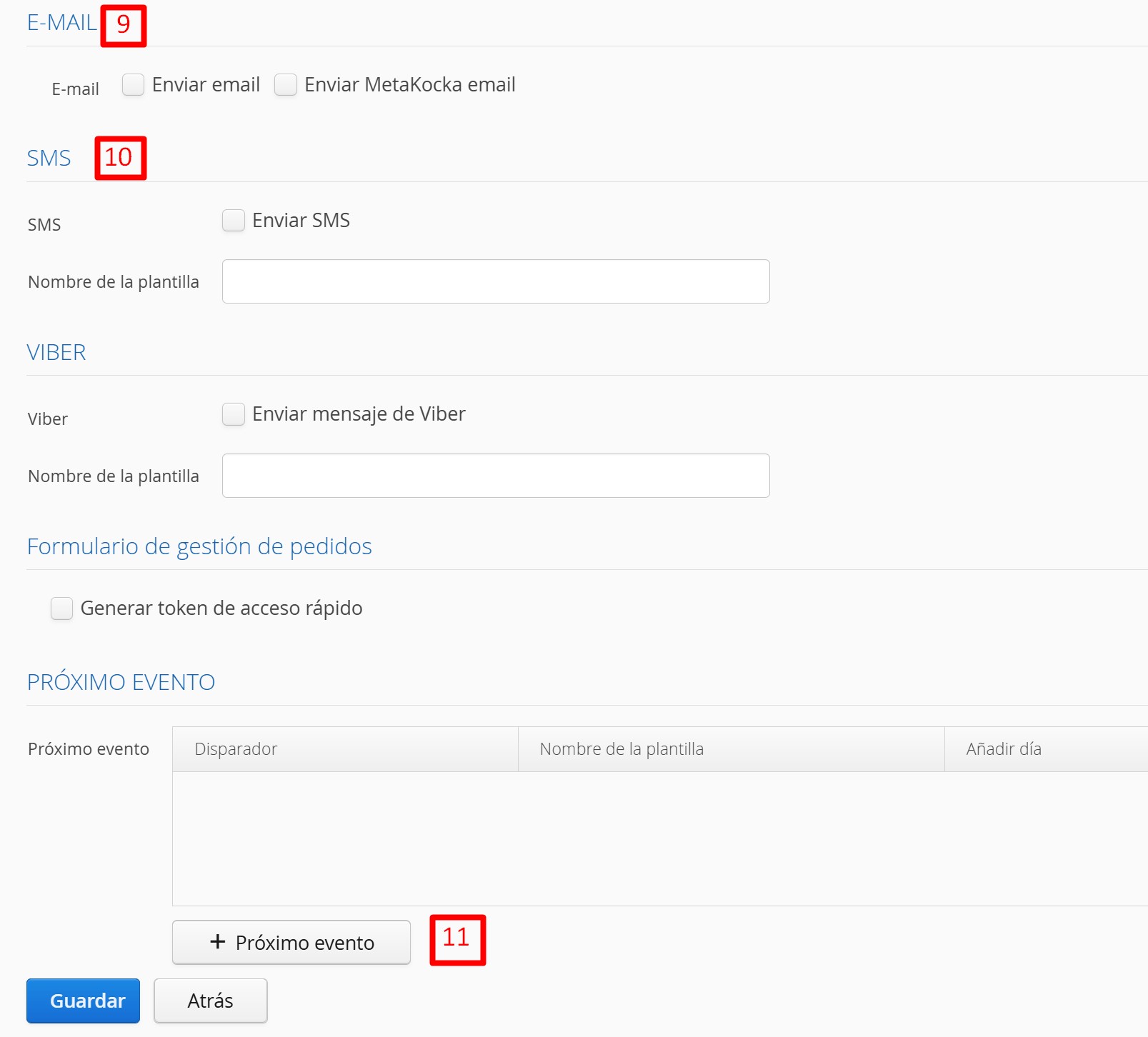
9) Marcar si se enviará un correo electrónico
10) Marcar si se enviará un SMS
11) Se puede añadir el siguiente evento
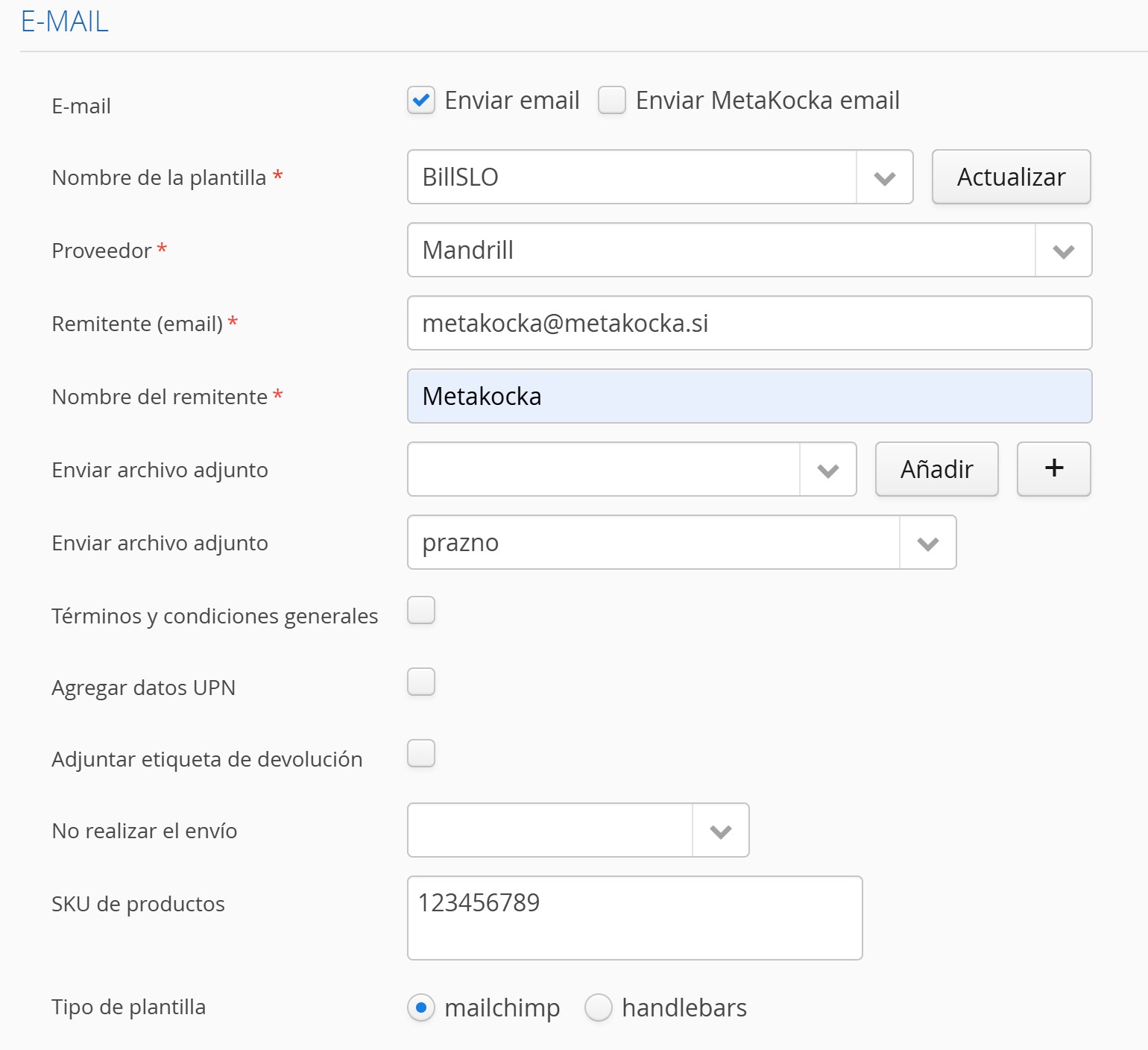
Si se marca la casilla "enviar correo electrónico", la estructura tendrá el siguiente aspecto:
- Se utilizará la plantilla de Mandrill "OrderINprocessing"
El proveedor es Mandrill
- Se enviará un correo electrónico desde la dirección "order@test.com" con el nombre "MyCompany"
Enviar el archivo adjunto
- Aquí, se puede seleccionar el archivo adjunto añadido al correo electrónico (por ejemplo: Términos y condiciones de uso que no están vinculados a producto individual)
- Si el archivo adjunto que se necesita no aparece en la lista, añádalo haciendo clic en el botón "Añadir"
Enviar el adjunto del producto; las opciones son las siguientes:
- No enviar el adjunto
- Enviar la factura
- Enviar la factura y la nota de crédito si la factura tiene una nota de crédito
- Enviar el adjunto del producto
- Enviar la factura y el adjunto del producto
- Si se va a enviar un adjunto del producto, se mostrará un campo adicional - Versión de idioma -, en el que se debe añadir la secuencia con la que finaliza el adjunto.
Si a la hora de enviar la factura el cliente y el destinatario son distintos, normalmente se tomará en cuenta la dirección del cliente, mientras que en los demás casos se considera la del destinatario.
Ejemplo:
El archivo adjunto está disponible en dos idiomas:
- priponka_si.pdf
- priponka_en.pdf.
Si se deja en blanco el campo Versión de idioma, se añadirán todos los archivos adjuntos.
Si se introduce _si en el campo , solamente se añadirá priponka_si.pdf.
- No enviar
- Especifique los estados para los que no se enviará el correo electrónico.
Añadir datos UPN
- Si se selecciona "Añadir datos UPN", el destinatario del correo electrónico recibirá los datos de pago: IBAN, número de referencia, código del propósito, y código QR, el cual permite a los usuarios escanear y pagar. Para mostrar los datos, utilice el contenido dinámico de la plantilla de Mandrill:

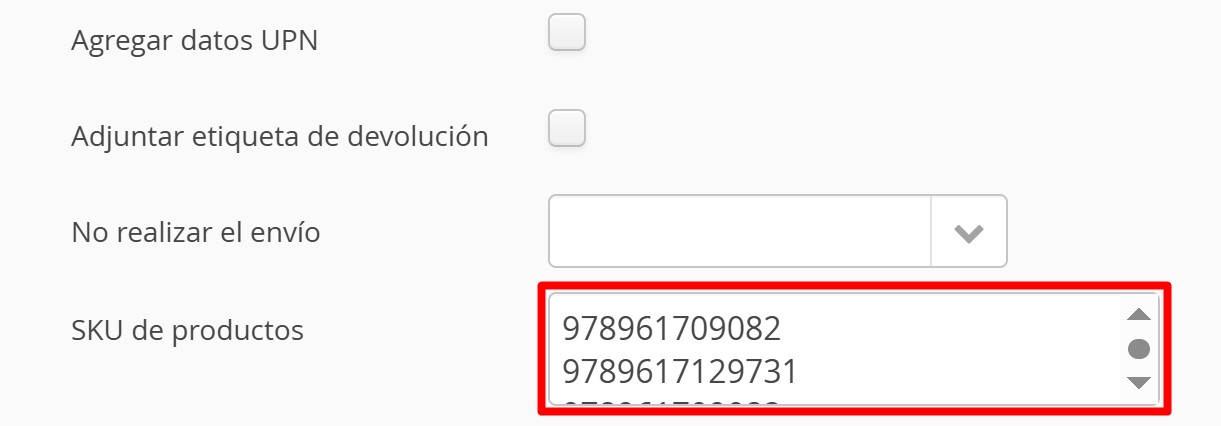
Productos SKU
-En caso de introducir el SKU del producto, el correo electrónico se enviará únicamente a los pedidos que contengan productos con los códigos SKU indicados en la configuración:
Tipo de plantilla
Se pueden seleccionar Mailchimp o handlebars como tipos de plantilla. Se selecciona Handlebars si la plantilla también contiene imágenes de los productos y sus URLs a la tienda online.
Si se selecciona"Enviar SMS", la estructura tendrá el siguiente aspecto:
NTH como proveedor de servicios
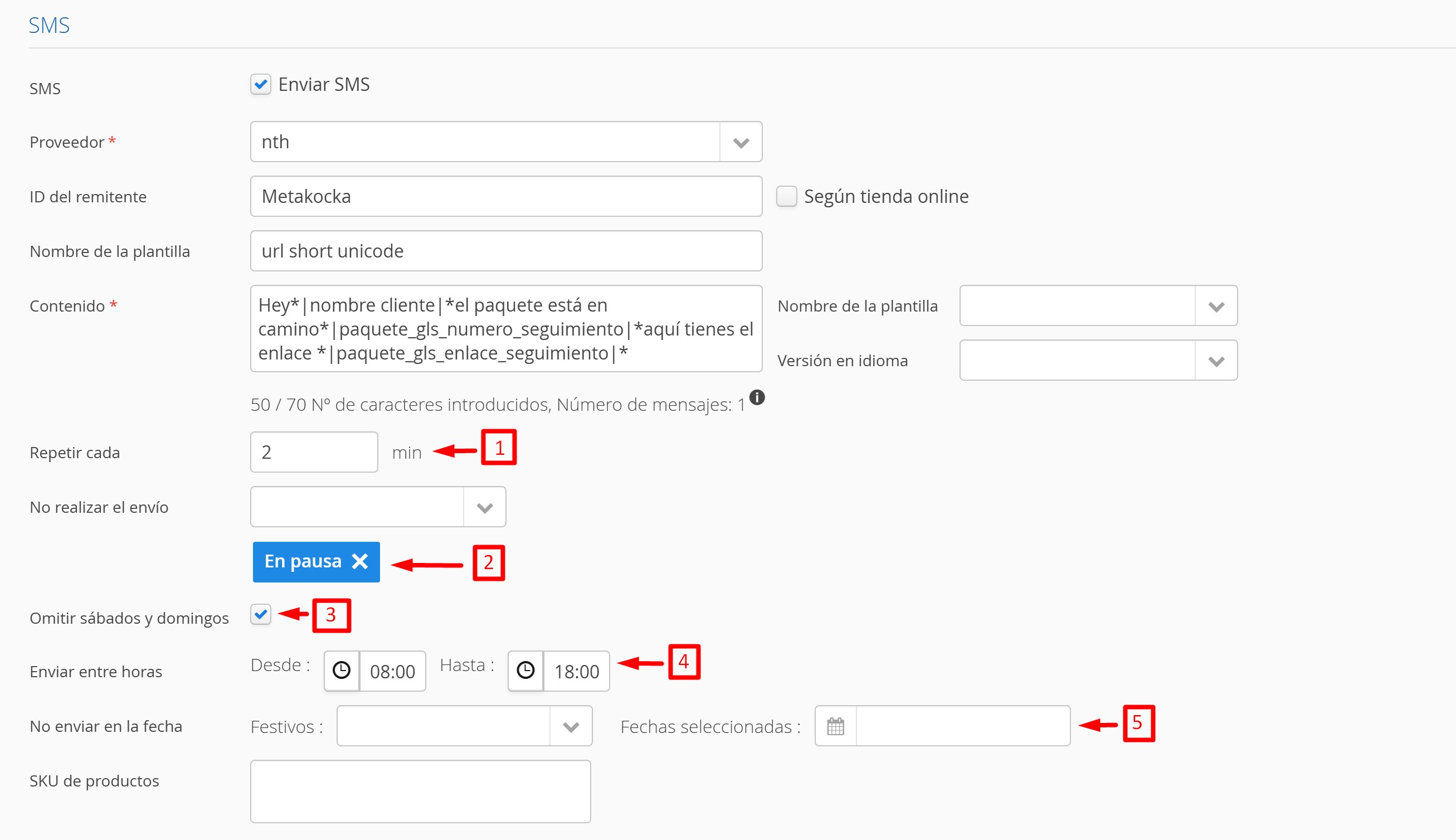
1. Configure el envío periódico de notificaciones por SMS (por ejemplo, 1440 min - 24h), que se ejecutará hasta que el estado del pedido cambie a uno de los estados especificados en el campo "No realizar el pedido".
2. Especifique el estado del pedido para el que se enviará el SMS.
3. Indique que no se envíen SMS ni sábados ni domingos.
4. Configure el horario durante el que se enviará el SMS.
5. Especifique el país para el cual no se enviarán SMS durante los días festivos de dicho país, o seleccione la fecha en la que no se debe enviar ningún SMS.
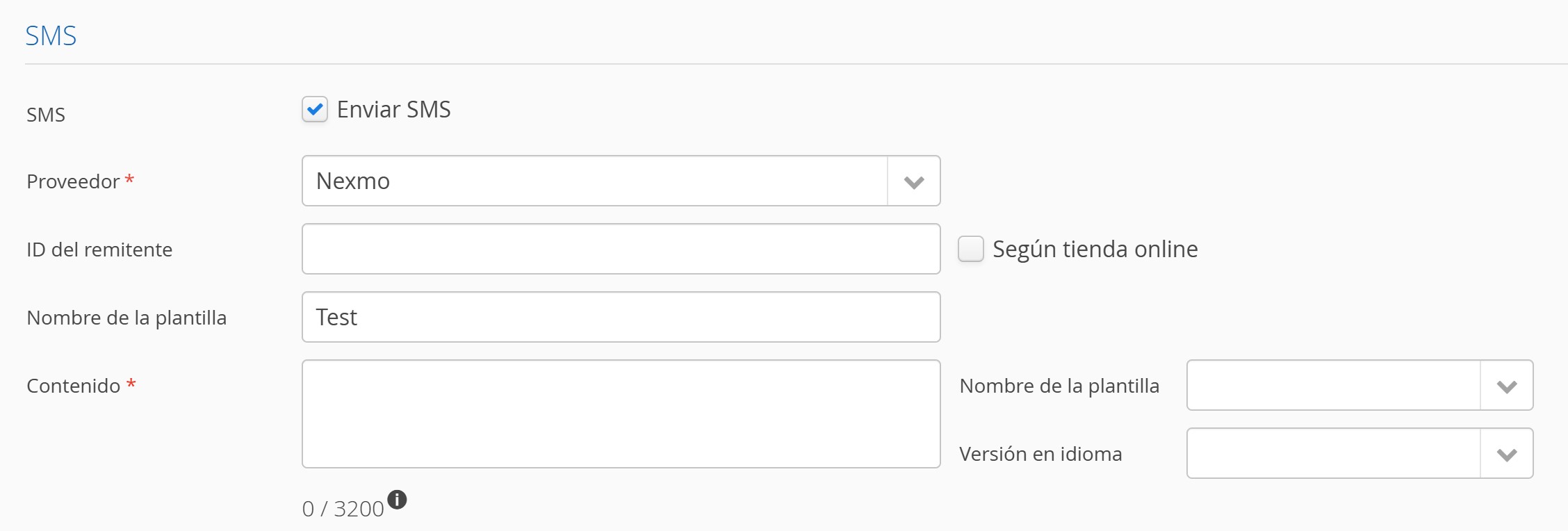
Nexmo como proveedor de servicios
- Se enviará el contenido del mensaje. Para activar las variables dinámicas, consulte la documentación de Mandrill .
3. Todas las definiciones de eventos se muestran en la lista
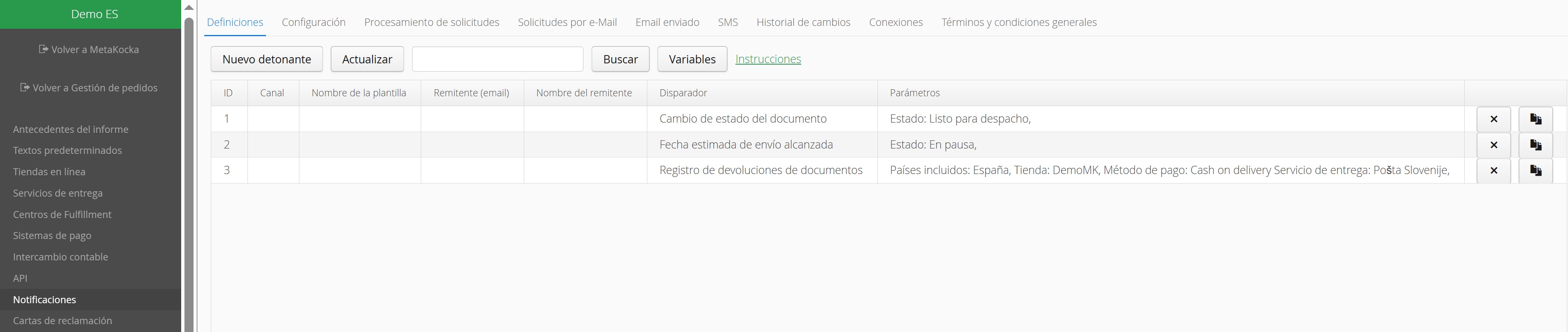
Es posible copiar las definiciones para agilizar el flujo de trabajo y eliminar las que sean innecesarias.
Infobip como proveedor de servicios
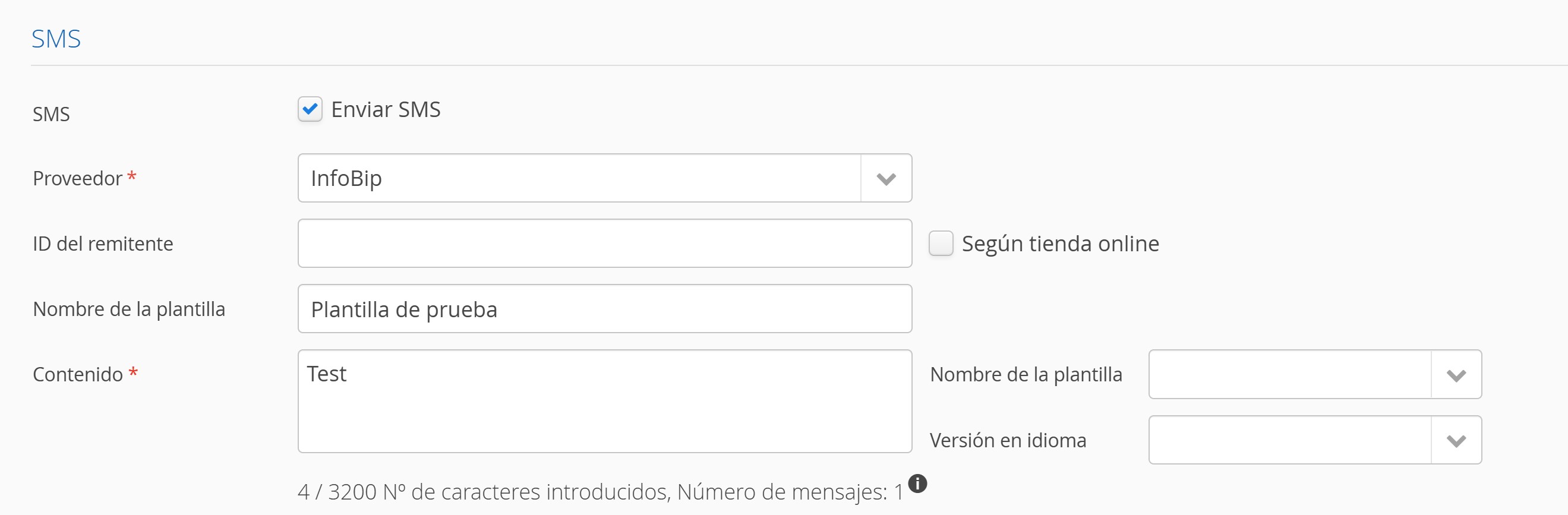
Además de la comunicación unidireccional, InfoBip también permite la comunicación bidireccional, la cual no solo hace posible el envío de SMS, sino también su recepción en MetaKocka. Se pueden encontrar las instrucciones para configurar la comunicación bidireccional en el ENLACE
Formulario de gestión de pedidos
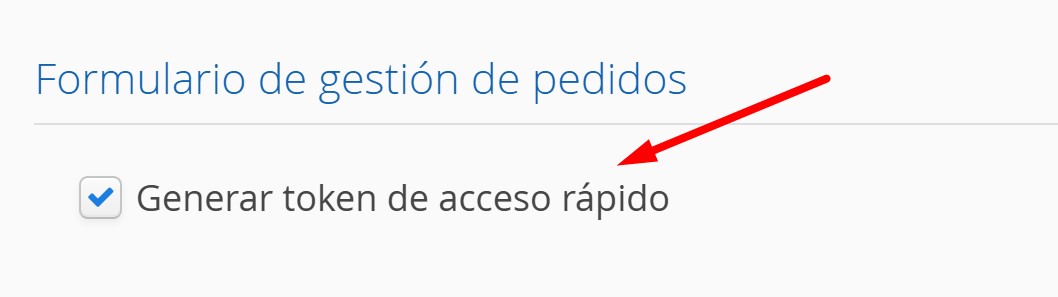
Si se utilizan formularios, al enviar un SMS desde donde el cliente puede iniciar sesión automáticamente en el formulario, marque la casila "Generar token de acceso rápido".
Al habilitar esta opción, el cliente recibirá una notificación de dirección incorrecta o reclamación sin tener que introducir el número de pedido ni el correo electrónico o número de teléfono para iniciar sesión en el formulario.
Gestión de solicitudes
Cada cambio de documento en MK activa un evento, el cual se procesará según las reglas establecidas para Mandrill. El registro del procesamiento del evento puede consultarse en ese mismo apartado
Advertencia: los datos solo estarán disponibles durante los últimos 3 días.
¿Le ha sido útil este artículo?
¡Qué bien!
Gracias por sus comentarios
¡Sentimos mucho no haber sido de ayuda!
Gracias por sus comentarios
Sus comentarios se han enviado
Agradecemos su esfuerzo e intentaremos corregir el artículo