
IMPORTAR PAGOS
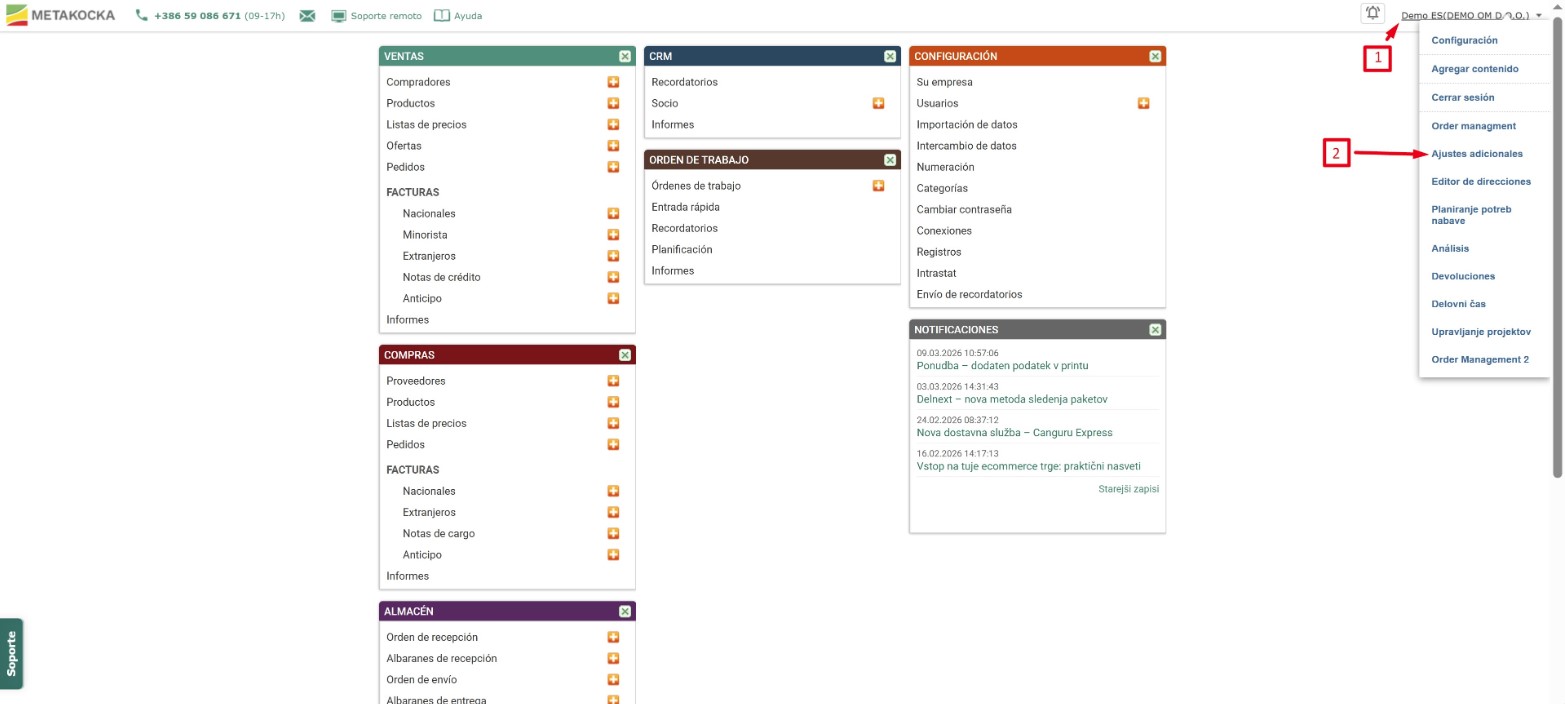
1. AJUSTES ADICIONALES
Clique en Usuario y seleccione Ajustes adicionales
2. IMPORTAR PLANTILLAS DE AJUSTE
Antes de importar los pagos, se debe crear una nueva plantilla definiendo los ajustes de importación.
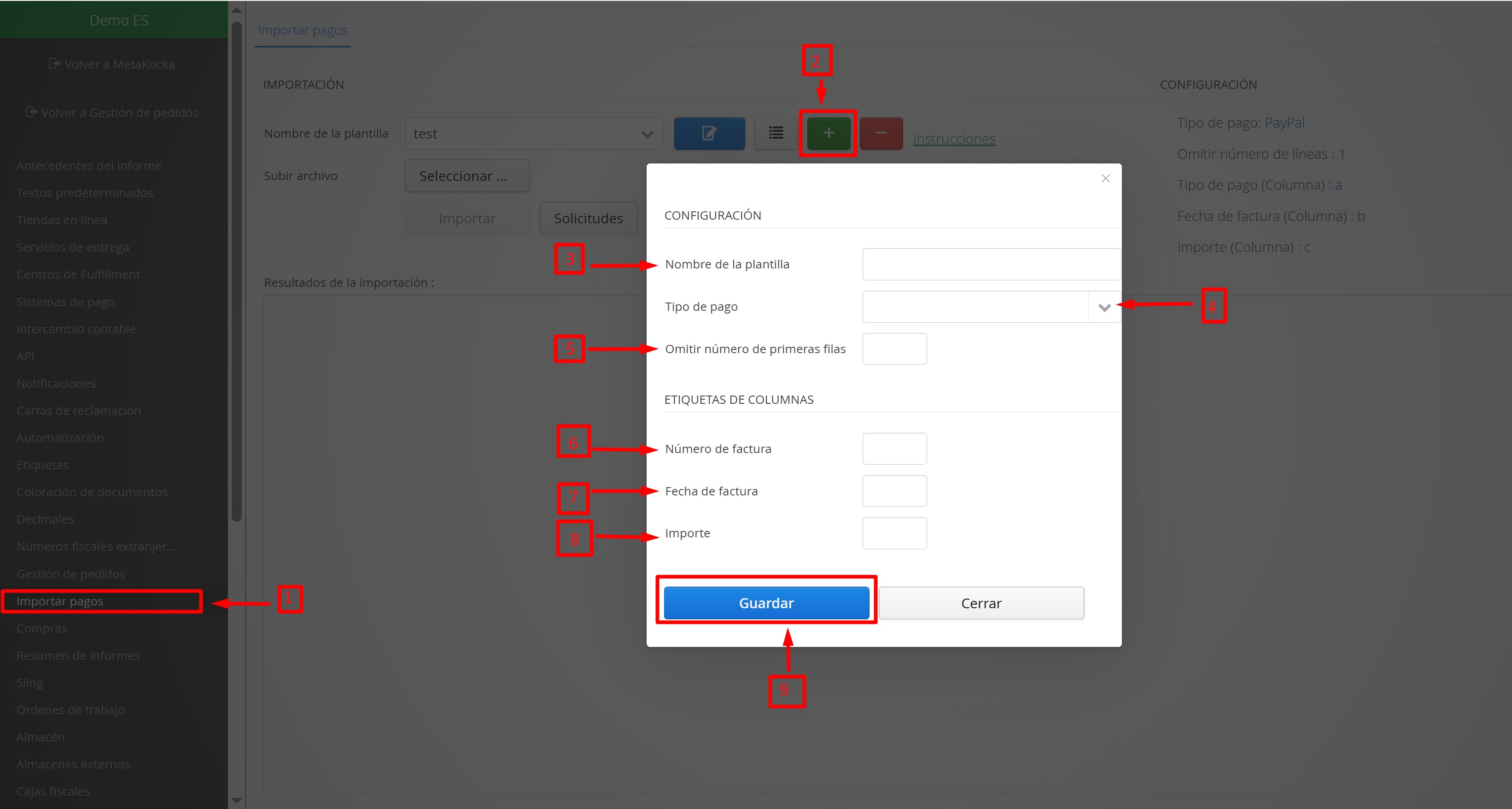
1. En Ajustes adicionales, seleccione IMPORTAR PAGOS
2. Para crear una nueva plantilla, clique en el icono +
3. Introduzca el NOMBRE DE LA PLANTILLA (nombre deseado)
4. Seleccione el TIPO DE PAGO que se debe importar
5. Introduzca el NÚMERO DE FILAS A OMITIR durante la importación (filas de descripción)
6. Ingrese la LETRA DE LA COLUMNA del archivo excel en la que aparece el número de factura utilizado en la importación
7. Ingrese la LETRA DE LA COLUMNA del archivo excel en la que aparece la fecha de la factura
8. Ingrese la LETRA DE LA COLUMNA del archivo excel en la que aparece el importe
9. Guarde los ajustes
3. IMPORTAR PAGOS
Una vez añadida la plantilla y configurados los ajustes, ya es posible importar los pagos desde el archivo excel previamente preparado.
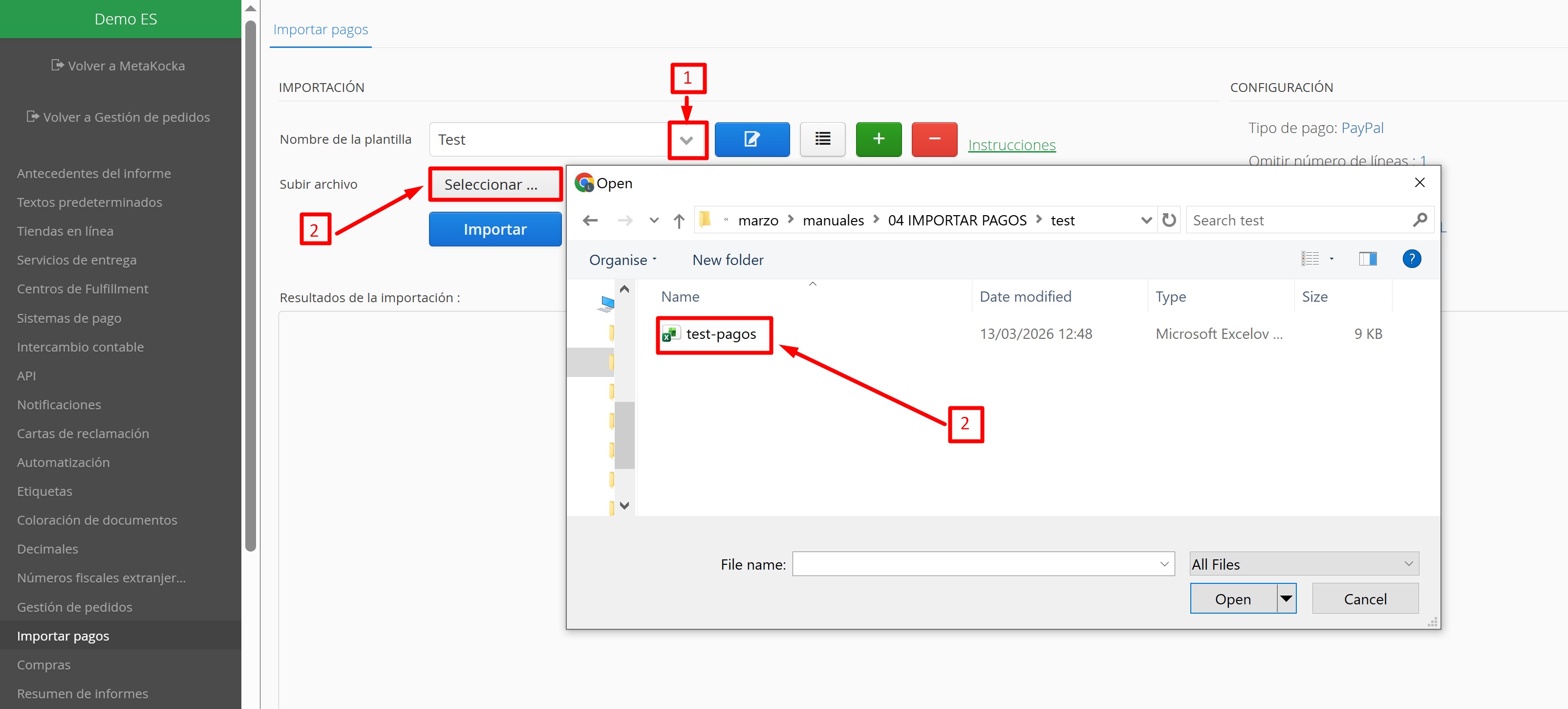
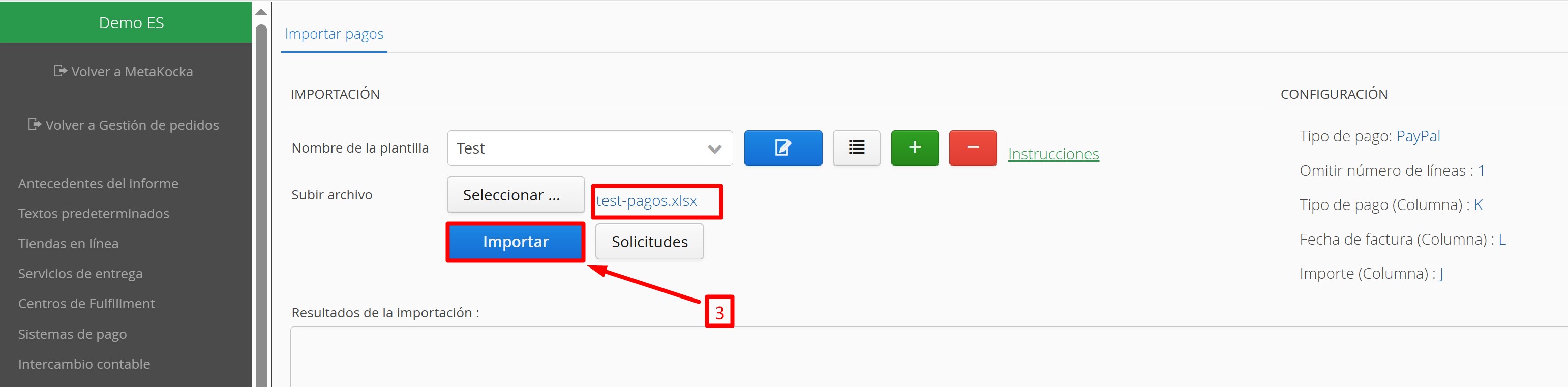
1. Seleccione el NOMBRE DE LA PLANTILLA a utilizar (Si existen diferentes formatos de tablas Excel para la importación, se pueden crear varias plantilas)
2. Clique en SELECCIONAR para seleccionar un documento para la importación
3. Clique en IMPORTAR
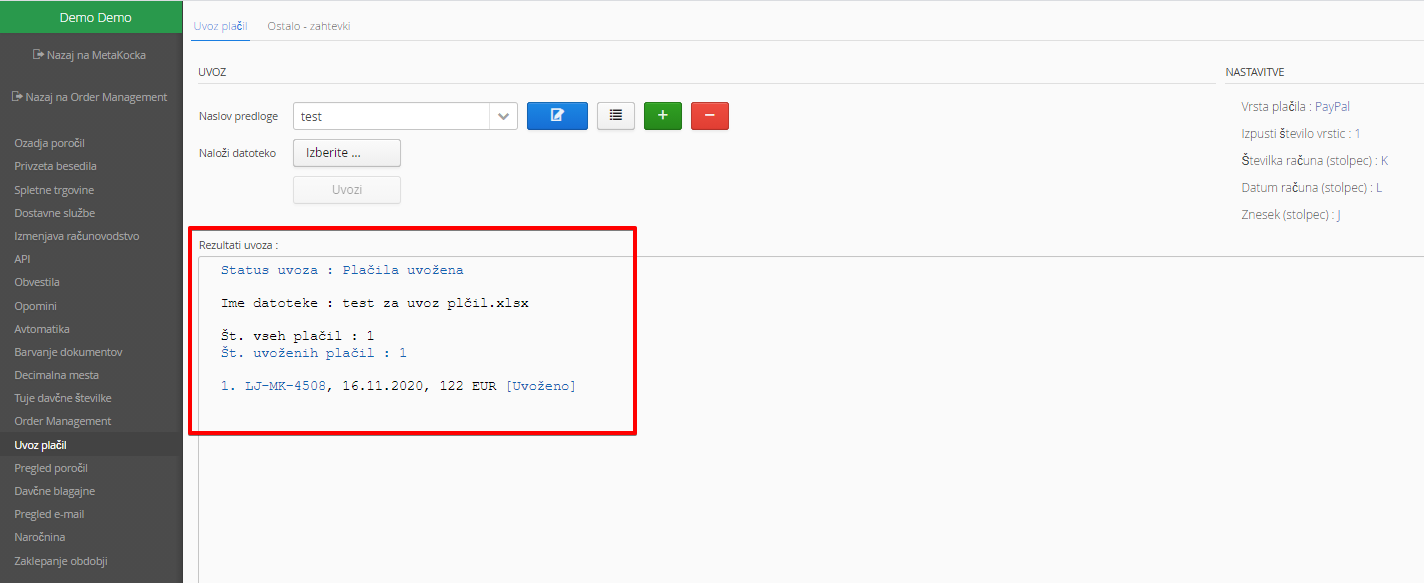
4. RESULTADO DE LA IMPORTACIÓN
Si la importación fue realizada con éxito, se mostrará el resultado de l siguiente manera:
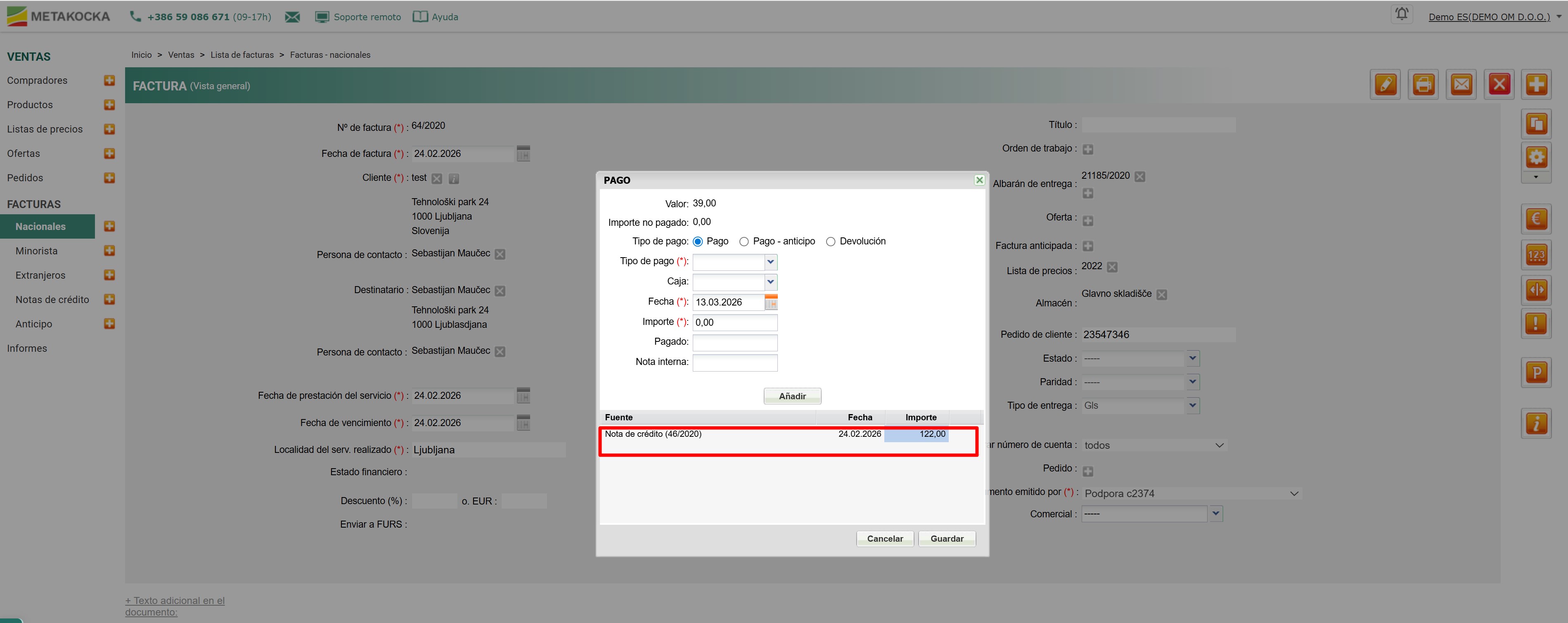
Ejemplo de importación de pago a la factura:
¿Le ha sido útil este artículo?
¡Qué bien!
Gracias por sus comentarios
¡Sentimos mucho no haber sido de ayuda!
Gracias por sus comentarios
Sus comentarios se han enviado
Agradecemos su esfuerzo e intentaremos corregir el artículo