En el módulo de Gestión de Pedidos existe la opción de realizar ciertas operaciones sobre varios pedidos a la vez desde la lista de pedidos.
Tipos de cambios que se pueden realizar:
- Cambiar el estado del pedido y generar facturas para los pedidos.
- Cambiar el tipo de entrega.
- Eliminar todos los pagos.
- Eliminar la vinculación con la tienda online.
- Eliminar pedidos.
- Eliminar el código de seguimiento de un pedido.
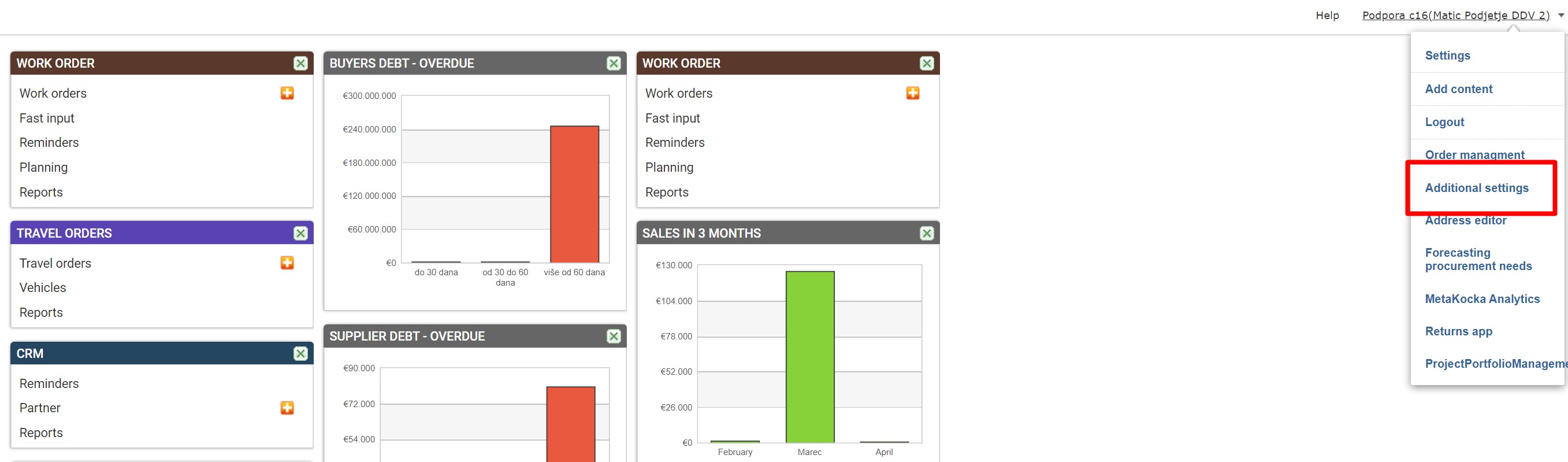
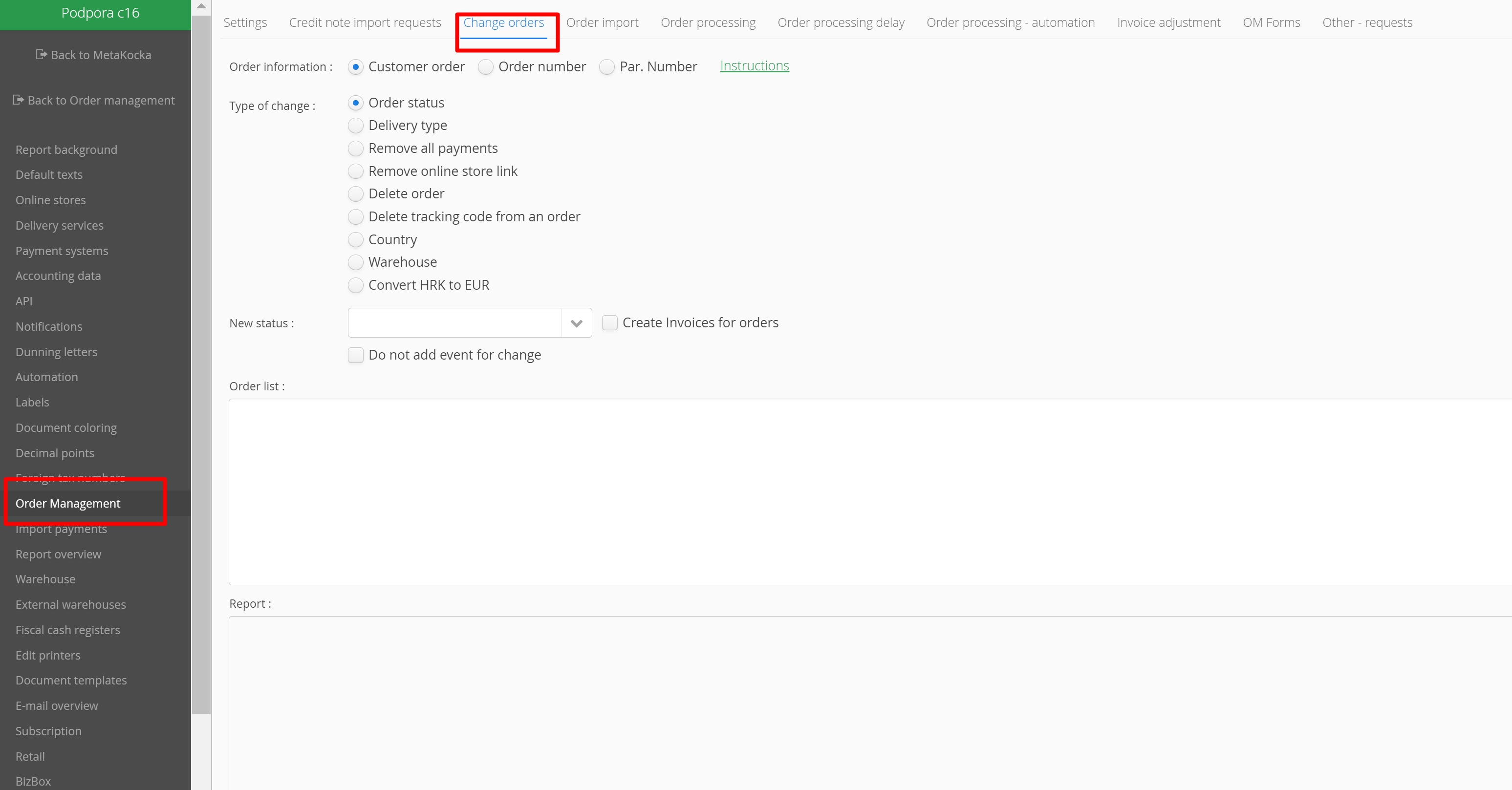
Todos los cambios se realizan en: Configuraciones adicionales / Gestión de Pedidos / Modificación de pedidos
1. DATOS DEL PEDIDO
En primer lugar, en el formulario, indique qué datos se utilizarán para identificar los pedidos (datos que deberían estar fácilmente disponibles en la lista de pedidos).

2. TIPO DE CAMBIO
Seleccione el tipo de cambio:
1. ESTADO DEL PEDIDO
Permite cambiar el estado de varios pedidos y, al mismo tiempo, generar facturas para ellos.
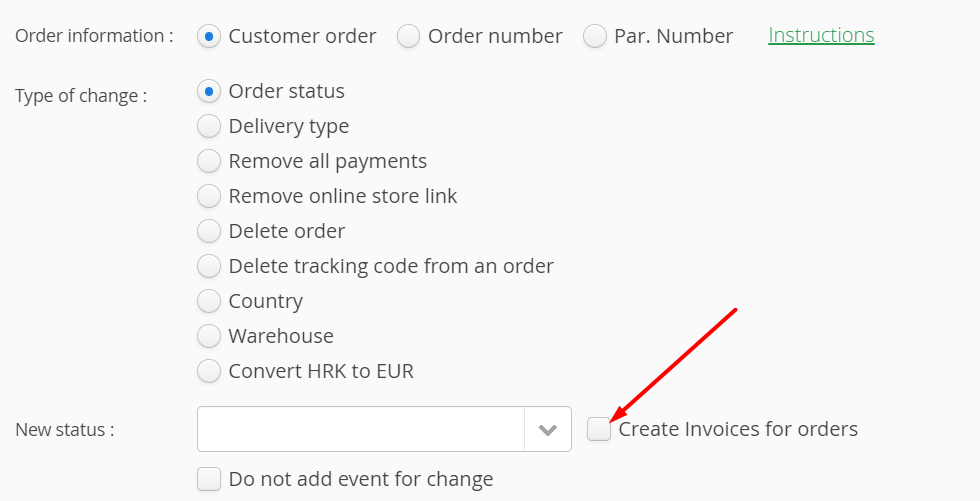
En “Nuevo estado” se define a qué estado se desea cambiar los pedidos seleccionados.
Si se marca la opción “Generar factura para pedidos”, se emitirá automáticamente la factura para esos pedidos.
2. TIPO DE ENTREGA
Permite cambiar el tipo de entrega para un número elevado de pedidos.
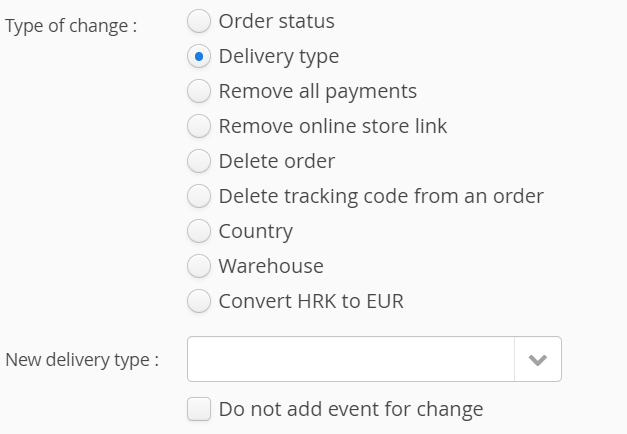
En “Nuevo tipo de entrega” se selecciona la modalidad de entrega que se aplicará a los pedidos seleccionados.
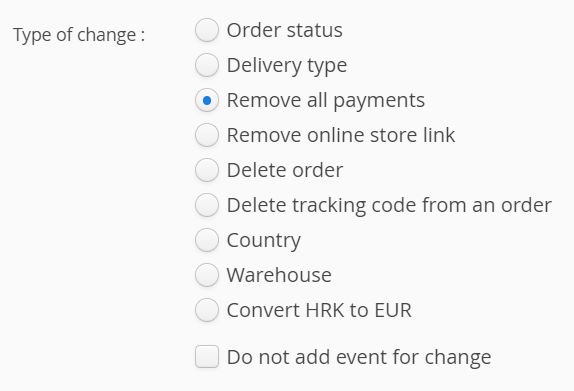
3. ELIMINAR TODOS LOS PAGOS
Permite eliminar la información de pago o contra reembolso de varios pedidos para poder volver a importar los datos correctamente.
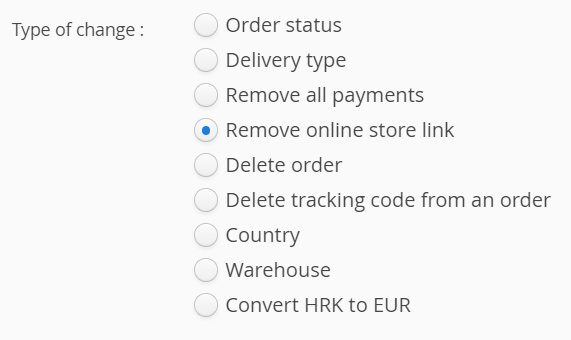
4. ELIMINAR VINCULACIÓN CON LA TIENDA ONLINE
Permite eliminar la relación entre los pedidos y la tienda online. De esta manera, se pueden volver a importar los pedidos desde la tienda.
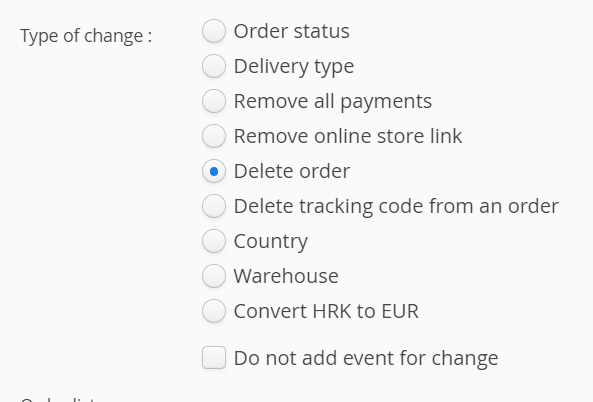
5. ELIMINAR PEDIDOS
Permite eliminar varios pedidos de la lista de pedidos de venta. Esto es útil cuando se han importado pedidos con datos incorrectos y se desean eliminar para volver a importarlos con la información correcta.
6. ELIMINAR CÓDIGO DE SEGUIMIENTO (TRACKING) DEL PEDIDO
Permite eliminar el código de seguimiento de varios pedidos cuando se ha introducido incorrectamente y volver a importar el código correcto.
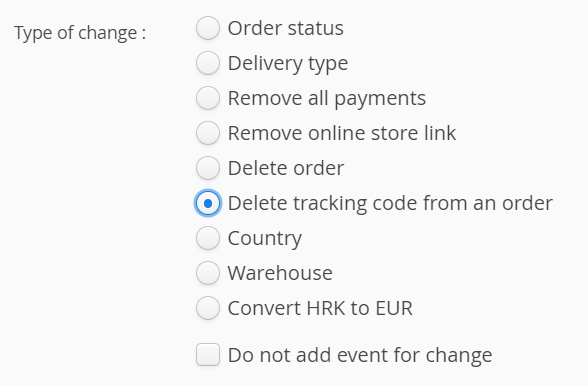
NO AGREGAR EVENTO DE CAMBIO
La opción “No agregar evento de cambio” es útil si no desea volver a enviar un correo electrónico o SMS al cliente (en caso de que tenga activado este tipo de notificaciones).
3. LISTA DE PEDIDOS
En la sección central “Lista de pedidos” pegue los pedidos desde Excel que desea modificar y haga clic en “Modificar”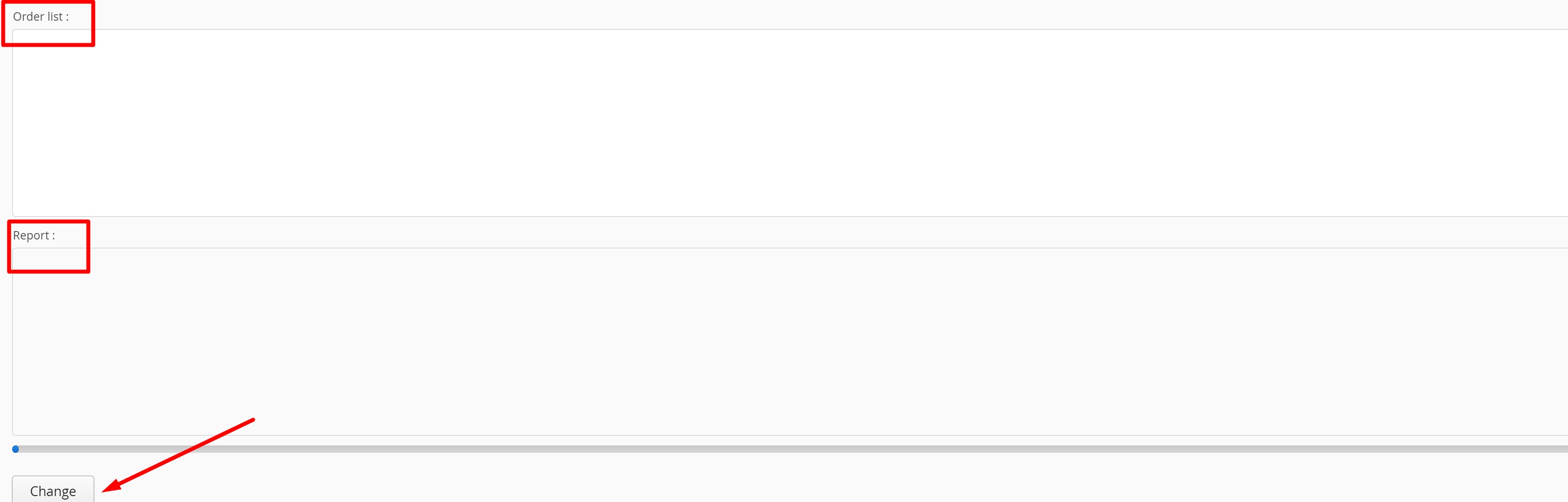
Tras realizar el cambio, se generará un informe y los pedidos se actualizarán de manera correspondiente.
¿Le ha sido útil este artículo?
¡Qué bien!
Gracias por sus comentarios
¡Sentimos mucho no haber sido de ayuda!
Gracias por sus comentarios
Sus comentarios se han enviado
Agradecemos su esfuerzo e intentaremos corregir el artículo