Con frecuencia surge la duda de si los datos en Intrastat son realmente correctos según las facturas emitidas. En este artículo, se analizará el procedimiento relacionado con la comparación de números entre sí y las limitaciones que conlleva.
Además, se utilizan las siguientes funcionalidades:
- Intrastat - Comprobar datos
- Intrastat - Preparar datos
- Intrastat - Exportación a Excel
- Informe de ventas -> Lista de facturas emitidas V2
1. Limitaciones
Lamentablemente, la Lista de facturas emitidas e Intrastat no se pueden comparar directamente solo por el valor neto final, ya que Intrastat contiene un conjunto de datos diferente:
- No contiene productos de tipo servicio
- Todos los valores son valores neto
- No debe contener valores negativos. Por ejemplo, si el producto A1 se vendió por 100 EUR durante un periodo determinado, mientras que las notas de crédito recibidas son por 150 EUR, Intrastrat tendrá un valor de 0. A pesar de ello, la diferencia es de -50 EUR.
- Los datos de Eslovenia contienen las ventas a todos los países de la UE. La lista de facturas emitidas puede imprimirse para todos los países o solo para uno en concreto. ¿No es posible imprimir para "Todos los países de la UE"? En ese caso, la mejor comparación será la que se realice por países de forma individual.
2. Enlaces útiles
- Intrastat Croatia
- búsqueda de por qué un producto en particular no está incluido o por qué un arancel aduanero está / no está incuido
3. Ejemplo de comparación: Eslovaquia en el mes de febrero de 2021
Como ejemplo, se presenta una comparación de datos para un mes y un país en específico.
3.1 Impresión de la lista de facturas emitidas
Imprima los datos basados en los criterios seleccionados
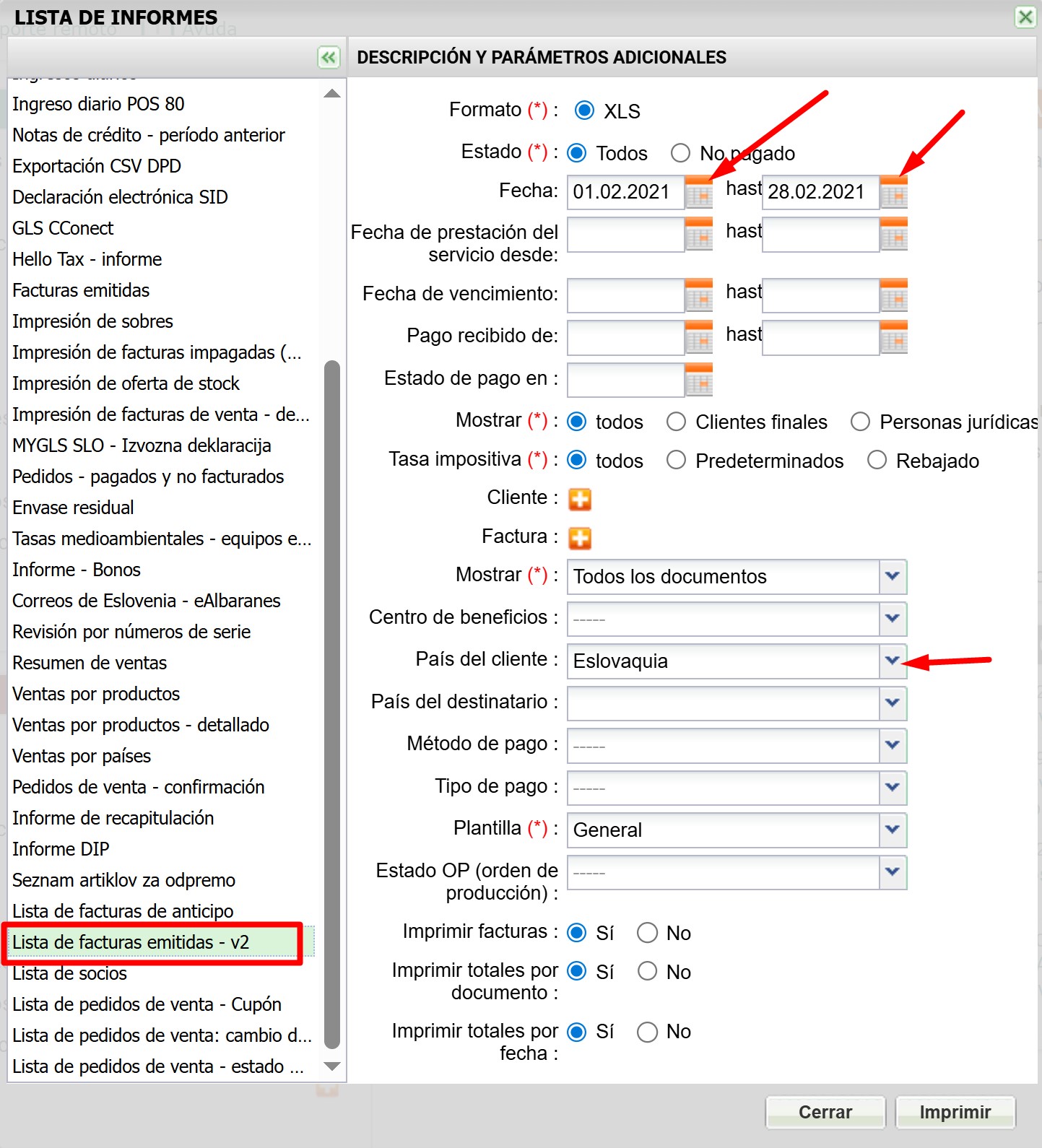
Al final del informe, se mostrará el importe neto total de las facturas y notas de crédito.

El importe total es 15017.76 - 1442.65 = 13575.11
3.2 Intrastat - comprobación de datos
Generar Intrastat.
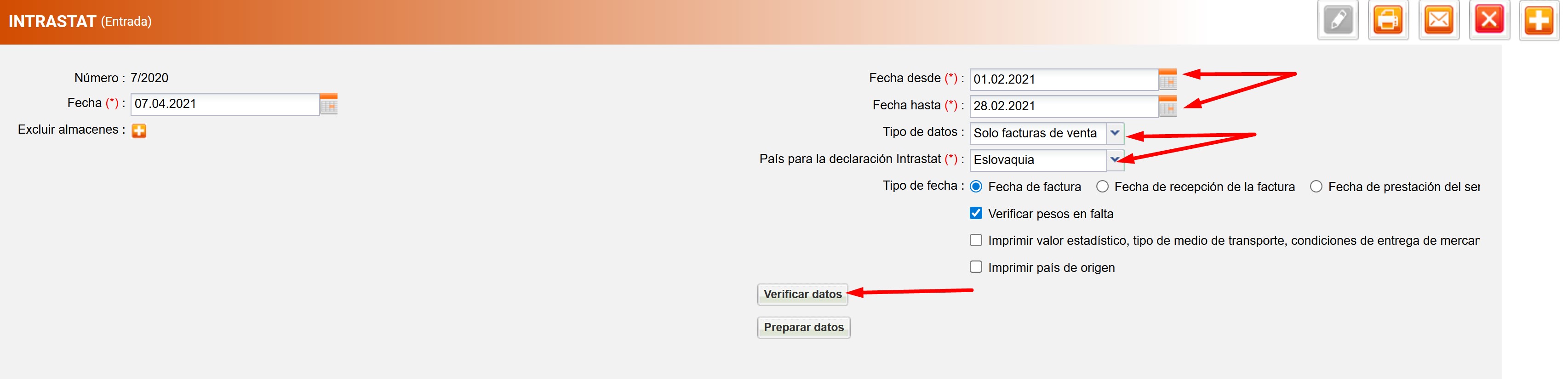
Una vez hecho clic en ''Verificar datos", se generará un archivo Excel con la fuente de datos. En la pestaña de ''Productos'', podrá encontrar explicaciones detalladas para cada factura de cada producto.
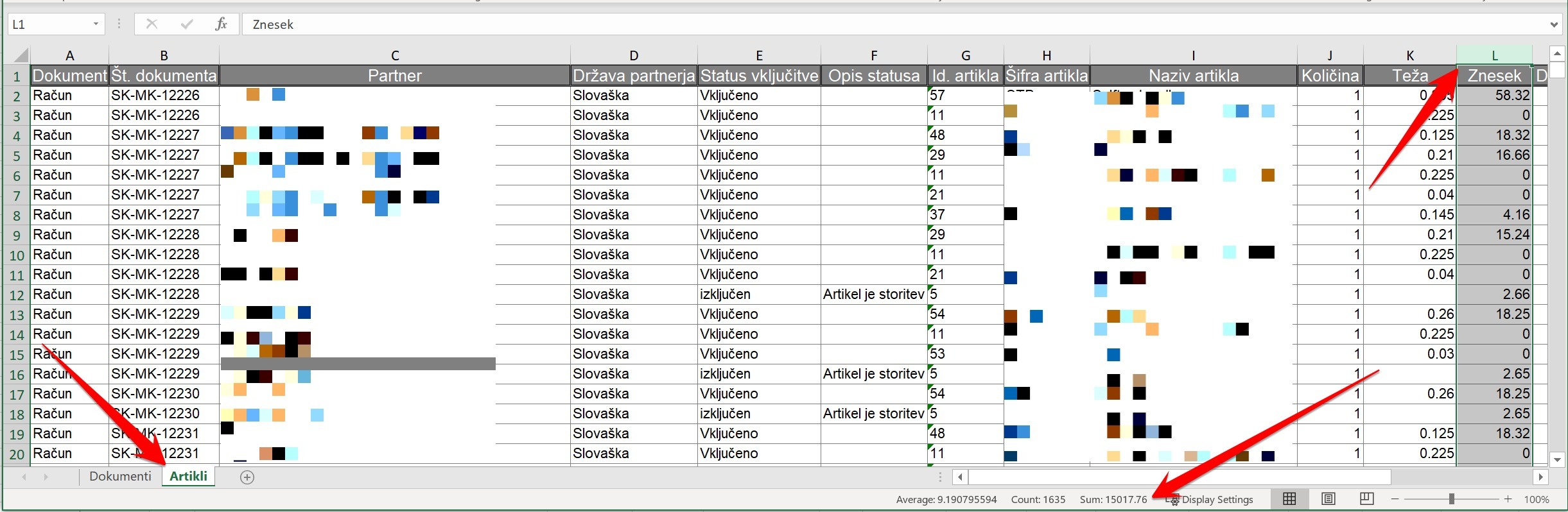
Si se suman los valores de la columna "L", se mostrará exactamente el mismo importe (15017.76) que en la Lista de facturas emitidas.
Sin embargo, dicho importe no se mostrará en Intrastat, ya que también incluye el producto de servicio.
Por lo tanto, al aplicar filtros de Excel, se pueden encontrar todos los productos que no son servicios. Encima de la columna "F", seleccione el filtro y elija la opción "(en blanco)" / "(vacío)". De esta manera, solo se mostrarán en la lista los productos que no son servicios. El valor total del producto muestra el valor Intrastat.
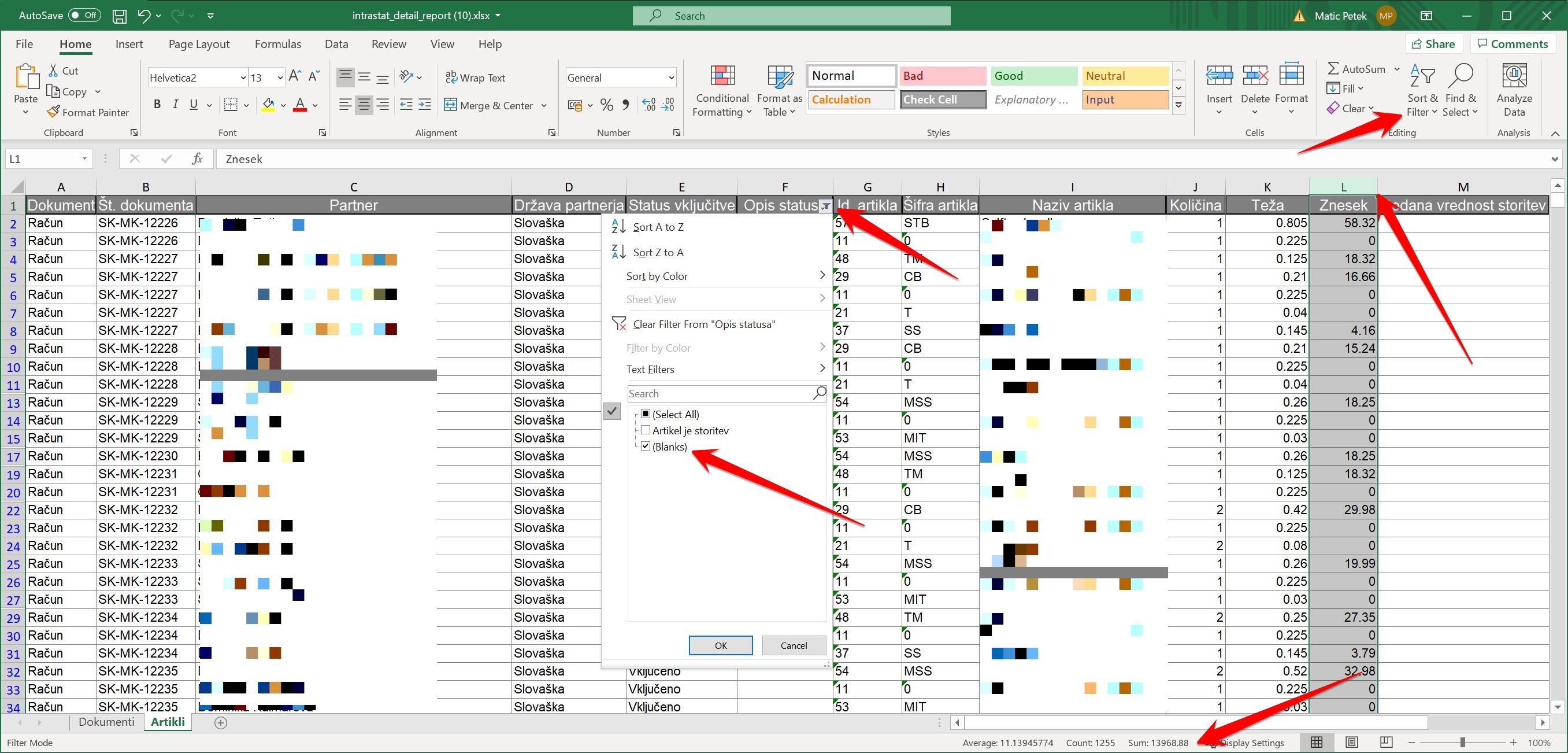
En este caso, es 13968.88.
3.3 Intrastat - generación de datos
Ahora, Intrastat puede ser generado y exportado a Excel.
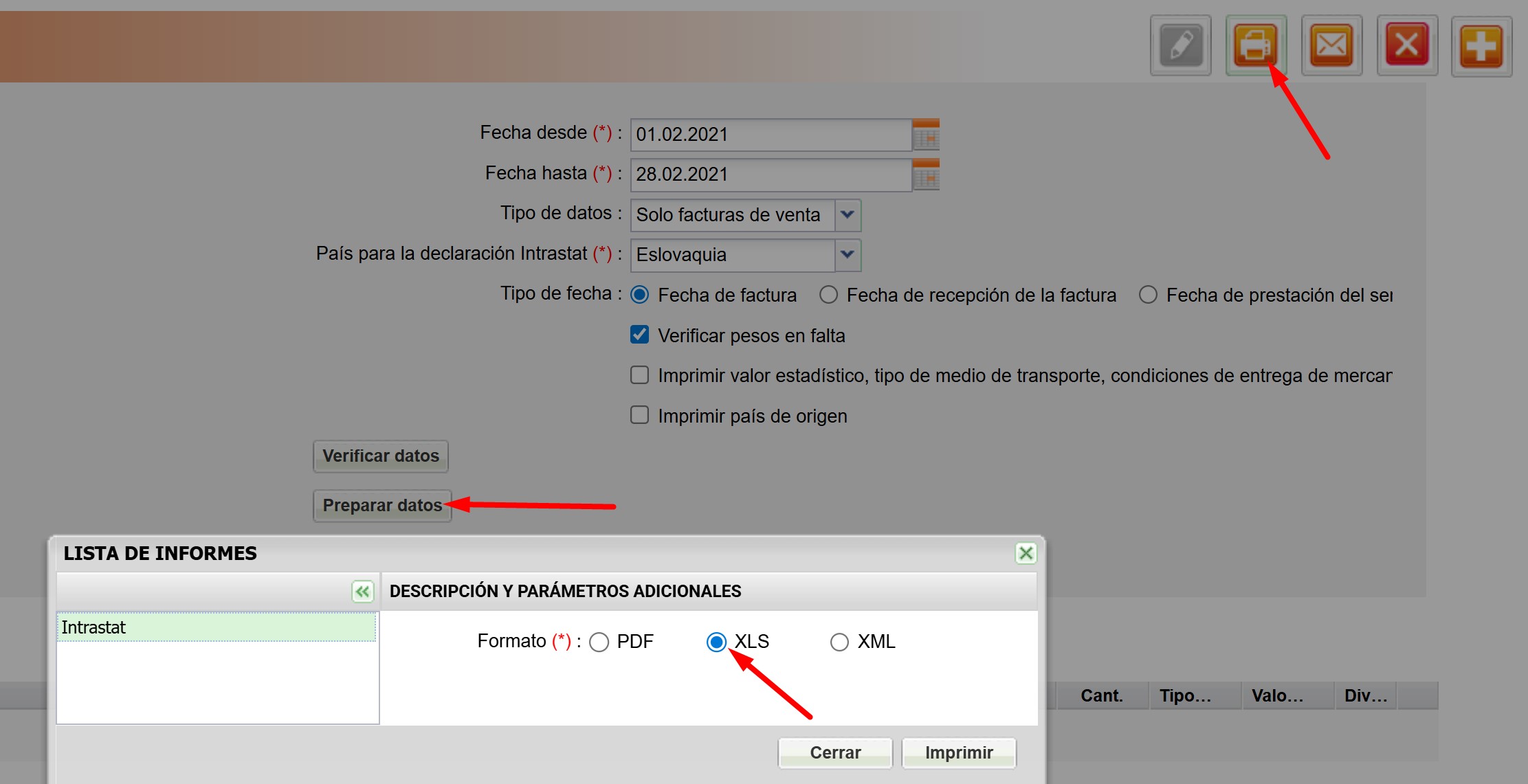
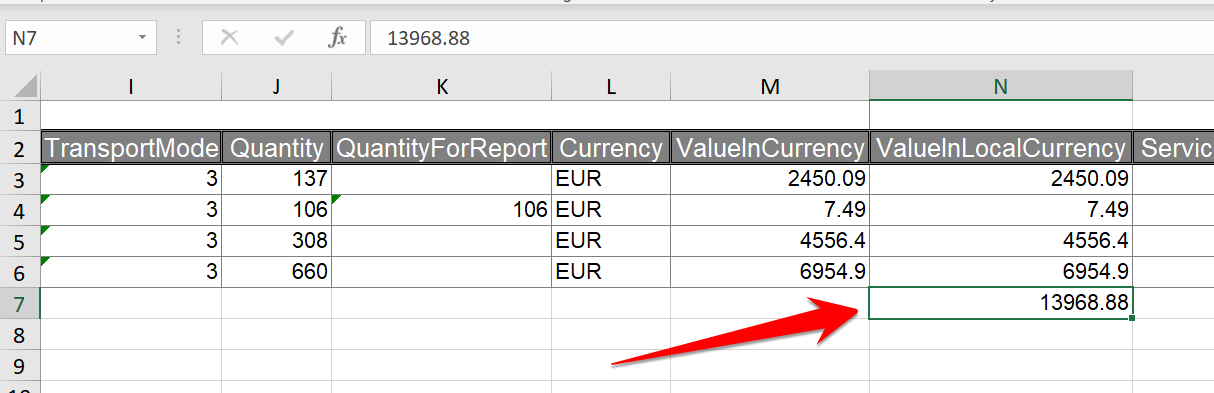
El valor declarado para Intrastat ahora coincide con el valor de las facturas individuales del apartado 3.2.
Según los requisitos de declaración en cada país, el informe Intrastat se puede preparar y verificar de forma similar para:
- Solo notas de crédito
- Facturas emitidas (facturas - notas de crédito)
¿Le ha sido útil este artículo?
¡Qué bien!
Gracias por sus comentarios
¡Sentimos mucho no haber sido de ayuda!
Gracias por sus comentarios
Sus comentarios se han enviado
Agradecemos su esfuerzo e intentaremos corregir el artículo