La importación de pedidos está destinada a la introducción de nuevos pedidos de venta. Esta acción se ha trasladado desde Configuraciones adicionales a Gestión de pedidos.
En la parte inferior, encontrarás un archivo de ejemplo.
1. Primeros pasos:
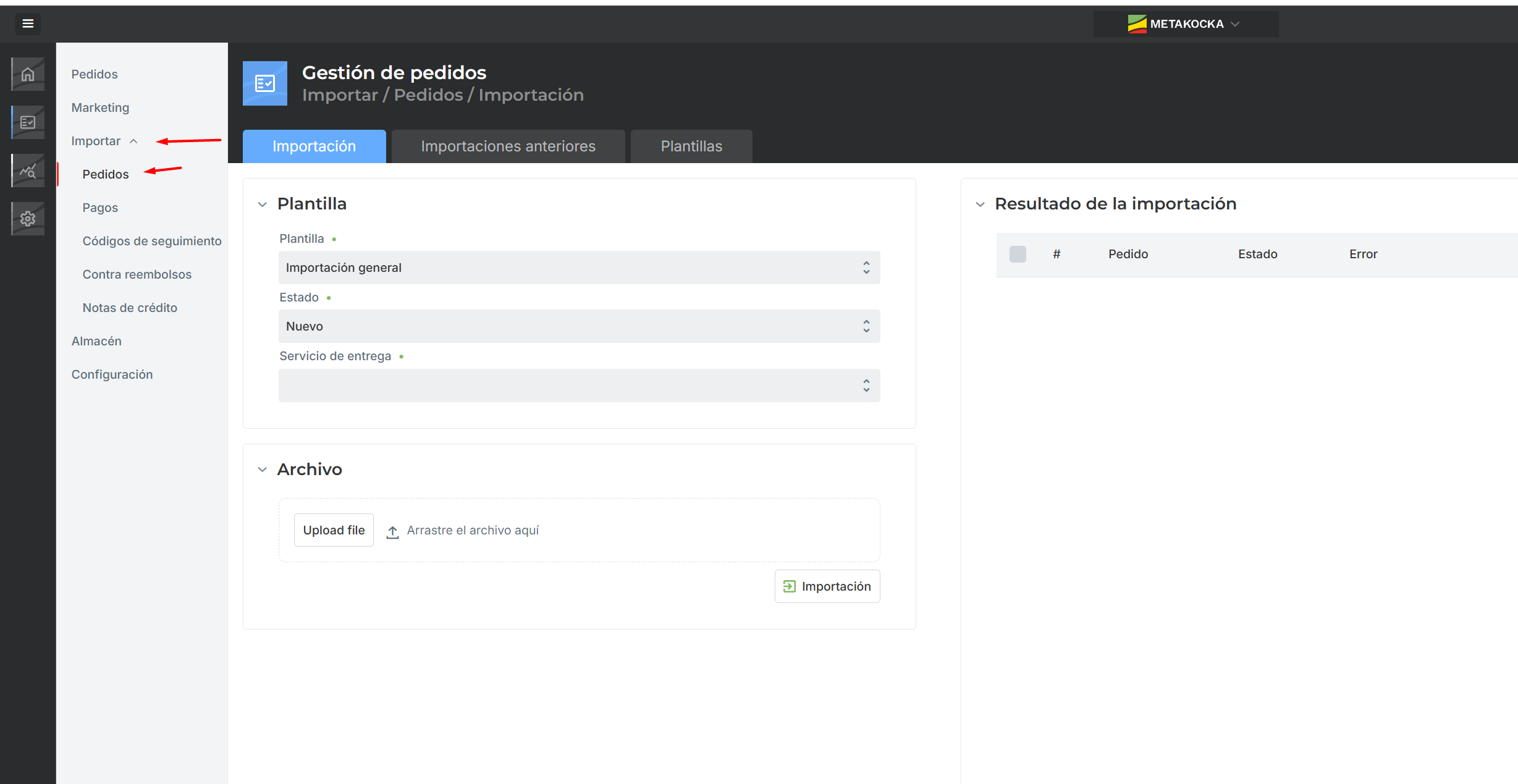
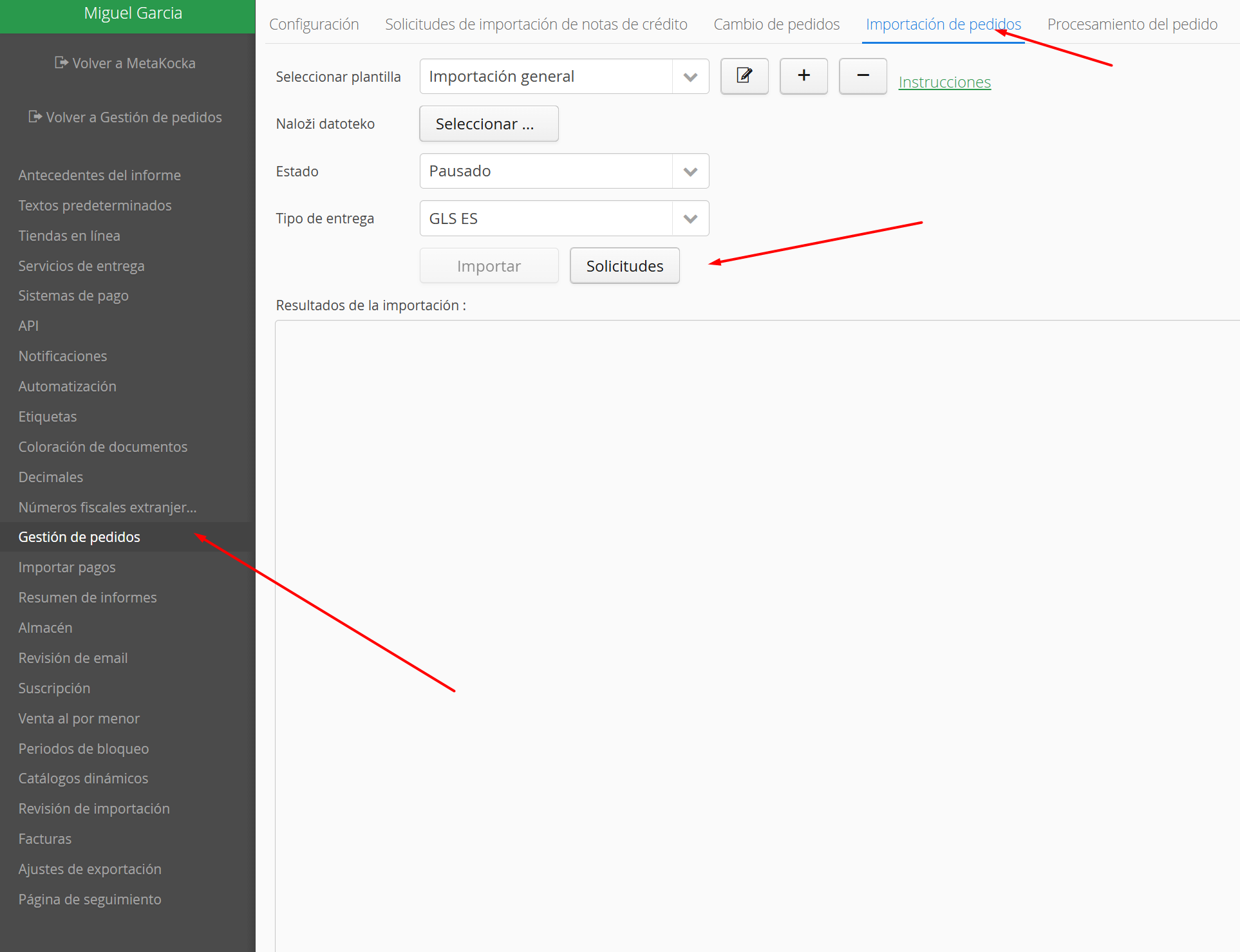
En Gestión de pedidos 2, ve a Importaciones → Pedidos de venta.
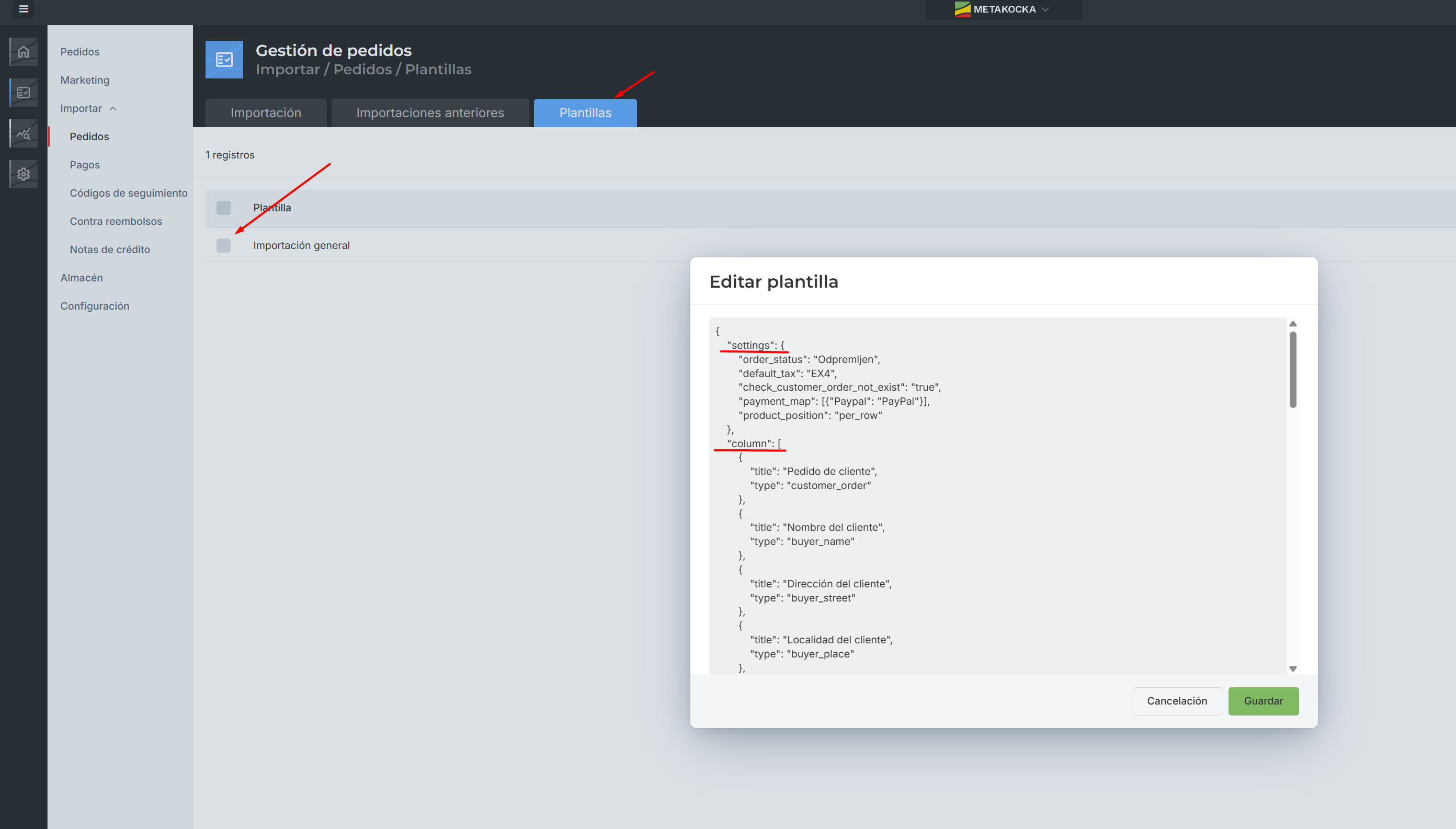
Los valores para crear la plantilla JSON se proporcionan en las tablas siguientes.
También se incluye un ejemplo de plantilla JSON junto con un archivo de entrada de prueba.
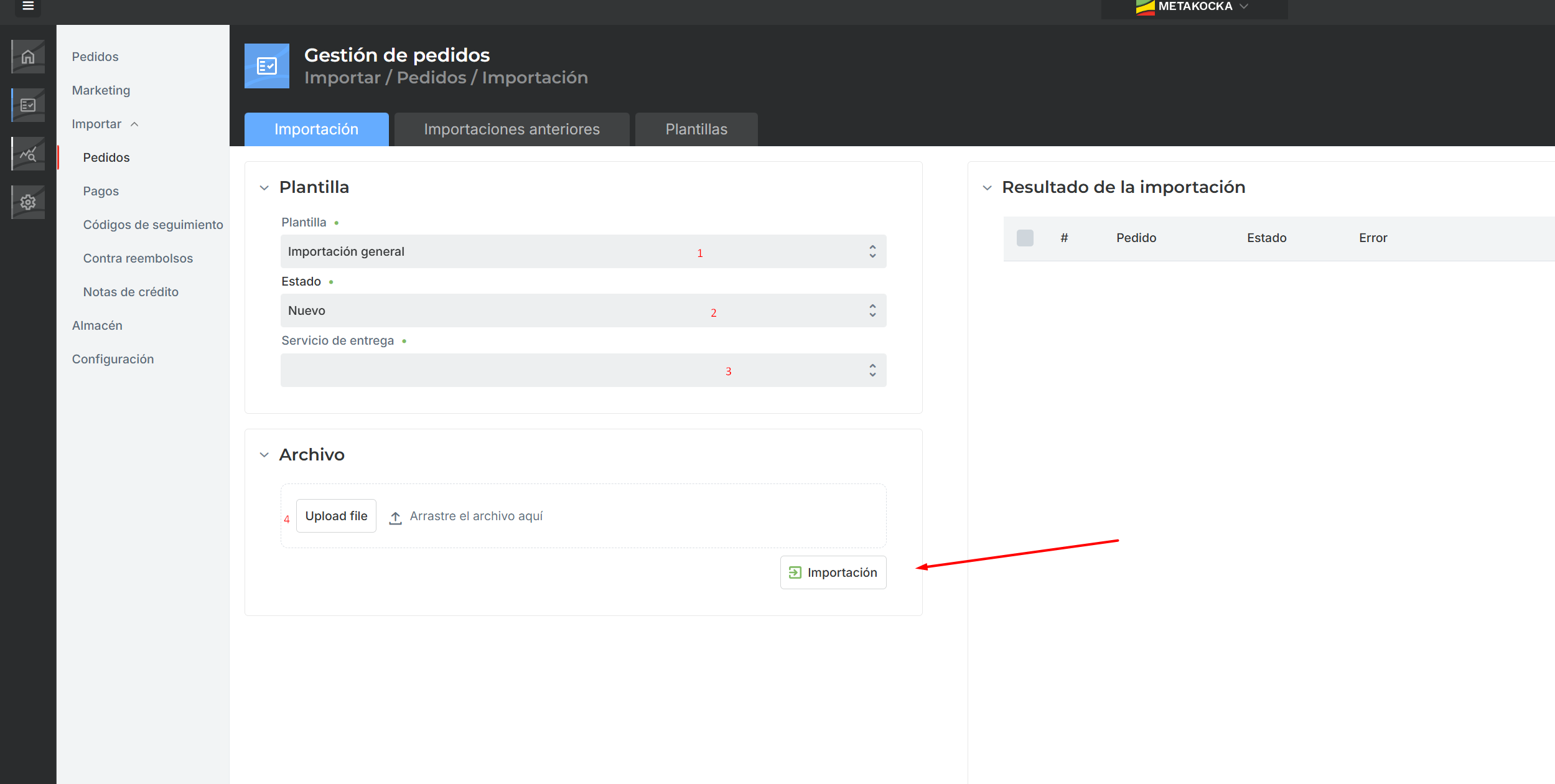
3. Importación del archivo :
Debes seleccionar:
La plantilla que se utilizará
El estado en el que se crearán los pedidos
El servicio de entrega que se asignará a los pedidos
El archivo que se va a importar
4. Resultados de la importación
4.1. Resultados
Los resultados de la importación se mostrarán a la derecha. El estado indicará si la importación se ha realizado correctamente o no, y los errores mostrarán qué ha fallado.
4.2. Historial de importaciones
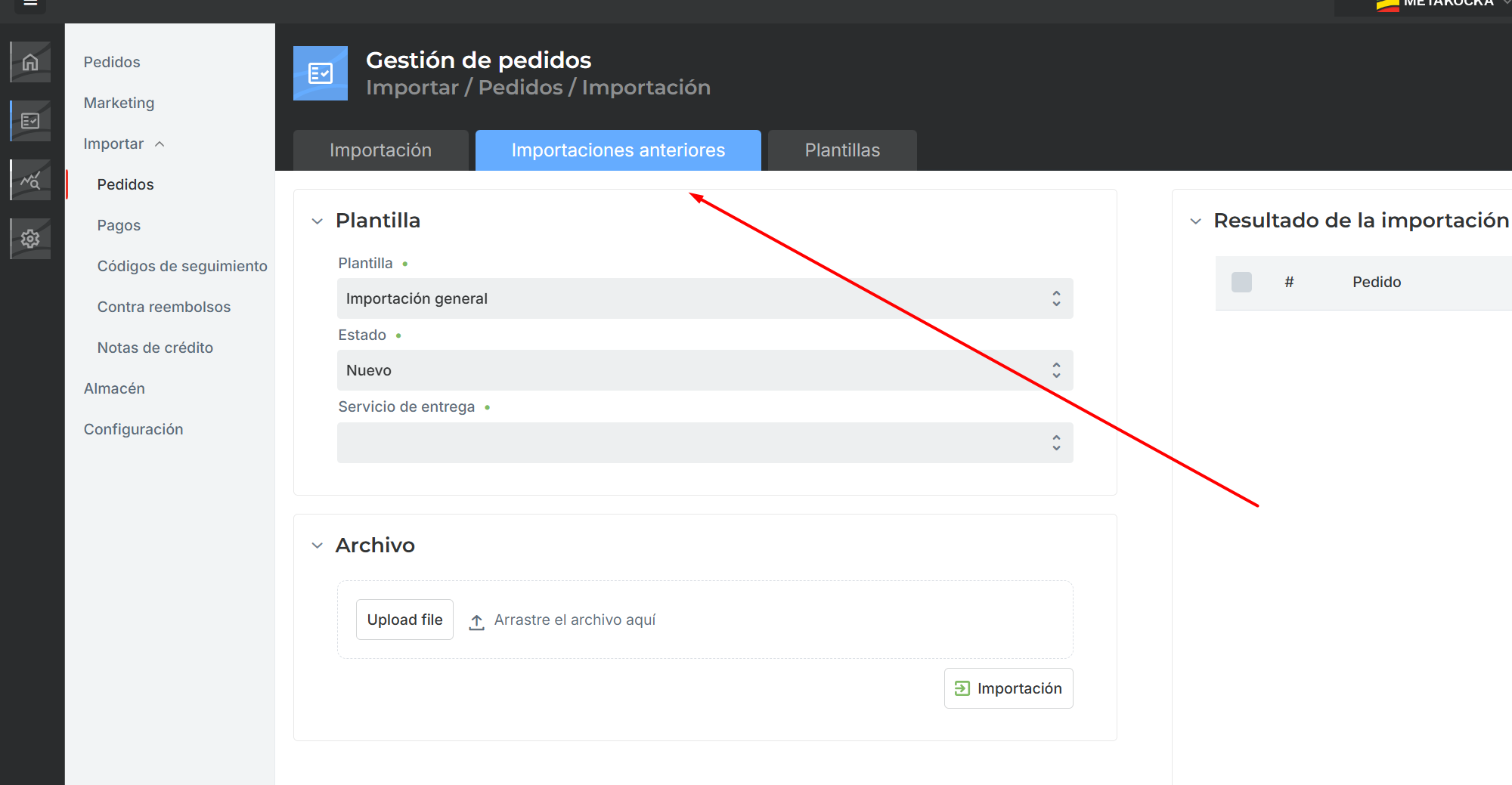
El historial de importaciones está disponible en Importaciones anteriores → esto abrirá Configuraciones adicionales, donde podrás revisar las importaciones pasadas.
Valores para la creación de una plantilla
Configuración para la importación de pedidos
| title | Título de la plantilla | Campo obligatorio |
| settings | Configuración de la importación | Campo obligatorio |
| column | Mapeo de columnas | Campo obligatorio |
| doc_date | Fecha de importación del pedido | El valor se establece automáticamente con la fecha y hora de la importación |
Valores para la configuración Objeto:
| Type | Meaning | Note |
|---|---|---|
| product_position | Método de lectura del archivo de entrada | Campo obligatorio. Valores: per_row |
| store_eshop_sync_id | ID de la tienda | |
| default_tax | Impuesto | Si no se proporciona, se utiliza el valor predeterminado de la empresa |
| check_customer_order_not_exist | Comprobar si los pedidos ya existen antes de la importación | Valores: verdadero / falso |
| method_of_payment | Método de pago de los pedidos | Ejemplo: Cuenta bancaria |
| mark_as_full_paid | Estado del pago del pedido | Values: si / no |
| method_of_payment_map | Mapeo del método de pago | Ejemplo: [{"PAY_PAL": "PayPal"}] — PAY_PAL es el valor del archivo, PayPal es el código en MetaKocka |
| payment_map | Mapeo del tipo de pago | Ejemplo: [{"PAY_PAL": "PayPal"}] — PAY_PALes el valor del archivo, PayPal es el código en MetaKocka |
| default_status | Estado seleccionado automáticamente al hacer clic en la plantilla | |
| default_delivery_type | Tipo de entrega seleccionado automáticamente para pedidos de la UE | Si utilizas tipos de entrega para la UE y fuera de la UE, introduce aquí el de la UE |
| default_delivery_type_nonEU | Tipo de entrega seleccionado automáticamente para pedidos fuera de la UE | Si tienes un tipo de entrega fuera de la UE. |
| create_bill | Crear factura para el pedido importado | Valores: verdadero / falso |
| header_notes | Nota del pedido – encabezado | |
| footer_notes | Nota del pedido – pie | |
| empty_customer_order | Importar pedidos sin número de pedido del cliente (numeración automática) | Valores: verdadero / falso. Si verdadero, no es posible comprobar si los pedidos ya existen |
Valores para la columna Objeto:
Valores para el tipo Campo en la columna Objeto:
| Type | Meaning | Note |
|---|---|---|
| customer_order | Pedido del cliente | Campo obligatorio |
| buyer_name | Nombre del comprador | Campo obligatorio |
| buyer_surname | Apellido del comprador | Se combinará con el nombre, separado por un espacio |
| buyer_street | Dirección del comprador | Campo obligatorio |
| buyer_street_2 | Dirección adicional del comprador | Se combina con la dirección principal buyer_street, separado por un espacio |
| buyer_place | Localidad del comprador | Campo obligatorio |
| buyer_post_number | Código postal del comprador | Campo obligatorio |
| buyer_province | Provincia del comprador | |
| buyer_country | País del comprador | Campo obligatorio |
| buyer_email | Correo electrónico del comprador | Campo obligatorio |
| buyer_mobile | Teléfono móvil del comprador | Campo obligatorio |
| receiver_name | Nombre del destinatario | |
| receiver_surname | Apellido del destinatario | Se combinará con el nombre, separado por un espacio |
| receiver_street | Dirección del destinatario | |
| receiver_street_2 | Dirección adicional del destinatario | Se combina con la dirección principal receiver_street, separado por un espacio |
| receiver_place | Localidad del destinatario | |
| receiver_post_number | Código postal del destinatario | |
| receiver_province | Provincia del destinatario | |
| receiver_country | País del destinatario | |
| receiver_email | Correo electrónico del destinatario | |
| receiver_mobile | Teléfono móvil del destinatario | |
| count_code | Número del pedido | |
| payment_type | Método de pago | |
| order_sum | Importe total del pedido | |
| payment_sum | Importe del pago | |
| payment_date | Fecha del pago | |
| product_amount | Cantidad del producto | |
| product_sku | SKU del producto | |
| product_price | Precio del producto | |
| currency | Moneda | Si no se establece, se usa la predeterminada de la empresa. Símbolos: €, $, o códigos de tres letras como EUR, HUF, etc. |
| whole_product_sum | Importe total del producto (cantidad > 1) | |
| notes_header | Nota del pedido – encabezado | |
| notes | Nota del pedido – pie |
En el archivo “Ejemplo Plantilla Importanción Pedidos”, solo necesitas añadir el estado y el ID de la tienda, ya que estos son específicos de tu configuración.
¿Le ha sido útil este artículo?
¡Qué bien!
Gracias por sus comentarios
¡Sentimos mucho no haber sido de ayuda!
Gracias por sus comentarios
Sus comentarios se han enviado
Agradecemos su esfuerzo e intentaremos corregir el artículo