
Tracking Page - instrucciones de uso
Finalidad:
En lugar de que el cliente haga clic en un enlace de seguimiento y se vaya a una web externa (p. ej. de una empresa de mensajería como Pošta Slovenije, DPD, GLS, etc.), lo mantenemos en tu web con tu propia "Tracking page", donde recibe toda la información clave sobre el envío y, al mismo tiempo, se abre una oportunidad para aumentar las ventas:
Mantén al cliente en tu web - añade tu logotipo para reforzar tu marca y crea oportunidades de venta adicional o interacción.
Mejor experiencia de usuario - toda la información del pedido en un solo lugar
Menos trabajo para el soporte - con la opción de editar o corregir automáticamente los datos de contacto y de entrega erróneos
Contenido propio adicional– Enlaces a formularios de reclamación
Promoción - Nuevos productos recomendados, códigos de descuento
Dónde usar el enlace a la Tracking page:
- Correo de confirmación del pedido- Inserta en el correo un enlace que genere la Tracking page de cada pedido.
Ejemplo: https://main.metakocka.si/rest/trackingpage/IDPODJETJA/login?order_number=123456&contact=031111111
Si no generas el enlace tú mismo, puedes ofrecer al cliente un enlace al formulario de acceso:
https://main.metakocka.si/rest/trackingpage/IDPODJETJA/login?lang=pl
Si quieres obtener la URL de la Tracking page a través de la API , puedes hacerlo con la llamada get document y el parámetro tracking_page_url - Todos los correos que usas para informar a los clientes y que están vinculados a un estado seleccionado: Sin stock, Cancelado, Pendiente de pago...
Usa el campo dinámico en el correo: *|tracking_page_url|* - Correo de envío
Usa el campo dinámico en el correo: *|tracking_page_url|* - Correo con la factura
Usa el campo dinámico en el correo: *|tracking_page_url|* - SMS por un problema con la dirección
Usa el ajuste dentro de la Tracking page (se describe más adelante) , o usa el campo dinámico en el SMS *|tracking_page_url_short|* - SMS durante la entrega
Usa el ajuste dentro de la Tracking page (se describe más adelante) o usa el campo dinámico en el SMS *|tracking_page_url_short|*
Qué incluye:
- Traducción a 25 idiomas
- Asignación automática de los estados de las distintas empresas de mensajería a estados que tus clientes entienden
- posibilidad de adaptarla a tu imagen gráfica - añadir el logotipo de la tienda online
- nombres localizados de las empresas de mensajería
- Detalles del pedido
- Visualización de la factura
- Edición de los datos de entrega y de contacto por parte del cliente
- Transferencia automática de las imágenes de los artículos
- Artículos recomendados para venta adicional
- Notificaciones SMS automatizadas
Un ejemplo de Tracking page está disponible en este ENLACE
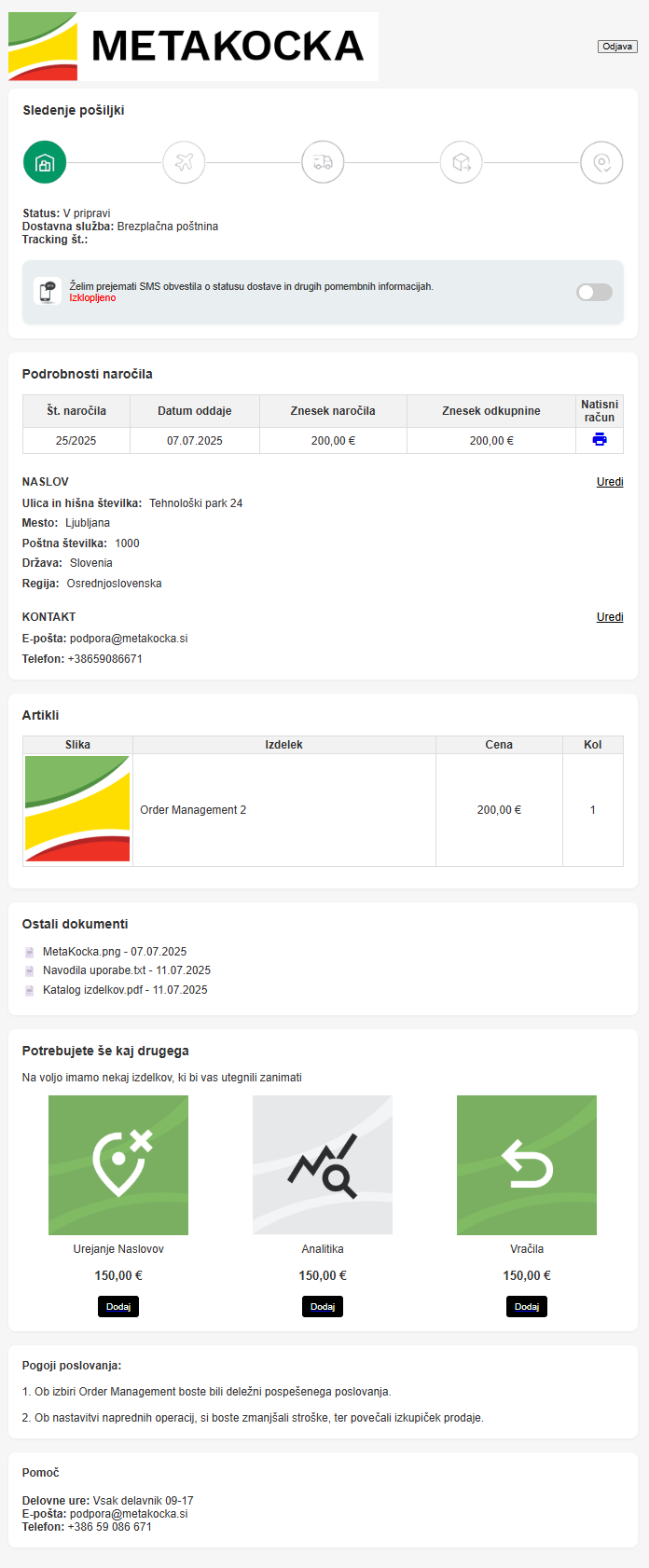
Configuración
La configuración de la Tracking page está disponible en Configuraciones adicionales/Tracking page: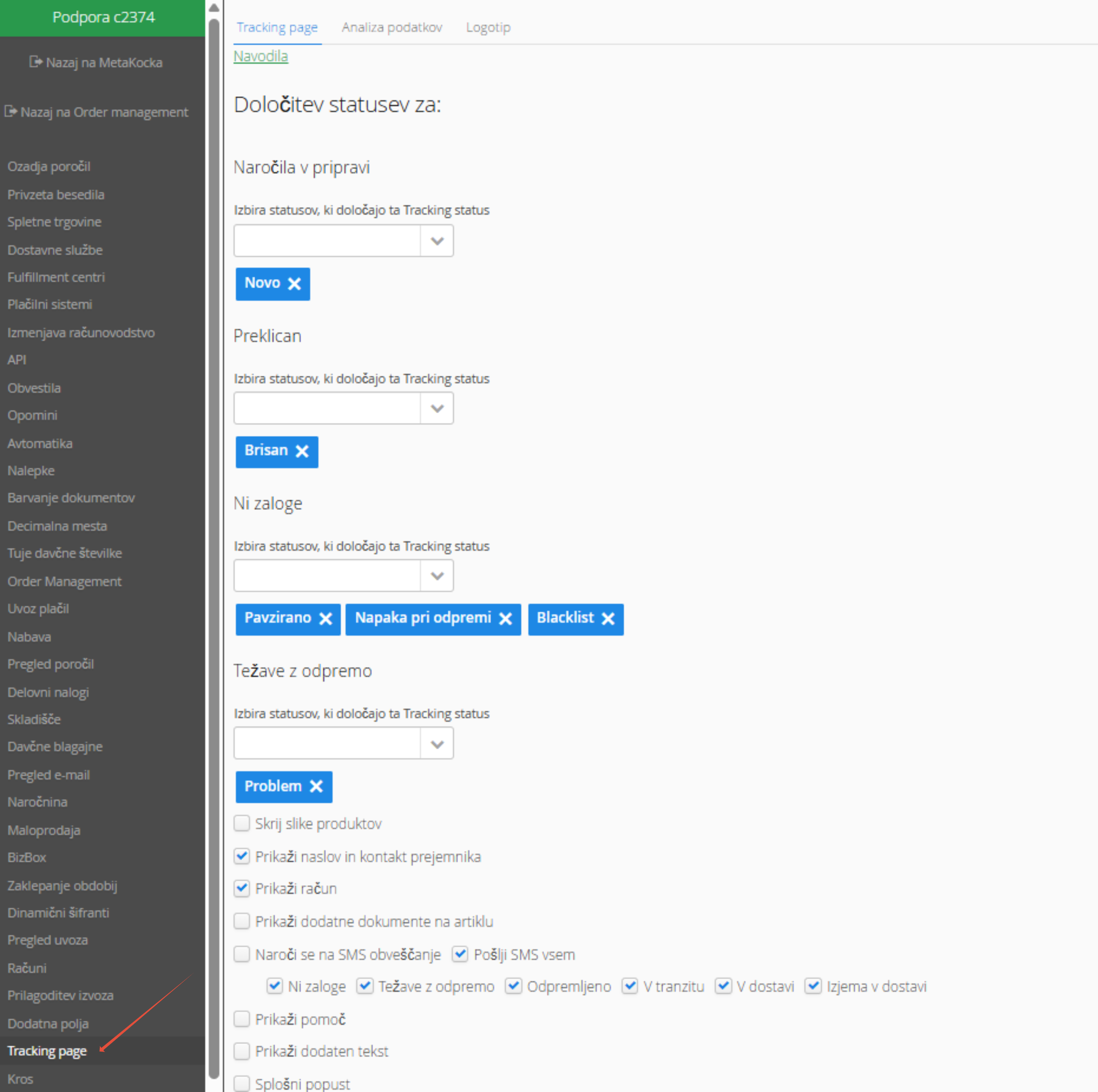
1. Seguimiento del envío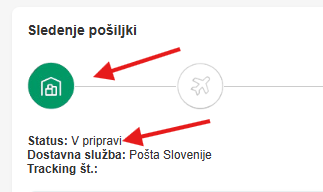
Define los estados que en tu caso cuentan como primer estado del pedido, es decir: pedido En preparación, Cancelado, Sin stock, Problemas con el envío.
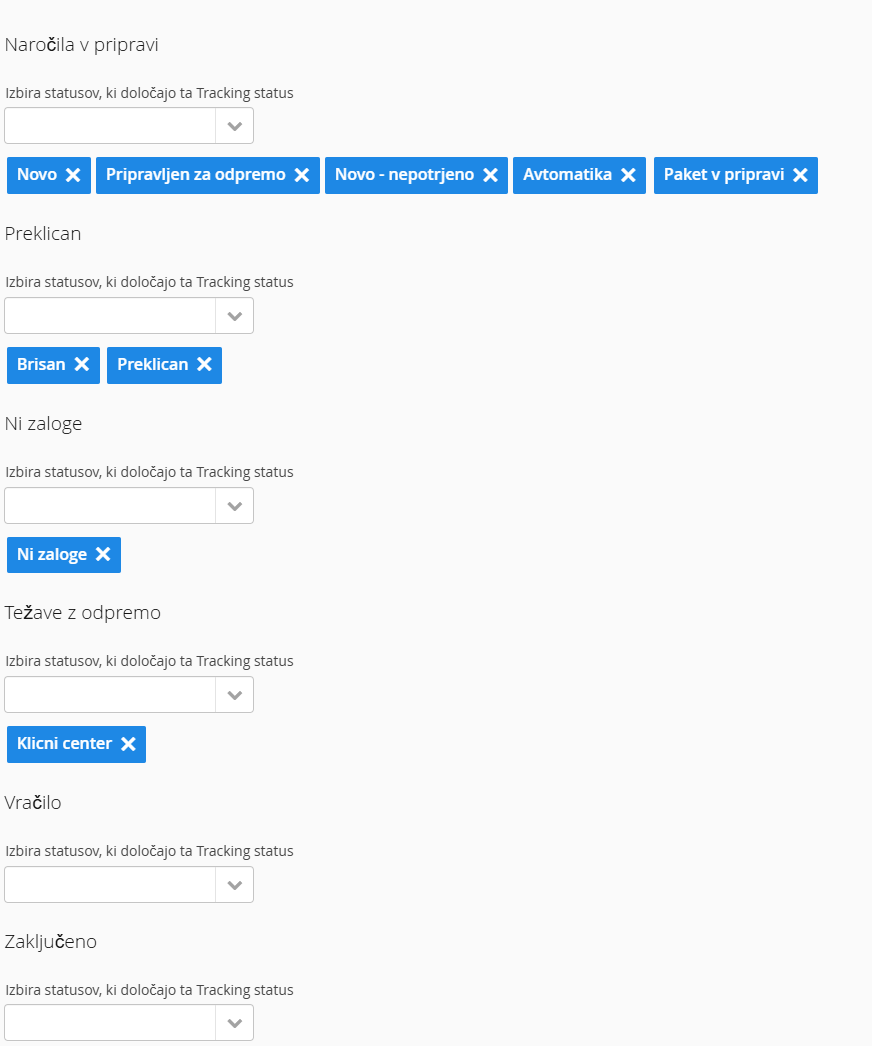
Los estados del pedido en la Tracking page se dividen en categorías:

Estado inicial antes del envío: En preparación, Cancelado, Sin stock, Problemas con el envío
Enviado: cuando el pedido se ha enviado (estado Enviado y fecha de envío)
En tránsito: Paquete recibido por la empresa de mensajería
En reparto: El repartidor ha recogido el paquete y lo está entregando
Entregado o Devuelto: Estado final del paquete, entregado al destinatario o de vuelta al remitente
Problemas en la entrega: Estado adicional que se muestra si: la entrega no se ha realizado, la dirección no es correcta, el pedido espera en un punto de recogida
2. SMS
Tracking page ofrece el envío automatizado de mensajes SMS con textos y traducciones ya preparados. Los SMS se cobran según la lista de precios vigente, disponible en Configuraciones adicionales/Notificaciones/Consumo.
Para enviar SMS puedes elegir entre dos opciones:
- Suscribirse a las notificaciones SMS:
 Si eliges Suscribirse a SMS, el cliente puede elegir en la Tracking page que quiere recibir avisos sobre el estado del paquete. Hay 6 notificaciones distintas a las que el cliente se puede suscribir:
Sin stock: el SMS se envía cuando el pedido cambia al estado que has definido en el ajuste Definir estado para Sin stock
Problemas con el envío: el SMS se envía cuando el pedido cambia al estado que has definido en el ajuste Definir estado para Problemas con el envío
Enviado: el SMS se envía cuando el pedido obtiene la fecha de envío y el estado Enviado
En tránsito: el SMS se envía cuando el paquete se recibe en el centro logístico (HUB) de la empresa de mensajería
En reparto: el SMS se envía cuando el paquete sale a reparto
Incidencia en la entrega: el SMS se envía si la entrega del paquete no se realiza, la dirección no es correcta o el paquete espera en un punto de recogida
Retraso en el envío: el SMS se envía si se ha superado la Fecha prevista de envío registrada en el pedido y el pedido aún no se ha enviado. O si el pedido aún no se ha enviado y está entre el 10% de los pedidos más lentos de esa empresa de mensajería.
Retraso en la entrega:el SMS se envía si existe fecha de envío, el pedido no está en un estado de incidencia (taquilla, entrega fallida, dirección incorrecta) y el pedido no se ha entregado ni devuelto. O si está entre el 10% de los pedidos más lentos de esa empresa de mensajería.
Resumen del pedido: el SMS se envía al introducir el pedido en MetaKocka. Sirve para informar al cliente del enlace donde puede seguir el pedido.
- Enviar SMS a todos:
Este ajuste se diferencia de Suscribirse a las notificaciones SMS en que el SMS se envía al cliente tanto si ha elegido recibir mensajes como si no. El SMS solo se envía para los eventos que selecciones. El ajuste es adecuado sobre todo si quieres que los clientes estén mejor informados sobre el estado del paquete, reducir los paquetes no recogidos y ayudar a tu equipo de soporte.
4. E-mail
Al hacer clic en Sustituir los enlaces de seguimiento existentes por la Tracking page, las URL de seguimiento que usas ahora en los correos de envío se sustituyen automáticamente por la URL de la Tracking page
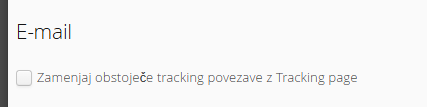
Al hacer clic en Usar al enviar a la tienda online, al enviar los pedidos se manda a la tienda online la URL de la Tracking page en lugar de la URL de la empresa de mensajería.

3. Detalles del pedido
- Mostrar factura:
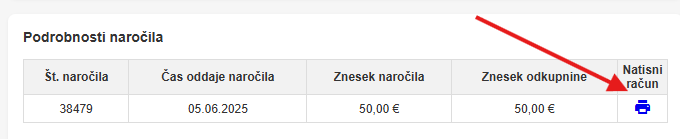
Si eliges el ajuste Mostrar factura, el cliente podrá imprimir la factura desde la Tracking page cuando se haya creado
- Mostrar dirección y contacto del destinatario:

Si eliges mostrar la dirección y el contacto del destinatario, los datos se mostrarán en la Tracking page del pedido de venta.
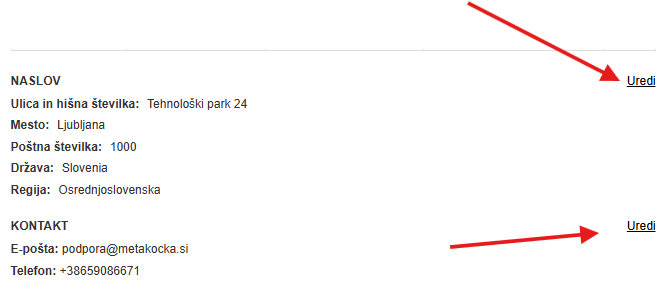
- Permitir editar pedidos: Edición de dirección y contacto:
Si lo seleccionas, permites a los clientes editar los datos de entrega y de contacto mientras el pedido no tenga código de seguimiento
- Permitir cambio a punto de recogida
La funcionalidad permite cambiar la entrega a un punto de recogida seleccionado. Empresas de mensajería compatibles: MyGLS Eslovenia, Česká pošta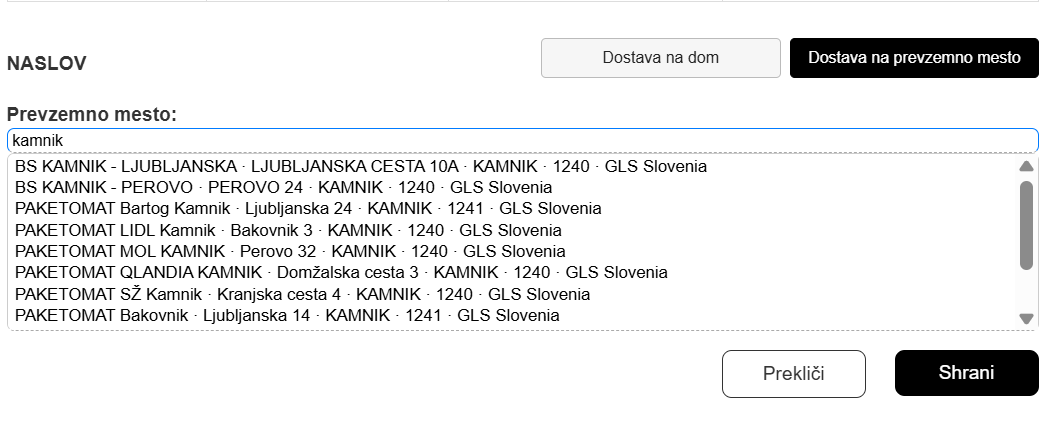
- Editar reglas de longitud de la calle
Si quieres limitar el número de caracteres que el cliente puede introducir en el campo calle, puedes hacerlo con este ajuste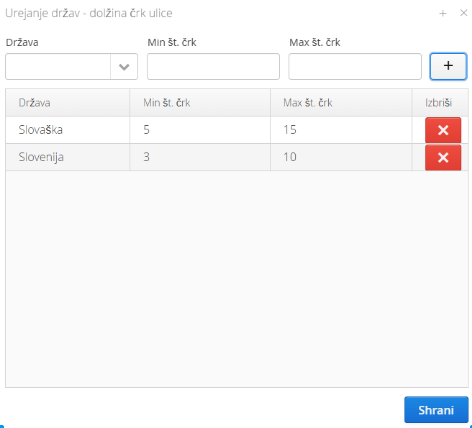 Si el texto supera el número de caracteres permitido, se mostrará un error: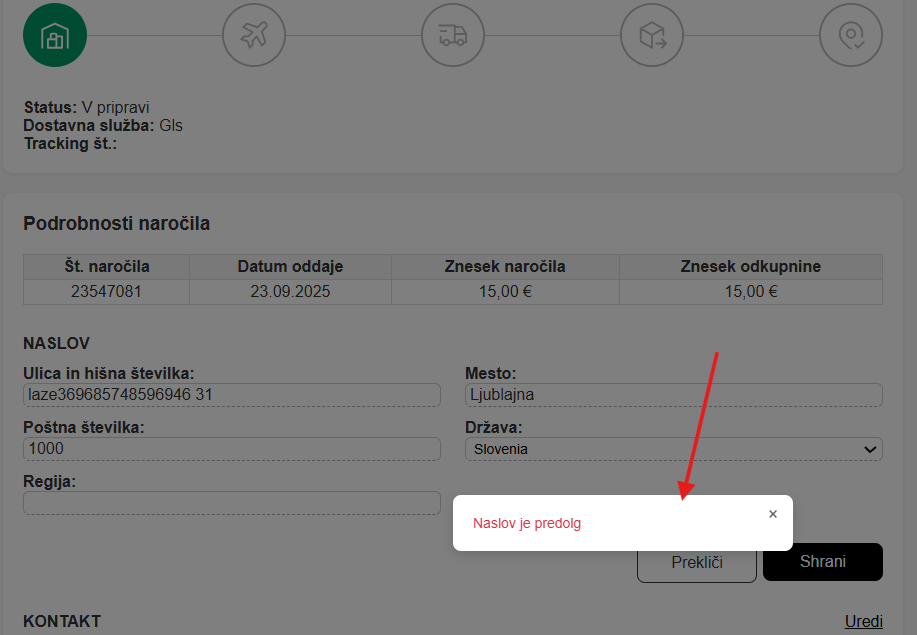
- No cambiar el estado tras un cambio de dirección
Si usas el módulo Editor de direcciones y el cliente cambia la dirección, el estado del pedido pasa a Nuevo - sin confirmar y la dirección se vuelve a validar. Si tienes seleccionada esta funcionalidad, el cambio no se produce.
4. Artículos
- Ocultar imágenes de productos:
Las imágenes de los artículos se muestran automáticamente si conseguimos obtener este dato de la tienda online. Si no se obtiene la imagen, no se mostrará. Las imágenes se obtienen al activar la funcionalidad: Obtención de imágenes y enlaces de la tiendaonline. Si registras los pedidos a través de la API y no hay conexión directa entre la tienda online y MetaKocka, debes añadir estos parámetros a la llamada de la API:"web_shop_URL": "Webshop.com/product-name-test", "first_image_URL": "webshop.com/product-name-test/image.png" } ], "webshop_eshop_sync_id": "1600353213" }
La documentación completa está disponible en este enlace
- Ocultar precio de productos
Si lo seleccionas, se oculta el precio indicado para cada producto:

- Ocultar cantidad de productos
Si lo seleccionas, en la lista de artículos se oculta la cantidad pedida de cada artículo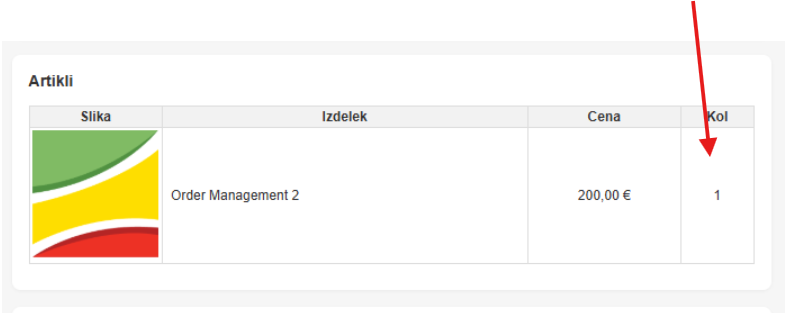
- Ocultar servicios
Si lo seleccionas, en la lista de artículos del pedido de venta solo se muestran los artículos, sin servicios (p. ej. Pago contra reembolso, Envío GLS...) - Ocultar artículos
En el campo indica los artículos que no quieres mostrar en la lista de artículos. También puedes introducir solo el principio del SKU si tienes varios artículos que empiezan con la misma numeración y no quieres mostrarlos. Ejemplo: 01011,01012 oculta todos los artículos que empiezan por 01011 y 01012: (01011abcd,01011efgh,01012abcd,01012efgh)...)
Útil si incluyes folletos o material promocional en la lista de artículos, o si ya separas los packs en la tienda online...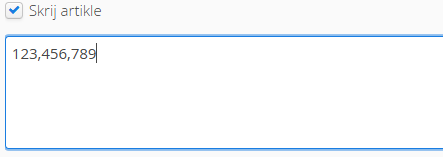
5. Documentos adicionales

- Mostrar documentos adicionales del artículo:
La funcionalidad sirve para mostrar documentos adicionales si existen en el artículo. Ejemplo de uso: certificado de garantía, instrucciones de uso.
6. Recomendaciones de productos
- Recomendaciones de productos:
Si se activa, la Tracking page muestra una lista de artículos recomendados que propone un algoritmo. Según los artículos del pedido, el algoritmo propone los artículos que aparecen con más frecuencia en otros pedidos. Ejemplo: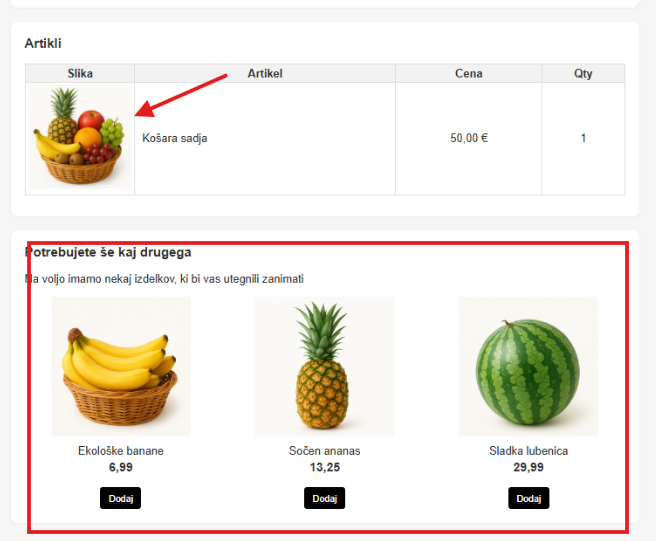
- Activar agregación:
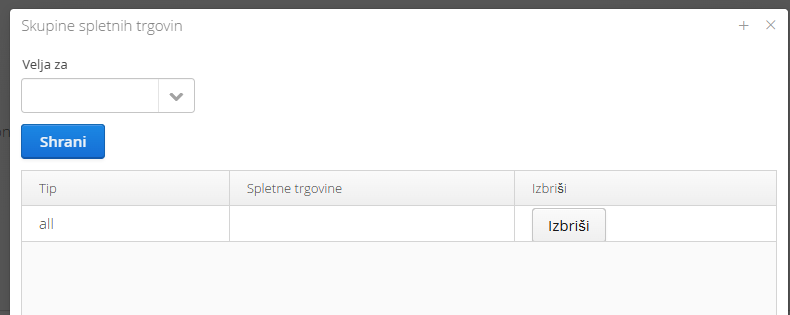
El ajuste permite elegir qué tiendas se comparan entre sí para mostrar los productos recomendados.
La configuración predeterminada es la marcada en la imagen y tiene en cuenta todas las tiendas.
Si tienes varias tiendas distintas y no quieres que se comparen entre sí, marca qué tiendas quieres agrupar.
- Ignorar stock:
Los artículos recomendados se generan en función del stock. Si el stock no está al día o no se gestiona en MetaKocka, puedes elegir que no se tenga en cuenta en las recomendaciones
- Destacar producto seleccionado:
Si quieres mostrar exactamente 3 productos seleccionados en la lista de productos recomendados, introdúcelos separados por comas:

- Usar productos predeterminados:
Si el algoritmo de recomendaciones no encuentra coincidencias, recomienda 3 artículos aleatorios. Si tienes activado Usar productos predeterminados, cuando el algoritmo no encuentra coincidencias se usan los artículos seleccionados
- Códigos de productos ocultos:
Entre los artículos propuestos, algunos pueden repetirse a menudo como mejor coincidencia. P. ej.: producto sorpresa, regalo...
Si no quieres que estos artículos aparezcan en la lista de artículos propuestos, introdúcelos separados por comas: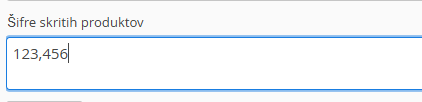
- Añadir artículo a un pedido existente
Al seleccionarlo, el cliente puede añadir un artículo de los recomendados al pedido existente si ese pedido aún no tiene factura. Una vez creada la factura, ya no es posible añadirlo al pedido existente y, al hacer clic en añadir artículo, el cliente va a la tienda online, donde puede hacer una compra adicional.
Los ajustes para añadir artículos te permiten fijar reglas sobre en qué tiendas y países se permite y también elegir para qué método de pago se permite añadir artículos a un pedido existente. - Usar descuento
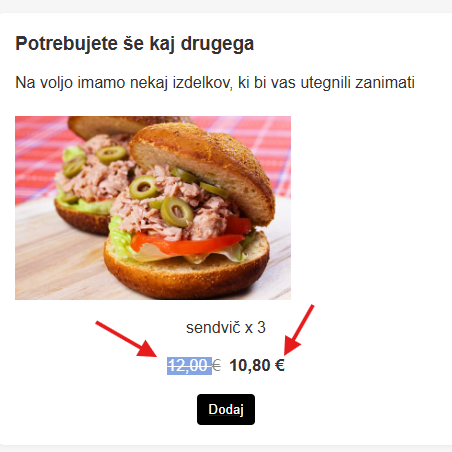
Si el usuario puede añadir un artículo a un pedido que aún no tiene factura, puedes ofrecerle un descuento. El valor del descuento se introduce en %. La funcionalidad recalcula el precio con el descuento: 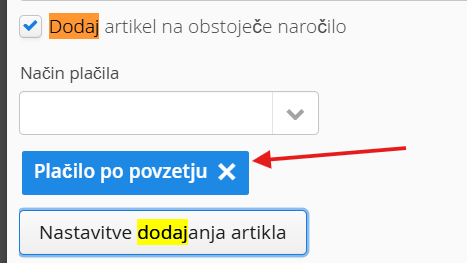
- Cupón SMS Upsell
La funcionalidad permite enviar ofertas con descuento en los mensajes SMS upsell, con un enlace a la Tracking page y a las recomendaciones de productos.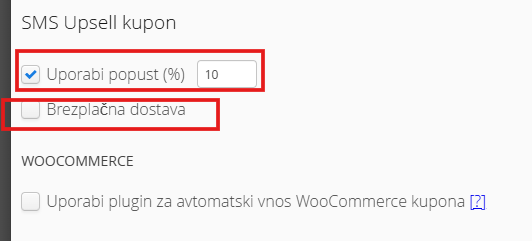 Puedes elegir entre un valor de descuento o envío gratuito. En Shopify el cupón se crea automáticamente y es válido durante poco tiempo; después se elimina/desactiva. En WooCommerce es necesario activar: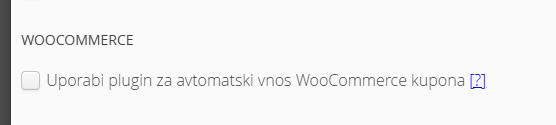
Es necesario instalar un plugin. Encontrarás las instrucciones de instalación en este ENLACE
7. Descuento
- Descuento general:
Si lo seleccionas, se abre un cuadro de diálogo adicional donde puedes introducir un texto de venta y un código de descuento que tus clientes pueden copiar y usar en la tienda online: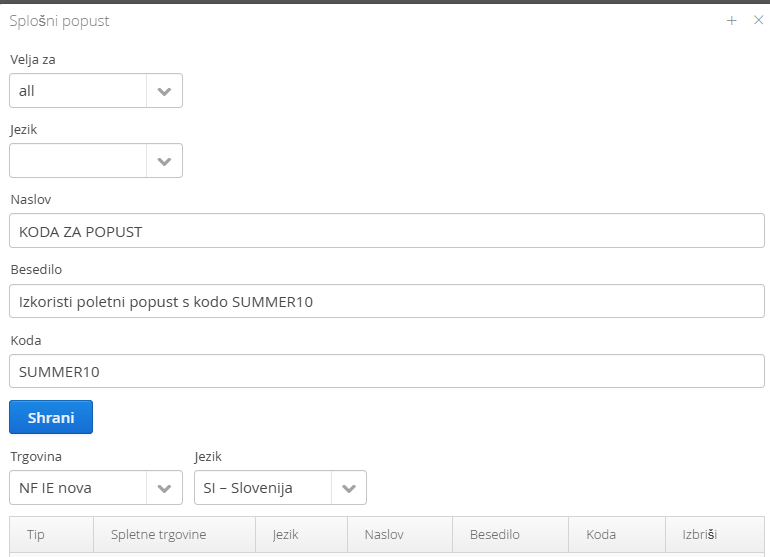

8. Texto adicional

- Mostrar texto adicional:
Si quieres añadir cualquier mensaje para los clientes en la Tracking page, escríbelo en este ajuste, donde puedes definir textos distintos según el idioma de la tienda online.
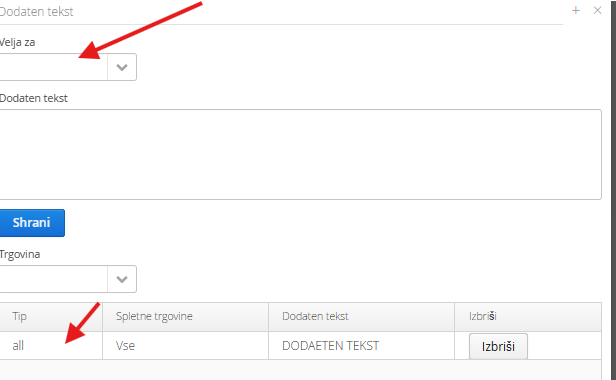
9. Ayuda

- Mostrar ayuda:
Permite mostrar los datos de contacto a los que pueden dirigirse tus clientes. En los ajustes puedes elegir a qué tiendas online se aplica la entrada y así añadir soporte para distintas tiendas online.
Elige si el ajuste se aplica a todas las tiendas o solo a las seleccionadas. Introduce los datos de contacto y guarda

10. Devoluciones
Para los usuarios del módulo Devoluciones, está disponible en la Tracking page un formulario para presentar una reclamación:
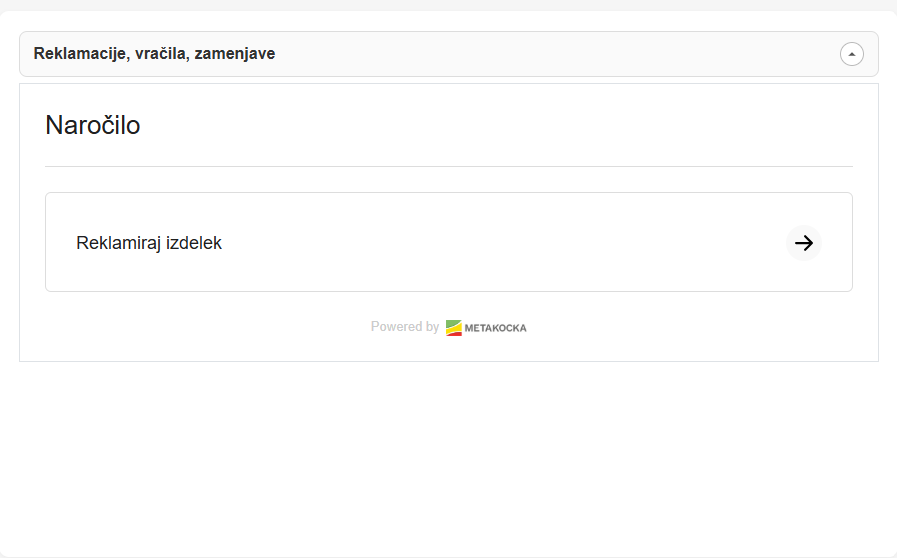
El formulario permite presentar la solicitud y registrarla en el módulo de gestión de reclamaciones. Así, la Tracking page reúne toda la información, incluida la posibilidad de presentar una reclamación.
Estados permitidos:
elige los estados en los que permites que el cliente presente una solicitud: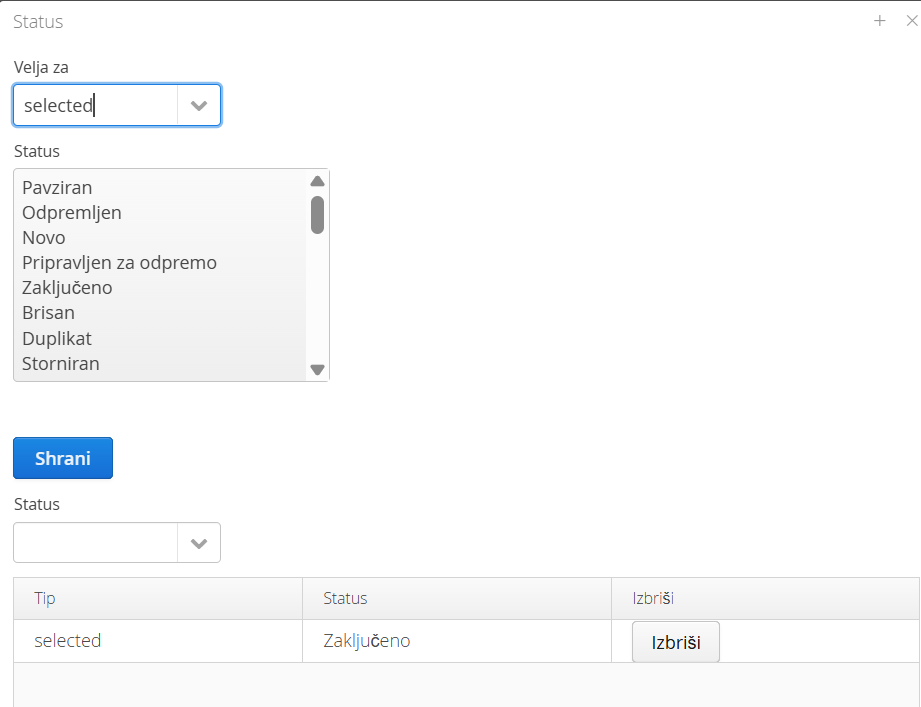
Editar ajustes:
Dentro de los ajustes, elige qué tipos de solicitud permites: Devolución, Cambio, Reclamación
Elige parámetros adicionales para las reclamaciones: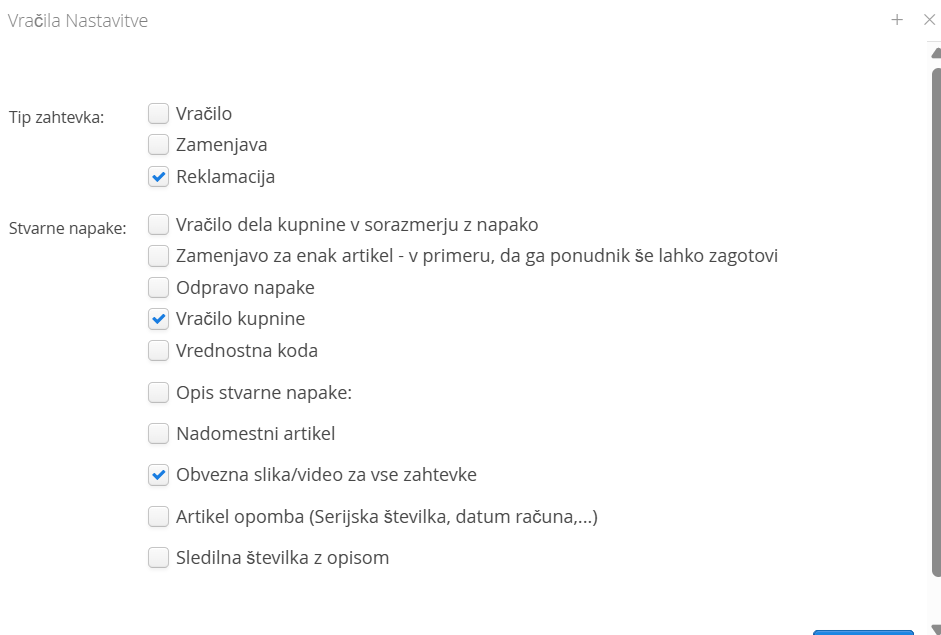
11. Cancelación del pedido
Si quieres que tus clientes puedan cancelar un pedido, activa Permitir cancelación del pedido
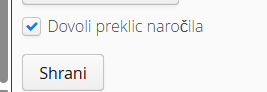
Al activarlo, en la Tracking page aparece un botón para cancelar el pedido. La cancelación es posible mientras el pedido no tenga código de seguimiento; cuando ya no se puede cancelar, el botón no aparece:
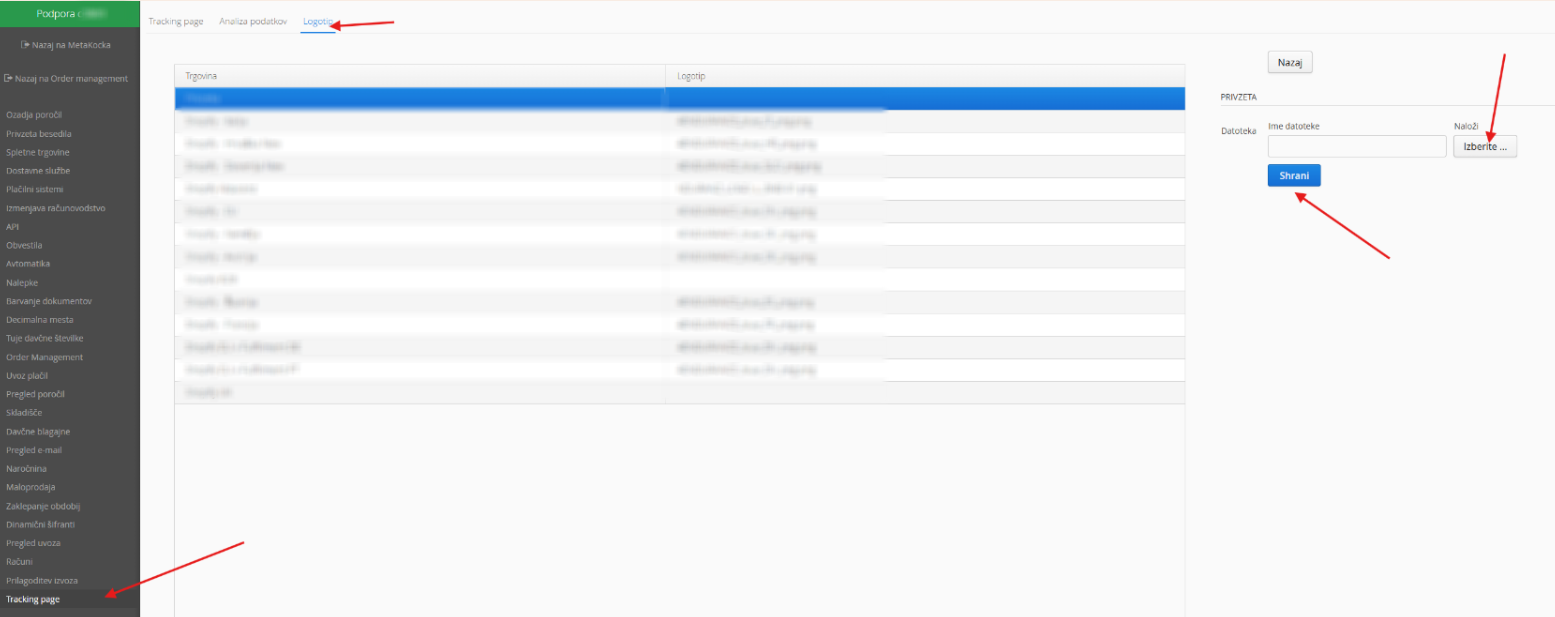
Configuración del logotipo
En la configuración del logotipo, define el logotipo de cada tienda online. Sube el logotipo y guarda.
¿Le ha sido útil este artículo?
¡Qué bien!
Gracias por sus comentarios
¡Sentimos mucho no haber sido de ayuda!
Gracias por sus comentarios
Sus comentarios se han enviado
Agradecemos su esfuerzo e intentaremos corregir el artículo