Przejdź do swojego konta FulfillmentApp i wybierz zamówienia, które chcesz przygotować. Kliknij ikonę etykiety.
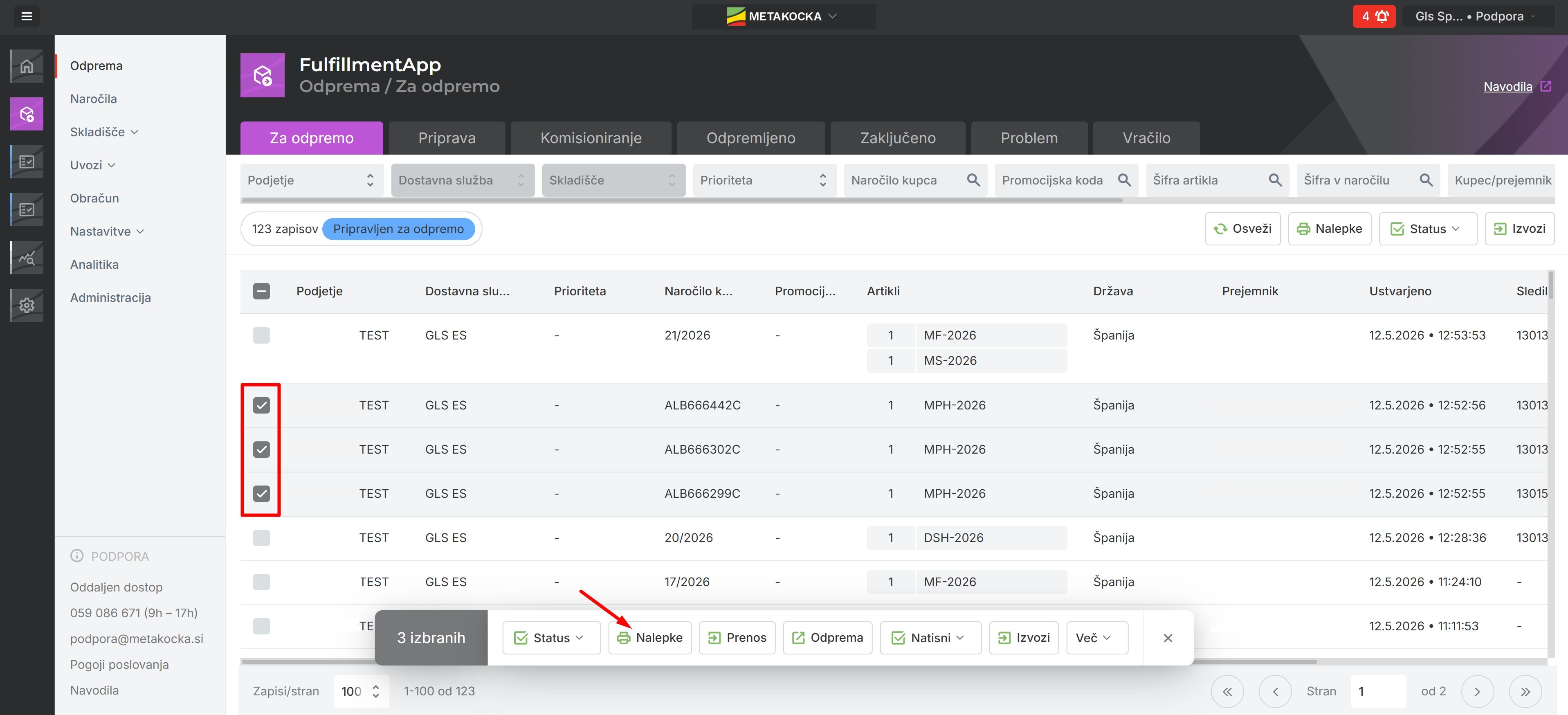
Kliknij, aby otworzyć etykietę. Ważne jest, aby na razie nie zamykać wyświetlonej karty, aby sprawdzić, czy kolejność jest prawidłowa.
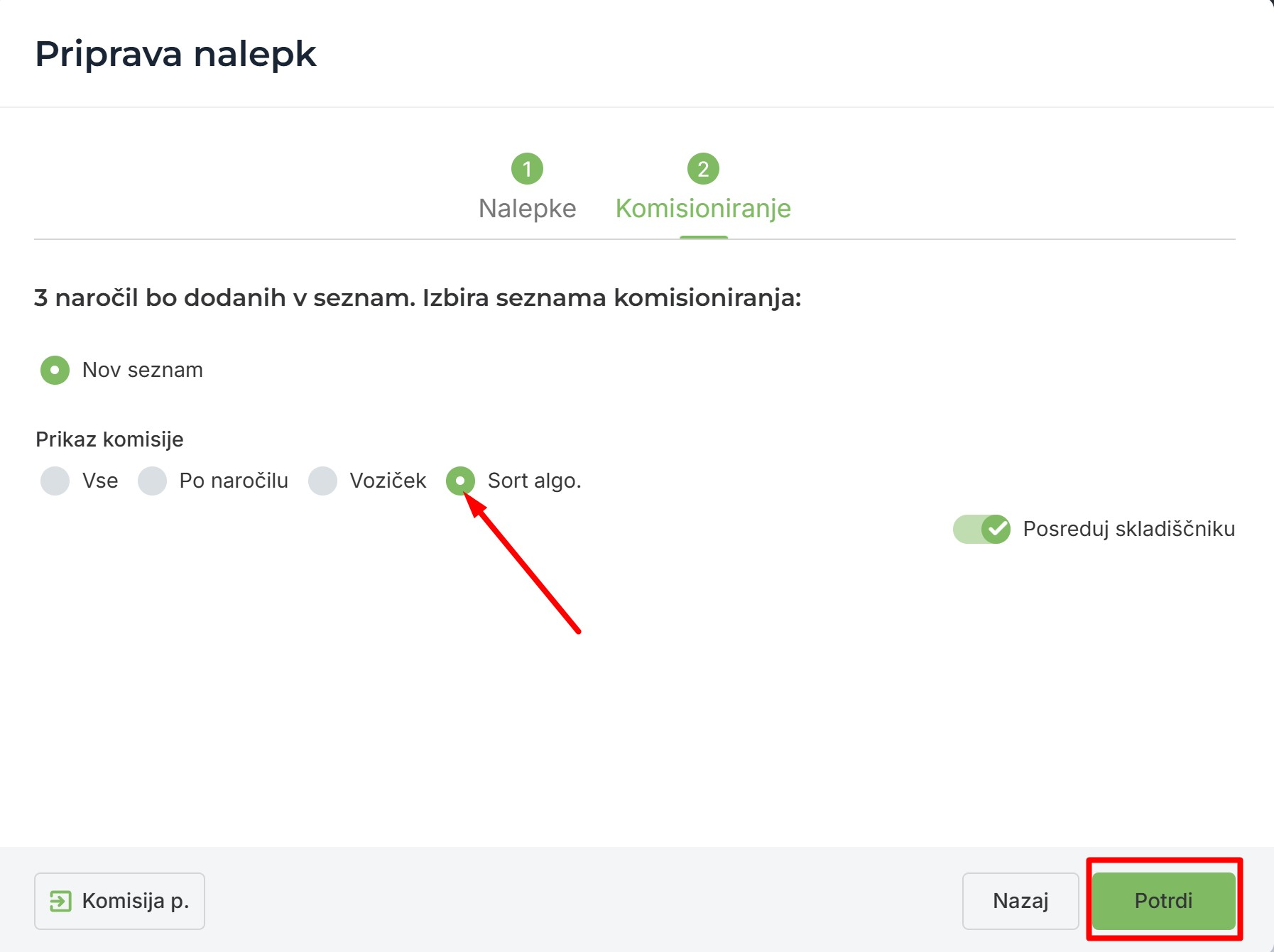
W sekcji "Prikaz zagona" wybierz "Sort algo.". W ten sposób kolejność będzie odpowiadać logice kolejności, w jakiej etykiety są wyświetlane na wydruku (wyskakująca karta z poprzedniego kroku).
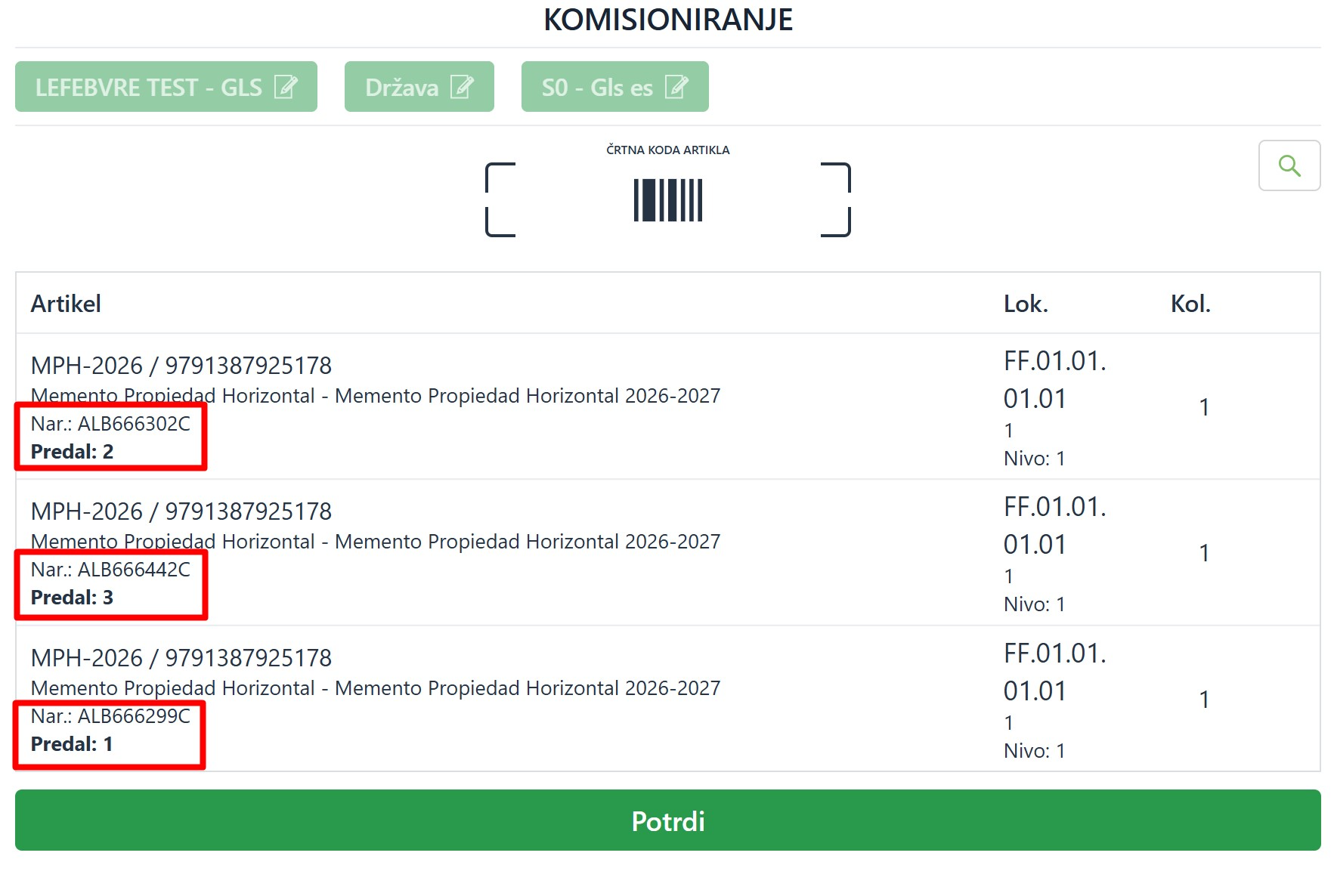
Przejdź do skanera i wybierz Lokalizację początkową. Wybierz zamówienie. Zauważysz, że kolejność wyświetlania koszyków odpowiada kolejności etykiet.
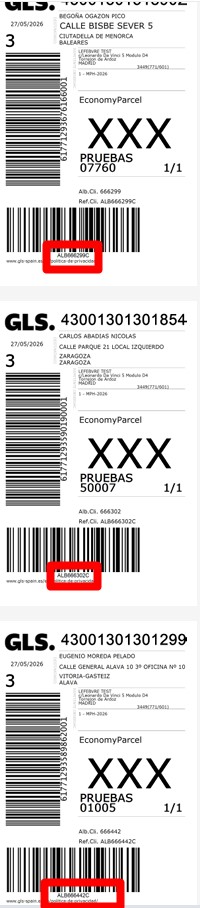
Jak widać w tym przykładzie, kolejność etykiet jest następująca:
1º: Zamówienie ALB666299C (odpowiada Przegródce: 1)
2º: Zamówienie ALB666302C (odpowiada Przegródce: 2)
3º: Zamówienie ALB666442C (odpowiada Przegródce: 3)
Logikę sortowania można skonfigurować na koncie klienta -> Ustawienia dodatkowe ->Order Management.
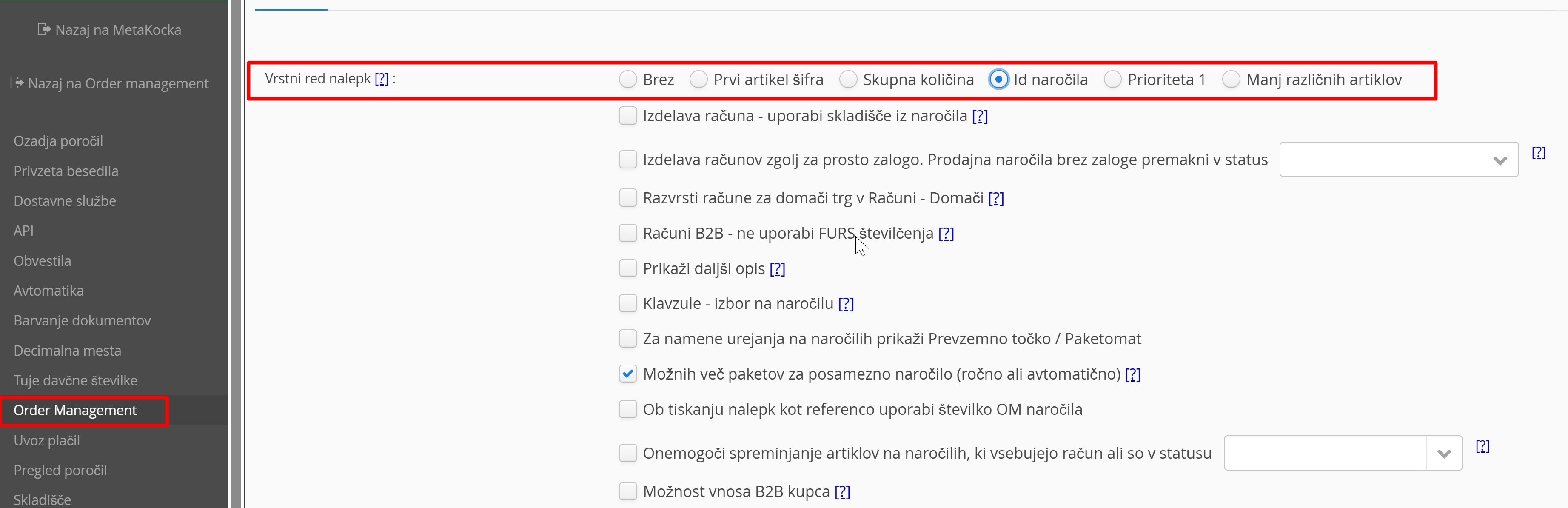
W tym przewodniku użyliśmy opcji "ID zamówienia".
Czy ten artykuł był pomocny?
To wspaniale!
Dziękujemy za opinię
Przepraszamy, że nie udało nam się pomóc!
Dziękujemy za opinię
Wysłano opinię
Doceniamy Twój wysiłek i postaramy się naprawić artykuł