W przypadku częściowo zwróconych zamówień paczka, która dotrze do magazynu, zostanie przetworzona w następujący sposób.
Najpierw wymagana jest konfiguracja Metakocki i skanera, aby umożliwić częściowe zwroty.
Konfiguracja
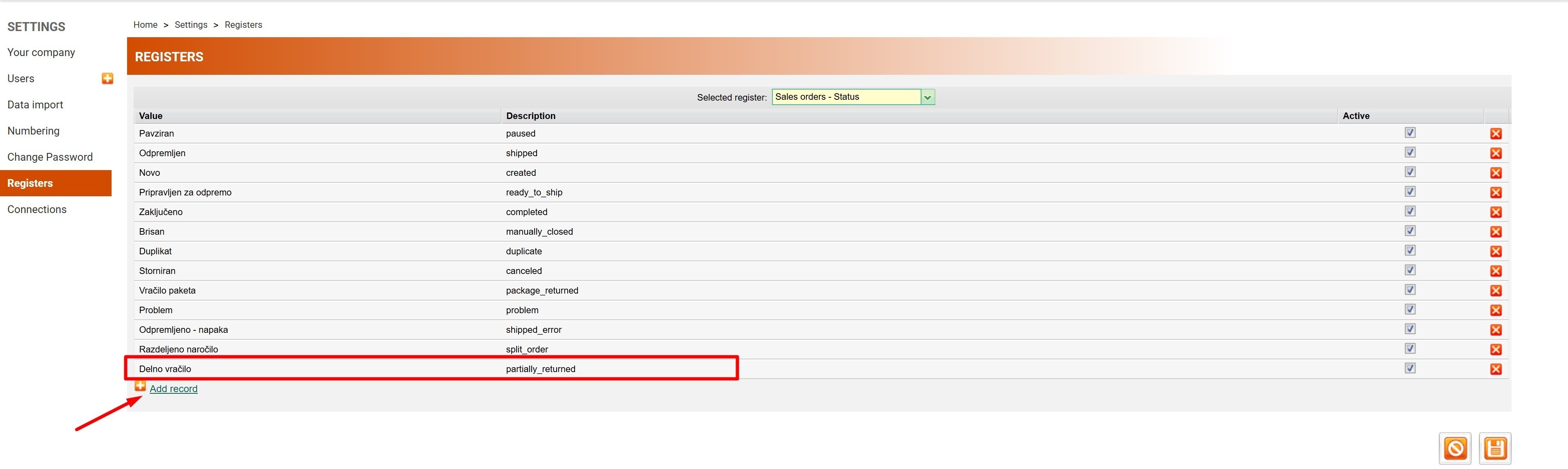
W swoim koncie Metakocka przejdź do Settings-> Registers. Z rozwijanego menu wybierz "Sales order - Status" i dodaj nowy status, klikając "Add record". Wprowadź wpis z poniżej podanymi danymi:
Wartość: Częściowy zwrot
Opis: partially_returned
Zapisz dane.
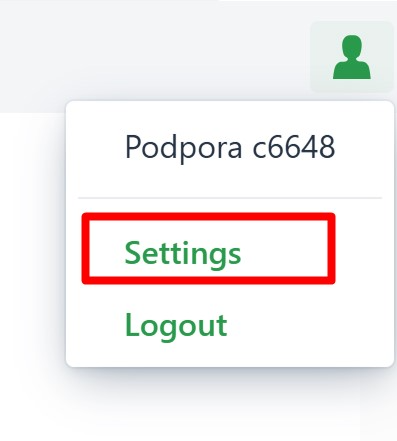
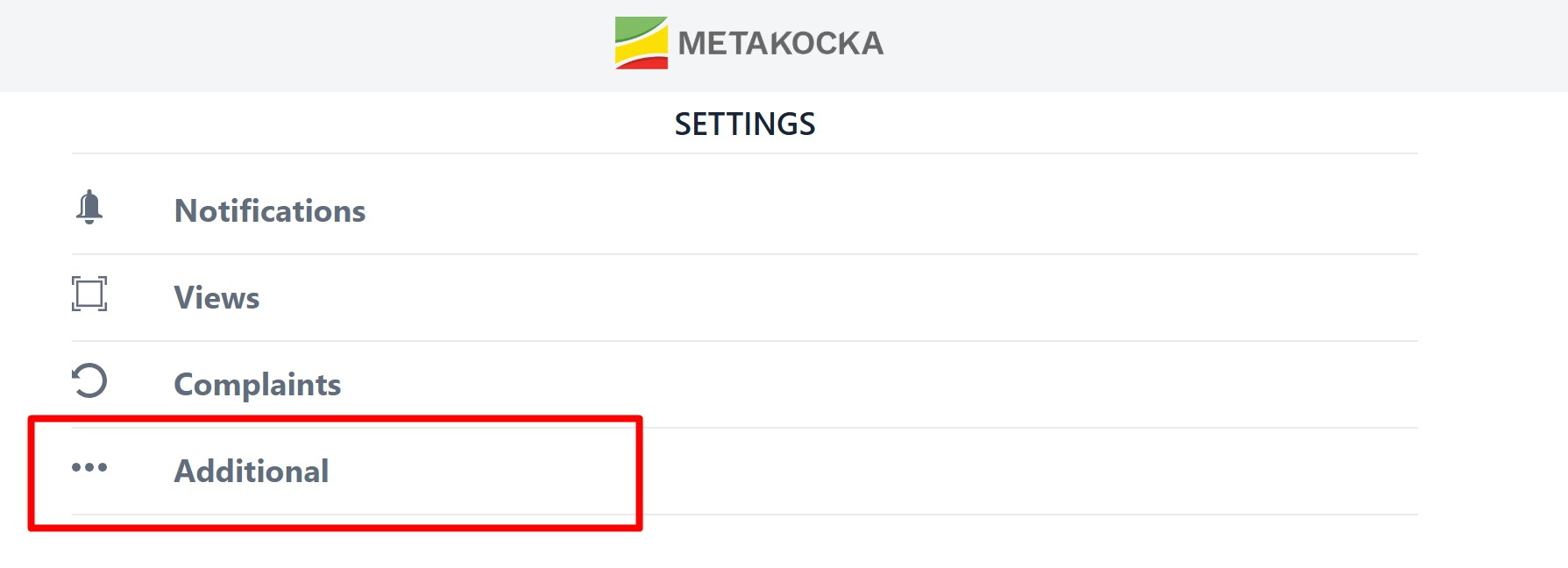
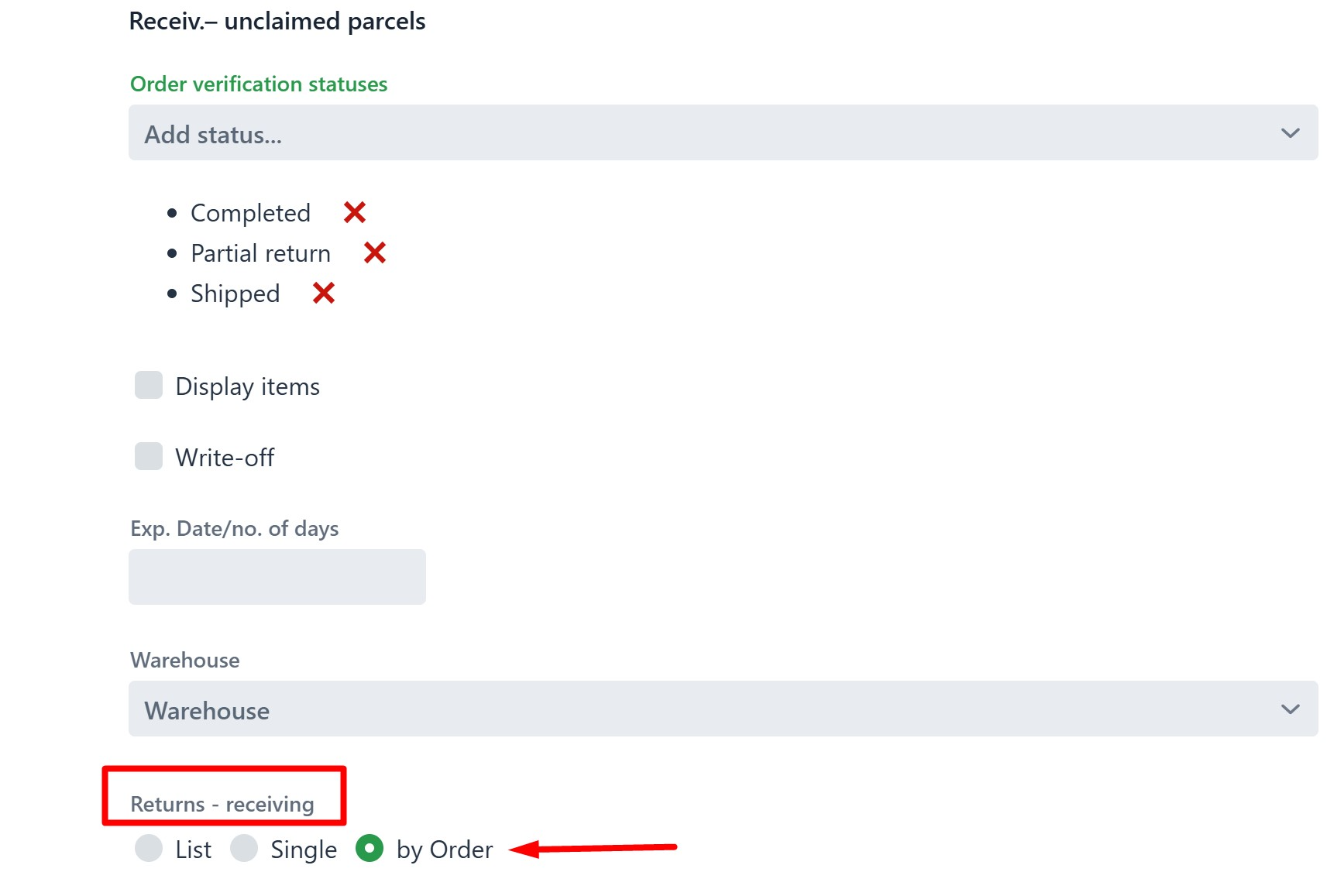
Następnie przejdź do skanera i w menu użytkownika przejdź do "Settings-> Additional"
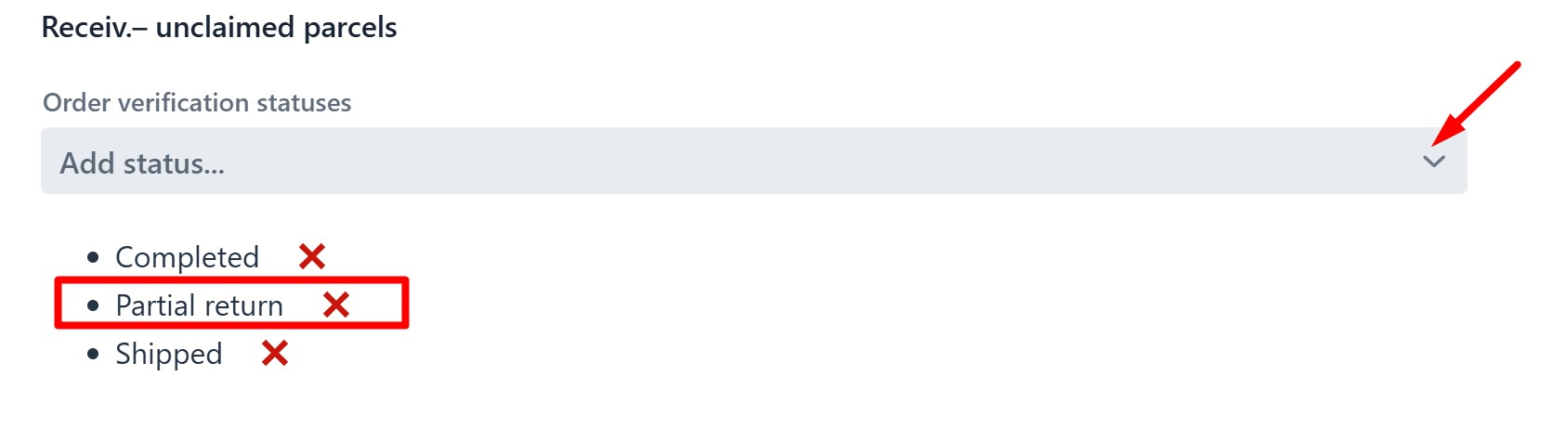
W sekcji "Receiv. unclaimed parcels" z rozwijanego menu wybierz nowy status, który wcześniej zarejestrowałeś w Metakocka.
 W sekcji "Returns - receiving" upewnij się, że opcja "by Order" jest zaznaczona
PRZYKŁAD UŻYCIA
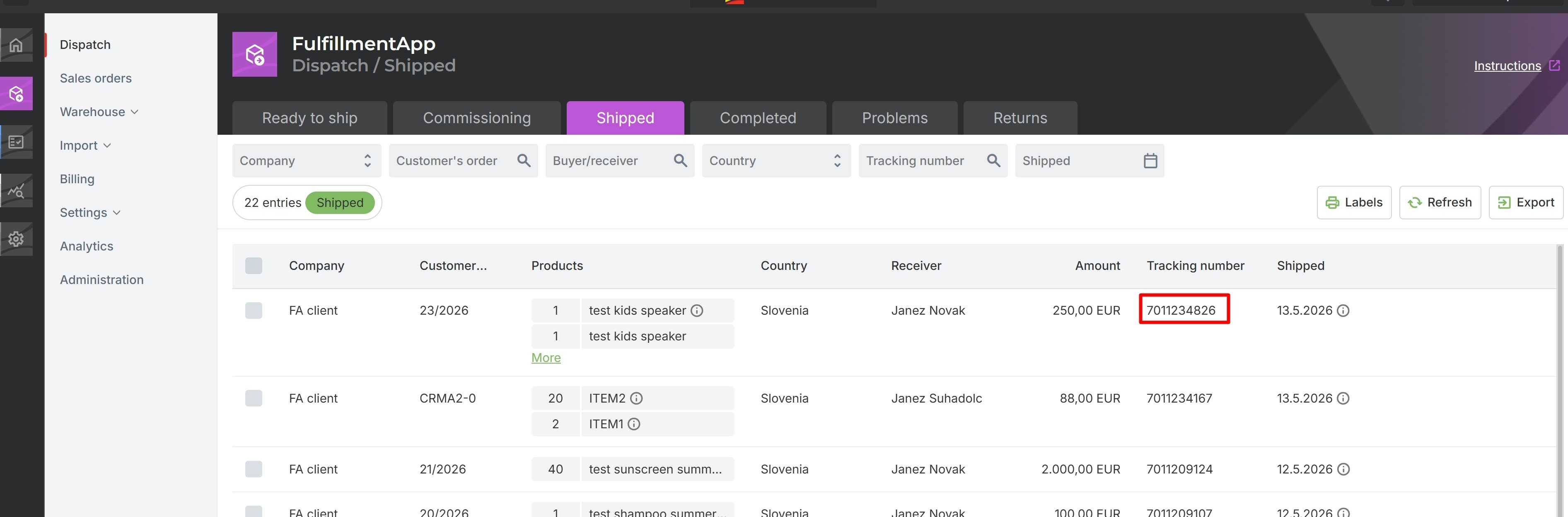
W Fulfillment App skopiuj numer śledzenia zamówienia.
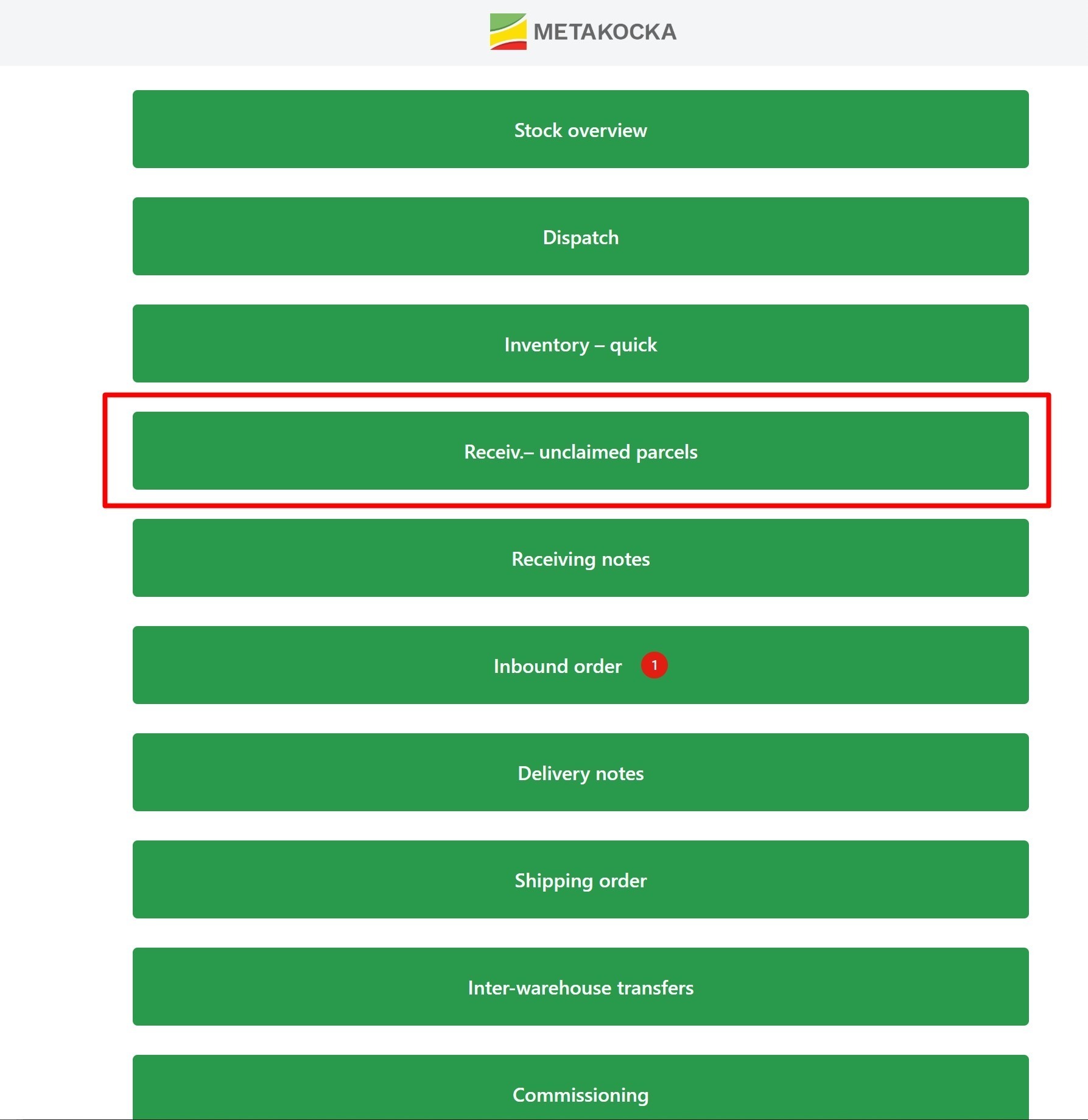
Kliknij "Receiv - unclaimed parcels"
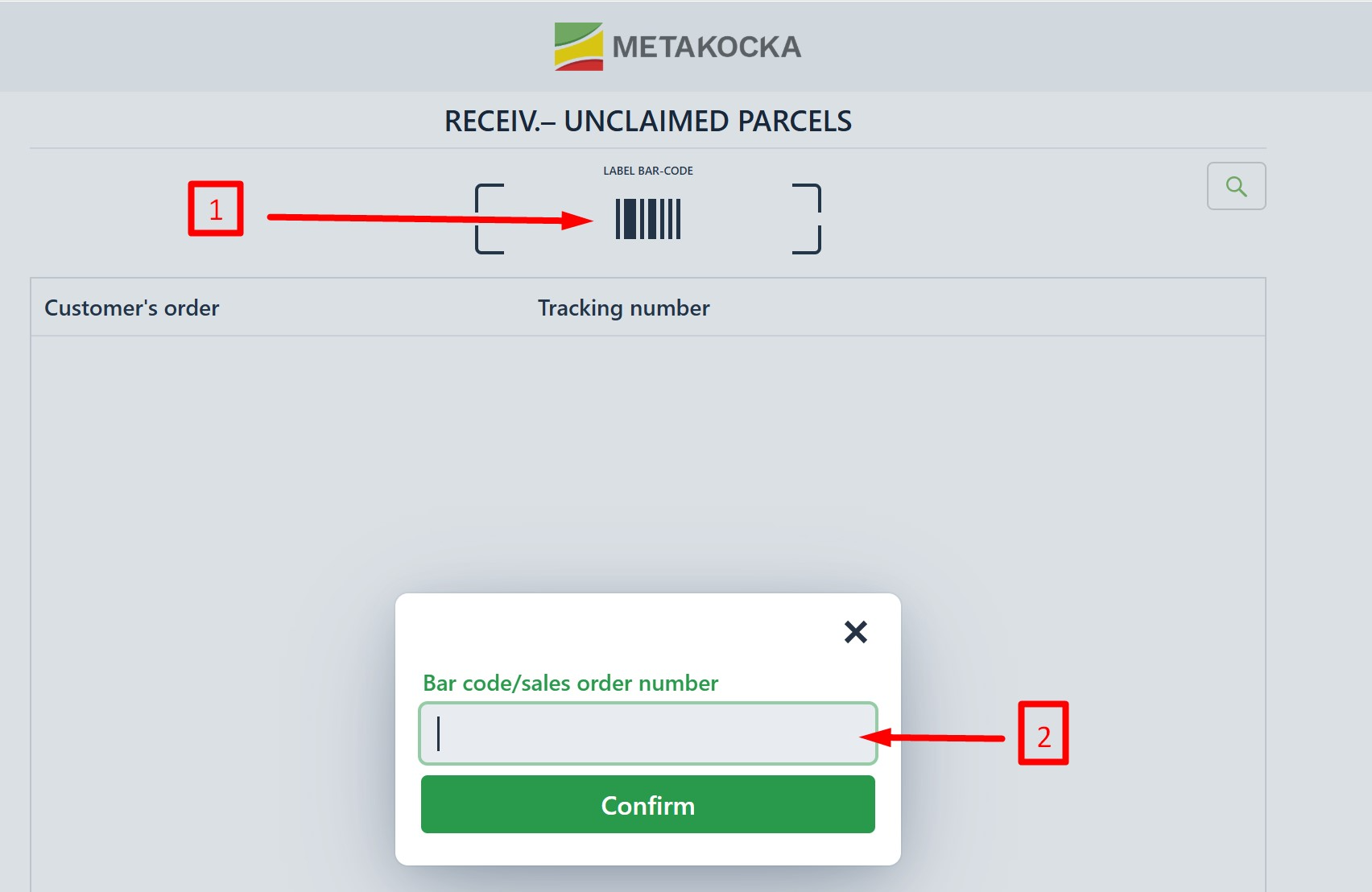
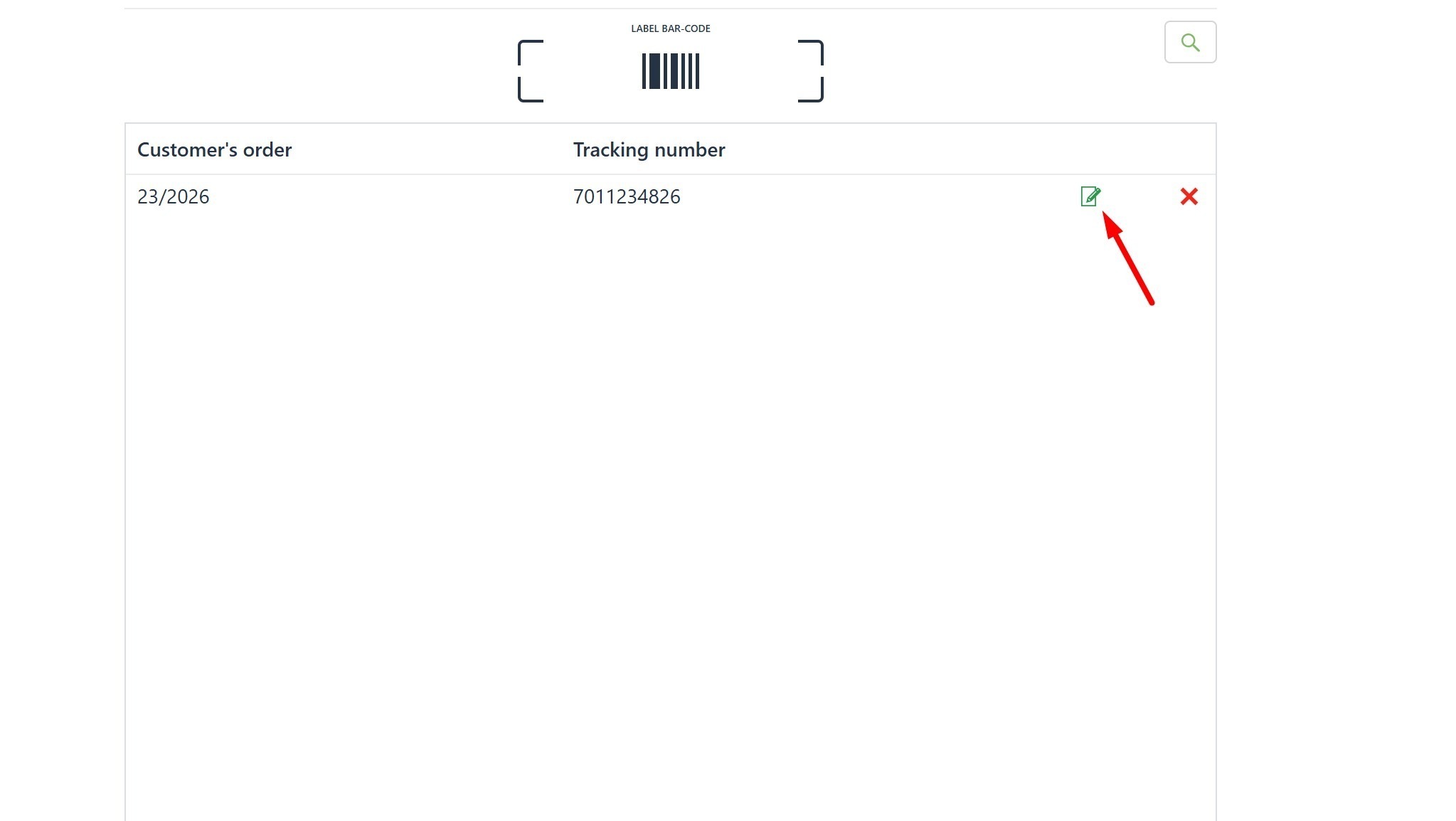
Kliknij kod kreskowy. Pojawi się małe wyskakujące okienko. Wklej numer śledzenia skopiowany w poprzednim koraku.
Kliknij ikonę edycji, tak jak pokazano na poniższym zdjęciu
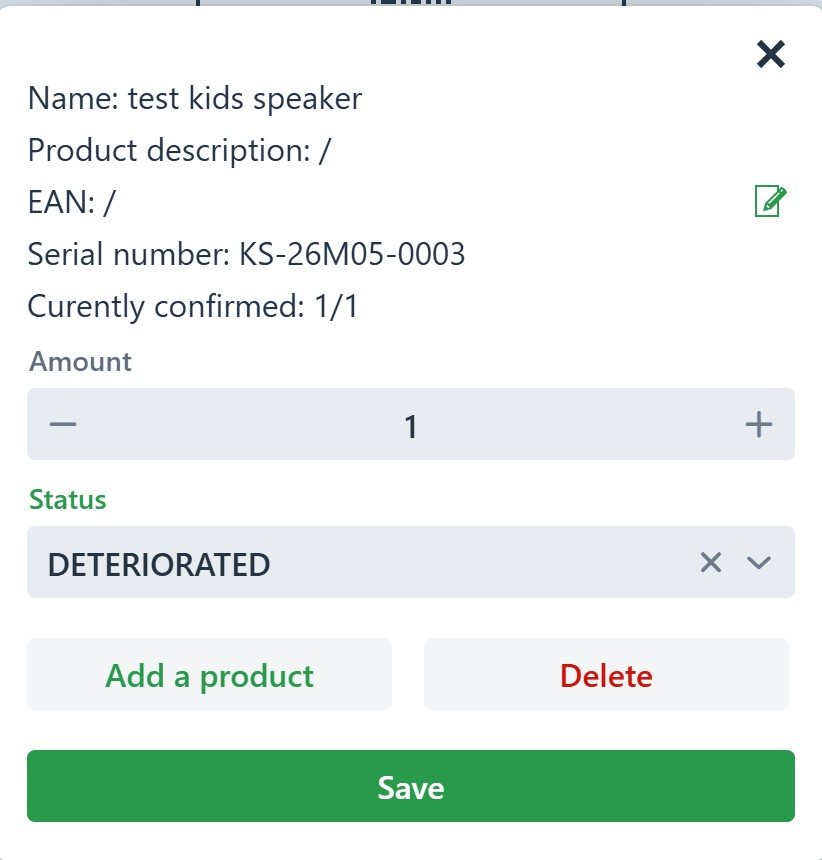
Wybierz produkty, które wrócą do magazynu, i przypisz im odpowiedni status
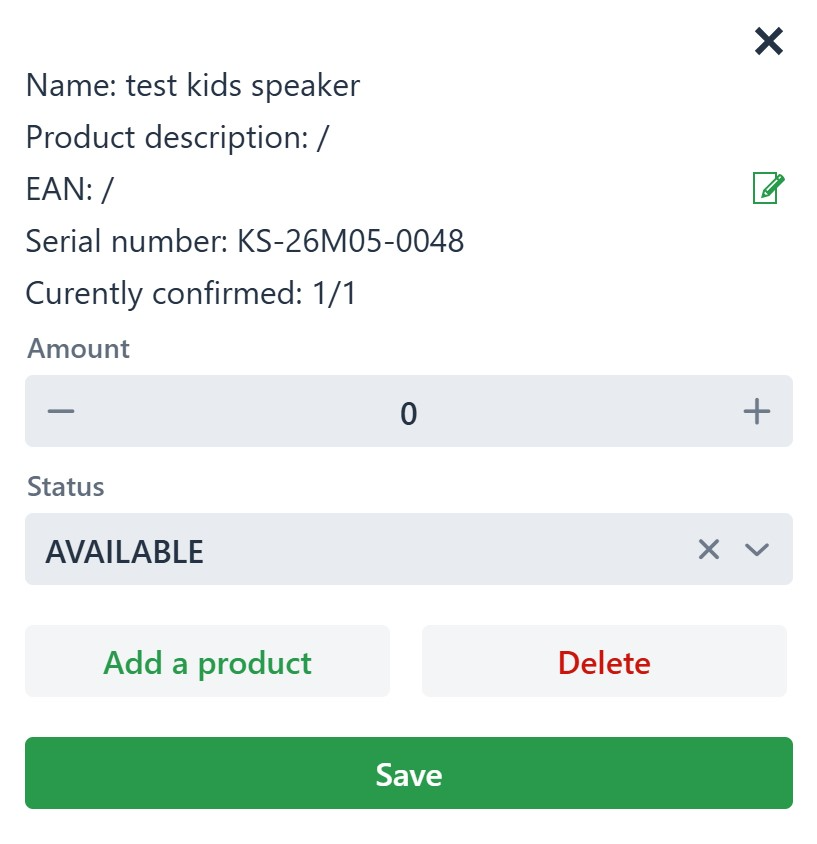
WAŻNE: Dla tych produktów, które klient ZATRZYMUJE i dlatego nie są zwracane, ustaw ilość na 0 (zobacz poniższy rysunek)
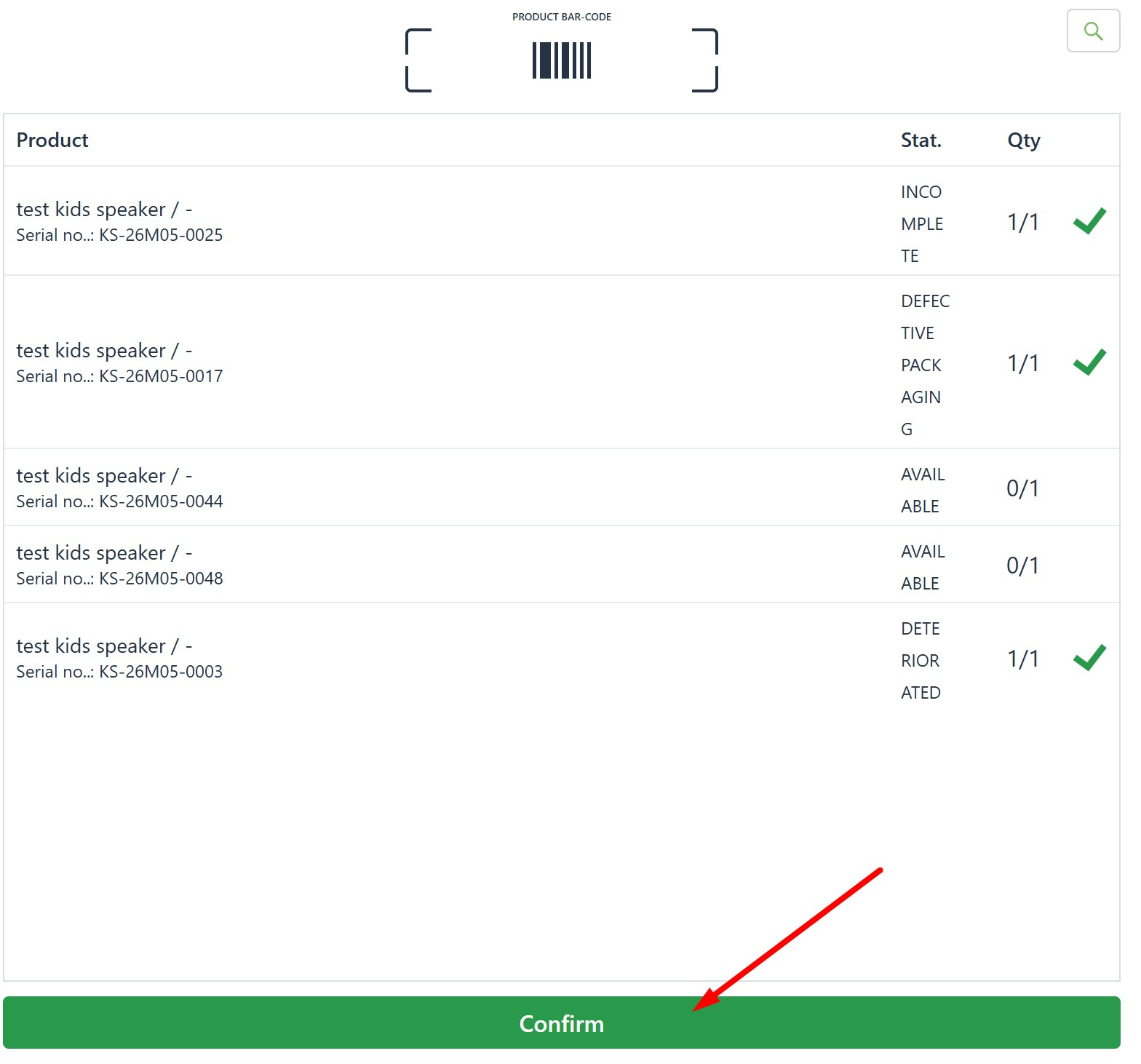
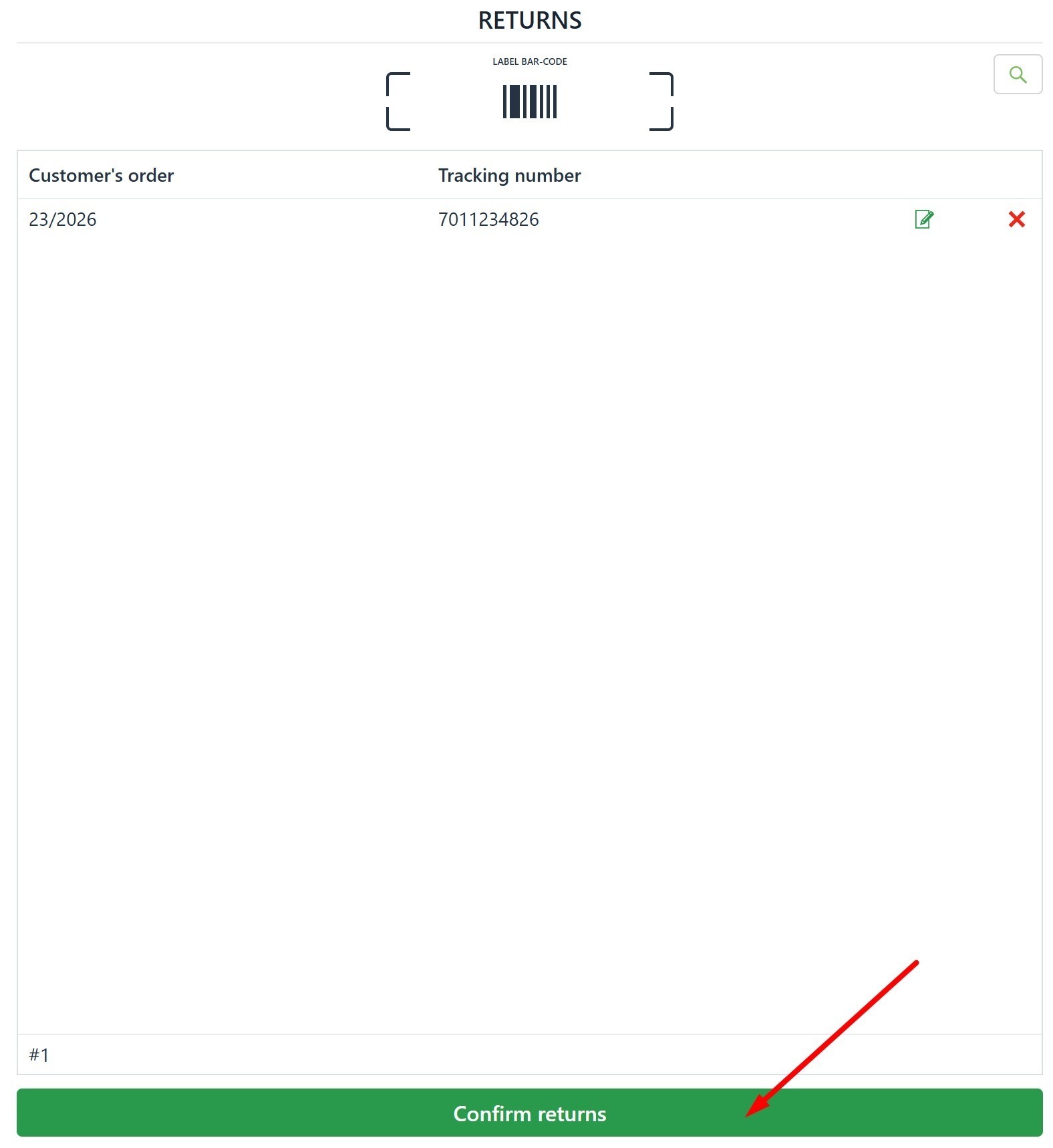
Gdy wszystkie jednostki do zwrotu zostaną dodane, kliknij "Confirm", a następnie "Confirm returns".
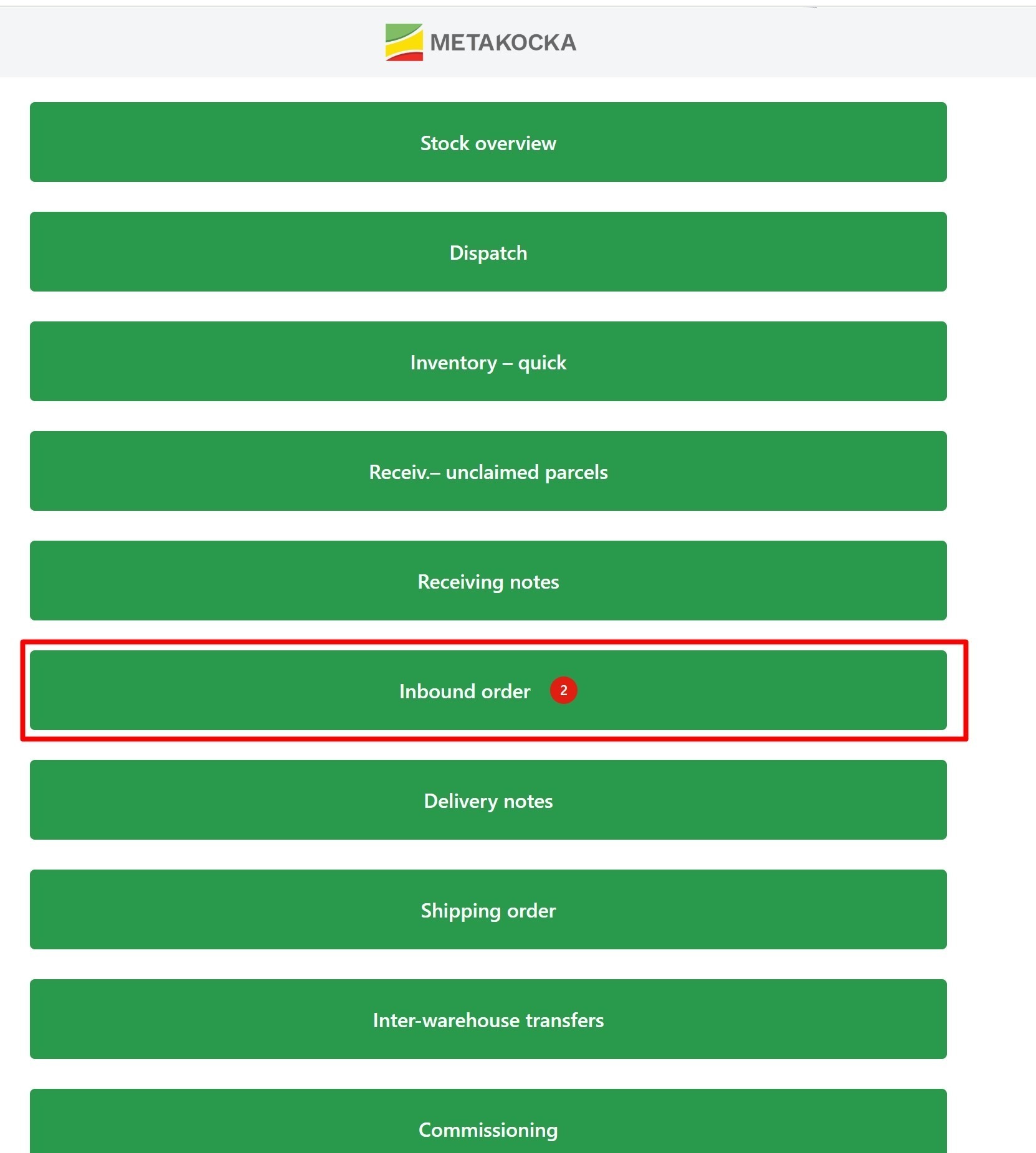
Następnie przejdź do "Inbound order"
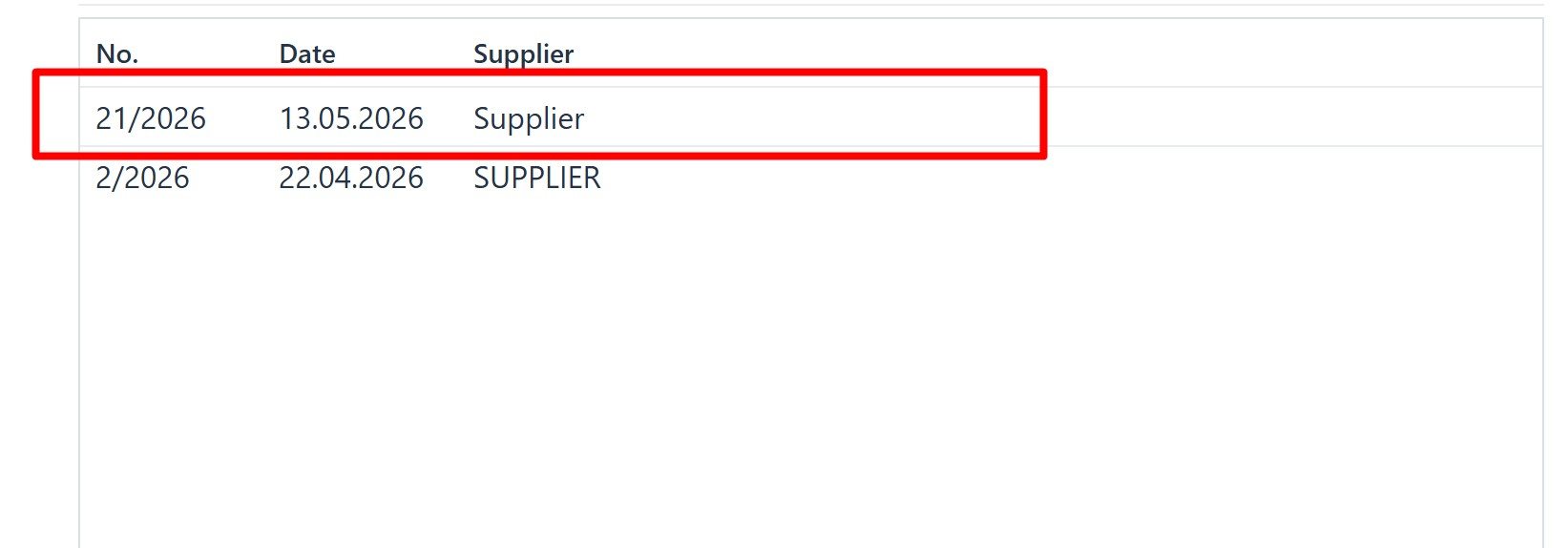
Wybierz zamówienie zwrotne
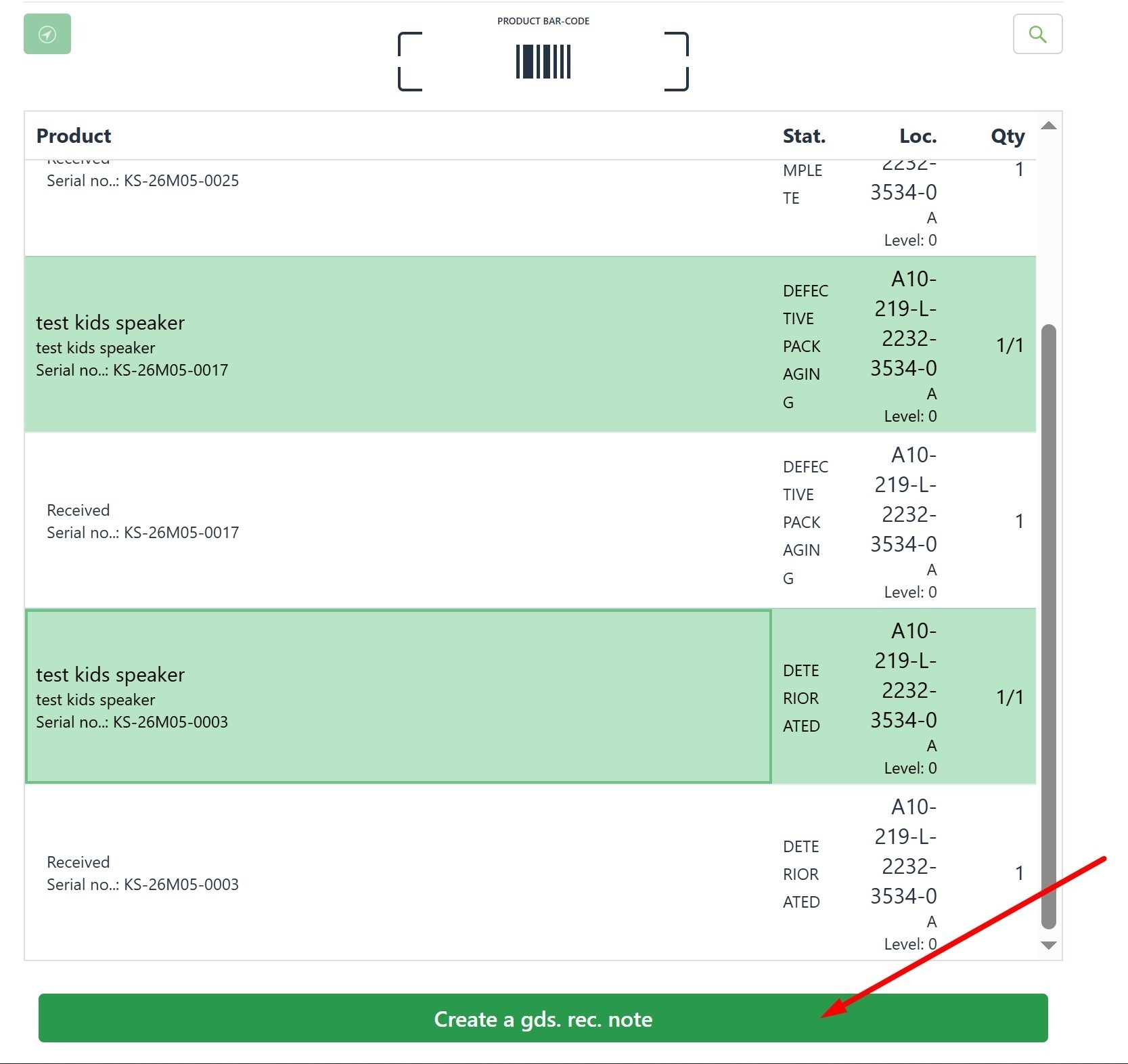
Pojedynczo zatwierdź zwrot każdego produktu
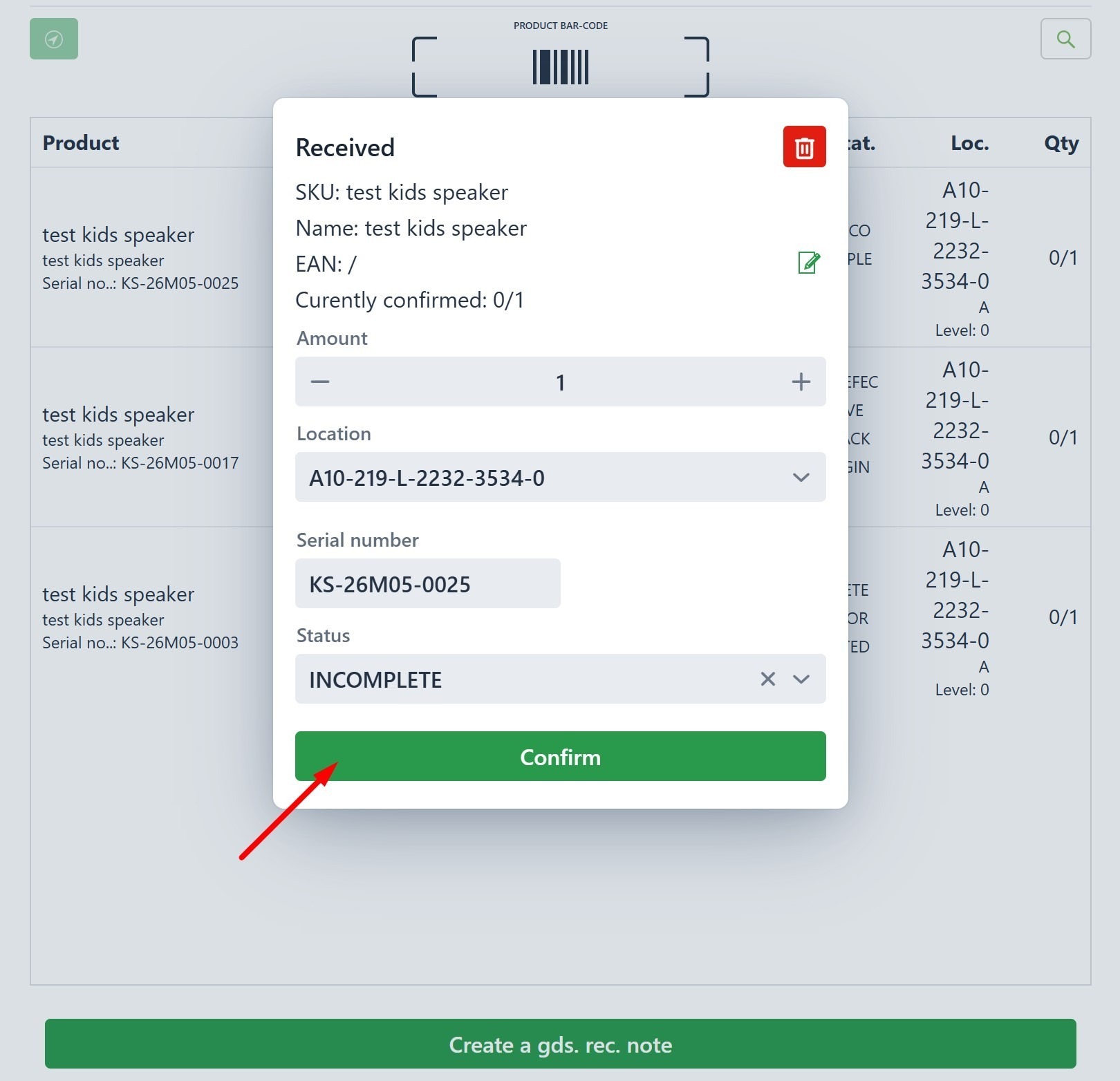
Gdy wszystkie produkty zostaną zatwierdzone, kliknij "Create a gds. rec. note", aby utworzyć dokument przyjęcia i fakturę korygującą
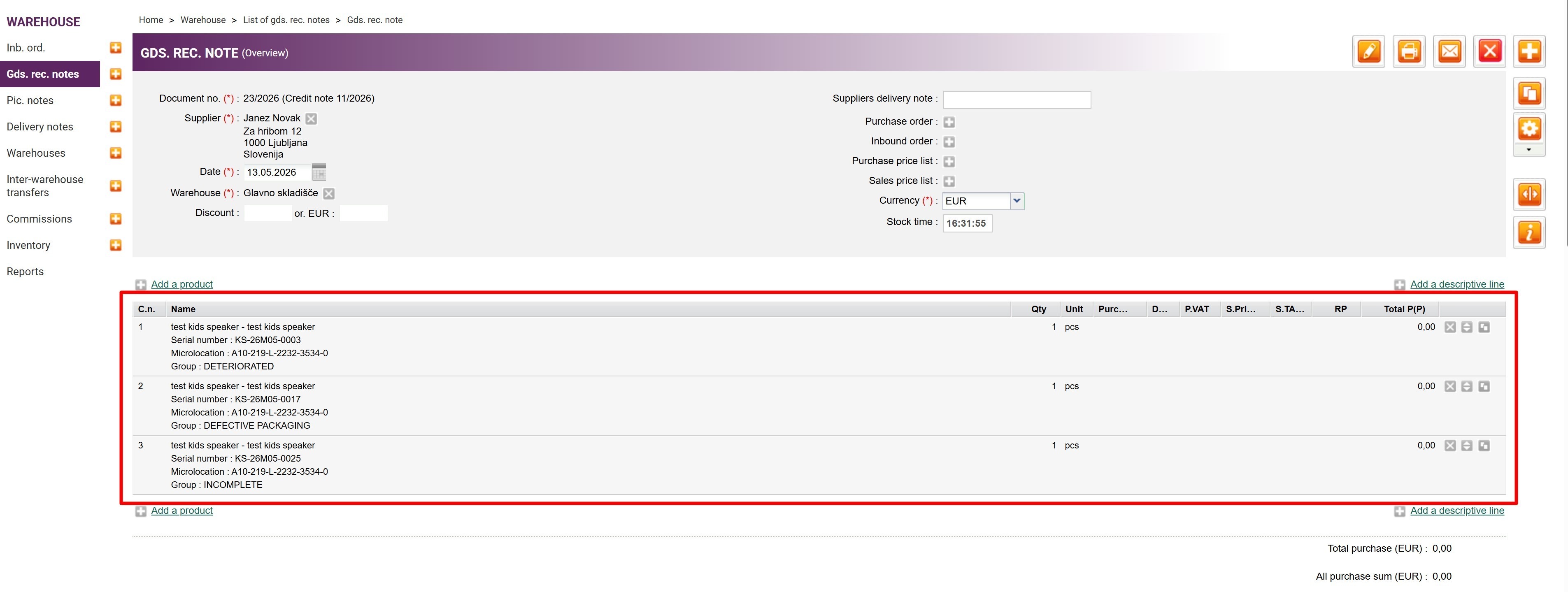
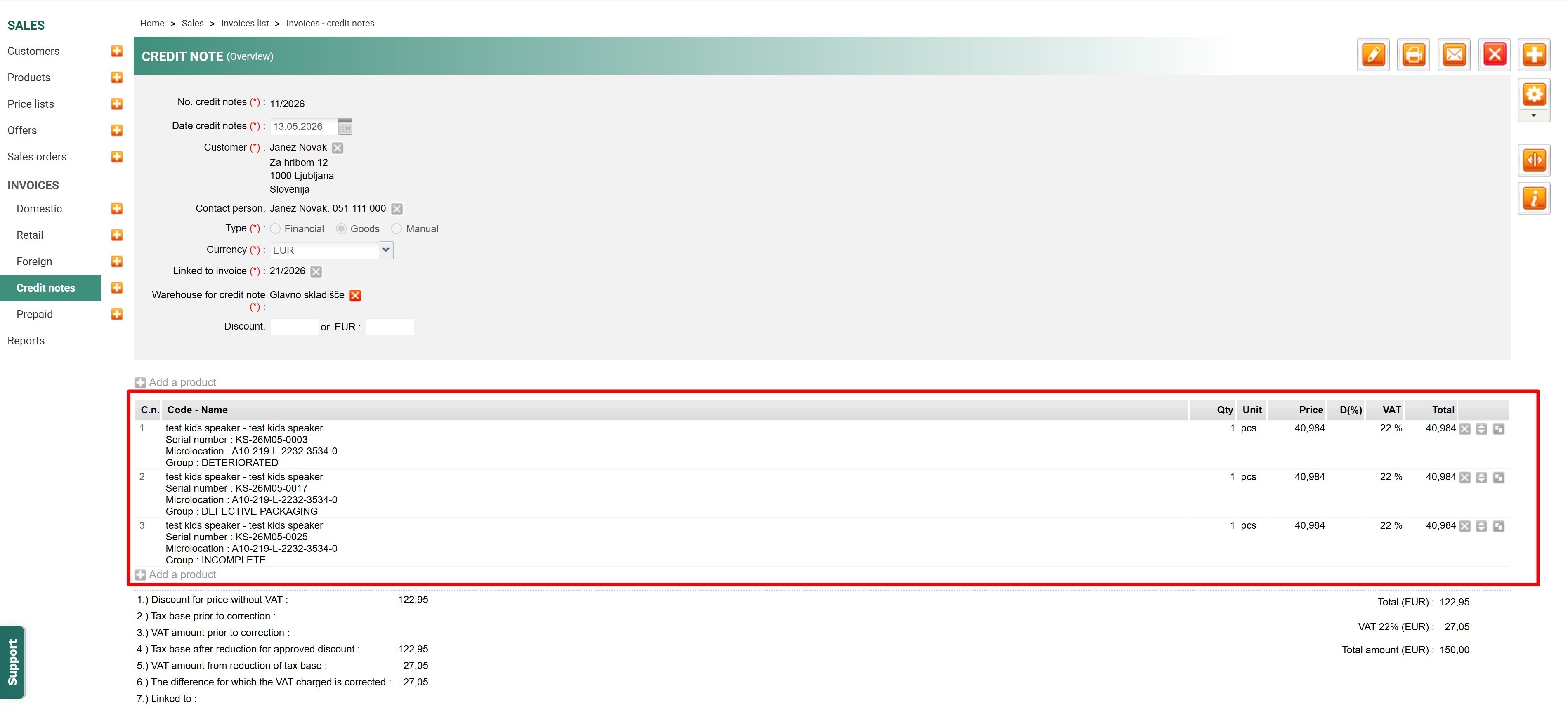
Na koncie klienta w Metakocka zobaczysz, że dla zwróconego towaru zostały utworzone dokument przyjęcia i faktura korygująca.
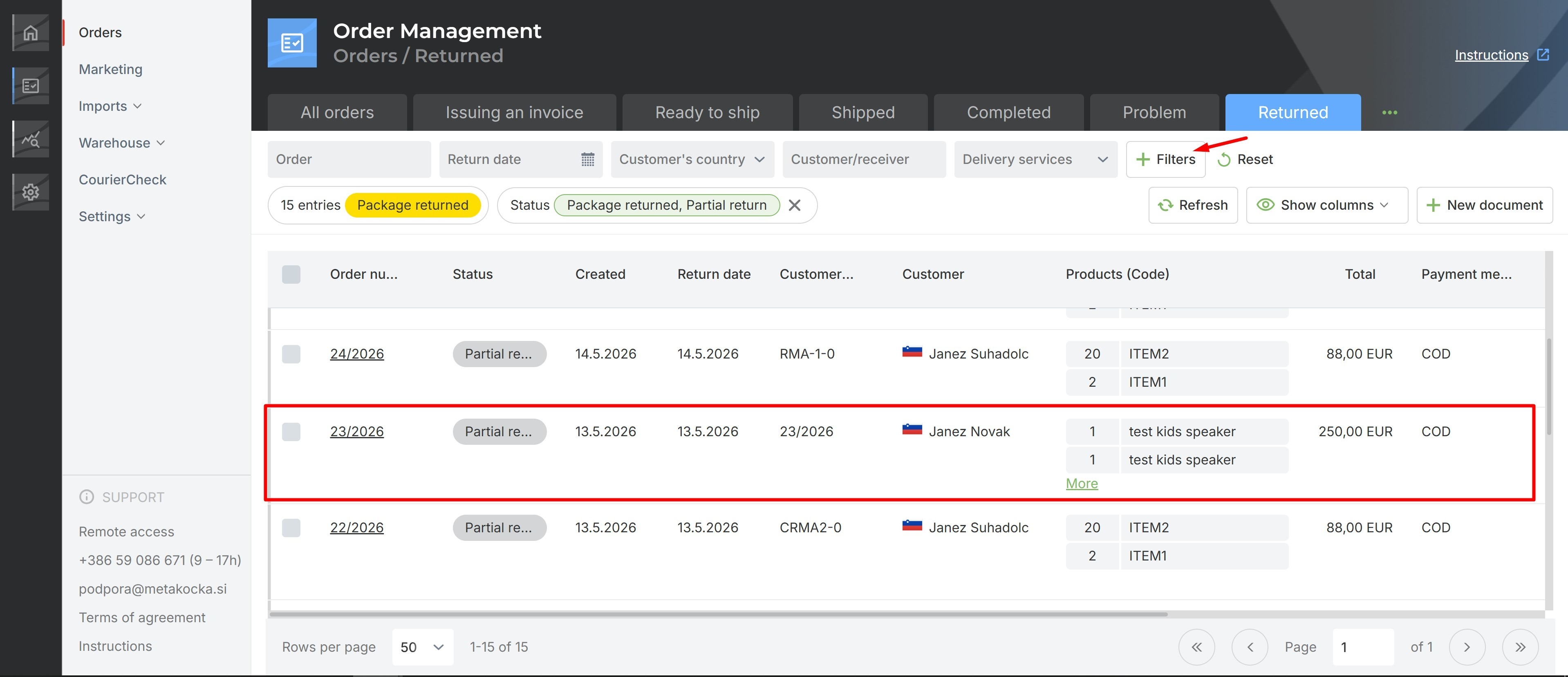
Ponadto na koncie klienta, w Order Management -> Orders -> na karcie "Return", zobaczysz, że status zamówienia zmienił się na "Partial return"".
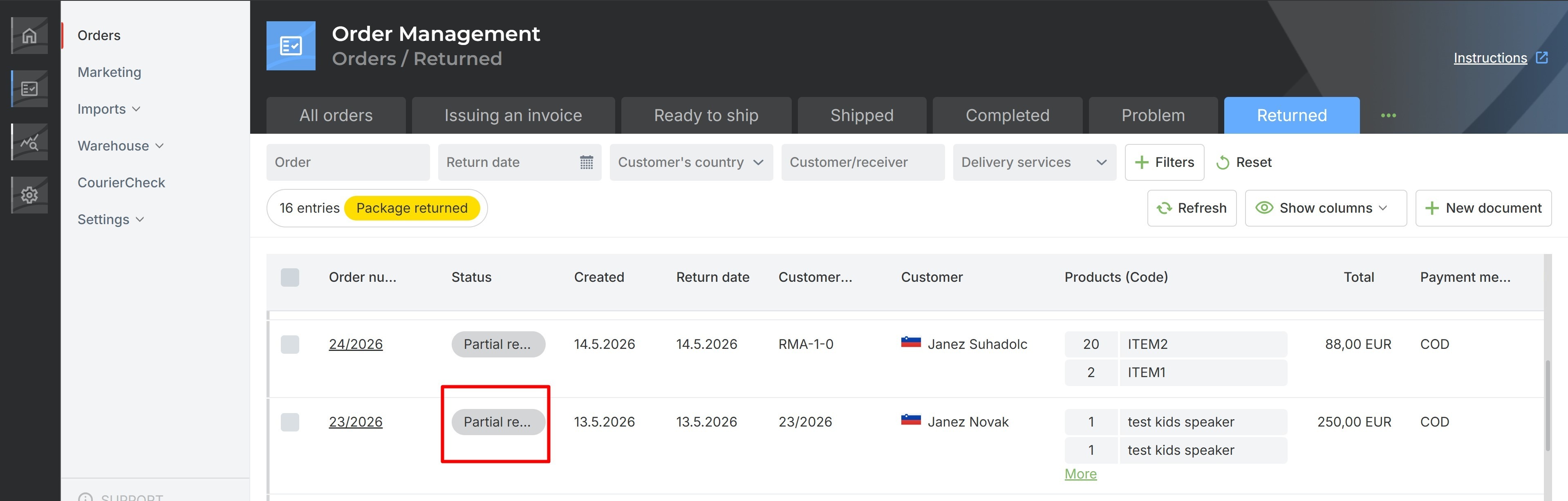
Jeśli dodasz filtr "Partial return", zobaczysz wszystkie zamówienia ze statusem "Partial return".
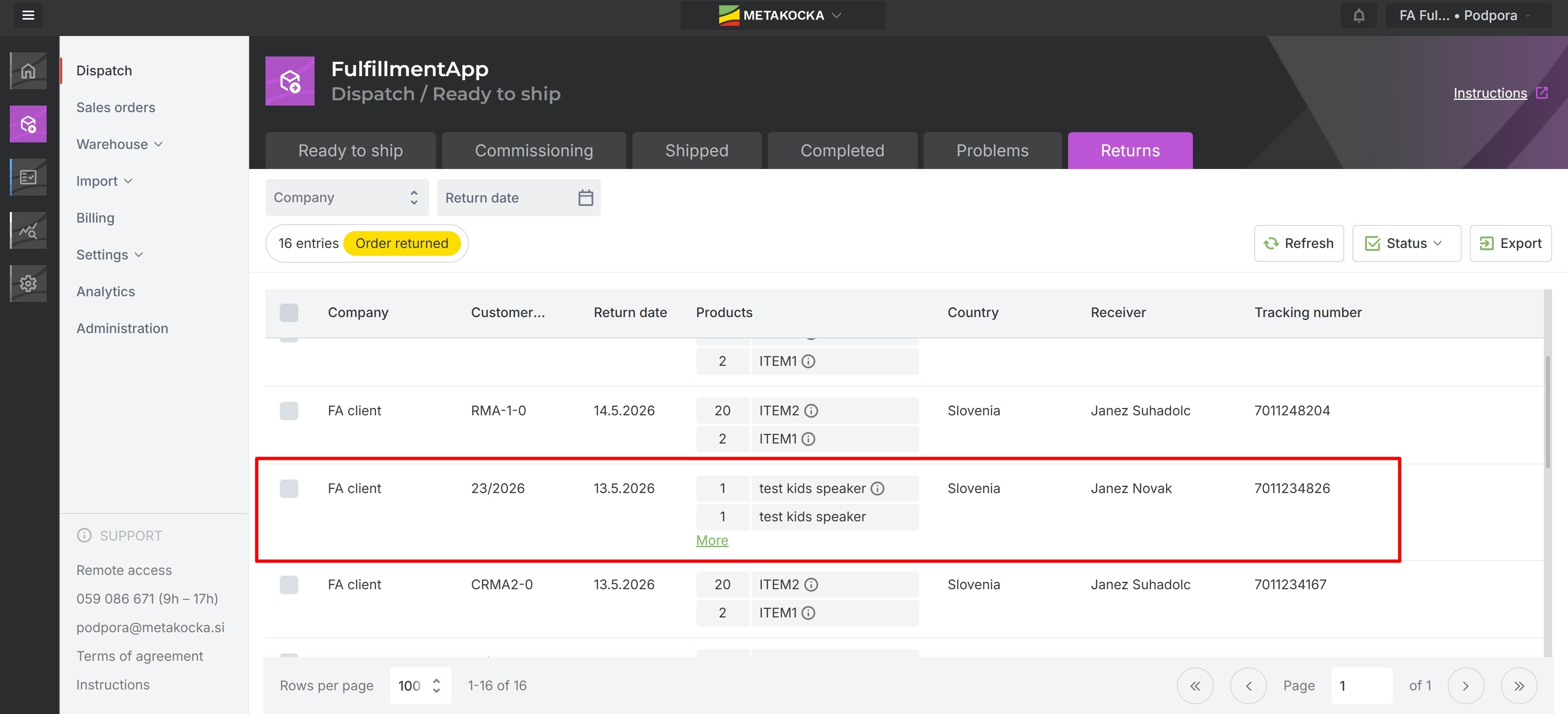
Zamówienie pojawi się również w zakładce "Returns" w FulfillmentApp.
PRZYKŁAD UŻYCIA: Późniejsze przetwarzanie zwrotu dodatkowego produktu
W kontynuacji poprzedniego przykładu użycia należy przetworzyć zwrot kolejnego produktu z tego samego zamówienia (oprócz tych, które zostały już przetworzone). Produkt zostanie przetworzony według poprzednich kroków, jednak w przypadku skanera należy wziąć pod uwagę następujące kwestie:
Ponownie wyświetlone zostaną wszystkie produkty, w tym te, których zwrot został już przetworzony w poprzednich krokach.
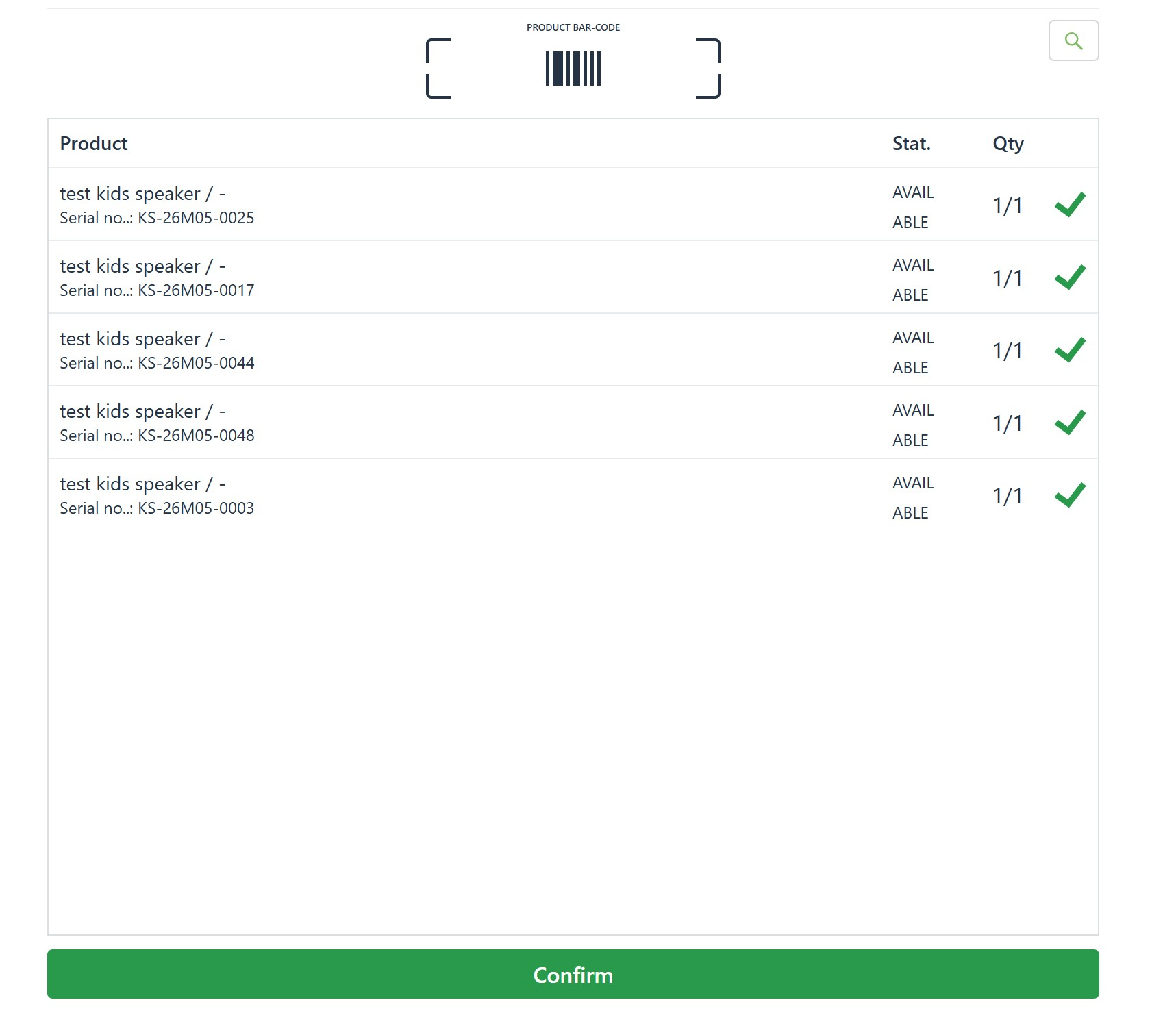 Wybierz i usuń produkty, które zostały już przetworzone, klikając czerwony przycisk "Delete".
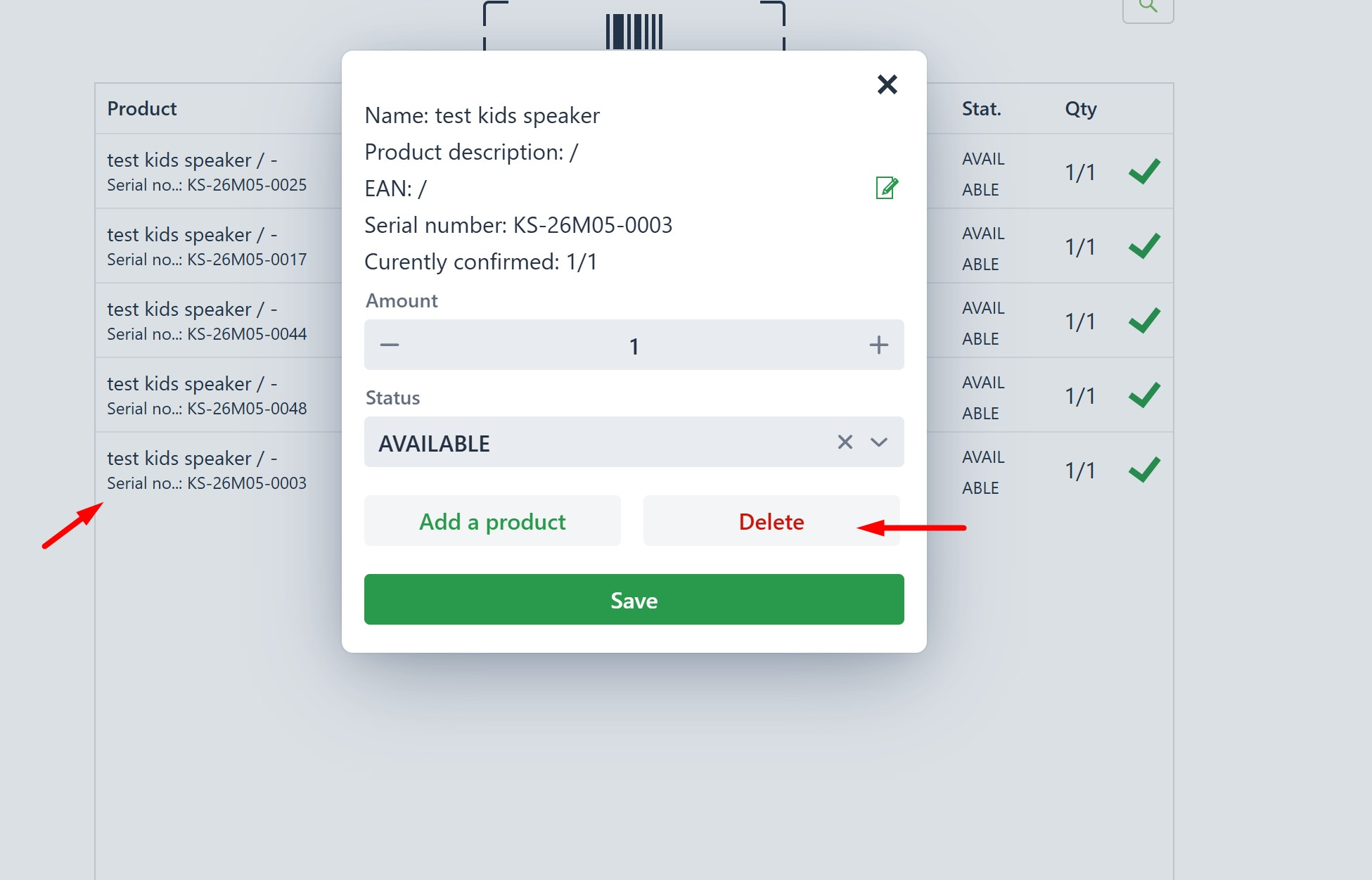
Tak jak poprzednio, przetwórz produkt do zwrotu, a dla produktów, które klient zatrzymuje, ustaw ilość na 0.
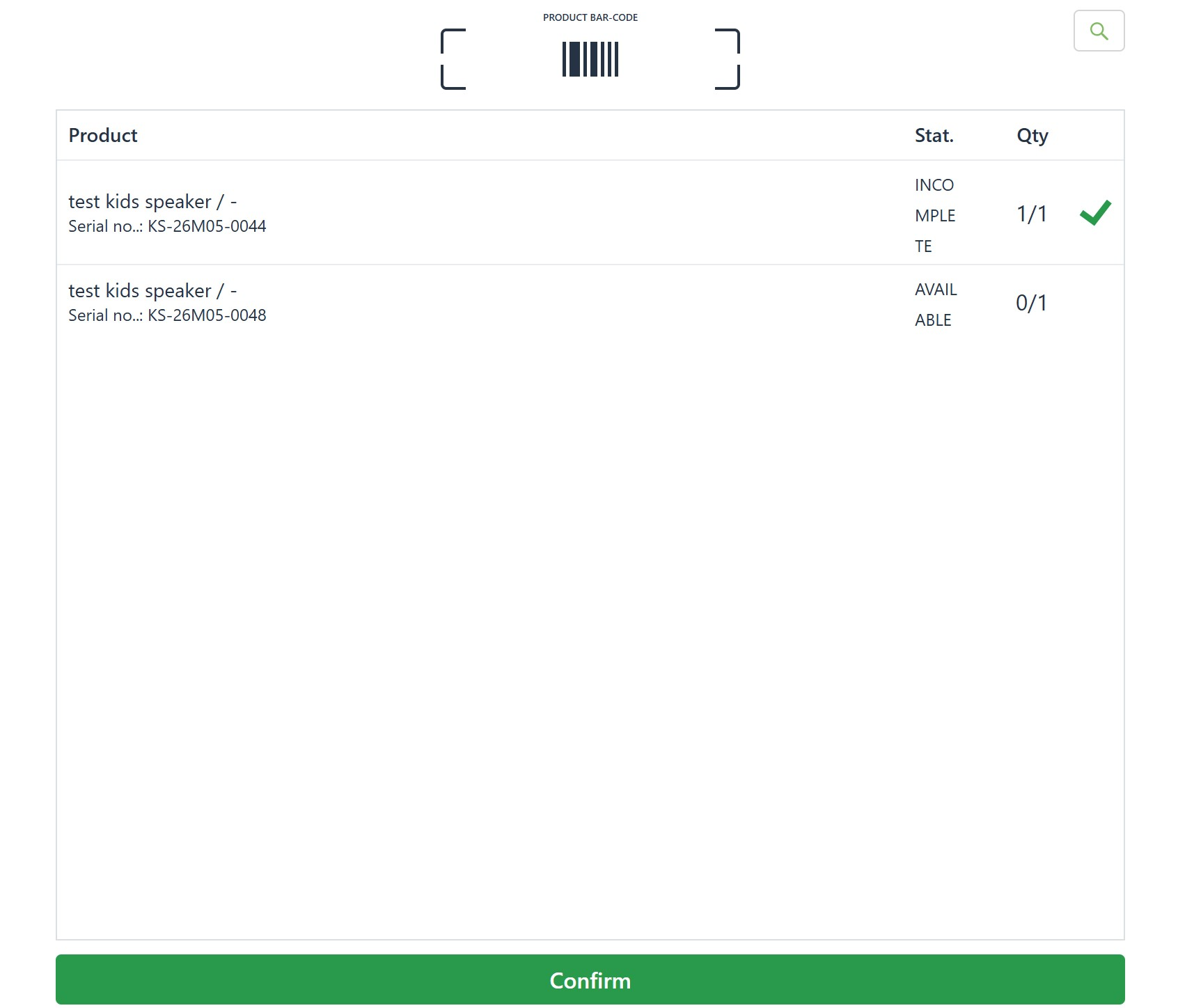
Aby zakończyć proces, postępuj zgodnie z pozostałymi krokami wyjaśnionymi powyżej.
Czy ten artykuł był pomocny?
To wspaniale!
Dziękujemy za opinię
Przepraszamy, że nie udało nam się pomóc!
Dziękujemy za opinię
Wysłano opinię
Doceniamy Twój wysiłek i postaramy się naprawić artykuł