Para aquellos pedidos que se hayan devuelto de forma parcial, se procederá a recibir el paquete que ha llegado al almacén de la siguiente manera.
Primero, es necesaria la configuración de Metakocka y del escáner, para habilitar la devolución parcial.
CONFIGURACIÓN
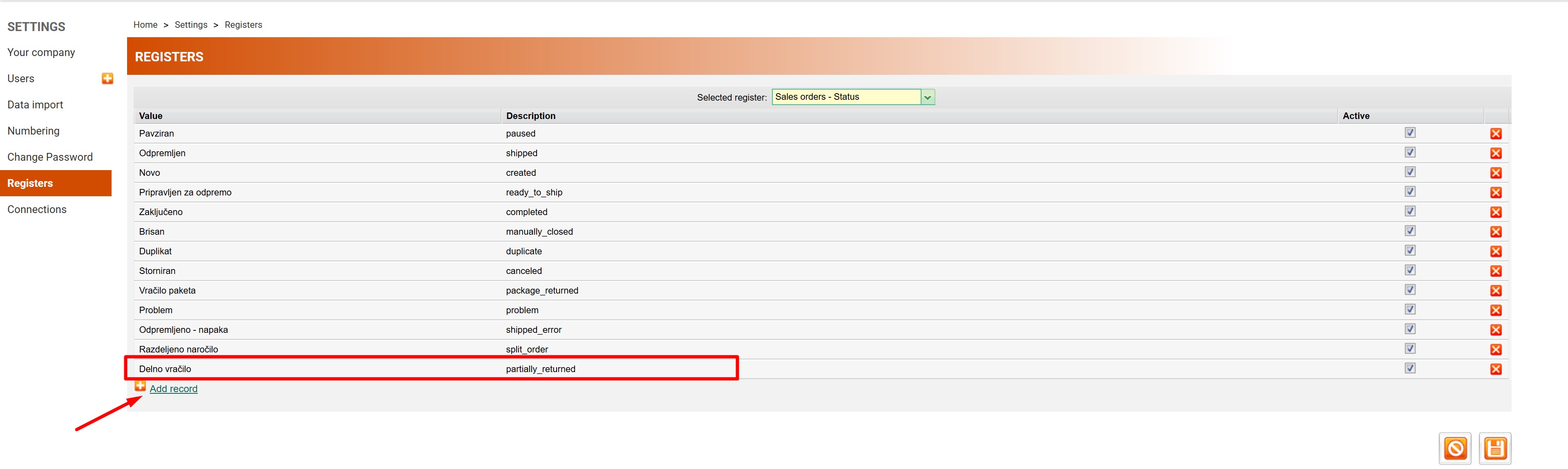
En Metakocka, vaya a Settings-> Registers. En el menú desplegable seleccione "Sales order - Status", y añada un nuevo registro, haciendo clic en "Add record", escribiendo el registro con los datos que se indican a continuación:
Valor: Devolución parcial
Descripción: partially_returned
Guarde los cambios
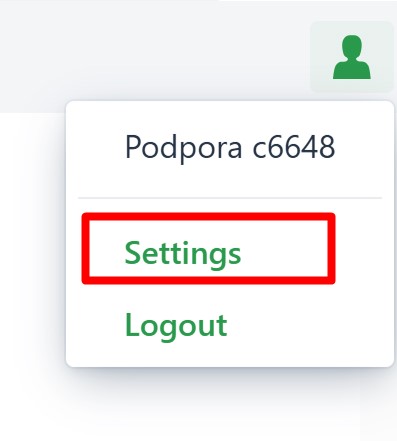
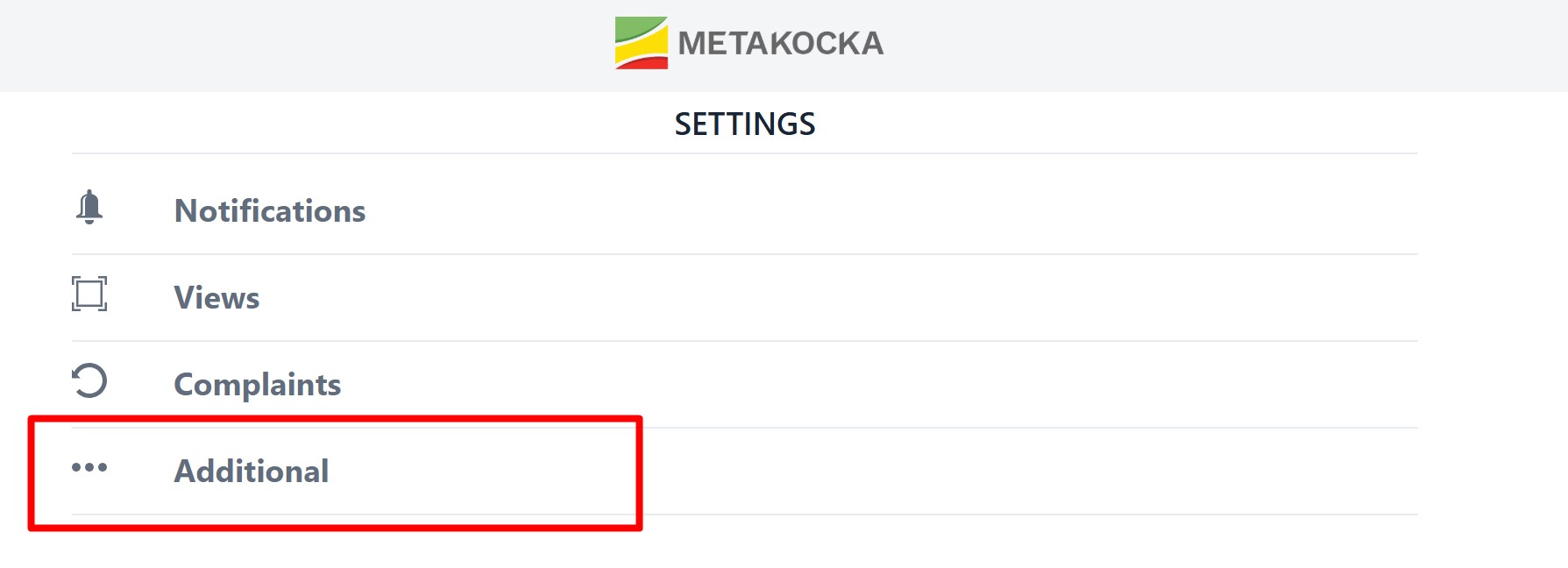
Después vaya al escáner, y en el menú de usuario vaya a "Settings-> Additional"
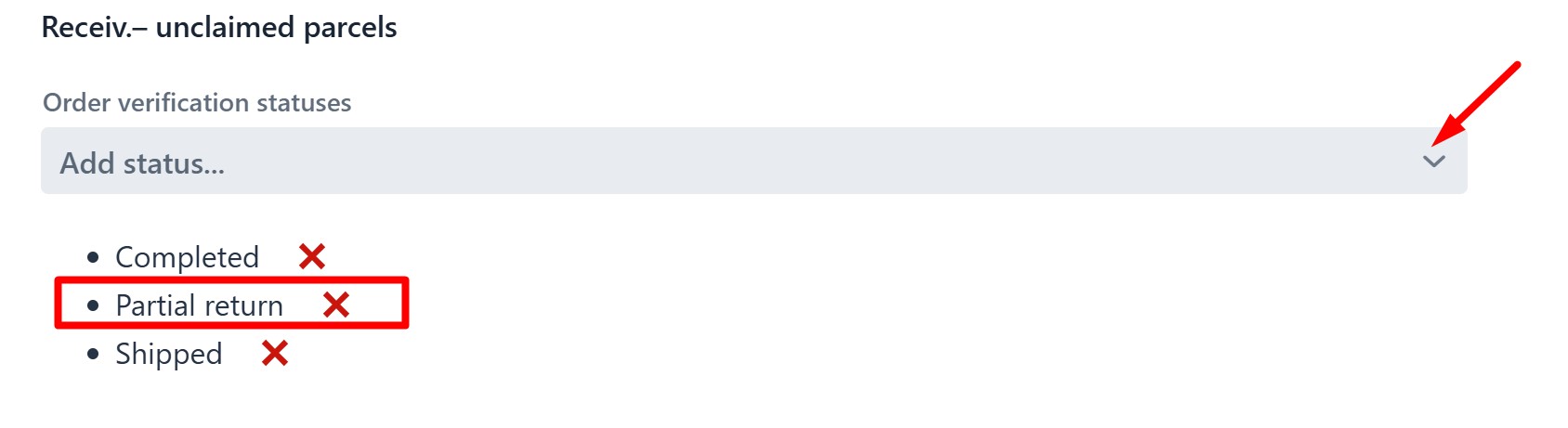
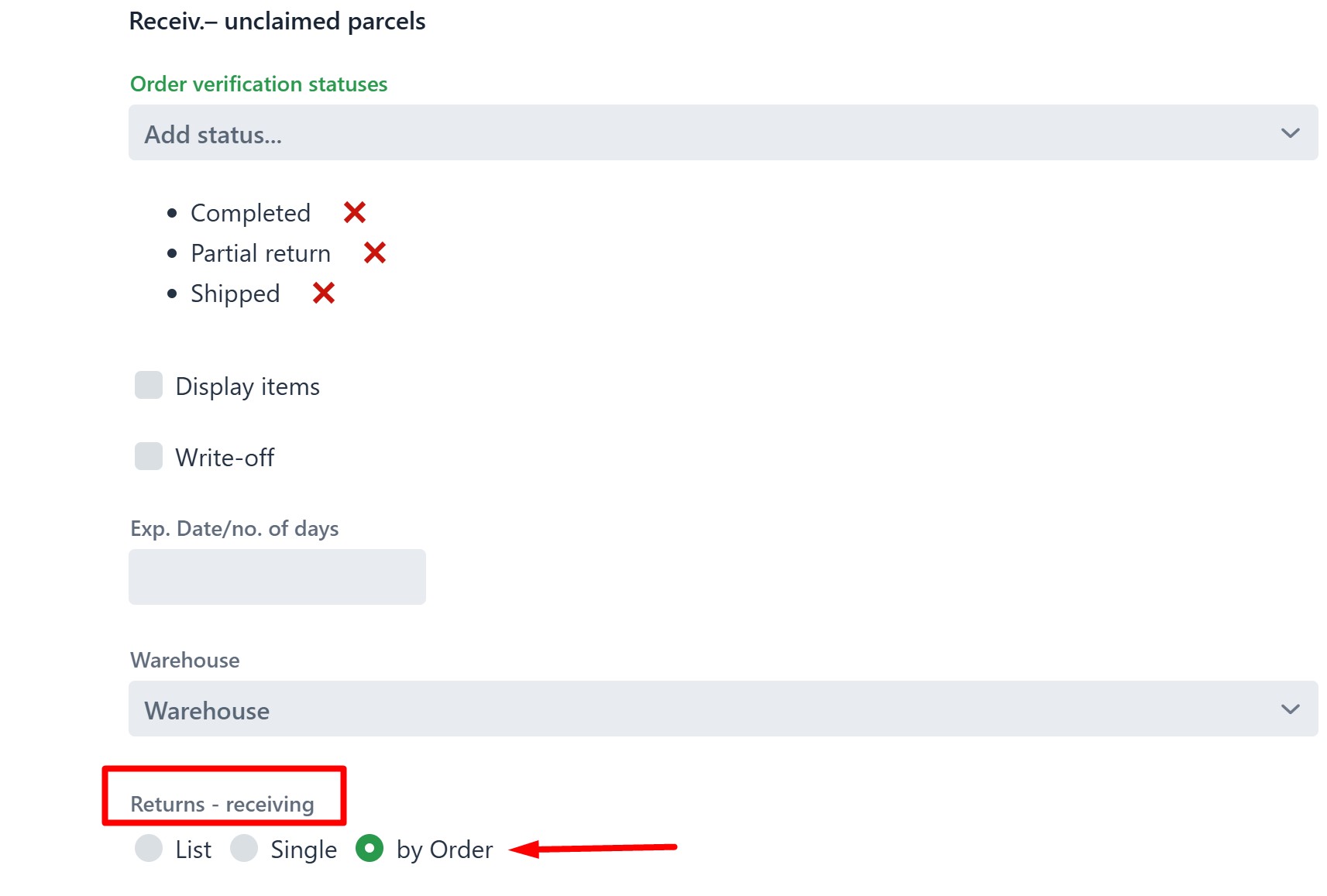
Añada el nuevo estado registrado en Metakocka, desde el menú desplegable en el apartado "Receiv. unclaimed parcels"
Después, bajo el apartado "Returns - receiving", verifique que se encuentra marcada la opción "by Order"
EJEMPLO DE USO
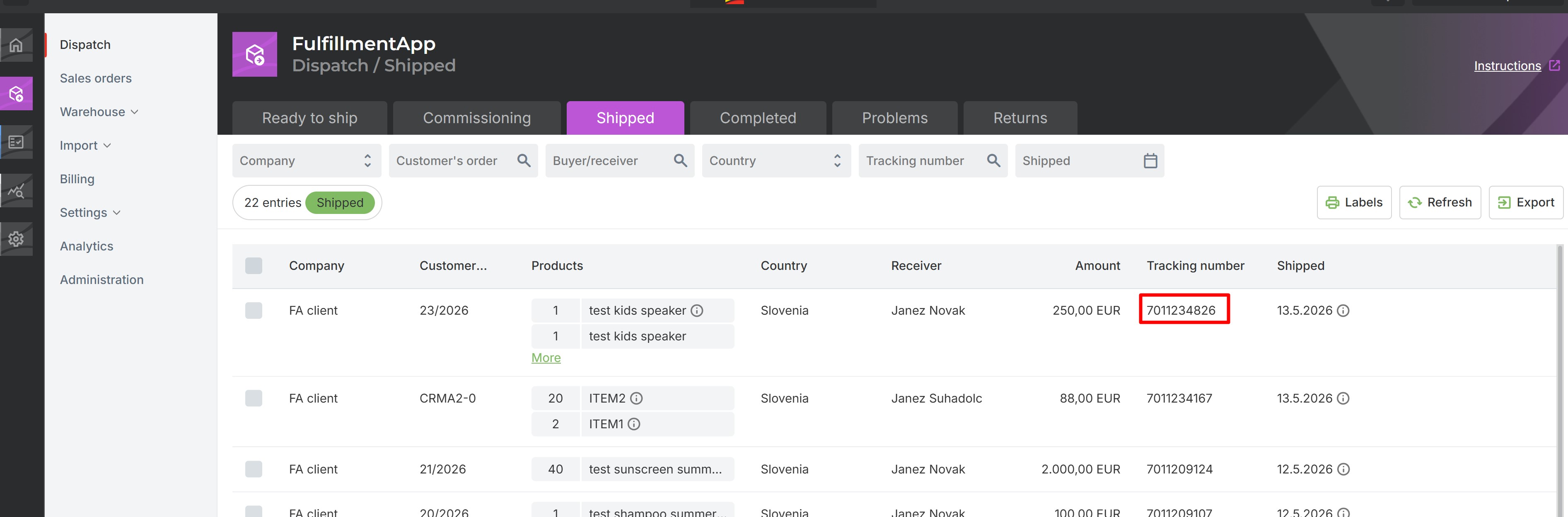
Desde Fufillment App, copie el número de seguimiento del pedido.
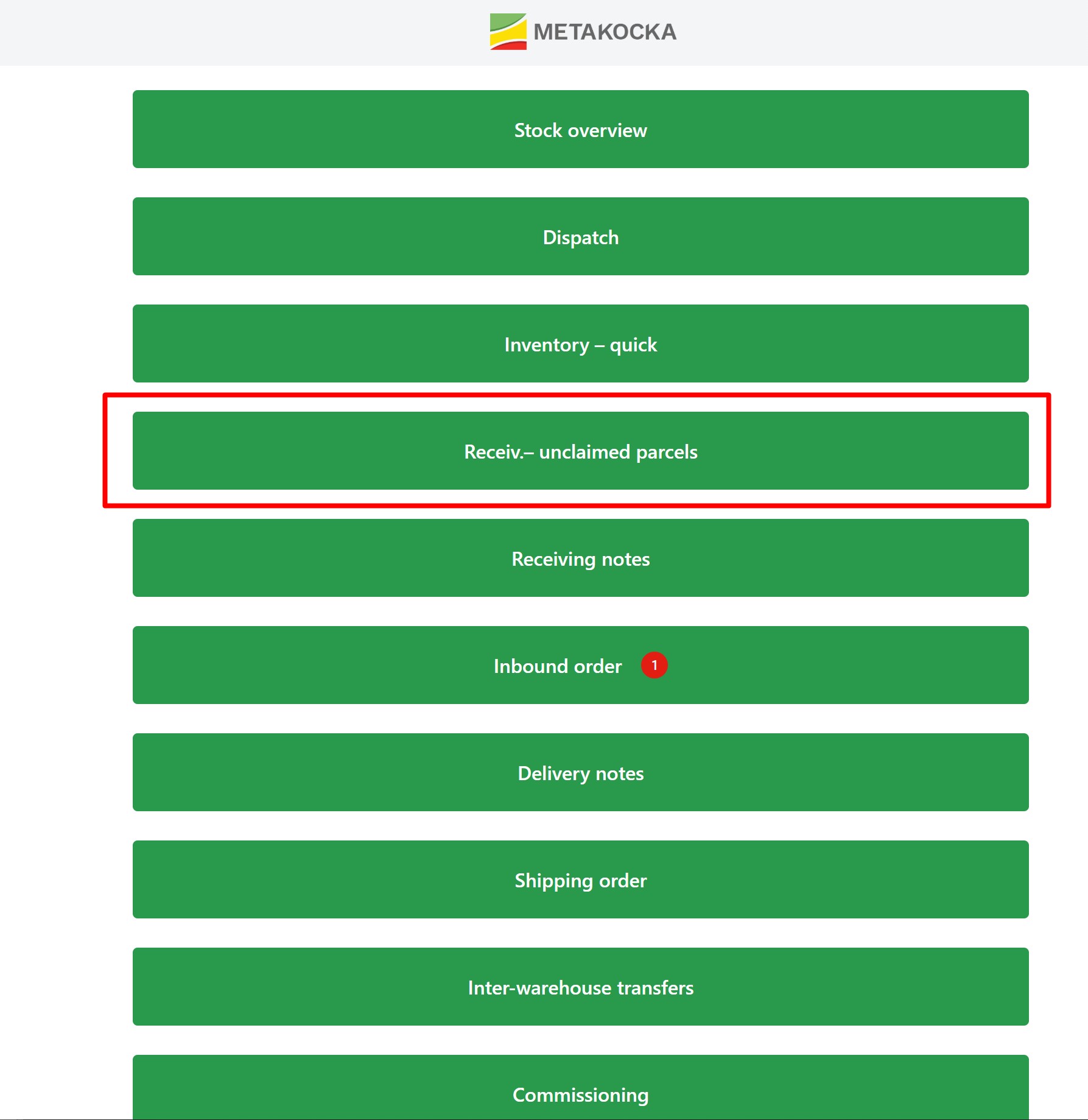
Haga clic en "Receiv - unclaimed parcels"
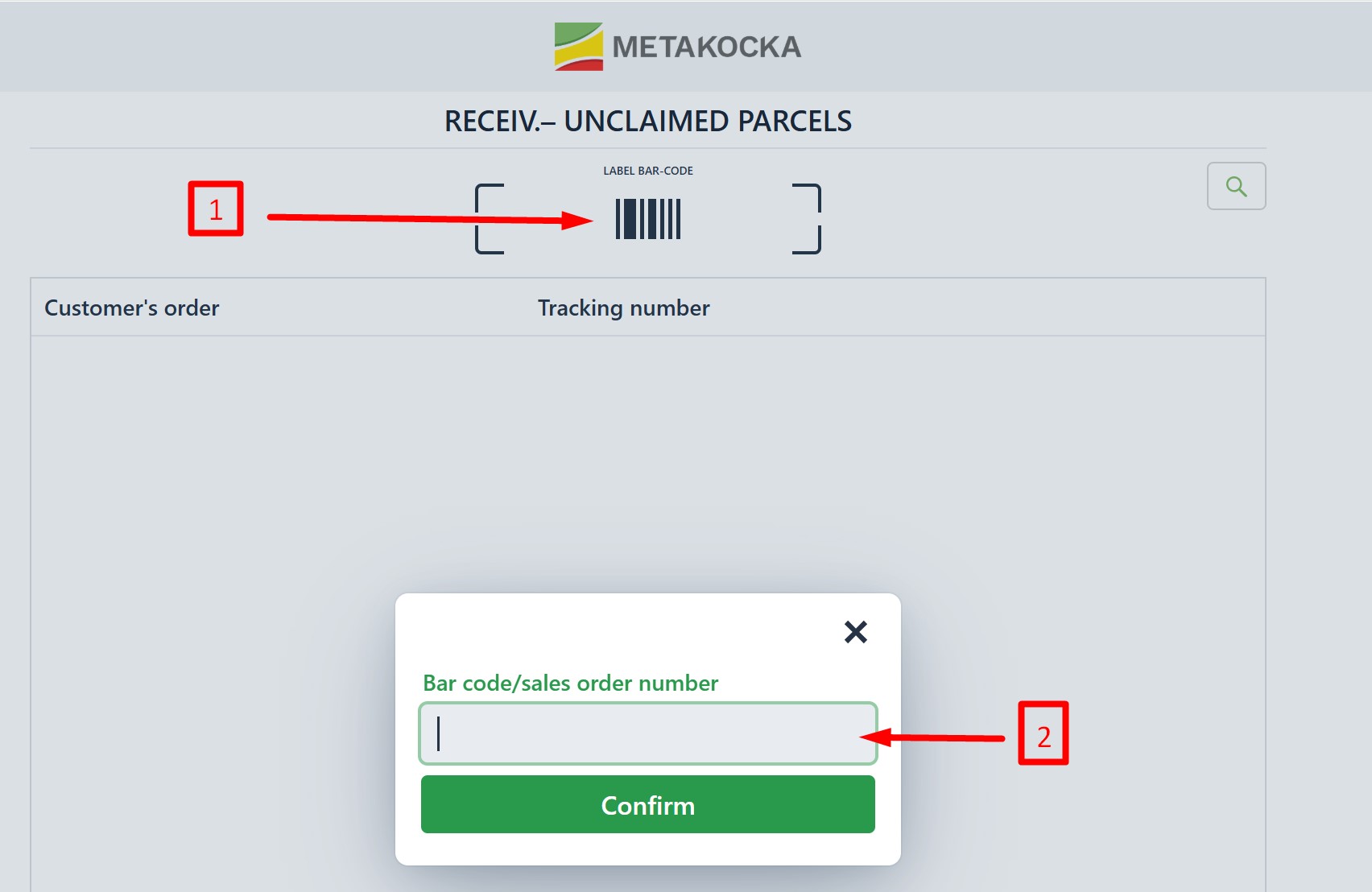
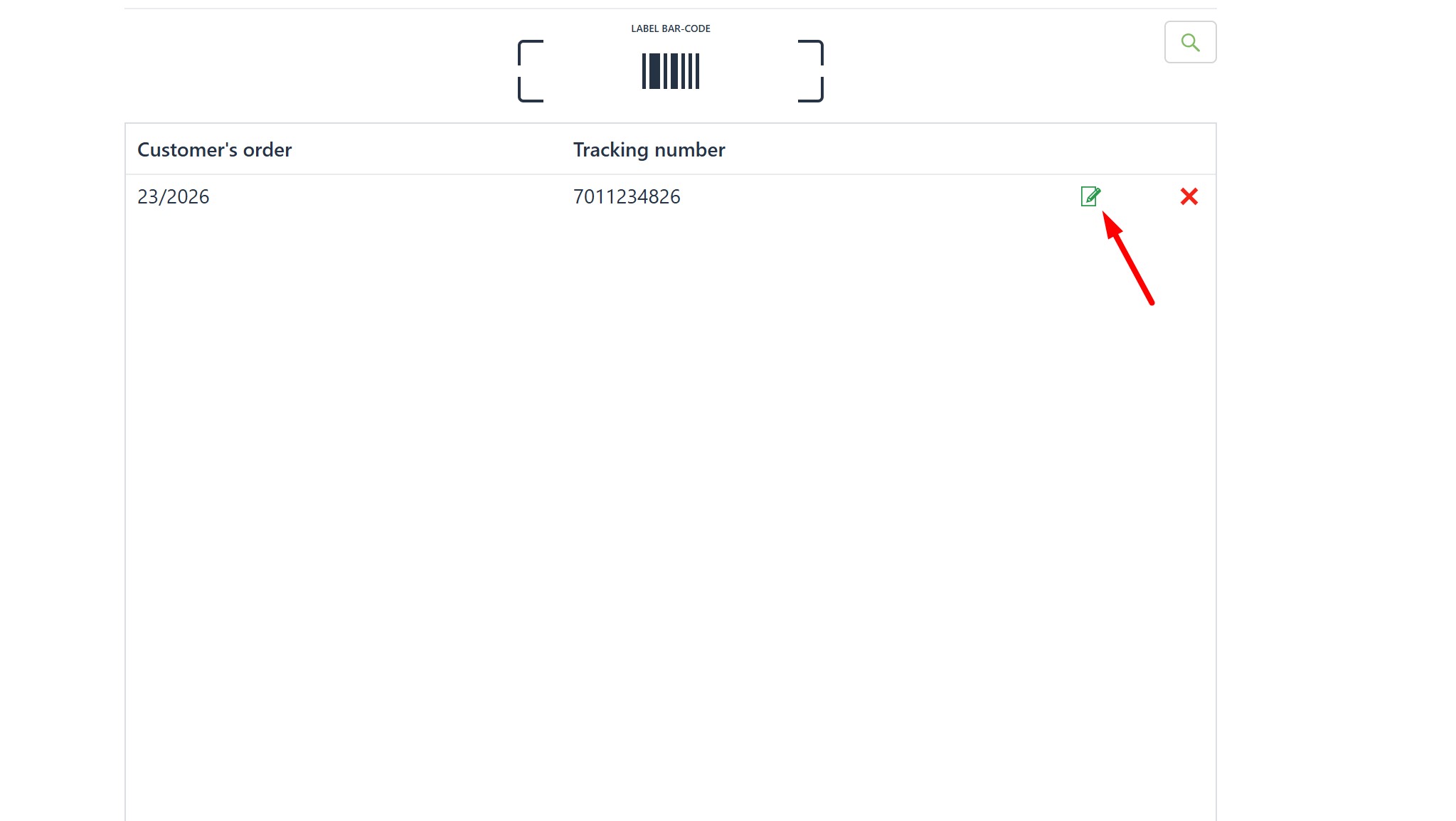
Pulse el código de barras del escáner. Emergerá una pequeña ventana donde debe pegar el número de seguimiento copiado en el paso anterior.
Haga clic en el botón de edición que se muestra en la imagen a continuación
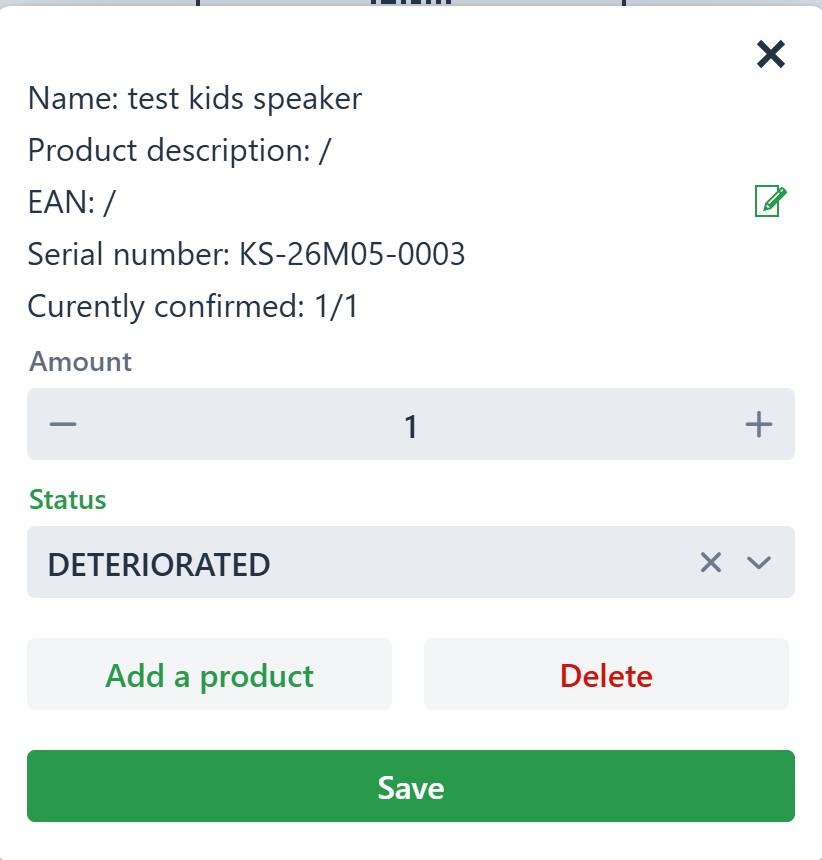
Seleccione los productos que deben volver al almacén y el estado que se les debe asignar.
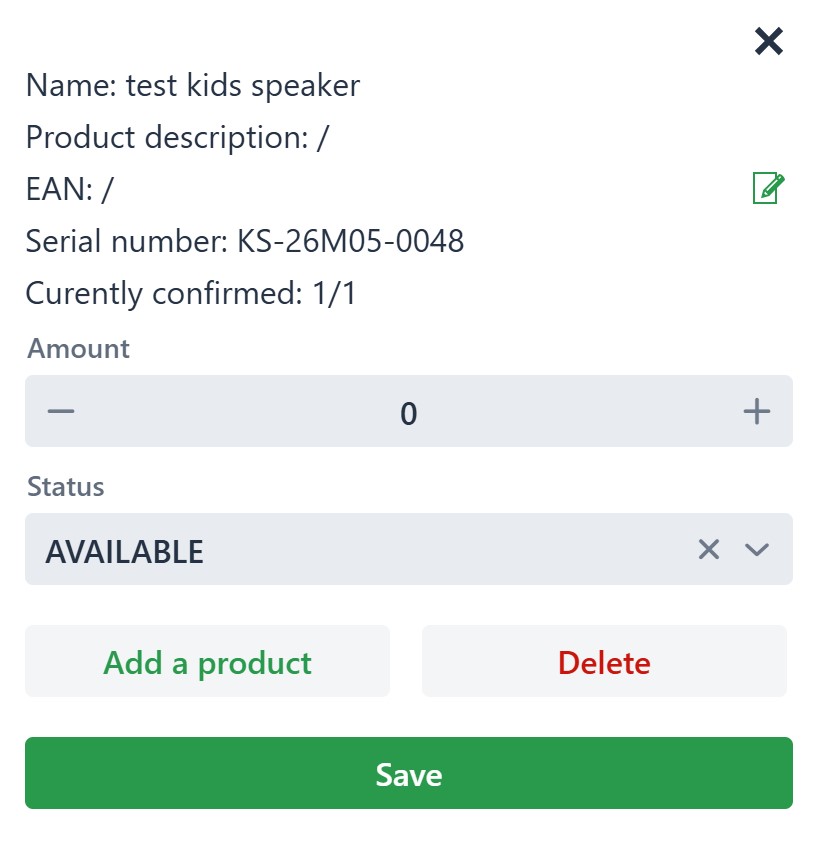
IMPORTANTE: Aquellos productos que SÍ se queda el cliente, y por tanto no se devuelven, ponga como cantidad 0 ( ver imagen a continuación)
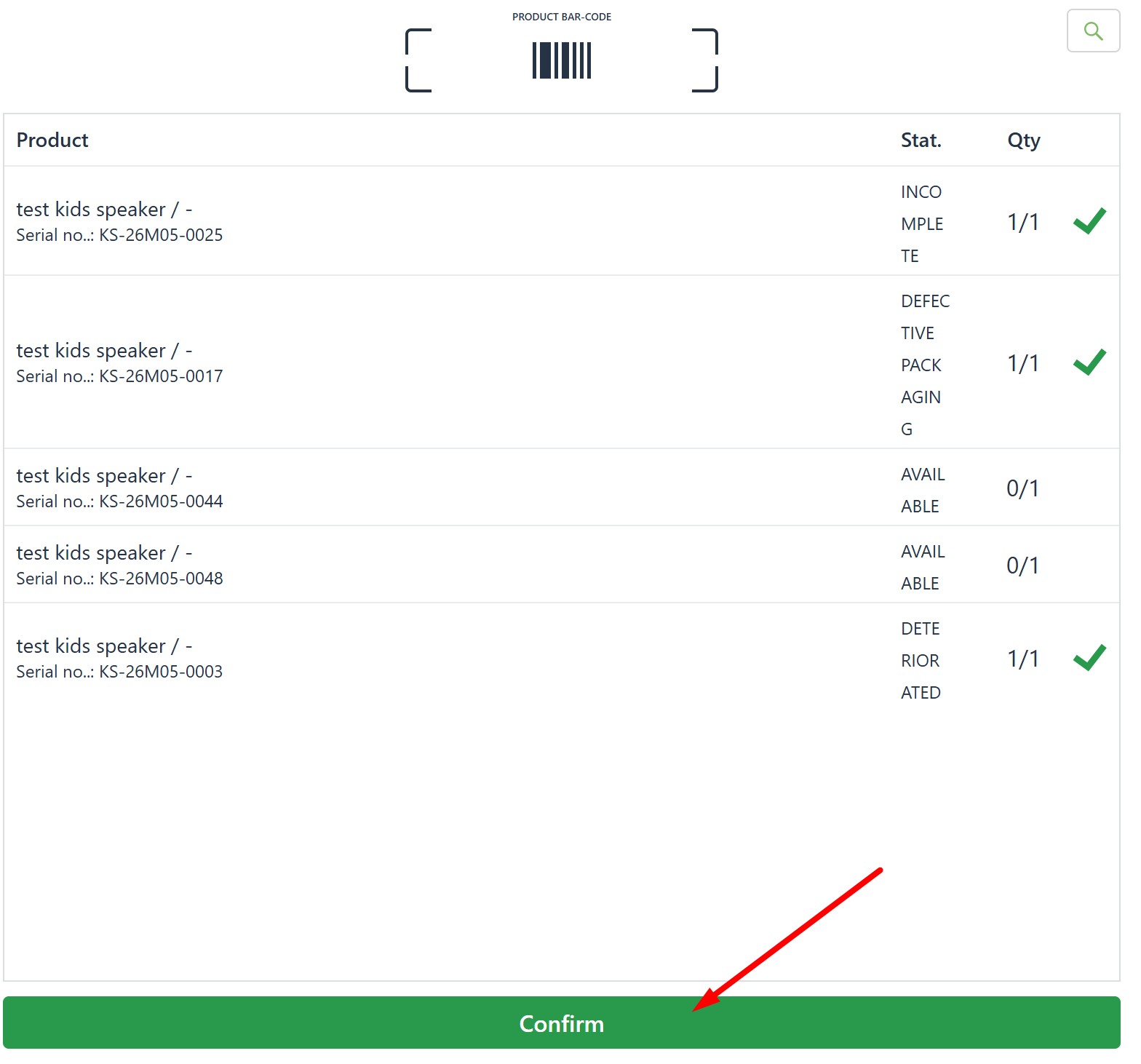
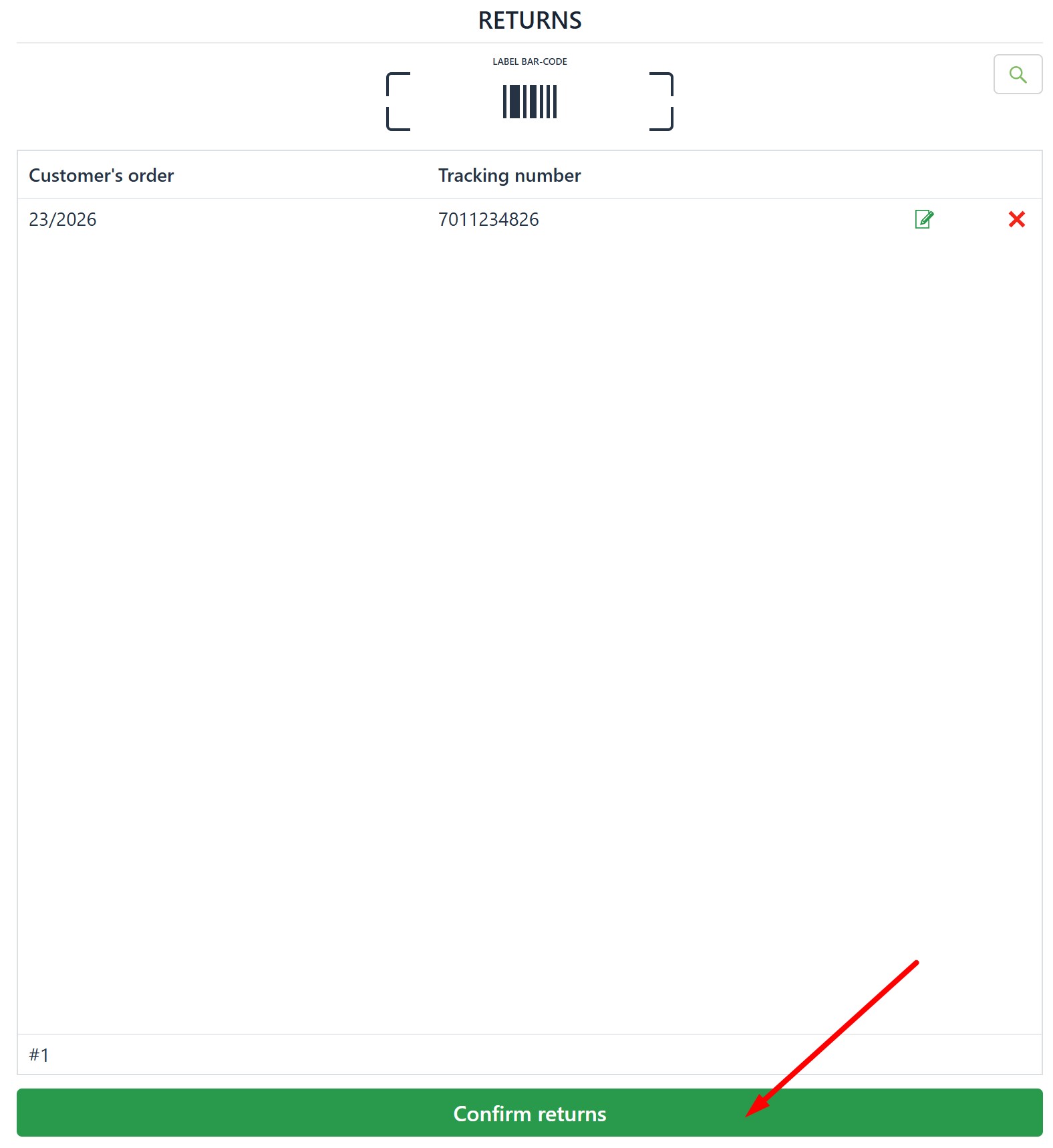
Una vez añadido todas las unidades a devolver, pulse en "Confirm" , y luego nuevamente en "Confirm returns".
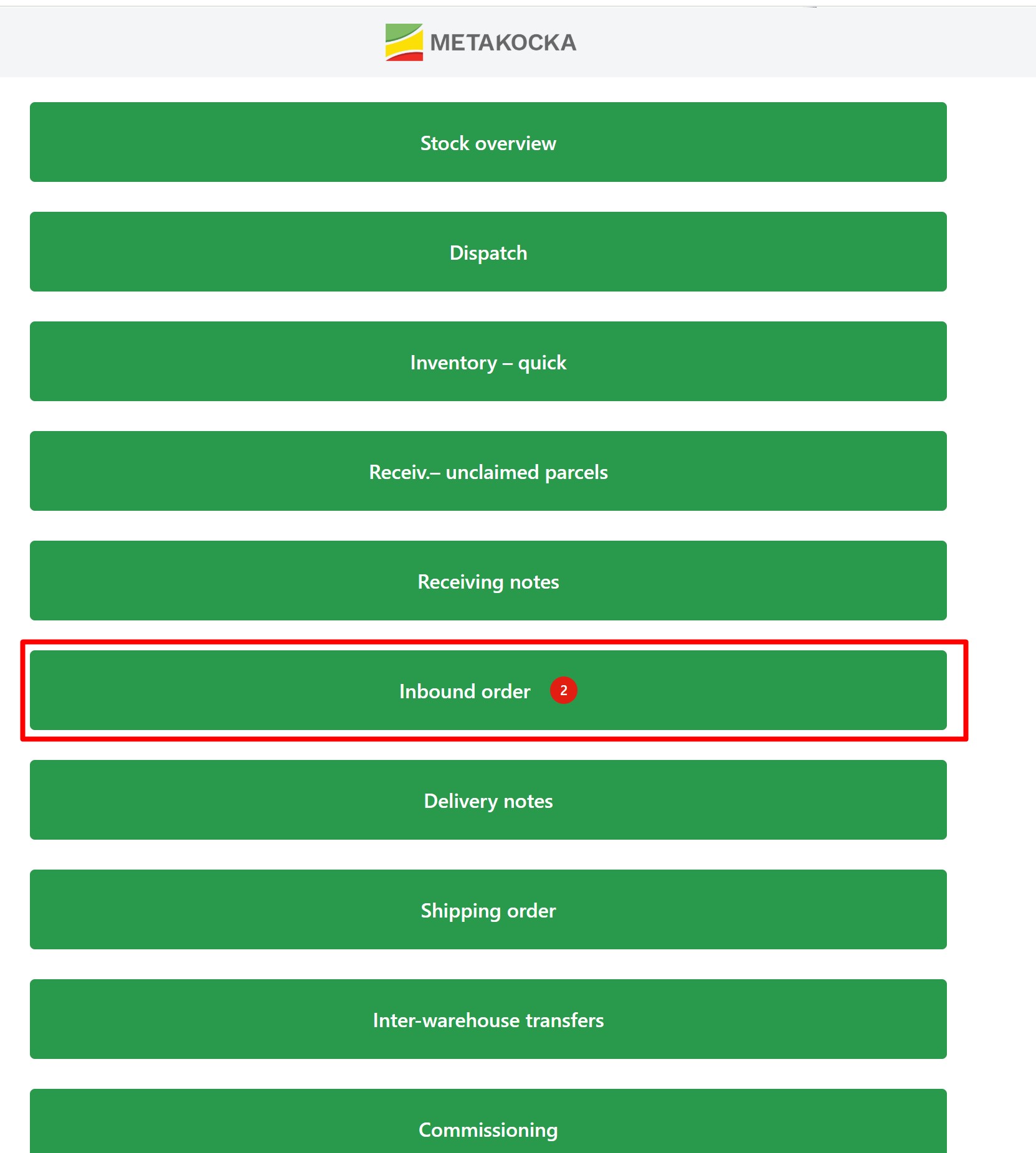
Para el siguiente paso, vaya a "Inbound order"
Seleccione el pedido en devolución 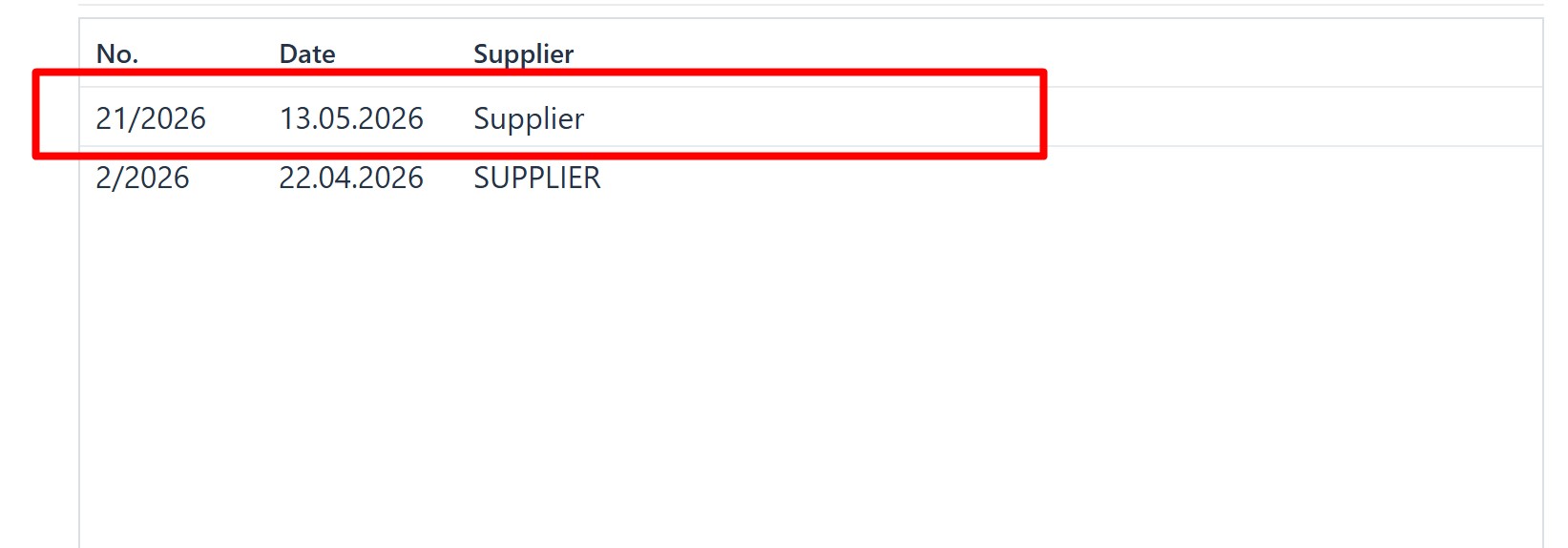
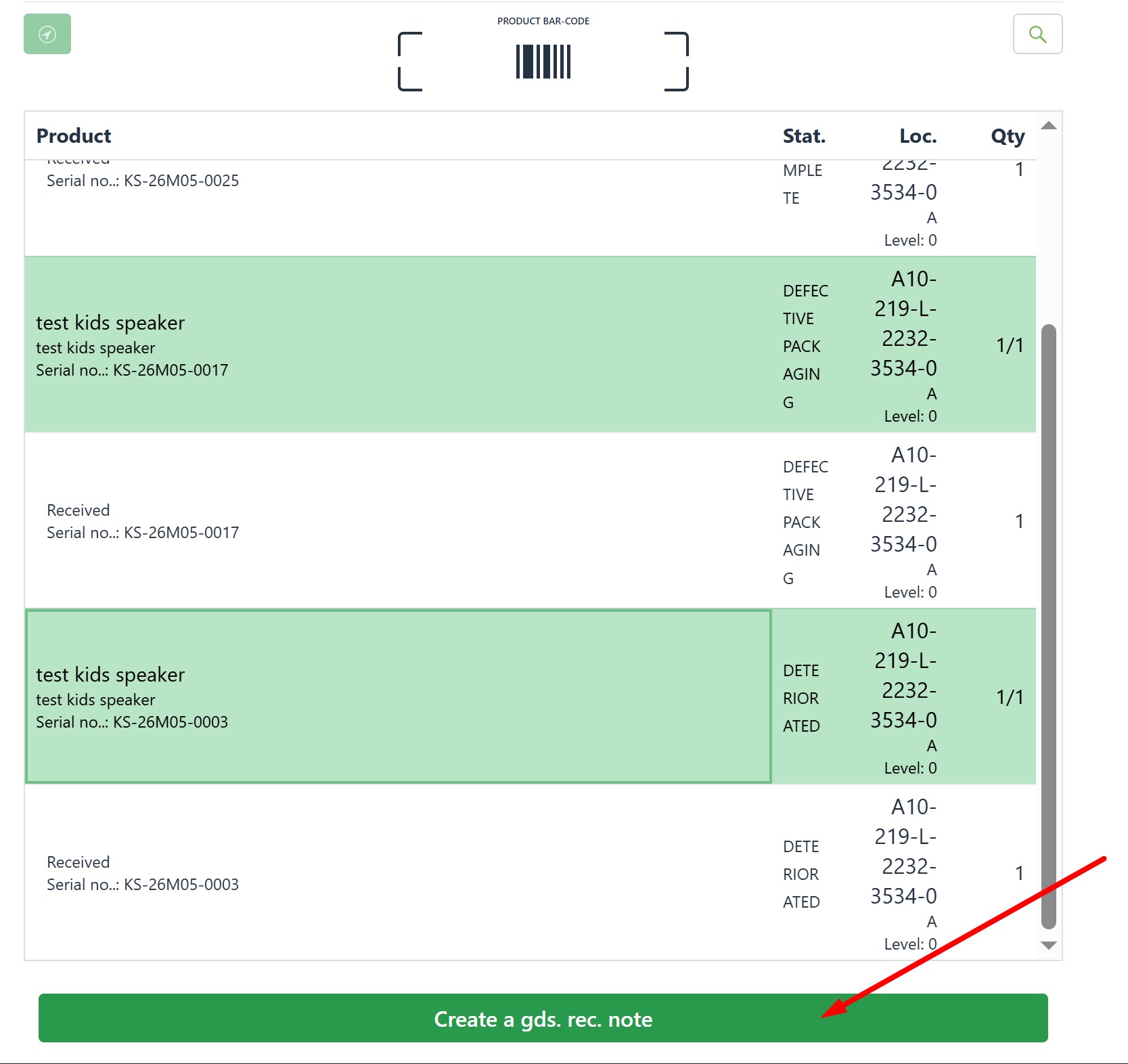
Confirme la devolución de cada uno de los productos
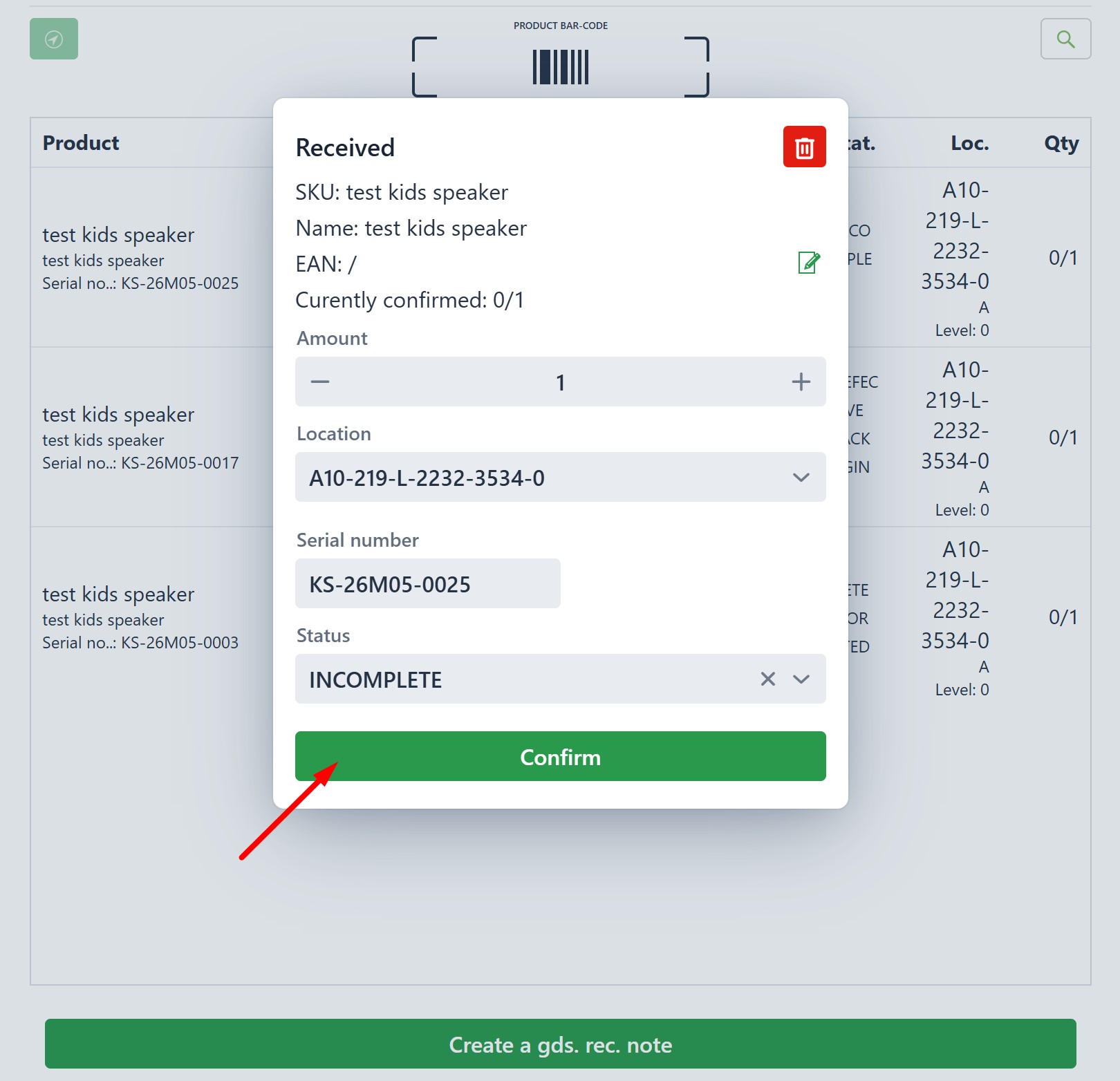
Una vez confirmado todos los productos, pulse en Create a gds. rec. note para generar el albarán de recepción y la nota de crédito.
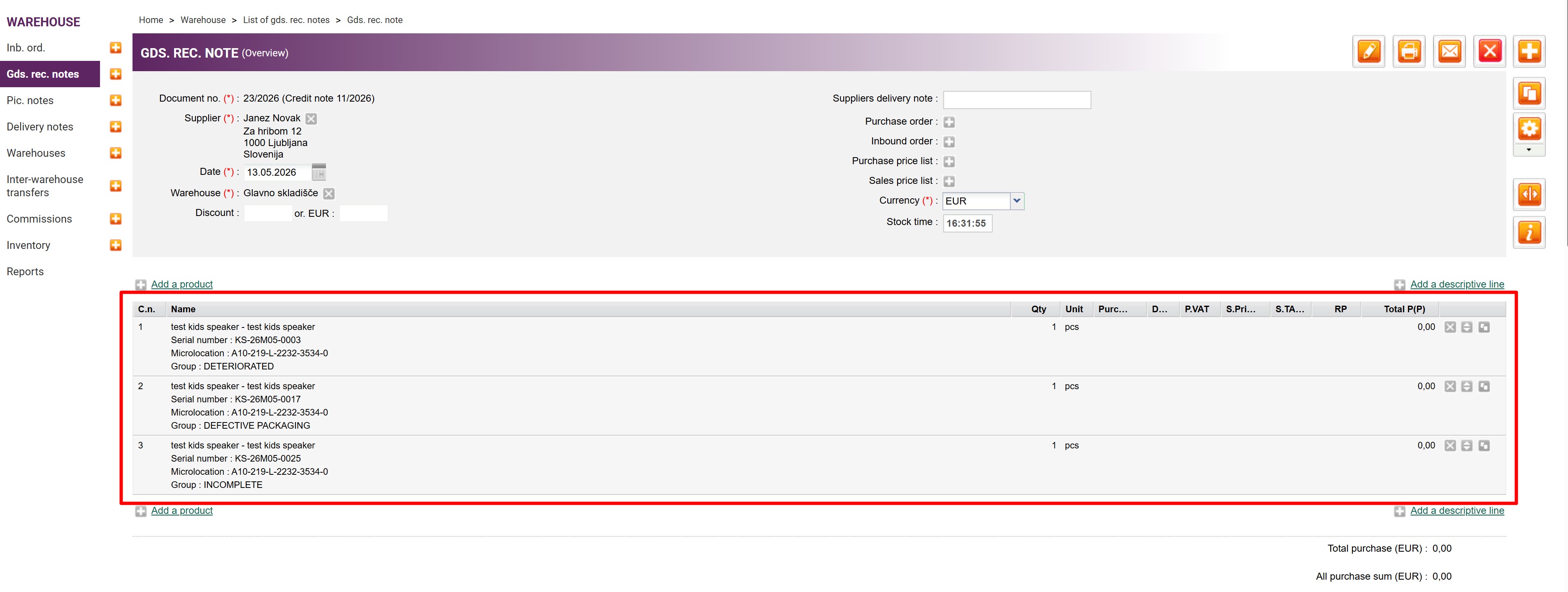
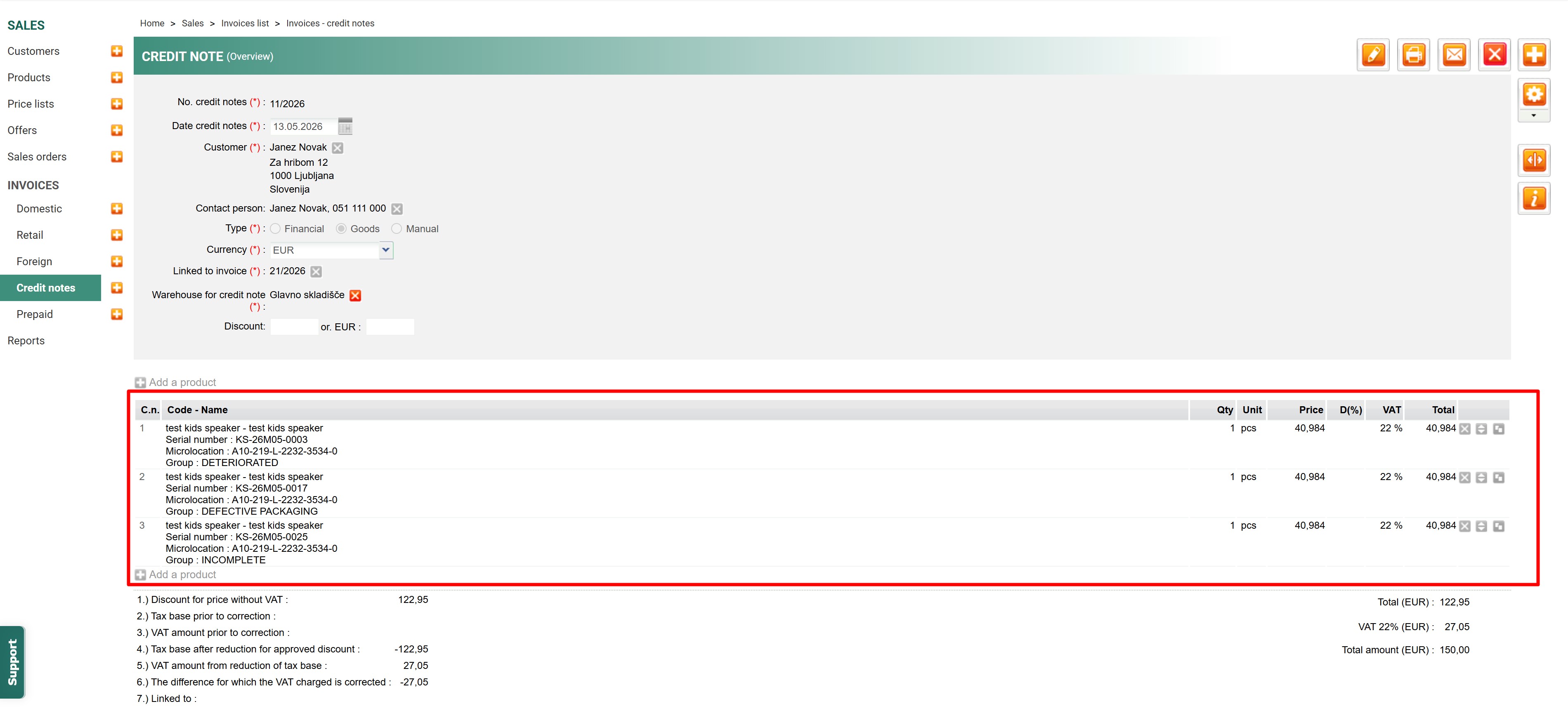
Desde la cuenta del cliente en MK, podrá ver que se ha generado el albarán de recepción y también una nota de crédito para el producto(s) devuelto(s)
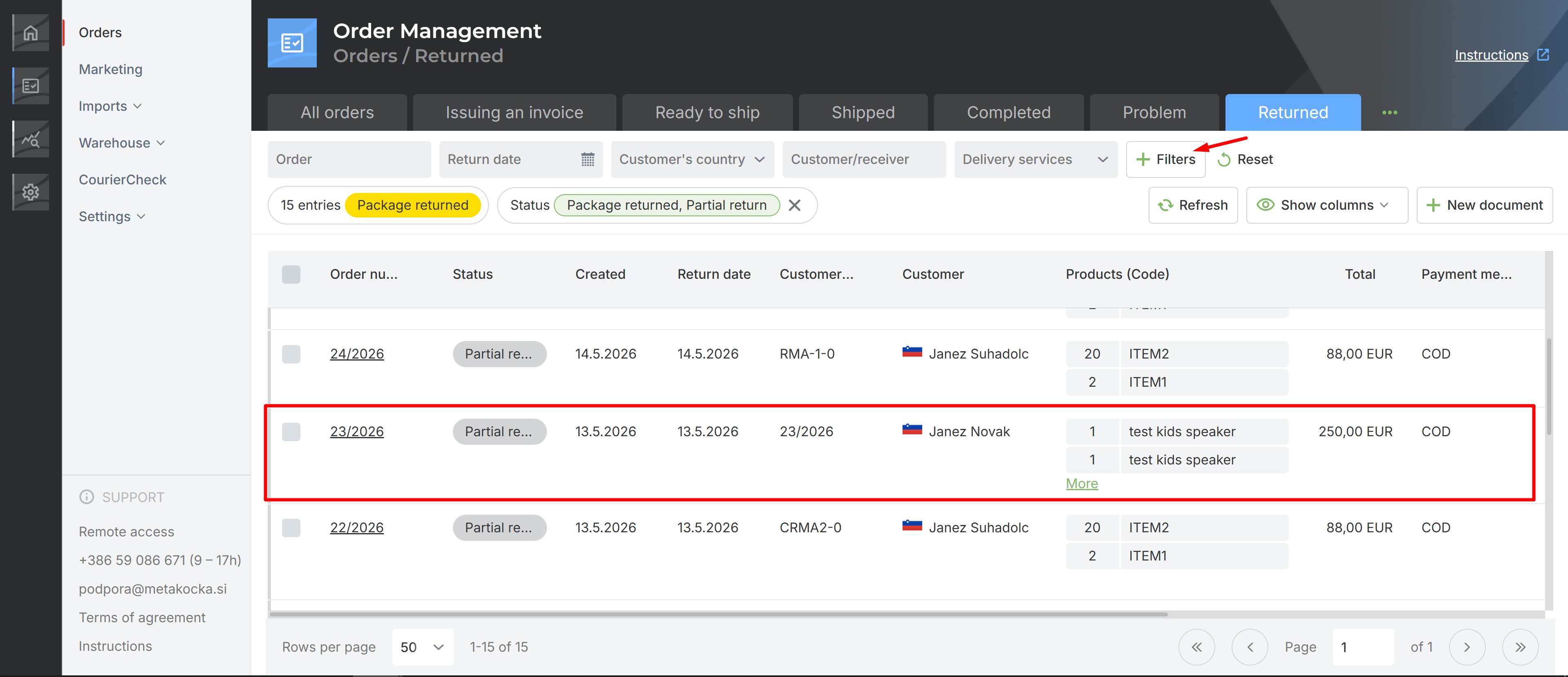
Además, desde la cuenta del cliente, en Order Management -> Orders -> en la pestaña de "Return", podrá observar que el estado del pedido ha cambiado a "Partial return".
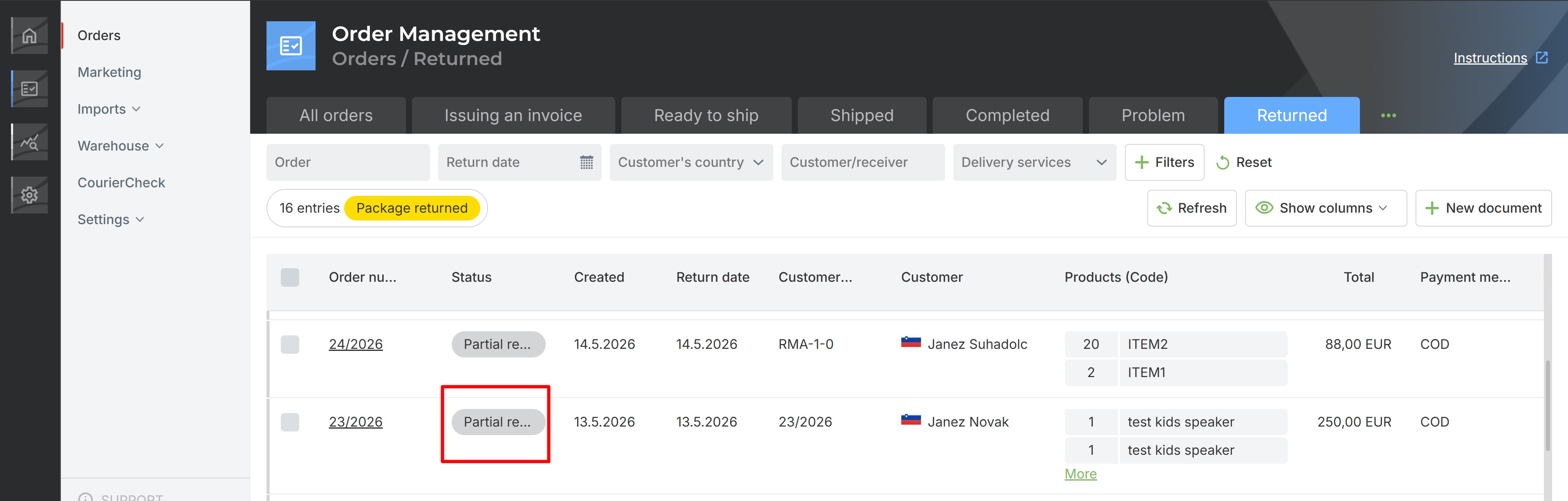
Si añade el fitro "Partial return", podrá ver todos los pedidos con el estado de devolución parcial.
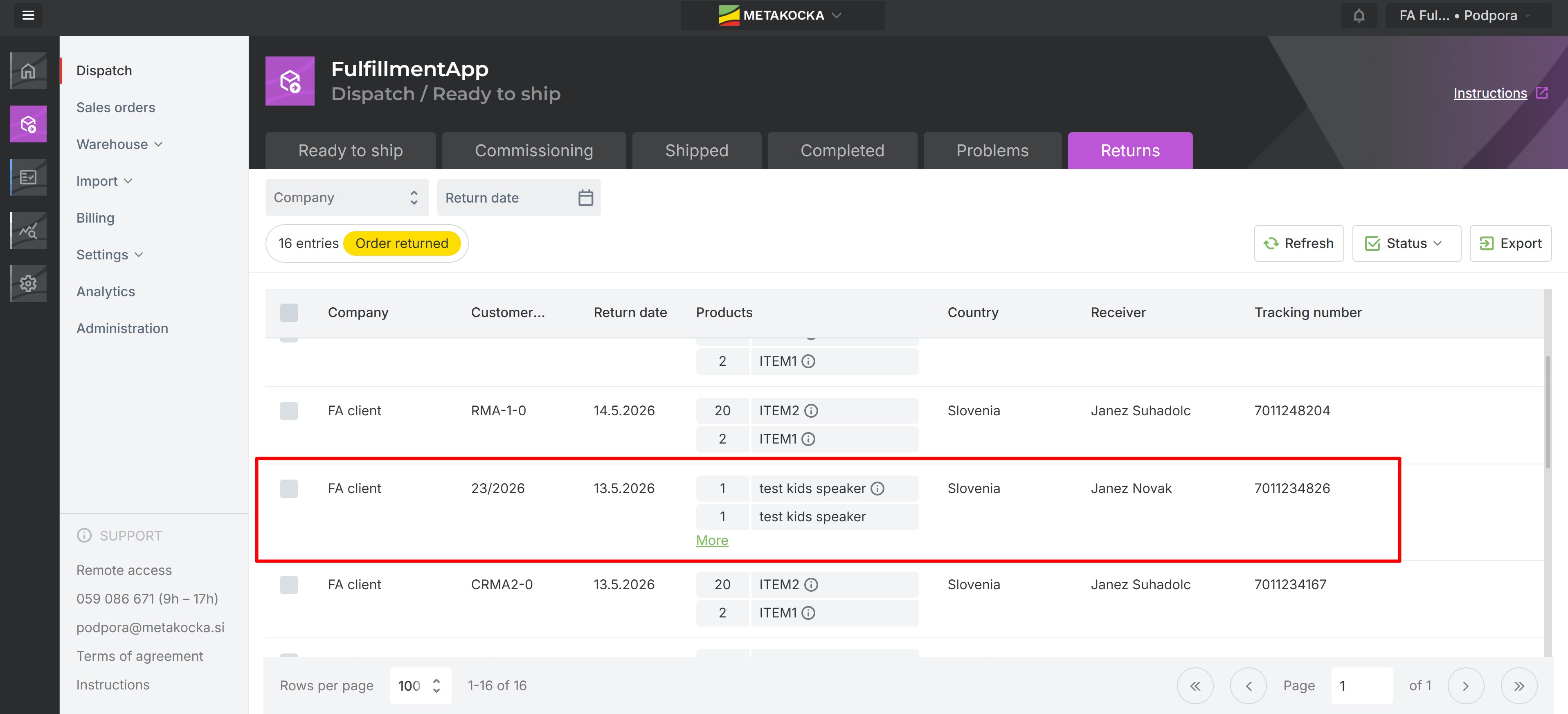
En FulfillmentApp aparecerá también el pedido en la pestaña de "Returns".
EJEMPLO DE USO: TRAMITACIÓN POSTERIOR DE LA DEVOLUCIÓN DE UN PRODUCTO ADICIONAL
Continuando con el ejemplo de uso anterior, suponga que se debe tramitar la devolución de un producto más del mismo pedido ( a parte de los que ya se tramitaron). El producto se procesará siguiendo los pasos anteriores pero teniendo en cuenta lo siguiente en el escáner:
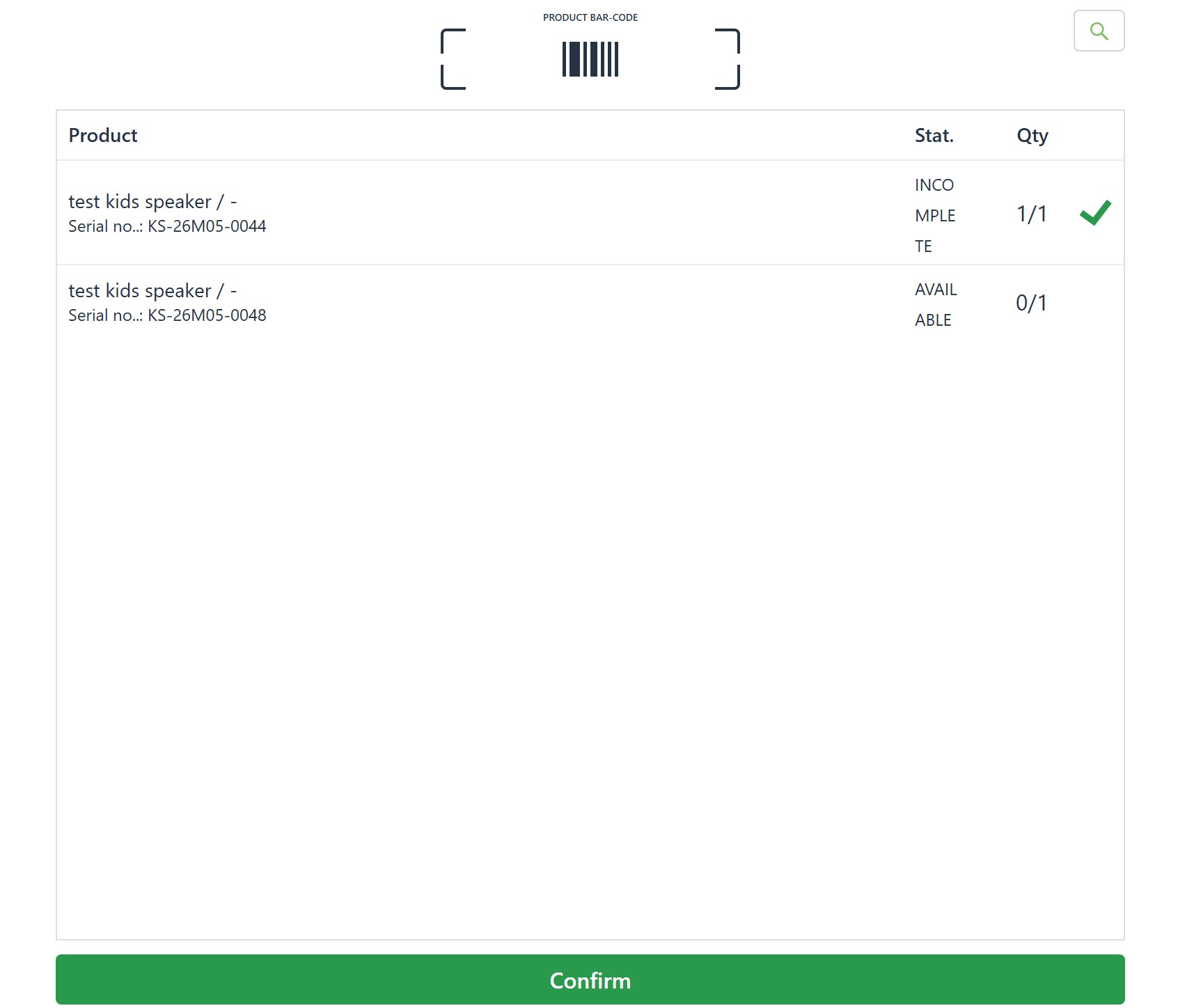
Compruebe que todos los productos vuelven a aparecer, incluso los que ya se tramitaron su devolución en los pasos anteriores.
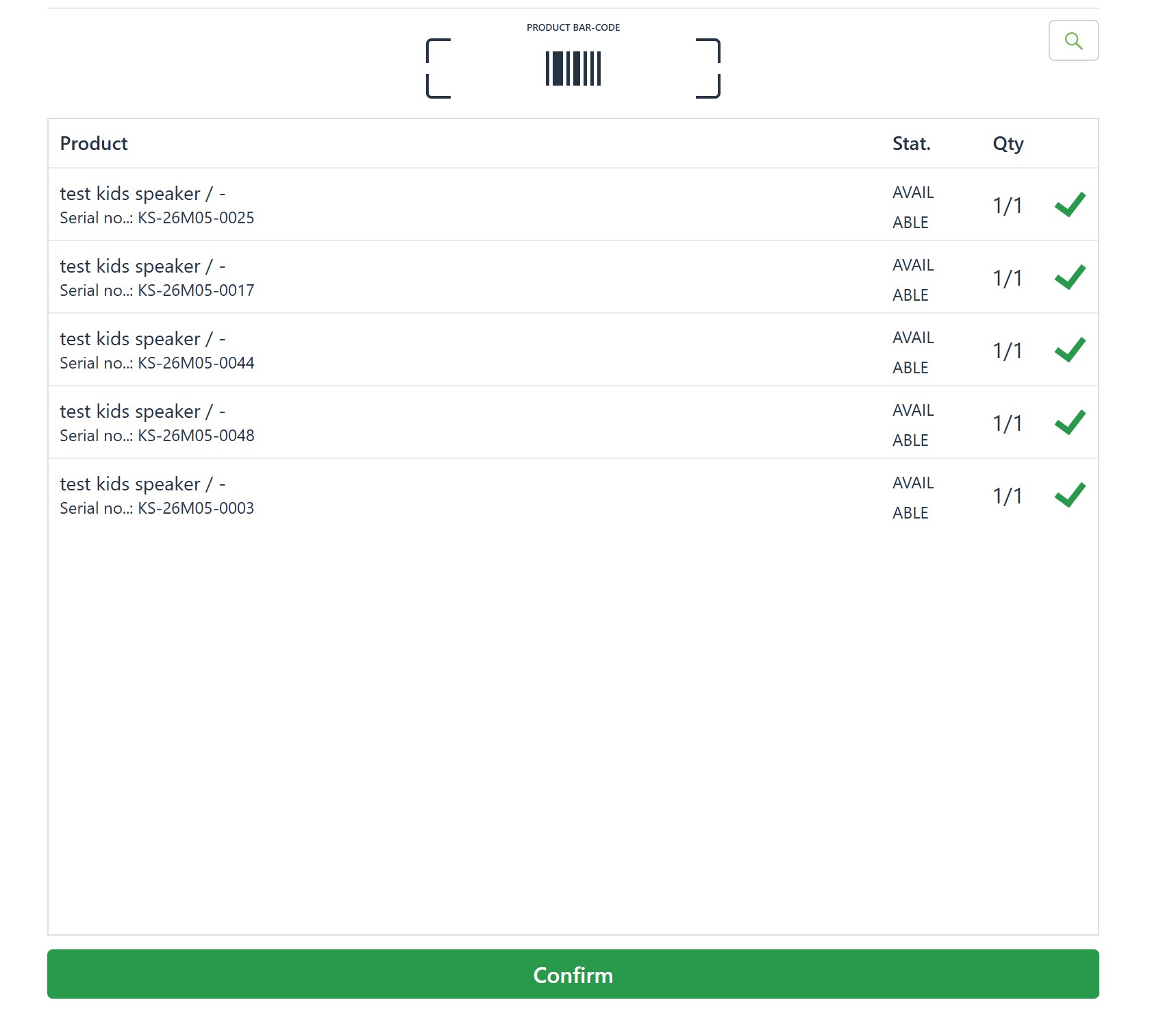
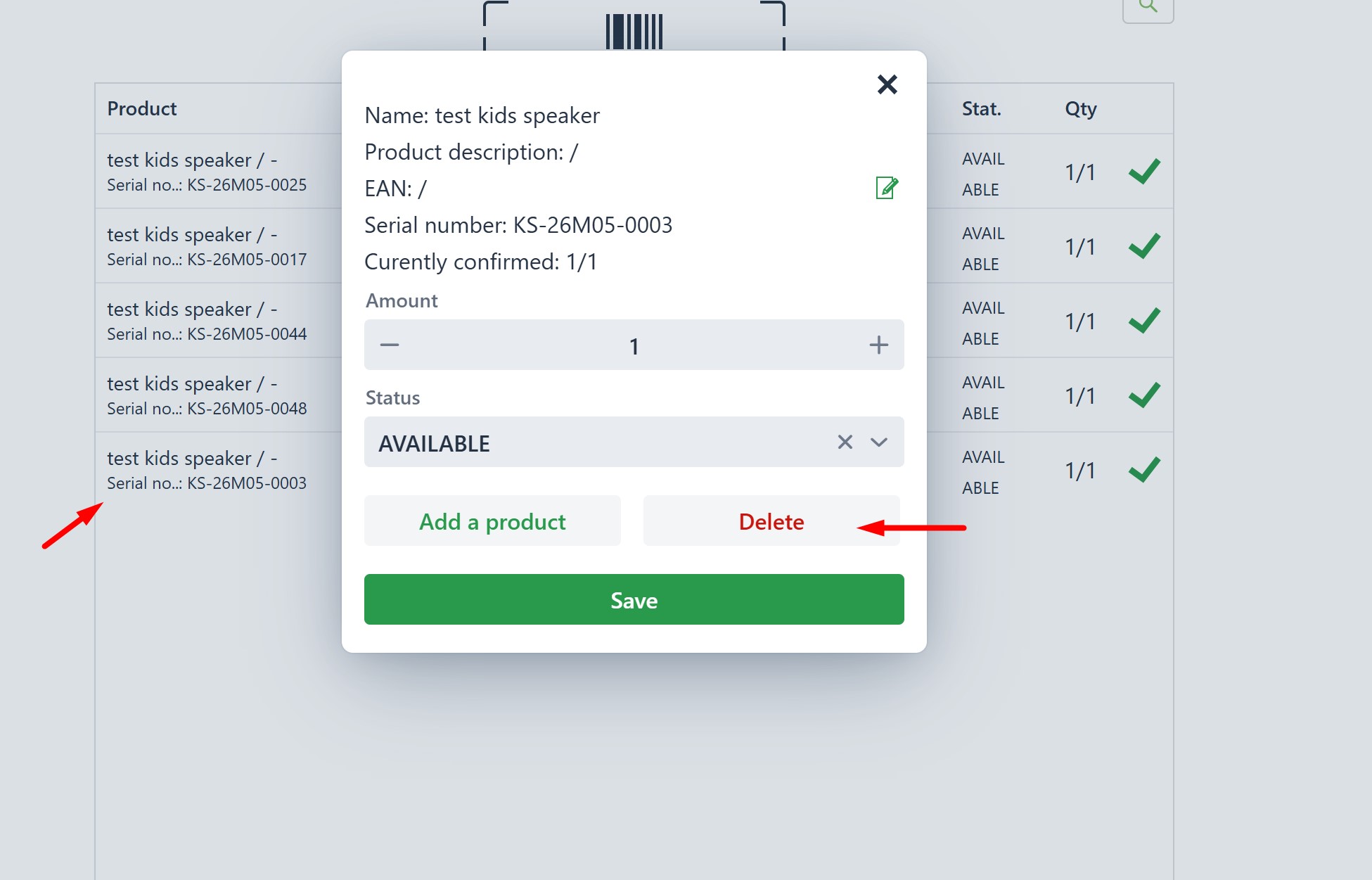
Seleccione y elimine aquellos productos que ya se han devuelto, haciendo clic en el botón rojo "Delete"
Procese, como anteriormente, el producto que se desea devolver, así como poner en cantidad 0, el producto(s) que el cliente mantiene.
Finalmente, continúe con el resto de pasos que se explicaron previamente.
¿Le ha sido útil este artículo?
¡Qué bien!
Gracias por sus comentarios
¡Sentimos mucho no haber sido de ayuda!
Gracias por sus comentarios
Sus comentarios se han enviado
Agradecemos su esfuerzo e intentaremos corregir el artículo