Llamadas a la API
- API – Pedidos de venta - PUT – adición de Palés / asignados a pedidos/artículos: añadidos a »a_box_pallet_info” a nivel de producto
{
…
"product_list": [
{
"code": "ITEM1",
"name": "ITEM1",
"amount": "2",
"unit": "KOS",
"sales": "true",
"purchasing": "true",
"tax": "000",
"price": "11",
"a_box_pallet_info": {
"pallet_code": "1P6-2", ## unique pallet id / code
"pallet_capacity": 1 ## allways put 1
}
}
….
}
GroupedExpedition (expedición agrupada): Añadir nueva GroupedExpedition (expedición agrupada)
NUEVO Endpoint:
{{URL}}/rest/eshop/group_expedition
{
"secret_key": "SECRET KEY",
"company_id": "CID",
"doc_date": "2026-08-11+02:00",
"count_code": "G5", ## GROUPEDEXP NUMBER
"buyer_order": "G5",", ## GROUPEDEXP NUMBER
"delivery_type": "Gls Slo",
"partner": {
"business_entity": "true",
"taxpayer": "true",
"foreign_county": "false",
"tax_id_number": "SI20000004",
"customer": "Buyer New 2 d.o.o.",
"street": "Dunajska 2",
"post_number": "1000",
"place": "Ljubljana",
"country": "Slovenia"
},
"sales_order_list": [ ### List of all orders assosiated with this groupedExp.
{
"buyer_order": "206-1"
},
{
"buyer_order": "205-1"
},
{
"buyer_order": "207-1"
}
]
}
GroupedExpedition puede estar vacía inicialmente: es posible enviar la cabecera de GroupedExpedition (expedición agrupada) sin pedidos asociados y, en un segundo paso, añadir los pedidos mediante la actualización de GroupedExpedition. El endpoint es el mismo que para una nueva GroupedExpedition, únicamente añadiendo el campo "remove_sales_order_list" si desea eliminar uno o varios pedidos de la expedición agrupada (GroupedExpedition)
Endpoint para la actualización (igual que para PUT)
{{URL}}/rest/eshop/group_expedition
{
"secret_key": "SECRET KEY",
"company_id": "CID",
"doc_date": "2026-08-11+02:00",
"count_code": "G5",## GROUPEDEXP NUMBER FOR UPDATE
"buyer_order": "G5",
"sales_order_list": [
{
"buyer_order": "206-1"
},
{
"buyer_order": "205-1"
}
],
"remove_sales_order_list": [
{
"buyer_order": "207-1"
}
]
}
Fulfillment APP
En Fulfillment APP podrá ver estas nuevas opciones:
- Despacho
- Nuevo filtro y columna: En cuanto se añada una nueva GroupedExpedition (expedición agrupada), esta se agregará al filtro. Asimismo, cuando se asigne un pedido a una GroupedExpedition, se mostrará el número de esta en la columna.
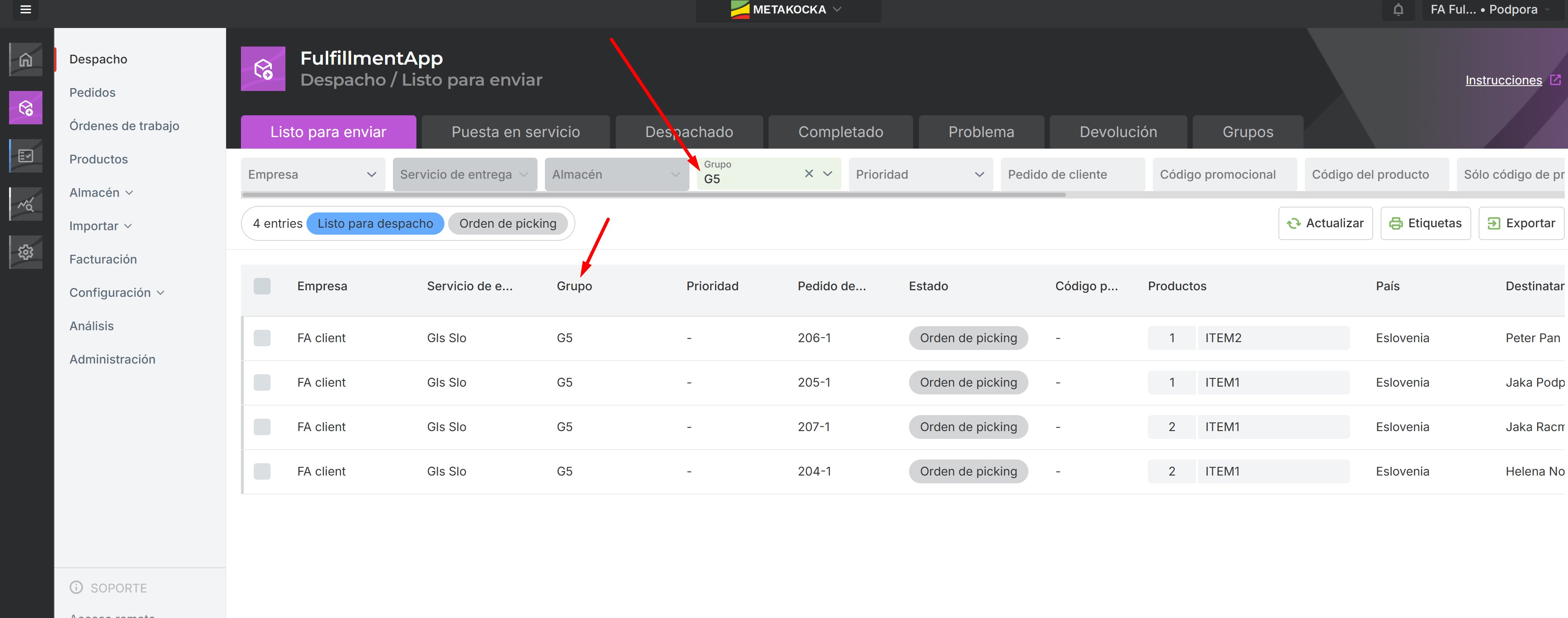
- Al generar etiquetas para los pedidos de una GroupedExpedition (expedición agrupada), primero se enviarán al transportista los pedidos seleccionados en la lista y se recibirán sus etiquetas. En un segundo paso, aparecerá una opción adicional para crear las etiquetas de la GroupedExpedition, tal como se muestra a continuación:
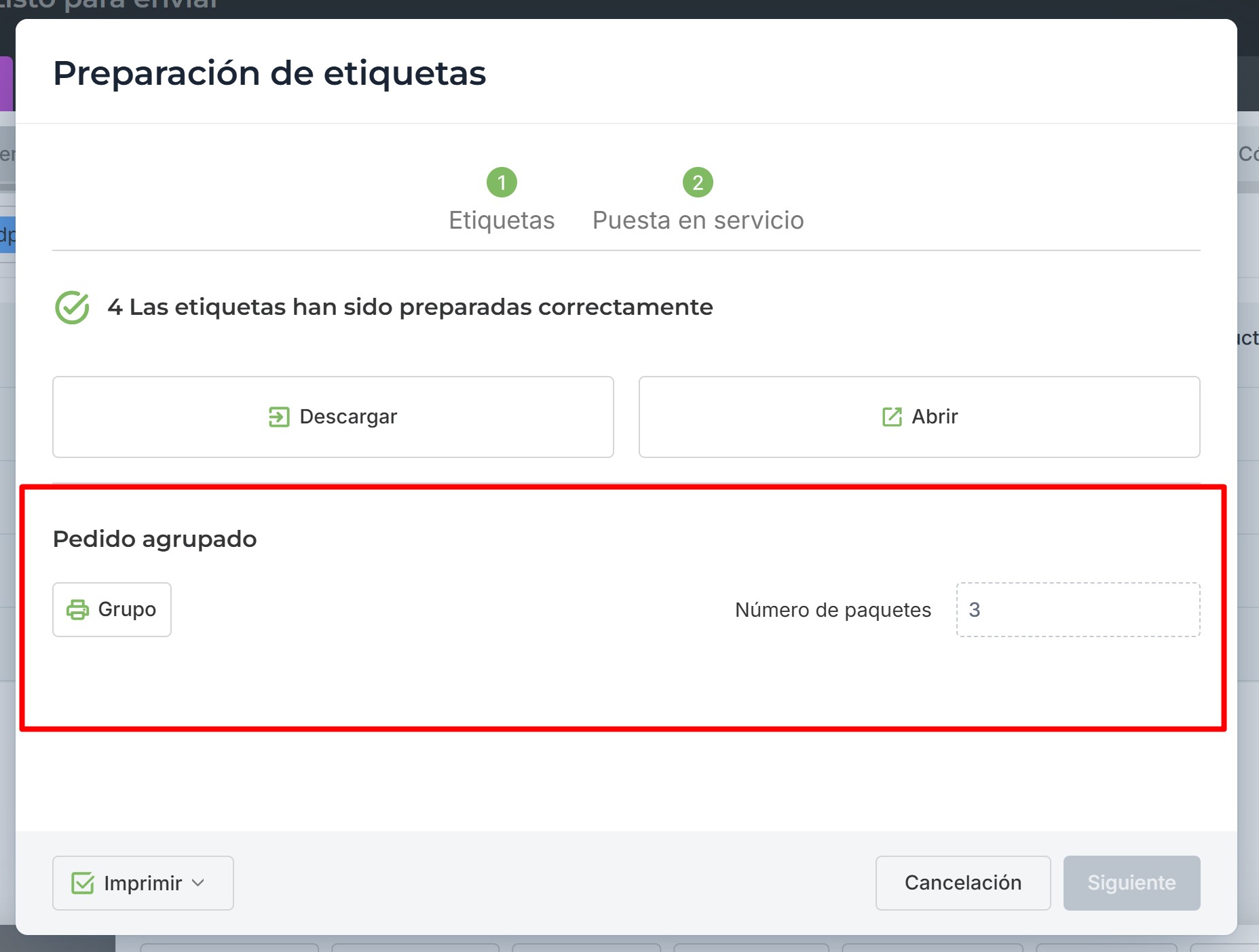
El número de paquetes se calculará automáticamente en función de la cantidad de palés diferentes que contengan los pedidos asignados a la GroupedExpedition
- Aparecerá una nueva pestaña, »Grupos«, donde se muestran todas las GroupedExpeditions, con su estado y código de seguimiento (el estado predeterminado es »Grupo«) y la cantidad de paquetes (palés) que contienen.
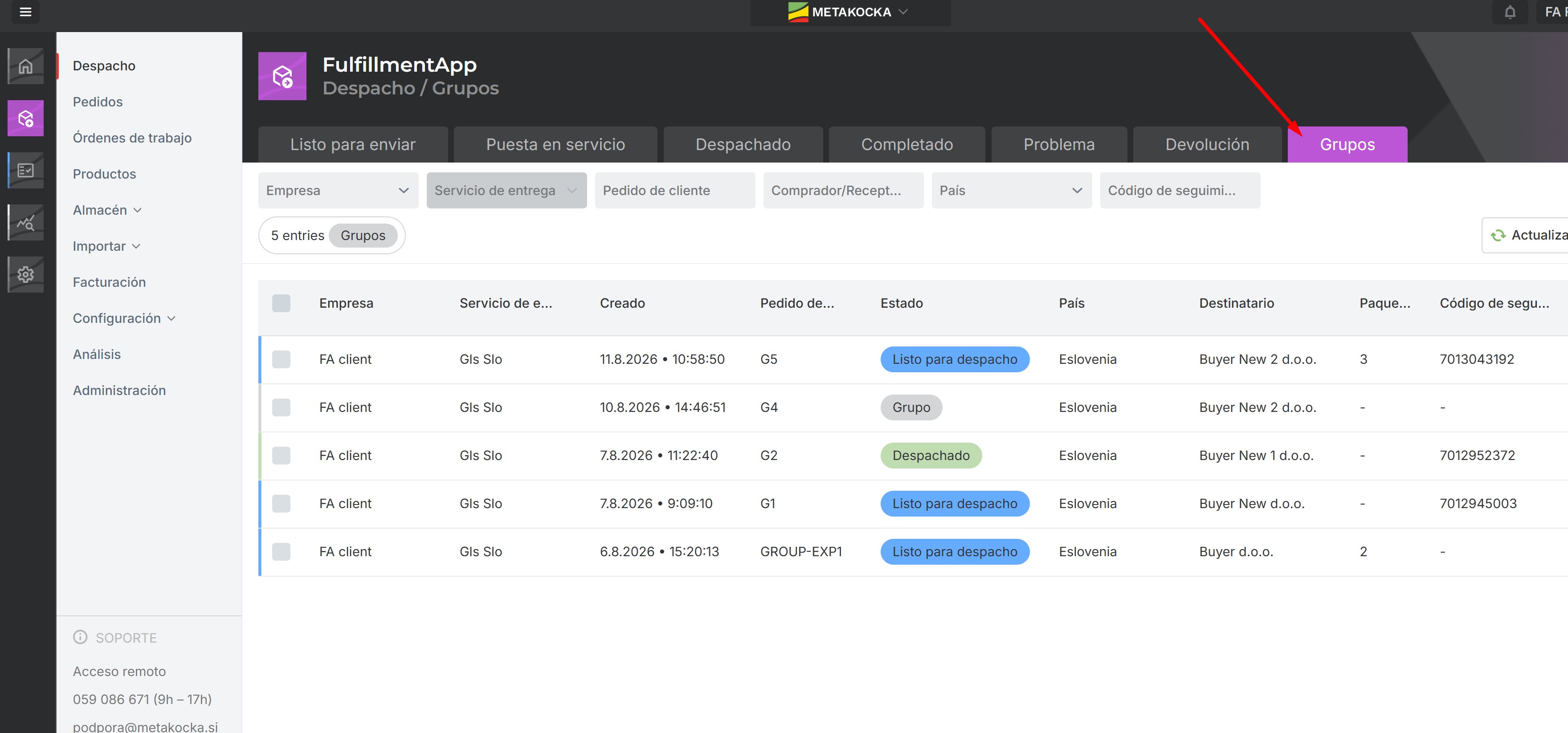
Desde aquí se pueden eliminar los códigos de seguimiento, modificar el número de paquetes o cambiar el estado manualmente. También es posible reimprimir la etiqueta si es necesario.
El estado de la GroupedExpedition cambiará automáticamente a »Enviado« cuando todos los pedidos asociados a la GroupedExpedition estén marcados como »Enviado«.
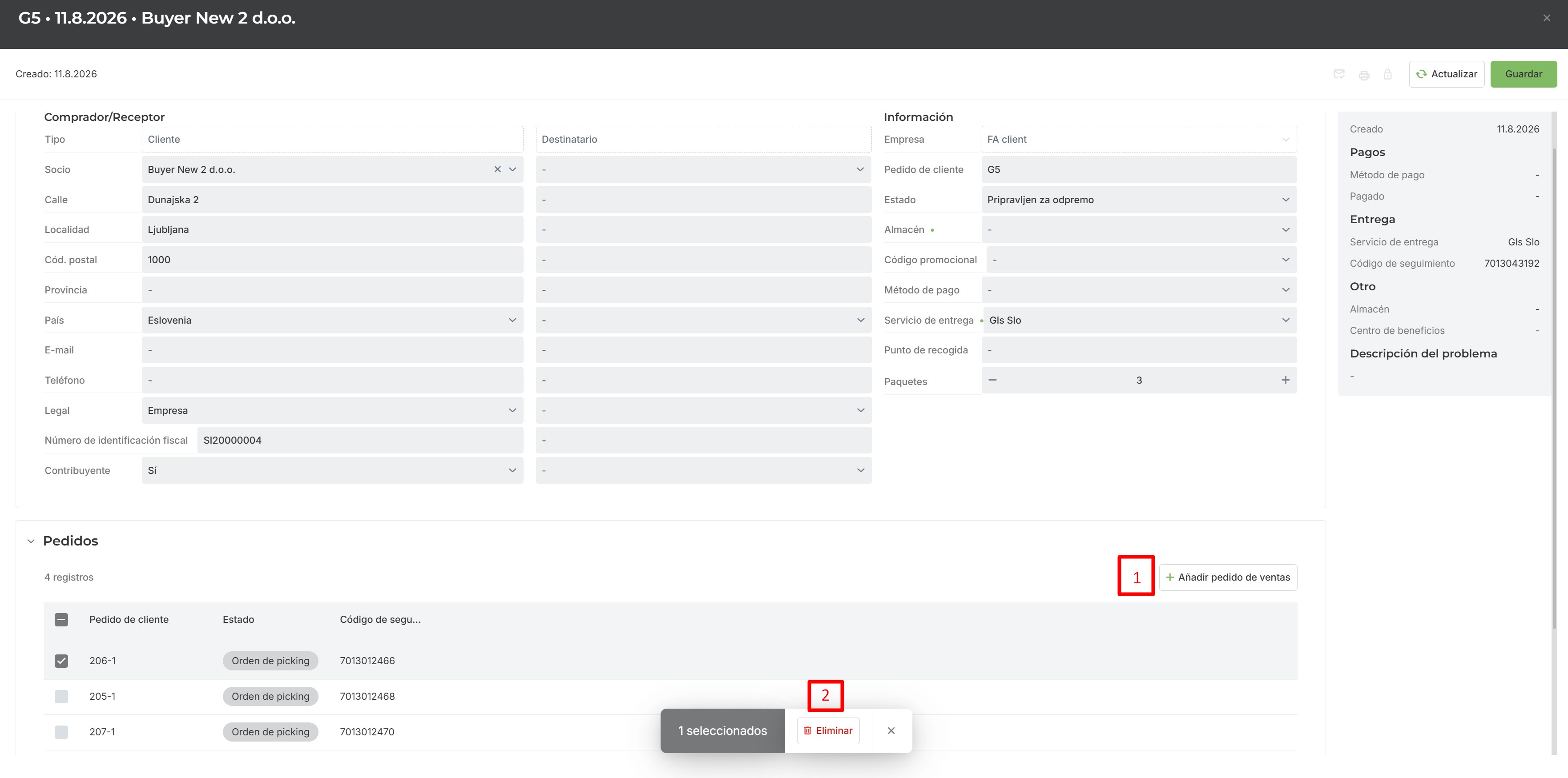
Se puede abrir el pedido de la GroupedExpedition para consultar o modificar los pedidos incluidos en la GroupedExpedition
- Se puede añadir un pedido adicional a la GroupedExpedition ( 1 )
- O se puede eliminar un pedido de la GroupedExpedition ( 2 )
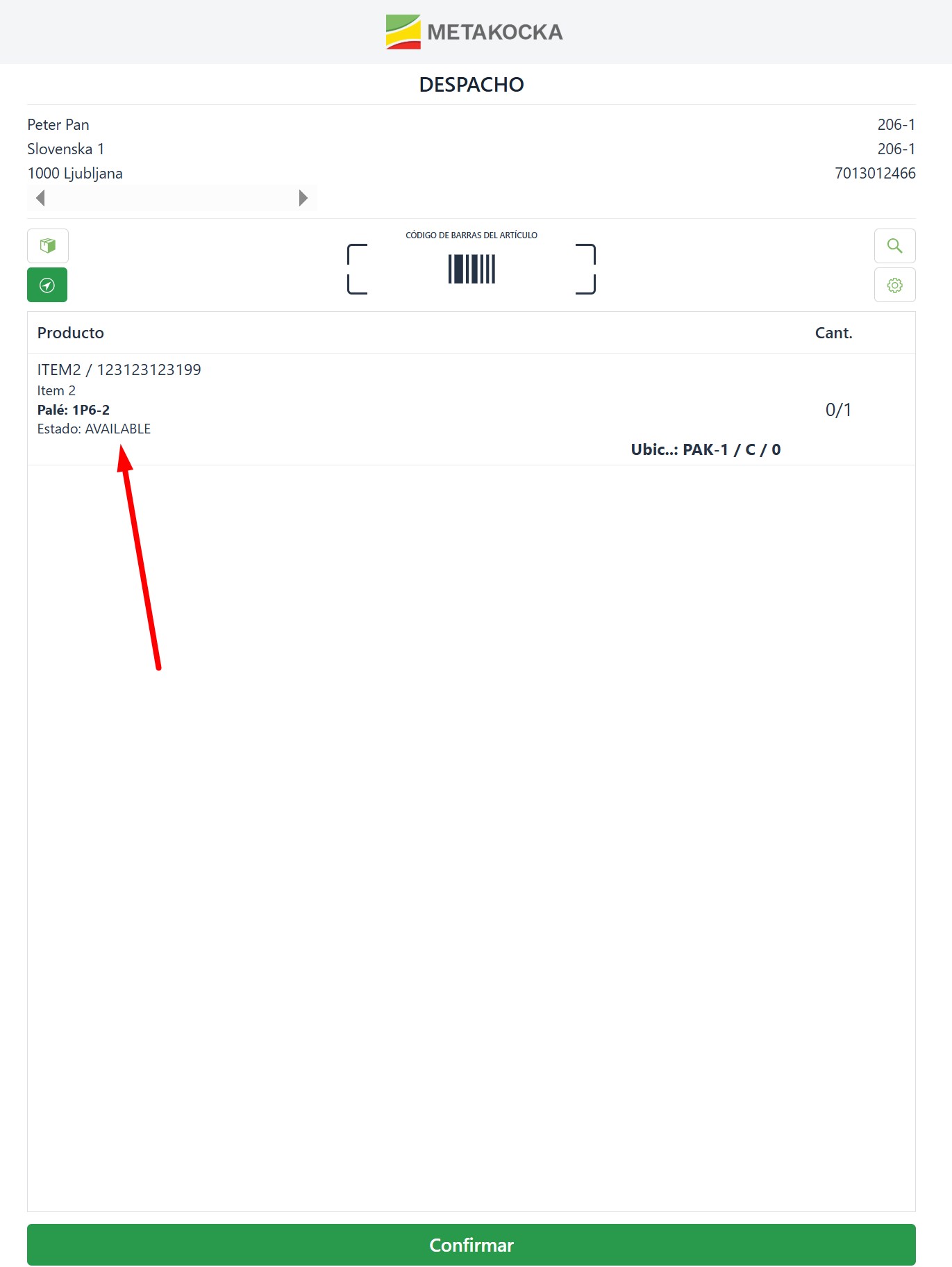
Escáner Móvil
En el escáner móvil se mostrará el número / ID del pallet al acceder a »Despacho« (Despacho):
¿Le ha sido útil este artículo?
¡Qué bien!
Gracias por sus comentarios
¡Sentimos mucho no haber sido de ayuda!
Gracias por sus comentarios
Sus comentarios se han enviado
Agradecemos su esfuerzo e intentaremos corregir el artículo