A) Ustvarjanje nove dostavne službe
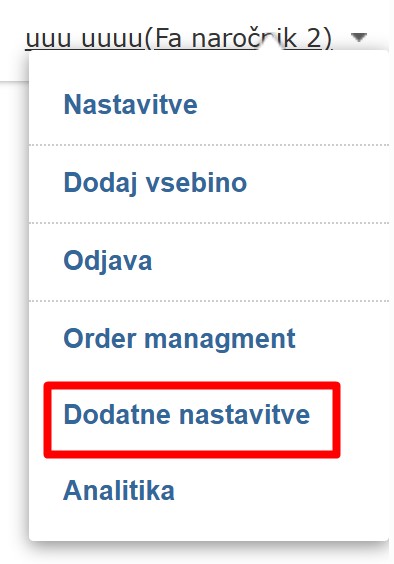
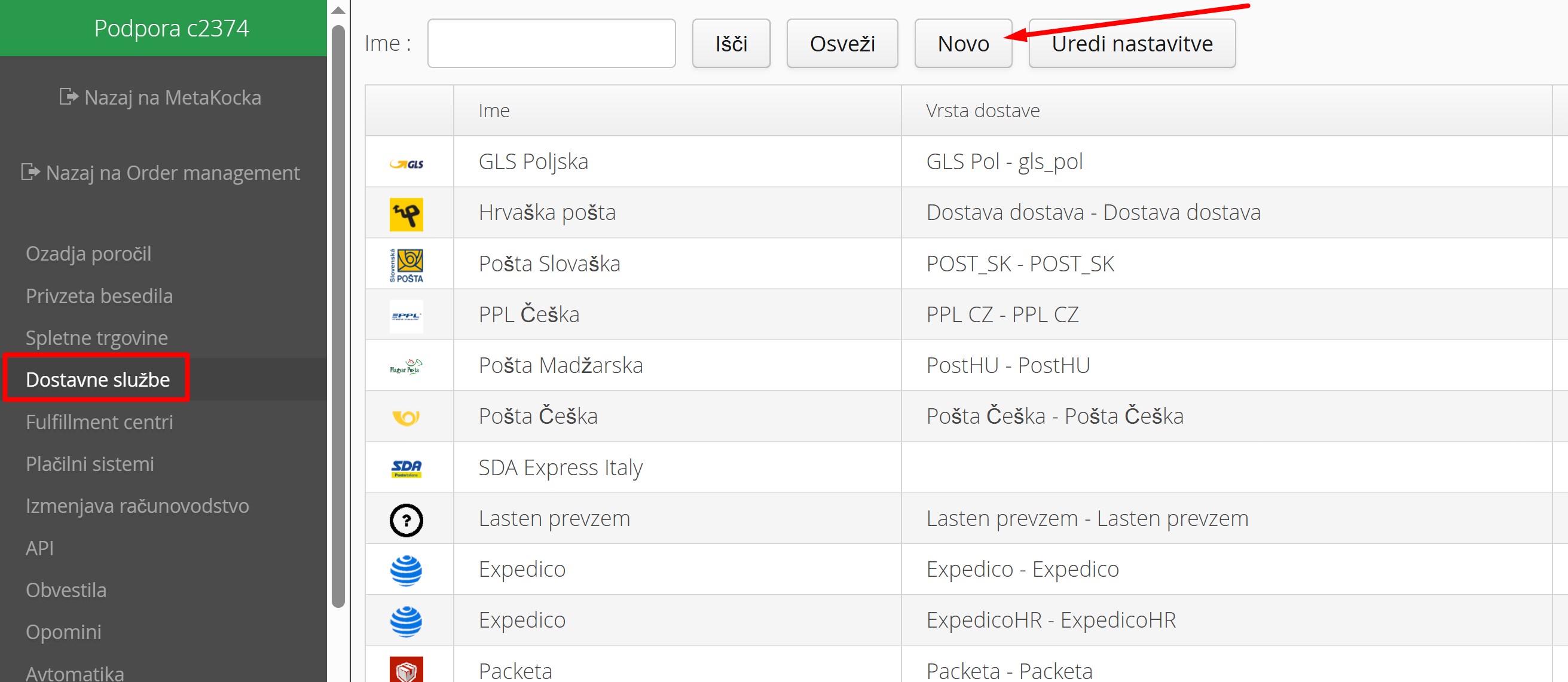
Odprite uporabniški spustni meni -> Dodatne nastavitve -> Dostavne službe in s klikom na gumb "Novo" ustvarite novo dostavno službo.
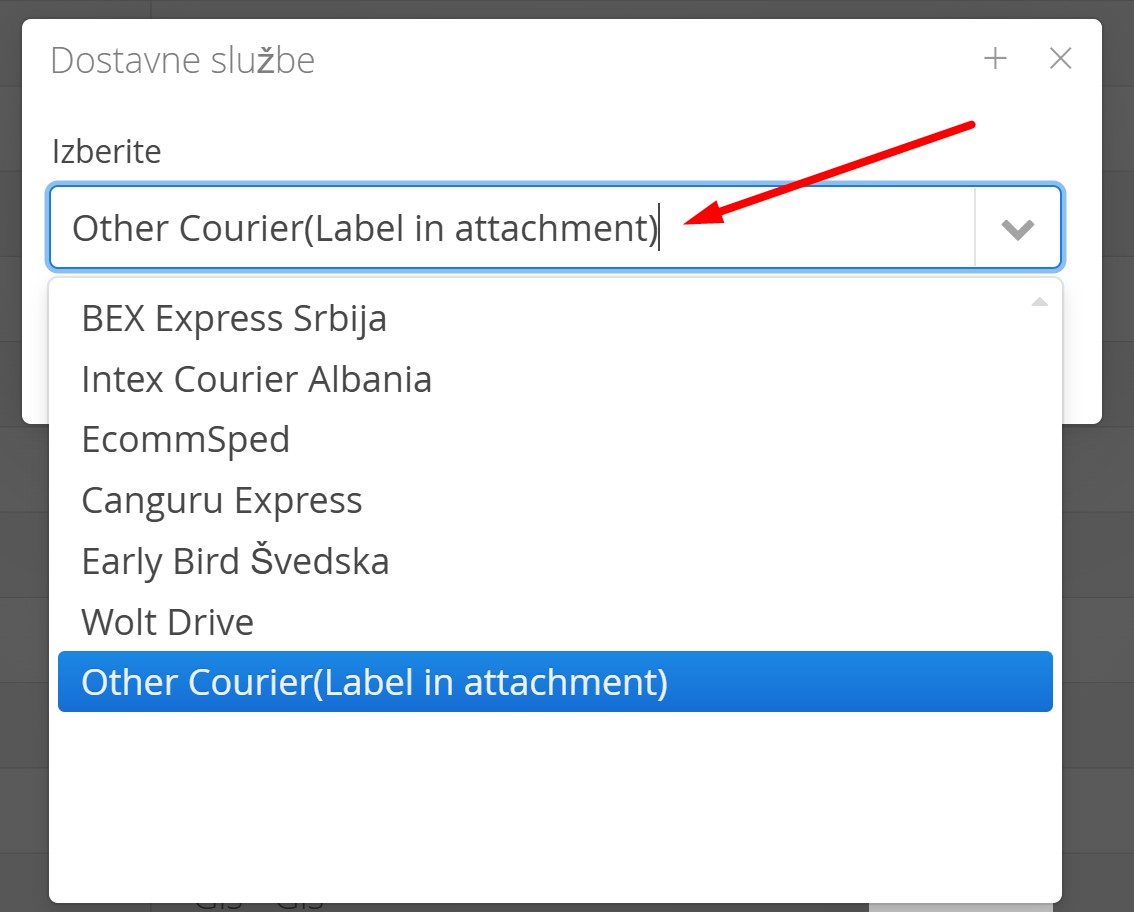
Izberite možnost "Other Courier (Label in attachment)" in kliknite na Potrdi.
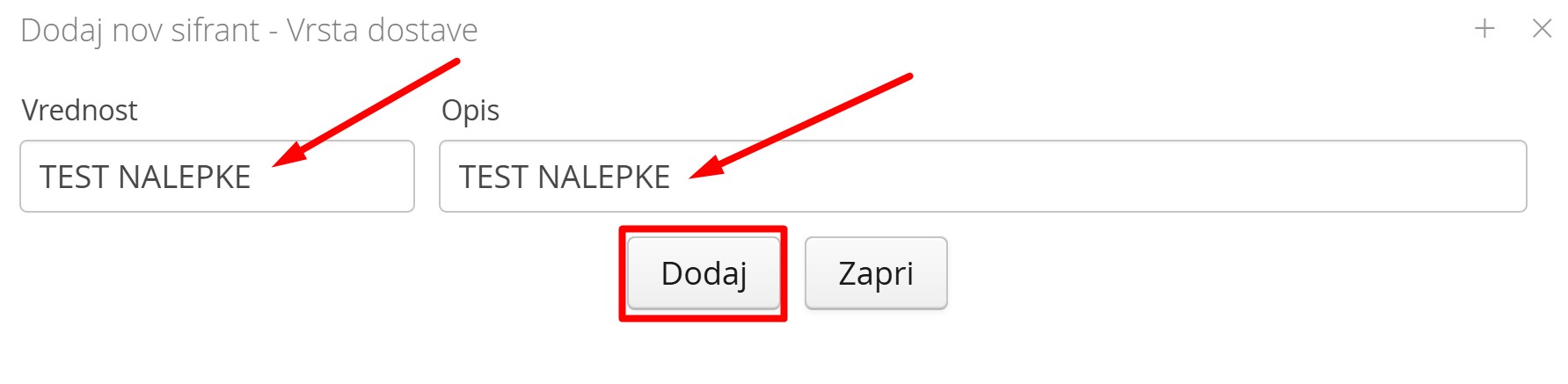
V razdelku "Vrsta dostave" kliknite na gumb (+). V polje "Vrednost" vpišite ime nove dostavne službe, v polje "Opis" pa ponovno vpišite ime ali kratek opis službe. Nato kliknite Dodaj.
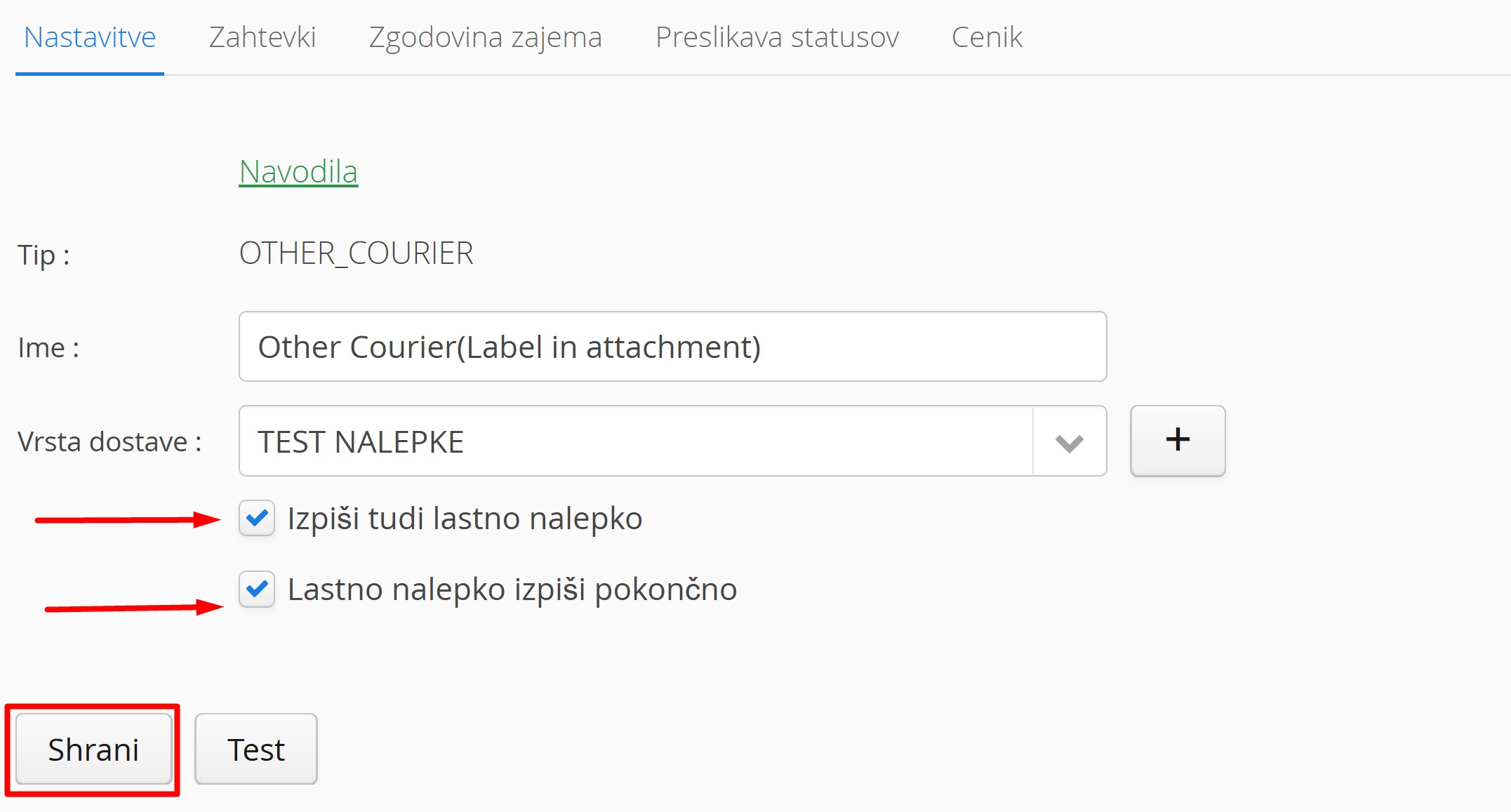 Na koncu označite polje Izpiši tudi lastno nalepko. Če želite nalepko natisniti pokončno, označite polje Lastno nalepko izpiši pokončno. Ko izpolnite podatke, kliknite Shrani.
Dodelitev nalepke dostavne službe naročilu
Nalepko lahko naročilu dodelite prek API-ja ali ročno:
a) Dodelitev nalepke prek API-ja
b) Ročna dodelitev nalepke:
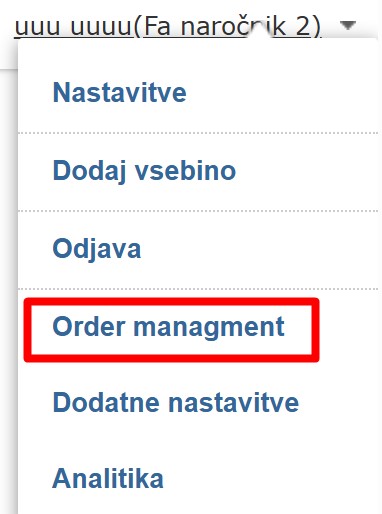
Odprite uporabniški spustni meni -> "Order Management".
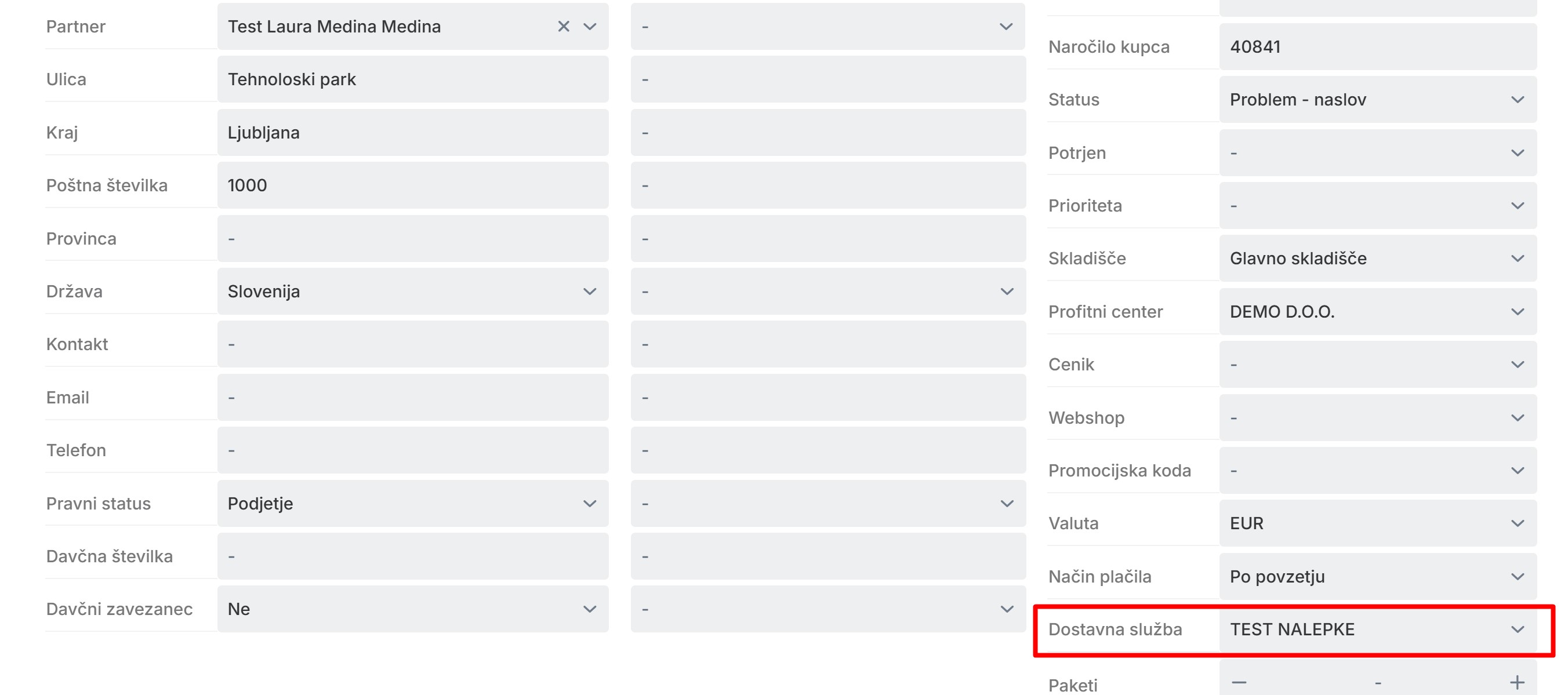
Odprite naročilo, ki mu želite dodeliti nalepko. V spustnem meniju izberite dostavno službo, ki ste jo ustvarili v prejšnjih korakih.
V zavihku Attachments dodajte želeno nalepko. To storite tako, da kliknete na "Dodaj datoteko" in izberete datoteko.
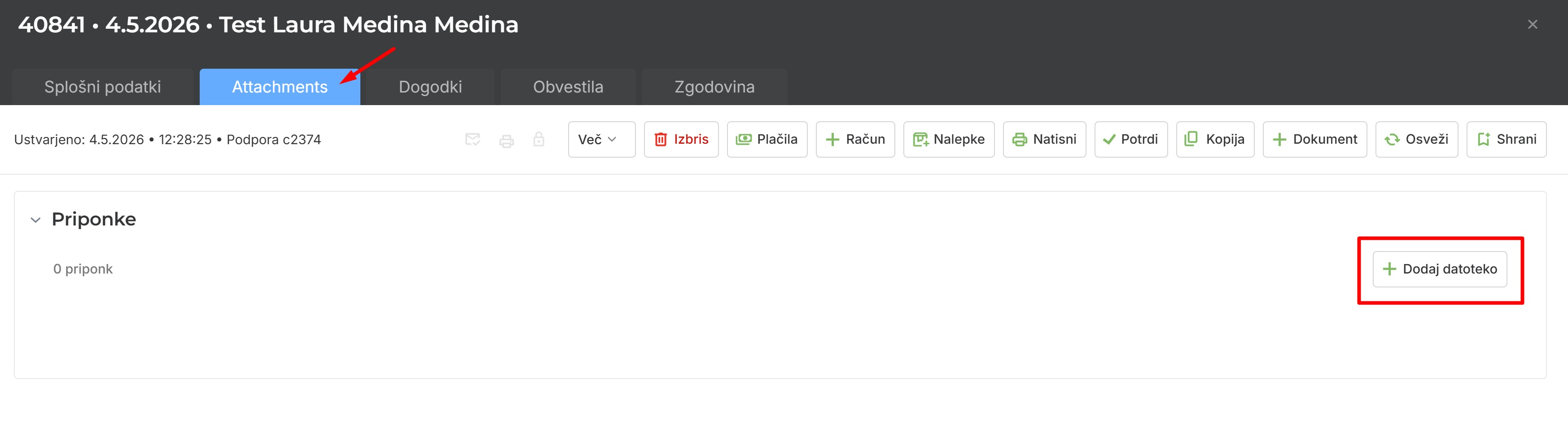 * POMEMBNO: Datoteka mora biti pdf datoteko in poimenovana točno "label.pdf", da jo lahko uspešno dodate k naročilu.
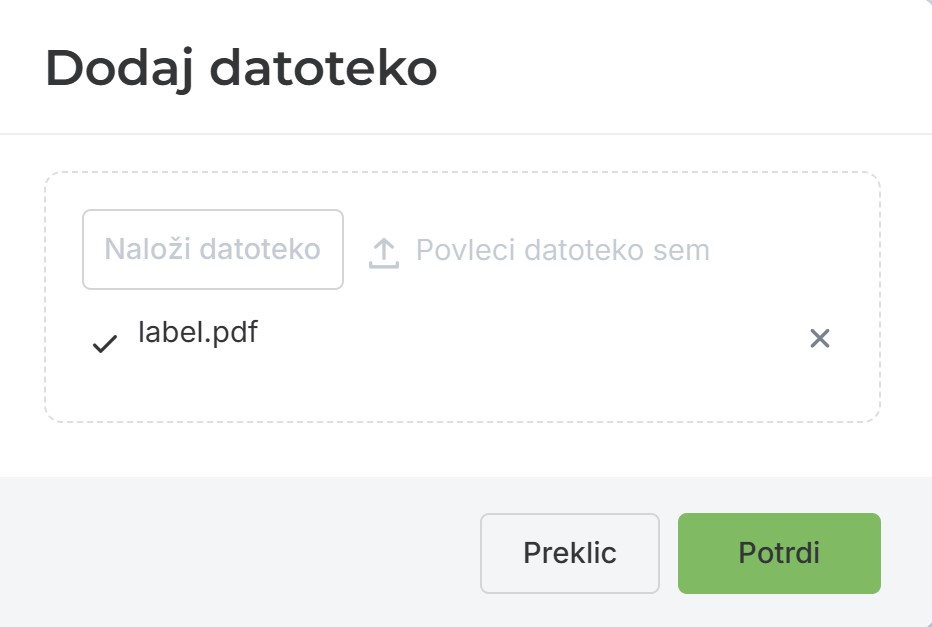
Potrdite svojo izbiro in shranite spremembe naročila.
B) Dodajanje povezave z dostavno službo
Dodate jo lahko prek svojega računa Fulfillment.
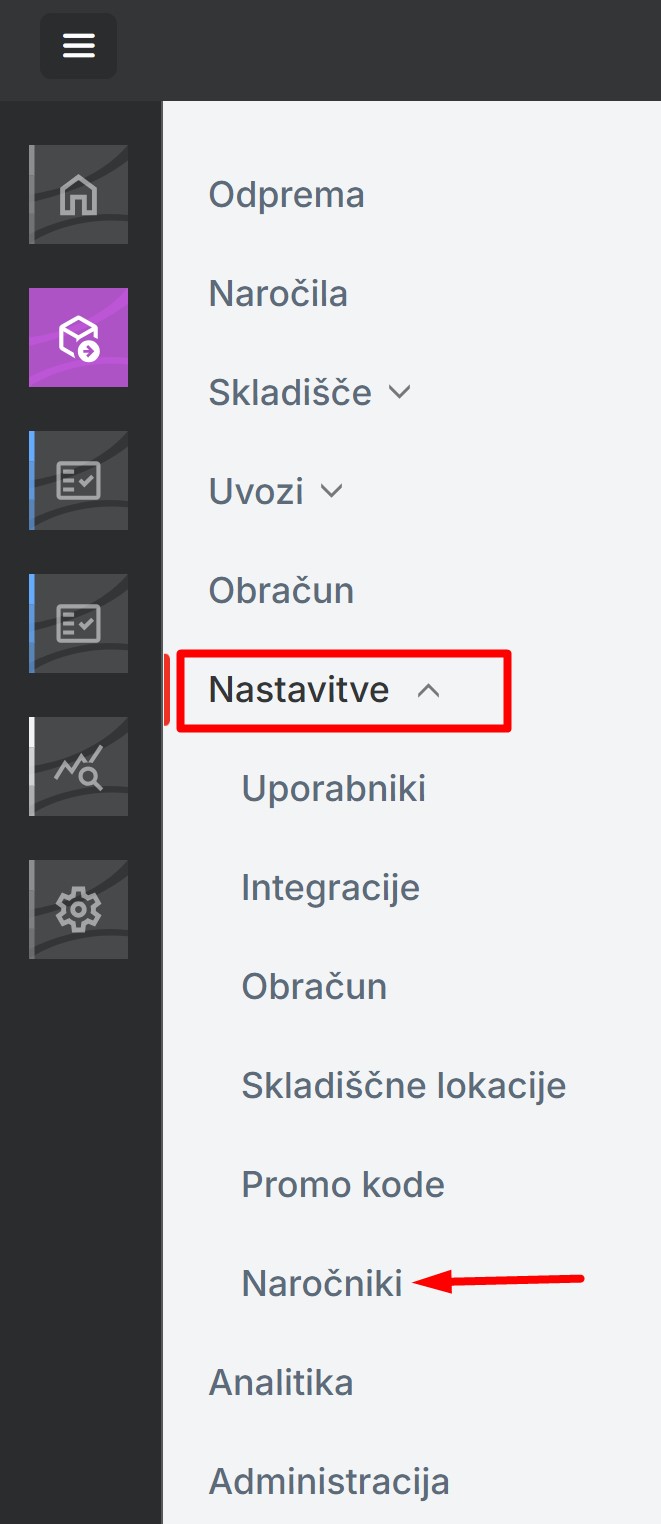
V svojem računu Fulfillment pojdite na Nastavitve -> Naročniki
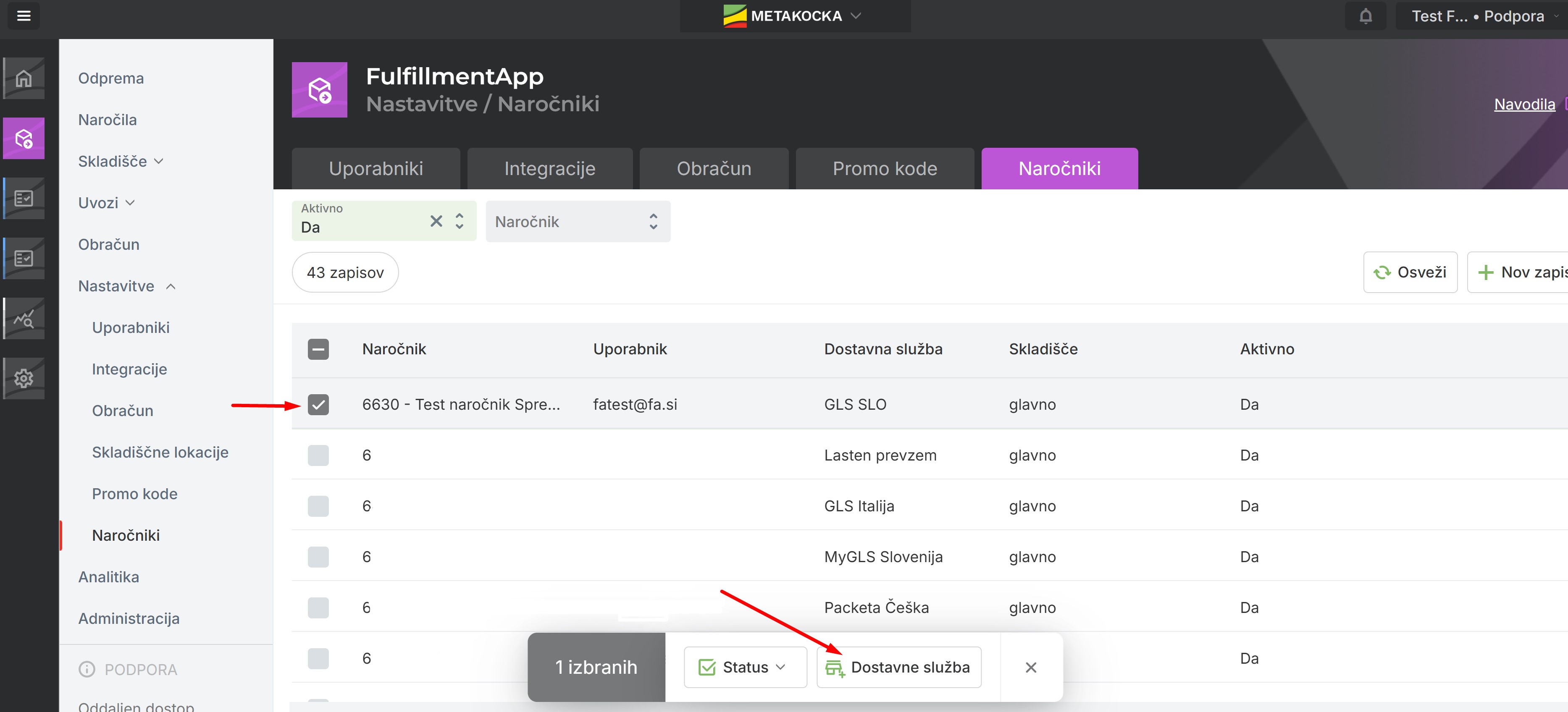
 Označite kvadratek ob stranki, ki jo želite povezati z dostavno službo, in kliknite "Dostavna služba"
 Prikazalo se bo pogovorno okno. Kliknite "Dodaj" in vnesite vse podatke o novi dostavni službi.
Označite tudi polje "Izpiši tudi lastno nalepko".
Ko so vsi podatki izpolnjeni, kliknite "Potrdi", da shranite podatke, nato pa še enkrat kliknite "Potrdi", da vzpostavite povezavo.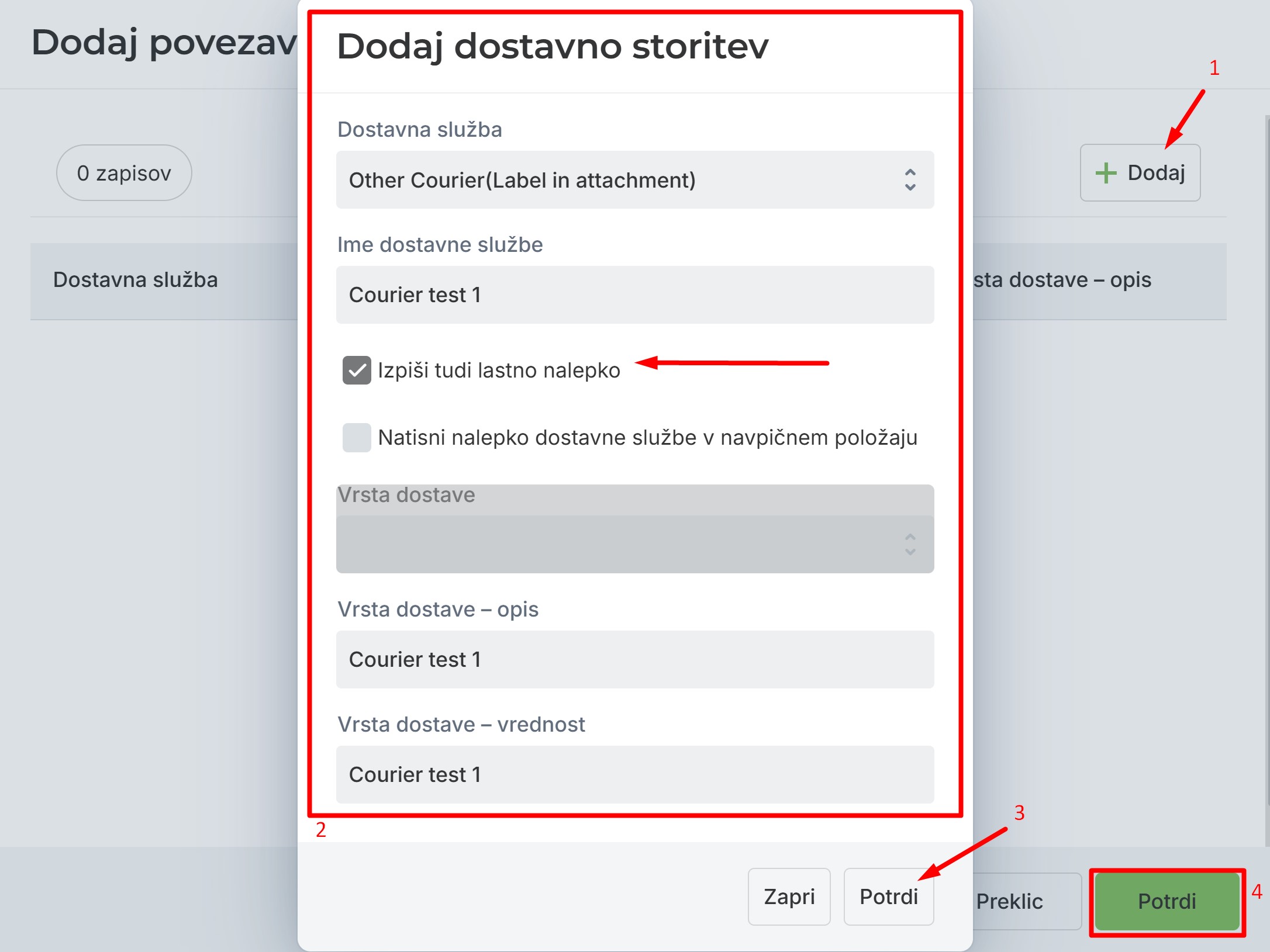 Če želite nalepko natisniti pokončno, označite polje Lastno nalepko izpiši pokončno.

Ali je bil ta članek v pomoč?
To je super!
Hvala za povratne informacije
Žal nismo bili v pomoč
Hvala za povratne informacije
Povratne informacije poslane
Cenimo vaš trud in bomo poskušali popraviti članek