
Schritte zur Einrichtung der Fiskalkassen – Nummerierung nach Geschäftseinheit
Für die erfolgreiche Einrichtung der Fiskalkasse benötigen Sie:
ein spezielles Zertifikat, das Sie über das eDavki-Portal erhalten
Katasterdaten der Geschäftseinheit(en), in der/denen Rechnungen ausgestellt werden
die (persönlichen) Steuernummern aller Benutzer, die Barzahlungen abrechnen werden
ein spezielles Zertifikat, das Sie über das eDavki-Portal erhalten
Katasterdaten der Geschäftseinheit(en), in der/denen Rechnungen ausgestellt werden
die (persönlichen) Steuernummern aller Benutzer, die Barzahlungen abrechnen werden
Einrichtungsschritte (Einstellungen / Ihr Unternehmen)
1.) Suchen Sie die Option "Fiskalkassen" und aktivieren Sie sie (siehe Abbildung unten).
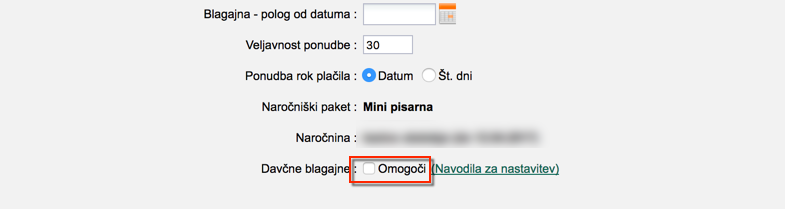
Speichern Sie die Einstellungen und das Programm wird eine Abmeldung und erneute Anmeldung durchführen.
2.) Zertifikatsübertragung – Eine Schaltfläche zur Auswahl des Zertifikats wird angezeigt – klicken Sie darauf

Wählen Sie das Zertifikat aus bzw. installieren Sie es, das Sie auf dem eDavki-Portal erhalten haben, um Daten an das Finanzamt FURS zu unterzeichnen und zu übermitteln
(http://www.datoteke.fu.gov.si/eDavki/PrevzemNamenskegaDigitalnegaPotrdila.pdf). Verwenden Sie dabei im Dialogfeld zur Zertifikatsübertragung dasselbe Passwort, das Sie beim Herunterladen vom FURS eingegeben haben.
Falls Sie Rechnungen mit Zahlungsarten ausstellen (z. B. Zahlung auf ein Transaktionskonto mit Zahlungsaufschub), können Sie in der Großhandelseinstellung optional aktivieren, dass die Übermittlung wahlweise erfolgt bzw. dass keine Übermittlung an FURS erfolgt.
3.) FURS-Daten – Im unteren Teil des Formulars (Einstellungen / Ihr Unternehmen) wird ein zusätzlicher Reiter "FURS" angezeigt.
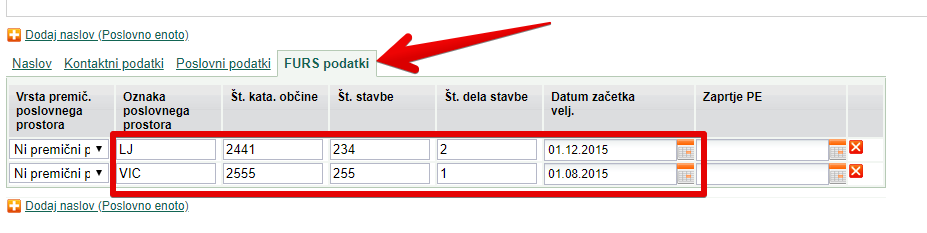
Im Reiter geben Sie Folgendes ein:
- die Bezeichnung des Raums, wie sie in Ihrem internen Dokument festgelegt wurde. Es wird empfohlen, dass die Bezeichnung nicht länger als 3 Zeichen ist
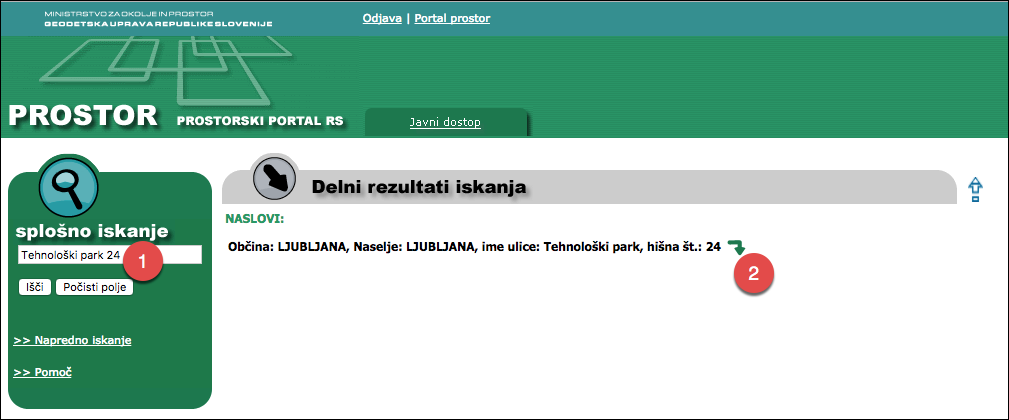
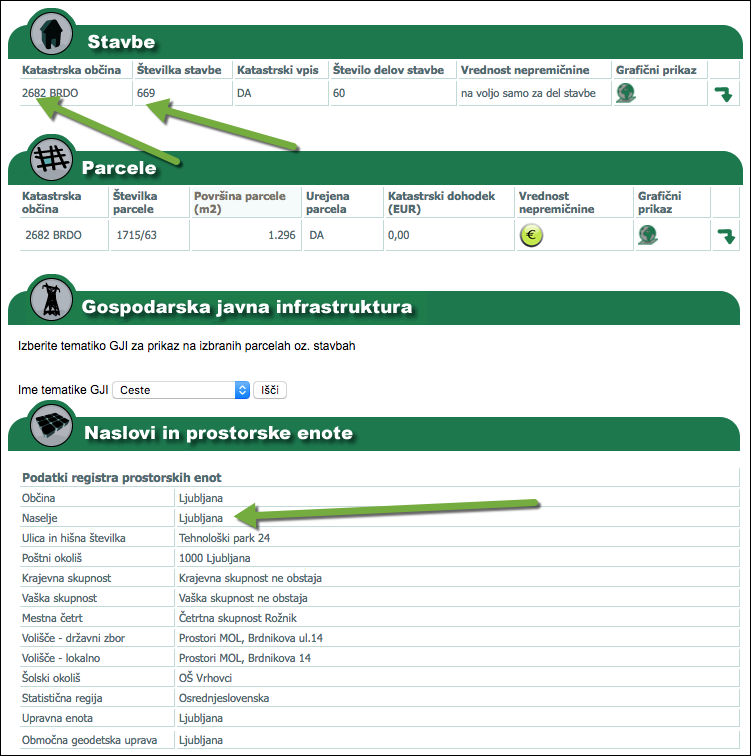
- die Katasterdaten für jede Geschäftsstelle des Unternehmens, in der Rechnungen ausgestellt werden (siehe Abbildung oben). Bei Problemen mit der Ermittlung der Katasterdaten können Sie folgenden Link verwenden:
http://prostor3.gov.si/javni-arhiv/javniVpogled.jsp?rand=0.6326335820321506
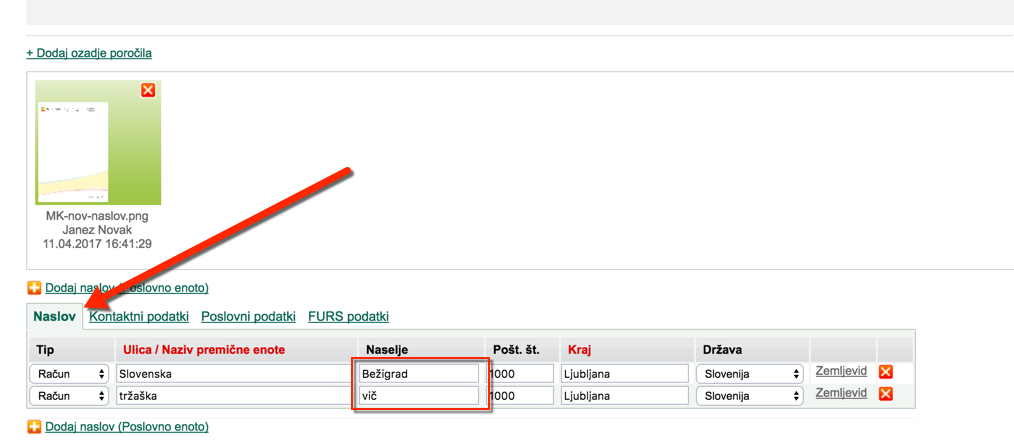
3.1 Titel
Im Reiter "Titel" geben Sie auch den Ort ein, in dem sich die Filiale befindet
4.) Dateneingabe - Benutzer, die Rechnungen ausstellen werden
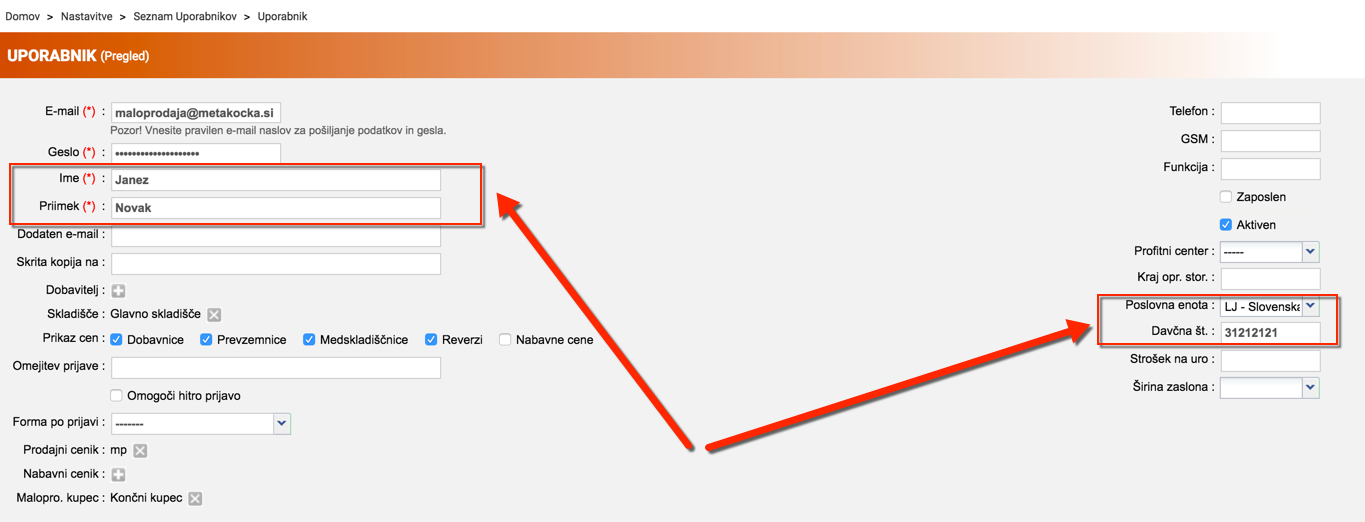
- Für jeden Benutzer, der Rechnungen ausstellt, müssen Vorname, Nachnahme und persönliche Steuernummer eingetragen werden (siehe Bild unten).
- Dem Benutzer muss die Filiale zugewiesen werden, in der er Rechnungen ausstellt. Legen SIe außerdem fest: Lager der Filiale, Kasse, Einzelhandelskunde, Preisliste - Zuständigkeiten
Zusätzliche Optionen
Wenn das Zertifikat ordnungsgemäß installiert ist, erscheint die zusätzliche Option "Optionale Übermittlung an FURS im Großhandel". Diese ist für das Ausstellen von Rechnungen im Großhandel vorgesehen (wenn Sie keine Barverkäufe im Bereich Inlands-/Auslandsverkäufe tätigen, springen Sie zu Punkt 4). Bei aktivierter Option werden Rechnungen beim Drucken nicht an FURS übermittelt, da die Zahlung per Banküberweisung erfolgt. Falls Sie diese Art der Rechnungsstellung nutzen, aktivieren Sie "Aktivieren".

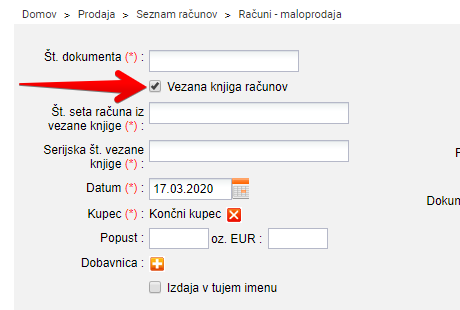
Im Rechnungskopf wählen Sie anschließend die Nummerierung aus, die entweder nicht für die fiskalische Bestätigung vorgesehen ist oder die Nummerierung, die für die fiskalische Bestätigung bestimmt ist, wie im Bild unten dargestellt. Die gewählte Nummerierung kann nach dem Speichern der Rechnung nicht mehr geändert werden.

Wenn Sie die falsche Nummerierung gewählt und die Rechnung bereits gespeichert haben, müssen Sie die Rechnung stornieren und eine neue Rechnung ausstellen.
- Sie haben auch die Möglichkeit, weitere Funktionen zu aktivieren.

1. Auch für den Großhandel – wenn Sie den Einzelhandel nutzen und auch Rechnungen im Großhandel bestätigen möchten (insbesondere Online-Shops müssen diese Option ebenfalls aktivieren), muss diese Option angekreuzt werden.
2. Duplikat-Rechnungsbuch – wenn Sie ein Duplikat-Rechnungsbuch verwenden, können Sie diese Rechnungen anschließend in Metakocka erfassen.
Bei der Einzelhandelsrechnung haben Sie dann die Möglichkeit "Duplikat-Rechnungsbuch", um die Daten aus dem Duplikatbuch einzutragen.
3. Automatische Bestätigung von Rechnungen und Gutschriften – so werden Ihre Rechnungen und Gutschriften automatisch in den Abendstunden bestätigt, falls die Rechnungen von Ihrer Seite nicht steuerlich bestätigt wurden (Rechnungen werden beim Ausdrucken steuerlich bestätigt).
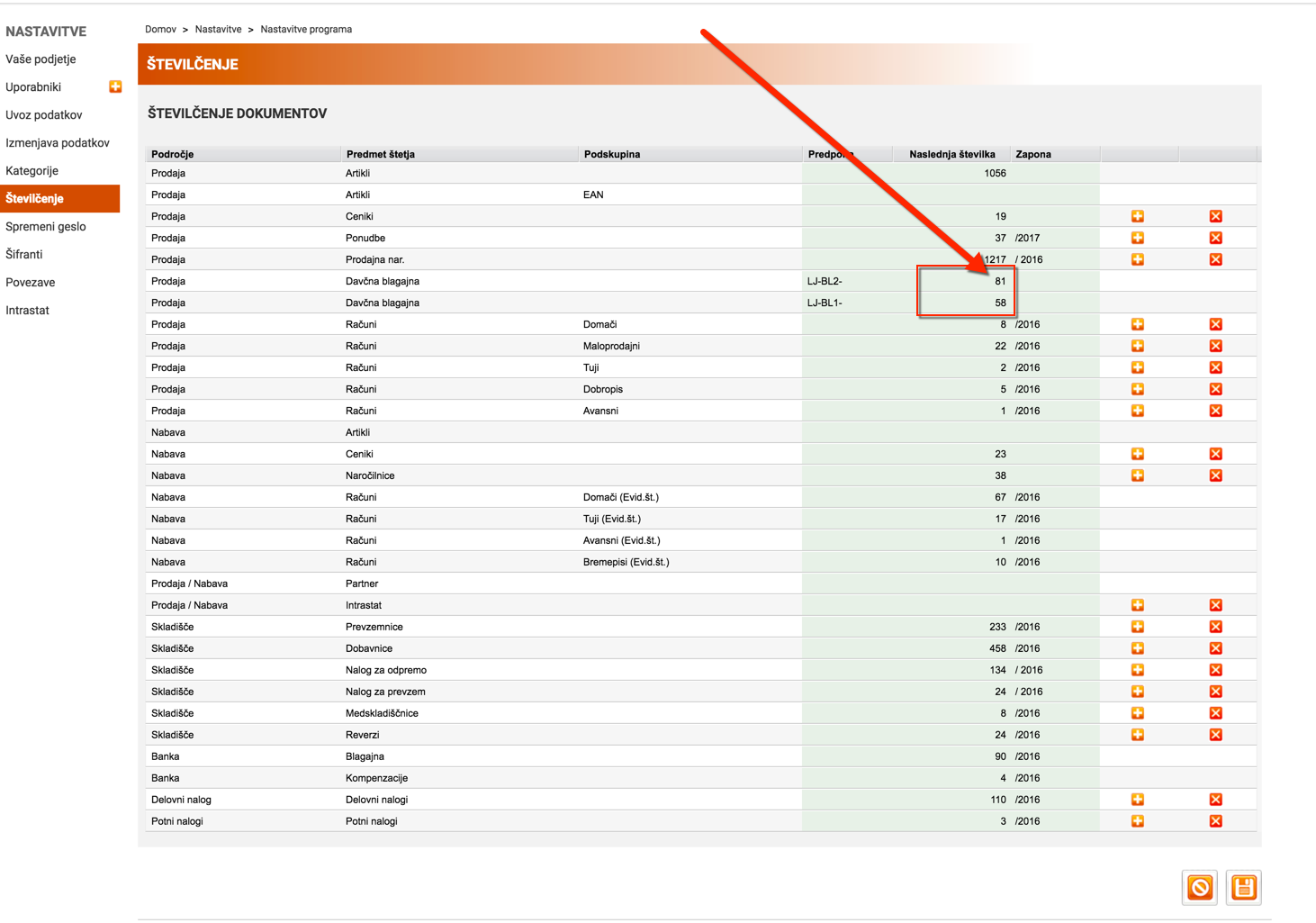
Rechnungsnummerierung
Wenn Sie die Anfangsnummer ändern möchten, können Sie dies für jede Geschäftseinheit tun.
Einstellungen / Nummerierung/:
Nach dem Speichern können Sie mit der Rechnungserstellung beginnen. Die Bestätigung bei FURS erfolgt, sobald die Rechnung zum ersten Mal gedruckt wird.
Benutzer für die automatische Rechnungserstellung
Wenn Rechnungen nicht von Benutzern erstellt werden (z. B. automatische Erstellung über API-Aufrufe), ist es nicht angemessen, eine Person als Rechnungsaussteller anzugeben, die an diesem Vorgang nicht beteiligt war. Es wird empfohlen, einen speziellen Benutzer anzulegen, dem in jedem Fall eine Betriebsstätte und eine Steuernummer zugewiesen werden müssen, damit die Rechnungen steuerlich bestätigt werden können. Als Betriebsstätte sollte der Firmensitz gewählt werden. Für die Steuernummer ist zwingend die Unternehmenssteuernummer ohne Länderkennzeichen zu verwenden (tragen Sie nicht die Steuernummer eines beliebigen Mitarbeiters ein).
Änderung der Adresse der Betriebsstätte
Wenn Sie die Betriebsstätte lediglich durch eine Adressänderung ändern (z. B. bei einem Umzug des Unternehmens an eine neue Adresse), können die geänderten Daten an das FURS übermittelt werden, ohne dass die Betriebsstätte geschlossen und eine neue eröffnet werden muss. Gehen Sie wie folgt vor:
- Unter Ihr Unternehmen -> Adressen unten -> ändern Sie Straße / Bezeichnung der mobilen Einheit, Ortsteil, PLZ, Ort.
- Wenden Sie sich anschließend an den Support und teilen Sie mit, welche Adresse geändert wurde, damit die Daten an das FURS weitergeleitet werden.
Anleitung für den MetaKocka-Support:
- Verwenden Sie den API-Aufruf sendFursBusinessPremise. Unter businessUnitMark ist die FURS-Kennzeichnung der Betriebsstätte einzutragen. Nach erfolgreichem Aufruf ist unter FURS-Anträge zu überprüfen, ob der Antrag tatsächlich gesendet wurde und eine korrekte Rückmeldung erhalten hat.
- Die Erläuterung von FURS ist im Antrag FD74490 enthalten.
War dieser Artikel hilfreich?
Das ist großartig!
Vielen Dank für das Feedback
Leider konnten wir nicht helfen
Vielen Dank für das Feedback
Feedback gesendet
Wir wissen Ihre Bemühungen zu schätzen und werden versuchen, den Artikel zu korrigieren