
Impresión rápida
Hemos añadido en MetaKocka la opción de imprimir las facturas directamente desde la impresora, sin ningún paso intermedio (cuadro de diálogo, selección y configuración de impresora, etc.).
Esta opción es especialmente útil en las ventas minoristas, donde se debe imprimir una gran cantidad de facturas en poco tiempo y donde la configuración de la impresora es siempre la misma.
Instrucciones:
1. Descargar la aplicación
Primero, debe descargar el programa especial que siempre debe iniciarse antes de utilizar la función de impresión directa
La última versión de prueba del programa está disponible en el siguiente enlace:
https://main.metakocka.si/directprint/MetakockaHitroTiskanje_090.exe
Para aquellos usuarios que no tienen el sistema operativo Windows, está disponible el archivo Jar, el cual puede ejecutarse con la versión más reciente de la plataforma Java:
https://main.metakocka.si/directprint/direct_print_090.jar
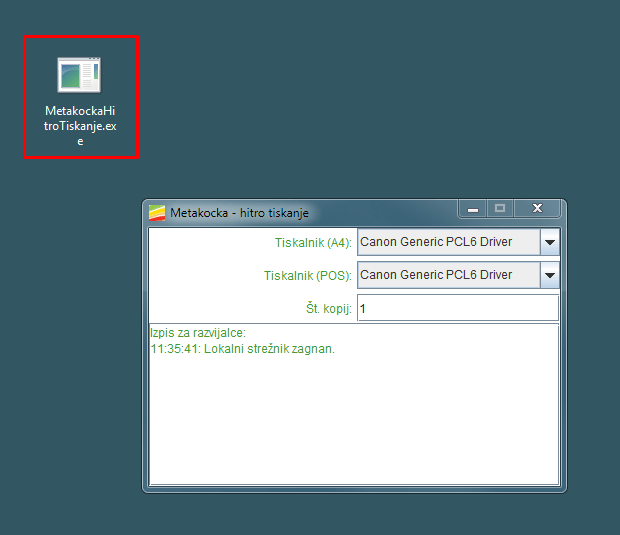
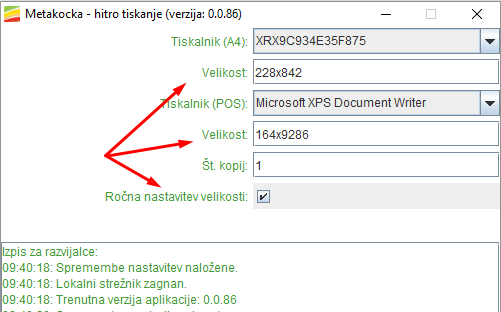
Al iniciar el programa, se mostrará la siguiente ventana, donde se pueden seleccionar las impresoras predeterminadas para el formato A4, POS, así como el número de copias:
2. Ajustes de la empresa:
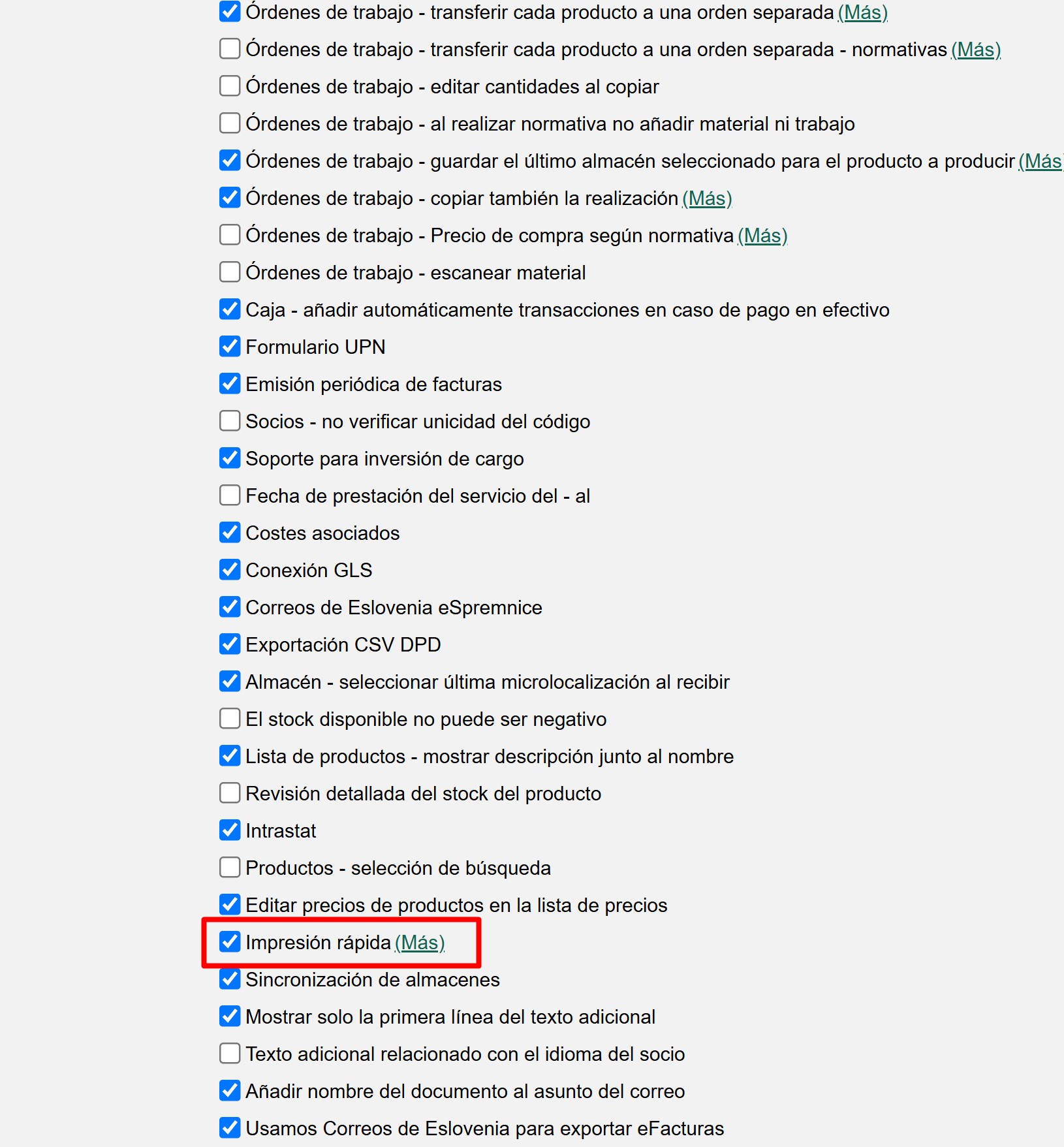
En los ajustes de su empresa, active la función de impresión rápida:
3. Diálogo de impresión
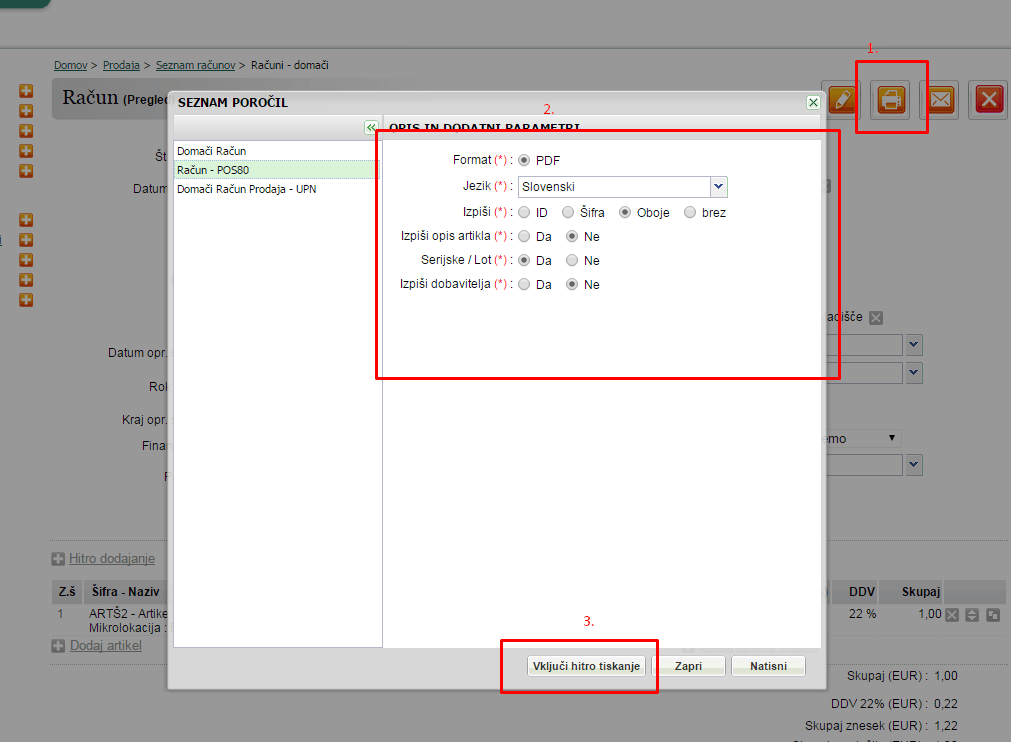
Configure los ajustes predeterminados para la impresión de la factura u otros documentos y haga clic en "Habilitar impresión rápida". El cuadro de diálogo se cerrará. La próxima vez, el documento se imprimirá automáticamente sin necesidad de hacer nada más.
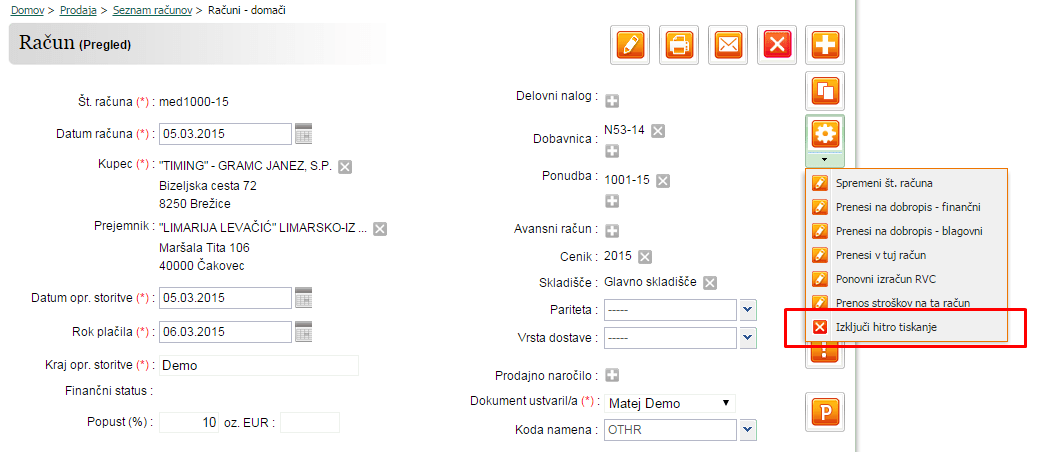
Si desea que vuelva a aparecer el cuadro de diálogo de impresión, seleccione la opción "Desactivar impresión rápida" desde el menú desplegable en el icono Herramientas. La próxima vez que se imprima el documento, aparecerá el cuadro de diálogo.
4. Ajustes adicionales
En ocasiones, es necesario configurar el tamaño del papel de forma manual. En ese caso, active la función "Aajuse manual de tamaño" e introduzca las medidas del papel.
Los tamaños predeterminados son los siguientes:
- A4 - 228x842
- POS 80 - 227x9286
- POS 58 - 164x9286
5. Inicio automático
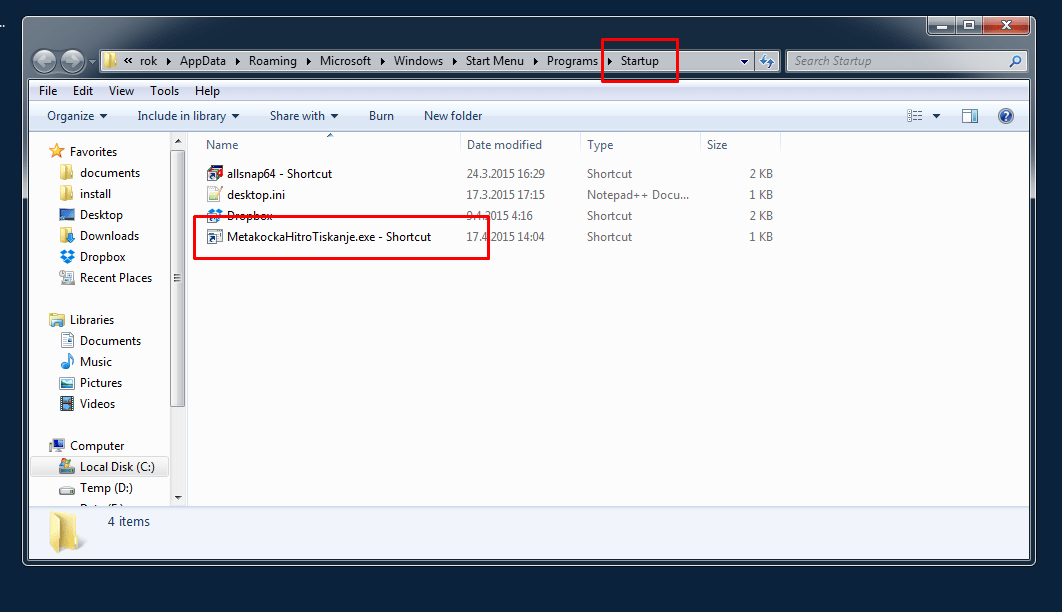
Si el programa de impresión debe iniciarse después de cada arranque del sistema, se debe añadir a la carpeta de "Inicio"
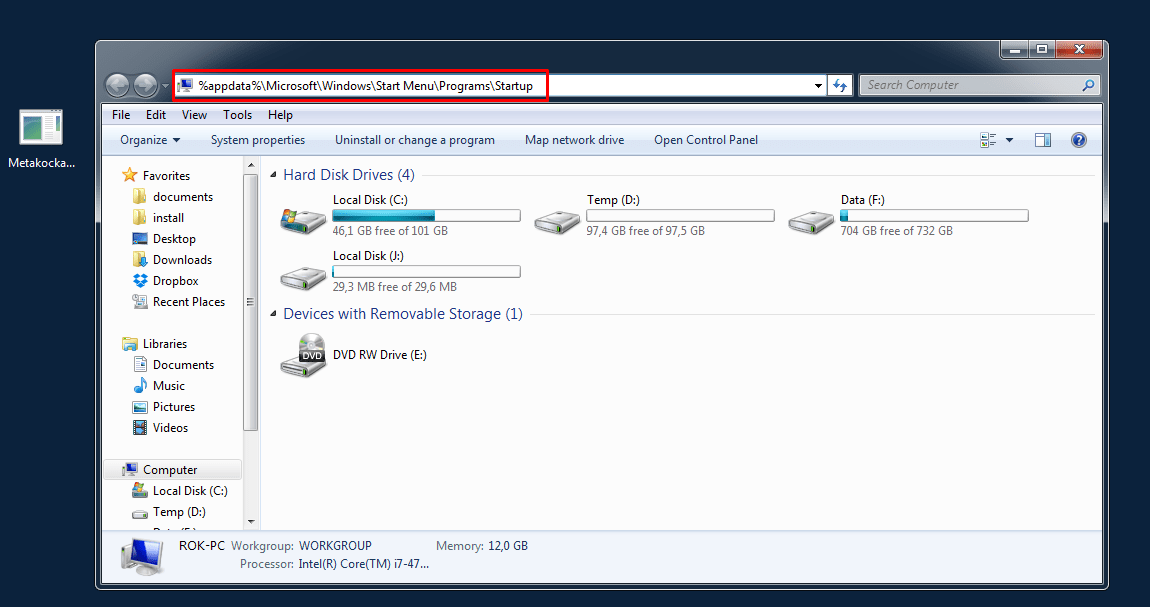
Se puede acceder a la carpeta abriendo la ventana del explorador de archivos "Este equipo", donde se pueden ver los archivos de su disco duro.
Introduzca la siguiente rutaEnter the following row in the address field:
%appdata%\Microsoft\Windows\Start Menu\Programs\Startup
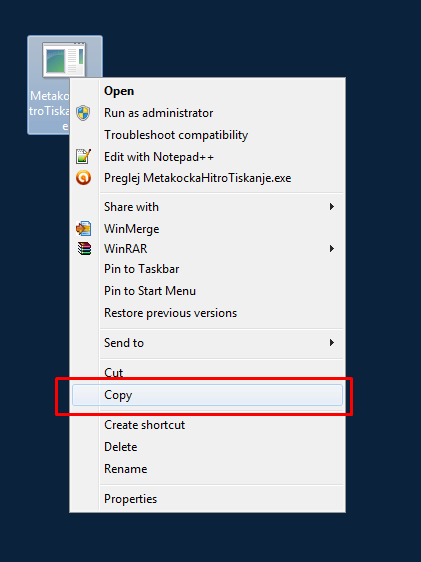
Se abrirá una carpeta donde se mostrarán todos los programas que se inician con el sistema. El acceso directo creado previamente para nuestra aplicación MetakockaFastPrinting.exe. debe moverse a esta carpeta.
Las siguientes imágenes muestran este procedimiento:
1) Entre en la carpeta de inicio
2) Copie el acceso directo del programa de impresión rápida
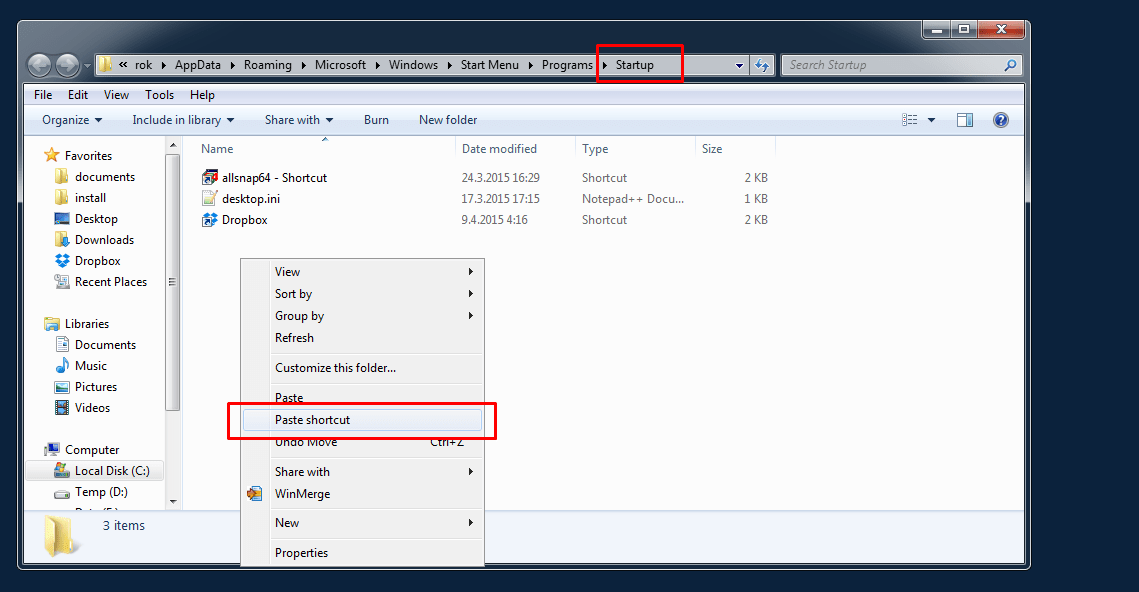
3) Resultado final
Problemas con el certificado digital
Causa: versión desactualizada de Java Runtime Enviornment (debe estar acualizado a la versión 101 o superior).
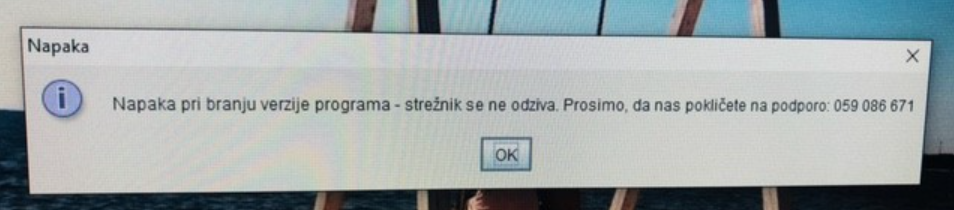
Si al iniciar o imprimir aparece el siguiente error, significa que en su equipo se está ejecutando una versión desactualizada de Java Runtume Enviornment.

Se deberá proceder de la siguiente manera:
1. Cierre la aplicación de impresión rápida
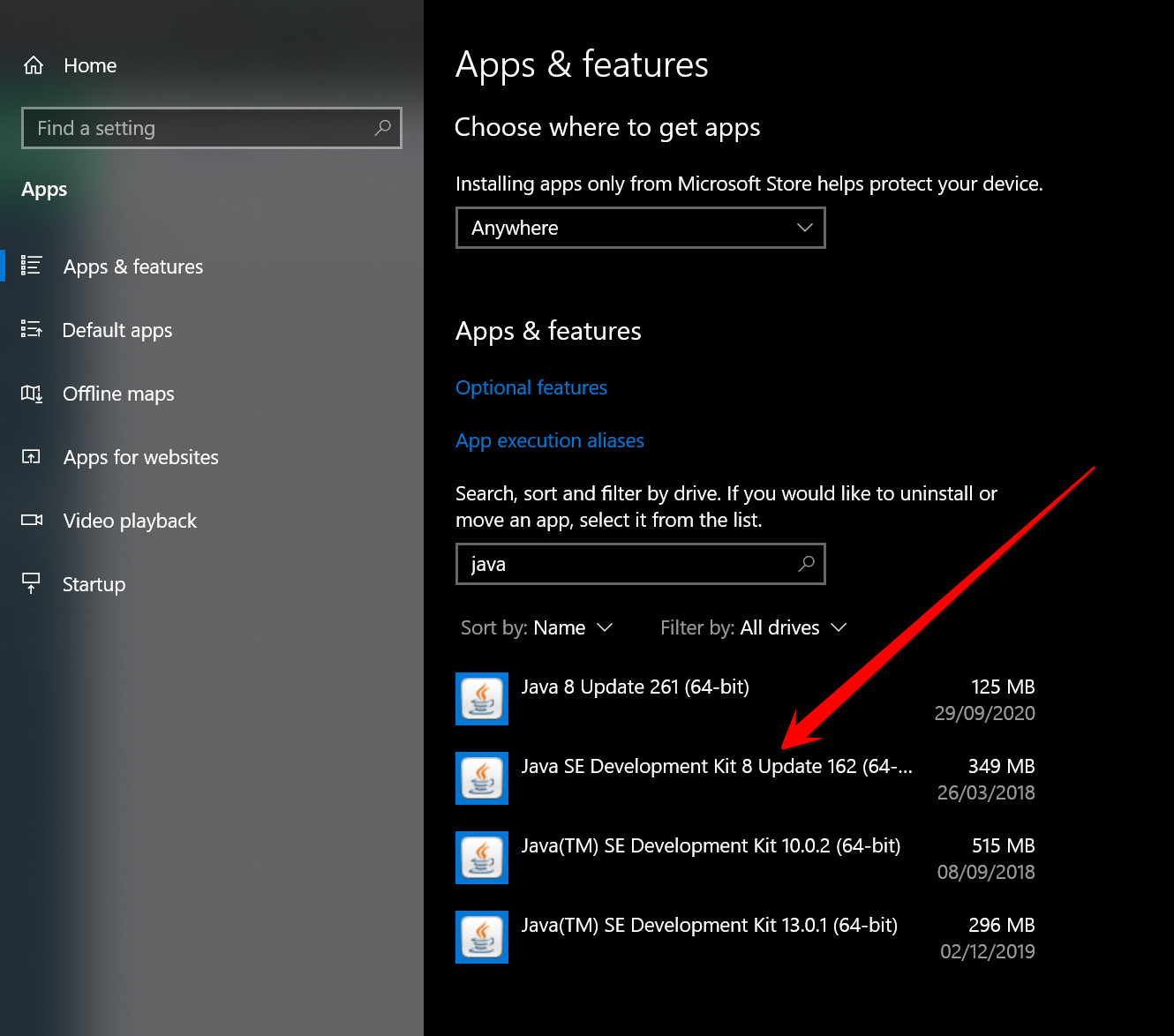
2. Desinstale la versión 8 de Java Runtime Environment a través de Aplicaciones y características de Windows.
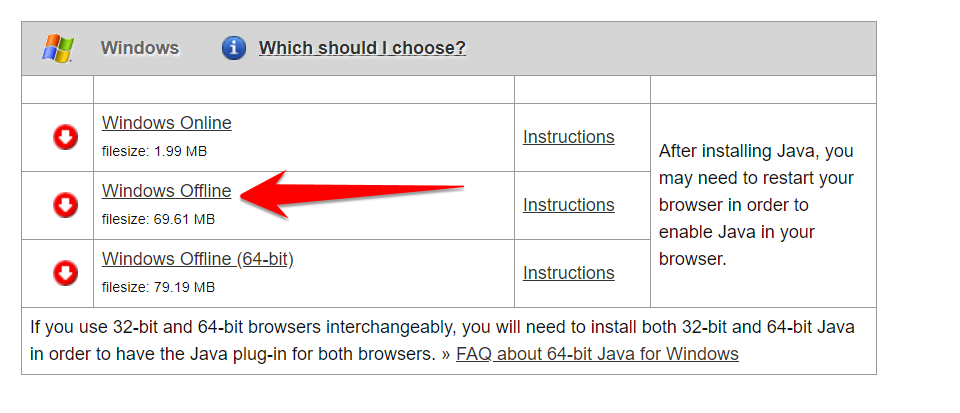
3. Descarque la última versión, la cual debe ser de 32 bits.
https://www.java.com/en/download/manual.jsp
4. Vuelva a iniciar el programa de impresión rápida
Problemas al iniciar Java Runtime Environment
Si se presentan problemas al iniciar el Java Runtime Environment que ya está configurado en su equipo, sugerimos lo siguiente:
1. Descargue el archivo "direct_print.jar" (vea el enlace al principio de este artículo) directamente en el Escritorio (no en la carpeta Descargas).
2. Abra el Bloc de notas, escriba "cmdc start javaw -jar direct_print.jar" y guarde el archivo como "Metakocka fast printing.bat". Tenga cuidado al guardar el archivo: en "Tipo" (Save as Type) seleccione "Todos los archivos" (All files).
3. Ahora el icono ya está en el escritorio y debe iniciar Java Runtime Environment.
¿Le ha sido útil este artículo?
¡Qué bien!
Gracias por sus comentarios
¡Sentimos mucho no haber sido de ayuda!
Gracias por sus comentarios
Sus comentarios se han enviado
Agradecemos su esfuerzo e intentaremos corregir el artículo