Nota: Esta funcionalidad está todavía en fase de prueba por lo que no está disponible para todas las empresas.
Configuración del programa DeliveryServicePrintTool
Descargue la última versión del programa - V9 - compruebe el archivo adjunto al final del artículo.
Descargue la última versión del programa - V8
Descargue la última versión del programa - V7
- Si aún no se ha configurado el entorno de ejecución de Java (Java Runtime Environment) en su ordenador, hágalo primero: https://www.java.com/en/download/windows_offline.jsp
- Descargue el programa (a través del enlace de arriba) en su ordenador y colóquelo en su escritorio. Asegúrese de que sea la versión más reciente del programa.
- Para abrir la aplicación, haga clic en el programa.
Configuración de la impresora en Ajustes adicionales
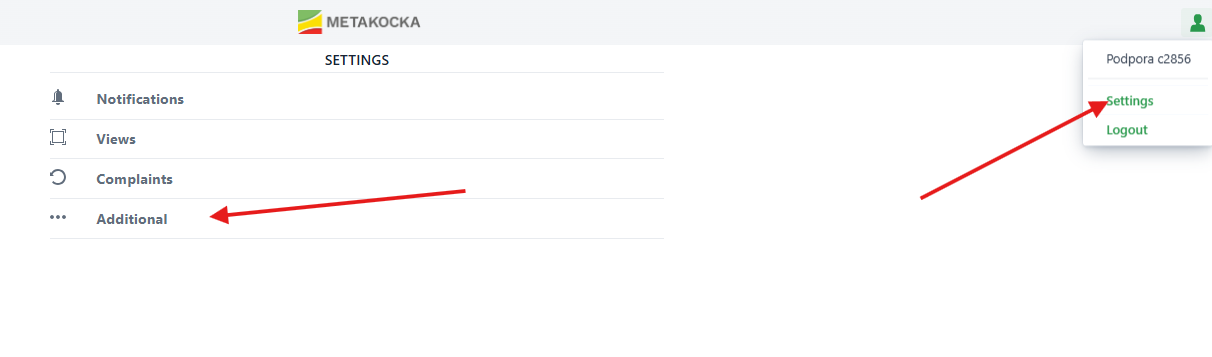
En ajustes adicionales, es necesario introducir los datos de conexión entre la impresora y el ordenador. El procedimiento es el siguiente:
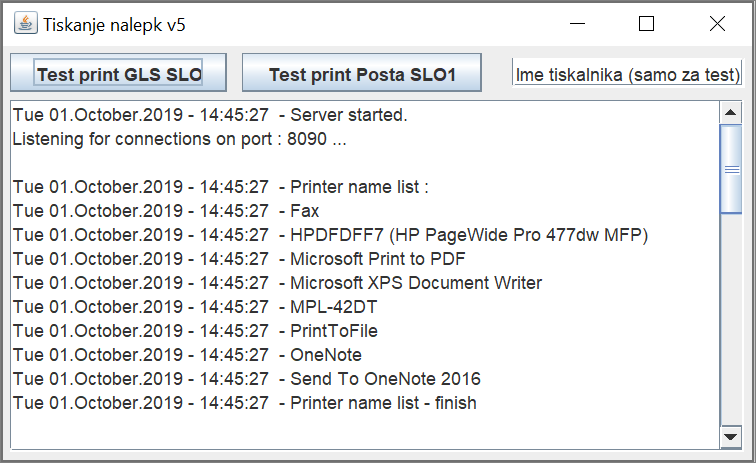
1. Inicie el programa DeliveryServicePrintTool
Se mostrará una lista de las impresoras presentes en el ordenador del usuario (texto marcado).
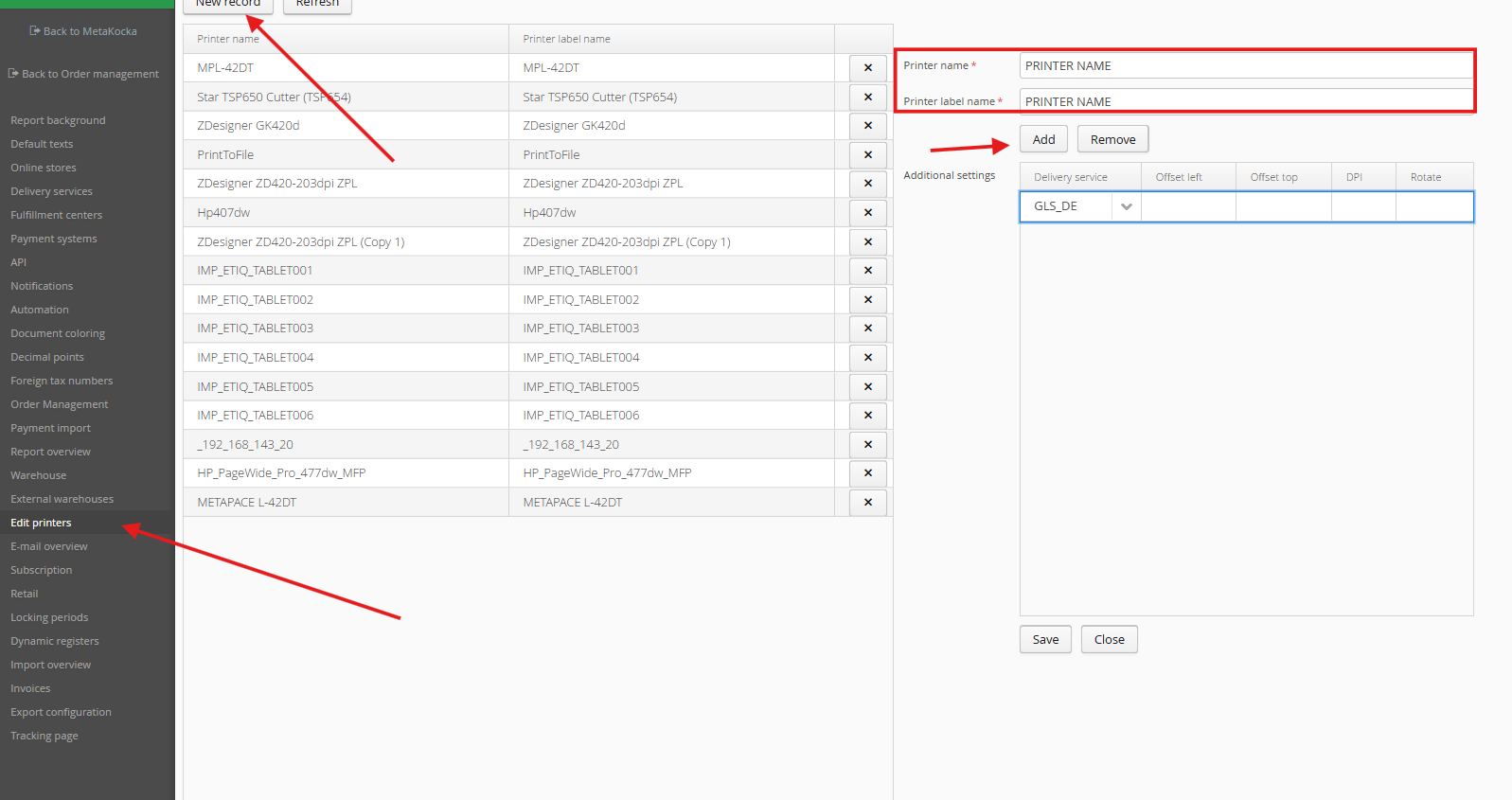
2. Configure una nueva impresora en MetaKocka - Ajustes adicionales
Tenga en cuenta lo siguiente:
- "Nombre de la impresora" debe coincidir exactamente con el nombre leído en el punto anterior del programa de impresión.
- "Nombre visible de la impresora'' es el texto que aparece en la aplicación de envíos (Shipping application). Se recomienda que esté de algún modo relacionado con el puesto de trabajo, para que el usuario pueda identificar y seleccionar su impresora.
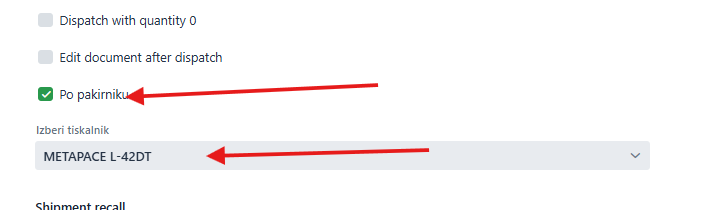
4. Seleccione la impresora la primera vez que imprima en la aplicación de envíos (Shipping application)
'
Configuración de la impresora para la impresión de la etiqueta
Zebra GK420d
La impresora debe calibrarse en función del formato de la etiqueta (A6). El procedimiento completo se describe en los documentos que figuran a continuación; esto se puede hacer simplemente manteniendo pulsado el botón de la parte superior hasta que parpadee dos veces y soltándolo a continuación.
- https://www.zebra.com/us/en/support-downloads/knowledge-articles/g-series-gk-models-calibrating-the-printer.html
- https://support.zebra.com/cpws/docs/gseries/GX_Calibration.pdf
- https://www.zebra.com/ap/en/support-downloads/printers/desktop/zd420d.html
Zebra ZD420
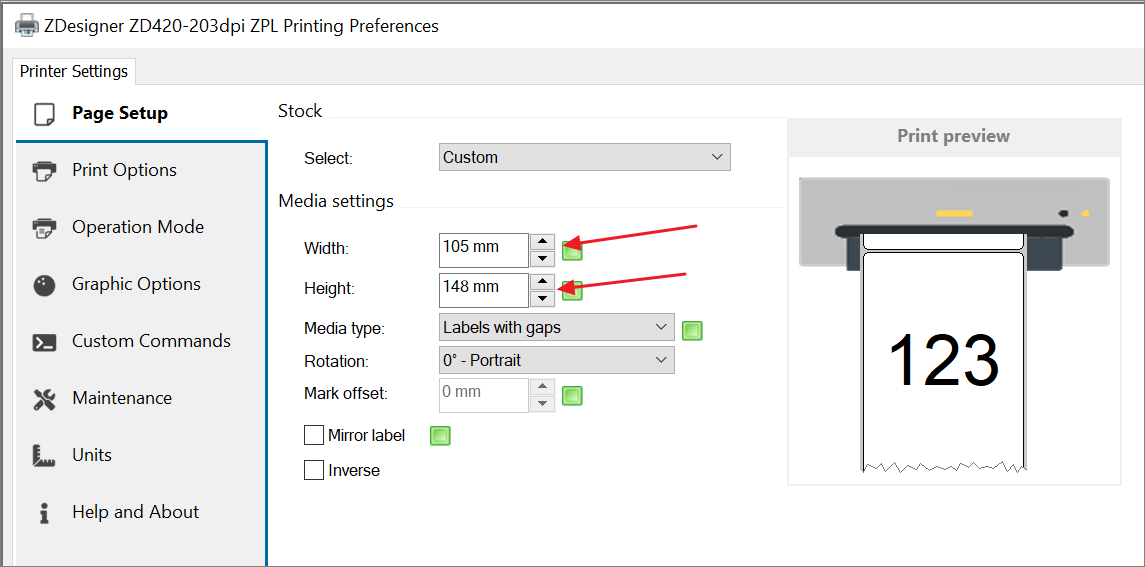
A continuación encontrará la configuración para imprimir en formato A6:
Descarga del controlador (driver) - https://www.zebra.com/us/en/support-downloads/printers/desktop/zd420d.html#downloadlistitem_abe
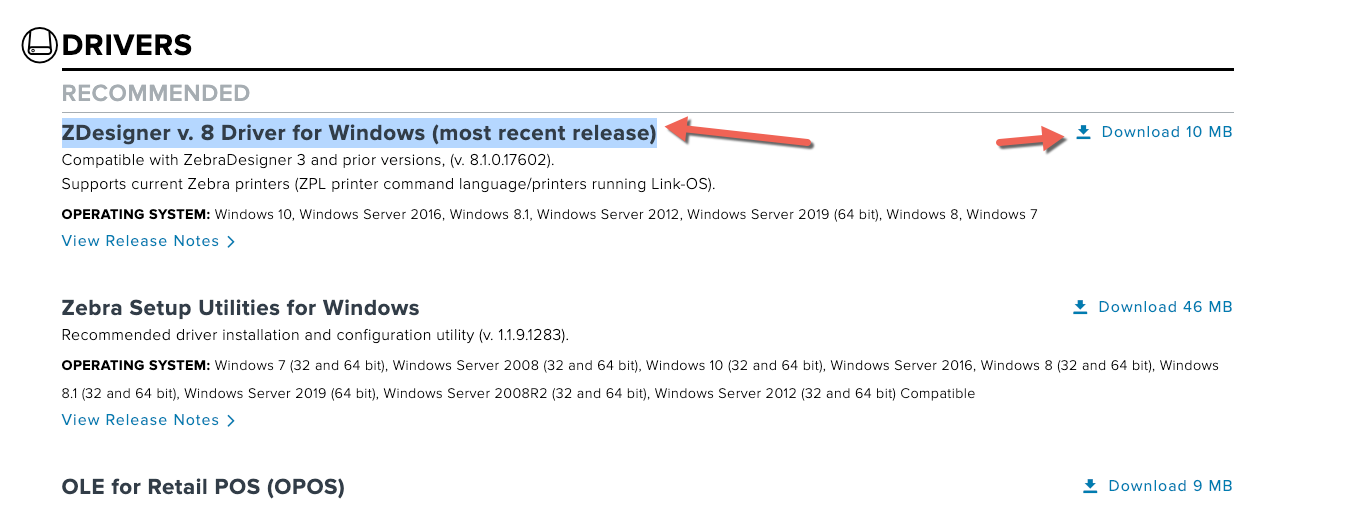
Una vez descargado, se configurará hasta el final y se abrirá - se debe establecer el tamaño de la etiqueta.
El programa de Java no se inicia directamente desde el escritorio
Cree el archivo Batch (.bat) que se muestra a continuación:
Errores
UnknownHostException
Se debe reiniciar el programa para la impresión rápida.

¿Le ha sido útil este artículo?
¡Qué bien!
Gracias por sus comentarios
¡Sentimos mucho no haber sido de ayuda!
Gracias por sus comentarios
Sus comentarios se han enviado
Agradecemos su esfuerzo e intentaremos corregir el artículo